このトピックでは、Alibaba Cloud のイメージを使用して、シンプルなアプリケーションサーバーに Docker 環境を迅速にデプロイする方法について説明します。また、Docker を使用して NGINX コンテナを起動する方法についても説明します。
Docker の詳細については、「Docker とは」をご参照ください。
Docker を手動でデプロイすることもできます。詳細については、「Docker を手動でデプロイする」をご参照ください。
手順
ステップ 1:Docker をデプロイする
シンプルなアプリケーションサーバーを購入済みの場合は、システムをリセットする際に、イメージを Docker アプリケーションイメージに置き換えてデプロイします。ただし、OS をリセットすると、システムディスクのすべてのデータが削除されます。続行する前に、データをバックアップしてください。詳細については、「シンプルなアプリケーションサーバーをリセットする」をご参照ください。
Servers ページ in the Simple Application Server console に移動します。
ページの中央にある [サーバーの作成] をクリックします。
[シンプルなアプリケーションサーバー] ページで、指示に従って構成を完了します。次の表にパラメーターを示します。
説明利用可能なイメージとプランは、リージョンとインスタンスタイプによって異なる場合があります。シンプルなアプリケーションサーバーコンソールの購入ページの情報が優先されます。
パラメーター
例
説明
イメージ
[アプリケーションイメージ]: [Docker]
イメージバージョン: [Docker 26.1.3]
[アプリイメージ] タブで、[Docker] を選択します。

リージョン
シンガポール
ネットワーク遅延を 、地理的な場所に基づいてリージョンを選択します。サーバーの作成後、リージョンを変更することはできません。注意して進めてください。
重要中国本土以外のシンプルなアプリケーションサーバー(中国(香港)、シンガポールリージョンなど)は、国際帯域幅を使用します。中国本土内のリージョンからアクセスすると、ネットワーク遅延が大きくなる可能性があります。ユーザーの地理的な場所に最も近いリージョンを選択することをお勧めします。詳細については、「リージョンとネットワーク接続」をご参照ください。
購入設定
[数量]: [1]
[期間]: [1 か月]
[数量]: サーバーの数。デフォルトは 1 です。
[期間]: サブスクリプションの期間。デフォルトは 1 か月です。
月額サブスクリプション: 1 か月、3 か月、または 6 か月。
年間サブスクリプション: 1 年、2 年、または 3 年。
[自動更新] 機能はデフォルトで有効になっています。これは、サービス中断を防ぐためです。更新を忘れると、サーバーが解放され、ビジネスに影響が出ます。詳細については、「サーバーを更新する」をご参照ください。
月額サブスクリプション: 更新サイクルは 1 か月です。
年間サブスクリプション: 更新サイクルは 1 年です。
構成後、[今すぐ購入] をクリックし、指示に従って支払いを完了します。
指示に従って支払いを完了します。サーバーのステータスが [実行中] に変わると、Docker 環境が正常にデプロイされます。

ステップ 2:Docker を使用する
Servers ページに移動します。
[サーバー] ページで、Docker アプリケーションイメージから作成した簡易アプリケーションサーバーを見つけ、サーバーの ID をクリックします。
[アプリケーションの詳細] タブの [Docker 使用手順] セクションで、[簡易アプリケーションサーバーにログオンする] をクリックします。
[アプリケーションの詳細] タブで、Docker のバージョン、Docker のステータス、およびインストールパスを表示することもできます。

[リモート接続] ダイアログボックスで、[今すぐログオン] をクリックします。
簡易アプリケーションサーバー内で Docker を使用します。
次の例では、Docker は NGINX イメージをプルし、NGINX コンテナを起動します。
検索された NGINX イメージの中から最新の NGINX イメージを簡易アプリケーションサーバーにプルします。
sudo docker pull nginxサーバー上の既存の Docker イメージをクエリします。
sudo docker imagesこのコマンドが返された場合、最新の NGINX イメージが簡易アプリケーションサーバーにプルされます。

NGINX コンテナを作成し、バックグラウンドでコンテナを実行します。サーバーのポート
80を使用するように NGINX コンテナを設定します。sudo docker run --name <Container alias> --network host -d <Image name> (REPOSITORY)この例では、イメージ名は
nginxに設定され、コンテナのエイリアスはnginx-test01に設定されています。sudo docker run --name nginx-test01 --network host -d nginx説明docker imagesコマンドを実行して、イメージ名をクエリできます。コンテナをクエリします。
sudo docker psクエリ結果は次のとおりです。

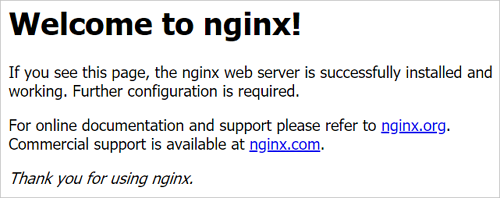
コンピューターのブラウザを使用して、
<簡易アプリケーションサーバーのパブリック IP アドレス>にアクセスします。これが表示された場合、NGINX コンテナは正常にデプロイされています。 NGINX コンテナにアクセスできない場合は、ポート 80 が有効になっているかどうかを確認してください。 詳細については、「ファイアウォールを管理する」をご参照ください。