SAP HANA スケールアウトデプロイメントガイド
HANA のインストール
SAP HANA のインストール
バージョン管理
バージョン | 改訂日 | 変更点 | リリース日 |
1.0 | 2018/5/14 | ||
1.1 | 2018/5/31 | 1. ECS Metrics Collector のインストールがサポートされるようになりました。 2. 特定ページのレイアウトが調整されました。 | 2018/6/1 |
1.2 | 2019/7/4 | Apsara File Storage NAS (NAS) パラメーターが最適化されました。 | 2019/7/4 |
1.3 | 2019/7/30 | いくつかのリンクが更新されました。 | 2019/7/30 |
1.4 | 2022/1/18 | HANA 内部サービス通信の構成の説明が変更されました。 | 2022/1/18 |
概要
このトピックでは、Alibaba Cloud での SAP HANA スケールアウトデプロイについて説明します。デプロイアーキテクチャは、1 つのマスターノードと 2 つのワーカーノードを持つ非共有ストレージに基づいています。Elastic Compute Service (ECS) の自動リカバリ機能を使用することにより、このアーキテクチャは、障害が発生したノードの自動リカバリをサポートします。そのため、SAP HANA インスタンスにセカンダリノードは必要ありません。
このトピックは、標準の SAP ドキュメントに代わるものではありません。このトピックで説明されているインストール方法とデプロイ方法は、参考情報としてのみ提供されています。デプロイを進める前に、公式の SAP インストールおよび構成ドキュメントと SAP ノートをお読みになることをお勧めします。
アーキテクチャ
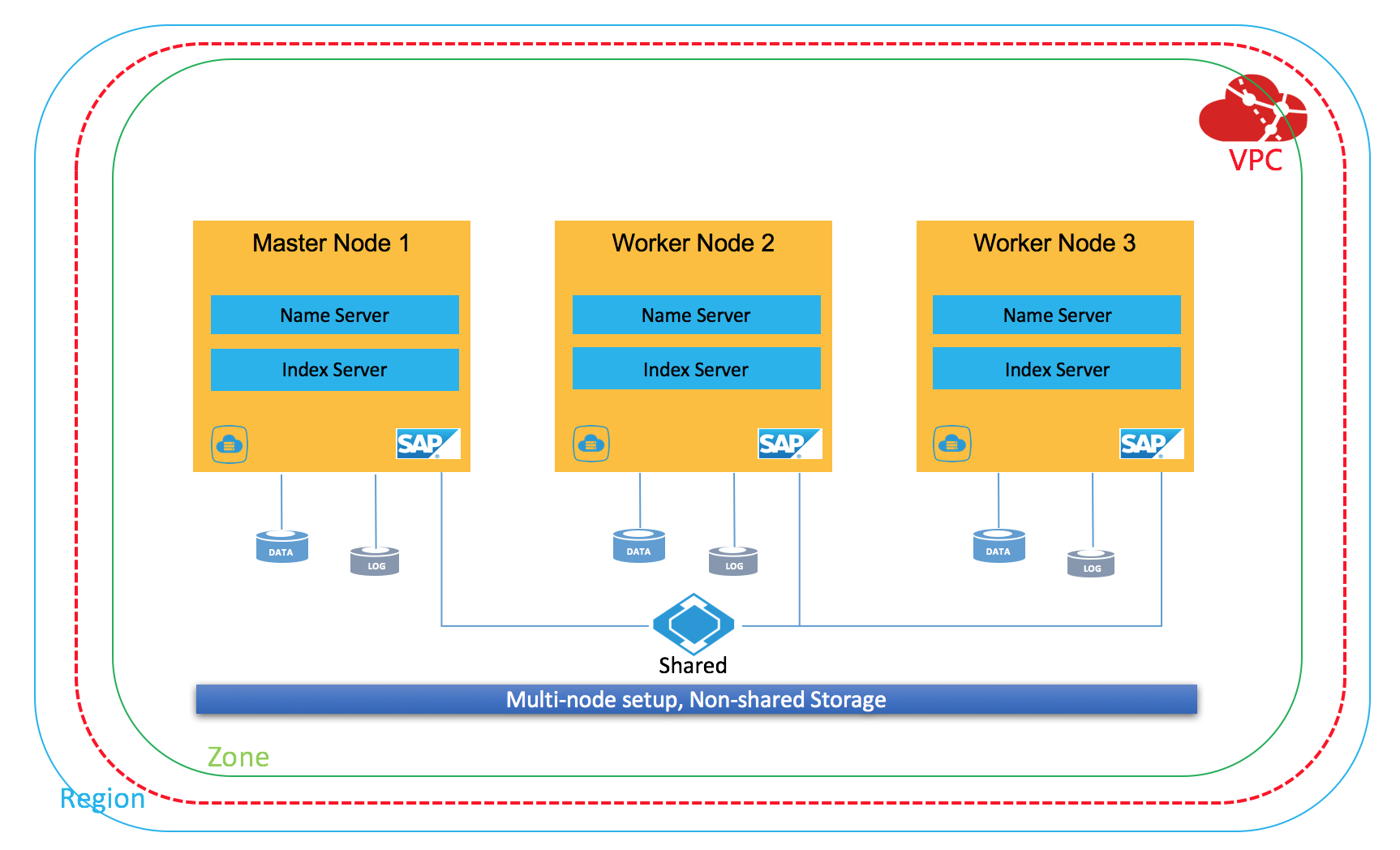
リソースプランニング
ネットワーク設計
目的 | ロケーション | CIDR ブロック | vSwitch | VPC |
ビジネスネットワーク | 北京ゾーン F | 192.168.10.0/24 | sap_business | SAP_Network |
SAP とホスト
SAP HANA (SID: BWS)
ホスト名 | IP アドレス | タイプ | インスタンス ID | SID | 備考 |
hana01 | 192.168.10.4 | マスター | 00 | BWS | ローカルインストール |
hana02 | 192.168.10.5 | ワーカー | 00 | BWS | ローカルインストール |
hana03 | 192.168.10.6 | ワーカー | 00 | BWS | ローカルインストール |
ユーザーとグループ
SAP HANA クラスタ内のすべてのノードで、同じユーザー ID とグループ ID を使用していることを確認します。
ユーザー ID:[sid] adm ユーザー ID を 2000 に設定します。
グループ ID:sapsys グループ ID を 2000 に設定します。
SWAP 領域
SAP アプリケーションと SAP HANA をインストールするには、スワップ領域が必要です。ECS インスタンスを作成するときに、SSD を作成してスワップ領域を提供することをお勧めします。スワップ領域の詳細については、「SAP Note 1597355 - Swap-space recommendation for Linux」をご参照ください。このページにアクセスするには、SAP サービスアカウントが必要です。
ファイルシステム
グローバルファイルシステムのマウントには、Autofs を使用することをお勧めします。SAP HANA のファイルシステムのサイジングについては、SAP 公式ドキュメントを参照してください。この例では、ECS 物理メモリのサイズは 128 GB です。次のファイルシステムのサイジングは参考値です。
ファイルシステム | タイプ | 論理ボリューム | ボリュームグループ | サイズ | ディスクタイプ |
/hana/data | XFS | datalv | hanavg | 384 GB | SSD |
/hana/log | XFS | loglv | hanavg | 64 GB | SSD |
/hana/shared | NAS | N/A | N/A | 128 GB | SSD |
準備
Alibaba Cloud アカウント
Alibaba Cloud アカウントをお持ちでない場合は、Alibaba Cloud 公式 Web サイトまたは Alibaba Cloud アプリで登録してください。アカウントを登録するには携帯電話番号を使用し、アカウントの実名登録を完了する必要があります。その後、このアカウントで Alibaba Cloud アプリにログインして、クラウドリソースの管理と監視、身分認証の実行、Yunqi Community での質問と知識の習得を行うことができます。
VPC
仮想プライベートクラウド (VPC) は、Alibaba Cloud 上に構築された分離された仮想ネットワークです。VPC は論理的に相互に分離されています。VPC はお客様専用のプライベートネットワークです。お客様は VPC を完全に制御できます。たとえば、IP アドレス範囲を指定したり、VPC のルートテーブルとゲートウェイを構成したりできます。詳細については、「VPC とは」をご参照ください。
計画どおりに VPC と vSwitch を作成します。
ECS インスタンス
ECS は、Alibaba Cloud が提供する基本的なクラウドコンピューティングサービスです。 [ECS コンソール] にログインして、ECS インスタンスを構成できます。Alibaba Cloud 上の SAP NetWeaver および SAP HANA の詳細については、Note 1380654 - SAP support in cloud environments を参照してください。
ECS インスタンスの作成
[ECS コンソール] で ECS インスタンスを作成します。課金方法とゾーンを指定します。
ECS インスタンスの既存の VPC と既存のセキュリティグループを選択します。セキュリティグループの詳細については、「セキュリティに関するよくある質問」をご参照ください。
次の表に、この例のセキュリティグループルールを示します。
プロトコルタイプ | ポート範囲 | シナリオ |
ICMP | -1/-1 | ICMP リクエストを許可します。 |
SSH | 22/22 | リモート Linux SSH アクセスを許可します。 |
TELNET | 23/23 | デフォルトの Telnet ポートからのリクエストを許可します。 |
HTTPS | 443/443 | HTTPS Web サイトからのアクセスを許可します。 |
SAP HANA | 30015-39915 | SAP HANA |
VNC | 5801-5904 | [VNC Viewer] からのアクセスを許可します。 |
ディスクの作成中に、計画どおりにディスクの数と容量を指定します。ディスクの詳細については、「ブロックストレージのパフォーマンス」をご参照ください。
この例では、/hana/data は、容量が等しい 3 つの SSD または ESSD を使用し、LVM を使用してデータをストライピングすることで、SAP HANA のパフォーマンス要件を満たしています。/hana/log と /hana/shared はそれぞれ単一の SSD または ESSD を使用し、すべてのファイルシステムは XFS です。
すべての設定項目を確認し、正しいことを確認します。次に、ECS インスタンスを作成します。このデプロイの計画に従って、3 つの ECS インスタンスを作成する必要があります。
ECS Metrics Collector のインストール
ECS Metrics Collector は、SAP システムが Alibaba Cloud 上で使用して、仮想マシン構成と基盤となる物理リソース使用量に関する必要な情報を収集するためのモニターエージェントです。
SAP システムが ECS インスタンスで実行されている場合、SAP Host Agent はメタデータサービスと API を使用して、SAP システムの監視に必要な情報を取得します。これには、オペレーティングシステム、ネットワーク、ストレージ、SAP アーキテクチャに関する情報が含まれます。次に、SAP Host Agent は、SAP アプリケーションがイベントとシステムパフォーマンスを分析するための情報を提供します。
SAP アプリケーションまたは SAP HANA のいずれの場合でも、SAP システムが実行されている各 ECS インスタンスに SAP 用 ECS Metrics Collector をインストールする必要があります。
詳細については、「SAP 用 ECS Metrics Collector デプロイメントガイド」をご参照ください。
NAS
NAS は、ECS インスタンス、E-HPC インスタンス、Docker コンテナなどの計算ノードにファイルストレージソリューションを提供します。NAS は標準のファイルアクセスプロトコルをサポートしています。既存のアプリケーションを変更することなく NAS を使用できます。NAS は、無制限の容量、パフォーマンスの拡張、単一の名前空間、多者間共有、高信頼性、高可用性など、さまざまな機能を提供します。NAS の詳細については、「NAS ファイルシステム」トピックを参照してください。
1. NAS ファイルシステムの作成
リージョンとストレージタイプを選択します。このデプロイでは、SSD パフォーマンスタイプを使用します。NAS パフォーマンスの詳細については、「汎用型 NAS ファイルシステム」をご参照ください。
[ECS コンソール] で、[ストレージとスナップショット] > [NAS] を選択します。表示されるページで、リージョン、ストレージタイプ、容量、ゾーンを指定します。[新しい FS を作成して naspackage をバインドする] を選択します。
支払いが完了したら、[ECS コンソール] に移動してコンソールを更新します。作成したファイルシステムがページに表示されます。
2. NAS ファイルシステムのマウントアドレスを記録する
計画どおりに /hana/shared 用の NAS ファイルシステムを作成し、NAS ファイルシステムのマウントアドレスを記録します。
ECS インスタンスのフェールオーバー
フェールオーバー機能は、ECS インスタンスの可用性を向上させるために使用されます。この機能は、物理的な障害がサービスに及ぼす影響を軽減します。
ECS インスタンスがホストされている基盤となるハードウェアが異常に動作したり、予期せずクラッシュしたりした場合、障害が不可逆的であると確認されると、Alibaba Cloud からショートメッセージが送信されます。
データ移行が完了すると、Alibaba Cloud から移行完了を示すショートメッセージが送信されます。インスタンス ID、プライベートネットワーク IP アドレス、パブリックネットワーク IP アドレスなどの ECS インスタンスメタデータは変更されません。
詳細については、「インスタンスの自動リカバリエベント」をご参照ください。
SAP HANA のインストール
ホスト名の維持
SAP アプリケーションと SAP HANA のすべてのノードのホスト名を変更します。計画どおりに、/etc ディレクトリの hosts ファイルに次の情報を追加します。
192.168.10.4    hana01
192.168.10.5    hana02
192.168.10.6    hana03
ファイルシステムの作成
/hana/shared 用の NAS ファイルシステムを作成します。/hana/data と /hana/log 用の XFS ファイルシステムを作成します。
1. /hana/data と /hana/log 用のファイルシステムを作成する
(1) ディスクを確認します。
(2) 物理ボリュームを作成します。
(3) hanavg ボリュームグループを作成します。
(4) datalv と loglv 論理ボリュームを作成します。
(5) ファイルシステムを作成します。
(6) ファイルシステムのマウントポイントを追加します。システム起動時にファイルシステムがマウントされるようにします。
fdisk -l
pvcreate /dev/vdb /dev/vdc /dev/vdd
vgcreate hanavg /dev/vdb /dev/vdc /dev/vdd
lvcreate -L 384G -n datalv -i 3 -I 64 hanavg
lvcreate -L 64G -n loglv -i 3 -I 64 hanavg

mkfs.xfs /dev/hanavg/datalv
mkfs.xfs /dev/hanavg/loglv
mkdir -p /hana/data
mkdir -p /hana/log
/etc/fstab ファイルに次のコンテンツを追加します。
/dev/mapper/hanavg-datalv       /hana/data      xfs     nobarrier,noatime,nodiratime,logbsize=256k     0       0
/dev/mapper/hanavg-loglv        /hana/log       xfs     nobarrier,noatime,nodiratime,logbsize=256k     0       0
mount -a コマンドを実行して、すべてのファイルシステムをマウントします。
3. グローバルファイルシステムをマウントする
/hana/shared と /hana/backup ファイルシステムをマウントするには、Autofs を使用することをお勧めします。マウントポイントとしてディレクトリを作成する必要はありません。
Autofs を構成するには、次の操作を実行します。
(1) 次のコマンドを実行して、auto.master ファイルを編集します。
#vim /etc/auto.master
/- /etc/auto.nfs を追加します。
(2) /etc ディレクトリに auto.nfs ファイルを作成し、次のように編集します。
/hana/shared -rw,hard,intr,noresvport,timeo=60,retrans=2 xxxxxxx.nas.aliyuncs.com:/(3) 次のコマンドを実行して、Autofs を起動し、システム起動時に自動起動を有効にします。
systemctl start autofs
systemctl enable autofs
cd コマンドを実行して 2 つのファイルシステムにアクセスし、マウントされているかどうかを確認できます。
オペレーティングシステムとインストールパッケージの準備
クラスタのすべてのノードを構成する必要があります。次の手順は、ノードを構成する方法を示しています。
1. HA 構成と最適化に必要なパッケージをインストールする
sap_cluster_connector/saptune パッケージをインストールします。
zypper in -y saptune sap_cluster_connector次のコマンドを実行して、パッケージがインストールされているかどうかを確認します。
zypper se saptune sap_cluster_connector2. ネットワークタイムプロトコル (NTP) サービスを確認する
デフォルトでは、Alibaba ECS インスタンスで NTP サービスが有効になっています。ECS インスタンスのタイムゾーンが Asia/Shanghai でない場合は、タイムゾーンを変更して NTP サービスを構成します。すべての ECS インスタンスで NTP サービスが有効になっており、同じタイムゾーンを使用していることを確認します。
3. saptune をインストールする
sapconf ツールのアップグレードバージョンである saptune は、SUSE Linux Enterprise Server 12 SP2 以降のバージョンで使用できます。saptune を使用して、オペレーティングシステムとデータベースのパラメーターを調整できます。これにより、SAP NetWeaver または SAP HANA のパフォーマンスが向上します。
構文:
SAP ノート
Tune system according to SAP and SUSE notes:
  saptune note [ list | verify ]
  saptune note [ apply | simulate | verify | customise | revert ] NoteID
SAP ソリューション
Tune system for all notes applicable to your SAP solution:
  saptune solution [ list | verify ]
  saptune solution [ apply | simulate | verify | revert ] SolutionName
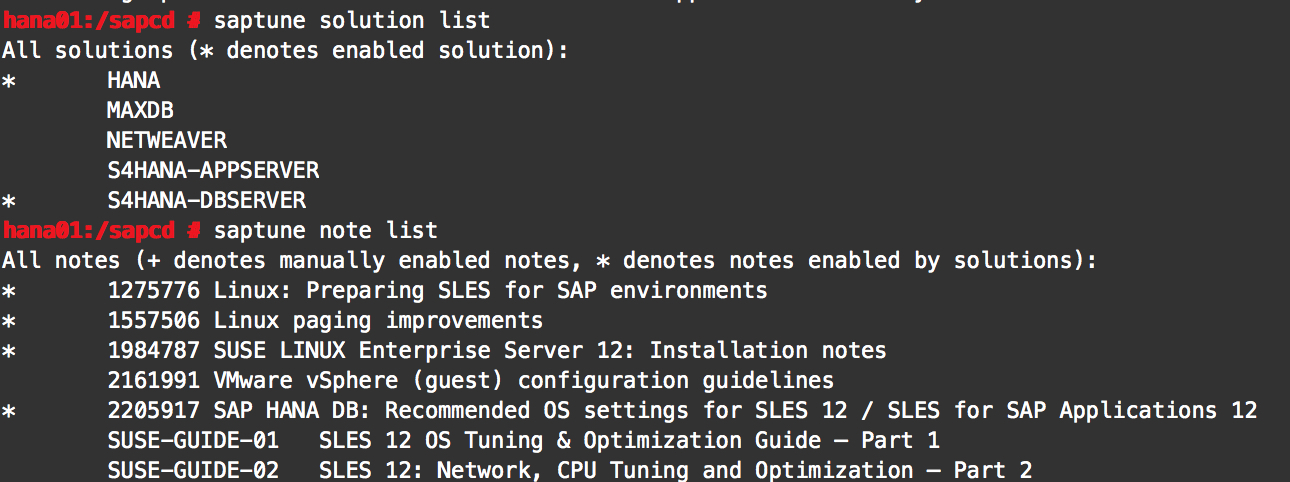
次の図は、saptune のインストール結果を示しています。
次のコマンドを実行して、デーモンを起動します。
saptune daemon startsaptune の詳細については、「Prepare your Linux for your SAP solution with saptune」または SUSE Linux Enterprise Server の公式ドキュメントをご参照ください。
SAP HANA のインストール
SAP HANA のインストールと構成方法の詳細については、「SAP HANA Platform」をご参照ください。
1. プライマリノードに HANA をインストールする
SAP HANA をインストールした後、非共有アーキテクチャの要件を満たすようにパラメーターを変更する必要があります。
/hana/shared/[SID]/global/hdb/custom/config/global.ini を開き、ファイルに次の構成を追加します。
basepath_shared=noroot ユーザーとして次のコマンドを実行します。
cd /hana/shared/[SID]/hdblcm
./hdblcm
4 と入力して Enter キーを押します。これは configure_internal_network 機能を示します。次に、内部サービスの通信タイプを選択します。
この例では、通信 CIDR ブロックは 192.168.10/24 です。
2. ワーカーノードに SAP HANA をインストールします。このトピックでは、1 つのワーカーノードを例として使用します。他のワーカーノードのインストールも同様です。
インスタンスのパスを作成します。
mkdir -p /hana/data/[HANA SID]
mkdir -p /hana/log/[HANA SID]
ディレクトリの権限を変更します。
chmod -R 775 /hana/data/[HANA SID]
chmod -R 775 /hana/log/[HANA SID]
ワーカーノードに SAP HANA をインストールします。
root ユーザーとして cd コマンドを実行して、インストールパスにアクセスします: cd /hana/shared/[HANA SID]/hdblcm。
3. システム起動時に SAP HANA が起動するようにパラメーターを変更します。
root ユーザーとして SAP HANA ホストにログインし、すべての HANA インスタンスパラメーターを変更します。
/hana/shared/[SID]/profile/[SID]_HDB[インスタンス番号]_[ホスト名] を編集します。
Autostart パラメーターの値を 0 から 1 に変更します。設定を保存し、SAP HANA インスタンスを再起動します。
この例の計画に従って、前の手順を繰り返して、他のワーカーノードに SAP HANA をインストールします。
インストールの確認
1. su - [sid]adm ユーザーとして ECS インスタンスにログインします。
2. クラスタがデプロイされているかどうかを確認します。
cd /hana/shared/[SID]/exe/linuxx86_64/hdb/python_support/
python landscapeHostConfiguration.py
