このトピックでは、Smart Access Gateway (SAG) vCPE インスタンスを使用して、Amazon Web Services (AWS) 上のネットワークを Alibaba Cloud に接続し、マルチクラウド接続を実現する方法について説明します。
前提条件
-
AWS 上にクラウドサービスをデプロイ済みであること。詳細については、AWS ドキュメントをご参照ください。
VPC が作成され、その VPC 内にクラウドサービスがデプロイ済みであること。詳細については、「IPv4 CIDR ブロックを持つ VPC の作成」をご参照ください。
-
ご利用の Alibaba Cloud VPC のセキュリティグループルールで、AWS 内のリソースがクラウドサービスにアクセスできることを確認してください。詳細については、「セキュリティグループルールの表示」および「セキュリティグループルールの追加」をご参照ください。
-
ご利用の Alibaba Cloud VPC に Elastic Compute Service (ECS) インスタンスを作成済みであること。詳細については、「[カスタム起動] タブでのインスタンスの作成」をご参照ください。
背景情報
シンガポールのある企業が、AWS と Alibaba Cloud の中国 (杭州) リージョンにクラウドサービスをデプロイしています。この企業は、SAG vCPE を使用して 2 つのクラウド環境を接続し、それらの間でリソースアクセスを可能にしたいと考えています。
Amazon VPC 内のインスタンスに SAG vCPE イメージをデプロイできます。このインスタンスは、Alibaba Cloud に接続する SAG vCPE デバイスとして機能します。デバイスが接続された後、Cloud Connect Network (CCN) と Cloud Enterprise Network (CEN) を使用して、Amazon VPC と Alibaba Cloud VPC のリソース間の通信を有効にできます。
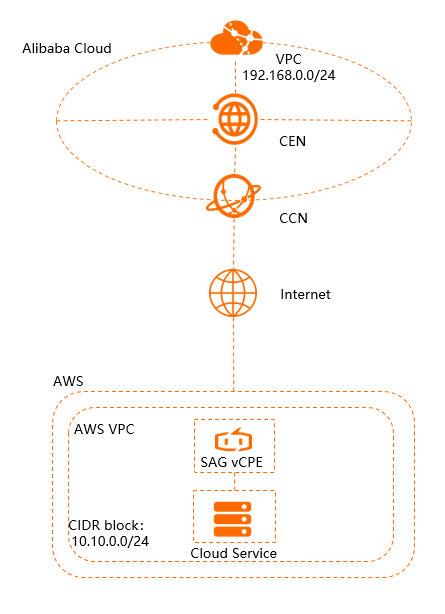
ステップ 1: SAG vCPE インスタンスの作成
SAG コンソールで SAG vCPE インスタンスを作成し、SAG vCPE デバイスを管理します。
SAG コンソールにログインします。
Smart Access Gateway ページで、 を選択します。
-
[SmartAG vCPE ソフトウェア] ページで、次の表の説明に従って SAG vCPE インスタンスのパラメーターを設定します。その後、Buy Now をクリックして支払いを完了します。
パラメーター
説明
Region
SAG vCPE インスタンスをデプロイするリージョンを選択します。この例では、Singapore が選択されています。
Instance Name
SAG vCPE インスタンスの名前を入力します。
Instance Type
デフォルト値は [SAG-vCPE] です。
Version
デフォルト値は Basic です。
デプロイメントモード
SAG vCPE デバイスのデプロイモードを選択します。デフォルトは [アクティブ/スタンバイ] です。
[アクティブ/スタンバイ] モードでは、SAG vCPE インスタンスはデフォルトで 2 つの SAG vCPE デバイスに接続できます。2 つのデバイスをアクティブ/スタンバイモードで設定して、ネットワークの可用性を向上させることができます。このトピックでは、アクティブなデバイスのみを使用します。
Peak Bandwidth
ネットワーク通信の最大帯域幅 (Mbit/s)。
Quantity
作成する SAG vCPE インスタンスの数。この例では、このパラメーターを 1 に設定します。
Subscription Period
サブスクリプション期間を選択します。
-
SAG コンソールに戻ります。上部のナビゲーションバーで、インスタンスを作成したリージョンを選択します。
-
左側のナビゲーションウィンドウで、 を選択します。
-
SAG ページで、作成したインスタンスの ID をクリックします。
-
インスタンス詳細ページで、Device Settings タブをクリックします。アクティブなデバイスのシリアル番号とキーを表示して記録します。これらの認証情報は、SAG vCPE デバイスを SAG vCPE インスタンスに関連付けるために必要です。
ステップ 2: SAG vCPE イメージのデプロイ
AWS を Alibaba Cloud に接続するには、Amazon VPC にインスタンスを作成して SAG vCPE イメージをホストします。このインスタンスは、AWS サービスを Alibaba Cloud に接続する SAG vCPE デバイスとして機能します。
-
Amazon VPC にインスタンスを作成します。
AWS インスタンスの作成方法については、AWS ドキュメントをご参照ください。インスタンスが次の要件を満たしていることを確認してください。
-
オペレーティングシステム:Ubuntu 18.04 (64 ビット)。
-
カーネルバージョン:3.10.0-957.21.3.el7.x86_64 以降。
-
インスタンスには、インターネット接続を持つ個別のネットワークインターフェースカード (NIC) があること。
-
インスタンスでリモートログインが有効になっていること。
-
インスタンスがビジネスクリティカルなアプリケーションを実行していないこと。
-
ホストが ECS インスタンスまたは Edge Node Service (ENS) インスタンスである場合、少なくとも 1 vCPU と 2 GB のメモリが必要です。
2 vCPU と 4 GB のメモリを持つインスタンスタイプを推奨します。これにより、最大 350 Mbit/s (1,024 バイトのパケット) の暗号化専用帯域幅が提供されます。[インスタンスタイプの選択] ページで、t2.medium インスタンスタイプ (2 vCPU、4 GiB メモリ) を選択します。
-
-
AWS インスタンスにログインし、スクリプトを /root ディレクトリにダウンロードします。詳細については、AWS ドキュメントをご参照ください。
重要-
スクリプトはカスタムディレクトリにダウンロードできます。その場合は、スクリプトを実行するときにカスタムパスを使用してください。
-
スクリプトをダウンロードした後、その内容やファイル名を変更しないでください。
-
ホストが中国本土にデプロイされている場合は、次のコマンドを実行してスクリプトをダウンロードします。
wget -O /root/sag_vcpe_v2.3.0_deployment.sh https://sdwan-oss-shanghai.oss-cn-shanghai.aliyuncs.com/vcpe_vm/sag_vcpe_v2.3.0_deployment.sh -
ホストが中国本土以外にデプロイされている場合は、次のコマンドを実行してスクリプトをダウンロードします。
wget -O /root/sag_vcpe_v2.3.0_deployment.sh https://sdwan-oss-shanghai.oss-accelerate.aliyuncs.com/vcpe_vm/sag_vcpe_v2.3.0_deployment.sh
-
-
スクリプトに実行権限を付与します。
chmod +x /root/sag_vcpe_v2.3.0_deployment.sh -
スクリプトを実行します。
/root/sag_vcpe_v2.3.0_deployment.sh -n sage6nniq3**** -k **** -t aws -w eth0次の表にパラメーターを説明します。スクリプトパラメーターの詳細については、「スクリプトパラメーター」をご参照ください。
パラメーター
説明
-n
SAG vCPE デバイスのシリアル番号。
-k
SAG vCPE デバイスのキー。
-t
SAG vCPE イメージのホストが配置されているプラットフォーム。有効な値:
-
aliyun (デフォルト):SAG vCPE イメージは Alibaba Cloud ECS インスタンスにデプロイされます。
-
aws:SAG vCPE イメージは Amazon EC2 インスタンスにデプロイされます。
-
azure:SAG vCPE イメージは Microsoft Azure の仮想マシンにデプロイされます。
-
SAG vCPE イメージをオンプレミスネットワークのサーバーにデプロイする場合、このパラメーターを aliyun、ENS、aws、または azure 以外の任意の英数字文字列に設定できます。
-w
WAN ポートの NIC の名前。
ifconfigコマンドを実行して、ホストの NIC 名を表示できます。 -
-
スクリプトを実行すると、システムはデプロイ環境が要件を満たしているかどうかを自動的にチェックします。必要なコンポーネントの一部がインストールされていない場合、次のプロンプトが表示されます。
yesと入力すると、システムは自動的にコンポーネントをインストールします。Missing dependency packages python3 telnet vim traceroute sshpass mtr docker inotify wget netifaces==0.10.9, are you sure want to install these packages? [yes|no] [no] >>> -
環境が要件を満たしている場合、システムは SAG vCPE イメージのデプロイを開始します。デプロイが完了すると、次のプロンプトが表示されます。
2021-07-28 10:00:40 INFO: Install complete, please wait for few minutes to check state ============================================================================================= -
デプロイを検証します。
デプロイが完了したら、
docker psコマンドを実行して、次の 2 つのコンテナが実行中であることを確認します。[root@iZbp11vxxx wx8Z ~]# docker ps CONTAINER ID IMAGE COMMAND CREATED STATUS PORTS NAMES 0b8xxx92c vsag-core "sh -c 'ln -s /lib..." 4 minutes ago Up 4 minutes vsag-core fbexxx432 centos:7 "/sbin/init" 4 minutes ago Up 4 minutes vsag-manager-base [root@iZbp11xxx x8Z ~]#vsag-core と vsag-manager-base コンテナが実行中であれば、デプロイは成功です。
ステップ 3: Alibaba Cloud ネットワークの設定
SAG vCPE イメージをデプロイした後、SAG コンソールでそのネットワーク設定を行い、デバイスを Alibaba Cloud に接続します。
-
オンプレミスルート同期方法を設定します。
-
SAG コンソールにログインします。
-
上部のナビゲーションバーで、ターゲットリージョンを選択します。
-
SAG ページで、ターゲットインスタンスを見つけ、Operation 列の Network Configuration をクリックします。
-
タブで、Add Static Route をクリックします。
-
Add Static Route ダイアログボックスで、AWS VPC のプライベート CIDR ブロックを入力し、OK をクリックします。
ルートが追加されると、エントリが静的ルートテーブルに表示されます。[アクション] 列の [削除] をクリックしてエントリを削除できます。
-
-
CCN インスタンスをアタッチします。
SAG は、ネットワークを Alibaba Cloud に接続するための主要コンポーネントである Cloud Connect Network (CCN) を使用します。
-
CCN インスタンスを作成します。詳細については、「CCN インスタンスの作成」をご参照ください。
CCN インスタンスは、SAG vCPE インスタンスと同じリージョンにある必要があります。
-
左側のナビゲーションウィンドウで、 を選択します。
-
SAG ページで、ターゲットインスタンスを見つけ、Operation 列の Network Configuration をクリックします。
-
インスタンス詳細ページで、 タブをクリックします。
-
Associated Instances Under Current Account セクションで、Add Network をクリックし、作成した CCN インスタンスを選択して、OK をクリックします。
-
CCN インスタンスをアタッチした後、Device Settings タブをクリックします。SAG vCPE デバイスの VPN Status と Controller Status を確認します。両方のステータスが Normal であれば、SAG vCPE デバイスは Alibaba Cloud に接続されています。
-
-
CEN インスタンスを作成して設定します。
SAG vCPE インスタンスと VPC インスタンスの両方を Cloud Enterprise Network (CEN) インスタンスにアタッチする必要があります。これらの操作が完了すると、SAG vCPE インスタンスと Alibaba Cloud VPC インスタンスは互いにルートを学習し、SAG vCPE デバイスと Alibaba Cloud VPC 内のリソース間の通信が可能になります。
-
左側のナビゲーションウィンドウで、CCN をクリックします。
-
CCN ページで、ターゲット CCN インスタンスを見つけ、Operation 列の Bind CEN Instance をクリックします。
CEN Instance パネルで、バインドする CEN インスタンスを選択し、OK をクリックします。
CEN インスタンスは次のいずれかの方法で選択できます。この例では、Create CEN が選択されています。
-
Existing CEN:既存の CEN インスタンスがある場合は、テキストボックスをクリックしてバインドしたいインスタンスを選択します。
-
Create CEN:CEN インスタンスがない場合は、テキストボックスに名前を入力します。システムが CEN インスタンスを作成し、自動的にバインドします。
-
-
作成した Alibaba Cloud VPC インスタンスをこの CEN インスタンスにアタッチします。詳細については、「VPC 接続の作成」をご参照ください。
-
ステップ 4: AWS ネットワークの設定
Alibaba Cloud との通信を有効にするには、AWS VPC でネットワーク設定を行います。具体的なコマンドと手順については、AWS ドキュメントをご参照ください。
-
クラウドサービスのルートを設定します。
AWS VPC で、Alibaba Cloud VPC の CIDR ブロック宛てのトラフィックを、SAG vCPE イメージがデプロイされている AWS インスタンスに転送するルートを設定します。[送信先] を
192.168.0.0/24に設定し、[ターゲット] を対応する Elastic Network Interface (ENI) に指定します。 -
AWS リソースのセキュリティグループを設定します。
Alibaba Cloud VPC と AWS VPC のプライベート CIDR ブロック間の通信を許可します。
-
AWS インスタンスの送信元/送信先チェックを無効にします。
AWS EC2 コンソールで、ターゲットインスタンスを選択します。インスタンスのアクションメニューから、送信元/送信先チェックを無効にすることを選択します。[送信元/送信先チェックを有効化] の確認ダイアログボックスで、[はい、無効にします] をクリックします。
ステップ 5: リージョン間接続の設定
AWS でネットワークを設定した後、CEN インスタンスの帯域幅プランを購入し、リージョン間接続を設定する必要があります。これにより、中国 (杭州) のクラウドサービスとシンガポールの AWS サービスが SAG vCPE を介して通信できるようになります。
AWS と Alibaba Cloud のリソースが同じリージョンにある場合、このステップはスキップできます。
-
帯域幅プランを購入します。
-
Cloud Enterprise Network コンソールにログインします。
-
インスタンス ページで、ターゲット CEN インスタンスを見つけ、その ID をクリックします。
-
インスタンス詳細ページで、 タブをクリックし、[帯域幅プランの購入] をクリックします。
-
購入ページで、次のパラメーターを使用して帯域幅プランを設定し、Buy Now をクリックして支払いを完了します。
-
-
リージョン間接続を作成します。
-
インスタンス ページで、ターゲット CEN インスタンスを見つけ、その ID をクリックします。
-
インスタンス詳細ページで、 タブをクリックし、リージョン接続の作成 をクリックします。
-
ピアネットワークインスタンスとの接続 ページで、リージョン間接続を設定し、Create をクリックします。
パラメーター
説明
Instance Type
接続するネットワークインスタンスのタイプ。この例では、[リージョン間接続] が選択されています。
Region
接続するリージョンを選択します。この例では、China (Hangzhou) が選択されています。
トランジットルーター
システムはリージョン内のトランジットルーターの ID を自動的に表示します。
接続名
リージョン間接続のカスタム名を入力します。
ピアリージョン
接続するピアリージョンを選択します。この例では、Singapore が選択されています。
トランジットルーター
システムはピアリージョン内のトランジットルーターの ID を自動的に表示します。
[帯域幅割り当てモード]
リージョン間接続は、[帯域幅プランから割り当て] と データ転送量課金 の2つの帯域幅割り当てモードをサポートしています。
この例では、[帯域幅プランから割り当て] が選択されています。
帯域幅プラン
CEN インスタンスに関連付けられた帯域幅プランを選択します。この例では、先ほど作成した帯域幅プランが選択されています。
Bandwidth
リージョン間接続の帯域幅を入力します。単位:Mbit/s。
デフォルトのリンクタイプ
リージョン間接続は複数のリンクタイプをサポートしています。異なるリンクタイプは、データ転送に対して異なるサービス品質 (QoS) を提供します。
Advanced Settings
デフォルト設定を維持します。すべての詳細オプションが選択されています。
-
ステップ 6: 接続性のテスト
これらの手順を完了すると、Alibaba Cloud VPC と Amazon VPC のサービスが通信できるようになります。
この例で使用されている Alibaba Cloud VPC の ECS インスタンスは Alibaba Cloud Linux を実行しています。異なるオペレーティングシステムを使用している場合は、そのドキュメントで ping コマンドの使用方法をご参照ください。
-
Alibaba Cloud VPC の ECS インスタンスにログインします。詳細については、「接続方法」をご参照ください。
-
ping コマンドを実行して、Amazon VPC 内のクラウドサービスインスタンスへの接続性をテストします。
以下に示すような成功応答は、Alibaba Cloud VPC の ECS インスタンスが Amazon VPC のサービスインスタンスと通信できることを確認します。
[root@iZbp1cxxx...xxxmmsZ ~]# ping 10.10.0.252
PING 10.10.0.252 (10.10.0.252) 56(84) bytes of data.
64 bytes from 10.10.0.252: icmp_seq=1 ttl=252 time=99.0 ms
64 bytes from 10.10.0.252: icmp_seq=2 ttl=252 time=99.0 ms
64 bytes from 10.10.0.252: icmp_seq=3 ttl=252 time=99.0 ms
64 bytes from 10.10.0.252: icmp_seq=4 ttl=252 time=99.0 ms
^Z
[2]+  Stopped                 ping 10.10.0.252