コストを節約するために、アプリケーションのスケジュールされた開始/停止ルールを作成できます。停止したアプリケーションは、計算リソースの料金は発生しません。
バッチでアプリケーションを手動で開始または停止するには、「アプリケーションでバッチ操作を実行する」をご参照ください。
アプリケーションのバッチ開始または停止をスケジュールするには、このトピックをご参照ください。
1. OOS に SAE の完全な権限を付与する
アプリケーションのスケジュールされた開始/停止機能は、CloudOps Orchestration Service (OOS) に依存します。まず、OOSServiceRole RAM ロールを作成し、SAE を管理するために AliyunSAEFullAccess 権限をロールに付与します。
管理権限を持つ RAM ユーザーとして RAM コンソールにログオンします。
左側のナビゲーションウィンドウで、 を選択します。
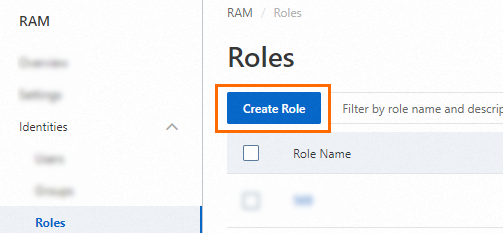
[ロール] ページで、[ロールの作成] をクリックします。
[ロールの作成] ページで、[信頼できるエンティティタイプ] を [Alibaba Cloud サービス] に設定します。次に、[信頼できるエンティティ名] フィールドで [OOS] を検索し、[CloudOps Orchestration Service] を選択して、[OK] をクリックします。
表示されるダイアログボックスで、[ロール名] に
OOSServiceRoleを入力します。[権限管理] タブで、[権限の追加] をクリックします。[アクセスポリシー] エリアで、AliyunSAEFullAccess権限を検索して選択し、[権限の追加を確認] をクリックします。
2. スケジュールされた開始/停止ルールの管理
SAE 名前空間 で、ページ上部のドロップダウンリストからターゲットリージョンを選択します。次に、ターゲットの [名前空間] の名前をクリックして、その詳細ページを開きます。
左側のナビゲーションウィンドウで、[スケジュールされた開始/停止ルール] をクリックします。[スケジュールされた開始/停止ルール] ページで、[スケジュールされた開始/停止ルールの作成] をクリックします。
[スケジュールされた開始/停止ルールの作成] パネルで、パラメーターを設定し、[OK] をクリックします。
設定項目
説明
ルール名
スケジュールされた開始/停止ルールのカスタム名。
トリガーアクション
アプリケーションのバッチ開始: 現在の名前空間で選択したアプリケーションをバッチで開始します。
アプリケーションのバッチ停止: 現在の名前空間で選択したアプリケーションをバッチで停止します。
実行頻度
一度だけ実行: ルールは指定された日時に一度だけ実行され、繰り返されません。
スケジュールされた実行: ルールは指定された日時に定期的に実行されます。Crontab 式を使用して実行時間を定義します。次のリストは、各フィールドの有効値の範囲を説明しています。
分: [0, 59]。
時: [0, 23]。
0は深夜 0 時を示します。日: [1, 31]。
月: [1, 12] または [JAN, DEC]。このフィールドは変更できません。
曜日: [1, 7] または [Sun, Sat]。
1は日曜日を示し、7は土曜日を示します。たとえば、トリガー時間を火曜日、木曜日、土曜日に設定するには、3,5,7またはTue,Thu,Satと入力します。
説明[1, 7] は有効値を示します。曜日のフィールドに
1,7と入力すると、ルールは日曜日と土曜日にのみトリガーされます。
実行前通知設定
DingTalk チャットボットの Webhook URL を設定します。SAE は、各スケジュールされたタスクが実行される前に、指定された DingTalk チャットボットに通知を送信します。これにより、O&M 操作に関する情報を迅速に取得できます。DingTalk チャットボットのカスタムキーワードは
SAEに設定する必要があります。詳細については、「DingTalk チャットボットの Webhook URL を取得する」をご参照ください。トリガーされるアプリケーションリスト
すべてのアプリケーションを開始/停止: ターゲット名前空間内のすべてのアプリケーションを開始または停止します。各スケジュールされたタスクが実行される前に、システムは最新のアプリケーションリストを自動的にスキャンし、開始または停止操作を実行します。
一部のアプリケーションを開始/停止: [一部のアプリケーションを開始/停止] を選択した後、ドロップダウンリストから開始または停止操作を実行するアプリケーションのタイプを選択します。次に、ターゲットアプリケーションの名前の横にあるチェックボックスを選択します。
ルールが作成されると、[スケジュールされた開始/停止ルール] ページで表示できます。既存のルールを [無効化]、[編集]、[削除] することもできます。