Serverless App Engine (SAE) では、指定した連絡先の権限ルールを設定したり、通知の送信などの機能を設定したりできます。権限承認が必要な場合やアラートがトリガーされた場合、SAE はメール、DingTalk ロボット、または WeCom ロボットを使用して関連する連絡先に通知を送信します。このトピックでは、SAE コンソールで連絡先を作成、表示、編集、削除する方法について説明します。
背景情報
Alibaba Cloud アカウント (メインアカウント) は、企業内の従業員、システム、またはアプリケーションに対応する複数の RAM ユーザー (サブアカウント) を持つことができます。ARMS 連絡先は、アラートを処理する運用保守 (O&M) 担当者です。設定した連絡方法を使用して、これらのアラートを表示、処理、解決できます。SAE 連絡先は橋渡しの役割を果たします。SAE 連絡先を設定することにより、SAE は、本来は独立している RAM ユーザーと ARMS 連絡先を接続し、3つのクラウド製品間での情報共有が可能になります。具体的なプロセスは次のとおりです。
SAE で連絡先を設定する際には、ユーザー名 (Alibaba Cloud アカウントまたは RAM ユーザー) と携帯電話番号を入力する必要があります。その後、携帯電話番号を使用して、既存の ARMS 連絡先と SAE 連絡先を照合できます。さらに、ARMS 連絡先の名前は RAM ユーザーの名前で上書きされます。
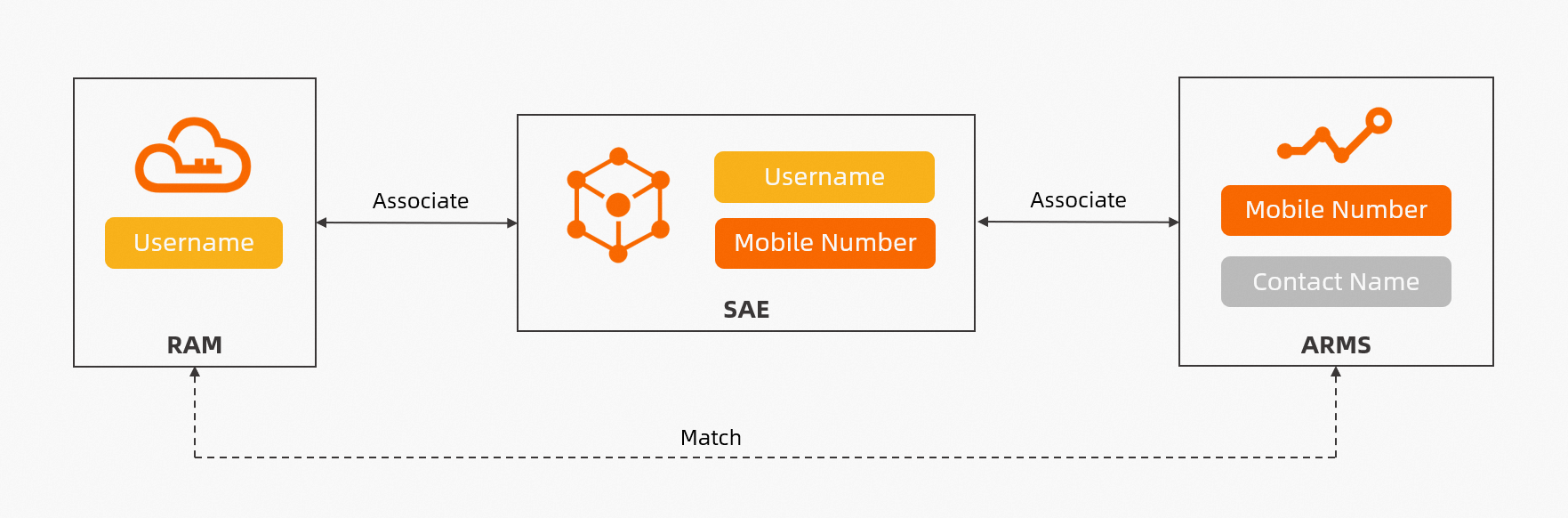
SAE で新しい連絡先を作成する際には、次のいずれかの状況になります:
-
携帯電話番号が ARMS にまだ存在しない場合、新しい ARMS 連絡先が作成され、対応する SAE 連絡先に関連付けられます。
-
携帯電話番号が ARMS 連絡先にすでに存在し、その ARMS 連絡先が Alibaba Cloud アカウント (メインアカウント) 配下で携帯電話番号によって他の SAE 連絡先にまだバインドされていない場合、SAE 連絡先は ARMS 連絡先にバインドされます。
-
電話番号が、同じ Alibaba Cloud アカウント (メインアカウント) 配下で他の SAE 連絡先にリンクされている ARMS 連絡先のものである場合、新しい連絡先の作成は失敗します。別の電話番号を使用する必要があります。
最初のバインドが完了すると、再バインド (連絡先の統合) がトリガーされない限り、SAE コンソールでの連絡先情報 (携帯電話番号など) の変更はバインドに影響せず、ARMS 連絡先の連絡先情報が上書きされます。
ARMS の情報が変更されると、SAE 連絡先の通信情報が変更されます。以下に、SAE イベント通知が失敗する原因を説明します。
-
ARMS コンソールで名前が
sae:プレフィックスで始まる連絡先、連絡先グループ、または通知ポリシーを手動で削除しないでください。 -
ARMS コンソールで連絡先グループを変更する際は注意してください。
ステップ1:RAM ユーザーへの ListUsers 権限の付与
RAM ユーザーを使用していて、他の複数の RAM ユーザーを連絡先として追加する必要がある場合は、次の手順に従って、お使いの RAM ユーザーに ListUsers 権限を付与します。
Alibaba Cloud アカウントを使用している場合、アカウントに権限を付与する必要はありません。このステップはスキップできます。
1. カスタム権限ポリシーの作成
-
Alibaba Cloud アカウントで RAM コンソールにログインします。左側メニューで、 を選択します。[Policies] ページで、[Create Policy] をクリックします。
-
[Create Policy] ページで、[Script] タブをクリックし、次のポリシーをエディターに貼り付け、[Next: Edit Basic Information] をクリックします。
{ "Version": "1", "Statement": [ { "Effect": "Allow", "Action": [ "ram:ListUsers", "ram:GetUser" ], "Resource": "*" } ] } -
[Edit Basic Information] ページで、カスタム権限ポリシーの [Name] と [Note] を入力し、[OK] をクリックします。
2. RAM ユーザーへの権限付与
-
左側メニューで、 を選択します。Users ページで、権限を付与する RAM ユーザーを見つけ、[操作] 列の [Add Permissions] をクリックします。
-
[Add Permissions] パネルで、付与する権限を選択します。
-
[Add Permissions] パネルで [Custom Policy] を選択し、作成したカスタム権限ポリシーをクリックし、[OK] をクリックします。
権限が付与された後、ユーザー詳細ページの [Permissions] タブで、RAM ユーザーに付与されているすべての権限を表示できます。
ステップ2:連絡先の作成
-
SAE コンソールにログインします。左側メニューで、 を選択します。
-
[Contact Management] ページで、[Create Contact] をクリックします。
-
[Create Contact] パネルで、次の表の説明に従ってパラメーターを設定し、[OK] をクリックします。
パラメーター
説明
Username
次のいずれかの方法でアカウント情報を追加できます:
-
Alibaba Cloud アカウント:アカウント情報を手動で入力します。
-
RAM ユーザー:ドロップダウンリストから RAM ユーザーを選択します。
最大 100 件の連絡先を作成できます。
重要-
Alibaba Cloud アカウントを使用して、そのすべての RAM ユーザーの連絡先を作成し、RAM ユーザーによって作成されたすべての連絡先を管理できます。
-
ListUsers権限を持たない RAM ユーザーは、自分自身のみを連絡先として追加できます。ListUsers権限を持つ RAM ユーザーは、他の RAM ユーザーを連絡先として追加できます。権限の付与方法の詳細については、「ステップ1:RAM ユーザーへの ListUsers 権限の付与」をご参照ください。
Phone Number
各電話番号は 1 つの連絡先にのみ使用できます。中国本土で有効な電話番号 (例:1381111****) を入力してください。香港 (中国)、マカオ (中国)、台湾 (中国) の電話番号はサポートされていません。
Email
通知を受信するメールアドレスを入力します。有効なメールアドレス (例:username@example.com) を入力してください。
DingTalk Robot
DingTalk ロボットの Webhook URL を入力します。DingTalk ロボットの Webhook URL を取得するには、「DingTalk チャットボットの Webhook URL を取得する」をご参照ください。
WeCom Robot
WeCom ロボットの Webhook URL を入力します。WeCom ロボットの Webhook URL を取得するには、「WeCom ロボット」をご参照ください。
-
ステップ3:連絡先の管理
連絡先を作成した後、[Contact Management] ページで連絡先の照会、編集、削除、または 統合 ができます。
連絡先リストには、[Is approver]、[DingTalk Robot]、[WeCom Robot] などのフィールドも含まれます。
-
照会:[Username]、[Phone Number]、または [Email] で連絡先をフィルタリングできます。デフォルトでは、連絡先はユーザー名でフィルタリングされます。ドロップダウンリストから別のフィルタリング条件を選択し、テキストボックスに特定の値を入力できます。
-
編集:[操作] 列で [Edit] をクリックします。[Edit Contact] ダイアログボックスで情報を変更し、[OK] をクリックします。
-
削除:[操作] 列で [Delete] をクリックします。[Delete Contact] ダイアログボックスで [OK] をクリックします。
重要SAE 連絡先を削除すると、対応する ARMS 連絡先も削除されます。
-
連絡先の統合:[Merge Contacts] をクリックします。[Merge Contacts] ダイアログボックスで [OK] をクリックします。
この操作により、電話番号によって RAM ユーザーが既存の ARMS 連絡先にリンクされ、ARMS 連絡先の名前が RAM ユーザー名で上書きされます。電話番号が ARMS に存在しない場合は、新しい連絡先が作成されます。