このトピックでは、Data Transmission Service (DTS) を使用して、セルフマネージド PostgreSQL データベースから ApsaraDB RDS for PostgreSQL インスタンスにデータを同期する方法について説明します。
前提条件
セルフマネージド PostgreSQL データベースと ApsaraDB RDS for PostgreSQL インスタンスが作成されていること。RDS インスタンスの作成方法の詳細については、「インスタンスの作成」をご参照ください。
説明- 説明
ソースデータベースとターゲットデータベースのサポートされているバージョンの詳細については、「データ同期シナリオの概要」をご参照ください。
ターゲットデータベースのバージョンが、ソースデータベースのバージョンと同じかそれ以上であること。これはデータベースの互換性を確保するためです。ターゲットデータベースのバージョンがソースデータベースのバージョンよりも古い場合、データベースの互換性の問題が発生する可能性があります。
RDS インスタンスの使用可能なストレージが、セルフマネージド PostgreSQL データベースのデータの合計サイズよりも大きいこと。
使用上の注意
カテゴリ | 説明 |
ソースデータベースの制限 |
|
その他の制限 |
|
課金
| 同期タイプ | タスク構成料金 |
| スキーマ同期と完全同期 | 無料。 |
| 増分同期 | 有料。詳細については、「課金概要」をご参照ください。 |
サポートされている同期トポロジ
一方向 1 対 1 同期
一方向 1 対多同期
一方向カスケード同期
一方向多対 1 同期
DTS でサポートされている同期トポロジの詳細については、「同期トポロジ」をご参照ください。
サポートされている同期オブジェクト
SCHEMA と TABLE。
説明PRIMARY KEY、UNIQUE KEY、FOREIGN KEY、DATATYPE(組み込みデータ型)、および DEFAULT CONSTRAINT を含みます。
VIEW、PROCEDURE (PostgreSQL V11 以降)、FUNCTION、RULE、SEQUENCE、EXTENSION、TRIGGER、AGGREGATE、INDEX、OPERATOR、および DOMAIN。
同期可能な SQL 操作
操作タイプ | SQL 文 |
DML | INSERT、UPDATE、および DELETE |
DDL |
|
データベースアカウントに必要な権限
インスタンス | 必要な権限 | 参照 |
セルフマネージド PostgreSQL データベース | スーパーユーザー | CREATE USER および GRANT |
RDS インスタンス | スキーマ所有者の権限 |
準備
この例では、Linux オペレーティングシステムのサーバーで実行されているセルフマネージド PostgreSQL データベースを使用します。
データ同期タスクを構成する前に、次の操作を実行します。
セルフマネージド PostgreSQL データベースが存在するサーバーにログインします。
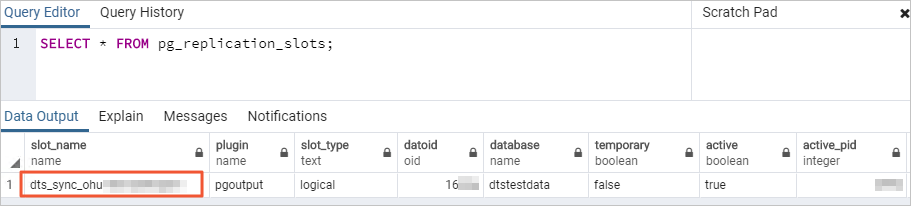
次のコマンドを実行して、セルフマネージド PostgreSQL データベースで使用されているレプリケーションスロットの数をクエリします。
select count(1) from pg_replication_slots;postgresql.conf構成ファイルを修正します。wal_levelパラメーターをlogicalに設定し、max_wal_sendersパラメーターとmax_replication_slotsパラメーターの値が、セルフマネージド PostgreSQL データベースで使用されているレプリケーションスロットの数と、ソースデータベースがセルフマネージド PostgreSQL データベースである DTS インスタンスの数の合計よりも大きくなるようにします。# - 設定 - wal_level = logical # minimal、replica、または logical # (変更するには再起動が必要です) ...... # - 送信サーバー - # これらをマスターと、レプリケーションデータを送信するスタンバイに設定します。 max_wal_senders = 10 # walsender プロセスの最大数 # (変更するには再起動が必要です) #wal_keep_segments = 0 # ログファイルセグメント単位、それぞれ 16 MB。0 は無効にします #wal_sender_timeout = 60s # ミリ秒単位。0 は無効にします max_replication_slots = 10 # レプリケーションスロットの最大数 # (変更するには再起動が必要です)説明構成ファイルを修正した後、パラメーター設定を有効にするために、セルフマネージド PostgreSQL データベースを再起動します。
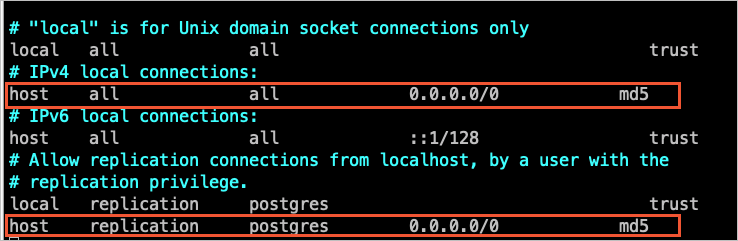
セルフマネージド PostgreSQL データベースの pg_hba.conf 構成ファイルに DTS サーバーの CIDR ブロックを追加します。ターゲットデータベースと同じリージョンにある DTS サーバーの CIDR ブロックのみを追加します。詳細については、「DTS サーバーの CIDR ブロックの追加」をご参照ください。
説明構成ファイルを修正した後、
SELECT pg_reload_conf();文を実行するか、セルフマネージド PostgreSQL データベースを再起動して変更を有効にします。pg_hba.conf 構成ファイルの詳細については、「pg_hba.conf ファイル」をご参照ください。pg_hba.conf ファイルの IP アドレスが
0.0.0.0/0に設定されている場合は、この手順をスキップします。次の図は構成を示しています。
同期するオブジェクトのデータベース情報とスキーマ情報に基づいて、RDS インスタンスにデータベースとスキーマを作成します。ソースデータベースとターゲットデータベースのスキーマ名は同じである必要があります。詳細については、「データベースの作成」および「スキーマを使用したアカウントの管理」をご参照ください。
セルフマネージド PostgreSQL データベースのバージョンが PostgreSQL 9.4.8 から PostgreSQL 10.0 の範囲内である場合は、データ同期タスクを構成する前に、次の操作を実行する必要があります。
公式 Web サイトから PostgreSQL ソースコードをダウンロードし、ソースコードをコンパイルして、PostgreSQL をインストールします。
セルフマネージド PostgreSQL データベースが存在するサーバーにログインします。
セルフマネージド PostgreSQL データベースのバージョンに基づいて、PostgreSQL公式 Web サイト からソースコードをダウンロードします。
sudo ./configure、sudo make、およびsudo make installコマンドを順番に実行して、ソースコードを構成およびコンパイルし、PostgreSQL をインストールします。重要PostgreSQL をコンパイルしてインストールするときは、PostgreSQL のオペレーティングシステムバージョンが GNU Compiler Collection (GCC) バージョンと一致している必要があります。
sudo ./configureコマンドの実行時にエラーが発生した場合は、エラーメッセージに基づいてコマンドを修正できます。たとえば、エラーメッセージがreadline library not found. Use --without-readline to disable readline support.の場合は、コマンドをsudo ./configure --without-readlineに修正できます。別の方法で PostgreSQL をインストールする場合は、同じオペレーティングシステムバージョンと GCC バージョンを持つテスト環境で ali_decoding をコンパイルする必要があります。
DTS によって提供される ali_decoding をダウンロードし、拡張機能をコンパイルしてインストールします。
ali_decoding をダウンロードします。
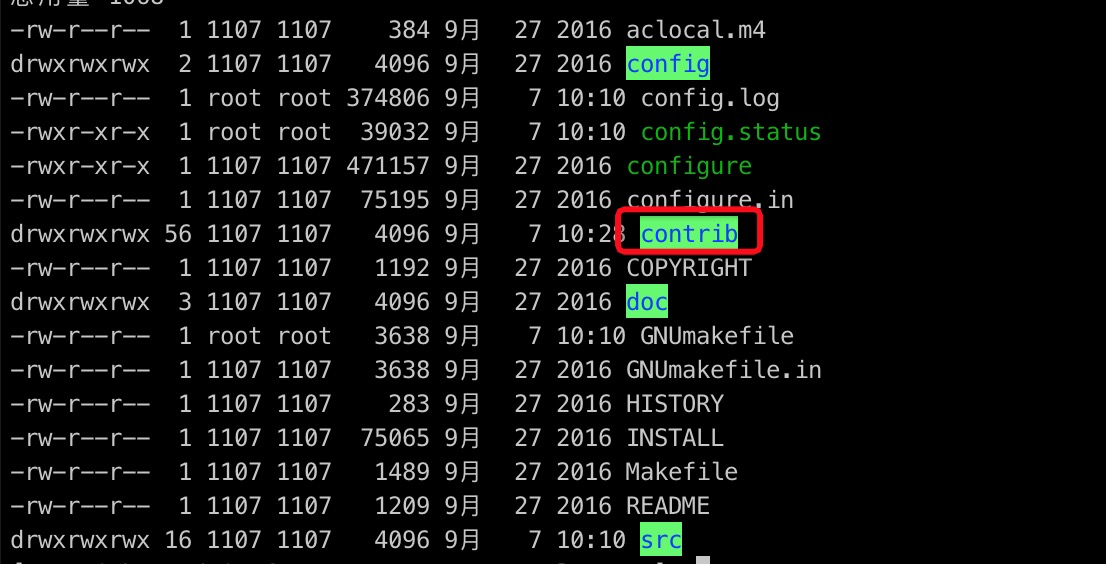
ali_decoding ディレクトリを、コンパイルおよびインストールされた PostgreSQL の contrib ディレクトリにコピーします。
ali_decoding ディレクトリに移動し、Makefile ファイルの内容を次のスクリプトに置き換えます。
# contrib/ali_decoding/Makefile
MODULE_big = ali_decoding
MODULES = ali_decoding
OBJS    = ali_decoding.o

DATA = ali_decoding--0.0.1.sql ali_decoding--unpackaged--0.0.1.sql

EXTENSION = ali_decoding

NAME = ali_decoding

#subdir = contrib/ali_decoding
#top_builddir = ../..
#include $(top_builddir)/src/Makefile.global
#include $(top_srcdir)/contrib/contrib-global.mk

#PG_CONFIG = /usr/pgsql-9.6/bin/pg_config
#pgsql_lib_dir := $(shell $(PG_CONFIG) --libdir)
#PGXS := $(shell $(PG_CONFIG) --pgxs)
#include $(PGXS)

# ソースコードをインストールするには、次のコマンドを実行します。
ifdef USE_PGXS
PG_CONFIG = pg_config
PGXS := $(shell $(PG_CONFIG) --pgxs)
include $(PGXS)
else
subdir = contrib/ali_decoding
top_builddir = ../..
include $(top_builddir)/src/Makefile.global
include $(top_srcdir)/contrib/contrib-global.mk
endif
ali_decoding ディレクトリに移動し、
sudo makeコマンドとsudo make installコマンドを順番に実行して、ali_decoding をコンパイルし、ali_decoding のインストールに必要なファイルを取得します。ファイルを指定されたディレクトリにコピーします。

同期するオブジェクトのデータベース情報とスキーマ情報に基づいて、RDS インスタンスにデータベースとスキーマを作成します。ソースデータベースとターゲットデータベースのスキーマ名は同じである必要があります。詳細については、「データベースの作成」および「スキーマを使用したアカウントの管理」をご参照ください。
手順
次のいずれかの方法を使用して [データ同期] ページに移動し、データ同期インスタンスが存在するリージョンを選択します。
DTS コンソール
DTS コンソール にログインします。
左側のナビゲーションウィンドウで、データ同期 をクリックします。
ページの左上隅で、データ同期インスタンスが存在するリージョンを選択します。
DMS コンソール
説明実際の操作は、DMS コンソールのモードとレイアウトによって異なる場合があります。詳細については、「シンプルモード」および「DMS コンソールのレイアウトとスタイルのカスタマイズ」をご参照ください。
DMS コンソール にログインします。
上部のナビゲーションバーで、[データ + AI] にポインターを移動し、 を選択します。
データ同期タスク の右側にあるドロップダウンリストから、データ同期インスタンスが存在するリージョンを選択します。
タスクの作成 をクリックして、タスク構成ページに移動します。
オプション。 ページの右上隅にある 新バージョンの設定ページを試してみる をクリックします。
説明ページの右上隅に 旧バージョンの設定ページに戻る ボタンが表示されている場合は、この手順をスキップします。
構成ページの新バージョンと旧バージョンでは、特定のパラメーターが異なる場合があります。新しいバージョンの構成ページを使用することをお勧めします。
ソースデータベースとターゲットデータベースを構成します。次の表にパラメーターを示します。
警告ソースデータベースとターゲットデータベースを構成した後、ページに表示される [制限] を読むことをお勧めします。そうでない場合、タスクが失敗したり、データの不整合が発生したりする可能性があります。
セクション
パラメーター
説明
N/A
タスク名
DTS タスクの名前。DTS はタスク名を自動的に生成します。タスクを簡単に識別できる説明的な名前を指定することをお勧めします。一意のタスク名を指定する必要はありません。
移行元データベース
データベースタイプ
データベースのエンジンの種類。PostgreSQL を選択します。
アクセス方法
アクセス方法。Cloud Enterprise Network (CEN) を選択します。
インスタンスのリージョン
セルフマネージド PostgreSQL データベースが存在するリージョン。
CEN インスタンス ID/CEN インスタンス 名
セルフマネージド PostgreSQL データベースをホストする CEN インスタンスの ID。
既にデータベースに接続されている VPC ネットワーク
セルフマネージド PostgreSQL データベースに接続されている仮想プライベートクラウド (VPC)。
ドメイン名または IP アドレス
セルフマネージド PostgreSQL データベースが存在するサーバーの IP アドレス。
ポート番号
セルフマネージド PostgreSQL データベースのサービスポート番号。デフォルト値:3433。
データベース名
セルフマネージド PostgreSQL データベースの名前。
データベースアカウント
セルフマネージド PostgreSQL データベースのデータベースアカウント。データベースアカウントに必要な権限の詳細については、このトピックの「データベースアカウントに必要な権限」セクションをご参照ください。
データベースのパスワード
データベースへのアクセスに使用するパスワード。
暗号化
ソースデータベースへの接続を暗号化するかどうかを指定します。ビジネス要件に基づいてこのパラメーターを構成できます。この例では、非暗号化 が選択されています。
ソースデータベースへの SSL 暗号化接続を確立する場合は、次の手順を実行します。SSL 暗号化 を選択し、必要に応じて CA 証明書、クライアント証明書、および クライアント証明書の秘密鍵 をアップロードし、クライアント証明書の秘密鍵のパスワード を指定します。
説明セルフマネージド PostgreSQL データベースの [暗号化] を SSL 暗号化 に設定する場合は、CA 証明書 をアップロードする必要があります。
クライアント証明書を使用する場合は、クライアント証明書 と クライアント証明書の秘密鍵 をアップロードし、クライアント証明書の秘密鍵のパスワード を指定する必要があります。
ApsaraDB RDS for PostgreSQL インスタンスの SSL 暗号化を構成する方法については、「SSL 暗号化」をご参照ください。
移行先データベース
データベースタイプ
データベースのエンジンの種類。PostgreSQL を選択します。
アクセス方法
アクセス方法。Alibaba Cloud インスタンス を選択します。
インスタンスのリージョン
RDS インスタンスが存在するリージョン。
インスタンス ID
RDS インスタンスの ID。
データベース名
RDS インスタンスのターゲットデータベースの名前。
データベースアカウント
RDS インスタンスのデータベースアカウント。アカウントに必要な権限については、「データベースアカウントに必要な権限」をご参照ください。
データベースのパスワード
データベースへのアクセスに使用するパスワード。
暗号化
ソースデータベースへの接続を暗号化するかどうかを指定します。ビジネス要件に基づいてこのパラメーターを構成できます。この例では、非暗号化 が選択されています。
ソースデータベースへの SSL 暗号化接続を確立する場合は、次の手順を実行します。SSL 暗号化 を選択し、必要に応じて CA 証明書、クライアント証明書、および クライアント証明書の秘密鍵 をアップロードし、クライアント証明書の秘密鍵のパスワード を指定します。
説明セルフマネージド PostgreSQL データベースの [暗号化] を SSL 暗号化 に設定する場合は、CA 証明書 をアップロードする必要があります。
クライアント証明書を使用する場合は、クライアント証明書 と クライアント証明書の秘密鍵 をアップロードし、クライアント証明書の秘密鍵のパスワード を指定する必要があります。
ApsaraDB RDS for PostgreSQL インスタンスの SSL 暗号化を構成する方法については、「SSL 暗号化」をご参照ください。
ページの下部にある 接続をテストして続行 をクリックします。
説明DTS サーバーからのアクセスを許可するために、DTS サーバーの CIDR ブロックをソースデータベースとターゲットデータベースのセキュリティ設定に自動または手動で追加できることを確認してください。詳細については、「DTS サーバーの CIDR ブロックの追加」をご参照ください。
ソースデータベースまたはターゲットデータベースがセルフマネージドデータベースであり、その アクセス方法 が Alibaba Cloud インスタンス に設定されていない場合は、DTS サーバーの CIDR ブロック ダイアログボックスの 接続テスト をクリックします。
同期するオブジェクトを構成します。
オブジェクト設定 ステップで、同期するオブジェクトを構成します。
パラメーター
説明
同期タイプ
同期タイプ。デフォルトでは、[増分同期] が選択されています。[スキーマ同期] と [完全同期] も選択する必要があります。事前チェックが完了すると、DTS は選択したオブジェクトの既存データをソースデータベースからターゲットクラスターに同期します。既存データは、後続の増分同期の基礎となります。
説明[スキーマ同期] を選択すると、DTS は同期するテーブルのスキーマをソースデータベースからターゲットデータベースに同期します。スキーマには外部キーが含まれます。
競合するテーブルの処理モード
エラーの事前チェックと報告:ターゲットデータベースにソースデータベースのテーブルと同じ名前のテーブルが含まれているかどうかをチェックします。ソースデータベースとターゲットデータベースに同じテーブル名のテーブルが含まれていない場合、事前チェックは合格です。それ以外の場合、事前チェック中にエラーが返され、データ同期タスクを開始できません。
説明ソースデータベースとターゲットデータベースに同じ名前のテーブルが含まれており、ターゲットデータベースのテーブルを削除または名前変更できない場合は、オブジェクト名マッピング機能を使用して、ターゲットデータベースに同期されるテーブルの名前を変更できます。詳細については、「オブジェクト名のマッピング」をご参照ください。
エラーを無視して続行:ソースデータベースとターゲットデータベースの同じテーブル名の事前チェックをスキップします。
警告エラーを無視して続行 を選択すると、データの不整合が発生し、ビジネスが潜在的なリスクにさらされる可能性があります。
ソースデータベースとターゲットデータベースのスキーマが同じで、ターゲットデータベースのデータレコードのプライマリキー値または一意キー値がソースデータベースのデータレコードと同じである場合:
完全同期中、DTS はデータレコードをターゲットデータベースに同期しません。ターゲットデータベースの既存のデータレコードは保持されます。
増分同期中、DTS はデータレコードをターゲットデータベースに同期します。ターゲットデータベースの既存のデータレコードは上書きされます。
ソースデータベースとターゲットデータベースのスキーマが異なる場合、データの初期化に失敗する可能性があります。この場合、一部の列のみが同期されるか、データ同期タスクが失敗します。注意して進めてください。
同期トポロジ
この例では、一方向同期 が選択されています。
移行先インスタンスでのオブジェクト名の大文字化
ターゲットインスタンスのデータベース名、テーブル名、および列名の大文字と小文字の区別。デフォルトでは、[DTS デフォルトポリシー] が選択されています。オブジェクト名の大文字と小文字の区別がソースデータベースまたはターゲットデータベースと一致するように、他のオプションを選択できます。詳細については、「ターゲットインスタンスのオブジェクト名の大文字と小文字の区別の指定」をご参照ください。
ソースオブジェクト
ソースオブジェクト セクションから 1 つ以上のオブジェクトを選択し、
 アイコンをクリックして、選択中のオブジェクト セクションにオブジェクトを追加します。説明
列、テーブル、またはスキーマを同期するオブジェクトとして選択できます。
選択中のオブジェクト
ターゲットインスタンスに同期するオブジェクトの名前を変更するには、選択中のオブジェクト セクションでオブジェクトを右クリックします。詳細については、「オブジェクト名のマッピング」トピックの「単一オブジェクトの名前のマッピング」セクションをご参照ください。
複数のオブジェクトの名前を一度に変更するには、選択中のオブジェクト セクションの右上隅にある 一括編集 をクリックします。詳細については、「オブジェクト名のマッピング」トピックの「一度に複数のオブジェクト名のマッピング」セクションをご参照ください。
説明特定のデータベースまたはテーブルで実行される SQL 操作を選択するには、[選択したオブジェクト] セクションでオブジェクトを右クリックします。表示されるダイアログボックスで、同期する SQL 操作を選択します。
WHERE 条件を指定してデータをフィルタリングするには、[選択したオブジェクト] セクションでテーブルを右クリックします。表示されるダイアログボックスで、条件を指定します。詳細については、「フィルター条件の指定」をご参照ください。
オブジェクト名マッピング機能を使用してオブジェクトの名前を変更すると、そのオブジェクトに依存する他のオブジェクトが同期されない場合があります。
次へ:詳細設定 をクリックして、詳細設定を構成します。
パラメーター
説明
タスクのスケジュールに使用する専用クラスターの選択
デフォルトでは、専用クラスターを指定しない場合、DTS はタスクを共有クラスターにスケジュールします。データ同期タスクの安定性を向上させるには、専用クラスターを購入します。詳細については、「DTS 専用クラスターとは」をご参照ください。
失敗した接続の再試行時間
接続失敗時のリトライ時間の範囲。データ同期タスクの開始後にソースデータベースまたはターゲットデータベースに接続できない場合、DTS は指定された時間範囲内で直ちに接続を再試行します。有効な値:10 ~ 1440。単位:分。デフォルト値:720。このパラメーターは 30 より大きい値に設定することをお勧めします。DTS が指定された時間範囲内にソースデータベースとターゲットデータベースに再接続すると、DTS はデータ同期タスクを再開します。それ以外の場合、データ同期タスクは失敗します。
説明同じソースデータベースまたはターゲットデータベースを持つ複数のデータ同期タスクに異なるリトライ時間の範囲を指定した場合、最短のリトライ時間の範囲が優先されます。
DTS が接続を再試行すると、DTS インスタンスの料金が発生します。ビジネス要件に基づいてリトライ時間の範囲を指定することをお勧めします。また、ソースインスタンスとターゲットインスタンスが解放された後、できるだけ早く DTS インスタンスを解放することもできます。
移行元データベースと移行先データベースで他の問題が発生した場合の、再試行までの待機時間です。
その他の問題のリトライ時間の範囲。たとえば、データ同期タスクの開始後に DDL または DML 操作の実行に失敗した場合、DTS は指定された時間範囲内で直ちに操作を再試行します。有効な値:1 ~ 1440。単位:分。デフォルト値:10。このパラメーターは 10 より大きい値に設定することをお勧めします。指定された時間範囲内で失敗した操作が正常に実行されると、DTS はデータ同期タスクを再開します。それ以外の場合、データ同期タスクは失敗します。
重要移行元データベースと移行先データベースで他の問題が発生した場合の、再試行までの待機時間です。 パラメーターの値は、失敗した接続の再試行時間 パラメーターの値よりも小さくなければなりません。
完全移行率を制限するかどうか
完全同期中、DTS はソースデータベースとターゲットデータベースの読み取りリソースと書き込みリソースを使用します。これにより、データベースサーバーの負荷が増加する可能性があります。完全同期タスクの 1 秒あたりのソースデータベースのクエリ率 QPS、1 秒あたりの完全移行の行数 RPS、および 1 秒あたりの完全移行データ量 (MB) BPS パラメーターを構成して、ターゲットデータベースサーバーの負荷を軽減できます。
説明このパラメーターは、同期タイプ パラメーターで 完全データ同期 が選択されている場合にのみ表示されます。
増分同期率を制限するかどうか
増分同期の速度制限を有効にするかどうかを指定します。ビジネス要件に基づいて、増分同期の速度制限を有効にできます。速度制限を構成するには、1 秒あたりの増分同期の行数 RPS パラメーターと 1 秒あたりの増分同期データ量 (MB) BPS パラメーターを構成する必要があります。これにより、ターゲットデータベースサーバーの負荷が軽減されます。
環境タグ
DTS インスタンスを識別するために使用される環境タグ。ビジネス要件に基づいて環境タグを選択できます。
ETL の設定
抽出、変換、書き出し (ETL) 機能を有効にするかどうかを指定します。詳細については、「ETL とは」をご参照ください。有効な値:
[はい]:ETL 機能を構成します。コードエディターにデータ処理文を入力できます。詳細については、「データ移行タスクまたはデータ同期タスクでの ETL の構成」をご参照ください。
[いいえ]:ETL 機能を構成しません。
監視アラート
データ同期タスクのアラートを構成するかどうかを指定します。タスクが失敗した場合、または同期レイテンシが指定されたしきい値を超えた場合、アラート連絡先に通知が送信されます。有効な値:
[いいえ]:アラートを有効にしません。
[はい]:アラートを構成します。この場合、アラートのしきい値と アラート通知設定 も構成する必要があります。詳細については、「監視とアラートの構成」トピックの「DTS タスクの作成時の監視とアラートの構成」セクションをご参照ください。
[次のステップ:データ検証] をクリックして、データ検証を構成します。
データ検証機能の使用方法の詳細については、「データ検証タスクの構成」をご参照ください。
タスク設定を保存し、事前チェックを実行します。
関連する API 操作を呼び出して DTS タスクを構成するときに指定するパラメーターを表示するには、次:タスク設定の保存と事前チェック にポインターを移動し、OpenAPI パラメーターのプレビュー をクリックします。
パラメーターを表示する必要がない場合、またはすでに表示している場合は、ページの下部にある 次:タスク設定の保存と事前チェック をクリックします。
説明データ同期タスクを開始する前に、DTS は事前チェックを実行します。タスクが事前チェックに合格した後でのみ、データ同期タスクを開始できます。
データ同期タスクが事前チェックに合格しなかった場合は、失敗した各項目の横にある [詳細の表示] をクリックします。チェック結果に基づいて原因を分析した後、問題をトラブルシューティングします。次に、事前チェックを再実行します。
事前チェック中に項目のアラートがトリガーされた場合:
アラート項目を無視できない場合は、失敗した項目の横にある [詳細の表示] をクリックして、問題をトラブルシューティングします。次に、事前チェックを再実行します。
アラート項目を無視できる場合は、[アラート詳細の確認] をクリックします。[詳細の表示] ダイアログボックスで、[無視] をクリックします。表示されるメッセージで、[OK] をクリックします。次に、[再チェック] をクリックして、事前チェックを再実行します。アラート項目を無視すると、データの不整合が発生し、ビジネスが潜在的なリスクにさらされる可能性があります。
[成功率] が 100% になるまで待ちます。次に、[次へ:インスタンスの購入] をクリックします。
データ移行インスタンスを購入します。
[購入] ページで、データ同期インスタンスの [課金方法] パラメーターと [インスタンスクラス] パラメーターを構成します。次の表にパラメーターを示します。
セクション
パラメーター
説明
新しいインスタンスクラス
課金方法
サブスクリプション:データ同期インスタンスを作成するときにサブスクリプションの料金を支払います。サブスクリプション課金方法は、長期使用の場合、従量課金方法よりも費用対効果が高くなります。
従量課金:従量課金インスタンスは 1 時間単位で課金されます。従量課金方法は、短期使用に適しています。従量課金データ同期インスタンスが不要になった場合は、インスタンスを解放してコストを削減できます。
リソースグループ設定
データ同期インスタンスが属するリソースグループ。デフォルト値:デフォルトのリソースグループ。詳細については、「リソース管理とは」をご参照ください。
インスタンスクラス
DTS は、同期速度が異なるインスタンスクラスを提供します。ビジネス要件に基づいてインスタンスクラスを選択できます。詳細については、「データ同期インスタンスのインスタンスクラス」をご参照ください。
サブスクリプション期間
サブスクリプション課金方法を選択した場合は、サブスクリプション期間と作成するデータ同期インスタンスの数を指定します。サブスクリプション期間は、1 ~ 9 か月、1 年、2 年、3 年、または 5 年にすることができます。
説明このパラメーターは、サブスクリプション 課金方法を選択した場合にのみ使用できます。
[データ伝送サービス (従量課金) サービス規約] を読んで選択します。
[購入して開始] をクリックします。表示されるダイアログボックスで、OK をクリックします。
タスクリストでタスクの進捗状況を確認できます。