パフォーマンスメトリックは、日常的なデータベースのメンテナンスとトラブルシューティングに不可欠です。ApsaraDB RDS for MySQL は、多次元の監視メトリックと可視化を提供します。また、異常検出と根本原因分析をサポートし、問題の迅速な特定と解決を支援します。
機能
[パフォーマンストレンド] ページでは、次のメトリックを表示できます:
|
メトリックカテゴリ |
メトリック |
|
基本メトリック |
CPU/メモリ使用率、物理メモリ、ディスク使用率、ストレージ使用量、物理ストレージ使用量、一時テーブル、ネットワークトラフィック、IOPS 使用率、IOPS 。 |
|
データベースメトリック |
セッション、接続使用率、1 秒あたりのトランザクション数 (TPS) / 1 秒あたりのクエリ数 (QPS)、実行数、SelectScan、スレッド、スロークエリ、プリペアドステートメント。 |
|
InnoDB ストレージエンジン |
InnoDB Buffer Pool ヒット率、InnoDB Buffer Pool ダーティブロック、InnoDB Buffer Pool リクエストレート、InnoDB データ読み取り/書き込みスループット、InnoDB 行ロック、InnoDB メモリページ、ディスクフラッシュ、1 秒あたりのソート行数、InnoDB 行操作、InnoDB Redo ログ書き込み、InnoDB Redo ログ書き込みリクエスト。 |
|
MyISAM ストレージエンジン |
MyISAM Key Buffer 読み取り/書き込み/使用率、MyISAM 読み取り/書き込みリクエスト。 |
|
レプリケーション |
ノードレプリケーションスレッドステータス、ノードレプリケーション遅延。 説明
レプリケーションメトリックは、High-availability Edition および Cluster Edition のインスタンスでのみサポートされます。 |
パフォーマンストレンドの表示
- RDSインスタンスにアクセスし、上部のリージョンを選択し、対象のRDSインスタンスのIDをクリックします。
-
左側のナビゲーションペインで、 を選択します。
-
パフォーマンスの傾向 ページでは、次の操作を実行できます:
-
時間範囲によるメトリックのクエリ
時間範囲を選択して、対応する監視メトリックを表示します。過去 30 日間の監視データのみをクエリできます。
[クイックタイム] タブで、開始時間と終了時間を設定します。
-
リアルタイムモードの有効化
時間範囲選択ボックスの前にある
 アイコンをクリックして、リアルタイムモードを有効にします。システムは 5 秒ごとに監視メトリックを自動的に更新します。これにより、データベースパフォーマンスのリアルタイムの変化を表示できます。
 -
監視頻度の変更
[データ粒度] を設定して、5 秒、30 秒、1 分などの異なる時間粒度でメトリックのトレンドを表示します。
-
メトリックの説明の表示
メトリックのトレンドチャートで、メトリックの横にある
 アイコンをクリックして、サブメトリックとその説明を表示します。
 -
メトリックの診断と分析
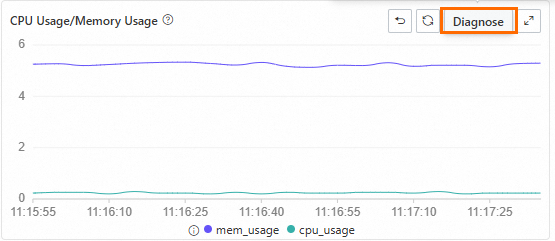
任意のメトリックトレンドチャートで、ポインターをドラッグして時間範囲を選択し、その期間にズームインします。チャート上の [診断] ボタンをクリックして、選択した時間範囲のメトリックを分析します。
-
ノードの切り替え
Cluster Edition の ApsaraDB RDS for MySQL インスタンスの場合、1 つ以上のノードを選択して、それらのメトリックを表示して比較します。
説明標準モニタリング ページの右上隅にある 旧バージョンに戻る をクリックすると、以前のバージョンのパフォーマンストレンドページに戻ります。
-
付録:以前のパフォーマンストレンドページ
- RDSインスタンスにアクセスし、上部のリージョンを選択し、対象のRDSインスタンスのIDをクリックします。
-
左側のナビゲーションペインで、 を選択します。
-
パフォーマンスのトレンド ページで、選択した時間範囲内のさまざまなメトリックのパフォーマンストレンドを表示します。
-
その他のメトリクス をクリックして、表示したいメトリックを選択します。
-
任意のメトリックトレンドチャートで、ポインターをドラッグして時間範囲を選択し、診断 をクリックして、その時間範囲内のメトリックのパフォーマンスを分析します。
-
メトリックのトレンドチャートで 詳細 をクリックして展開します。時間範囲を変更して、異なる期間におけるメトリックのトレンドを表示することもできます。
-
表示するイベントレベルを選択します。システムが選択されたレベルのイベントを検出すると、[MySQL CPU 使用率/メモリ使用量] および [セッション] チャートにイベントが表示されます。
トレンドチャート内のイベントをクリックすると、イベント詳細リストにその診断結果が表示されます。
イベントレベルには、[重大]、[警告]、[最適化]、[情報] があります。イベントがトリガーされると、トレンドチャートにイベントカードが表示されます。カードには、[監視メトリックの時系列異常検出] や [オートスケーリングイベント] などのイベントタイプとその時間範囲が表示されます。
-
-
パフォーマンスのトレンド比較 タブで、異なる時間範囲における同じメトリックのパフォーマンストレンドを比較します。
その他のメトリクス をクリックして、比較したいメトリックを選択します。
-
カスタムグラフ タブで、ビジネスニーズに合わせてパフォーマンス監視ダッシュボードを作成します。各ダッシュボードでは、複数の主要なメトリックを 1 つのチャートで表示できるため、トラブルシューティングと分析が簡素化されます。
-
ダッシュボードの追加 をクリックし、ダッシュボード名 を入力してから、[OK] をクリックします。
-
[ノードとメトリックの追加] をクリックし、対象のノードと表示するメトリックを選択してから、
 アイコンをクリックします。
 -
Confirm をクリックします。
-
-
例外の検出 タブで、コアメトリックの異常検出と予測結果を表示します。詳細については、「パフォーマンス異常検出」をご参照ください。
その他のメトリクス をクリックして、異常検出の対象となるメトリックを選択します。
-
インスタンストポロジー タブで、データベースインスタンスのトポロジーを表示します。
-
関連ドキュメント
-
一般的なパフォーマンスの問題:
-
自律サービスを使用して、データベースのパフォーマンスを最適化して診断します。詳細については、「パフォーマンスの最適化と診断」をご参照ください。