ApsaraDB RDS for MySQL インスタンスでは、完全データバックアップ機能を無効にすることはできません。また、完全データバックアッププロセスは完了までに長い時間がかかり、大量のストレージリソースを消費します。データベースシステムに大量のデータが存在し、頻繁にバックアップする必要がある場合は、データディザスタリカバリを使用してコアデータベースとテーブルをバックアップできます。これにより、完全バックアップの頻度、バックアップ時間、およびストレージコストを削減できます。コアデータが破損した場合、データベースとテーブルのバックアップファイルを使用してデータを迅速に復元できます。
課金ルール
準備
個々のデータベースとテーブルのバックアップおよび復元機能を使用するには、RDS インスタンスを作成および構成する必要があります。次のセクションでは、RDS インスタンスを作成および構成する方法について説明します。
1. 個々のデータベースとテーブルをバックアップする
ApsaraDB RDS では、デフォルトのバックアップ機能を使用してデータベースとテーブルをバックアップできます。また、バックアップスケジュールを作成および構成して、データベースとテーブルを自動的にバックアップすることもできます。次の表は、2 つのバックアップ方法を比較したものです。詳細については、「デフォルトの RDS バックアップと高度なバックアップの違い」をご参照ください。
バックアップ方法 | バックアップモード | 個々のデータベースとテーブルのバックアップ |
ApsaraDB RDS のデフォルトバックアップ | 自動 | サポートされていません。 |
手動 | 特定のデータベースをバックアップできますが、特定のテーブルをバックアップすることはできません。 RDS High-availability Edition 上で MySQL 8.0、MySQL 5.7、または MySQL 5.6 を実行し、ローカルディスクを使用する RDS インスタンスでサポートされています。 | |
データディザスタリカバリバックアップ | 自動 | 特定のデータベースとテーブルをバックアップできます。 |
このトピックでは、バックアップスケジュールを作成および構成してデータベースとテーブルをバックアップする方法について説明します。
データディザスタリカバリは、Alibaba Cloud が提供する費用対効果が高く信頼性の高い クラウドネイティブ データベースバックアッププラットフォームです。MySQL、SQL Server、PostgreSQL、Oracle データベースなど、10 種類近くのデータソースをサポートしています。また、このプラットフォームは、ApsaraDB RDS インスタンス、Elastic Compute Service (ECS) インスタンス、データセンター、他のクラウド サービス プロバイダーが提供するクラウドプラットフォームなど、データベースがデプロイされているさまざまな環境をサポートしています。データディザスタリカバリには、database gateway (DG)、プライベートネットワーク、VPN ゲートウェイ、Express Connect 回線などの方法を使用してアクセスできます。これにより、バックアップ時間とコストを削減できます。
1.1 バックアップスケジュールを購入する
Database Backup 購入ページに移動します。[バックアップインスタンスのリージョン] パラメーターを RDS インスタンスが存在するリージョンに、[製品タイプ] パラメーターを [バックアップインスタンス (サブスクリプション)] に、[データソースタイプ] パラメーターを [mysql] に、[仕様] パラメーターを [micro] に、[サブスクリプション期間] パラメーターを [1 か月] に設定します。次に、[今すぐ購入] をクリックして支払いを完了します。
重要データディザスタリカバリコンソールでは、サブスクリプションバックアップスケジュールのみを作成できます。
バックアップスケジュールを使用して個々のデータベースとテーブルのバックアップおよび復元機能を体験した後、コストを削減するために バックアップスケジュールを解約 できます。使用量に基づいて課金されます。
バックアップスケジュールを購入した後、データディザスタリカバリコンソールでバックアップスケジュールを表示できます。
1.2 バックアップスケジュールを構成する
バックアップスケジュールを購入した後、データベースとテーブルの自動バックアップを実装するためにバックアップスケジュールを構成する必要があります。このトピックでは、dbtest データベースの table_test1 テーブルをバックアップします。
データディザスタリカバリコンソール で、構成するバックアップスケジュールを見つけ、[アクション] 列の [バックアップスケジュールの構成] をクリックします。
バックアップソースと宛先の構成 ステップで、[データベースの場所] パラメーターを [RDS インスタンス] に設定し、RDS インスタンスの ID と、このトピックの「準備」セクションで作成した特権アカウントのユーザー名とパスワードを入力します。特権アカウントのユーザー名は
dbuserです。次に、[次へ] をクリックします。バックアップオブジェクトの編集 ステップで、[使用可能] セクションの
dbtestデータベースにあるtable_test1テーブルを見つけ、 アイコンをクリックしてテーブルを [選択済み] セクションに追加します。次に、[次へ] をクリックします。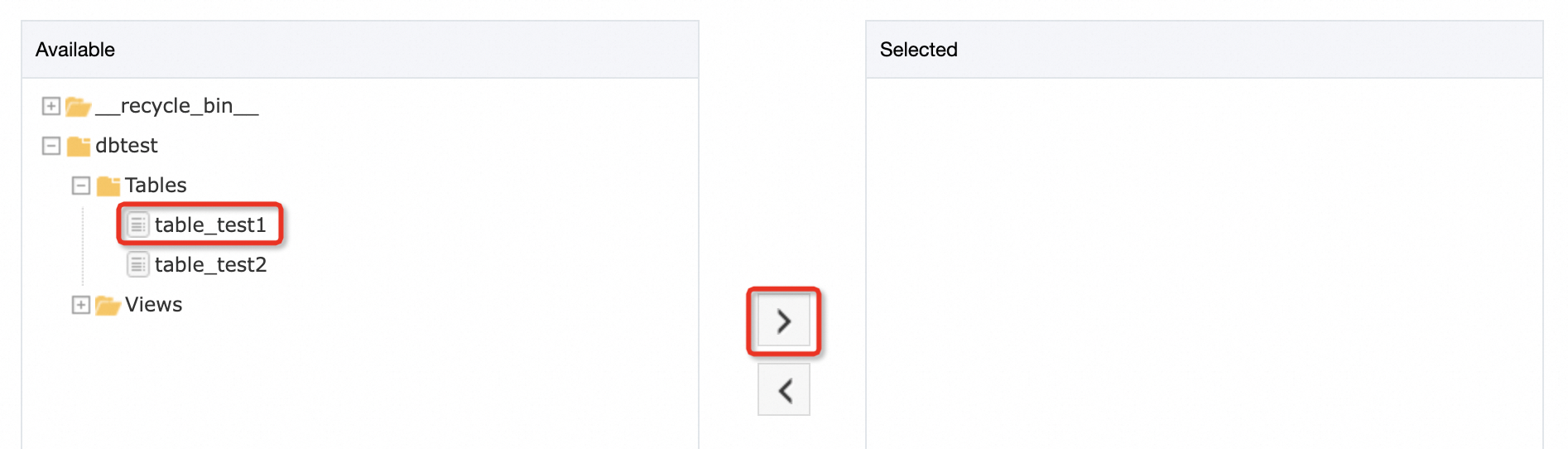
バックアップ時間の構成 ステップで、[単一バックアップ] を選択し、他のパラメーターにはデフォルト設定を使用します。次に、[次へ] をクリックします。
ライフサイクルの編集 ステップで、すべてのパラメーターにデフォルト設定を使用し、[事前チェック] をクリックします。
1.3 バックアップステータスを表示する
データディザスタリカバリコンソール で、バックアップスケジュールの ID をクリックして、バックアップスケジュールの詳細ページに移動します。左側のナビゲーションウィンドウで、[完全データ] をクリックします。バックアップセットの [ステータス] が [完了] の場合、前のステップで作成したバックアップスケジュールが開始され、単一バックアップが完了しています。
バックアップセットの ID をクリックして、バックアップセットの詳細ページに移動します。
左側のナビゲーションウィンドウで、[スキーマのバックアップ] をクリックして、データベースとテーブルに関するスキーマ情報を表示します。
[データのバックアップ] をクリックして、データベースとテーブルに関するデータバックアップ情報を表示します。
2. 個々のデータベースまたはテーブルを復元する
特定のデータベースとテーブルを誤って削除した場合、または過去の特定の時点のデータを表示する場合、前のステップで生成されたバックアップファイルを使用してデータを復元できます。このトピックでは、table_test1 テーブルを元の RDS インスタンスに復元します。
2.1 復元タスクを作成する
データディザスタリカバリコンソール で、使用するバックアップスケジュールの ID をクリックします。表示されるページの右上隅にある [データベースの復元] をクリックします。
復元する時間を設定 ステップで、バックアップファイルが作成された時点を指定し、[ターゲットデータベースインスタンスタイプ] パラメーターを [既存を使用] に、[データベースの場所] パラメーターを [RDS インスタンス] に設定し、RDS インスタンスの ID と、このトピックの「準備」セクションで作成した特権アカウントのユーザー名とパスワードを入力します。特権アカウントのユーザー名は
dbuserです。次に、[次へ] をクリックします。復元するオブジェクトの構成 ステップで、
dbtestデータベースのtable_test1テーブルを選択し、 アイコンをクリックしてテーブルを [選択済み] セクションに追加し、[事前チェック] をクリックします。重要復元するテーブルの名前が RDS インスタンス上の既存のテーブルの名前と同じ場合、
_<復元タスク ID>_<タイムスタンプ>形式の接尾辞が復元するテーブルの名前に追加されます。その後、システムはデータを復元します。例:table_test1_dbs_sw***_2024***。
2.2 復元結果を表示する
[復元タスク] ページに移動します。復元タスクのステータスが [完了] の場合、データベースとテーブルは RDS インスタンスに復元されます。

ApsaraDB RDS コンソール にログインし、必要な RDS インスタンスを見つけて、RDS インスタンスにログインします。DMS コンソールの左側のナビゲーションウィンドウで、
dbtestデータベースをダブルクリックして、データベース内のテーブルを表示します。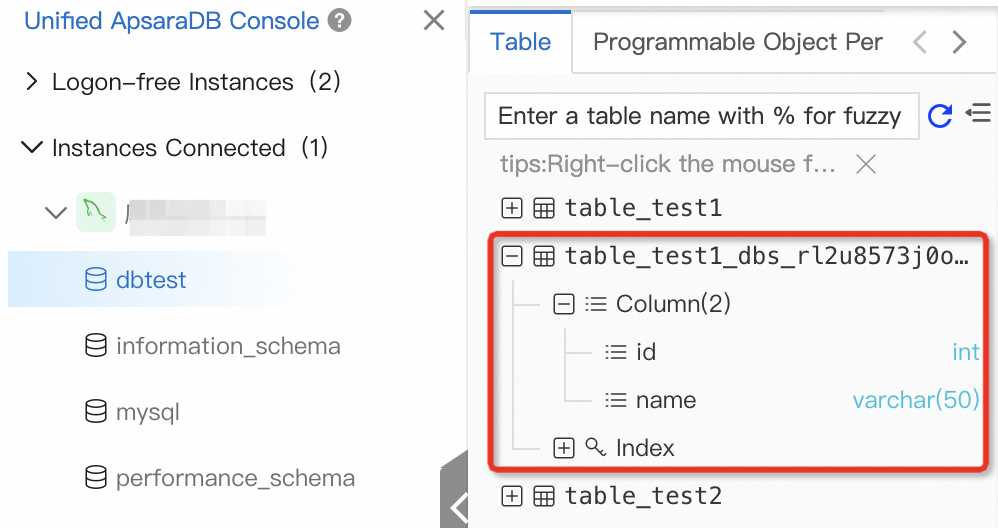
テーブル内のデータを表示する場合は、SQL ウィンドウで次の SQL 文を実行します。
-- SQL 文に復元するテーブルの名前を指定します。
SELECT * FROM table_test1_************;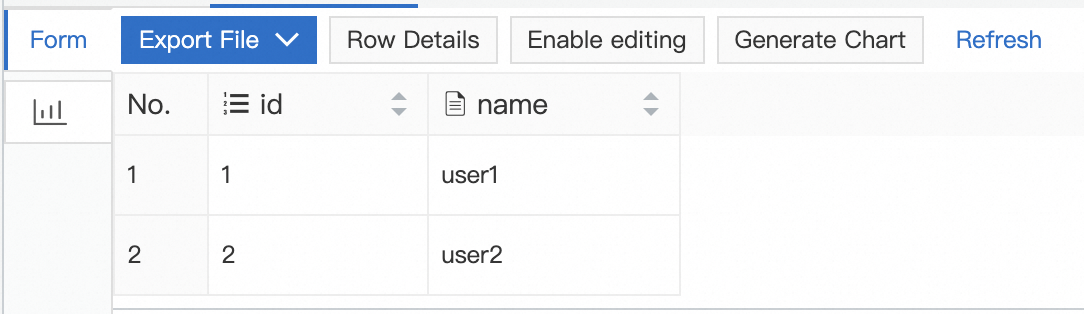
3. リソースの解放と解約
RDS インスタンスの解放: ApsaraDB RDS コンソール にログインし、必要な RDS インスタンスを見つけて、[アクション] 列の を選択します。
データディザスタリカバリバックアップスケジュールの解約: データディザスタリカバリコンソール にログインし、必要なバックアップスケジュールを見つけて、[アクション] 列の を選択します。
参考資料
バックアップソリューションの詳細については、「バックアップ方法の概要」をご参照ください。
復元ソリューションの詳細については、「データ復元方法の概要」をご参照ください。