このトピックでは、Data Management (DMS) を使用して、ExcelファイルからApsaraDB RDS for MySQLインスタンスのデータベースにデータをインポートする方法について説明します。
手順
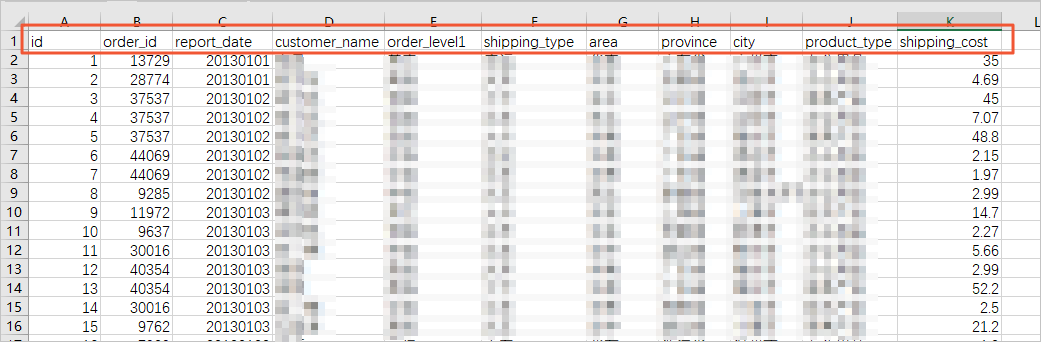
ExcelファイルをCSVファイルとして保存し、データベース要件を満たさない列名を有効な列名に変更します。
説明ファイルに各行を一意に識別する列が含まれていない場合は、保存とクエリを容易にするために、そのような行を主キー列として追加することをお勧めします。 たとえば、列Aにデータを挿入して、列Aを主キー列として使用します。
DMSを使用してRDSインスタンスにログインします。 詳細については、「DMSを使用したApsaraDB RDS For MySQLインスタンスへのログイン」をご参照ください。
ターゲットデータベースを選択し、DMSコンソールの [SQLコンソール] タブでCREATE TABLEステートメントを実行してテーブルを作成します。
例:
CREATE TABLE `test1` ( `id` int(11) NOT NULL, `order_id` int(11) DEFAULT NULL, `report_date` varchar(32) DEFAULT NULL, `customer_name` varchar(32) DEFAULT NULL, `order_level1` varchar(32) DEFAULT NULL, `shipping_type` varchar(32) DEFAULT NULL, `area` varchar(32) DEFAULT NULL, `province` varchar(32) DEFAULT NULL, `city` varchar(32) DEFAULT NULL, `product_type` varchar(32) DEFAULT NULL, `shipping_cost` float(10,2) DEFAULT NULL, PRIMARY KEY (`id`) ) ENGINE=InnoDB DEFAULT CHARSET=utf8説明RDSインスタンスとExcelファイルのテーブルは同じスキーマを使用する必要があります。
上部のナビゲーションバーで、を選択します。
説明操作はDMSコンソールのレイアウトによって異なります。 DMSコンソールがシンプルモードで表示されている場合は、右上隅の
 アイコンをクリックしてシンプルモードを終了します。 詳細については、「シンプルモード」をご参照ください。
[チケット申請] ページの [申請] セクションで、次のパラメーターを設定します。
パラメーター
説明
データベース
ファイルがインポートされるデータベースの名前。
説明ターゲットデータベースが [フレキシブル管理] または [安定した変更] モードのデータベースインスタンスで管理されている場合は、データベースにログインしていることを確認してください。 それ以外の場合、選択するデータベースは表示されません。
ファイルのエンコード
インポートするファイルで使用される文字セット。 [自動識別] を選択します。
UTF-8
GBK
ISO-8859-1
自動識別
インポートモード
インポートモード。 有効な値:
速度モード: このモードを使用すると、アップロードされたファイル内のSQL文が読み取られ、[実行] ステップで直接実行され、指定されたターゲットデータベースにデータがインポートされます。 セキュリティモードと比較して、このモードを使用して、安全性は低く、より効率的な方法でデータをインポートできます。
説明既定では、セキュリティコラボレーションモードで管理されているデータベースインスタンスの速度モードは無効になっています。 データベースインスタンスに適用されているセキュリティルールセットの ページに移動し、[SQLの修正] タブをクリックします。 基本設定項目チェックポイントの下のリストで、データインポートが速度モード設定の選択をサポートしているかどうかを変更します。
セキュリティモード: このモードを使用すると、アップロードされたファイルが解析され、アップロードされたファイル内のSQL文またはCSVファイルデータが事前チェックステップでキャッシュされます。 実行ステップでは、キャッシュされたSQL文を読み取って実行してデータをインポートするか、キャッシュされたCSVファイルのデータを読み取って指定されたターゲットデータベースにインポートします。 このモードを使用すると、より安全で低速な方法でデータをインポートできます。
ファイルタイプ
インポートするファイルのタイプ。 [CSV] を選択します。
SQLスクリプト: デフォルトでは、セキュリティコラボレーションモードで管理されているデータベースインスタンスにデータをインポートするには、INSERTステートメントとREPLACEステートメントのみを使用できます。 他のSQL文を使用してデータをインポートする場合は、データベース管理者 (DBA) またはDMS管理者としてデータインポートのセキュリティルールを変更します。 データベースインスタンスに適用されているセキュリティルールセットの [詳細] ページに移動し、[SQLの修正] タブをクリックします。 バッチデータインポートルールチェックポイントの下のリストで、必要に応じてセキュリティルールを変更します。
CSV: ファイル内の区切り文字はコンマ (,) でなければなりません。
Excel: ファイルには、テーブルヘッダーとデータを含めることも、データのみを含めることもできます。
ターゲットテーブル名
ファイルのインポート先のテーブル名。
データの場所
Excelファイルでのデータの配置方法を指定します。 有効な値:
1st behavior attributes: テーブルの最初の行にフィールド名が含まれています。
1番目の行動データ: テーブルの最初の行にデータが含まれています。
書き込みモード
データの挿入方法を指定します。 有効な値:
INSERT: データベースは、データが書き込まれるときに主キーをチェックします。 重複した主キー値が存在する場合、エラーメッセージが返されます。
INSERT_IGNORE: インポートされたデータに宛先テーブルのデータレコードと同じデータレコードが含まれている場合、インポートされたデータのデータレコードは無視されます。
REPLACE_INTO: 既存の主キーまたは一意のインデックスを含む行を挿入すると、主キーまたは一意のインデックスを含む元の行が削除され、新しい行が挿入されます。
説明INSERT INTO、INSERT IGNORE、またはREPLACE INTOステートメントを使用して、ApsaraDB RDS for MySQL、PolarDB for MySQL、PolarDB-X、AnalyticDB for MySQL、およびApsaraDB for OceanBaseインスタンスのデータベースにデータを書き込むことができます。 他のデータベースにデータを書き込むには、INSERT INTO文のみを使用できます。添付ファイル
[ファイルのアップロード] をクリックして、CSVファイルをアップロードします。
説明サポートされているファイルタイプには、SQL、CSV、TXT、XLSX、およびZIPがあります。
アップロードされるファイルのサイズは最大5 GBです。
その他のオプション
エラーをスキップするかどうかを指定します。 このパラメーターはオプションです。
デフォルトでは、チェックボックスはオフになっています。 エラーが発生した場合、DMSはSQL文の実行を停止し、エラーメッセージを送信します。
チェックボックスをオンにすると、DMSはエラーをスキップし、SQL文の実行を続行します。
[送信] をクリックし、事前チェックが完了するまで待ちます。 事前チェックが失敗した場合は、問題のトラブルシューティングを行い、チケットを再度起票してください。
[承認] ステップで、[承認の申請] をクリックします。 [プロンプト] メッセージで、[OK] をクリックします。
オプション: [実行] ステップで、[変更の実行] をクリックします。
[タスク設定] ダイアログボックスで、タスクを実行する時間を指定します。 [Execution Strategy] パラメーターを [Running immedially] に設定できます。 後でタスクを実行する場合は、[Execution Strategy] パラメーターを [Schedule] に設定し、DMSがタスクを実行する時点を指定します。 次に、[実行の確認] をクリックします。
即時実行: デフォルトでは、このオプションが選択されています。 [実行の確認] をクリックして、タスクをすぐに実行します。
スケジュール: このオプションを選択した場合、タスクの開始時間を指定する必要があります。 [実行の確認] をクリックして、指定した時点でタスクを実行します。
説明実行中、DMSはSQL文をストリーミングモードで読み取り、SQL文をバッチで実行します。 SQL文の各バッチのサイズは1 MBです。
[実行] ステップでは、タスクのステータス、SQLチェックの詳細、およびスケジューリングログを表示できます。
タスクが完了したら、ターゲットデータベースの [SQLコンソール] タブを開き、インポートされたデータを照会できます。