本ドキュメントは Quick Tracking の紹介および技術統合に関するものであり、販売の根拠として使用されるものではありません。企業が購入する具体的な製品および技術サービスについては、商業購入契約が優先されます。
概要
リテンションとは、通常、ユーザーが初めて製品を使用した後、一定期間が経過しても製品を継続して使用しているユーザーの割合を指し、ユーザーの定着度や製品価値を測る重要な指標です。
リテンション分析では、ビジネスシナリオや製品開発の段階に応じて、「初期行動」 (例:登録、初回起動) と「後続行動」 (例:翌日のログイン、7 日以内の注文) を柔軟に定義し、さまざまなサイクルにおけるリテンション率を正確に計算することができます。企業はこの分析を活用して、アクティブユーザーの動向を把握し、離脱の主要なポイントを特定し、それに応じて運用戦略を最適化できます。たとえば、新規ユーザー体験の強化、ターゲットを絞ったリコールメカニズムの設計、コア機能の認知度向上などです。これにより、最終的には「新規顧客獲得」から「顧客維持」への真の成長を実現します。
さらに、リテンション分析の結果はワンクリックでレポートを生成でき、作成したデータダッシュボードに直接追加することも可能です。これにより、リアルタイムのモニタリング、共同分析、および意思決定が容易になります。
リテンション率:初期行動ユーザー数に対する、N 日後/週後/月後に後続行動をとったリテンションユーザー数の割合です。
T 日後のリテンション:T 日のアクティブユーザー数に対し、T+N 日後にアクティブであったユーザー数の割合です。(T+N 日のアクティブユーザー数 / T 日のアクティブユーザー数) * 100%。
利用シーン
リテンション分析で解決できること
製品に対するユーザーの定着度の時間的な変化を測定し、ターゲットユーザー層が期待される期間内に想定された行動イベントを完了したかどうかを検証します。たとえば、アクティビティ開始後 1 日または 7 日後の新規ユーザーのリテンションを観察し、アクティビティの効果を判断します。
製品のコア機能が継続的に利用されているかを観察します。たとえば、初期行動に「ショートビデオの再生」を、後続行動に「起動」を選択することで、ユーザーが 2 回目にアプリケーションを開いたときのリテンションを把握します。
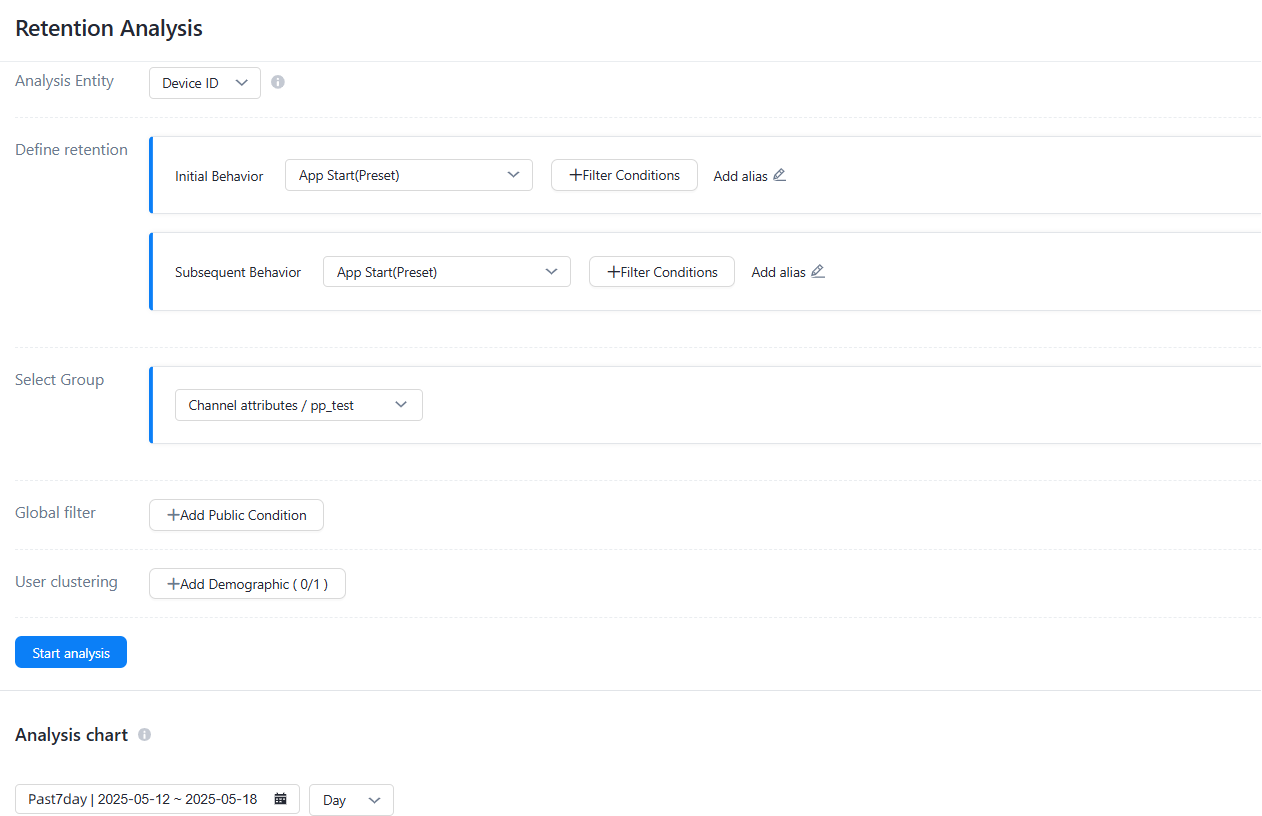
「異なるソースからのユーザーリテンションの統計」を例に、以下の手順で分析を実行できます。
分析対象:ログインユーザー
リテンションの定義:初期行動と後続行動に、アプリケーション起動イベントを選択
グループの選択:チャネル属性のソースタイプ
期間の設定
[Start Analysis] をクリック
操作手順
ページの構成
リテンション分析機能は、以下のコンポーネントで構成されています。
履歴クエリリスト:履歴に保存されているクエリを選択できます。
情報設定エリア:イベント、メトリクス、属性、グループ、時間を設定できます。
分析結果セクション:可視化されたチャートと詳細データを確認できます。
分析対象の選択 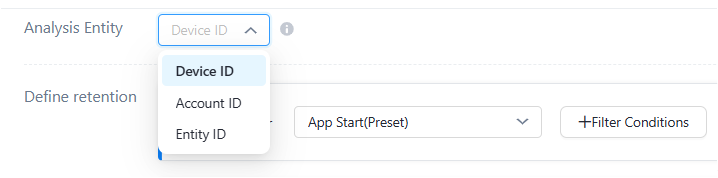
リテンション分析では、デバイス ID、アカウント ID、またはエンティティ ID を用いてユーザーの行動を関連付けることができます。デフォルトでは、デバイス ID が選択されています。
デバイス ID:Quick Tracking が各デバイスに対して生成する一意の ID
アカウント ID:API を呼び出して指定するユーザーアカウントの一意の ID
エンティティ ID:Quick Tracking によって生成されるユーザー ID。ID マッピングを使用して、デバイス ID とアカウント ID を 1 対 1 で関連付けることができます。これにより、ログイン前後のアカウントを接続できます。
リテンション行動のカスタマイズ 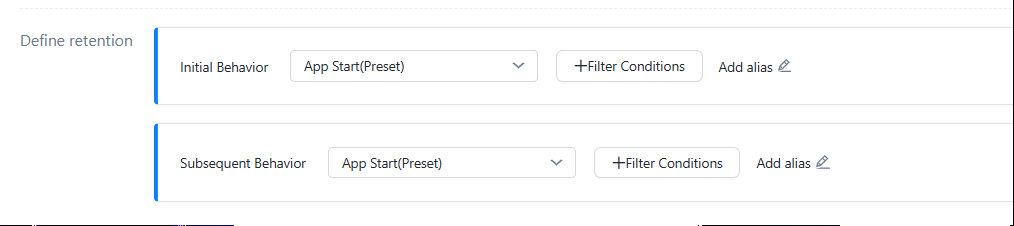
1. ドロップダウンリストをクリックして、初期行動および後続行動として特定のイベントを選択します。
2. フィルター条件を追加します。
イベントのプロパティフィルタリングがサポートされています。分類の説明と詳細については、「付録 2. フィルタリング条件の追加」をご参照ください。
属性のタイプに応じて、異なるフィルター記号を使用できます。特定のフィルター記号と記号の定義については、「フィルタリング条件の追加」をご参照ください。
属性グループの選択

リテンション分析は、属性 (チャネル、地域、デバイスなど) によるグループ化またはクロス分析に対応しています。たとえば、さまざまなチャネルにおけるユーザー登録後の支払い行動のリテンション率を比較できます。
グループ計算ロジックの説明
グループがない場合:1 日あたりの初期行動をトリガーしたユーザーのリテンション率またはリテンション数を計算します。
例:2023 年 7 月 4 日に「初期行動」であるアプリケーション起動 (プリセット) をトリガーしたデバイス (分析対象) は 2012 で、2023 年 7 月 5 日に「後続行動」であるアプリケーション起動 (プリセット) をトリガーしたデバイスは 956 です。リテンション率は、「後続行動」の数 (リテンション数) /「初期行動」の数で計算されます。「初期行動」をトリガーした 2012 デバイスに対し、1 日後に「後続行動」をトリガーしたデバイスの割合が 47.51% (リテンション率) です。
以降、同様に日次のリテンション率を計算します。
グループがある場合:リテンション率またはリテンション数は、グループ値 (例:「IOS」) に基づいて計算されます。
例:計算期間 (20230704-20230712) 内に、「初期行動」アプリケーション起動 (プリセット) かつグループ値が「IOS」と、1 日後の「後続行動」アプリケーション起動 (プリセット) かつグループ値が「IOS」をトリガーした分析対象 (デバイス ID) の数 (リテンション数) と割合 (リテンション率) を計算します。
以降、同様に日次のリテンション率を計算します。
グローバルフィルターの追加
 2 つ以上のステップイベントメトリクスを選択した場合、グローバルフィルターは、異なるイベントの共通属性に基づいたフィルタリングに対応しています。特定のフィルタリング機能と設定は、単一イベントのプロパティフィルタリング機能と同様です。
ユーザーグループの追加

ユーザーグループのフィルタリング機能を使用して特定のユーザーグループを作成し、そのグループのデータを表示できます。ユーザーグループの作成方法の詳細については、「オーディエンスインサイト」をご参照ください。
期間の選択 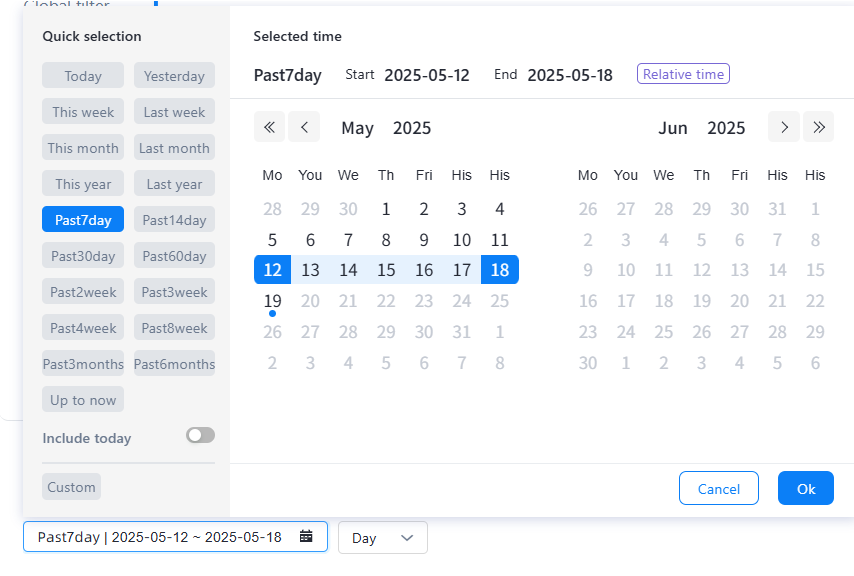
期間と時間の粒度には、「相対期間」と「固定期間」の 2 つの方法があります。相対モードでは、デフォルトの期間は過去 7 日間で、日単位で表示されます。
相対期間は、アンカーポイントから遡った日付範囲に基づいており、時間とともに変化します。過去 X 日、週、月の 3 つの単位があります。過去 X 日、週、月の時間フィルター条件をカスタマイズすることもできます。日は自然日、週は月曜日から日曜日、月は自然月 (各月の 1 日から最終日まで) を指します。
詳細なルールは以下の通りです。
A. 過去 n 日:現在時刻に基づいて、完全な n 日間を遡ります。
B. 過去 n 週間:現在時刻に基づいて、完全な n 週間を遡ります。現在時刻が週の最終日の場合、過去 n 週間には現在時刻が含まれる週も含まれます。例:現在時刻が 7/20 (火曜日) の場合、過去 1 週間は 7/12~7/18 (月曜日~日曜日) です。現在時刻が 7/18 (日曜日) の場合、過去 1 週間は 7/12~7/18 です。
C. 過去 n ヶ月:現在時刻に基づいて、完全な n ヶ月を遡ります。現在時刻が月の最終日の場合、過去 n ヶ月には現在時刻が含まれる月も含まれます。例:現在時刻が 7/20 の場合、過去 1 ヶ月は 6/1~6/30 です。現在時刻が 6/30 の場合、過去 1 ヶ月は 6/1~6/30 です。
「固定期間」では、カレンダーボックスで開始日を直接選択し、[OK] をクリックしてその期間を選択し、データ分析を行うことができます (固定期間の最大選択範囲は 366 日です)。
分析チャートと詳細データの表示
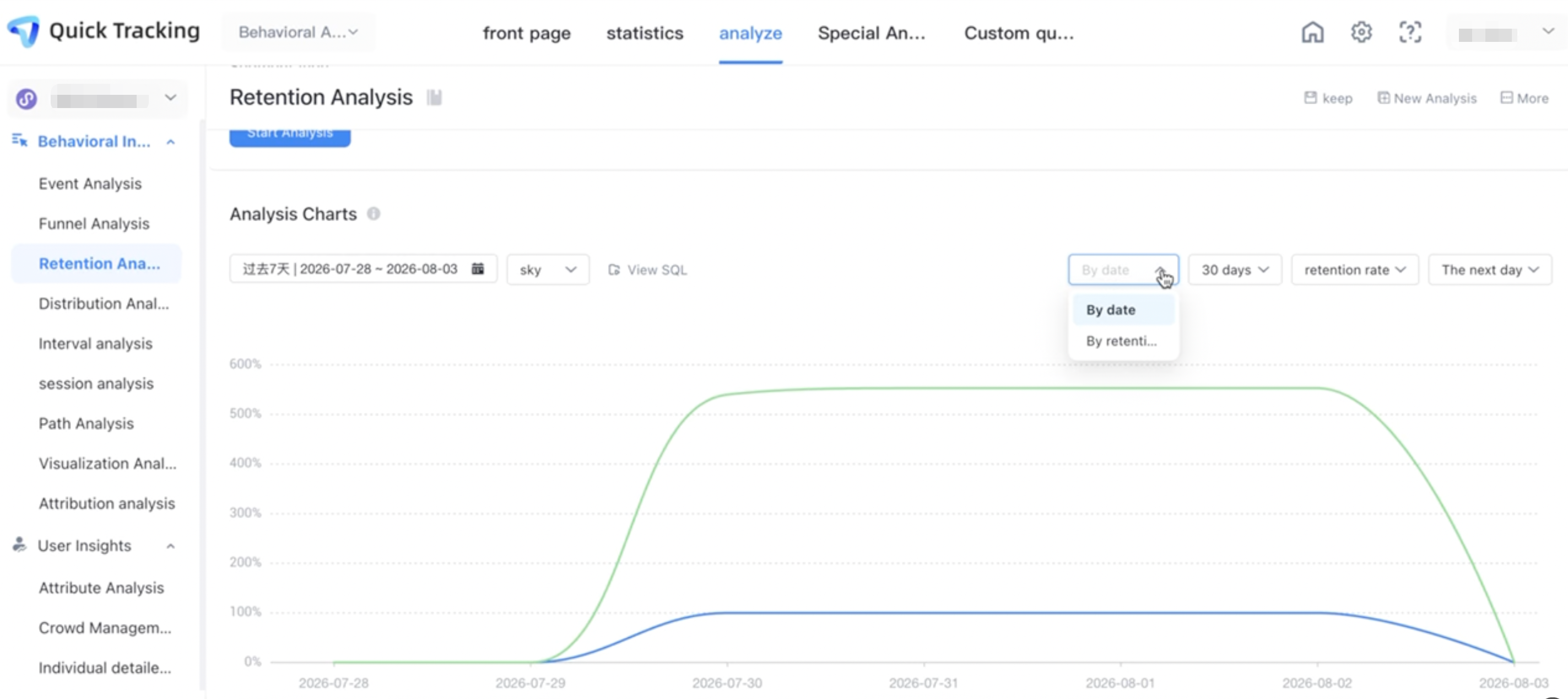
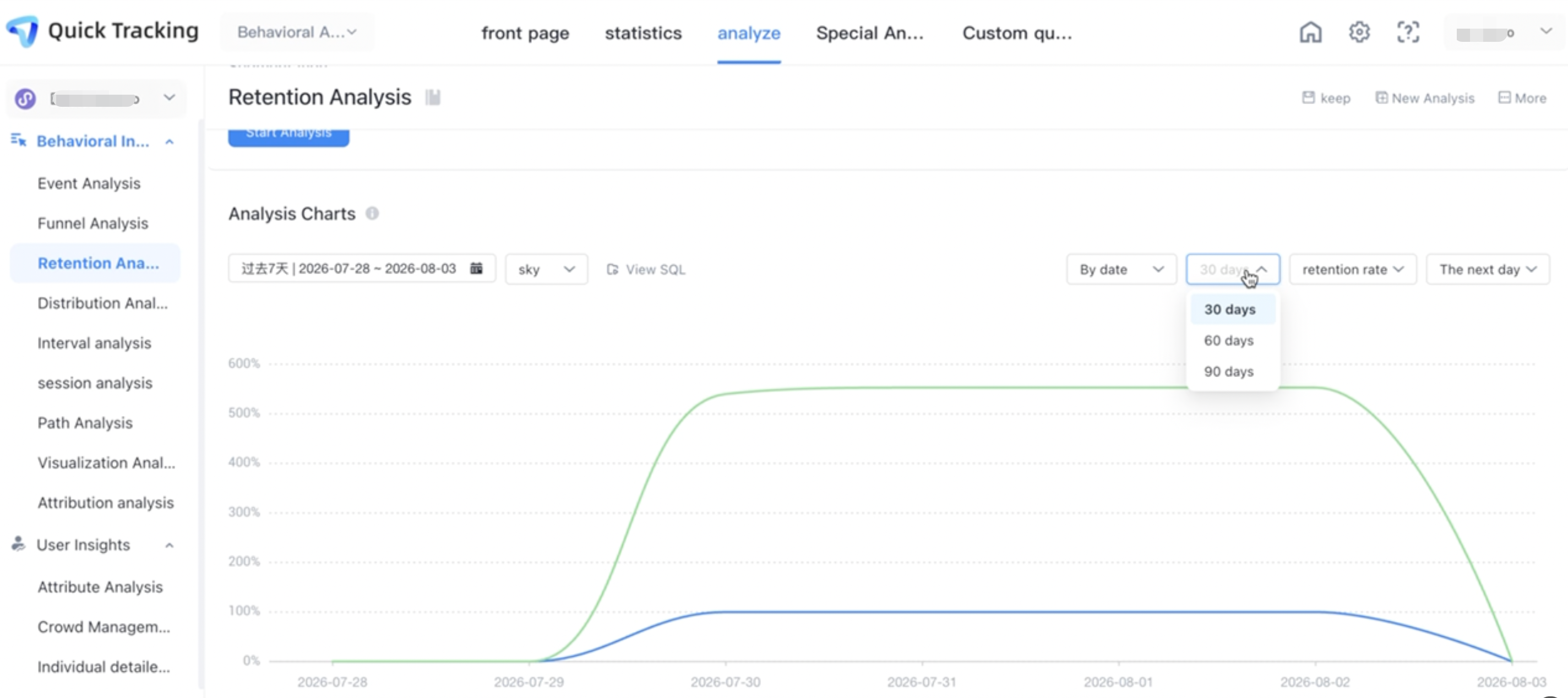
クエリ条件を設定し、[Start Analysis] をクリックすると、分析結果とリテンション (リテンション率とリテンション数) のトレンドチャートを表示できます。
日付またはリテンション日数でデータをフィルタリングして分析できます。
日付別:右上隅のトグルをクリックして、T 日後のリテンション率 (初期行動から T 日後にユーザーが後続行動をとる率) を表示します。
リテンション日数別:右上隅をクリックして、日付範囲内の特定の日 (例:2025-11-24) に切り替えます。分析される値は、その日付 (2025-11-24) の翌日、2 日後、3 日後、4 日後のリテンション率とリテンション数です。
リテンションフィルターは、30 日、60 日、90 日の期間で利用できます。
よく使うメトリクスは、後で再クエリするために保存できます。右上隅の [Save] ボタンをクリックします。
詳細データ
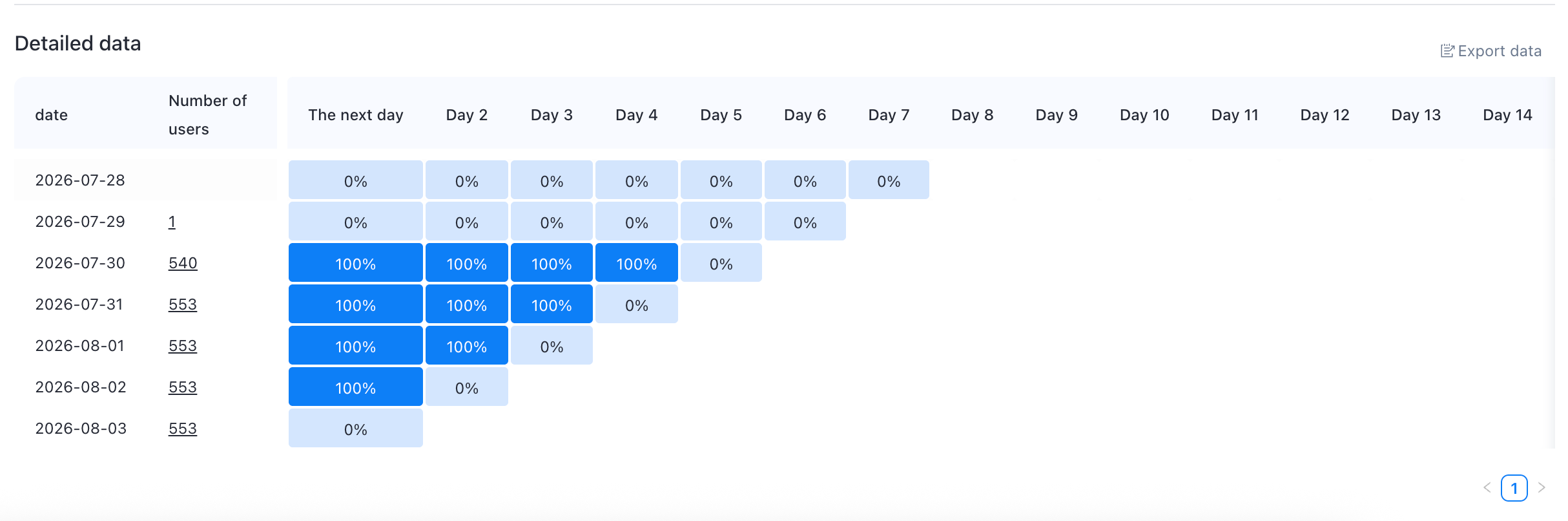
詳細データ:統計結果の詳細データです。
リテンションテーブルビューでは、[Retention Number] と [Retention Rate] を切り替えて、T 日後のリテンションユーザー数とリテンション率を表示できます。
[Number of Users] 列には、初期行動をとった重複排除後のデバイス数/ログインユーザー数が表示されます。
右上隅の [Export Data] をクリックして、Excel ファイルをダウンロードします。
レポートへのデータ保存 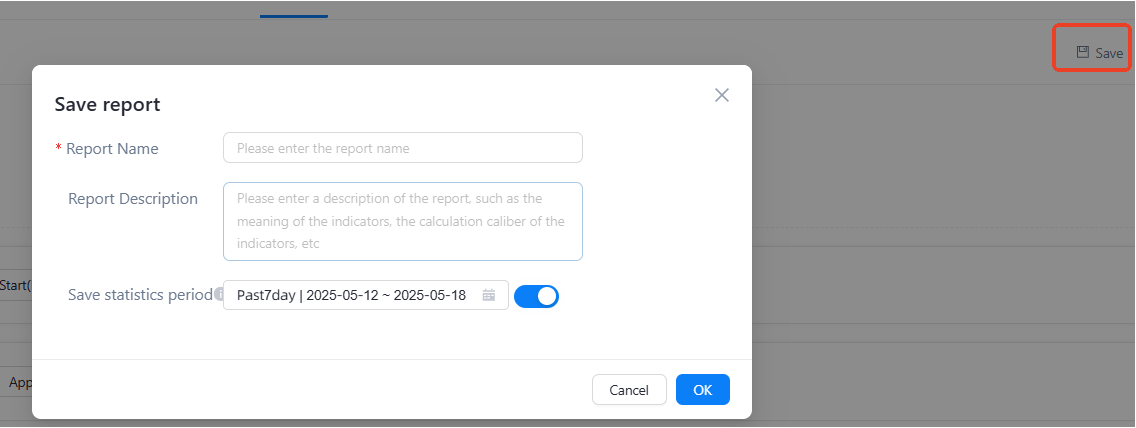
1. レポート名を入力します。
2. レポートを保存する期間を選択します。
- 異なる期間がレポートに与える影響
相対期間を選択した場合、レポートの日付はカンバンで選択した時間に応じてクエリされます。
固定期間を選択した場合、レポートの日付はカンバンで選択した時間に応じて変更されません。
期間が選択されていない場合、レポートの日付はカンバンで選択した時間に従います。
3. [OK] ボタンをクリックして、データをレポートリストに保存します。
ダッシュボードへのレポート追加
既に保存されているレポートは、カンバンに追加できます: 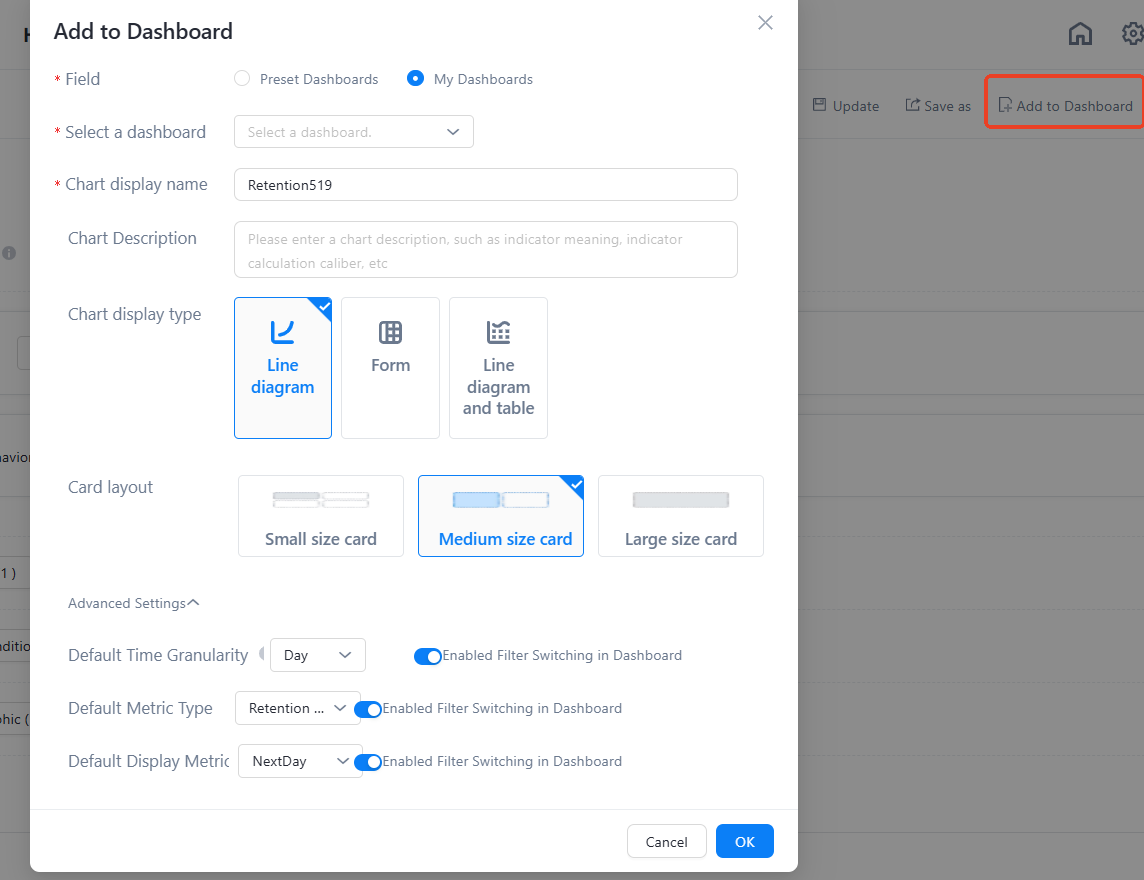
1. レポート名を入力します。
2. 追加先のカンバンを選択します。
3. チャートの表示タイプを選択します。
4. 作成したカンバンでのチャートの表示レイアウトを選択します。
5. 表示先のカンバンのルールに応じて、詳細設定を選択できます。
6. [OK] をクリックします。
リテンション分析の計算ロジック
1. リテンションの定義のカスタマイズ
N 日後のリテンションとは、ある日にイベントをトリガーしたユーザーが、N 日後に再びそのイベントをトリガーしたかどうかを指します。
ビジネス目標に応じて、ユーザーリテンションをさらに定義し、ユーザーの初期行動と後続行動を明確にすることができます。
初期行動:当日にこのイベントをトリガーしたデバイスまたはログインユーザーのみが、後続のカスタムリテンション計算に参加できます。条件付きフィルタリング機能を使用して、特定のイベント属性と属性値を設定し、より詳細なユーザーグループを定義できます。
後続行動:ユーザーは、後続行動をトリガーした後にのみリテンションユーザーとしてカウントされます。条件付きフィルタリング機能を使用して、特定のイベント属性と属性値を設定し、より厳密な再訪問行動を設定できます。
注意:ユーザーが初期行動と後続行動を複数回トリガーした場合でも、当日/週/月ごとに 1 回のみカウントされます。これは、重複排除後のデバイス数/ログインユーザー数です。
2. リテンション間隔の確認
初期行動が発生する期間を選択し、1 日後、2 日後、7 日後、14 日後、30 日後のユーザーのリテンション状況を観察できます。
たとえば、ユーザー A が 5 月 1 日に初期行動をトリガーし、その後 2 日後、3 日後、6 日後、7 日後に後続行動をトリガーした場合、ユーザー A は対応する日数のリテンションユーザーとしてカウントされます。
05.02 (1 日後) | 05.03 (2 日後) | 05.04 (3 日後) | 05.05 (4 日後) | 05.06 (5 日後) | 05.07 (6 日後) | 05.08 (7 日後) |
X | Y | Y | X | X | Y | Y |
3. リテンション条件の設定
さまざまなフィルタリング条件を使用して、リテンションの対象を絞り込むことができます。フィルタリングロジックは次のとおりです。
イベントフィルターまたはグローバルフィルターでイベントをフィルタリングできます。
グローバルフィルター条件は、初期行動と後続行動に適用されます。
イベントフィルター条件とグローバルフィルター条件の両方が設定されている場合、フィルター条件のロジックは「イベントフィルター条件 & グローバルフィルター条件」となります。
たとえば、浙江省の 18~35 歳の女性ユーザーによる化粧品 A の再購入とリテンションを分析する場合、初期行動を「支払い成功」、後続行動を「支払い成功」、フィルター条件を「省=浙江 & 年齢層=18-35 & 製品 ID=化粧品 A」と設定できます。
4. リテンションの比較分析
クエリ条件にグループフィルターを追加して、異なるグループ値でのリテンションを比較します。
プリセット属性とグローバル属性によるリテンションのグループ化に対応しています。
グループ条件は、初期行動と後続行動に適用されます。
ユーザーが期間内に複数のグループ化条件を満たす場合、そのユーザーは複数のグループに分類されます。
5. リテンション指標の解釈
初期行動ユーザー:特定の日、週、または月に初期行動を行った、重複排除後のデバイス数およびログインユーザー数。
リテンション数:N 日後、週後、月後に後続行動をとった、重複排除後のデバイス数/ログインユーザー数。
リテンション率:初期行動ユーザー数に対する、N 日後/週後/月後に後続行動をとったリテンションユーザー数の割合を指します。