このドキュメントは、Quick Tracking 製品の利用に関する紹介および技術的な統合手順を説明するものであり、販売の根拠として使用されるものではありません。企業が購入する具体的な製品および技術サービスについては、商業購入契約が優先されます。
オーディエンス管理モジュールは、主にオーディエンス管理とオーディエンス作成の 2 つの機能を提供します。
この機能は「行動分析」におけるオーディエンス管理機能です。「ユーザープロファイル - オーディエンス管理」機能とはロジックは同じですが、利用シナリオが異なります。
この機能は、「行動分析」で指定されたアプリケーション内でのオーディエンス管理とインサイト分析にのみ使用されます。
「ユーザープロファイル - オーディエンス管理」機能は、複数のアプリケーションを横断したオーディエンス管理およびインサイト分析に使用されます。
オーディエンスの作成
概要
ルール作成またはインポート作成を使用してオーディエンスを作成できます。作成したオーディエンスは、インサイト分析の対象として、または他のオーディエンスを作成するための条件として使用できます。
作成方法
オーディエンスを作成するには、次の 2 つの方法があります。
ルール作成:ビジュアルテンプレートを使用して、条件を組み合わせることでオーディエンスを作成できます。条件には、タグ、行動、属性、および既存のオーディエンスを使用できます。
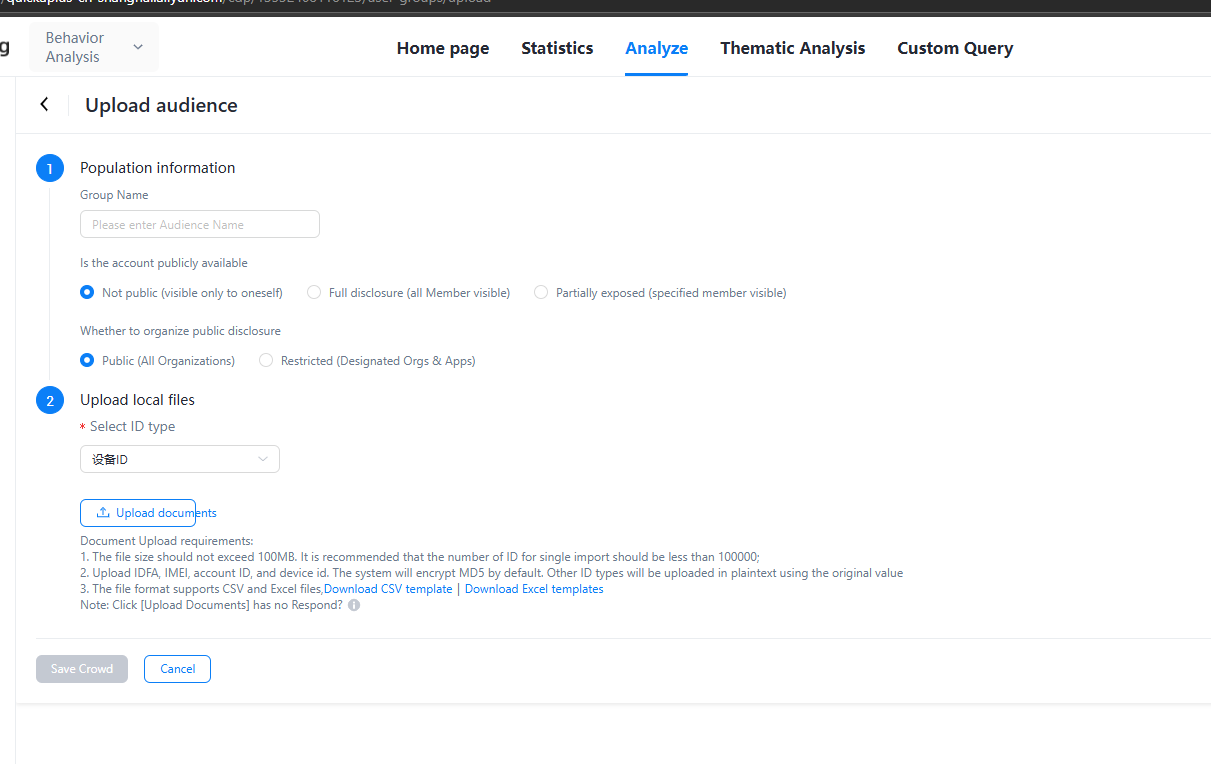
インポート作成:ローカルファイルを使用して、既存のオーディエンスをアップロードできます。アップロードされたユーザーデータはシステム内の既存ユーザーと照合され、結果がオーディエンスとして生成されます。生成されたオーディエンスは、分析や絞り込みに使用できます。
ルールの作成
タグ、既存のオーディエンス、行動、属性、行動シーケンスという 5 種類の条件を組み合わせてオーディエンスを作成できます。これらの条件間で積集合、和集合、または差集合の演算が可能です。差集合は、前の条件から後の条件を除外する形で計算されます。最大 20 個の条件を組み合わせたカスタムルールがサポートされています。
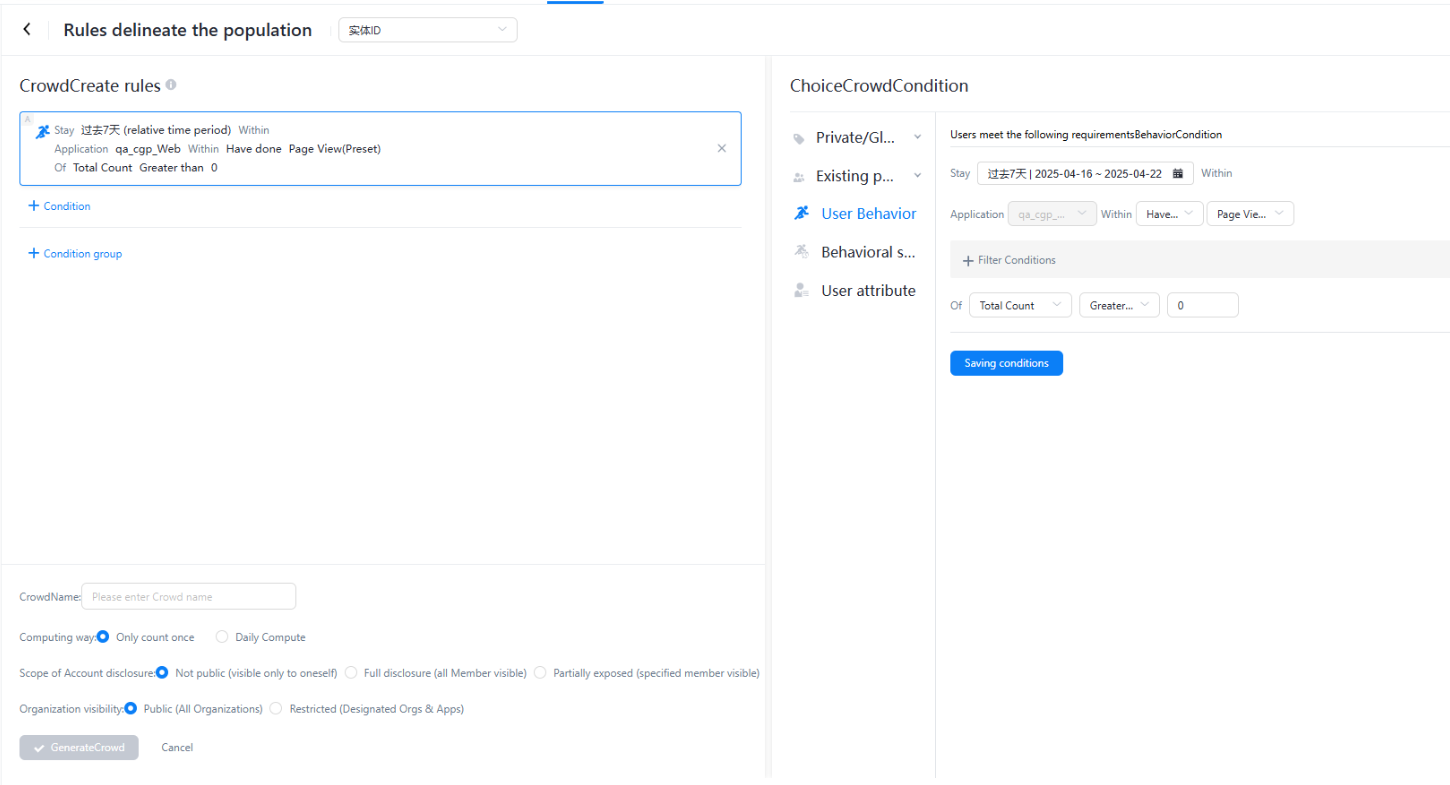
プライベートタグまたはグローバルタグ:「ユーザープロファイル - タグシステム」によって生成されたタグを、オーディエンスの選択条件として直接追加できます。選択したタグにタグ値が存在する場合、特定のタグ値で絞り込むことも可能です。
既存のオーディエンス:「ユーザープロファイル - オーディエンス管理」で既に生成されているオーディエンスを、新しいオーディエンスを作成するための条件として使用できます。
ユーザー行動:組織内のアプリケーションにおけるユーザーの行動データを条件として直接選択することもできます。たとえば、「購入」をクリックしたユーザーを抽出できます。
ユーザー属性:組織内のユーザーが持つ属性 (メンバーシップやチャネルソースなど) で絞り込むこともできます。
行動シーケンス:指定した期間内に、ユーザーが特定の順序で行った一連の行動 (例:アプリを起動し、製品をクリック) を条件として指定することもできます。
必要な条件を定義した後、それらの積集合、和集合、差集合を組み合わせて、最終的なオーディエンスのルールを完成させます。
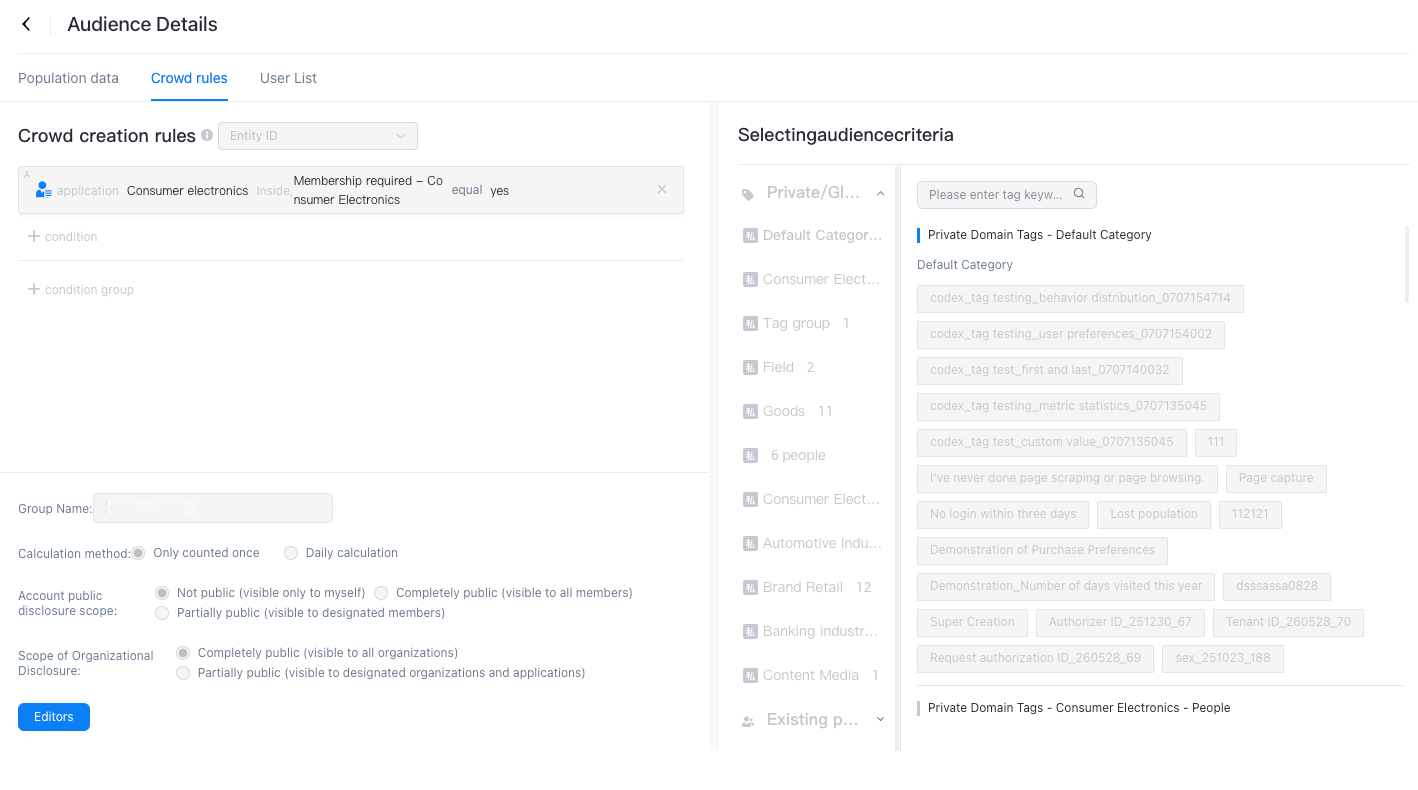
オーディエンス名:公開する名称を入力します。
計算方法:オーディエンスの更新頻度に応じて、以下のいずれかの計算方法を選択します。
日次計算:作成直後に一度計算が実行され、その後は毎日未明に自動で再計算が実行されます。
1 回限りの計算: 計算は作成直後にバックグラウンドで実行されます。ページを更新して結果を表示してください。
アカウントの公開範囲:オーディエンスを他のユーザーに共有するかどうかを設定します。非公開 (自分のみ表示)、完全公開 (すべてのメンバーに表示)、部分公開 (指定したメンバーに表示) から選択できます。公開されたオーディエンスは、他のメンバーも分析などに使用できます。
組織の公開範囲:オーディエンスを他の組織に共有するかどうかを設定します。完全公開 (すべての組織に表示) または部分公開 (指定した組織およびアプリケーションに表示) から選択します。
生成されたオーディエンス:保存後、作成されたオーディエンスはオーディエンス管理ページの一覧に表示されます。
インポート作成
ローカルファイルから既存のオーディエンスデータをアップロードすることもできます。アップロードされたデータはシステム内の既存ユーザーと照合され、結果が新しいオーディエンスとして生成されます。このオーディエンスは、その後の分析や絞り込みに使用できます。
操作方法は以下の通りです。
オーディエンスのインポート用テンプレートをダウンロードし、必要な情報を記入してファイルをアップロードします。その際、公開範囲と ID タイプを選択してください。
ID タイプの選択はその後の分析に影響するため、実際のデータに合わせて正しく選択してください。
保存後、作成されたオーディエンスはオーディエンス管理ページで確認できます。
オーディエンス管理
概要
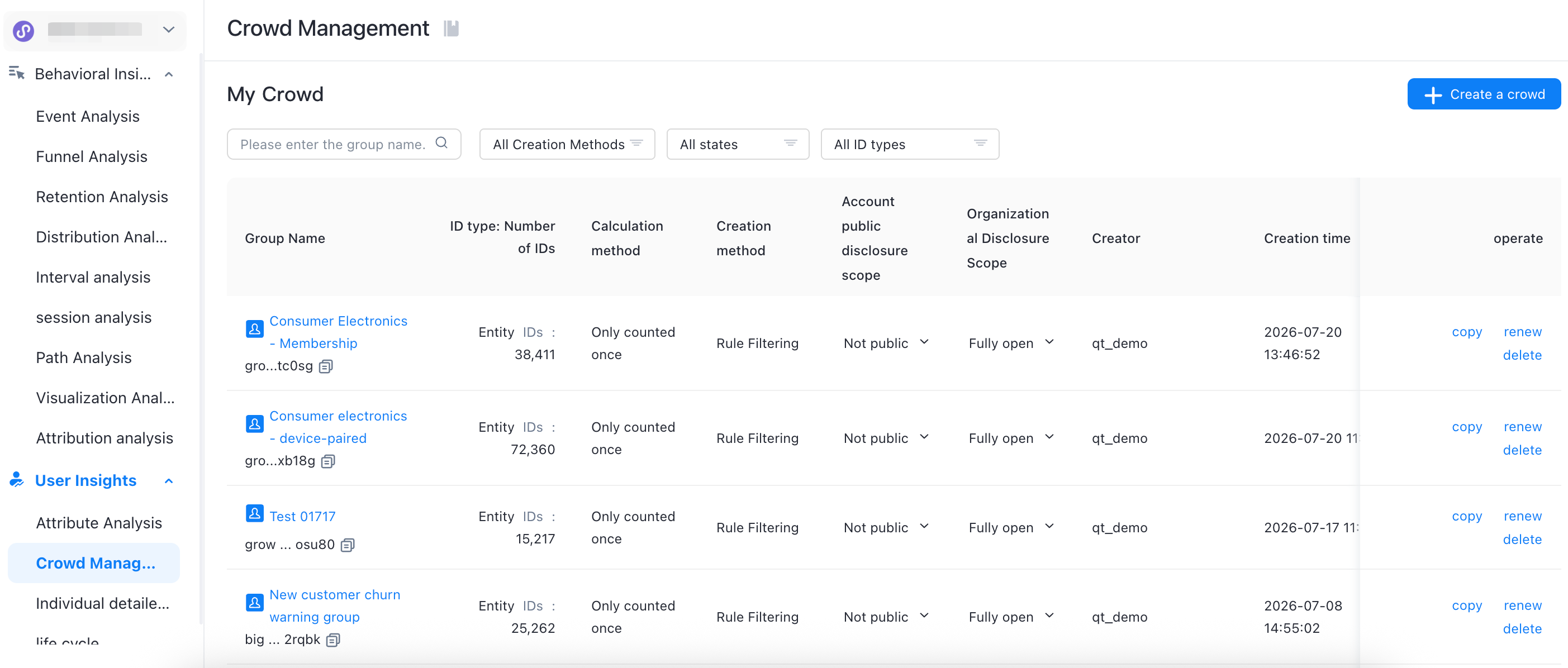
オーディエンス管理ページでは、自身が作成したオーディエンスと、他のユーザーから共有されたオーディエンスの一覧が表示されます。
この一覧では、以下の操作を実行できます。
オーディエンスの絞り込み
オーディエンス名、作成方法、ステータスに基づいてオーディエンスを絞り込むことができます。
オーディエンスの詳細
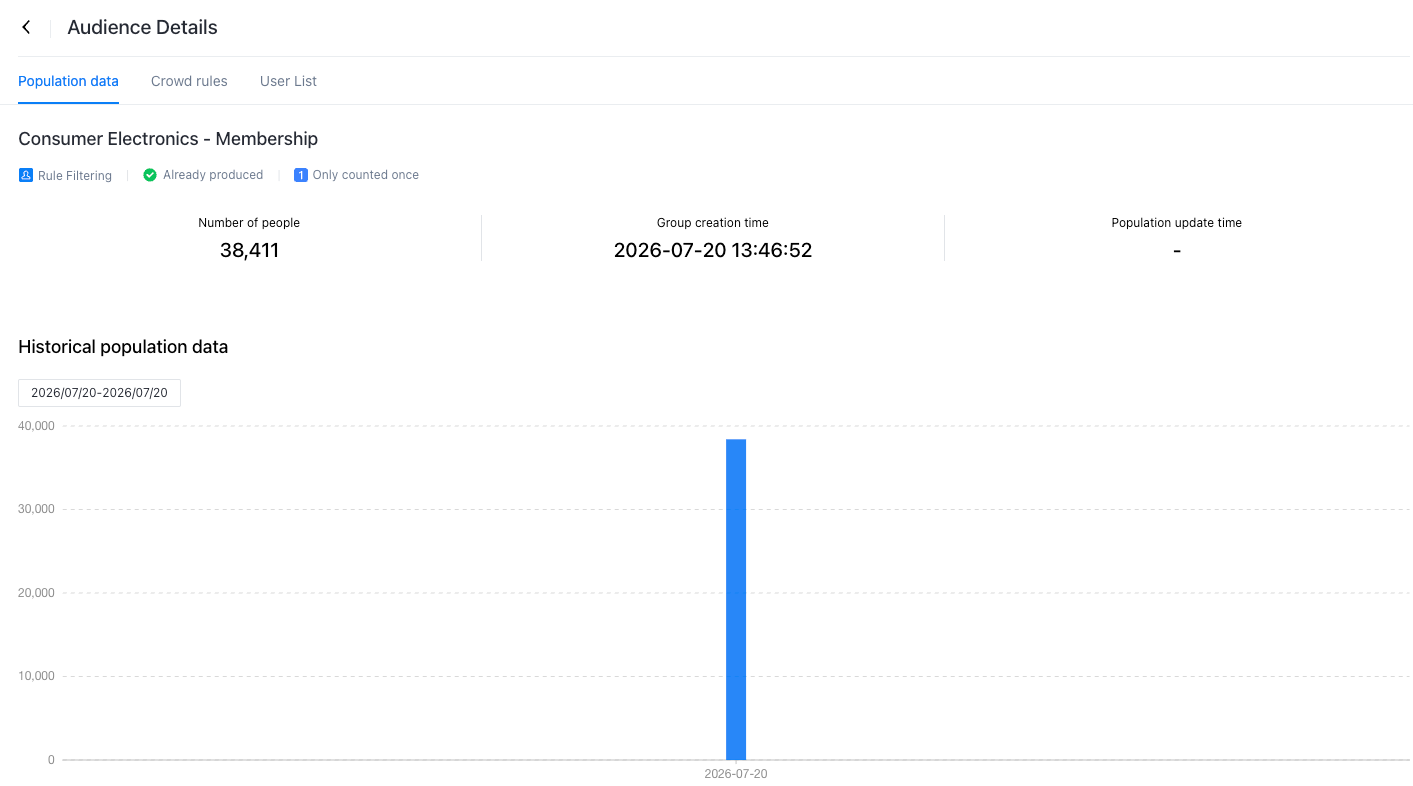
オーディエンスデータ
オーディエンスの作成日時、完了ステータス、計算ルール、および履歴データが表示されます。履歴データが毎日計算される設定の場合、オーディエンスの日次データが提供されます。履歴データが 1 回のみ計算される設定の場合、そのデータは作成時のスナップショットであり、自動的には更新されません。
作成ルール
オーディエンスの作成ルールが詳細に表示されます。ルールを変更したい場合は、ルールを編集して条件を変更できます。
ユーザーリスト
リストには、オーディエンスに含まれるユーザー情報が表示されます。これにはエンティティ ID、アカウント ID、デバイス ID、およびその他のユーザー属性やシステム属性が含まれます。[エクスポート] をクリックすると、完全なユーザーリストをエクスポートでき、テキストメッセージの送信、プッシュ通知、手動でのコールバックなど、他のプラットフォームでの施策に活用できます。
オーディエンスの削除
オーディエンスを使用する必要がなくなった場合は、削除操作によってそのオーディエンスを削除できます。