本ドキュメントは Quick Tracking と技術統合の紹介であり、販売の根拠として使用されるものではありません。企業が購入する具体的な製品および技術サービスについては、商業購入契約が優先されます。
概要
本機能は、カンバンサブスクリプションとサブスクリプション管理の 2 つの機能モジュールに分かれています。フォローしたいカンバンをサブスクライブし、サブスクリプションカンバン設定で送信設定と本文を編集できます。サブスクリプション管理では、すべてのサブスクリプションカンバンのリストが表示されます。サブスクリプション管理では、既存のサブスクリプションを編集および削除できます。
機能紹介
サブスクリプションカンバンのパス
[行動分析] > [統計] > [ビジュアルカンバン] の順に選択し、リボンの右上にある [カンバンの編集と管理] をクリックして [サブスクリプションカンバン] を選択します。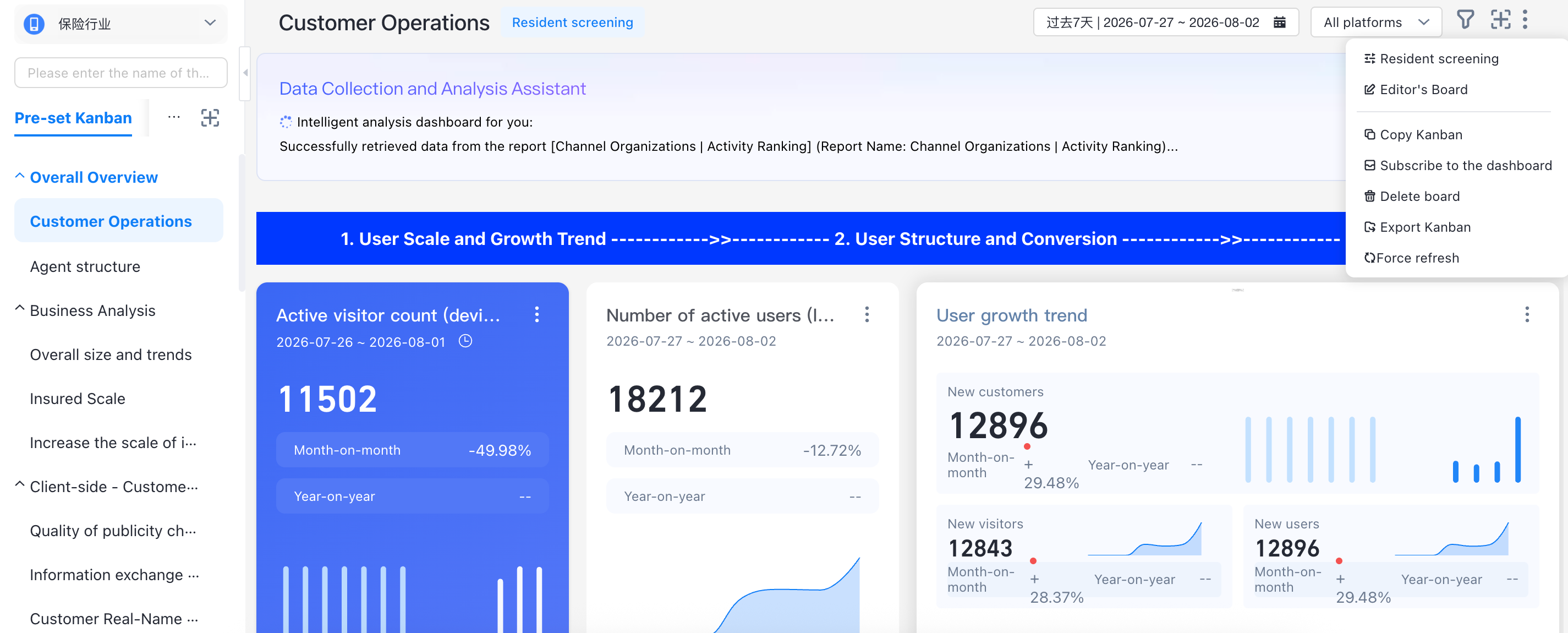
サブスクリプションダッシュボードの作成
[Subscribe to dashboard] をクリックします。表示されるダイアログボックスで、サブスクリプション名、送信設定、本文を編集します。
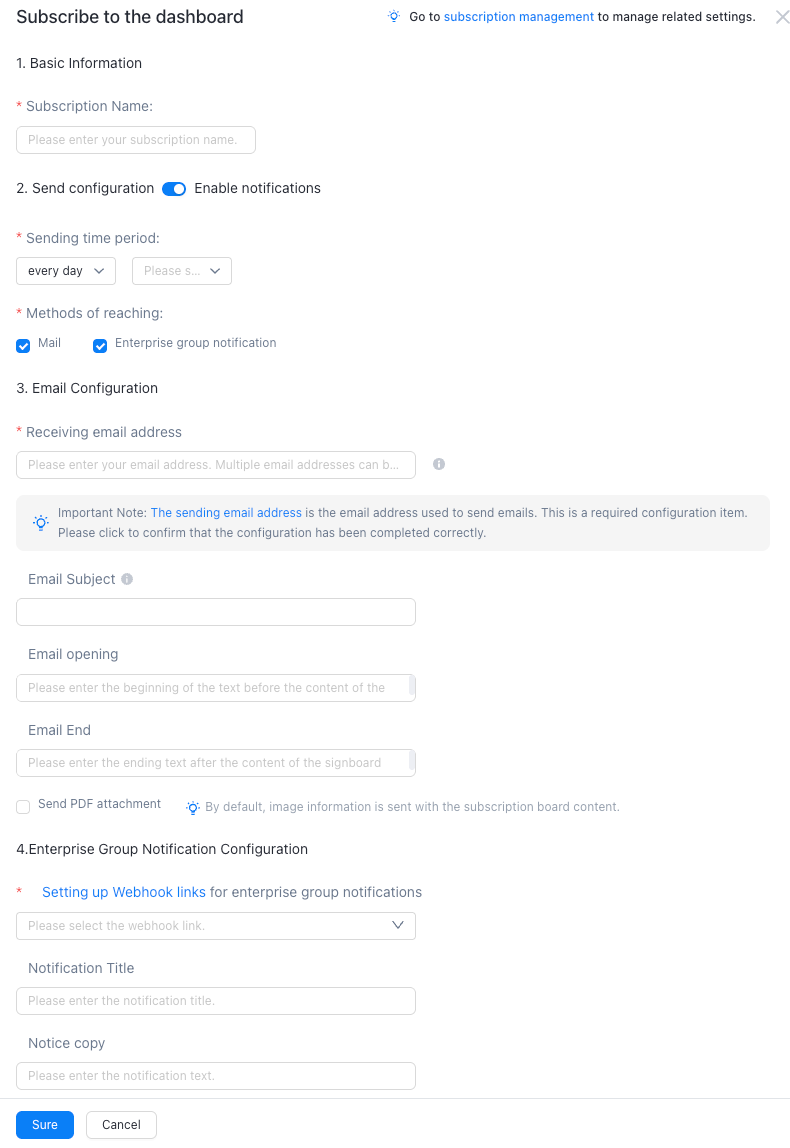
サブスクリプションカンバンを作成するには、次の情報を指定する必要があります。
基本情報
サブスクリプション名:必須。カンバン名に基づいてサブスクリプション名を入力できます (例:「週次アクティビティ分析」)。
送信設定
通知を有効にする:このオプションをオンにすると通知機能が有効になり、オフにすると無効になります。
送信周期:日単位、週単位、月単位に応じて設定します。
1. 日単位:[毎日] を選択し、時間ドロップダウンボックスで固定の時間帯 (0〜23 時) を選択します。
2. 週単位:[毎週] を選択します。送信周期は 3 つのドロップダウンボックスで設定します。2 番目のボックスは複数選択に対応しており、「月曜日」から「日曜日」までを 1 つ以上選択できます。3 番目のボックスで、0〜23 時の固定時間帯を選択します。
3. 月単位:[毎月] を選択します。送信周期は 3 つのドロップダウンボックスで設定します。2 番目のボックスは複数選択に対応しており、「1」から「31」の日付を 1 つ以上選択できます。3 番目のボックスで、0〜23 時の固定時間帯を選択します。
4. 通知方法:メールと企業グループ通知に対応しています。いずれか一方、または両方を選択できます。
メールアドレス:サブスクリプションを受信するメールアドレスを入力します。複数のメールアドレスを入力でき、カンマ (,) で区切ります。サブスクリプションメールの送信元メールアドレスを設定していない場合は、チャネルを設定する必要があります。詳細については、「チャネル」をご参照ください。
本文
本文として、デフォルトではカンバンの内容を示す画像が送信されます。
メールタイトル:任意。デフォルトのタイトルは「カンバン名-レポート送信日」 (例:クーポン運用-20220101) です。タイトルには、パラメータとして ${date} (レポート送信日)、${hour} (送信時間)、${dashboard_name} (カンバン名) を使用できます。
ヘッダーとフッター:デフォルトでは、カンバンから生成された画像のみが表示されます。ヘッダーを入力すると、画像の前にヘッダー内容が表示されます。フッター内容を入力すると、画像の最後にフッター内容が表示されます。
PDF 添付ファイルを送信:デフォルトでは、このチェックボックスはオフになっています。このチェックボックスをオンにすると、画像に加えて PDF 添付ファイルが生成されます。
企業グループ通知の内容
企業グループ通知設定:Webhook のリンク先に移動して、設定を完了します。
通知タイトル:任意。通知タイトルを指定できます。
通知内容:任意。通知する内容を指定できます。
サブスクリプション管理
サブスクリプション管理パス: [行動分析] > [ホーム] > [サブスクリプション管理]
サブスクリプション管理機能では、すべてのサブスクリプションを管理できます。サブスクリプションカンバンを設定した後、設定ページの右上にある [サブスクリプション管理] をクリックしてサブスクリプション管理ページに移動すると、自身の管理権限の範囲ですべてのサブスクリプションが表示されます (管理者の場合はすべてのサブスクリプションが表示されます)。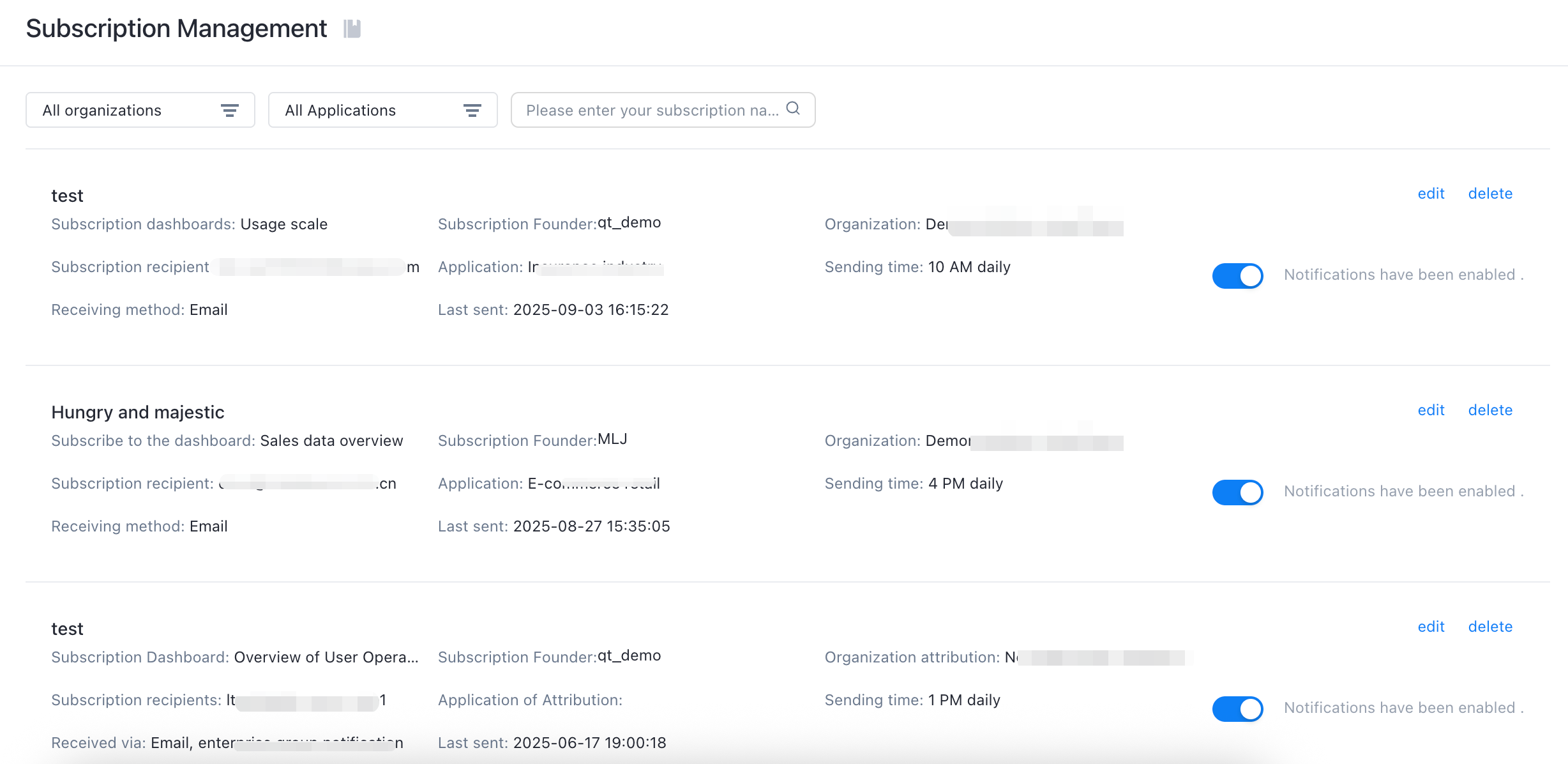
サブスクリプション管理は、次の要素で構成されています。
フィルターボックス:組織やアプリケーションによる絞り込みや、キーワード検索ができます。リストは作成日時の降順で表示されます。
検索ボックス:サブスクリプション名、カンバン名、メールタイトル、受信者のメールアドレスで検索できます。
リスト表示エリア:サブスクリプション名、受信者 (メールアドレス)、受信方法、作成者、アプリケーション、組織、送信ルール、最終送信日時が表示されます。
操作エリア: [編集] ボタンをクリックすると、対応するカンバンの画面に移動し、右側にサブスクリプション設定のフローティングウィンドウが表示され、設定を変更できます。[削除] ボタンをクリックすると、サブスクリプションが削除されます。通知スイッチをオフにすると、そのサブスクリプションによるカンバン内容の送信が停止します。