本トピックでは、イベント分析機能のシナリオと使用方法について説明します。
ドキュメントの説明:本ドキュメントは Quick Tracking の紹介および技術統合に関するものであり、販売の根拠となるものではありません。企業が購入する特定の製品および技術サービスについては、商用購入契約が優先されます。
概要
イベントとは、企業が提供する製品を使用する過程におけるユーザーの行動を記述したものです。例えば、登録のクリック、ショッピングカートへの追加、音楽の再生などがあります。
イベント分析とは、イベントベースのメトリクスに対する統計分析と、グループ化およびフィルタリング条件に基づくドリルダウン分析です。これにより、企業は製品のユーザー利用状況を理解し、メトリクスの変動に影響を与える主な要因をさらに探ることができます。イベント分析を通じてクエリを実行した後、その結果をレポートとして保存し、作成したカンバンに追加して表示や統計に利用できます。
イベント:製品の使用中にユーザーが行うインタラクション行動を記述するものです。つまり、ユーザーがいつ、どこで、どのような行動を行ったかを示します。例えば、登録のクリック、ショッピングカートへの追加、音楽の再生などです。
メトリクス:目標を記述または測定するためのツールです。例えば、新規ユーザー数などです。
属性:ユーザーの行動イベントをより詳細に記述するものです。例えば、「ショッピングカートに追加」という行動には、OS や都市など、デフォルトで収集されるデバイスの共通属性のほか、製品名などのカスタム属性が含まれる場合もあります。
シナリオ
イベント分析は、以下の課題を解決できます。
過去 1 か月間の新規製品登録数の変動など、コアメトリクスの履歴トレンドを分析します。
チャネル別の新規ユーザーの流入元を表示するなど、コアメトリクスのドリルダウン分析を行います。
年齢が「20〜30」歳のユーザーの「購入」パフォーマンスを分析するなど、ターゲット層のコア指標のパフォーマンスを分析します。
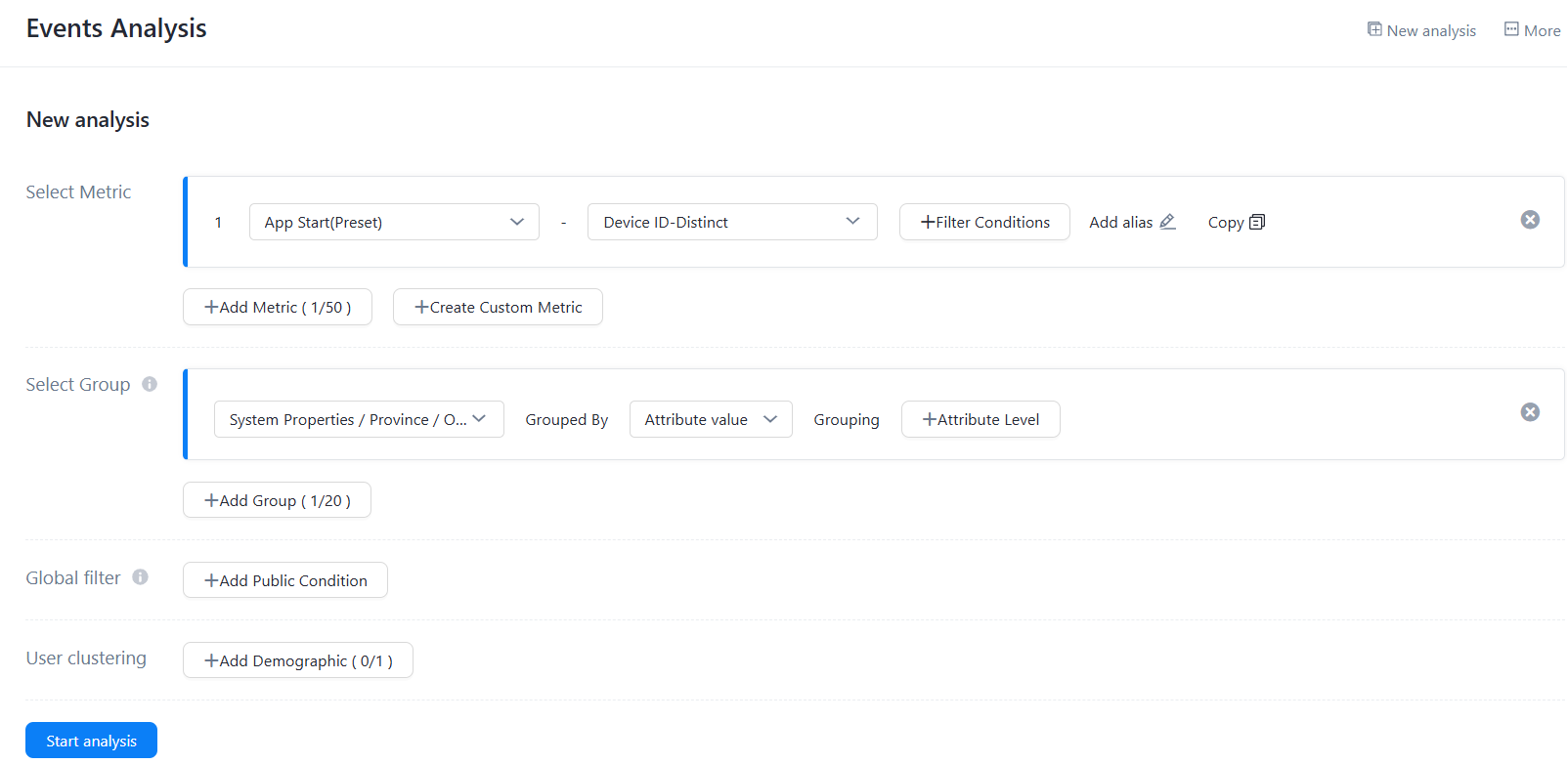
例として、「過去 7 日間の省ごとのログインユーザー数を集計する」場合を説明します。
ドロップダウンをクリックして、「アプリケーション起動 (プリセット)」 イベントを選択します。
ドロップダウンリストをクリックし、メトリクスとして「アカウント ID の重複排除」を選択します。
「グループを追加」をクリックし、グループ属性としてシステム属性「省」を選択します。
「分析を開始」をクリックします。
分析結果を確認します。
操作手順
画面構成
イベント分析機能は、以下のコンポーネントで構成されています。
ワークスペースの右上隅では、イベント分析を作成・更新し、カンバンに追加できます。[その他] セクションでは、保存されたレポートのリストを表示・エクスポートできます。また、異なるイベント分析のヘルスインジケーターを追加できます。
情報設定エリア:ユーザーはイベント、メトリクス、属性の設定、グループ化、時間選択などの操作を行えます。
分析結果セクション:分析結果の視覚的なチャートと詳細データが表示されます。
機能の操作
イベントメトリクスの選択
イベントメトリクスとカスタムメトリクスがサポートされています。
イベントメトリクスの選択:
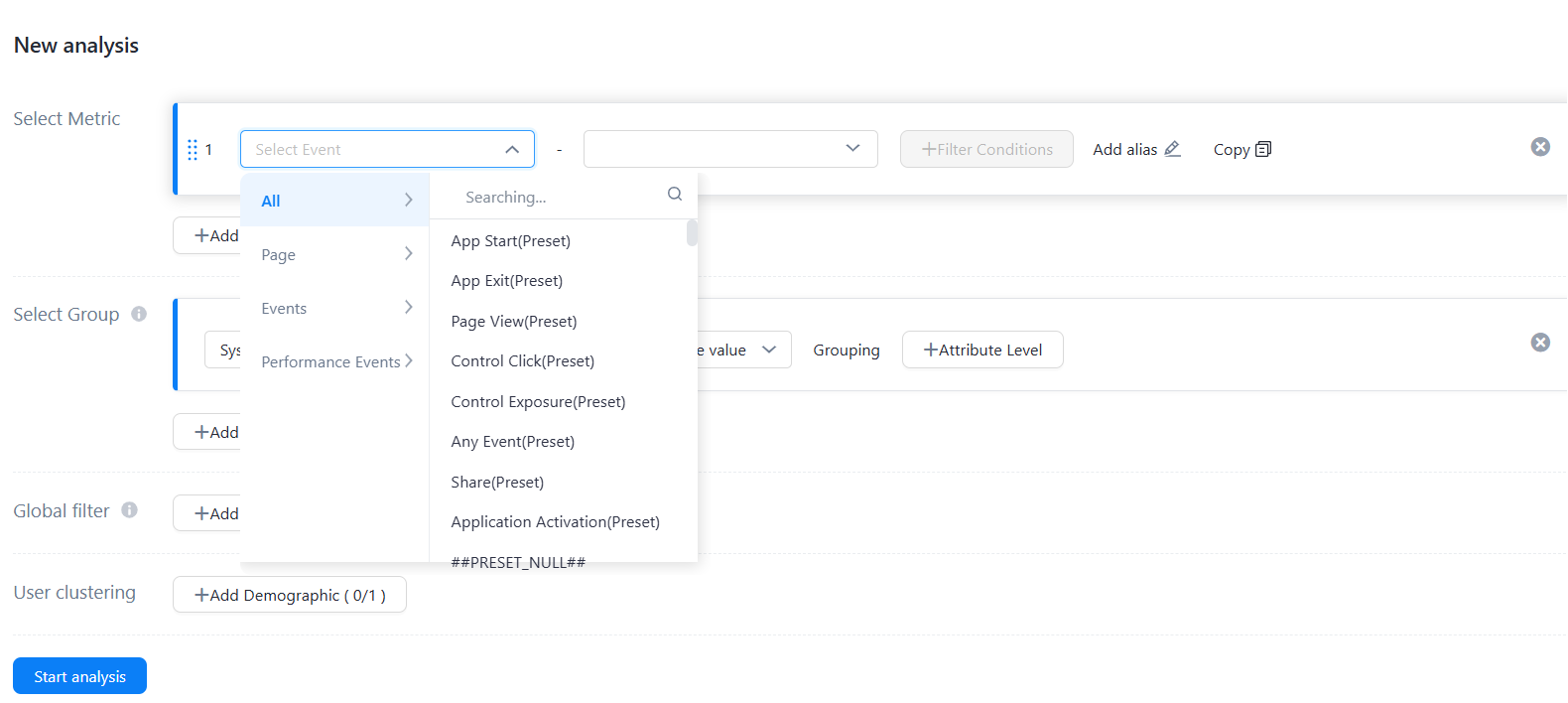
イベントメトリクスでは、ページイベントとトラッキングイベントを選択できます。
イベントを選択した後、クエリしたいイベント関連のメトリクスを選択する必要があります。イベントメトリクスは、プリセットメトリクスとプロパティメトリクスをサポートしています。プリセットメトリクスは、「重複排除」、「回数」、「1 人あたり」の計算をサポートしています。プロパティメトリクスは、文字メトリクスと数値メトリクスに分類されます。文字メトリクスは「重複排除」を、数値メトリクスは「重複排除」、「累計値」、「最大値」、「最小値」、「平均値」、「下側四分位数」、「中央値」、「上側四分位数」をサポートしています。特定のメトリクスタイプ、メトリクス名、メトリクスの意味に関する詳細については、「付録 1:イベントメトリクスの選択」をご参照ください。
カスタムメトリクス:メトリクスに対して、加算、減算、乗算、除算の四則演算、括弧、および定数を利用できます。
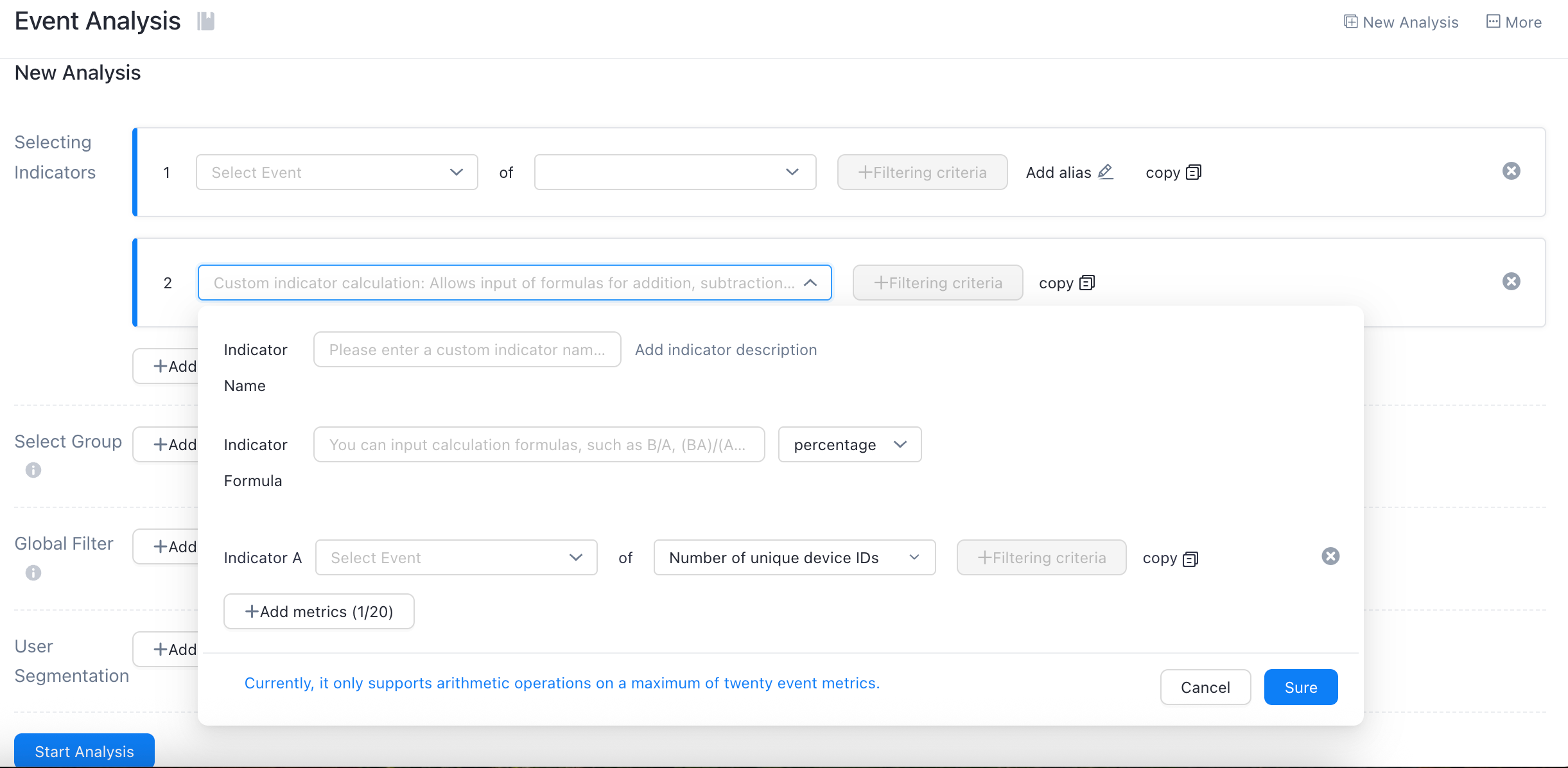
カスタムメトリクスの名前と説明。名前は 15 文字以内で、英字、数字、アンダースコア (_)、および計算記号 (+-*/) を含めることができます。
入力ボックスに、計算に使用するメトリクス式 (例:A + B、A - B) を入力します。計算式では、定数、+-*/、および () を使用できます。
結果をパーセンテージ、整数、または小数点以下 2 桁で表示するかを選択できます (デフォルトはパーセンテージ)。
複合計算に使用する単純なメトリクス。四則演算で最大 20 個の単純なメトリクスを指定できます。各単純なメトリクスにフィルター条件を設定できます。
フィルター条件の追加
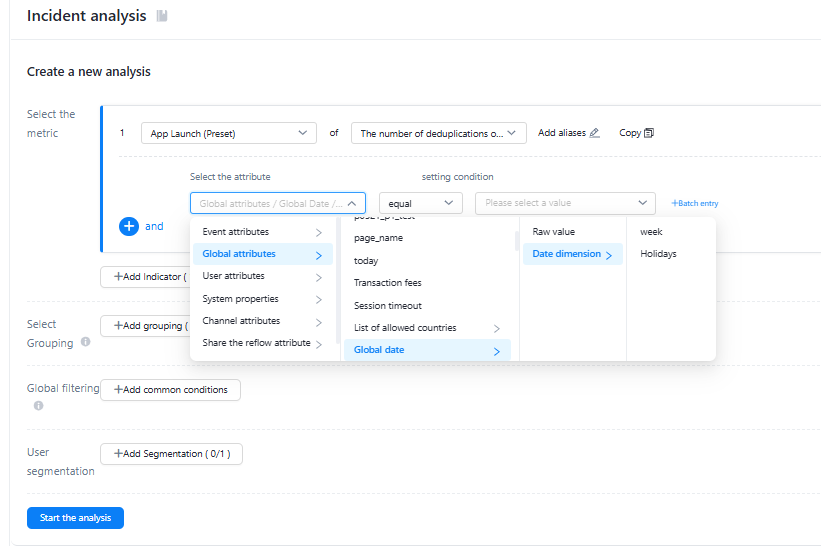
システム属性、グローバル属性、イベント属性、チャネル属性、およびユーザー属性によるフィルタリングをサポートしています。詳細については、「フィルター条件の追加」をご参照ください。
2. 属性の種類に応じて、異なるフィルタリング記号をサポートしています。特定のフィルター記号と記号の定義に関する詳細については、「フィルター条件の追加」をご参照ください。
3. 値の有無でフィルタリングする場合、アトリビューションが計算されます。詳細については、「フィルター条件の追加」をご参照ください。
4. 属性値を入力してフィルタリングします。
5. 複数の属性フィルター条件をサポートしており、属性のグループ化と分析のために OR の組み合わせがサポートされています。
6. 属性値は、日付ディメンション (休日、週など) のようなディメンションフィルタリングをサポートしています。
属性値のインポート
1. 有効なフィルタリング条件:メトリクス配下の条件付きフィルタリングとグローバルフィルタリング
2. [一括インポート] ボタンをクリックします。[属性値の一括入力] ポップアップウィンドウが表示されます。
区切り文字:コンマと改行 (ラインフィードまたはキャリッジリターン)。2 種類の文字を同時に選択でき、OR 関係が有効になります。
データを一括でインポートする際に、入力ボックスに属性値が含まれている場合、一括アップロードして保存すると「上書き変更」に修正されます。
属性グループの選択
メトリクスのグループを追加して、さまざまなディメンションでイベントのパフォーマンスを分析できます。例えば、チャネルグループを追加して、異なるチャネルがもたらす新規アクティベーションや、異なる都市での起動のデイリーアクティビティを表示できます。また、2 つの属性で分析することも可能です。
グローバルフィルターの追加
2 つ以上のイベントメトリクスを選択した場合、グローバルフィルターによって、異なるイベント間の共通属性に基づいたフィルタリングが可能です。具体的なフィルタリング機能は、単一イベントの属性フィルタリング機能と同様に設定されます。
ユーザーグループの追加
特定のユーザーグループのデータ (例えば、「高価値アクティブユーザーグループ」における先週の購入注文件数など) を確認したい場合は、「ユーザーグループでフィルター」を使用してフィルタリングできます。ユーザーグループの作成方法に関する詳細については、「Crowd Insight」をご参照ください。
時間範囲の選択
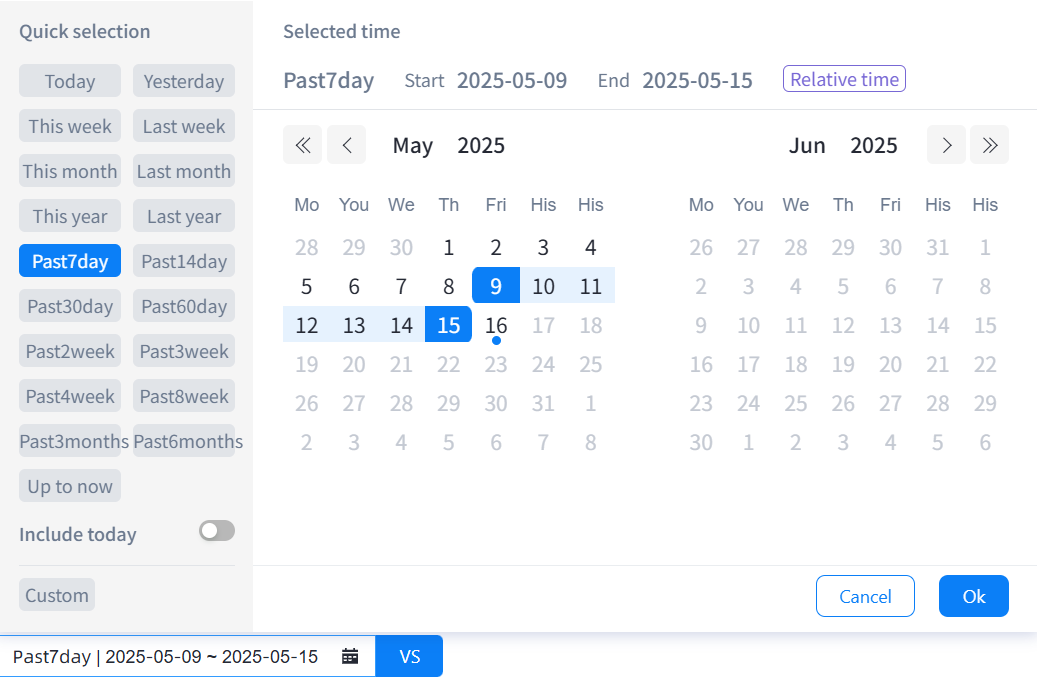
必要に応じてクエリの時間範囲と時間の粒度を選択できます。時間範囲は、相対期間と固定期間の 2 つの方法で選択できます。相対モードでは、デフォルトの時間は過去 7 日間に設定され、日単位で表示されます。
-「相対期間」は、アンカーポイントから前方または後方にずらした日付範囲に基づいており、時間とともに変化します。過去 X 日間、過去 X 週間、過去 X か月間の 3 つのディメンションがあります。また、過去 X 日間、過去 X 週間、過去 X か月間のカスタム時間フィルター条件もサポートしています。日は完全な自然日、週は月曜日から日曜日まで、月は自然月 (各月の 1 日から最終日まで) を指します。
詳細なルールは次のとおりです。
過去 N 日間:現在時刻を基準に、丸 N 日間遡ります。
過去 N 週間:現在時刻を基準に、N 回の完全な週を遡ります。現在時刻が週の最終日である場合、過去 N 週間には現在時刻が属する週が含まれます。例:現在時刻が 7 月 20 日 (火曜日) の場合、先週は 7 月 12 日〜7 月 18 日 (月曜日〜日曜日) です。現在時刻が 7 月 18 日 (日曜日) の場合、先週は 7 月 12 日〜7 月 18 日です。
過去 N か月間:現在時刻を基準に、N 回の完全な月を遡ります。現在時刻が月の最終日である場合、過去 N か月間には現在時刻が属する月が含まれます。例:現在時刻が 7 月 20 日の場合、先月は 6 月 1 日〜6 月 30 日です。現在時刻が 6 月 30 日の場合、先月は 6 月 1 日〜6 月 30 日です。
-「固定期間」カレンダーボックスで開始日を直接選択し、[OK] をクリックすると、現在の時間範囲がデータ分析に選択されます (固定期間には時間範囲の制限はありません)。
分析チャートの表示
クエリ条件を設定し、[分析を開始] をクリックすると、分析結果を表示できます。
チャートスタイルは、「折れ線」、「棒グラフ」、「ランキングチャート」、「円グラフ」、「インジケーター」、「インジケータートレンド」で表示できます。
右上隅の [その他] ボタンをクリックし、[データのエクスポート] を選択して Excel ファイルをダウンロードします。
共通のメトリクスを保存し、後で再クエリに利用できます。保存するには、右上隅の [保存] ボタンをクリックします。
既存の保存済みメトリクスを更新・編集した後、左上隅の [更新] ボタンをクリックして更新できます。
既存の保存済みメトリクス分析でメトリクスを変更した後、右上隅の [名前を付けて保存] をクリックして、新しいメトリクスをメトリクスリストに保存できます。
SQL ステートメントの表示
[分析チャート] ページでは、現在の行動分析のクエリ SQL を表示できます。[コピー] をクリックしてクエリ SQL をコピーします。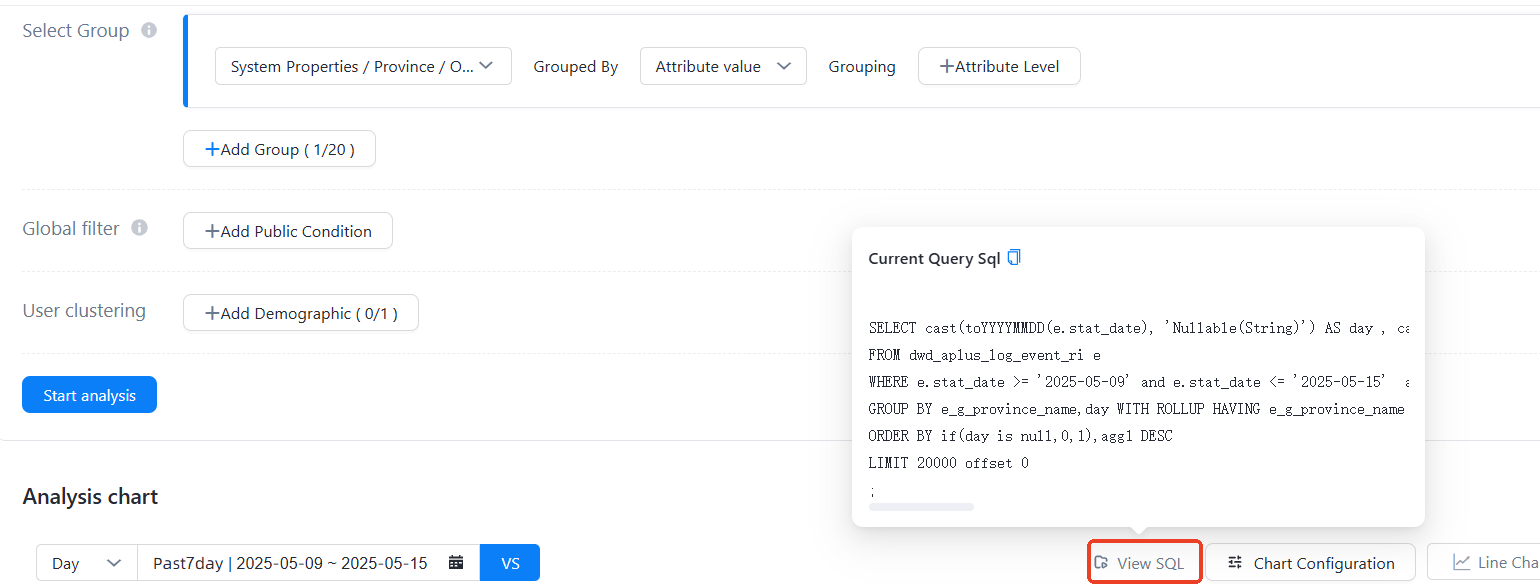
詳細データの表示
統計結果の詳細データを表示できます。合計データは、時間範囲内の重複排除されたデータです。時間ディメンションごとに詳細データを表示できます。
レポートへのデータの保存 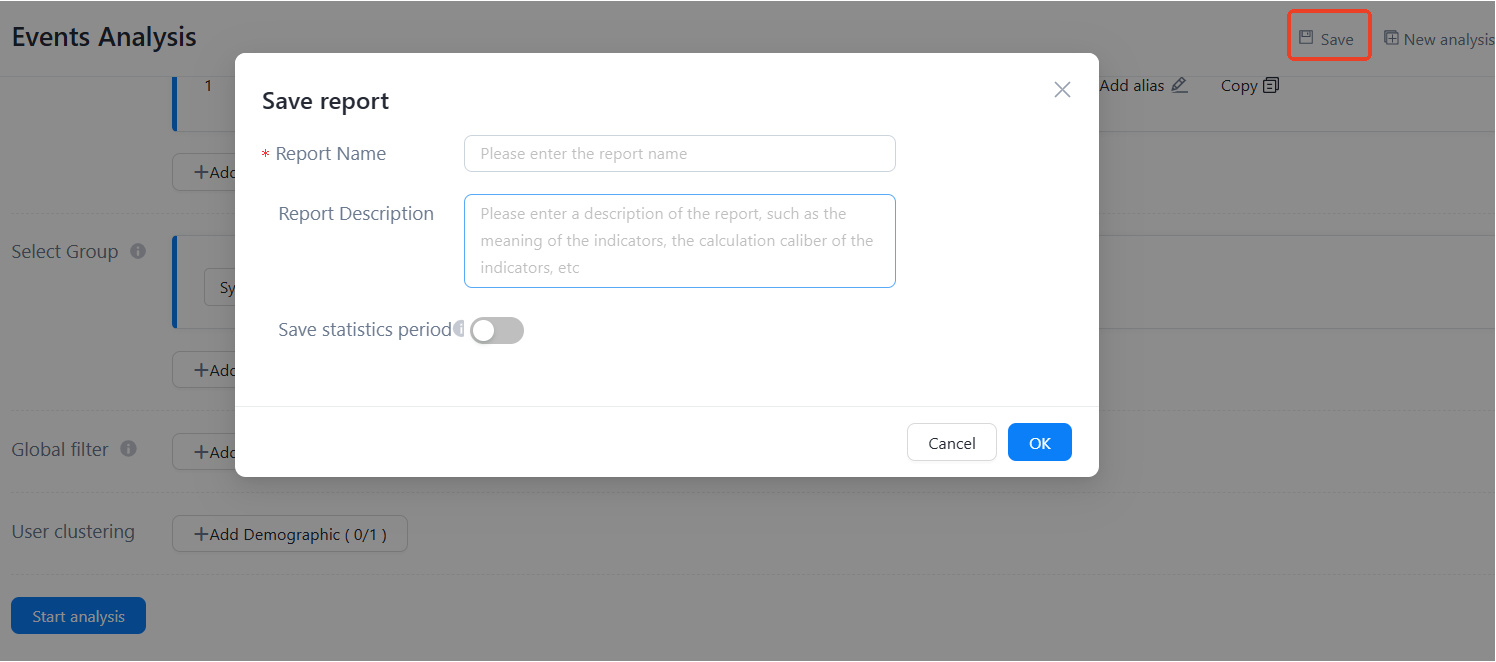
右上隅の [保存] をクリックすると、[レポートの保存] ダイアログボックスが開きます。レポートを保存するには、次の項目を入力および選択する必要があります。
1. レポート名を入力します
2. レポートを保存する期間を選択します。
-異なる期間がレポートに与える影響
相対期間を選択すると、クエリ時間の経過とともにレポートの日付が更新されます。
固定期間を選択した場合、カンバンで選択した時間に基づいてレポートの日付は変更されません。
期間を選択しなかった場合、レポートの日付はデフォルトで過去 7 日間のデータを表示します。
3. [OK] ボタンをクリックして、データをレポートリストに保存します。
レポートのカンバンへの追加
保存されたレポートは、カンバンに追加することができます。右上隅の [カンバンに追加] ボタンをクリックすると、[カンバンに追加] ポップアップウィンドウが表示されます。カンバンを追加するには、次の情報を入力する必要があります。
レポート名を入力します
追加先のカンバンを選択します
チャートを表示したい表示タイプを選択します。
自作カンバンでのチャートの表示レイアウトを選択します
[詳細設定] では、デフォルトの時間の粒度を日、週、または月に設定できます。カンバンでフィルターのスイッチを有効にできます。
[OK] をクリックします
詳細データイベントログ
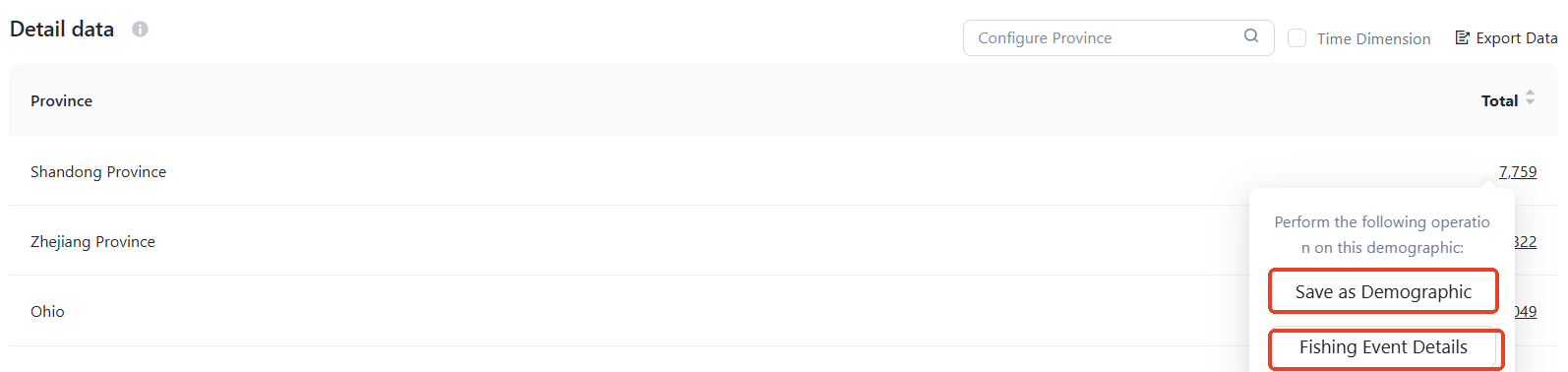
1. イベント分析のクエリ結果について、詳細データテーブルの任意のメトリクス値をクリックすると、選択したメトリクス結果値に対応するイベントログ詳細に基づくレポートが生成されます。
2. [get event details] ボタンをクリックすると、ファイルを保存するためのポップアップウィンドウが表示されます。
3. 保存後、[ダウンロードセンター] をクリックしてイベント詳細レポート (オフライン) の画面に移動し、ダウンロードタスクを表示します。
詳細データを Crowd として保存
1. イベント分析のクエリ結果について、詳細データテーブルの任意のメトリクス値をクリックすると、選択したメトリクス結果値に対応するイベントログ詳細に基づくレポートが生成されます。
2. [Save as Crowd] ボタンをクリックすると、保存ポップアップウィンドウが表示されます。
3. Crowd 名は、ビジネスの状況に応じてカスタマイズできます。
4. Crowd の公開範囲は、非公開 (自分のみ表示可能)、完全公開 (すべてのメンバーに表示可能)、部分公開 (指定されたメンバーに表示可能) をサポートしています。
5. [OK] ボタンをクリックして保存した後、Crowd の保存に成功すると表示されるリンクをクリックすると、ユーザープロファイルページに移動して、保存された Crowd を表示できます。