ワークスペースを使用すると、リソースをグループ単位で管理できます。異なるワークスペースのリソースは互いに分離されており、組織管理者はワークスペースごとに個別の管理権限を割り当てることができます。このトピックでは、ワークスペースの作成方法と管理方法について説明します。
前提条件
Quick BI Pro または Professional Edition を有効化していること。詳細については、「Quick BI の有効化」をご参照ください。
ワークスペースを作成するユーザーに組織管理者の権限が付与されていること。
制限事項
Pro または Professional Edition では、組織管理者のみがワークスペースを作成および管理できます。
ワークスペースの作成
Quick BI コンソールにログインします。
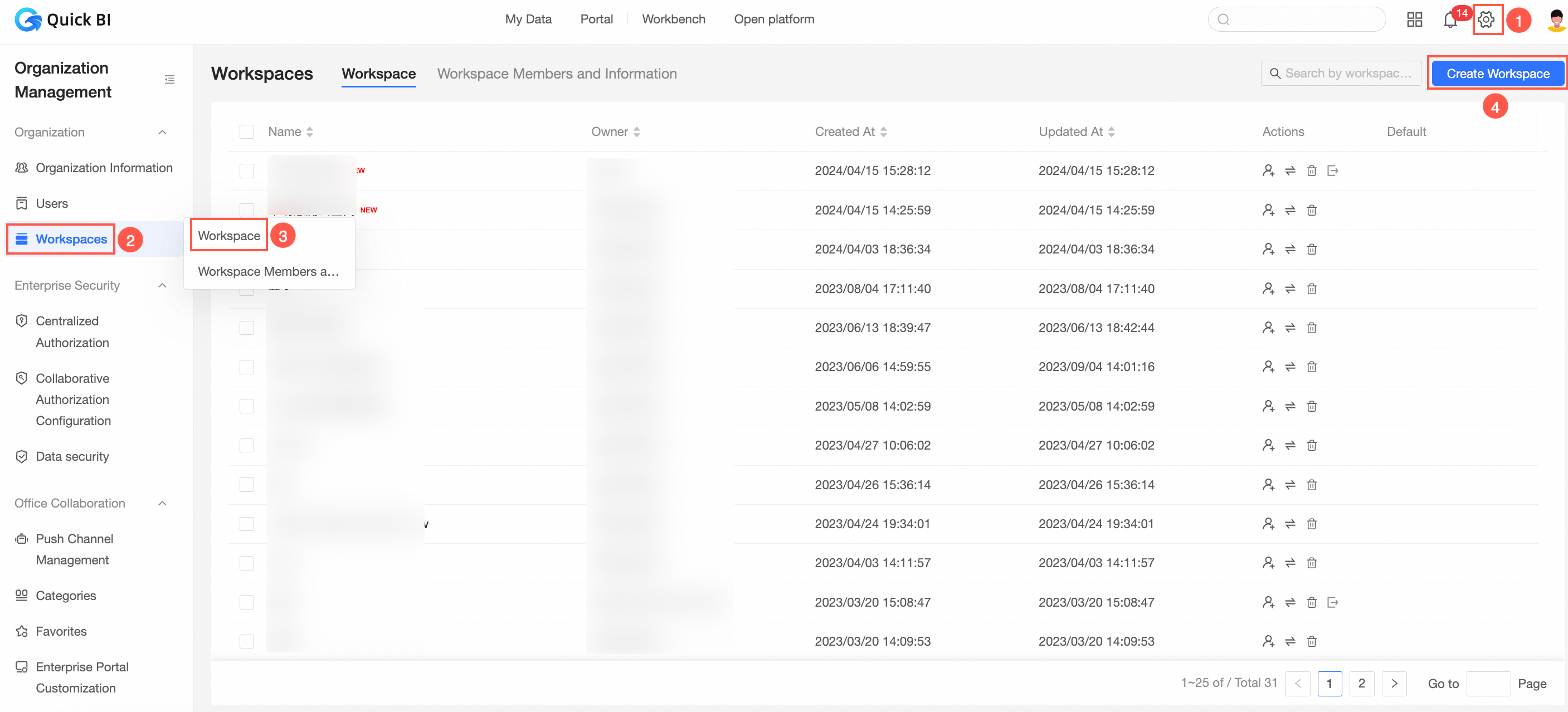
Quick BI のホームページで、下図の指示に従い、[設定パネル] -> [ワークスペース管理] -> [ワークスペース] -> [ワークスペースの作成] の順にクリックします。
[ワークスペースの作成] ページで、パラメーターを設定します。
設定項目
説明
ワークスペース名
ワークスペースリストでの表示名です。
名前の長さは 1~50 文字で、英字、数字、アンダースコア (_)、スラッシュ (/)、バックスラッシュ (\)、縦棒 (|)、丸括弧 ()、角括弧 [] を使用できます。
ワークスペースの説明
ワークスペースの目的など、ワークスペースに関する追加情報です。
オーナー
ドロップダウンリストからワークスペースのオーナーを選択できます。
空間パターン
ワークスペース内の作業の可視範囲を設定します。[コラボレーティブ モード] または [プライベート モード] を選択できます。
[共同作業モード] を選択: ユーザーはワークスペース内のすべての作業を表示できます。
[プライベートモード] を選択します: ユーザーは、自分に関連する作業 (アクセス権限を持つ作業) のみを表示できます。
重要ワークスペースモードは v4.1 で導入された新機能で、主にデータ作品リストの可視範囲を設定するために使用されます。したがって、
バージョン 4.1 以降でワークスペースを作成した場合、作成時にワークスペースモードを選択する必要があります。ワークスペース情報を変更する際にワークスペースモードを切り替えると、データ作品の所有権が変更されたり、データ作品の可視性が頻繁に変更されたりする可能性があるため、ワークスペースモードの切り替えは推奨されません。
バージョン 4.1 より前にワークスペースを作成した場合、作成時にワークスペースモードを選択する必要はありませんでした。ワークスペース情報を変更する際に、必要に応じて ワークスペースモードを変更できます。
機能権限
ワークスペース内のデータ作品に対する操作権限を設定します。
データ作品の公開を許可:このワークスペース内のデータ作品を公開できることを示します。
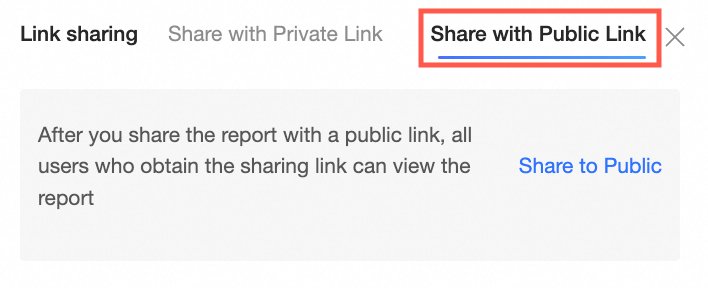
選択すると、誰でも Alibaba Cloud アカウントにログインせずに、[公開リンク共有] タブのリンク経由で作業を閲覧できます。お使いのワークスペースに機密データを含む作業が含まれている場合は、メンバーが公開リンクで共有できないように、このオプションの選択を解除してください。
データ作品の権限付与を許可:このワークスペース内のデータ作品に権限を付与できるようにします。
選択すると、データ作品に対して共同権限付与を行うことができます。ワークスペースで厳格な権限コントロールが必要で、メンバーによる権限の再配布を防ぎたい場合は、このオプションの選択を解除してください。

データ作品はデフォルトで全ワークスペースメンバーに表示:ワークスペースで作成されたデータ作品がすべてのメンバーに表示されることを示します。
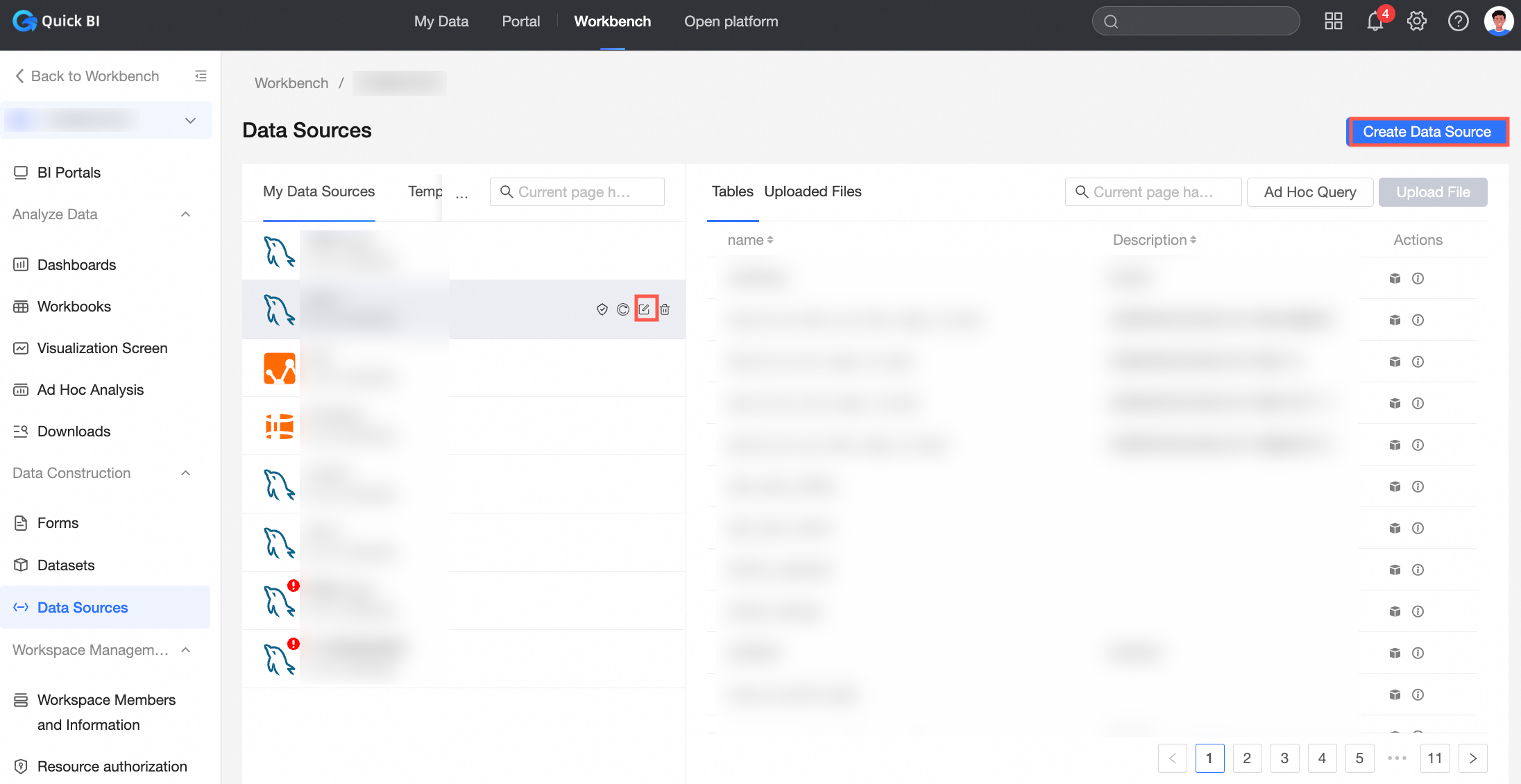
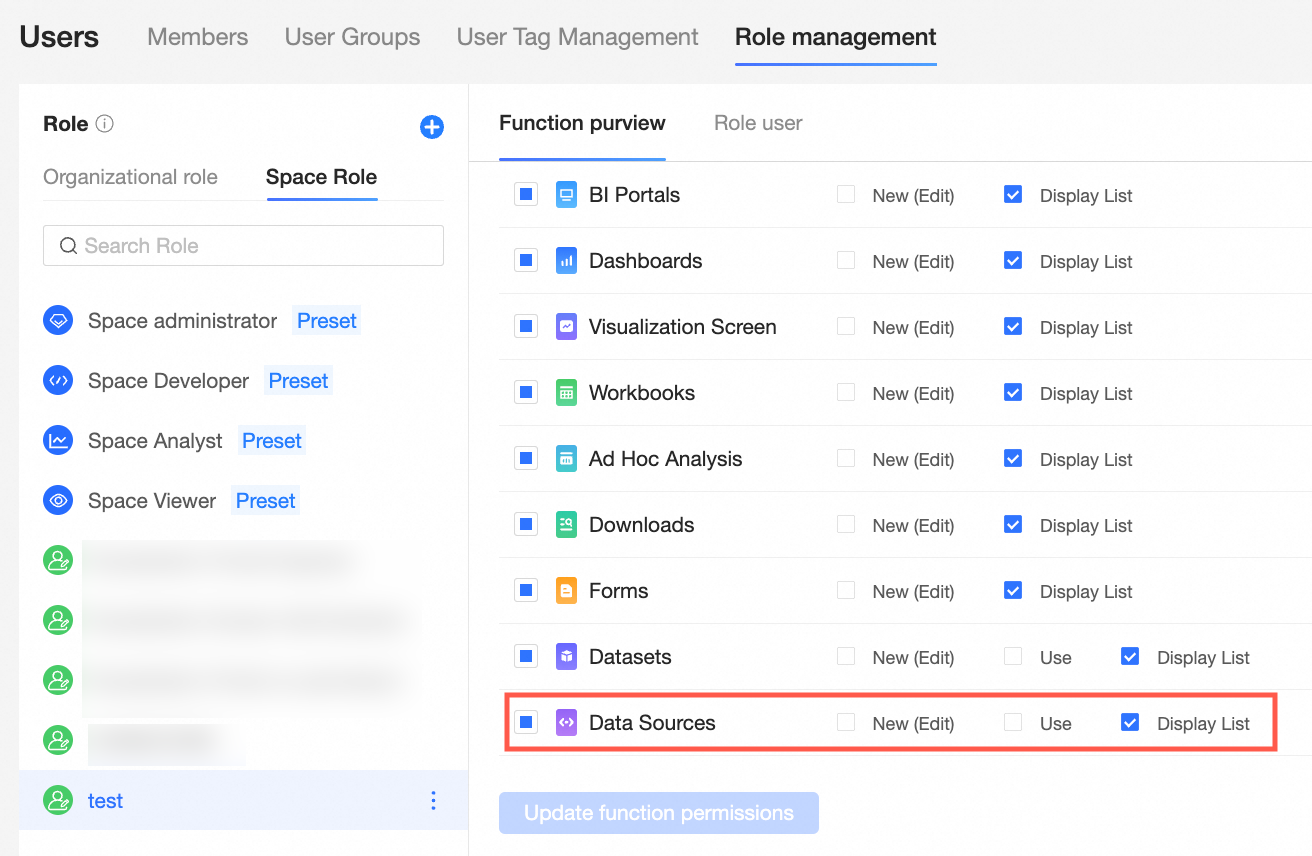
管理者のみがデータソースを作成・編集可能:ワークスペースの管理権限を持つユーザーのみが、ワークスペース内のデータソースを作成および編集できるようにします。
 説明
説明このオプションを選択すると、管理者以外のメンバーはデータソースの作成、編集、置き換え、同期ができなくなります。継承された権限を含む、既存のデータソースに対する編集権限は自動的に取り消されます。
一部のメンバーにデータソースの編集権限を持たせる必要がある場合は、[ワークスペースロール] でカスタムロールを作成します。詳細については、「ロール管理」をご参照ください。
承認設定
[データ作品の公開] を選択します。このオプションを選択すると、ワークスペース内のダッシュボード、ワークブック、データダッシュボード、アドホック分析のすべての公開に承認が必要になります。これには、新規公開および変更後の公開が含まれます。
 説明
説明この操作により、承認ストリームがトリガーされます。承認者はワークスペース管理者です。この設定は、組織管理で承認ストリームが有効になっていない場合は無効です。承認ストリームを有効にするには、「承認設定」をご参照ください。
次の例は、ダッシュボードを公開する方法を示しています:
このオプションを選択した場合、レポートを公開する際に承認者を選択し、必要に応じて申請理由を入力してから、[リクエストを送信] をクリックする必要があります。
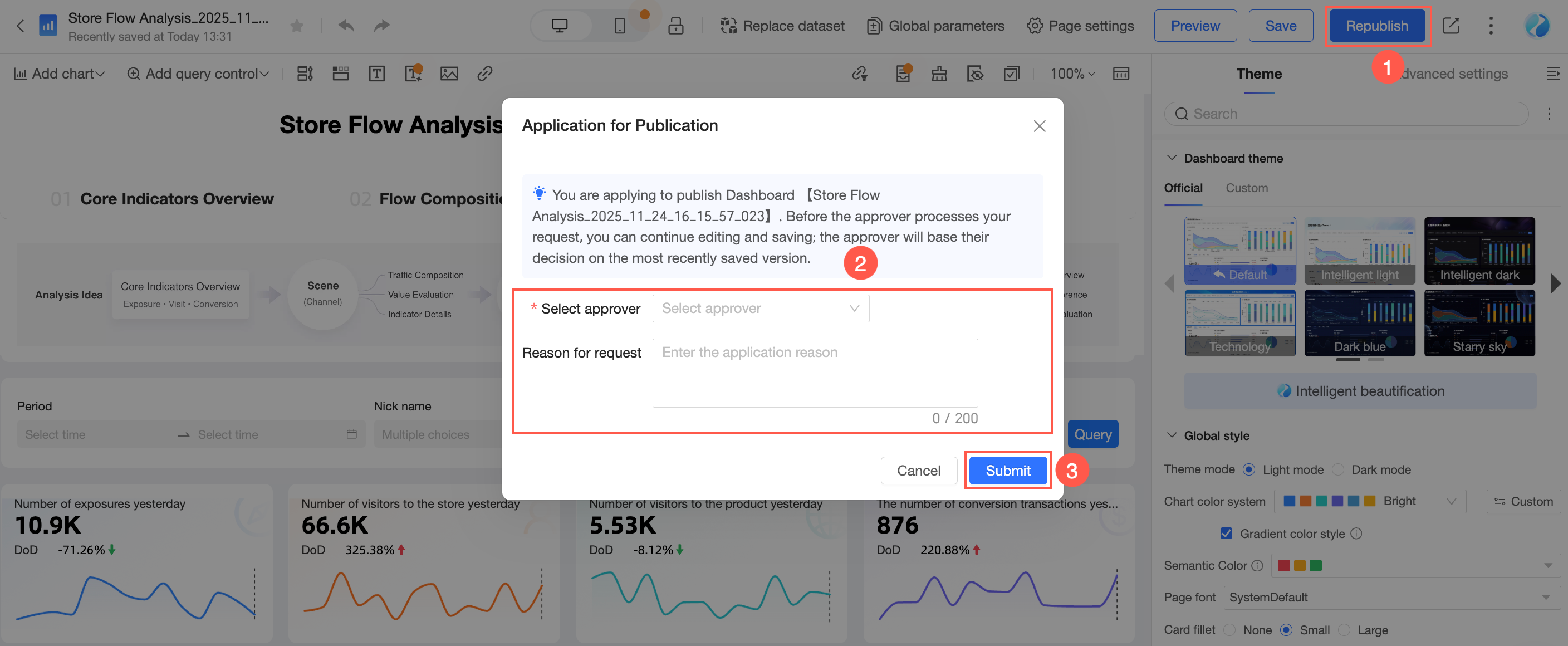 説明
説明公開リクエストを送信した後も、レポートの編集を続けることができます。変更を保存した場合、承認のために送信されるバージョンは最後に保存されたバージョンになります。
ワークスペース管理者による公開には承認は必要ありません。
リクエストが送信されると、承認者はメッセージセンターで承認通知を受け取ります。

承認者が [承認] をクリックすると、レポートが公開されます。
申請者は [メッセージセンター] > [マイリクエスト] で承認ステータスを確認できます。

環境設定
データセットのフィールドの表示方法では、物理フィールド名をディメンションおよびメジャーの名前として使用およびフィールドコメントをディメンションおよびメジャーの名前として使用がサポートされています。
例:
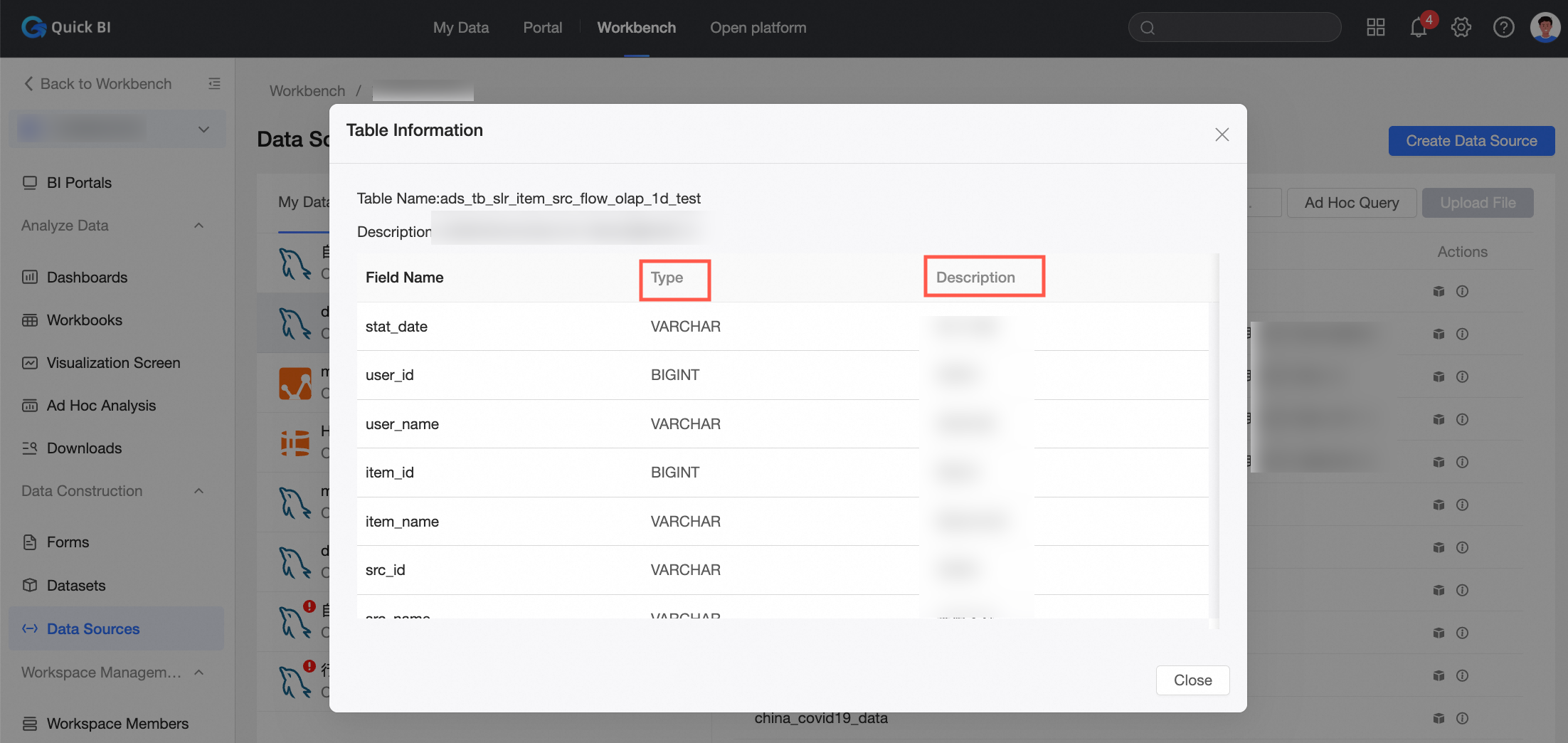
「物理フィールド名を次元およびメジャー名として使用」を選択すると、[フィールド名] からのフィールド値が、データセットの次元およびメジャー フィールドの名前として使用されます。
[フィールドのコメントを次元とメジャー名として使用]を選択すると、[フィールドの説明]のフィールド値がデータセットの次元とメジャーフィールドの名前として使用されます。
説明この構成が有効になるのは、データベーステーブルに[フィールドの説明]が含まれている場合のみです。
同期設定
[データセットフィールドの説明をデータワークスに自動的に同期する] を選択できます。
これは、データセットのフィールド説明がデータ作品に同期されるかどうかに影響します。

[OK] をクリックします。
ワークスペースの変更
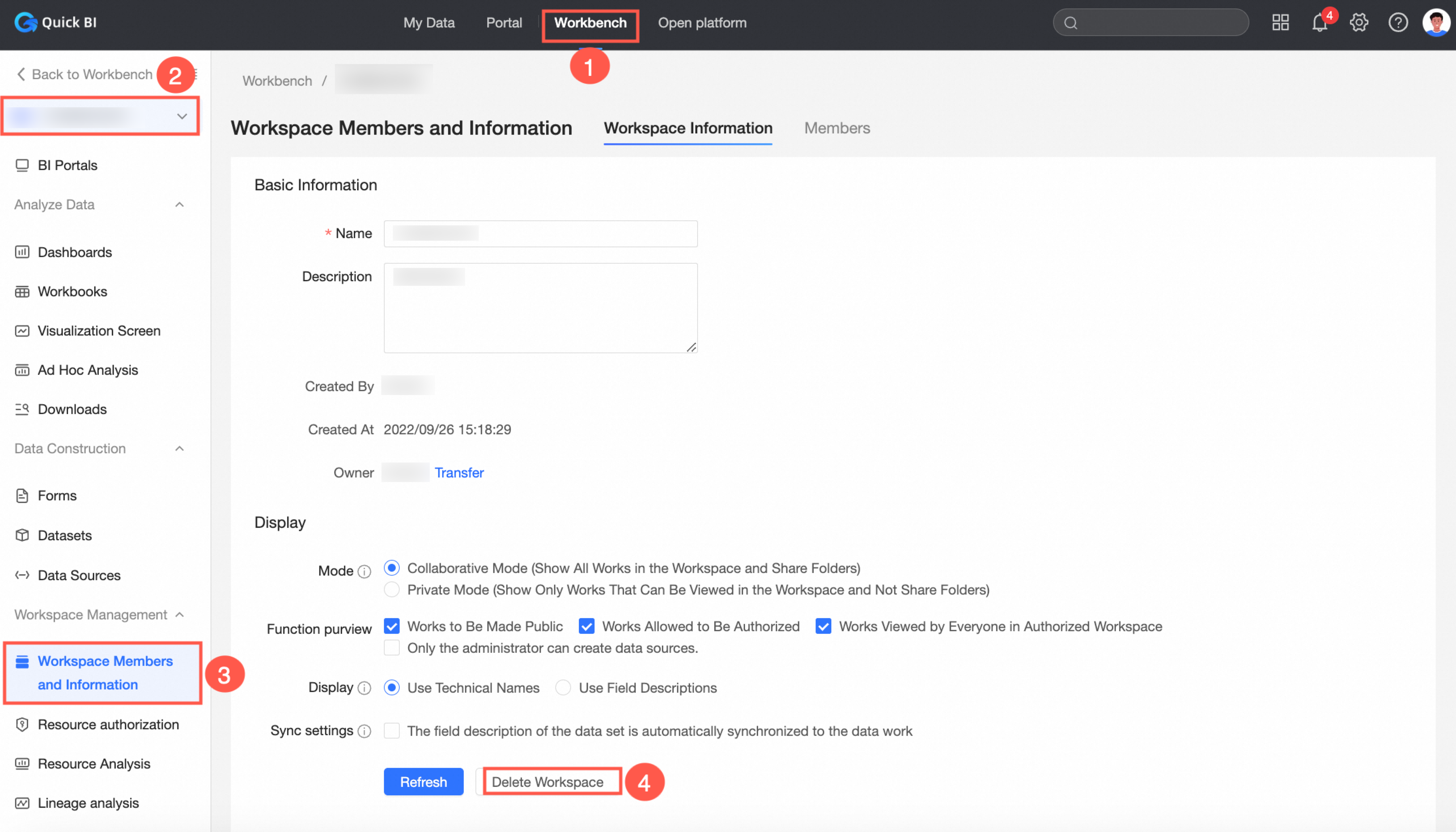
ワークスペース管理には、グループスペースの管理が含まれます。ワークスペース情報を変更できるのは、ワークスペース管理者のみです。
ワークスペースを変更する際、ワークスペースモードを変更するには、以下の内容をよくお読みください。
ワークスペースモードは v4.1 で導入された新機能で、主にデータ作品リストの可視範囲を設定するために使用されます。したがって、
バージョン 4.1 以降でワークスペースを作成した場合、作成時にワークスペースモードを選択する必要があります。ワークスペース情報を変更する際にワークスペースモードを切り替えると、データ作品の所有権が変更されたり、データ作品の可視性が頻繁に変更されたりする可能性があるため、ワークスペースモードの切り替えは推奨されません。
バージョン 4.1 より前にワークスペースを作成した場合、作成時にワークスペースモードを選択する必要はありませんでした。ワークスペース情報を変更する際に、必要に応じて ワークスペースモードを変更できます。
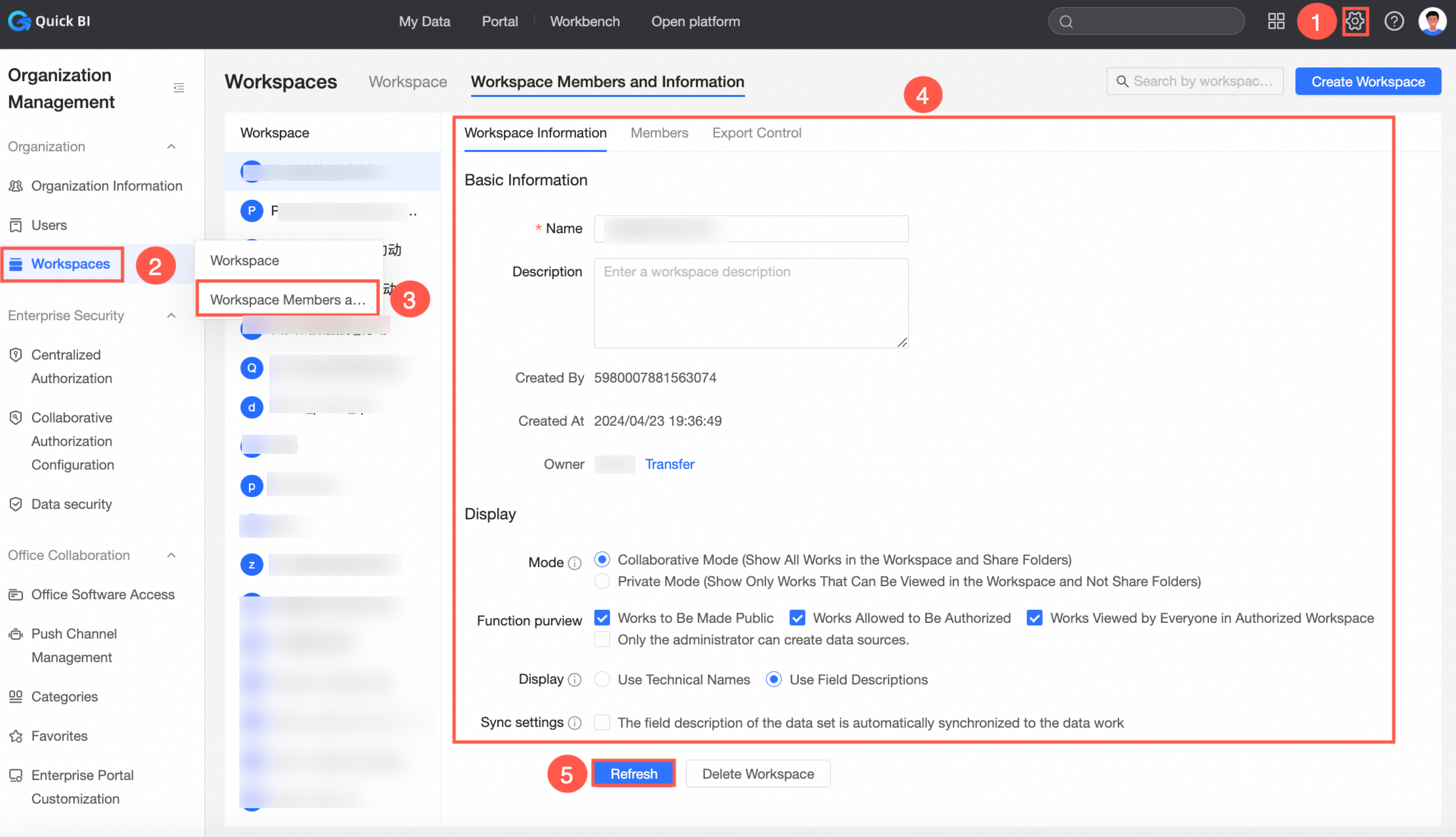
次のいずれかの方法でワークスペースを変更できます:
設定管理パネルから入り、ワークスペースの設定情報を変更します。
ワークベンチから入り、ワークスペースの設定情報を変更します。
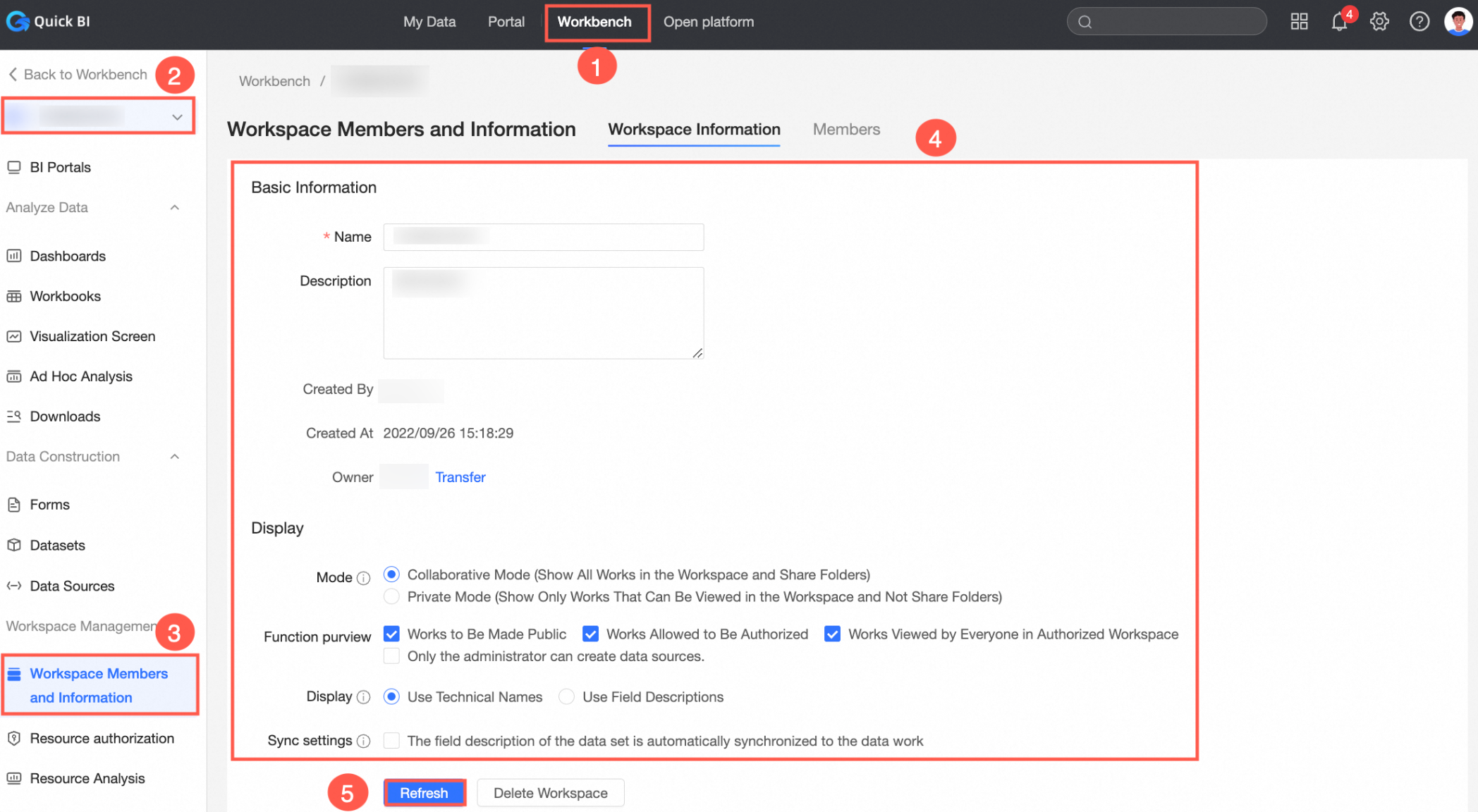
パラメーターの説明については、「インターフェイスパラメーターの説明」をご参照ください。
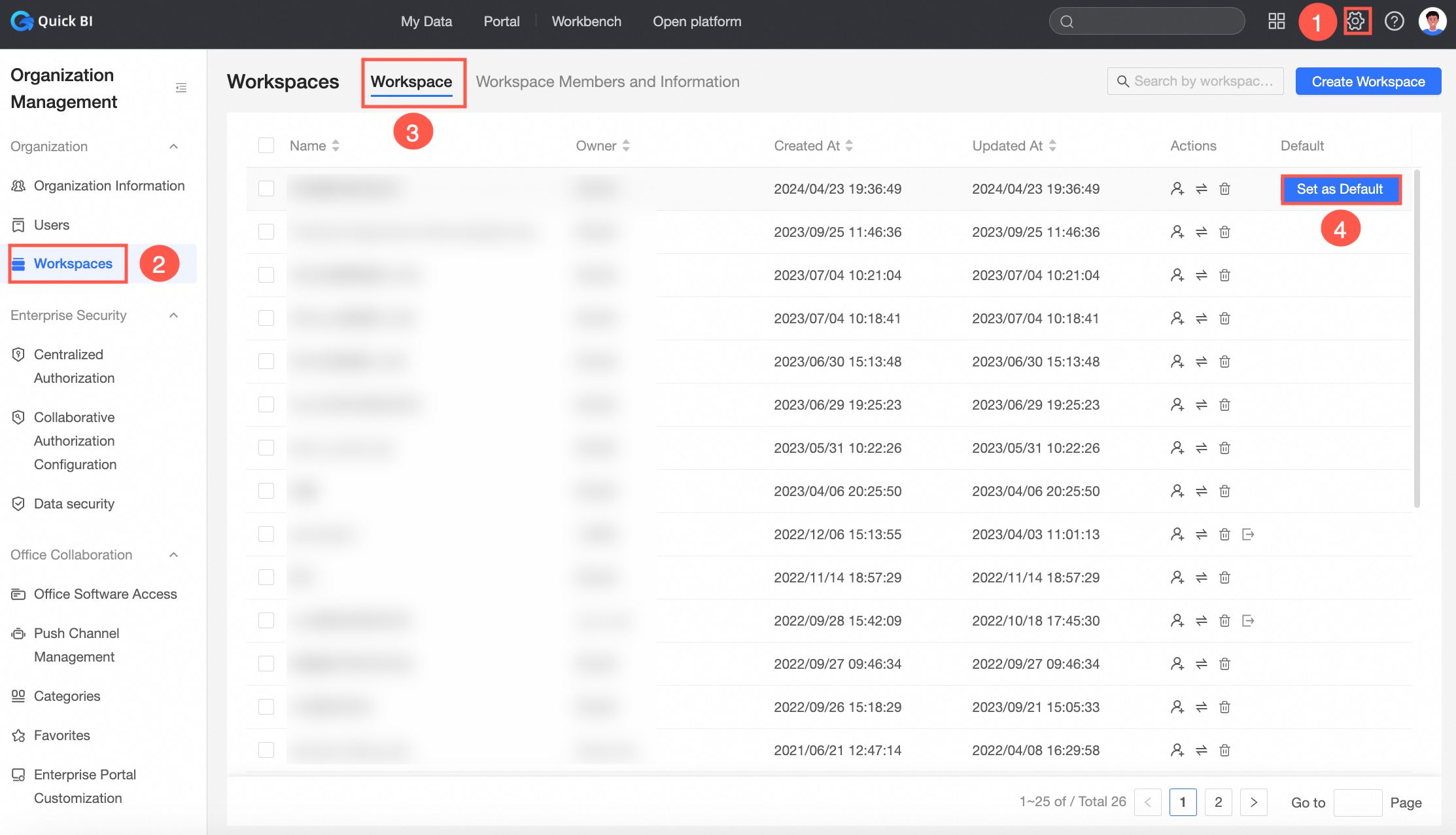
デフォルトワークスペースとしての設定
ワークスペースがデフォルトワークスペースとして設定されると、組織に新しく参加したメンバーは自動的にこのワークスペースに追加されます。
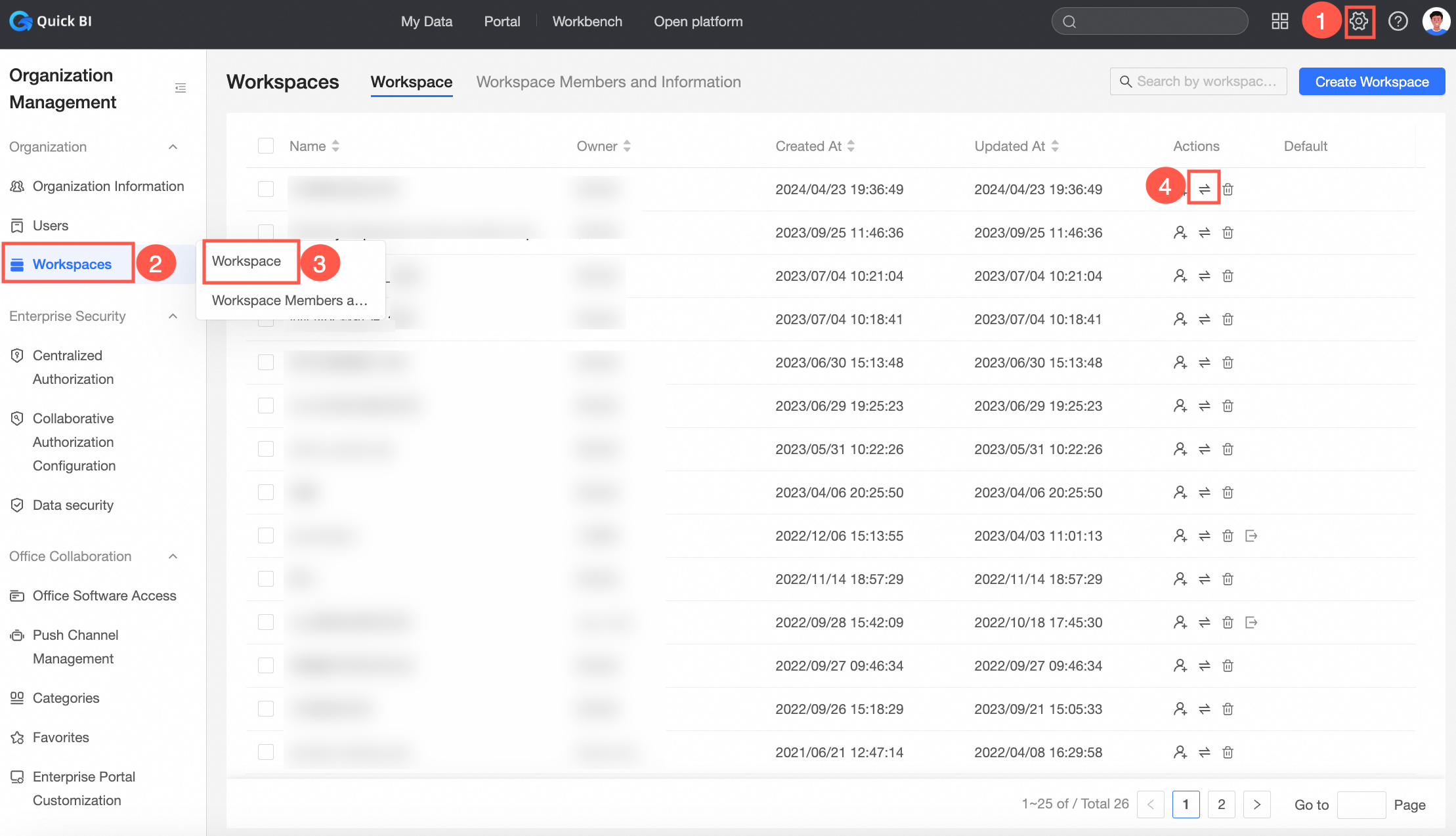
ワークスペースの転送
ワークスペースの作成者が組織を離れる場合、そのワークスペースを組織内の別のメンバーに転送できます。Quick BI 組織内のどのメンバーでも受信者になることができます。
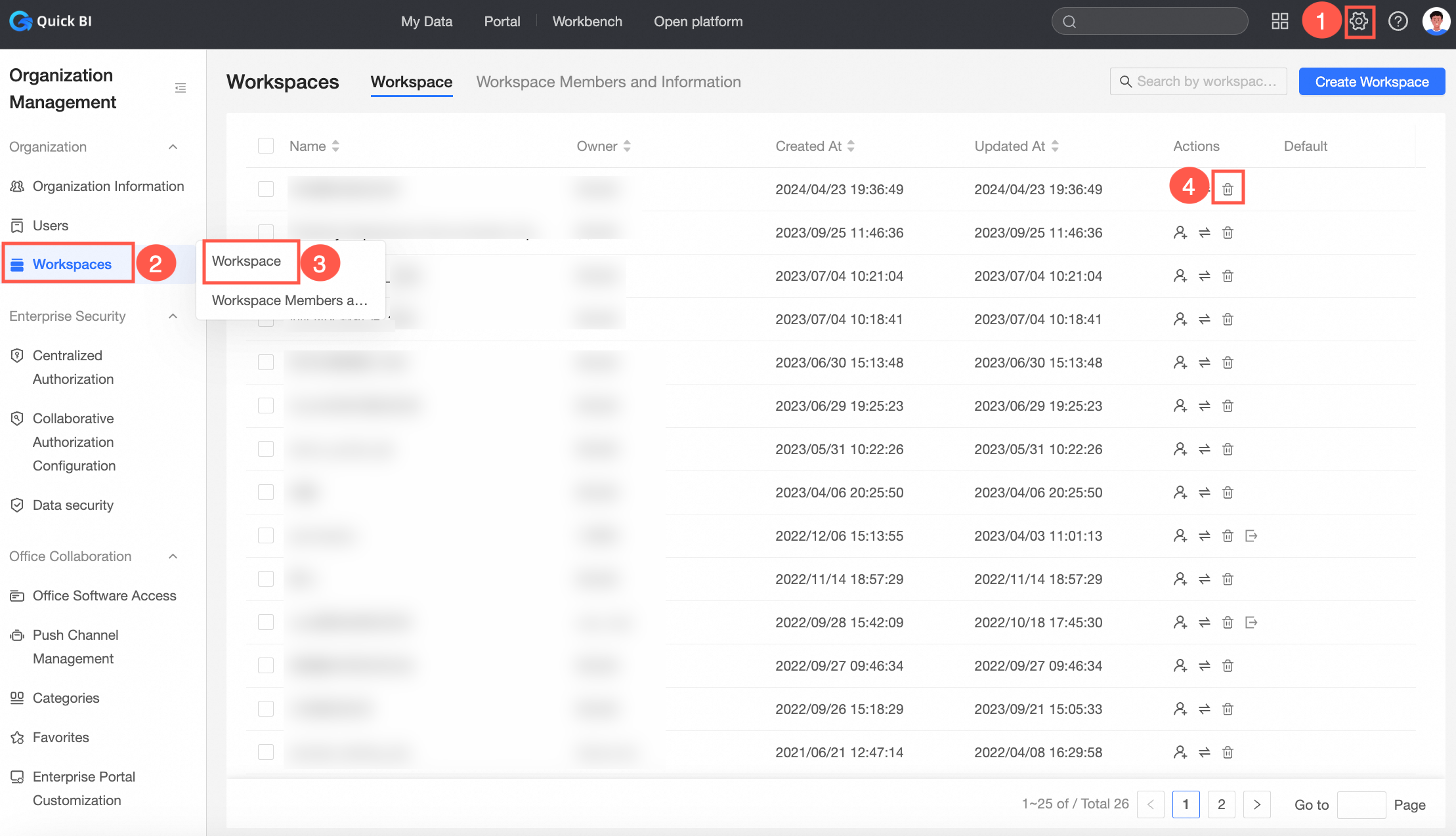
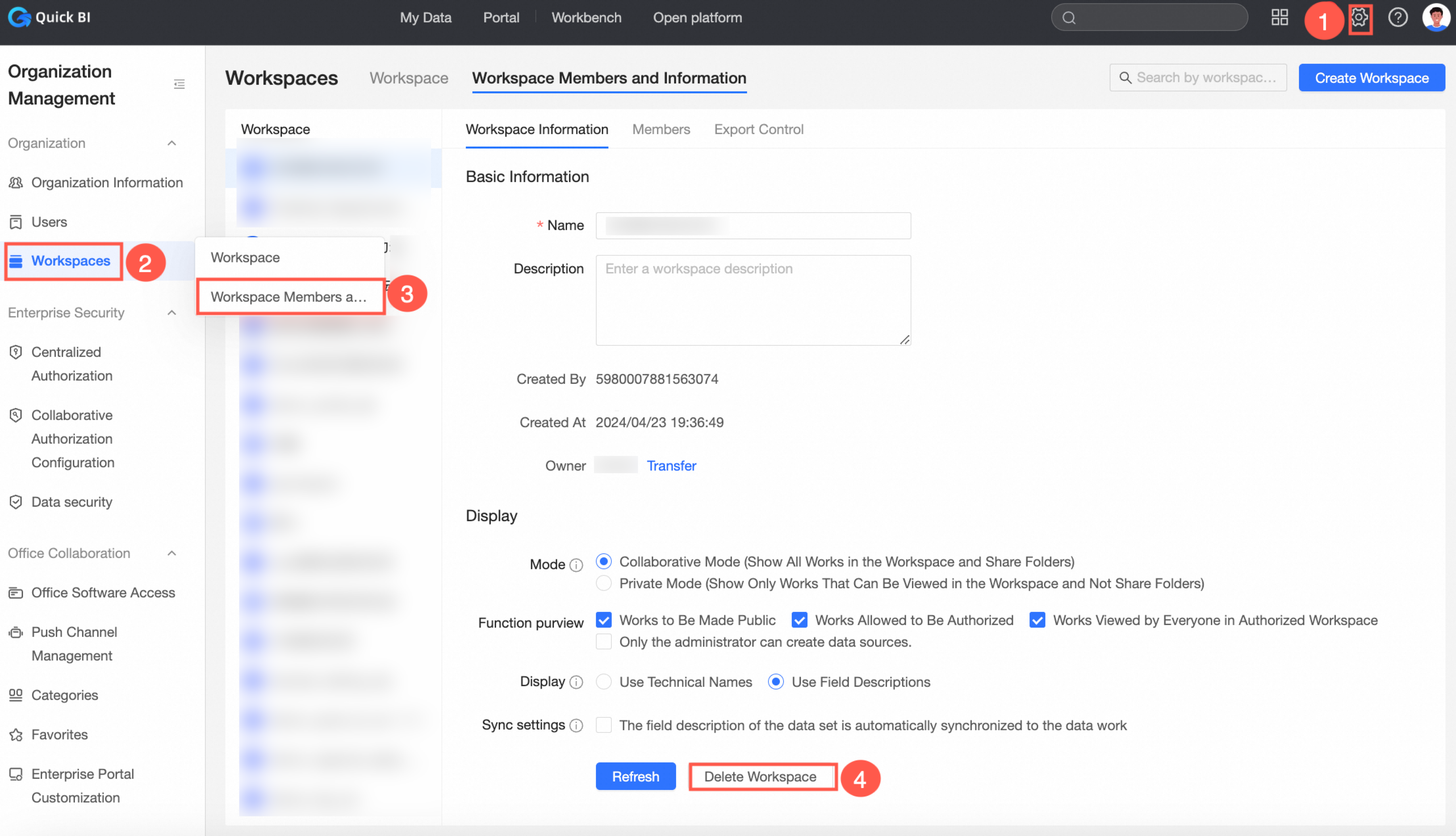
ワークスペースの削除
組織管理者のみがワークスペースを削除できます。
[設定パネル] -> [ワークスペース管理] -> [ワークスペース] からワークスペースを削除します。
[設定パネル] -> [ワークスペース管理] -> [ワークスペースのメンバーと情報] からワークスペースを削除します。
ワークベンチから入り、ワークスペースを削除します。
Quick BI では、ユーザーはデータ作品を作成する前にワークスペースに参加する必要があります。したがって、ワークスペースを設定した後、ユーザーをワークスペースに追加する必要があります。詳細については、「ワークスペースメンバーの管理」をご参照ください。