ワークスペースを使用すると、リソースをグループ化して管理できます。異なるワークスペース内のリソースは互いに分離されています。組織管理者は、各ワークスペースに個別の管理権限を割り当てることができます。このトピックでは、ワークスペースの作成と管理方法について説明します。
前提条件
Quick BI Advanced Edition または Professional Edition をアクティブ化していること。Quick BI をアクティブ化。
ワークスペースを作成するユーザーは、組織管理者である必要があります。
制限事項
Quick BI Advanced Edition または Professional Edition では、組織管理者のみがワークスペースを作成および管理できます。
ワークスペースの作成
にログインします。Quick BI コンソール
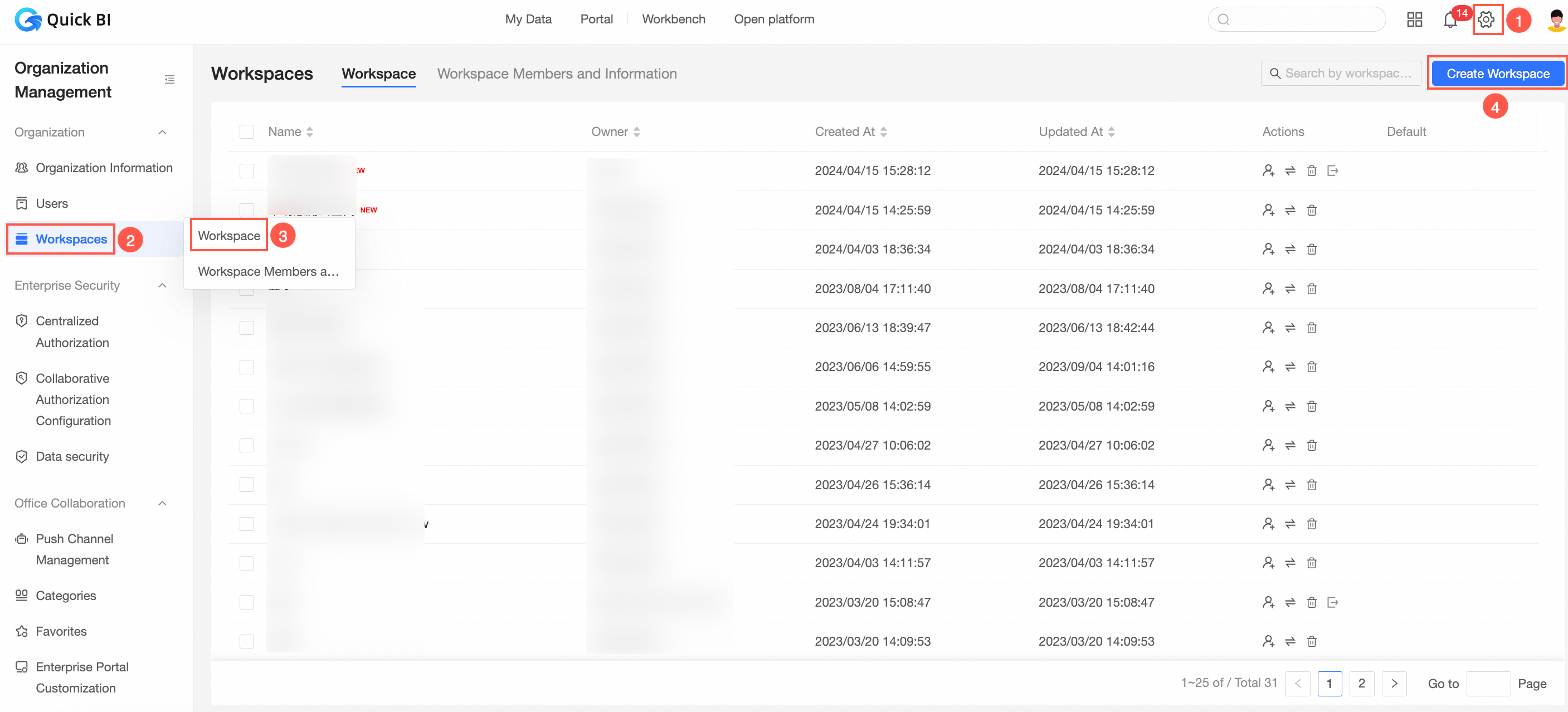
Quick BI ホームページで、[設定パネル] > [ワークスペース管理] > [ワークスペース] に移動し、[ワークスペースの作成] をクリックします。
[ワークスペースの作成] ページで、次のパラメーターを設定します。
パラメーター
説明
ワークスペース名
ワークスペースのリストに表示されるワークスペースの表示名です。
名前は 50 文字以下で、中国語、英語の文字、数字、および次の特殊文字 (アンダースコア (_)、スラッシュ (/、バックスラッシュ (\)、縦棒 (|)、括弧 (())、角括弧 ([])) を含めることができます。
ワークスペースの説明
ワークスペースの目的などの説明です。
オーナー
ドロップダウンリストからワークスペースのオーナーを選択します。
ワークスペースモード
ワークスペース内の作業の可視性を制御し、[コラボレーションモード] または [プライベートモード] を選択できます。
[コラボレーションモード] を選択します:ユーザーはワークスペース内のすべての作業を表示できます。
[プライベートモード] を選択します: ユーザーは、権限を持つ作業のみを表示できます。
重要ワークスペースモードは、ワークリストの可視性を制御する v4.1 で導入された新機能です。したがって、次の点に注意してください。
v4.1 以降のバージョンでワークスペースを作成する場合、ワークスペースモードを選択する必要があります。ワークスペース作成後にワークスペースモードを変更しないことを推奨します。ワークスペースモードを変更すると、ワークの所有権や可視性が変更される可能性があります。
v4.1 より前にワークスペースを作成した場合、ワークスペースモードを選択する必要はありませんでした。ワークスペース情報を変更する際に、必要に応じてワークスペースモードを変更できます。
機能権限
ワークスペース内のワークに対する操作権限を制御します。
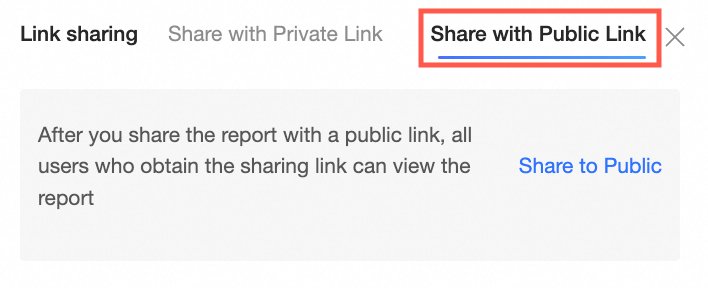
公開共有を許可:このワークスペース内のワークの公開共有を有効にします。
このオプションを選択すると、リンクを知っているユーザーは誰でも、Alibaba Cloud アカウントにサインインすることなく、[公開リンク共有] タブで作業を閲覧できます。ワークスペースに機密性の高いビジネスデータを含む作業が含まれている場合、このオプションの選択を解除すると、ワークスペースのメンバーが公開リンクを使用して作業を外部に共有するのを防ぐことができます。
ワークの権限付与を許可:このワークスペースから他のユーザーにワークへのアクセス権を付与できます。
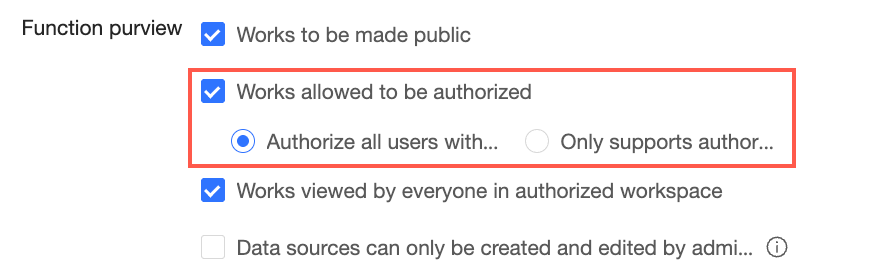
組織内のすべてのユーザーに権限付与:組織の任意のメンバーにコラボレーション権限付与を許可します。
ワークスペースユーザーのみに権限付与:ワークスペース内の個々のメンバーへのコラボレーション権限付与を制限します。
説明この設定は、レポートのコラボレーション権限付与ページにのみ影響し、一元化された権限付与には適用されません。
この設定は API オペレーションには適用されません。
ワークスペース外のメンバーは、レポートリンクを受け取った場合でも権限をリクエストできます。
このオプションを選択すると、ワークに対するコラボレーション権限付与を付与できます。

ワークはすべてのワークスペースメンバーにデフォルトで表示される:ワークスペースで作成されたすべてのワークは、すべてのメンバーに表示されます。
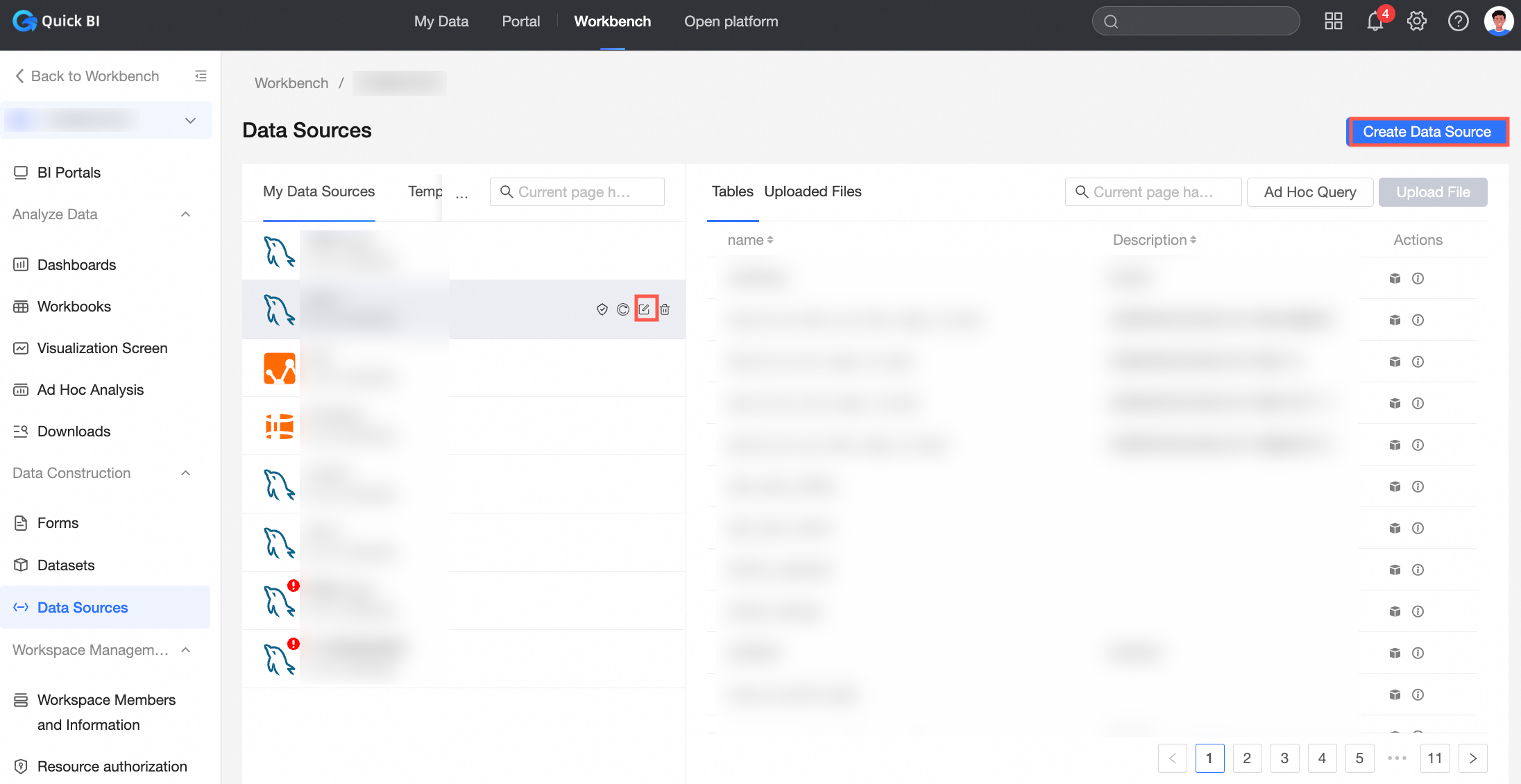
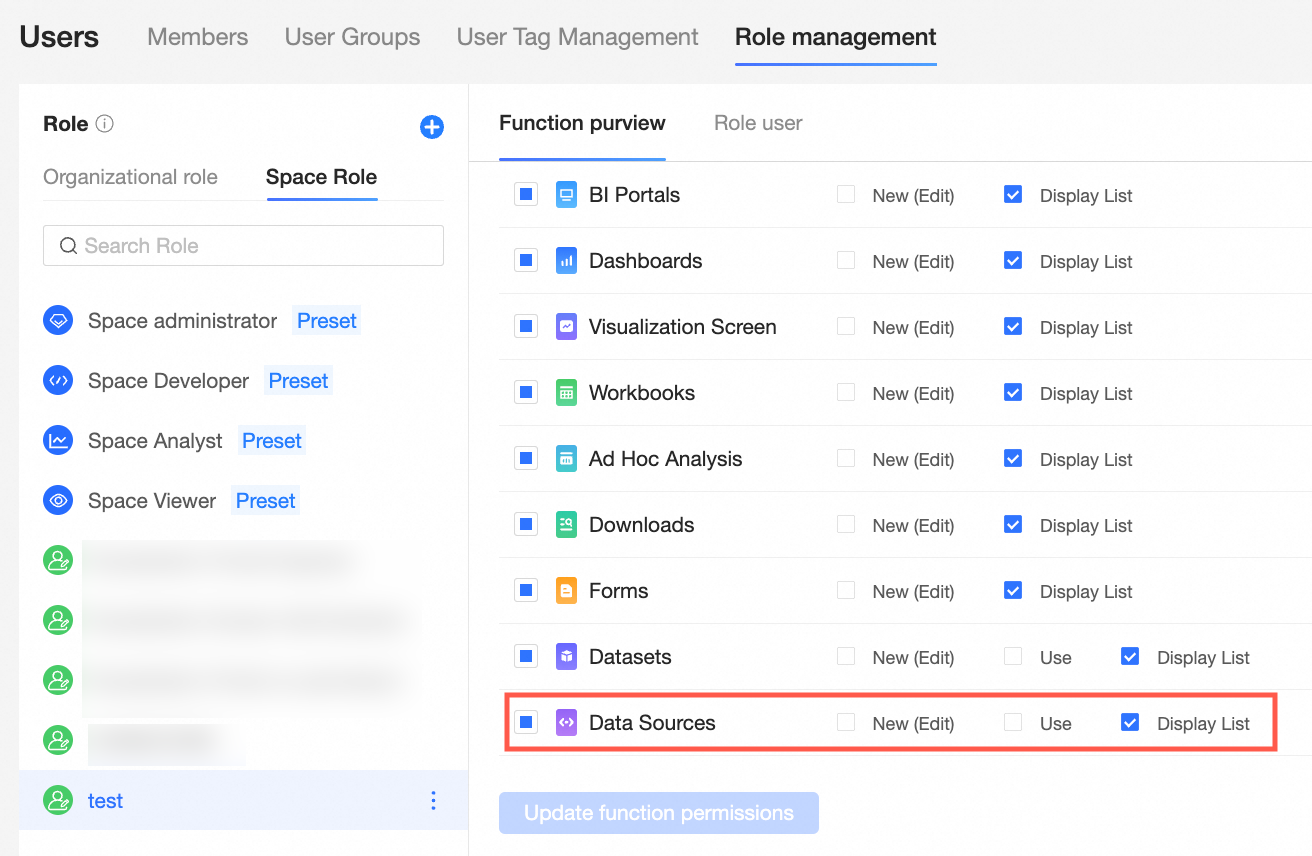
管理者のみがデータソースを作成および編集できる:ワークスペース管理権限を持つユーザーは、ワークスペースでデータソースを作成および編集できます。
 説明
説明このオプションを選択した後、管理者以外のメンバーはデータソースを作成、編集、置き換え、または同期できません。付与されたデータソース編集権限 (編集権限から継承された使用権限を含む) はすべて自動的に無効になります。
特定のメンバーにデータソース編集権限を付与するには、カスタムロールを作成し、ワークスペースロールを設定できます。詳細については、「ロールの管理」をご参照ください。
承認設定
[ワークの公開] を選択できます。このオプションを選択すると、ワークスペース内のダッシュボード、スプレッドシート、データ画面、またはアドホック分析の各公開 (新規公開および変更後の公開を含む) には承認が必要です。
 説明
説明この操作は承認ワークフローをトリガーします。承認者はワークスペース管理者です。組織管理で承認ワークフローが有効になっていない場合、この設定は効果がありません。承認ワークフローを有効にする方法については、「承認設定」をご参照ください。
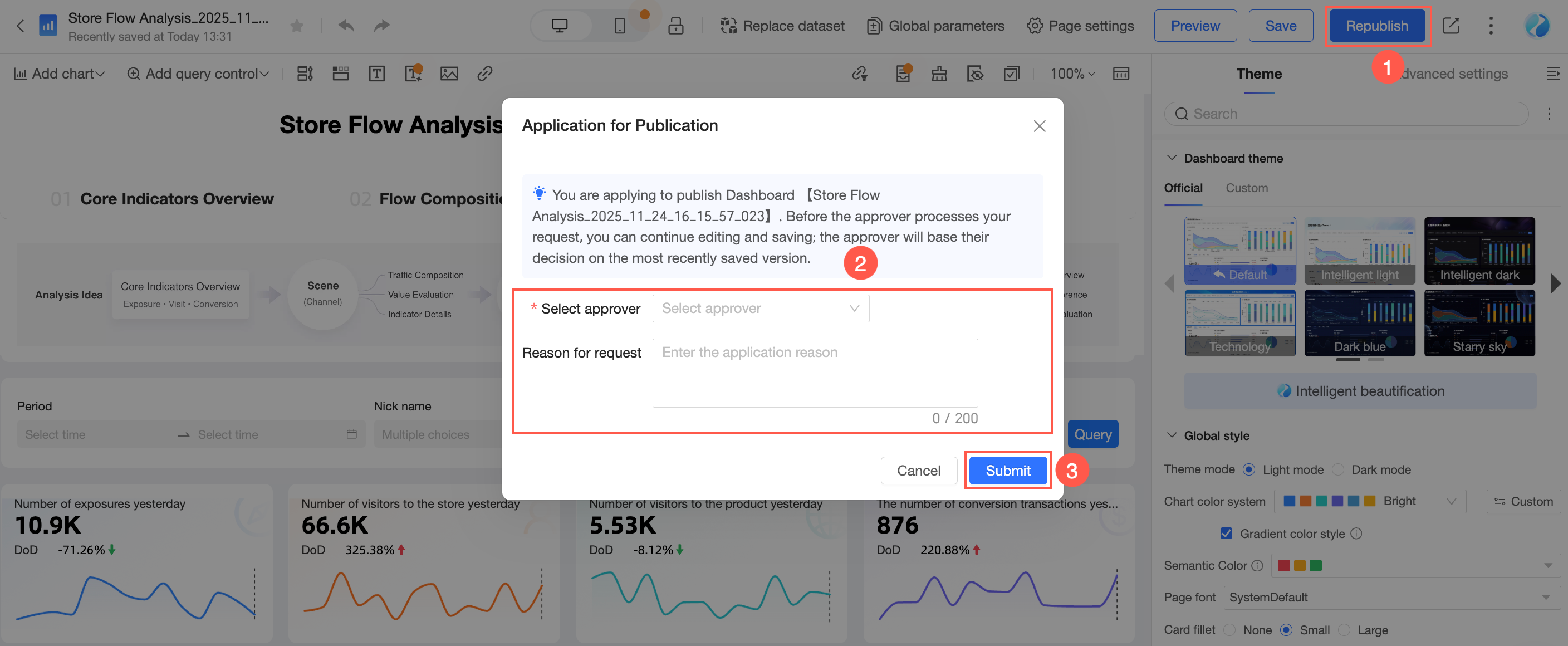
ダッシュボードの公開を例にとると、次のようになります。
このオプションを選択した後、レポートを公開する際に、[承認者の選択]、申請の理由を入力し、[申請を提出] をクリックする必要があります。
 説明
説明公開申請を提出した後もレポートの編集を続行できます。変更を保存すると、最後に保存されたバージョンが公開のために提出されます。
ワークスペース管理者は、ワークを公開するために承認を必要としません。
申請が提出された後、承認者はメッセージセンターで承認通知を受け取ります。

承認者が [承認] をクリックすると、レポートが公開されます。
申請者は、[メッセージセンター] > [自分の申請] で承認ステータスを表示できます。

環境設定
データセットのフィールドの表示方法を設定できます。[ディメンションおよびメジャーの名前として物理フィールド名を使用] または [ディメンションおよびメジャーの名前としてフィールドのコメントを使用] を選択できます。
次の図を例にとると、次のようになります。
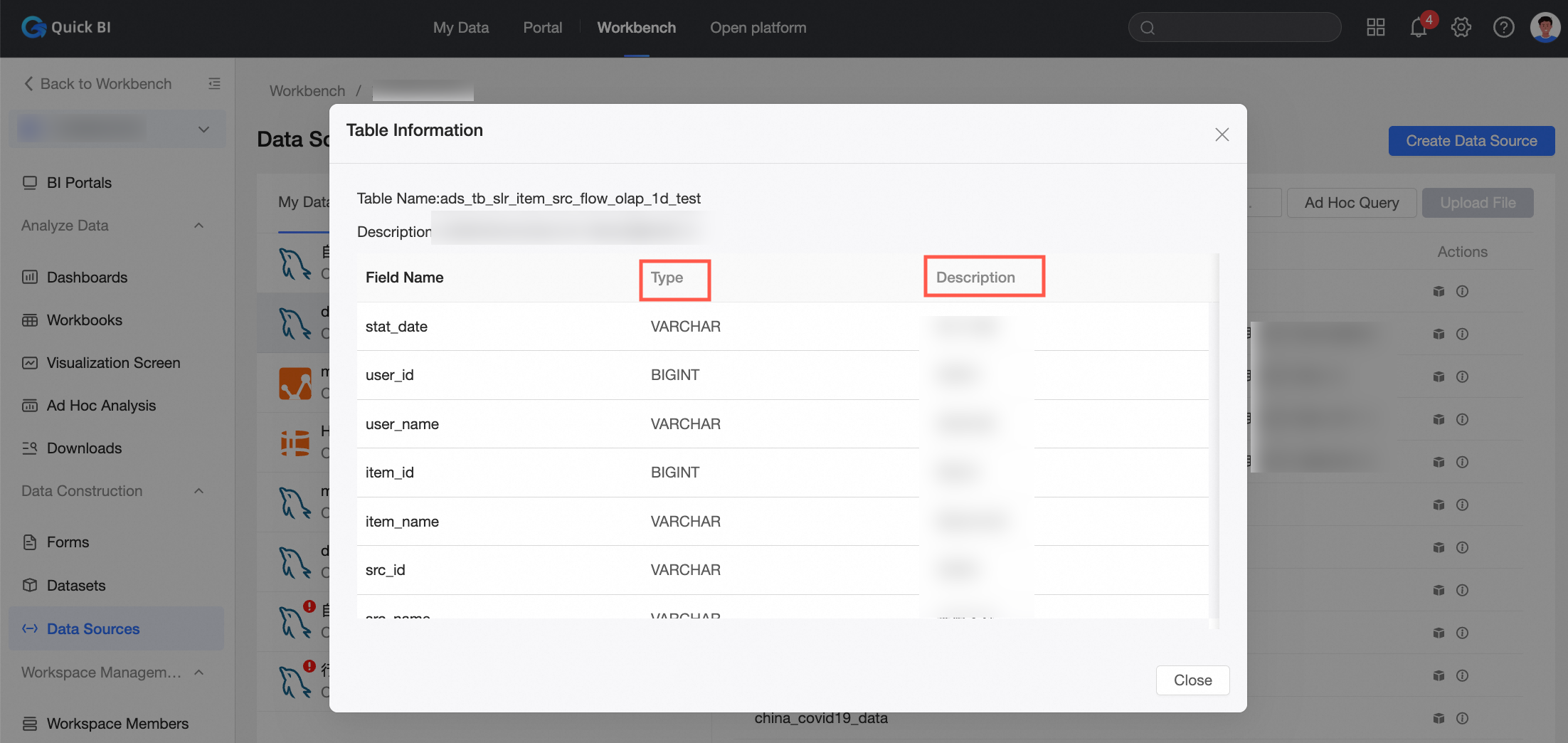
「物理フィールド名をディメンションおよびメジャーの名前として使用」を選択すると、「フィールド名」列の値が、データセットのディメンションおよびメジャーのフィールドの名前として使用されます。
[フィールドのコメントをディメンション名およびメジャー名として使用]を選択すると、[フィールドの説明]列の値がデータセットの次元およびメジャーフィールドの名前として使用されます。
説明この設定は、データベーステーブルに[フィールドの説明]が含まれている場合にのみ有効になります。
同期設定
[データセットフィールドの説明をワークに自動的に同期] を選択できます。
この設定は、データセットフィールドの説明がワークに同期されるかどうかを制御します。

[OK] をクリックします。
ワークスペースの変更
ワークスペース管理者のみがワークスペース情報を変更できます。
ワークスペースを変更する際にワークスペースモードを変更する必要がある場合は、次の情報を注意深くお読みください。
ワークスペースモードは、ワークリストの可視性を制御する v4.1 で導入された新機能です。したがって、次の点に注意してください。
v4.1 以降のバージョンでワークスペースを作成する場合、ワークスペースモードを選択する必要があります。ワークスペース作成後にワークスペースモードを変更しないことを推奨します。ワークスペースモードを変更すると、ワークの所有権や可視性が変更される可能性があります。
v4.1 より前にワークスペースを作成した場合、ワークスペースモードを選択する必要はありませんでした。ワークスペース情報を変更する際に、必要に応じてワークスペースモードを変更できます。
ワークスペースは、次のいずれかの方法で変更できます。
設定パネルからワークスペース構成情報を変更します。
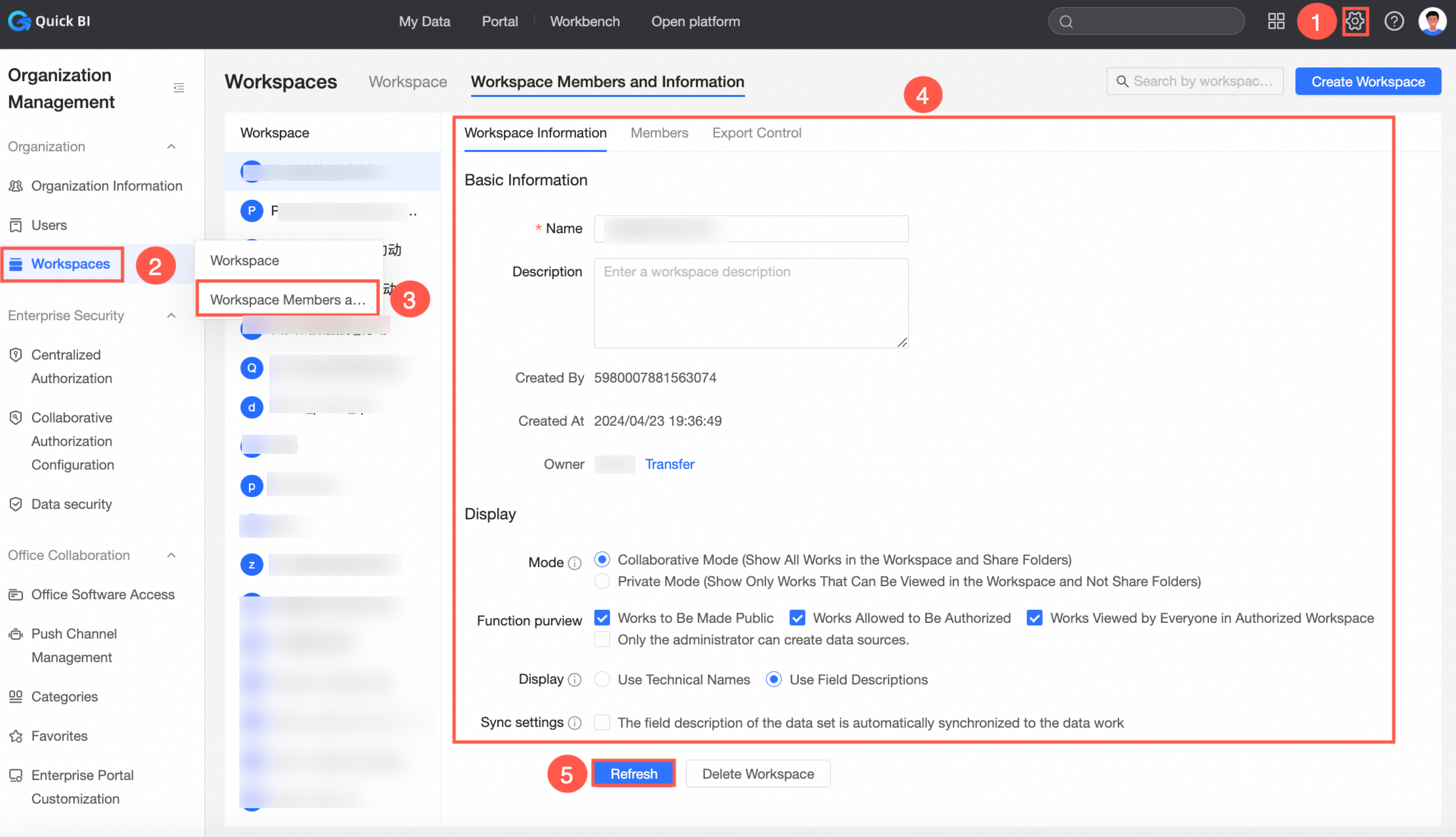
ワークベンチからワークスペース構成情報を変更します。
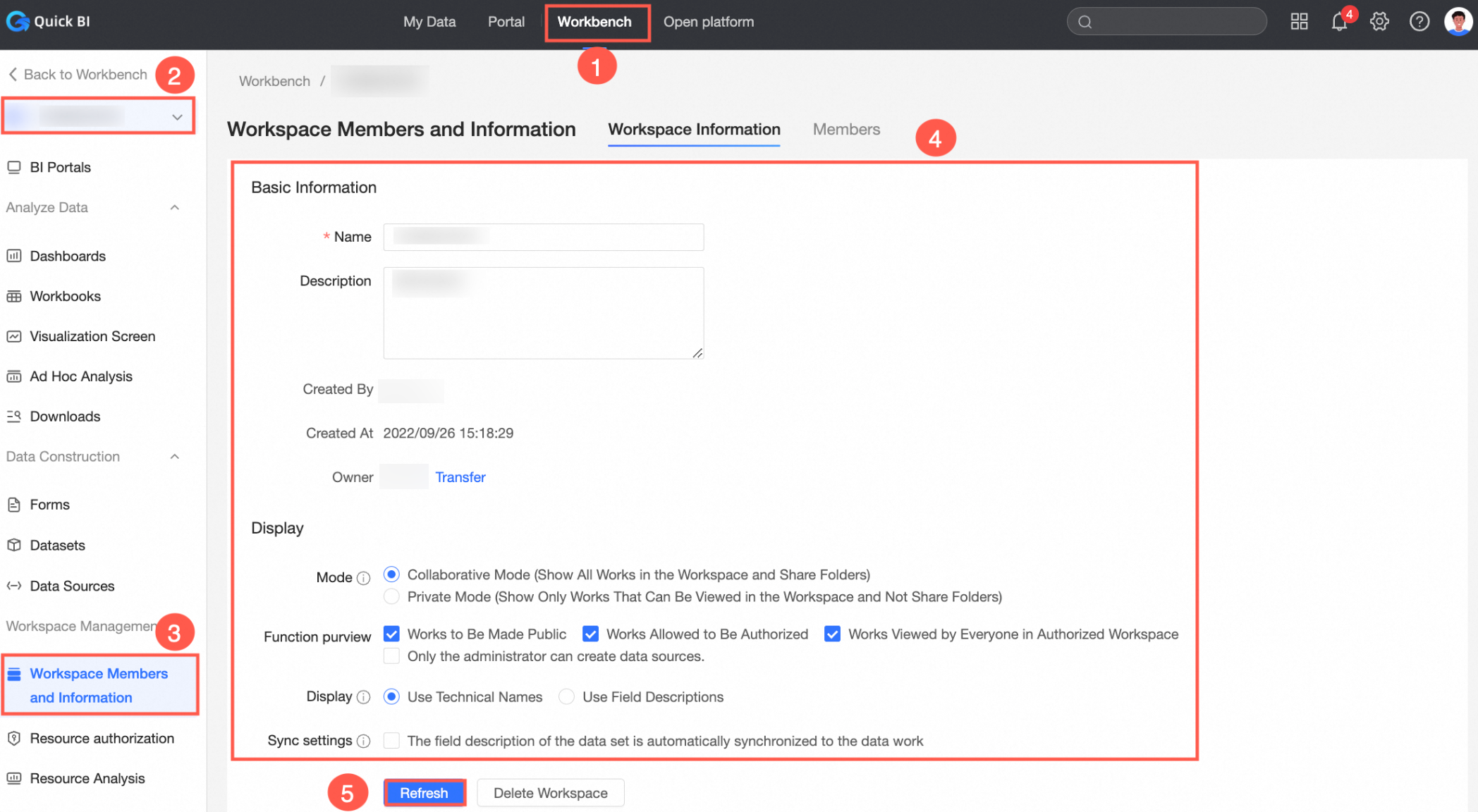
パラメーターの説明については、「パラメーターの説明」をご参照ください。
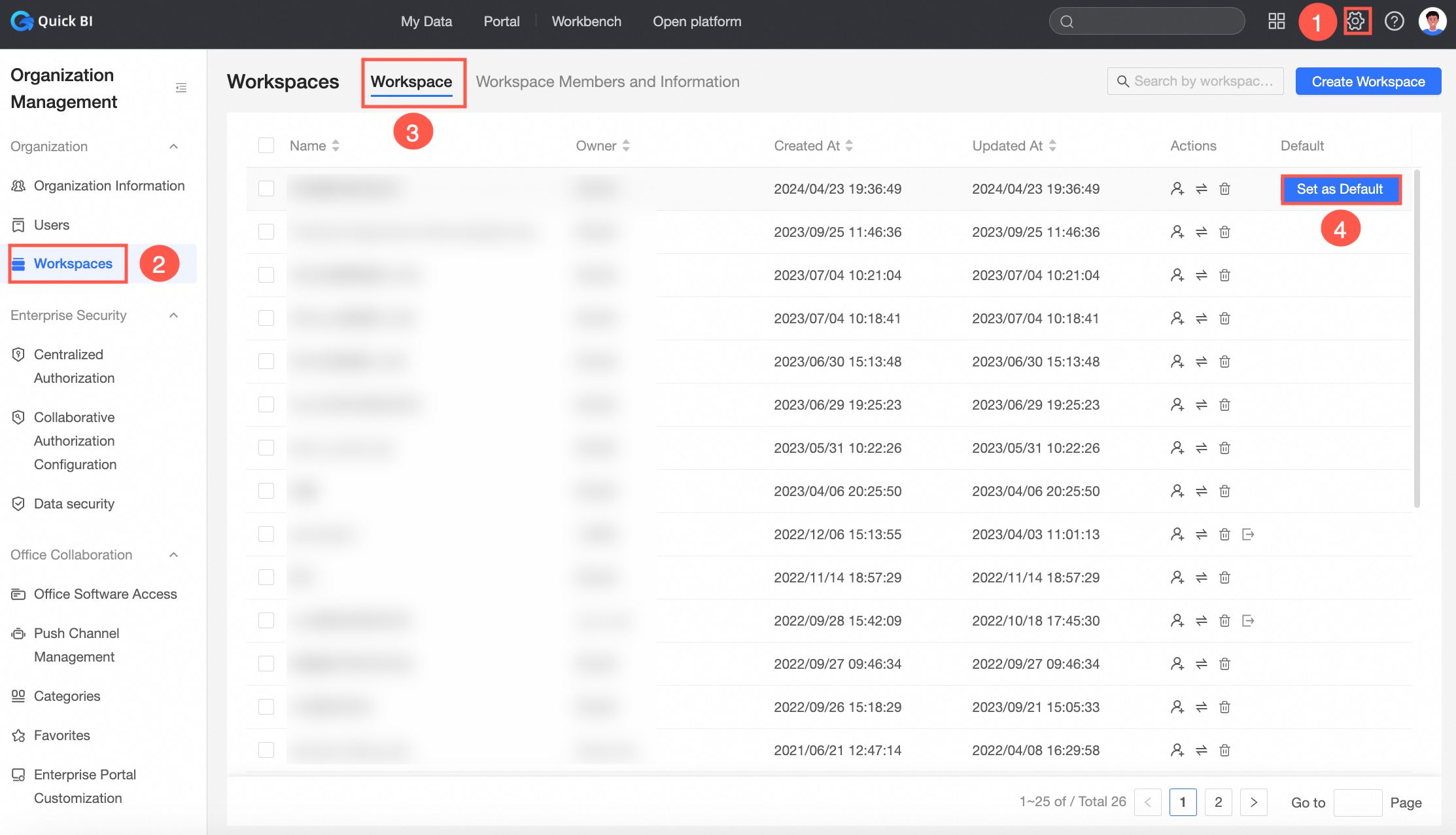
デフォルトワークスペースの設定
ワークスペースをデフォルトとして設定すると、新しい組織メンバーは自動的にそのワークスペースに追加されます。
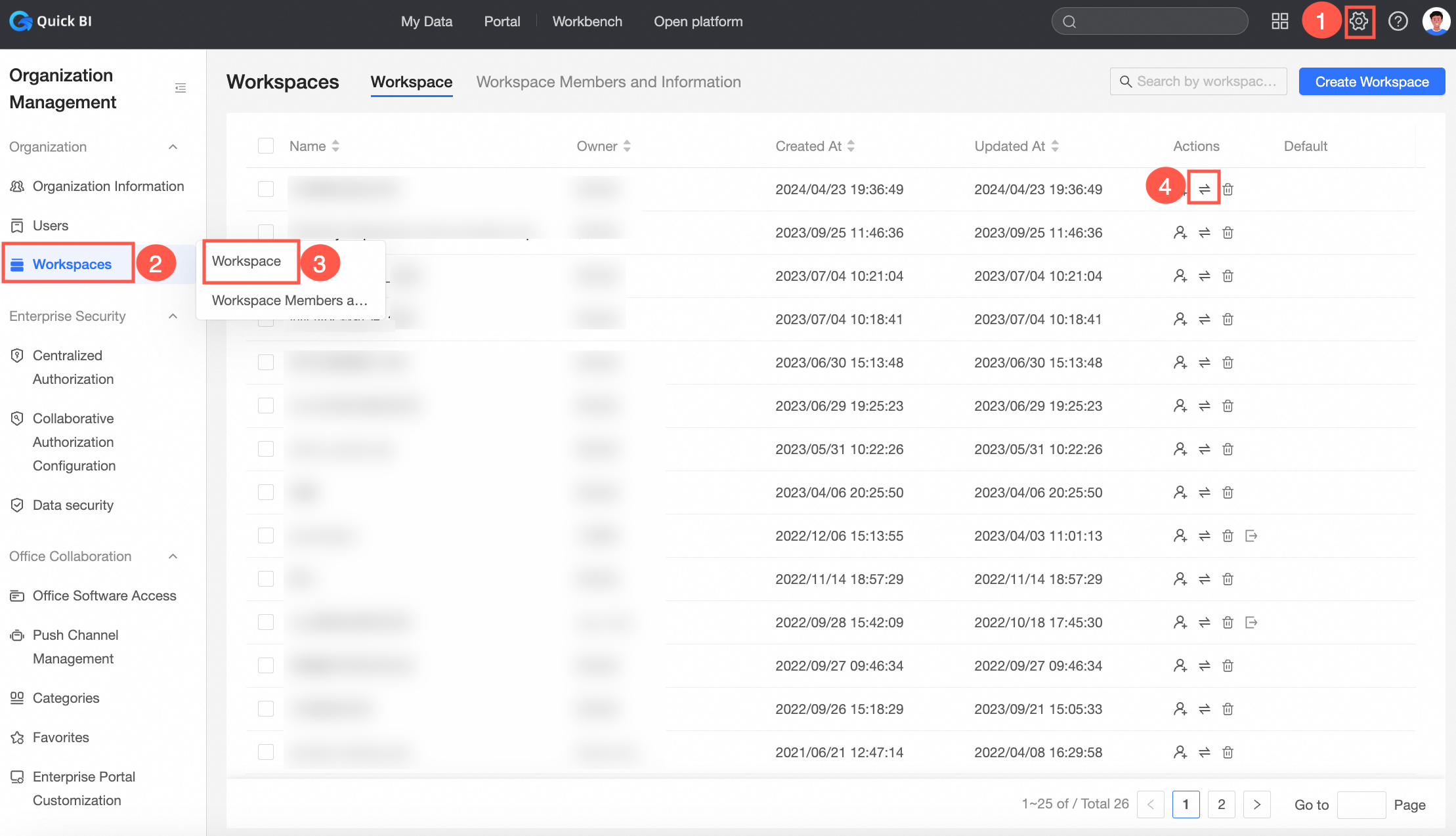
ワークスペースの転送
ワークスペースの作成者が組織を離れる場合、ワークスペースの所有権を組織内の別のメンバーに転送できます。Quick BI 組織の任意のメンバーが受信者になることができます。
ワークスペースの削除
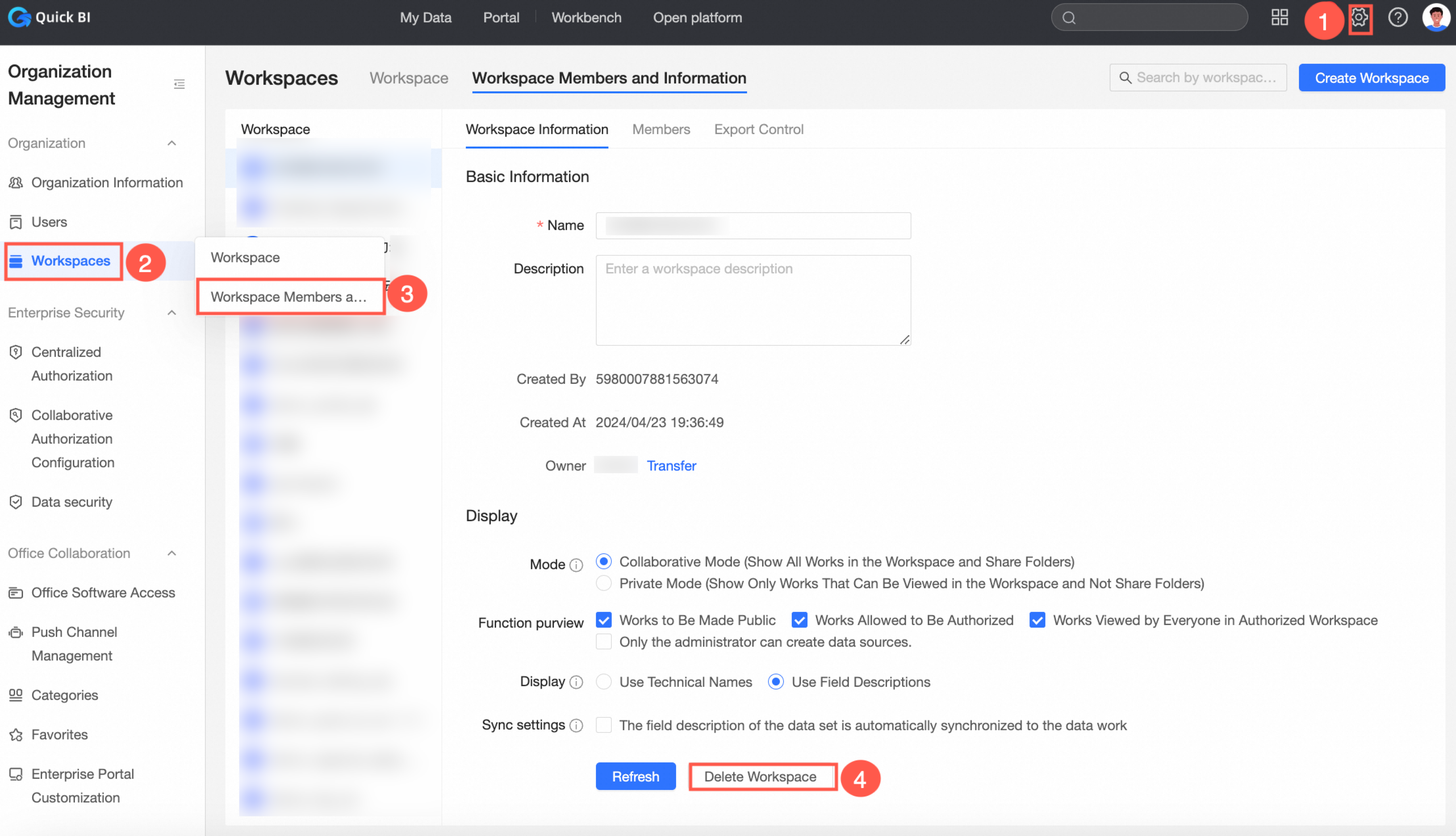
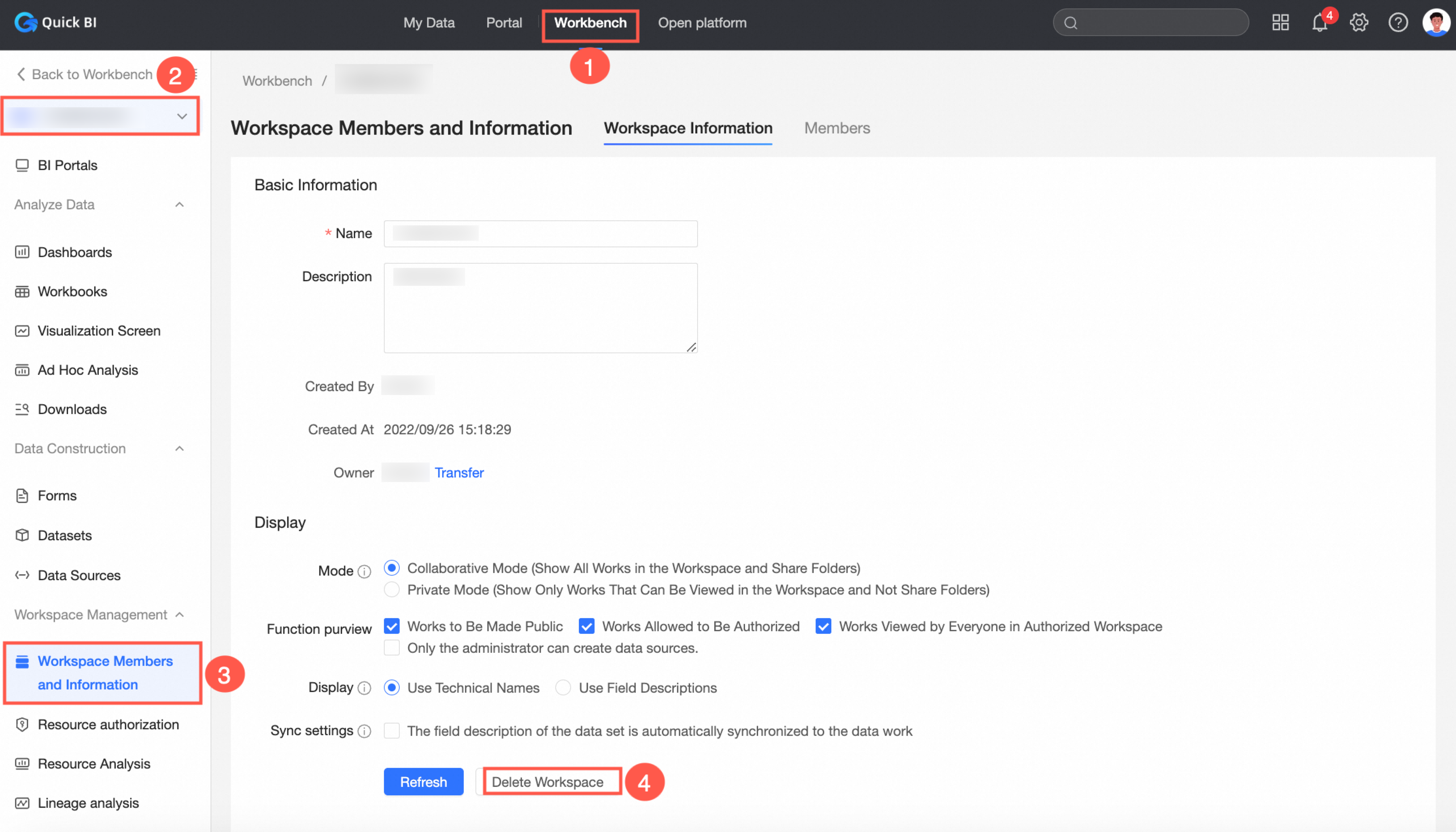
組織管理者のみがワークスペースを削除できます。
[設定パネル] > [ワークスペース管理] > [ワークスペース]。
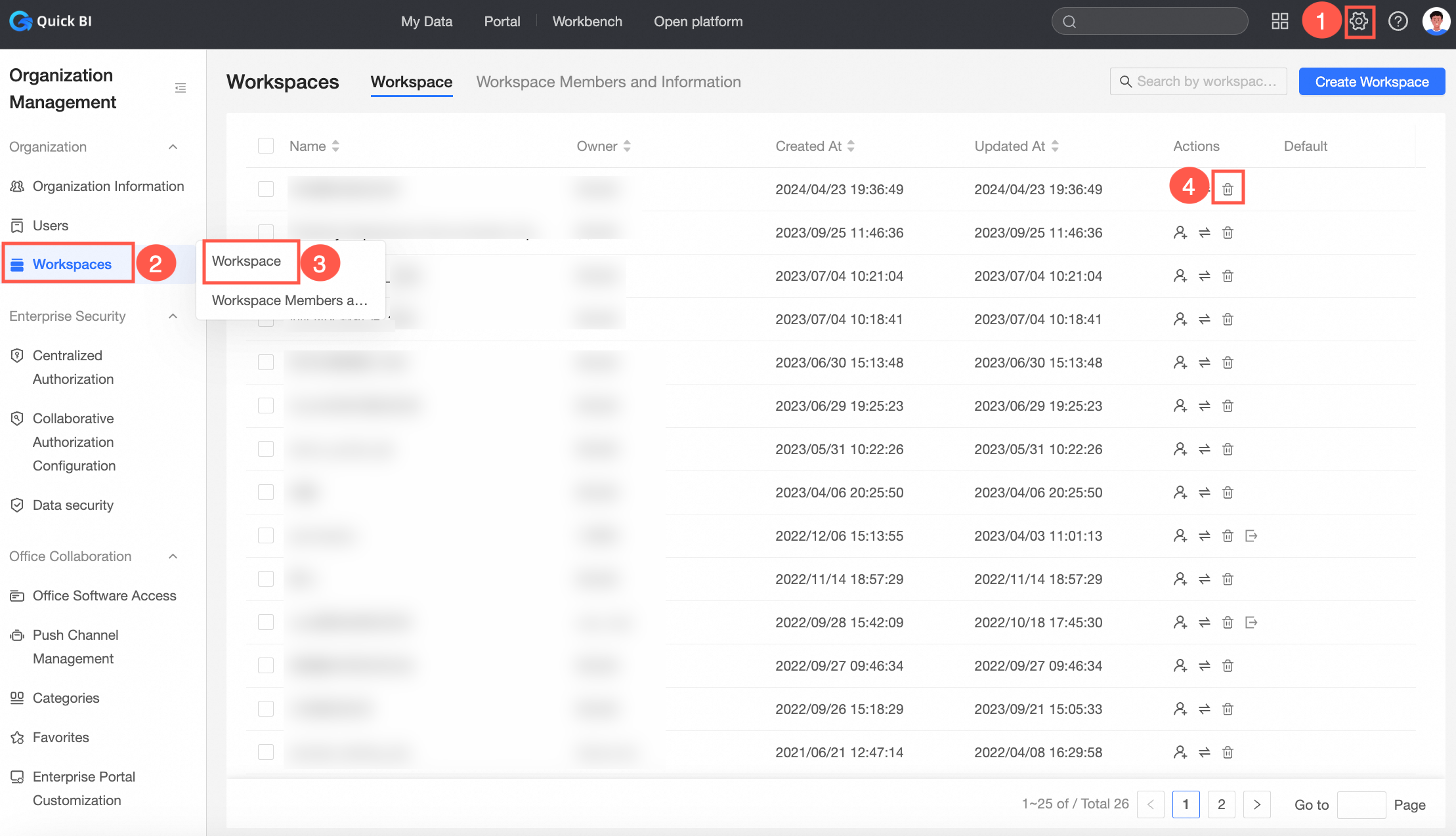
[設定パネル] > [ワークスペース管理] > [スペースメンバーと情報]。
ワークベンチ上。
ユーザーは Quick BI でワークを作成するためにワークスペースに参加する必要があります。したがって、ワークスペースを設定した後、ユーザーをワークスペースに追加する必要があります。詳細については、「ワークスペースメンバーの管理」をご参照ください。