このトピックでは、DMS で Quick BI アプリケーションのデータソースとして論理データウェアハウスを追加する方法について説明します。
前提条件
DMS の論理データウェアハウスが作成され、ワンクリック JDBC 機能が有効になっています。
手順
Quick BI console にログオンします。
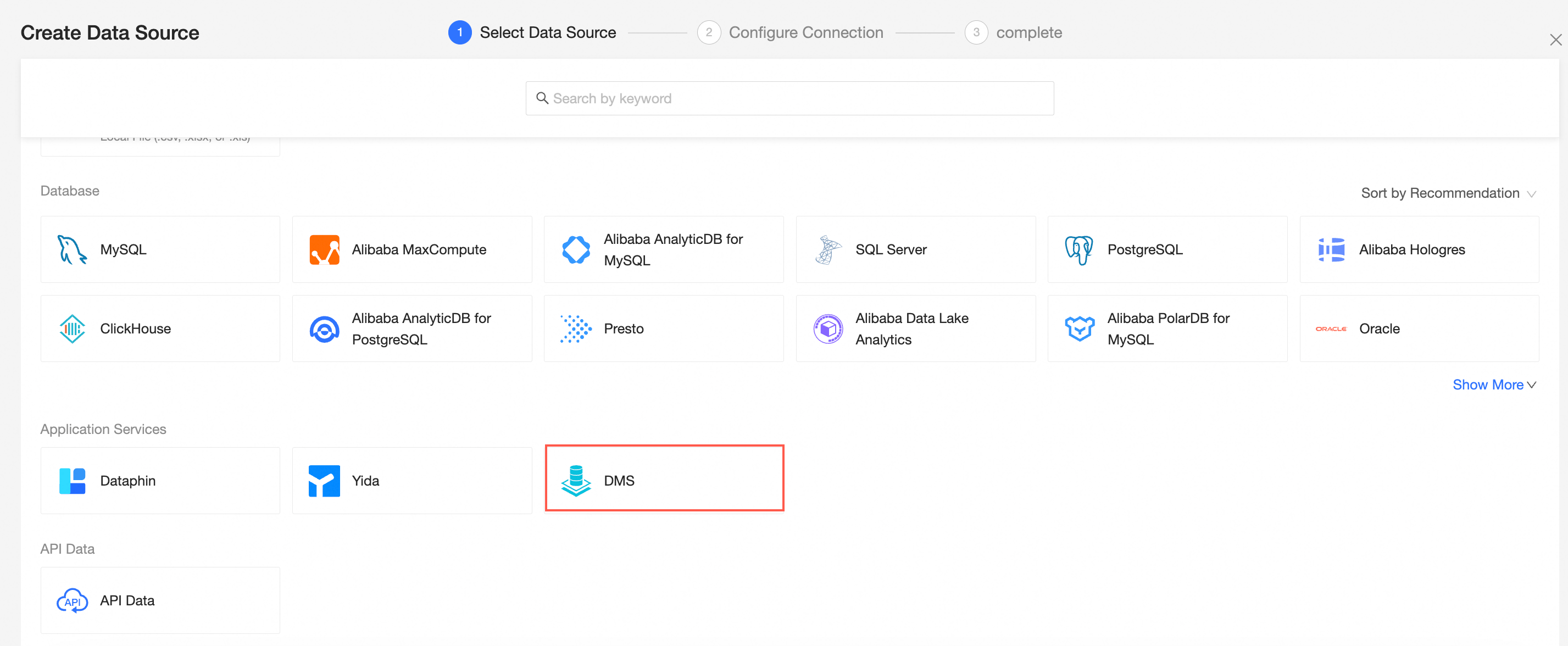
次の図に示す手順を実行して、ユーザー作成の MongoDB データソースを追加します。
データソースの作成 ページに移動します。
DMS データソースを選択します。
接続の構成 ダイアログボックスで、以下の設定を構成します。
名前
説明
表示名
データソースの名前。名前はデータソースリストに表示されます。
名前に特殊文字を含めたり、スペースで開始または終了したりすることはできません。
データベースアドレスとポート
DMS の論理データウェアハウスの JDBC のパブリックエンドポイント(MySQL)に対応するエンドポイントとポート番号。
データベース
接続する論理データウェアハウスの仮想データベースの名前。
ユーザー名とパスワード
DMS の論理データウェアハウスの JDBC キーに対応するデフォルトアカウントとデフォルトパスワード。
[接続テスト] をクリックして、データソースに接続できることを確認します。

[OK] をクリックします。
次のステップ
データソースを追加した後、データセットを作成してデータを分析できます。
DMS データソースのデータテーブル、またはユーザー作成のカスタム SQL 文を Quick BI に追加します。詳細については、「データセットの作成と管理」をご参照ください。
データ分析用のチャートを追加できます。詳細については、「ダッシュボードの作成」および「ビジュアライゼーションチャートの概要」をご参照ください。
詳細なデータ分析のためにデータをドリルダウンします。詳細については、「詳細表示」トピックの「詳細表示機能の構成」セクションをご参照ください。