このガイドでは、Shentong データソースを Quick BI に追加するプロセスについて詳しく説明します。これにより、Shentong データベースに接続し、Quick BI 内でデータ分析と可視化を実行できます。Quick BI は、パブリックネットワーク経由の Shentong データベース接続をサポートしています。
前提条件
Shentong データベースがすでにセットアップされている。
Shentong データベースのユーザー名とパスワードを取得している。
制限事項
バージョン 8.0 のみがサポートされています。
手順
Quick BI の IP アドレスをホワイトリストに追加します。
Quick BI を Shentong データソースに接続する前に、Quick BI の IP アドレスを Shentong データソースのホワイトリストに追加します。
Quick BI コンソールにログインします。
データソース作成エントリをクリックして、データソース作成インターフェイスにアクセスします。
ユーザー作成のデータソース タブで、[Shentong] データソースを選択します。
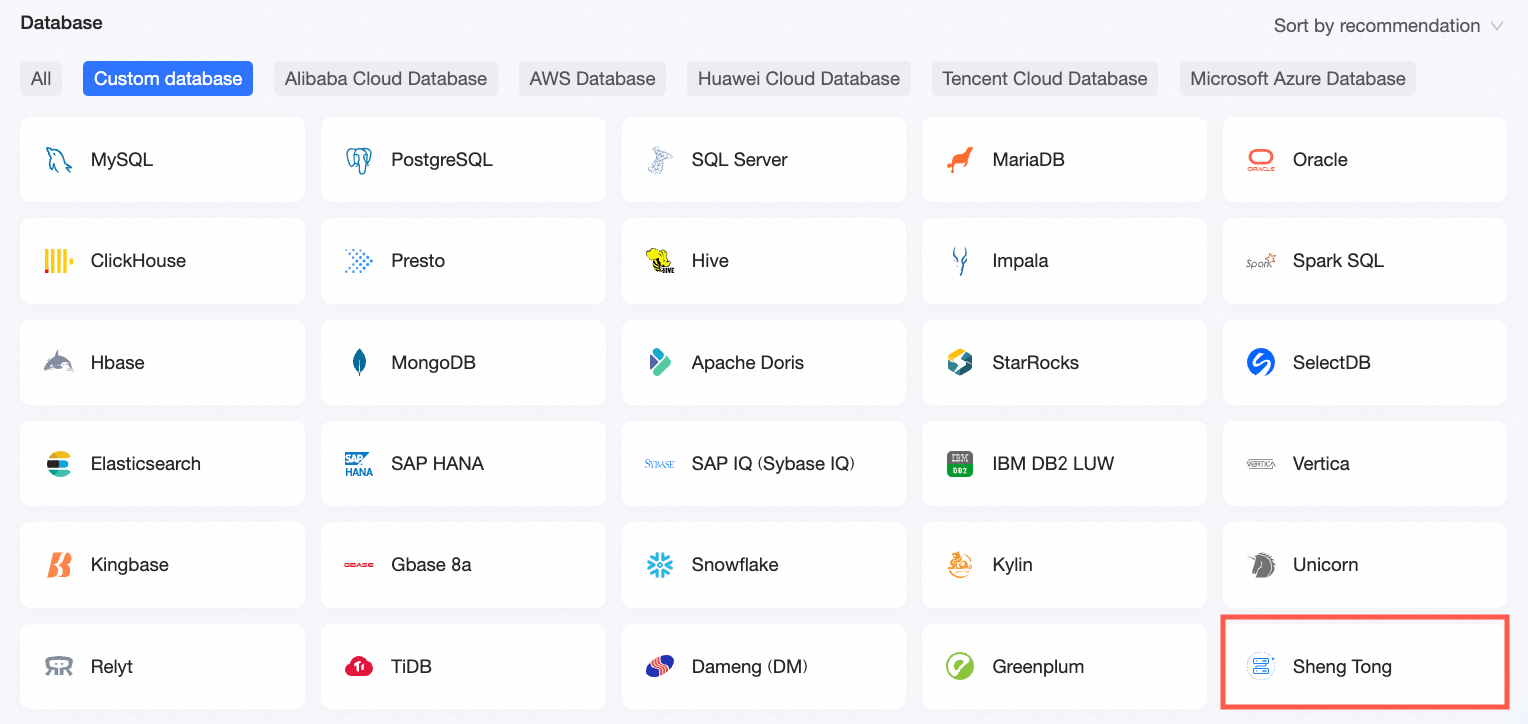
[接続構成] ダイアログボックスで、ビジネスシナリオに合わせて設定を構成できます。
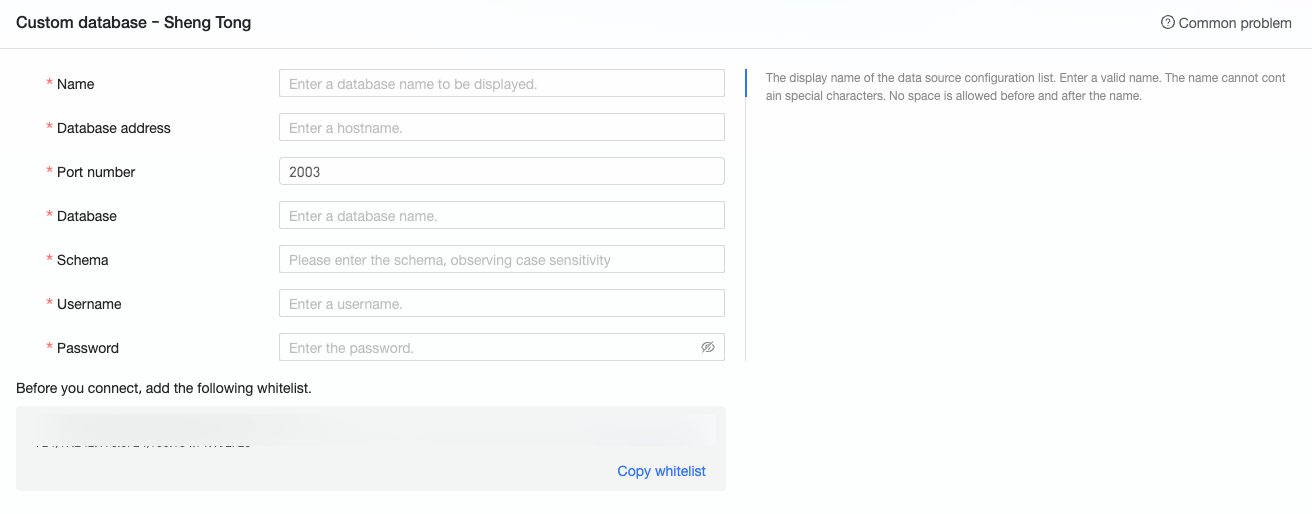
名前
説明
表示名
データソース構成リストに表示される名前です。
特殊文字やスペースを最初または最後に使用せずに、標準の名前を入力してください。
データベースアドレス
Shentong データベースがデプロイされているアドレス(IP またはドメイン名を含む)。
ポート
データベースの対応するポート番号です。デフォルトは 2003 です。
データベース
Shentong データベースをデプロイするときのカスタムデータベース名。
S[スキーマ]
接続するスキーマ名を入力してください。大文字と小文字の区別にご注意ください。
ユーザー名 と パスワード
Shentong データベースにログインするためのユーザー名とパスワード。このユーザー名には、データベース内のテーブルに対する作成、挿入、更新、および削除の権限があることを確認してください。
データソースの接続性をテストするには、[接続テスト] をクリックします。

テストが成功したら、[OK] をクリックして、データソースの追加を完了します。
次の手順
データソースの作成後、データセットの作成とデータ分析に進むことができます。
Shentong データベースまたはカスタム SQL からデータテーブルを Quick BI に追加する方法については、「データセットの作成」をご参照ください。
可視化チャートとデータ分析を追加する方法については、「ダッシュボードの作成」および「可視化チャートの概要」をご参照ください。
詳細なデータ分析とドリルダウンについては、「ドリル設定と表示」をご参照ください。