Quick BI テンプレートマーケットでは、実際のデータシナリオに基づいてビジネスニーズに合ったテンプレートを選択し、インストールしてレポート作成を効率化できます。
制限事項
Quick BI Personal Edition では、テンプレート効果の表示のみが可能で、テンプレートのインストールはサポートされていません。
Quick BI Pro 版と Professional Edition 版のグループワークスペースでは、テンプレートの表示とインストールの両方が可能で、作業の種類に基づいて特定の権限が付与されます。
テンプレートの種類
Personal Edition
Pro
Professional Edition
ダッシュボード
表示をサポート
表示とインストールをサポート
表示とインストールをサポート
データダッシュボード
表示をサポート
購入後に表示とインストールをサポート
表示とインストールをサポート
ワークブック
表示をサポート
購入後に表示とインストールをサポート
表示とインストールをサポート
データレポート
表示をサポート
表示とインストールをサポート
表示とインストールをサポート
テンプレートマーケットへのアクセス
テンプレートマーケットページにアクセスして、次の操作を実行できます。
Quick BI コンソール にログオンします。
Quick BI プロダクトホームページの上部のメニューバーで、[テンプレートマーケット] をクリックします。
これにより、テンプレートマーケットページに移動します。
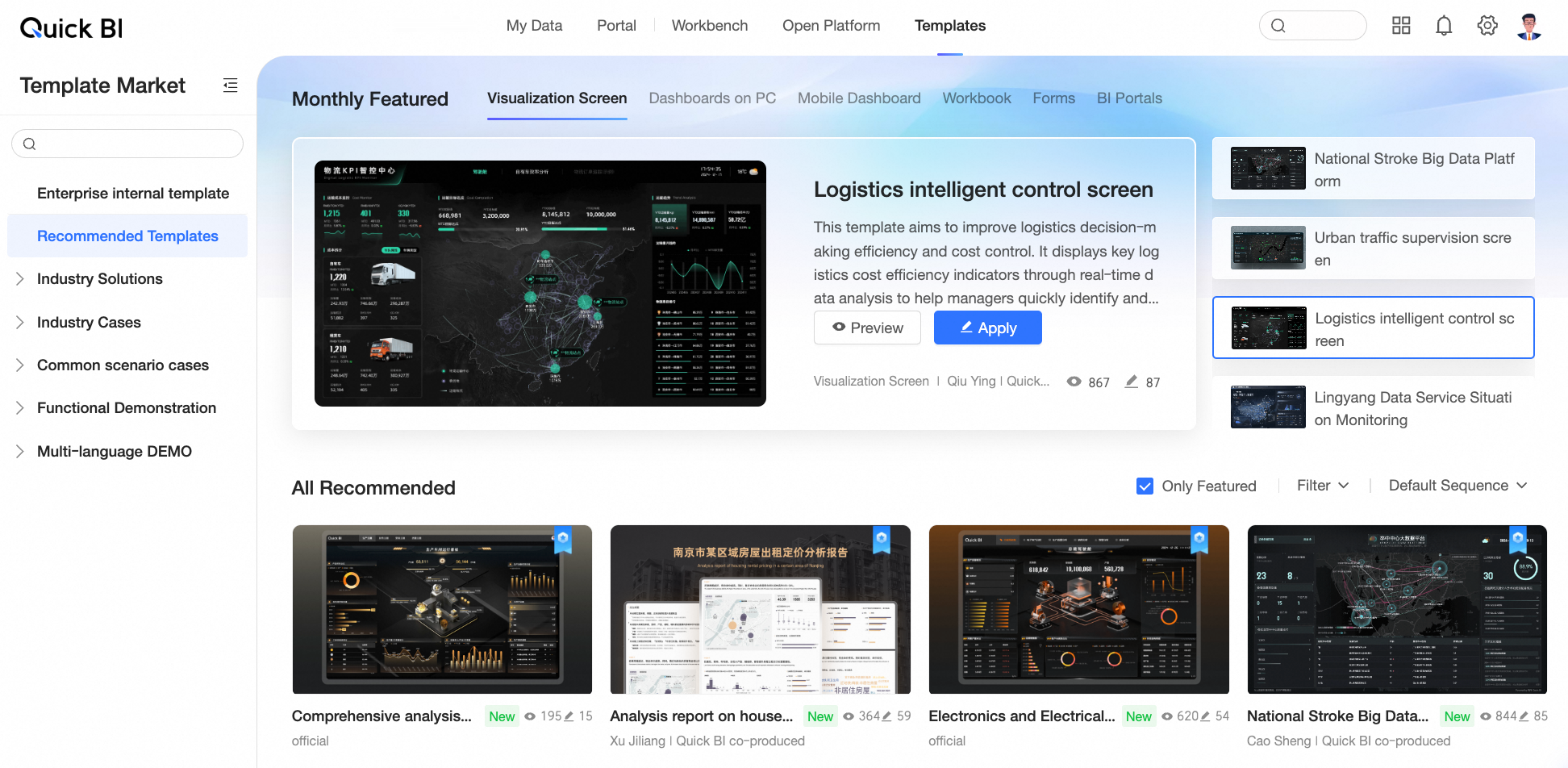
テンプレートマーケットページでは、次のことができます。
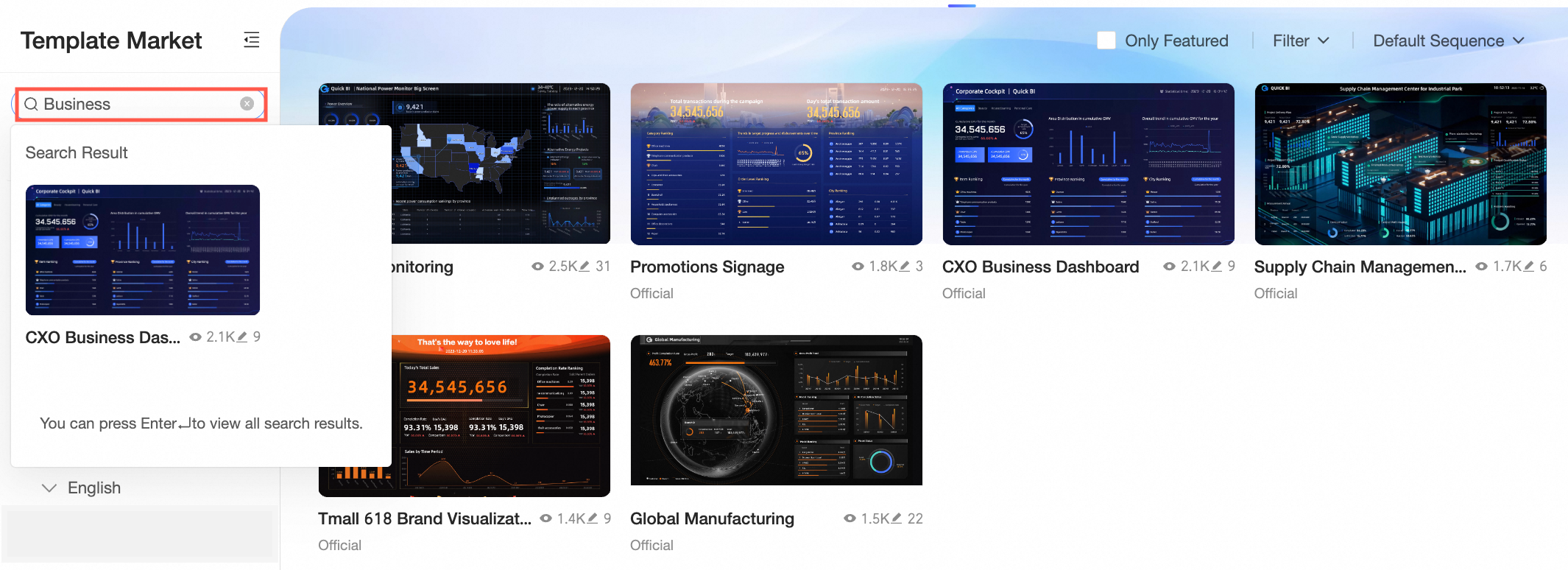
テンプレートの検索:ページ左側のカテゴリバーの上にある検索ボックスにキーワードを入力し、[検索] をクリックします。
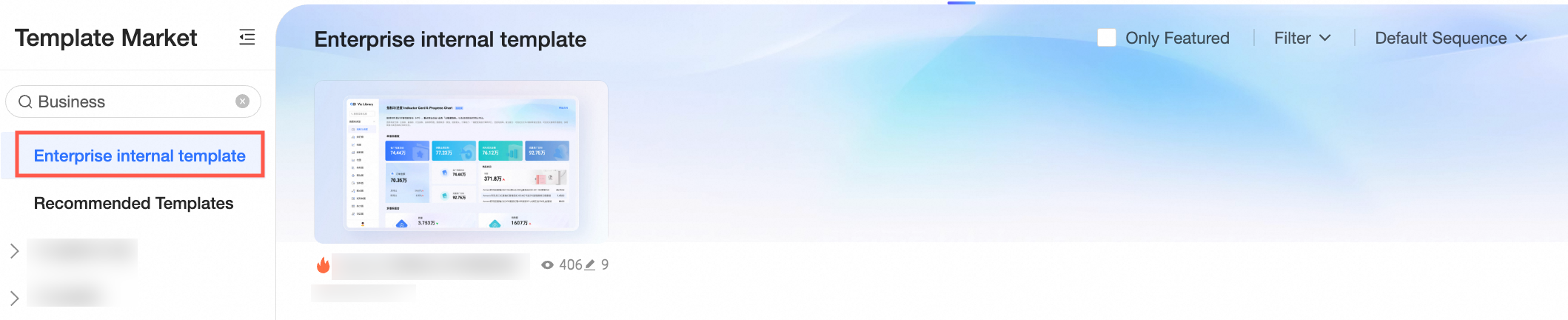
社内エンタープライズテンプレートの表示:企業が社内テンプレートをリストしている場合は、カテゴリバーの [社内エンタープライズテンプレート] カテゴリでそれらを見つけて、企業がリストしているすべてのテンプレートを表示できます。
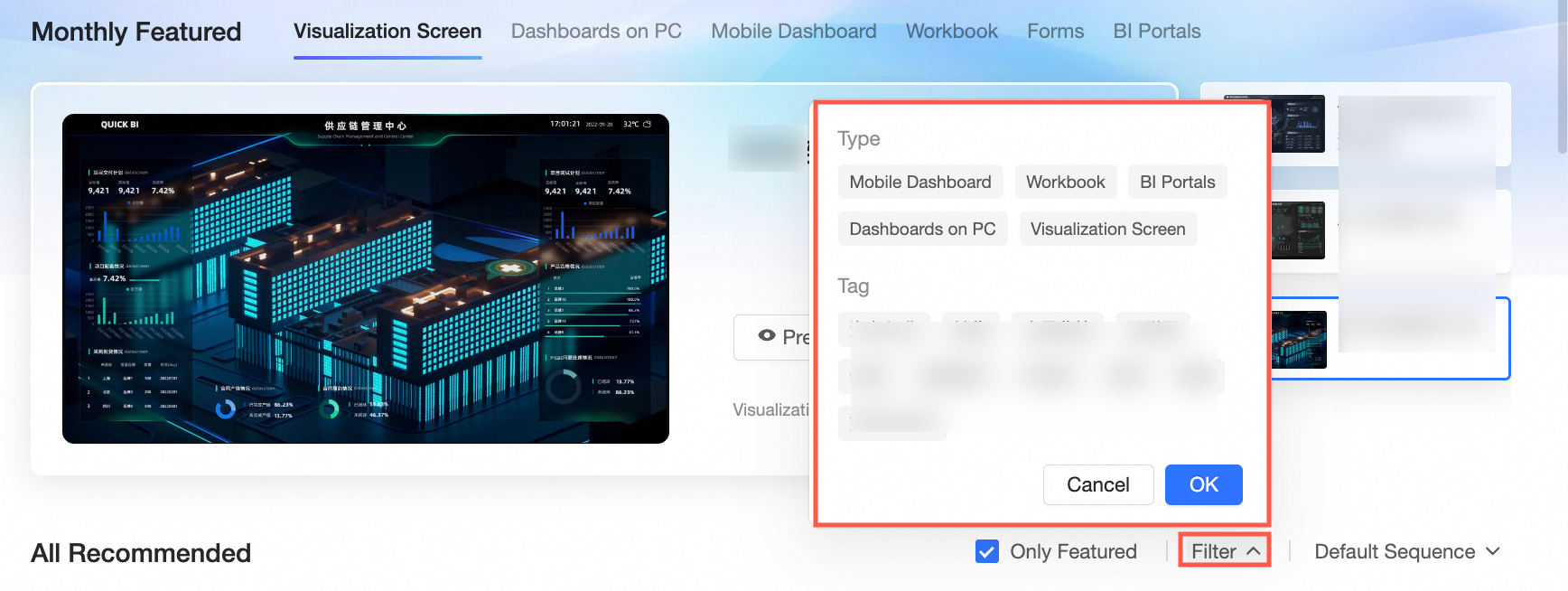
すべての推奨ナビゲーション:[推奨] ページでは、テンプレートの種類をフィルタリングしたり、テンプレートを並べ替えたりできます。
テンプレートの種類のフィルタリング:データレポート、モバイルダッシュボード、ワークブック、タブレットダッシュボード、PC ダッシュボード、データダッシュボードなど、6 つのテンプレートの種類から選択します。
フィルタリングを使用すると、多数の選択肢の中から目的のテンプレートをすばやく見つけることができます。
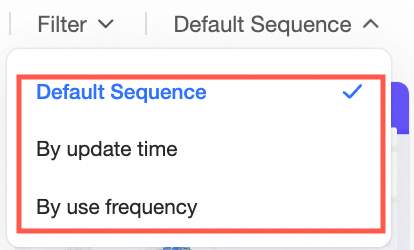
テンプレートの並べ替え:最後に更新された順または最も頻繁に適用された順にテンプレートを並べ替えます。
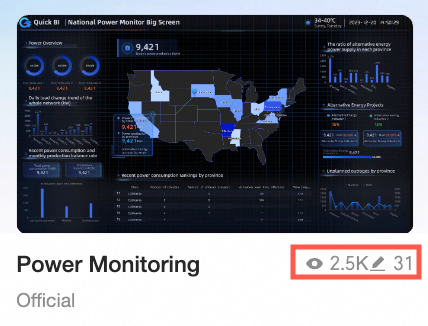
累積ビューまたはアプリケーションの表示:各テンプレートの右下隅に、累積ビューとアプリケーションが表示されます。
テンプレートのプレビュー:詳細については、「テンプレートのプレビュー」をご参照ください。
テンプレートの適用:詳細については、「テンプレートのインストール」をご参照ください。
新しいダッシュボードの作成時に、テンプレートを選択して適用することもできます。
テンプレートのプレビュー
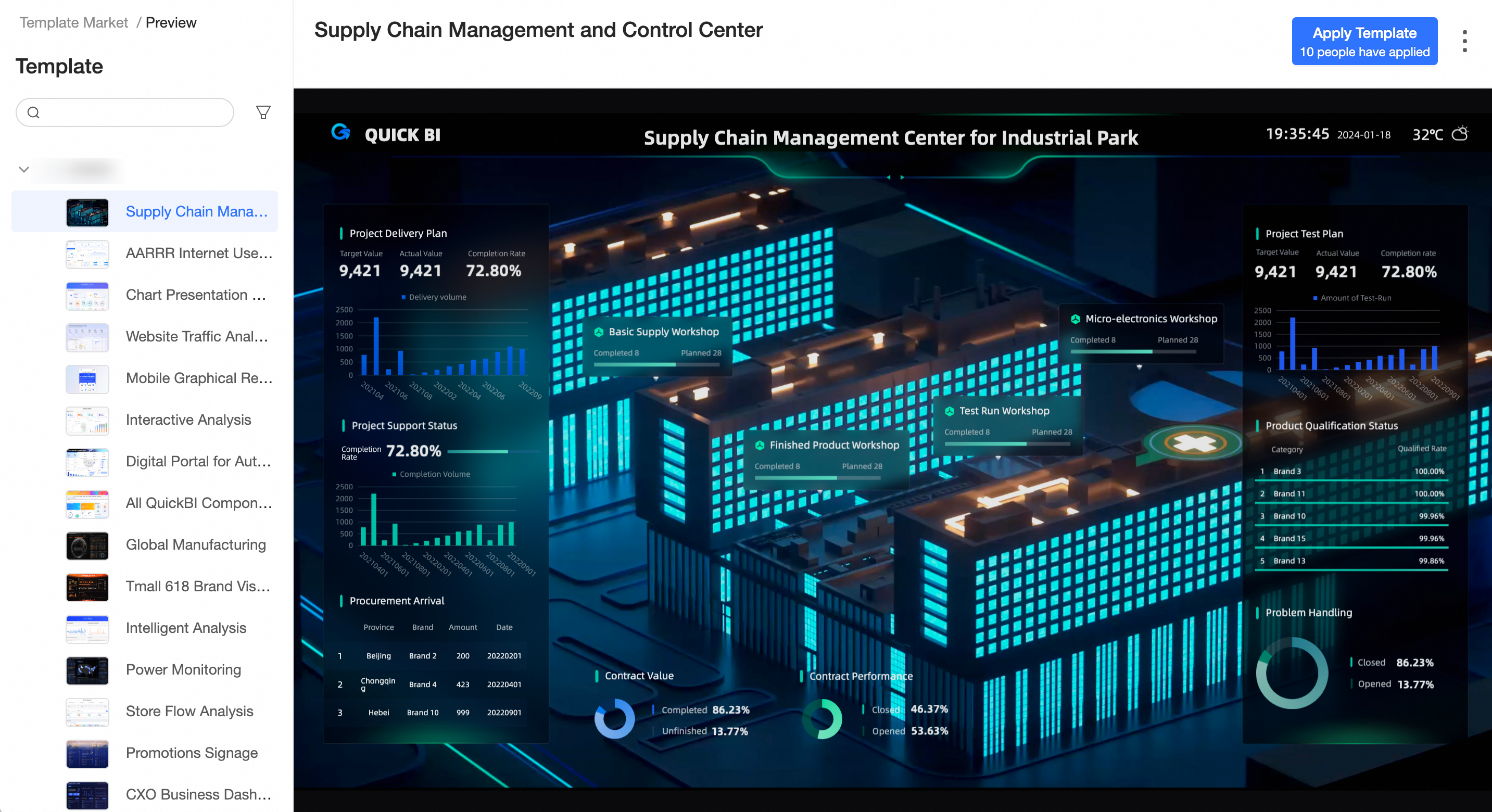
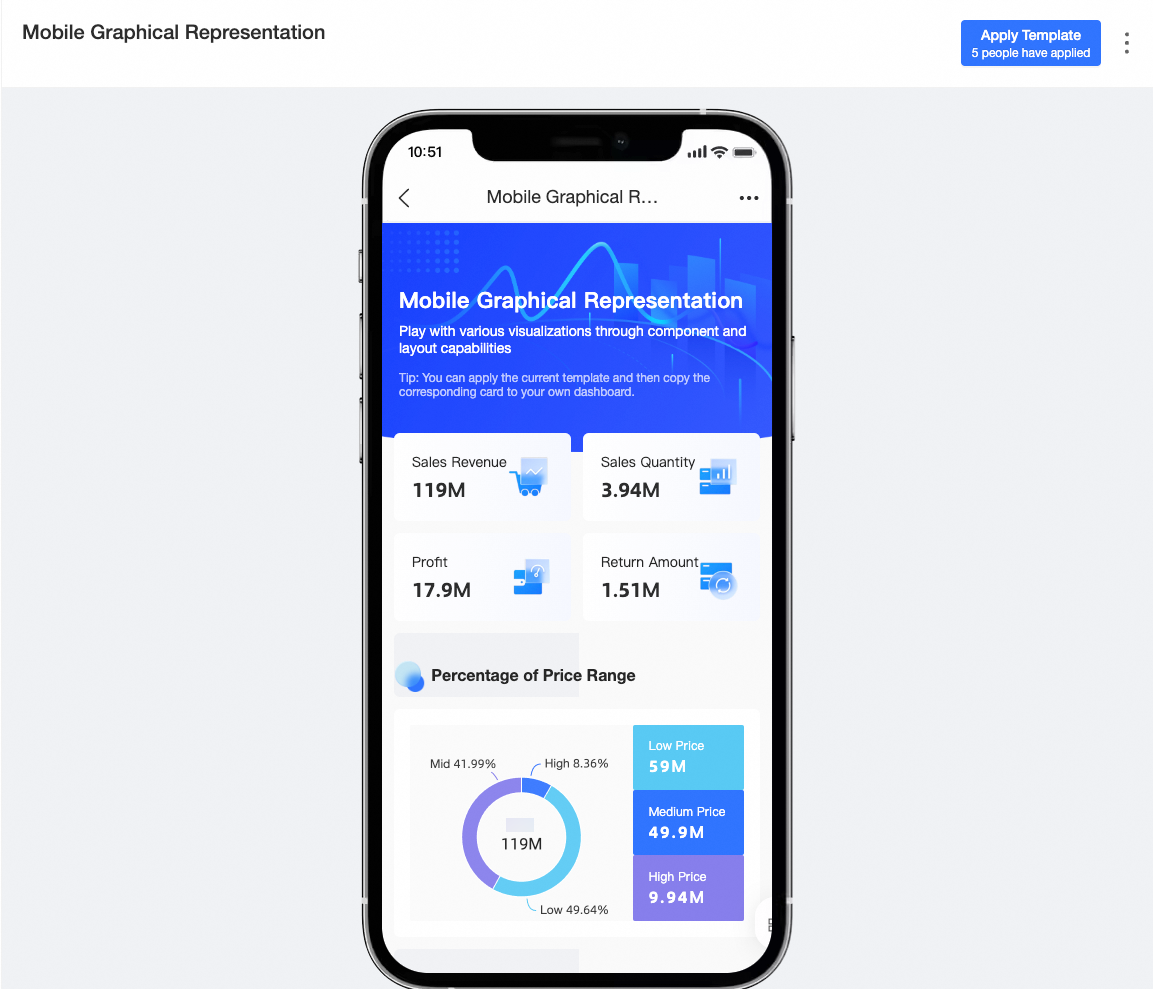
テンプレートのプレビューは、PC とモバイルの両方の形式で利用できます。テンプレートのプレビューは、Pro 版と Professional Edition 版でのみサポートされています。
テンプレートマーケットページで、目的のテンプレートにマウスポインタを合わせて、[プレビュー] をクリックします。
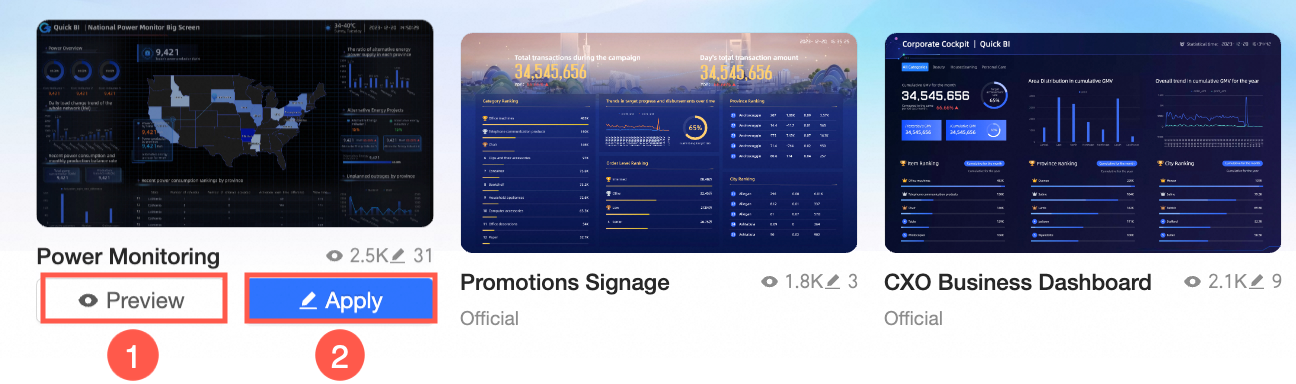
①:PC プレビュー
②:モバイルプレビュー
[デバイスモデル] で目的の電話モデルを選択して、プレビュー効果を表示します。
テンプレートのインストール
テンプレートのインストールは、Professional Edition グループワークスペースでのみサポートされています。
インストールすると、テンプレートとその関連データセットの両方がターゲットワークスペースに追加されます。
PC、モバイル、タブレットなど、必要なテンプレートの種類をインストールします。
テンプレートのインストール
テンプレートマーケットから直接テンプレートをインストールします。

プレビューページ の右上隅でクリックしてテンプレートを適用し、インストールを完了します。
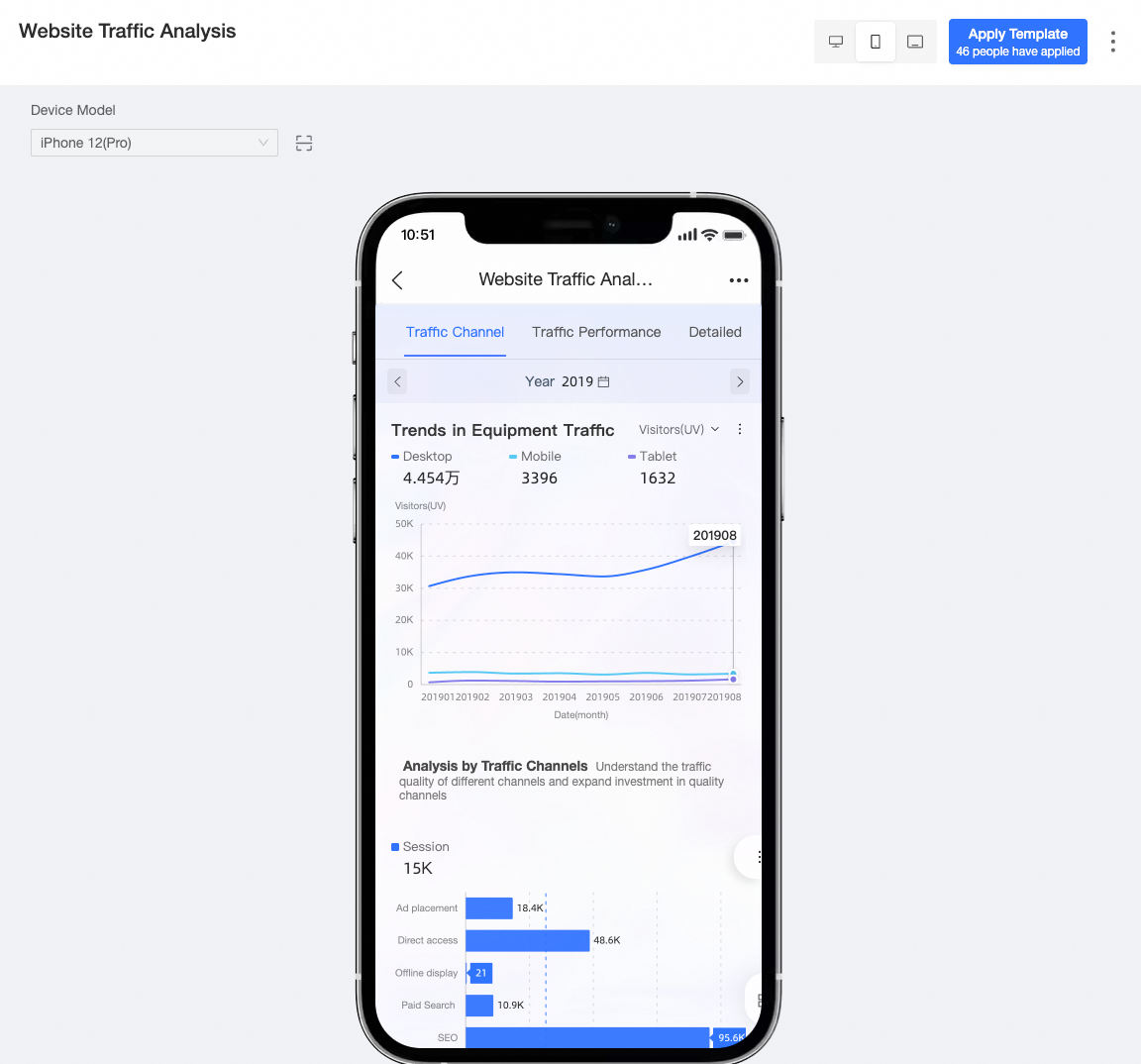
[ワークスペースの選択] ダイアログボックスで、目的のワークスペースを選択し、[OK] をクリックします。
ダッシュボード編集ページにリダイレクトされ、テンプレートを編集または公開できます。
PC 編集
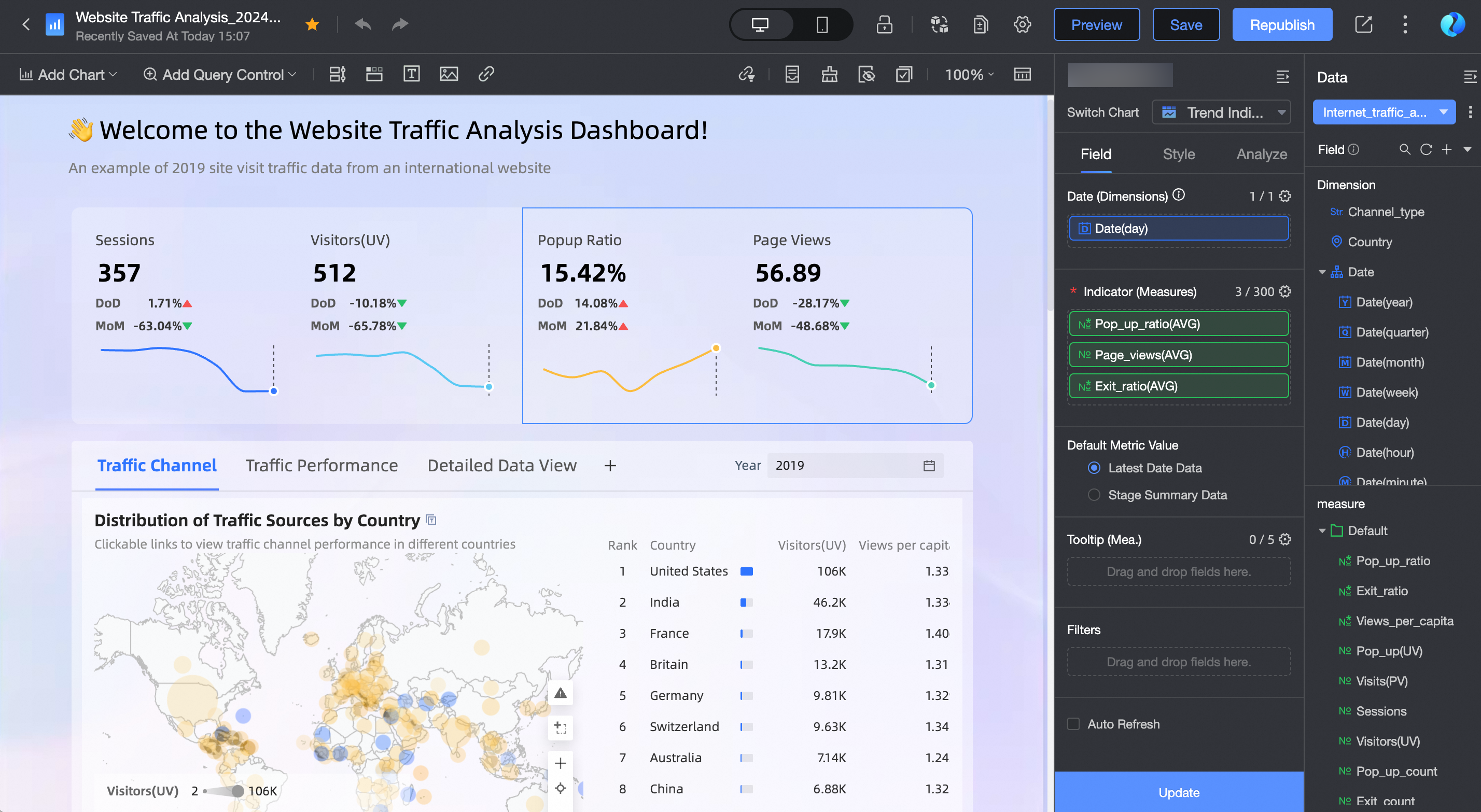
モバイル編集
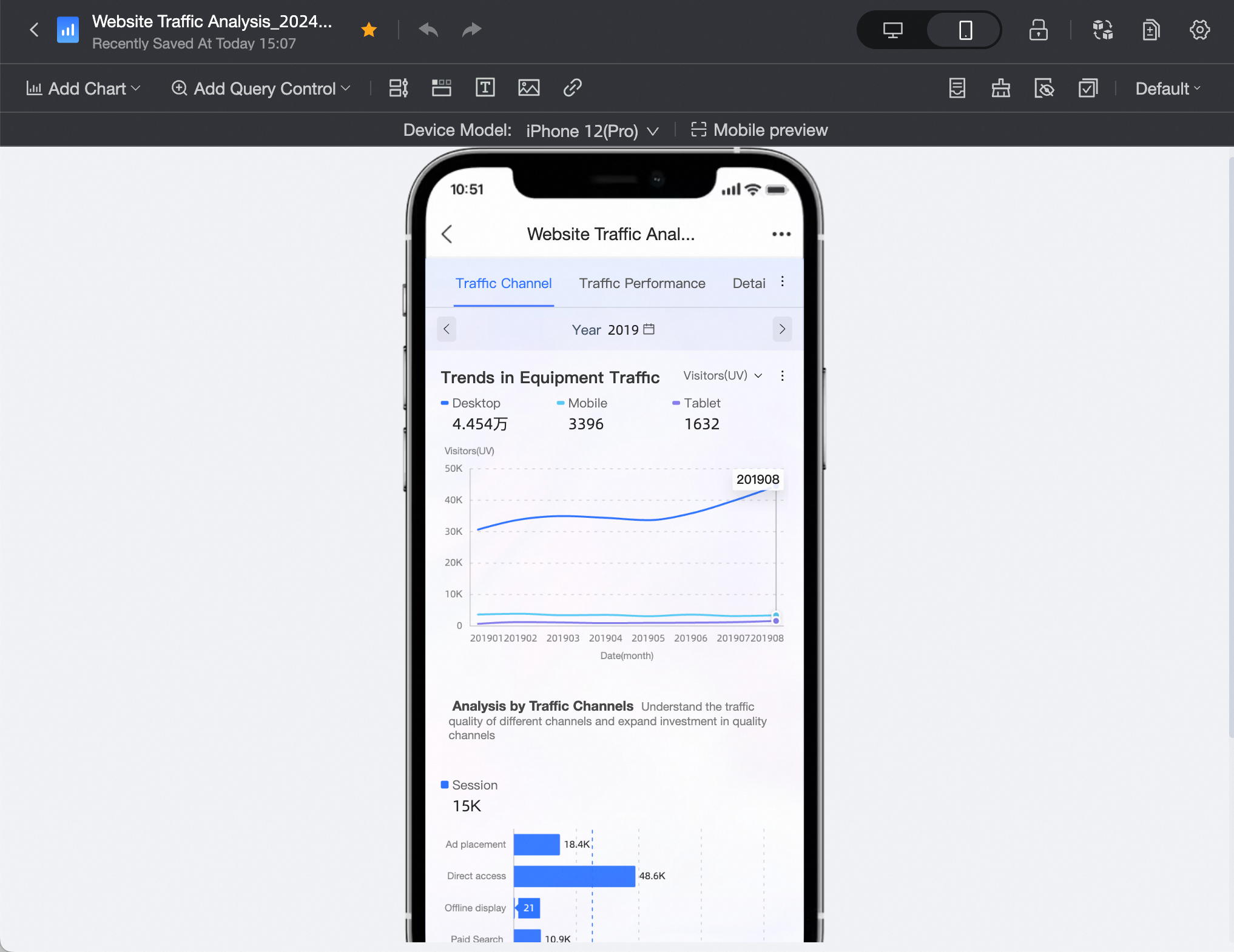
その他のダッシュボード操作については、「ダッシュボードの操作」をご参照ください。
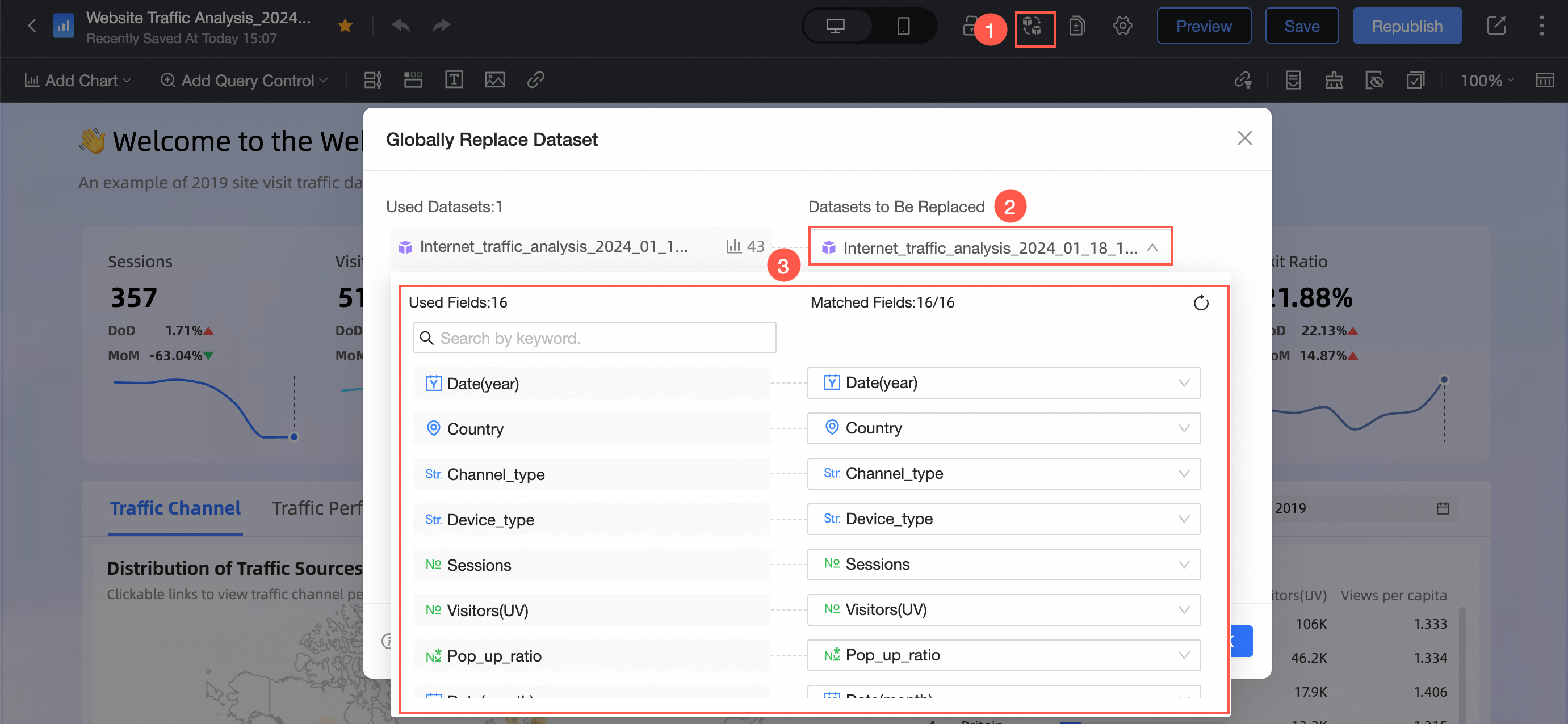
参照されるテンプレートが [ダッシュボード] または [データダッシュボード] の場合、ワンクリックで [データセットの置換] が可能です。以下は、ダッシュボードを使用した例です。
ページレベルのデータ置換
置換エントリ
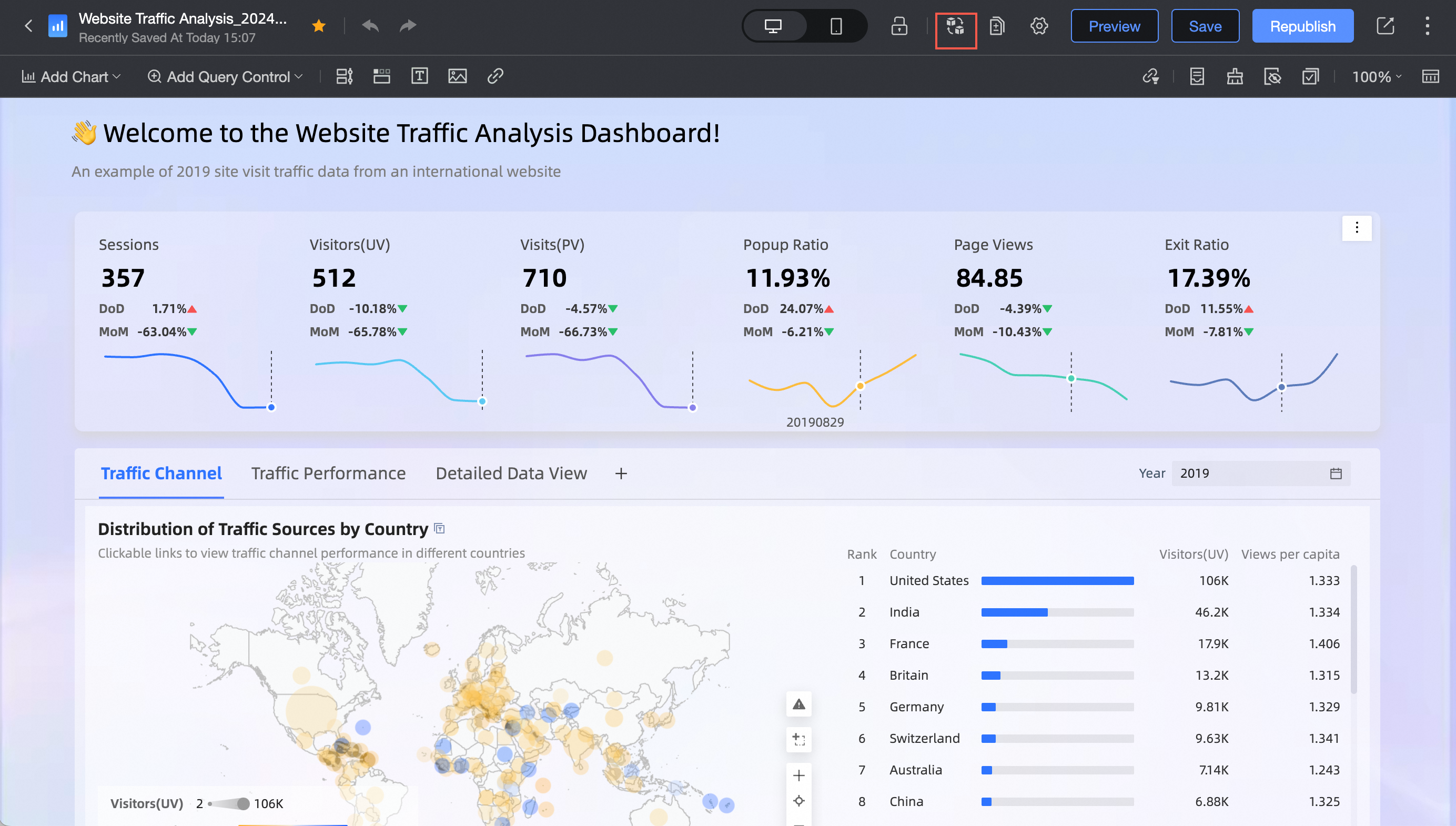
クリックして開き、現在のダッシュボード内のすべてのデータセットのリストを表示します。ワンクリックで置換できます。
ウィジェットレベルのデータ置換
置換エントリ
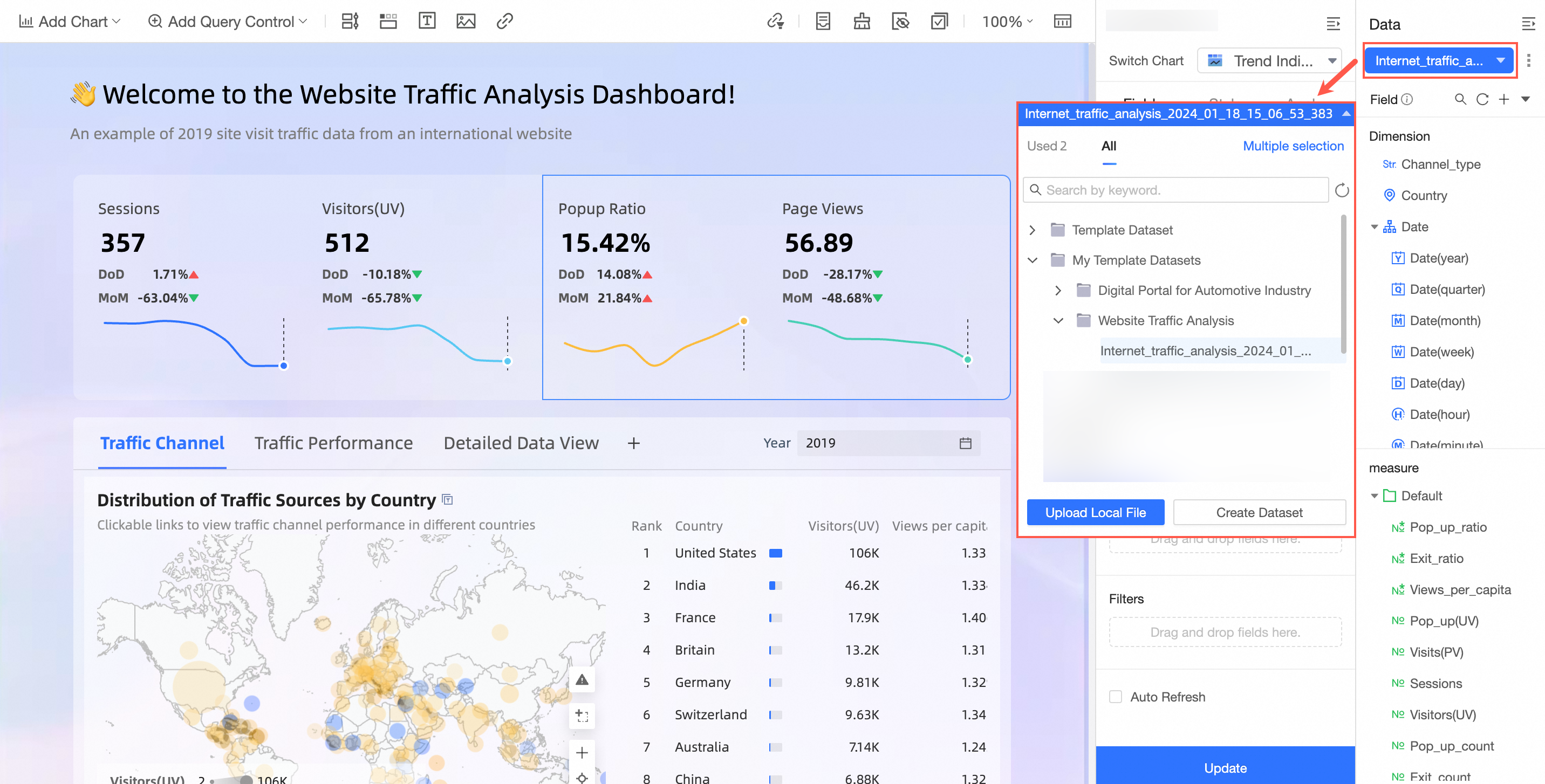
スイッチボックスをクリックすると、使用済みデータセットとすべてのデータセットを切り替え、[フィールド構成のクリア] を行うことができます。
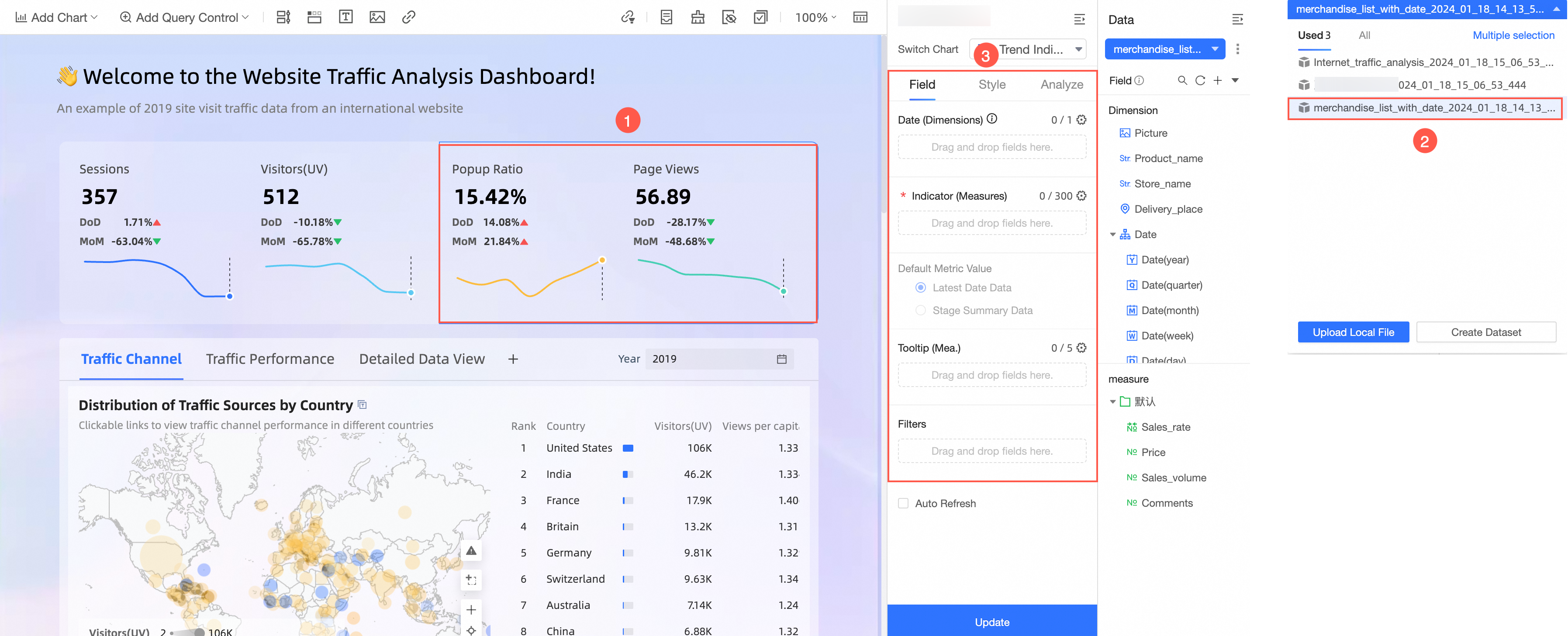
[フィールド構成を保持] しながらデータセットを置換するには、
 をクリックし、[現在のデータセットを置換] を選択します。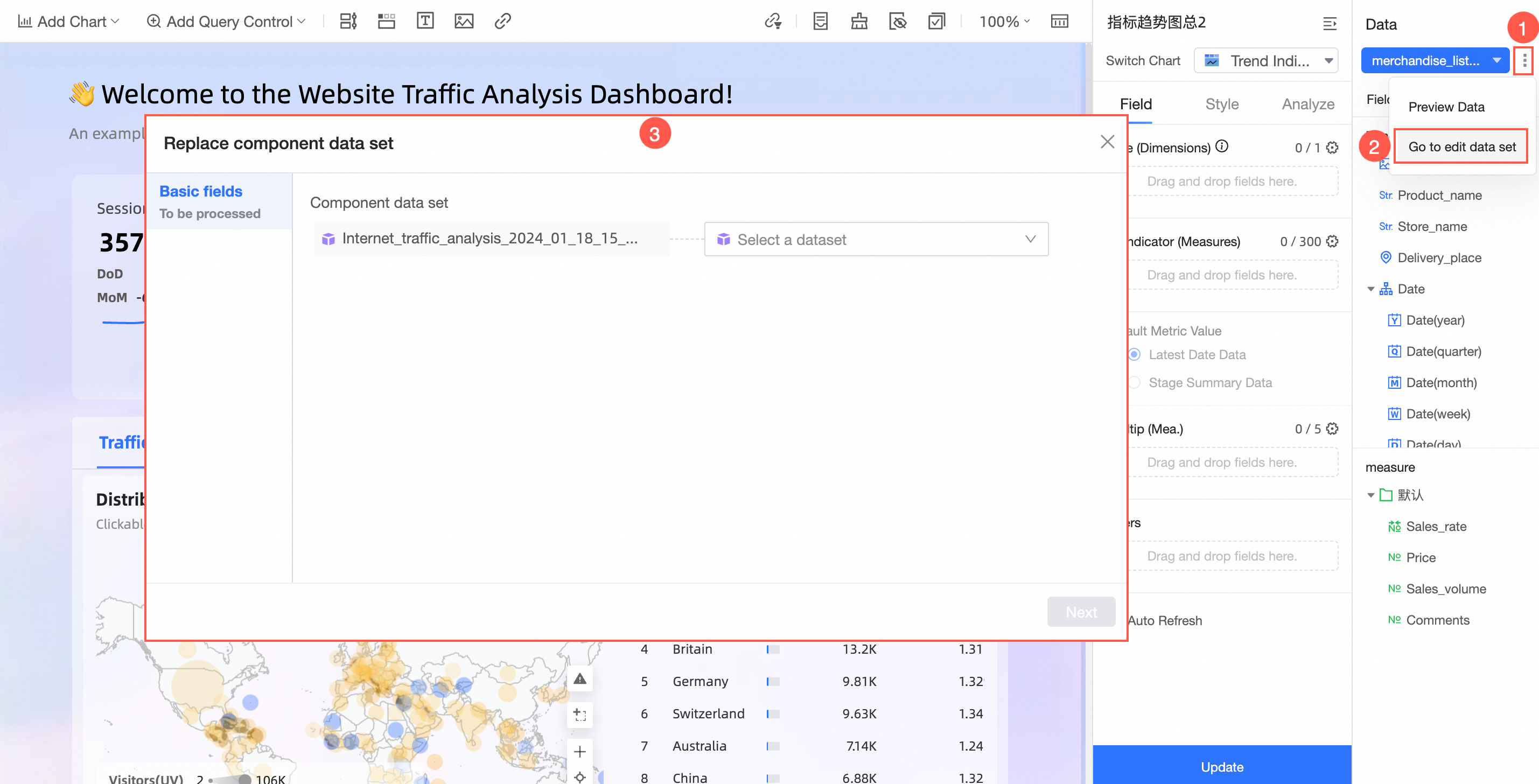
データ置換の詳細については、「データセットの置換」をご参照ください。
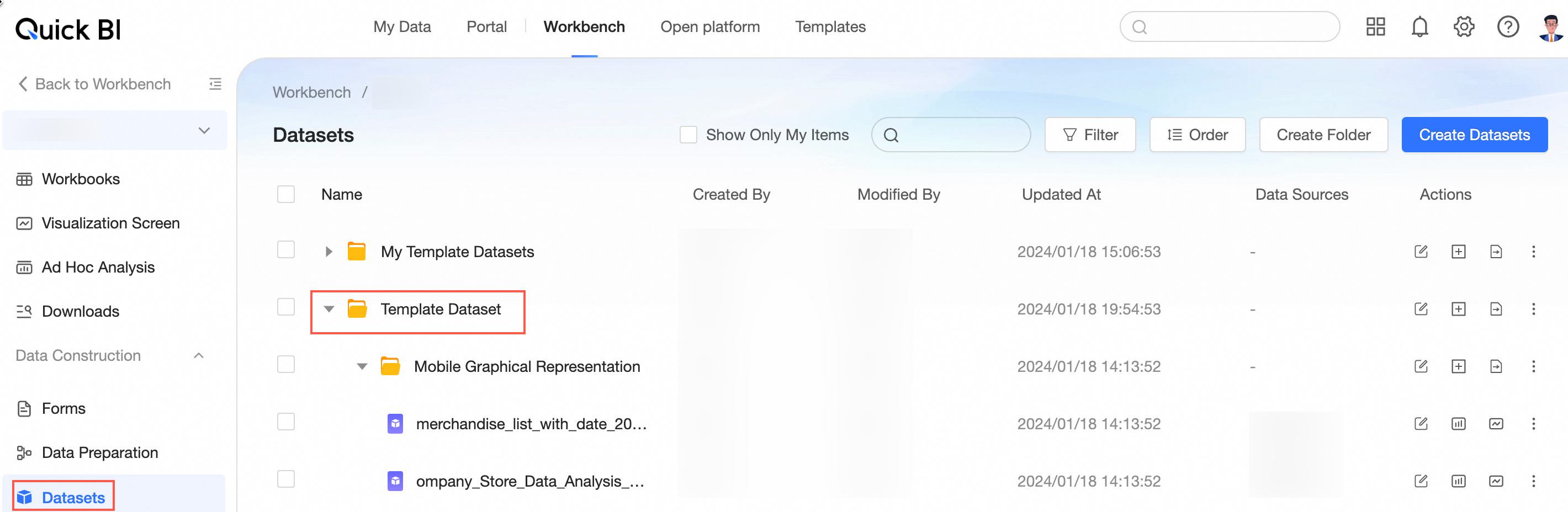
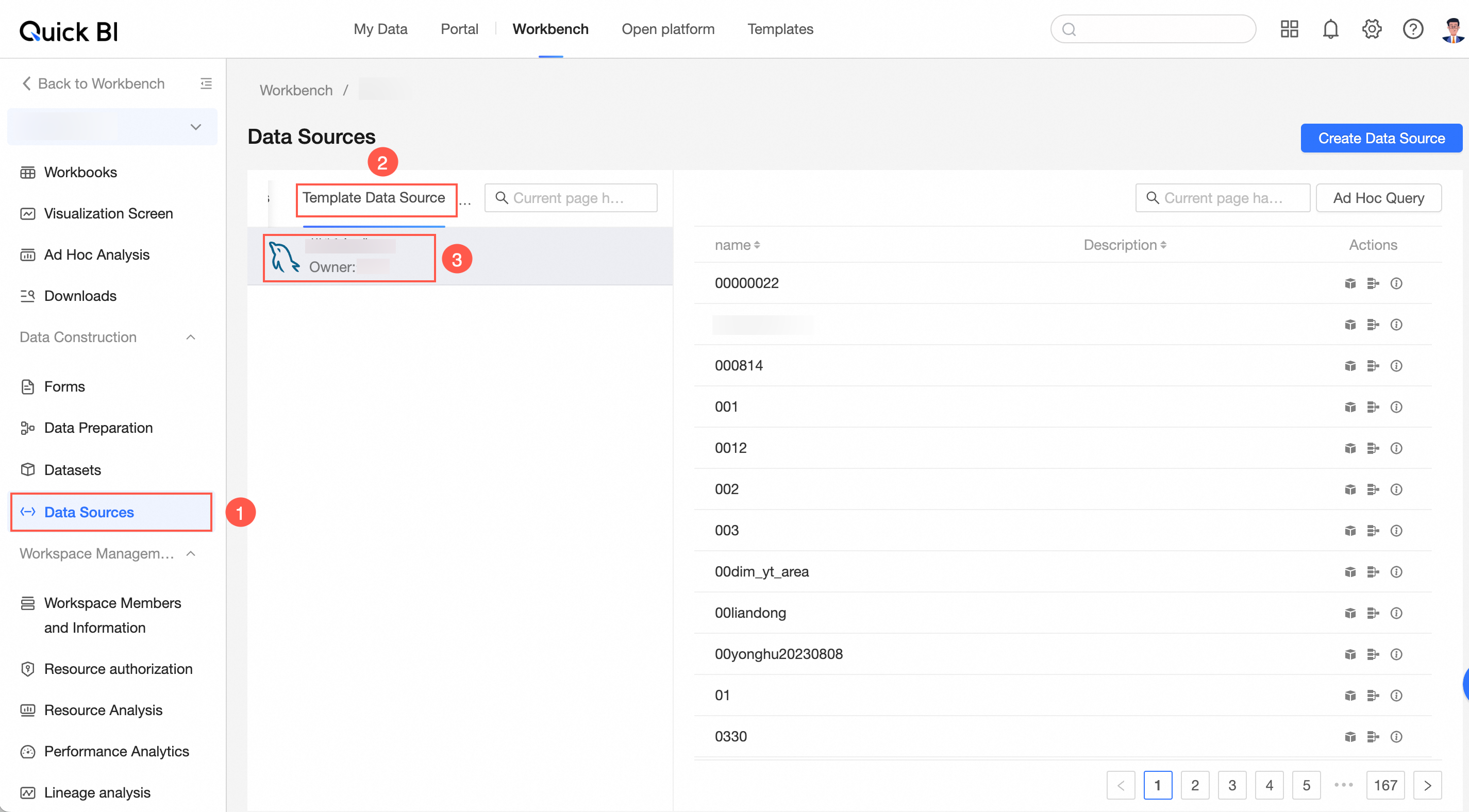
テンプレートデータセットと データソースの表示
テンプレートに含まれるデータセットとデータソースは、自分で作成するものとは異なります。データセットとデータソースの管理ページで見つけることができます。
テンプレートデータセット
テンプレートデータソース
適用例
以下は、テンプレートからダッシュボードを作成する例です。
Quick BI コンソール にログオンします。
Quick BI プロダクトホームページで、以下の図の手順に従ってワークスペースリソースリストページに移動します。
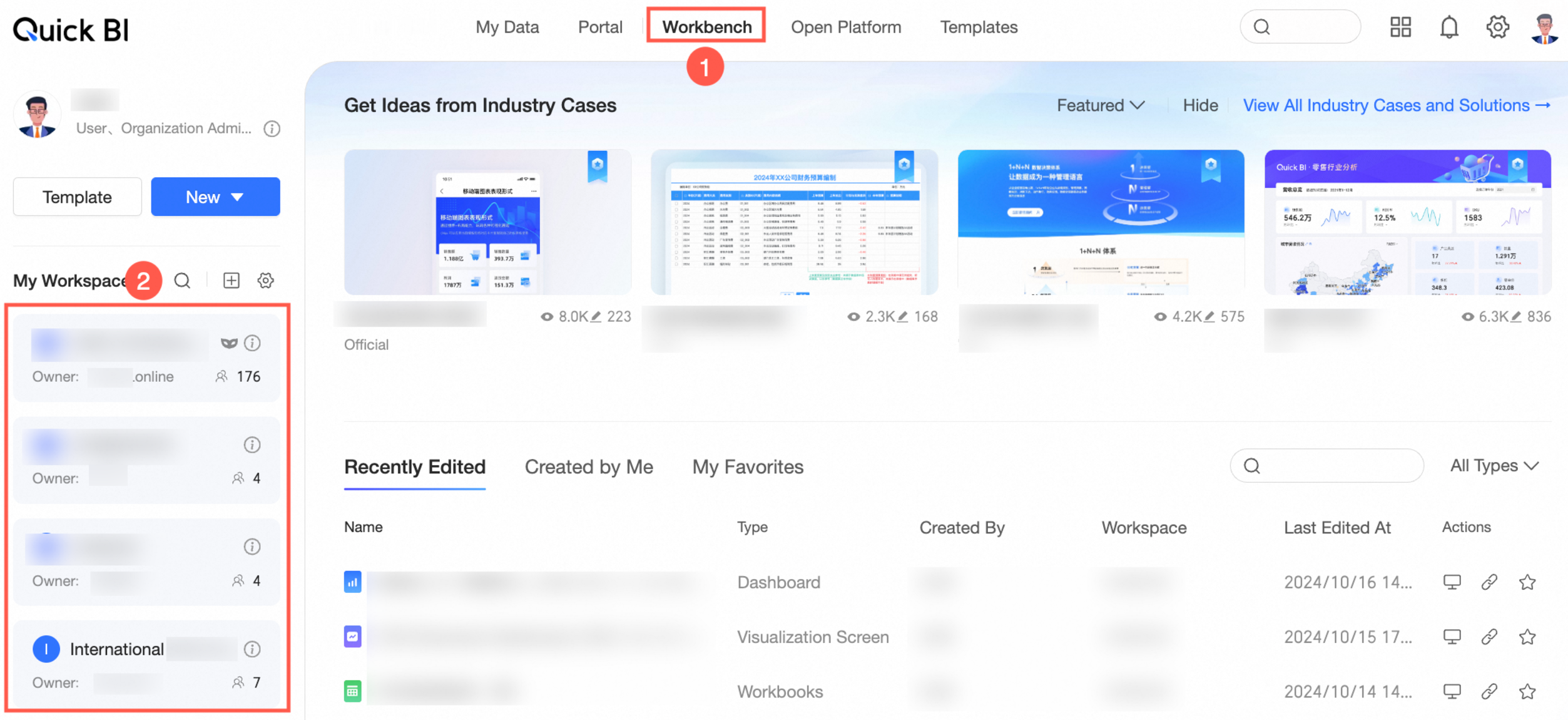
ワークスペースリソースリストページから、以下の図に示すようにダッシュボード作成ページに進みます。
テンプレートからダッシュボードを作成できるのは Professional Edition のみであることに注意してください。
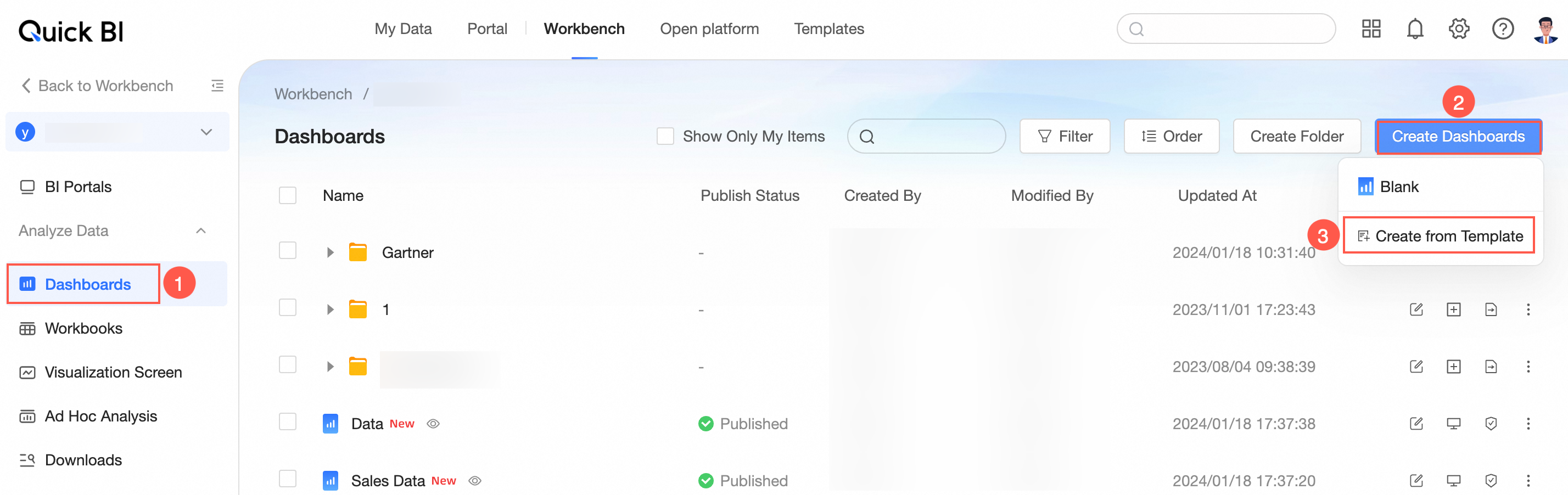
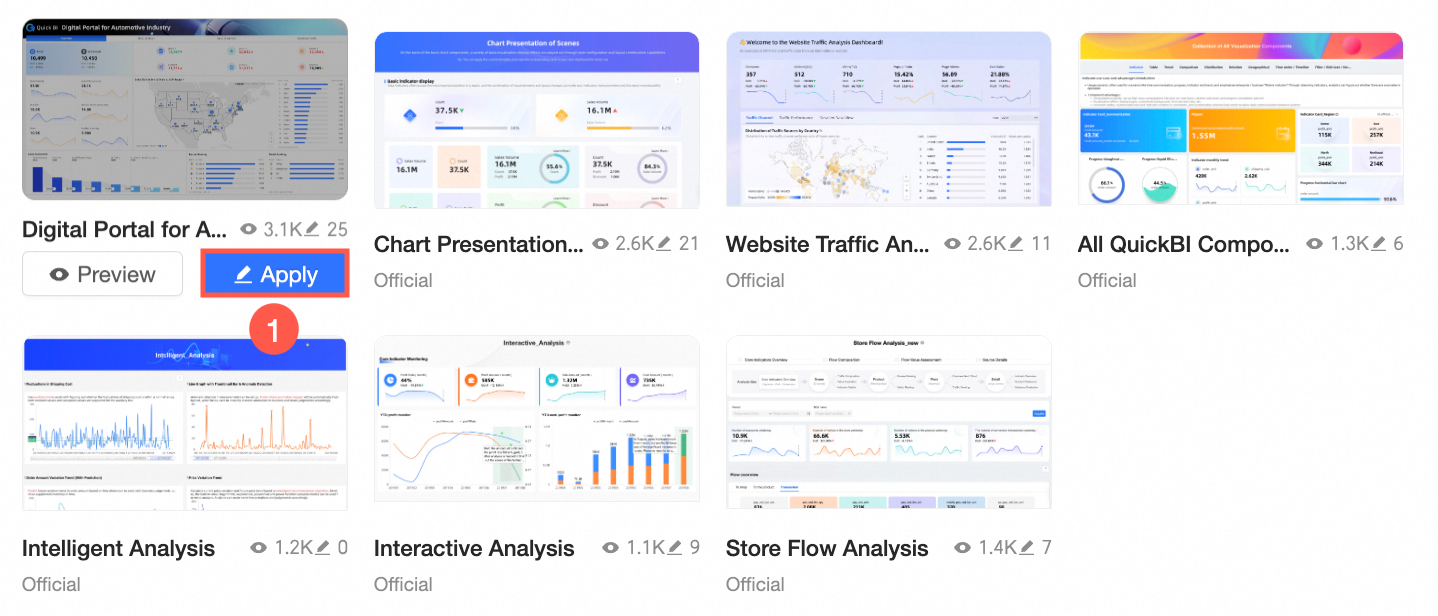
[テンプレートから作成] ダイアログボックスで、目的のテンプレートにマウスポインタを合わせて、[適用] アイコン(以下の図の①を参照)をクリックします。