Sunburst Chart(サンバーストチャート)は、階層的なデータを視覚化するために同心円状のネストされたリングを使用します。これは、組織構造、部門別の予算配分、ウェブサイトのナビゲーションパスなど、複雑な階層を表現するのに最適です。
前提条件
ダッシュボードを作成済みである必要があります。詳細については、「ダッシュボードの作成」をご参照ください。
チャートの概要
Sunburst Chart は複数の同心円から構成されます。各リングは階層内の 1 レベルを表し、各セクターはカテゴリまたはサブカテゴリを表します。最も内側のセクターはトップレベルのカテゴリを表し、外側のセクターはそのサブカテゴリを表します。異なる色とテキストラベルにより、各レベル間の関係性と比率が明確に示されます。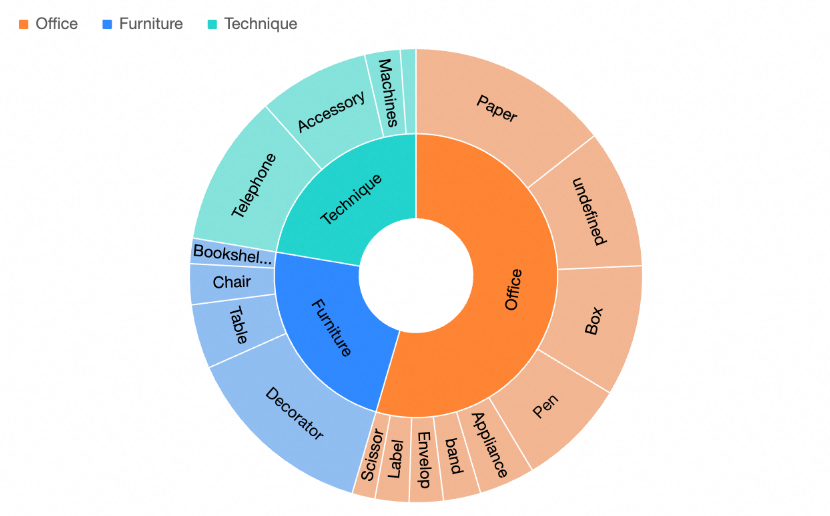
Sunburst Chart では、次の情報を分析できます。
階層:各リングは 1 つのレベルを表します。上記の例では、最も内側のリングがプロダクトカテゴリを、最も外側のリングがサブカテゴリを示しており、プロダクトタイプ間の階層的関係が明確に可視化されています。
比率分布:各セクターのサイズは、データカテゴリ間の差異と分布を示します。たとえば、家具カテゴリ内のテーブルに対応する外側のセクターが大きい場合、テーブルの注文割合が高いことを示しています。
利用シーン
Sunburst Chart の一般的なユースケースは、以下のとおりです。
組織分析:企業の構造、報告ライン、各レベルにおける人員配置の可視化。
市場売上分析:プロダクトカテゴリ間の売上シェアとその関係性の表示。
地理データ分析:特定プロダクトの地域別売上実績とその比率の表示。
主なメリット
視覚化:凡例、データラベル、ツールチップを追加するなど、チャートスタイルをカスタマイズして、より明確に情報を提示できます。
注釈:カスタムノートや文末脚注を追加でき、外部 URL へのリンクを設定して他のシステムとの統合が可能です。
インタラクティブ性:フィルターの相互作用、ナビゲーション、チャート内フィルタリングをサポートします。
フィールド構成
このセクションでは、プロダクトタイプごとの注文数を分析する例を用いて、フィールド構成について説明します。
データパネルで、必要なフィールドを選択し、フィールドタブの適切なエリアにダブルクリックまたはドラッグして割り当てます。

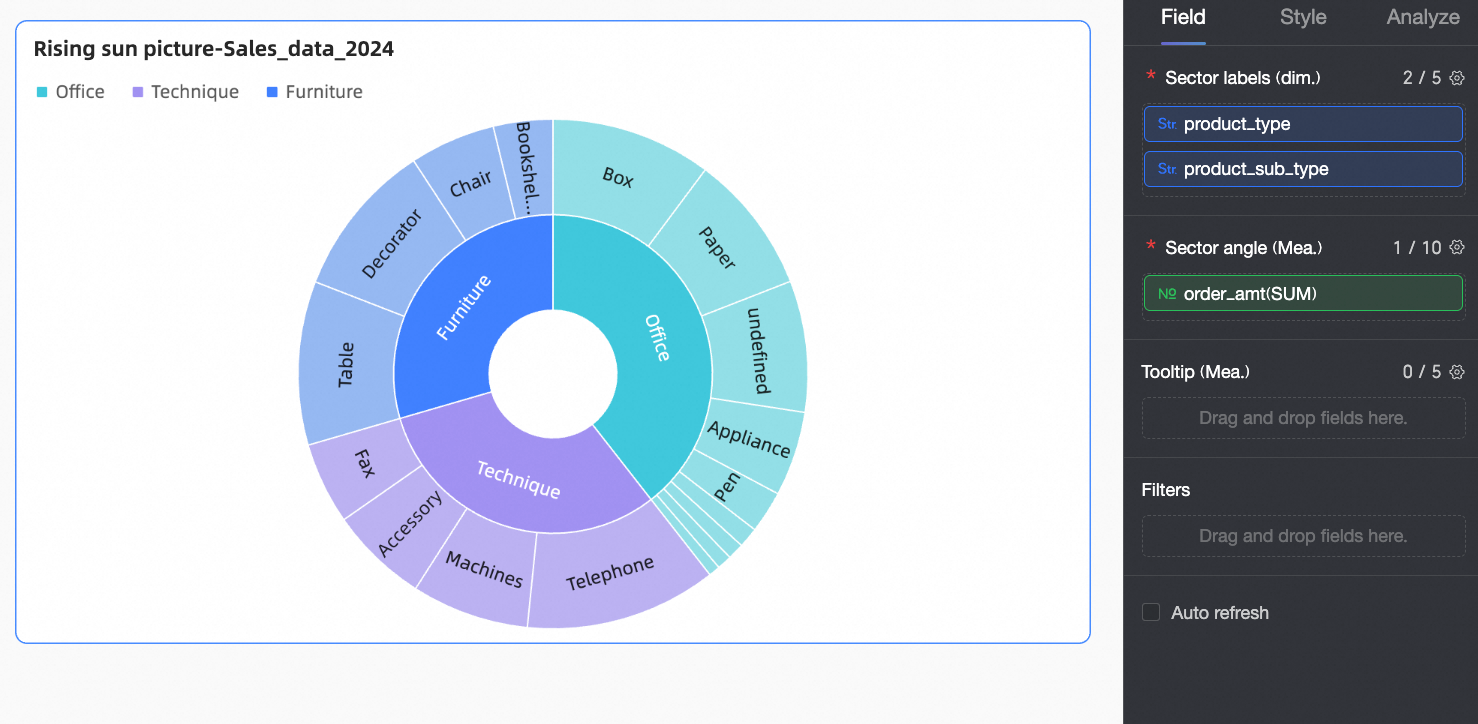
セクターラベル/ディメンションエリアに、トップレベルのカテゴリとそのサブカテゴリに対応するフィールドを割り当てます。
この例では、分析対象の主要分類を定義するために、Product Type および Product Subcategory をこのエリアにドラッグします。
説明ディメンションフィールドは最大 5 つまで構成できます。
フィールドは親カテゴリを先頭に、その後に子カテゴリを続ける順序でリストしてください。
セクター角度/メジャーエリアに、分析対象の主要メトリックを割り当てます。
この例では、主要メトリックとして Order Count をこのエリアにドラッグします。
説明メジャーフィールドは最大 10 個まで構成できます。構成後は、右上隅のメトリックフィルターを使用してメジャーを切り替えることができます。
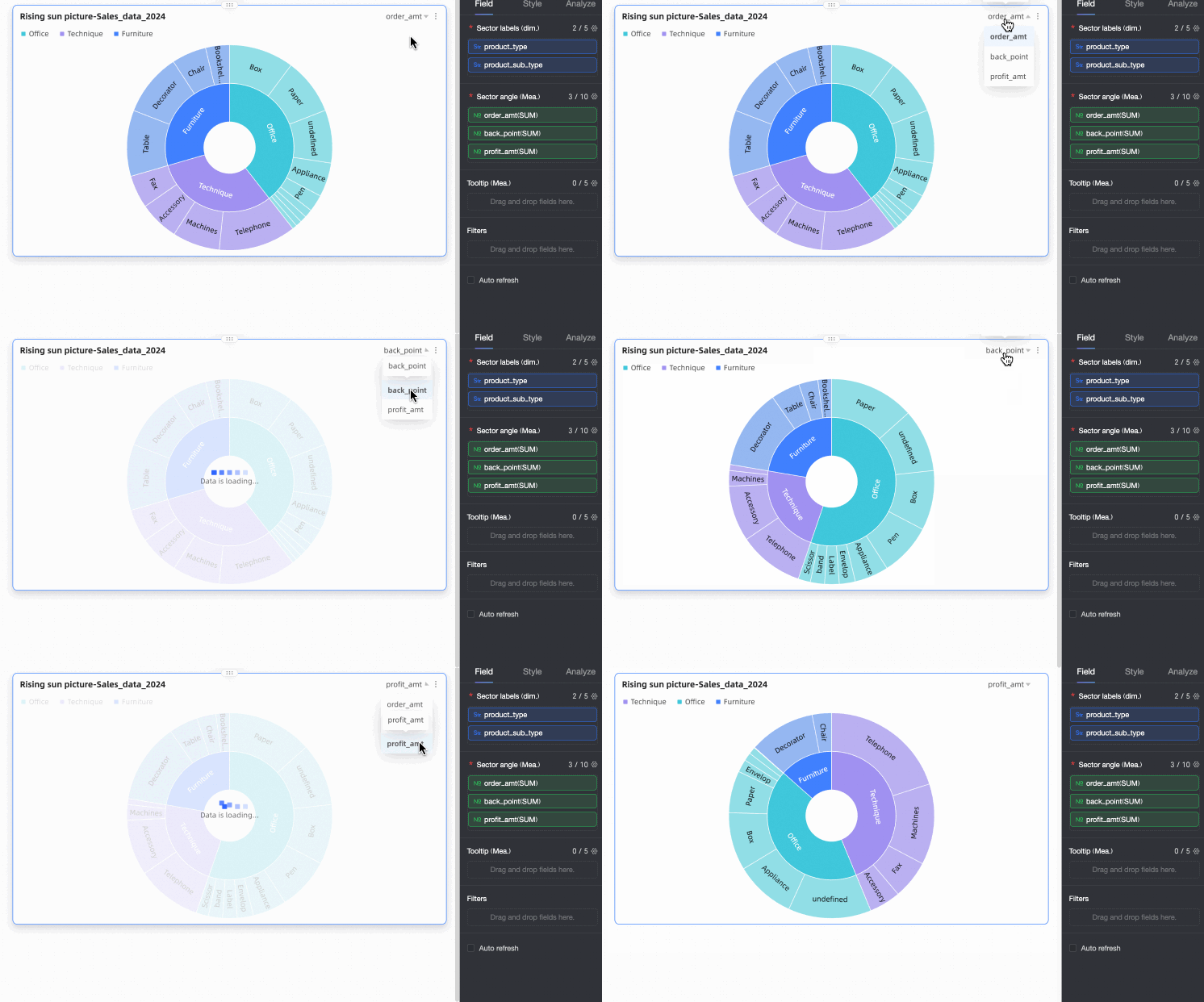
[更新] をクリックします。システムが自動的にチャートをリフレッシュします。
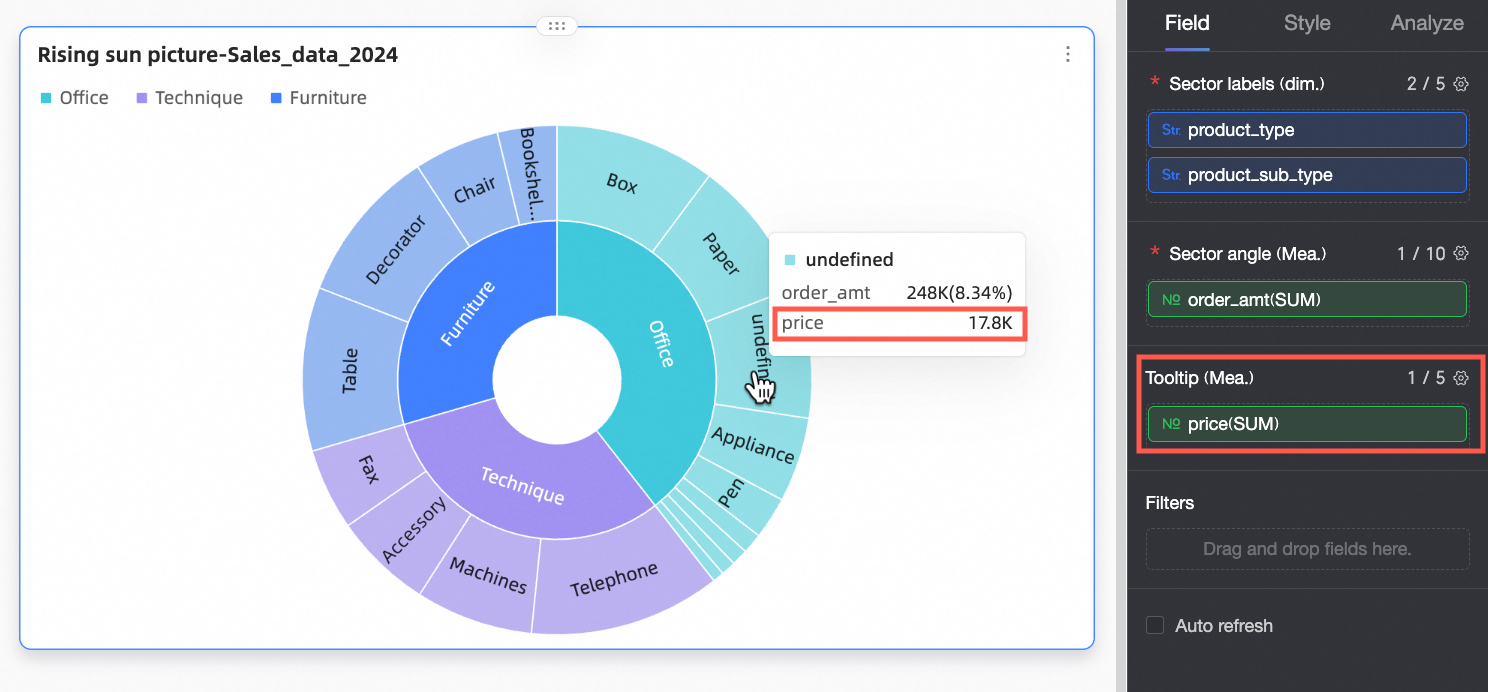
(オプション)ツールチップにメジャーのデータを表示するには、該当メジャーを Tooltip/Measure に追加します。
(オプション)表示するデータをフィルターするには、関連フィールドを Filter エリアにドラッグします。たとえば、特定のリージョンを除外するには、Region フィールドを Filter にドラッグし、
 アイコンをクリックして Set Filter ウィンドウを開き、目的のデータを選択します。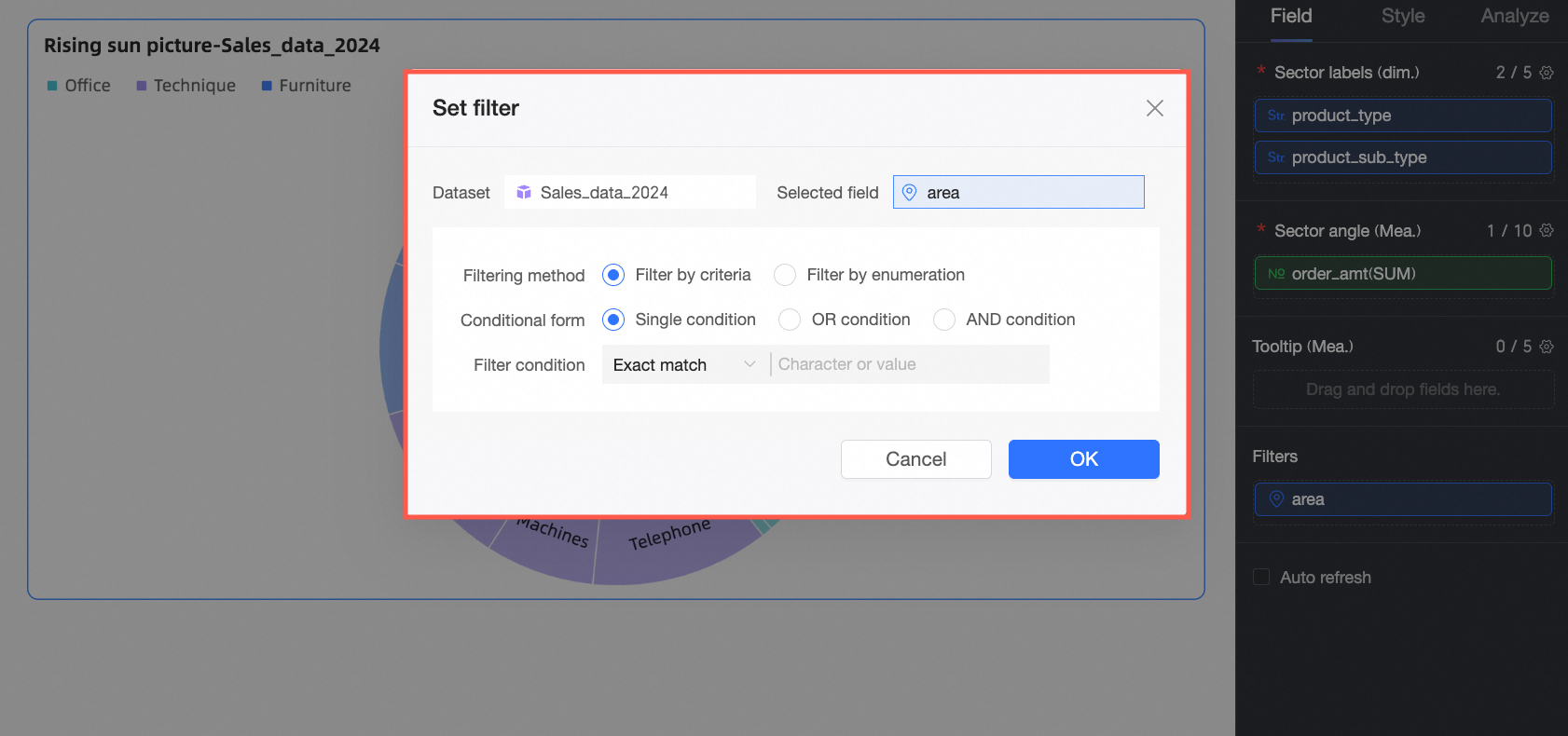
(オプション)自動リフレッシュ
この機能を有効にすると、システムがチャートデータを自動的にリフレッシュします。たとえば、このオプションを選択し、間隔を 5、単位を minutes に設定すると、チャートは 5 分ごとに更新されます。

スタイル構成
このセクションでは、チャートのスタイル設定について説明します。タイトルとカード の一般的な構成については、「チャートタイトルの構成」をご参照ください。
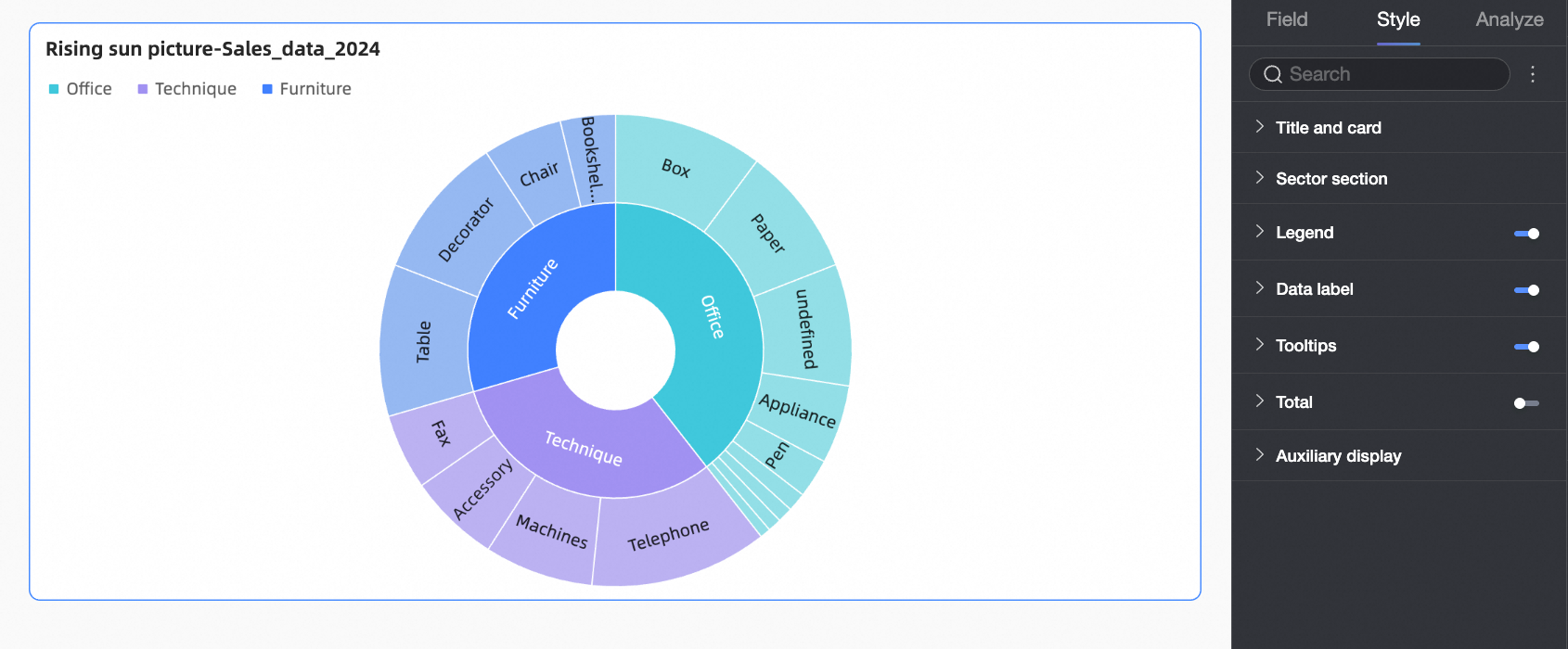
プロットエリア
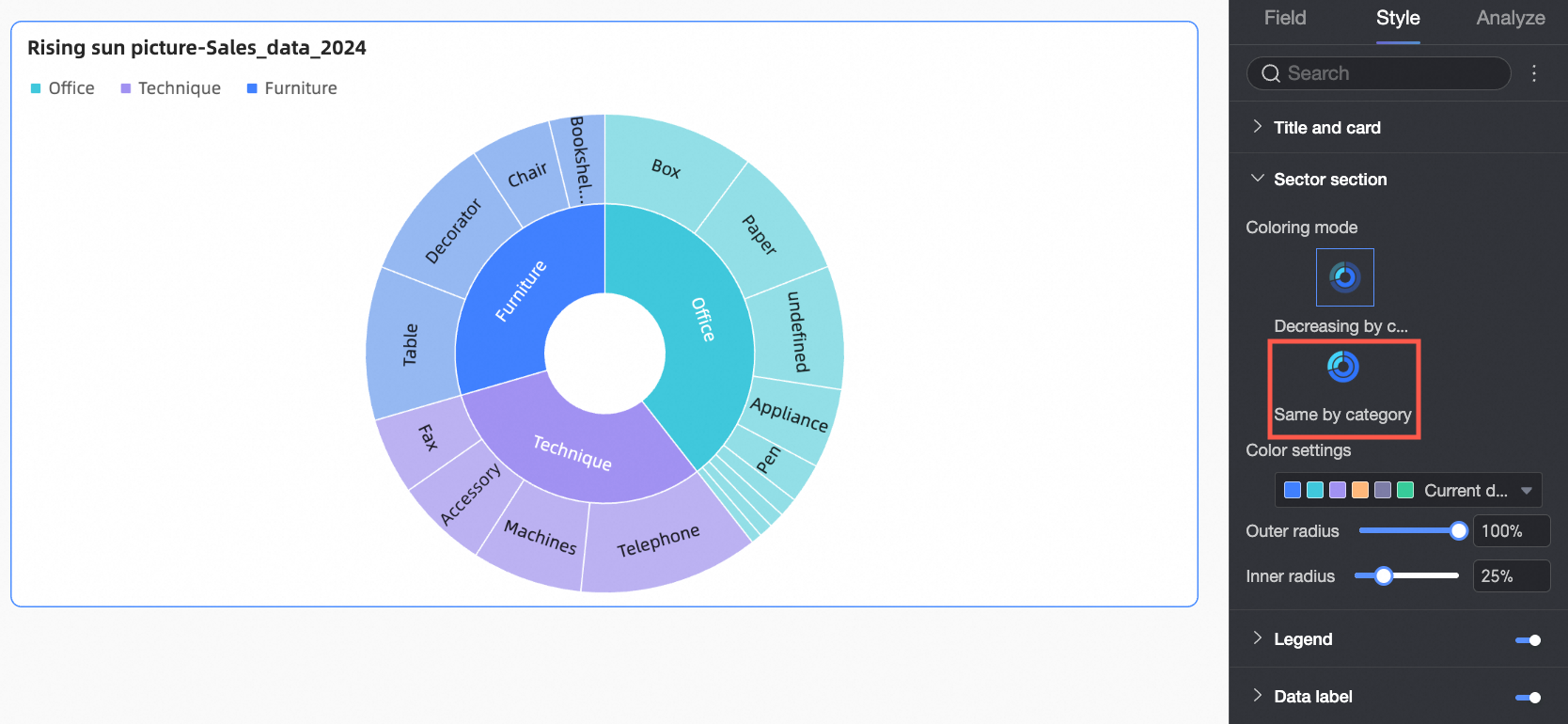
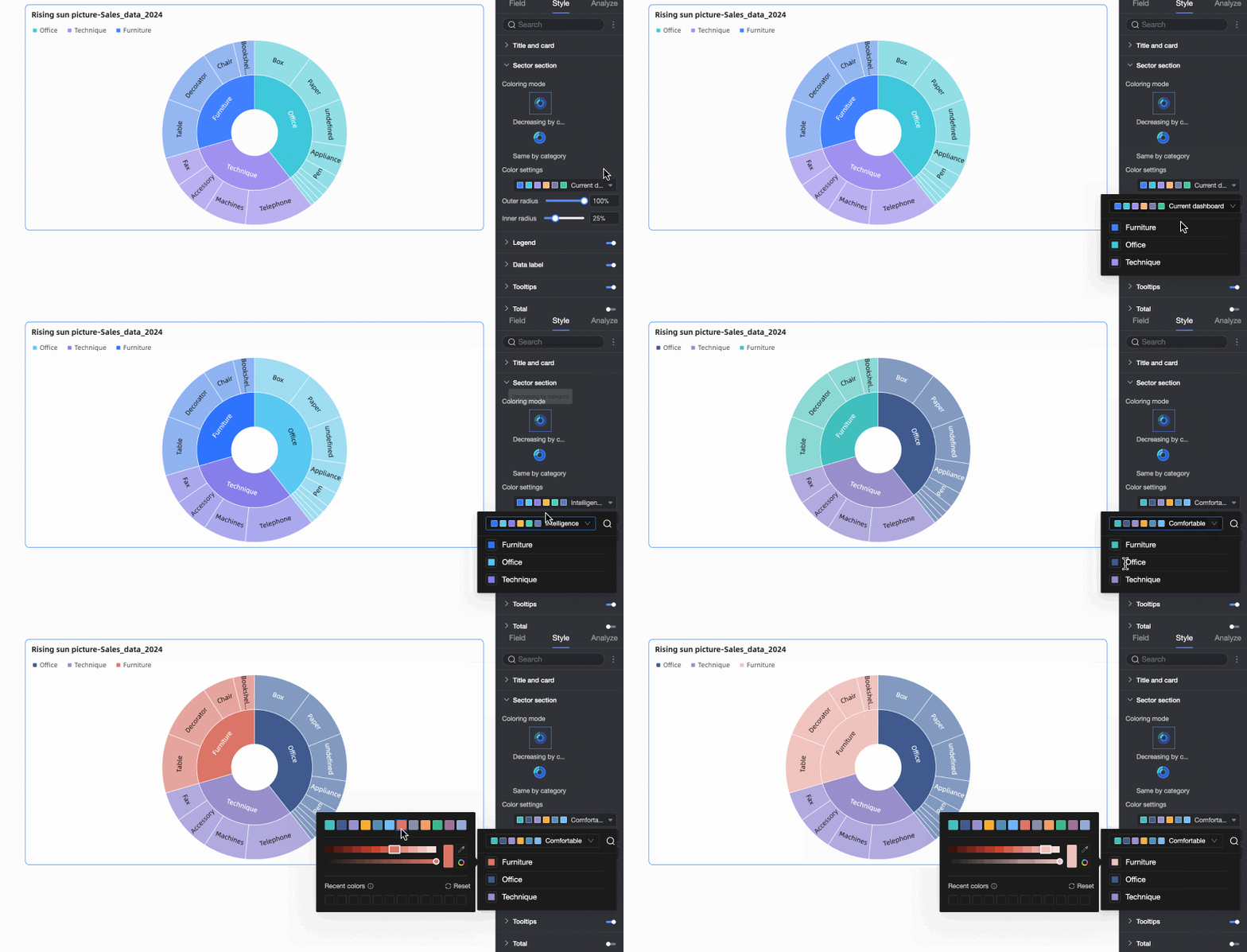
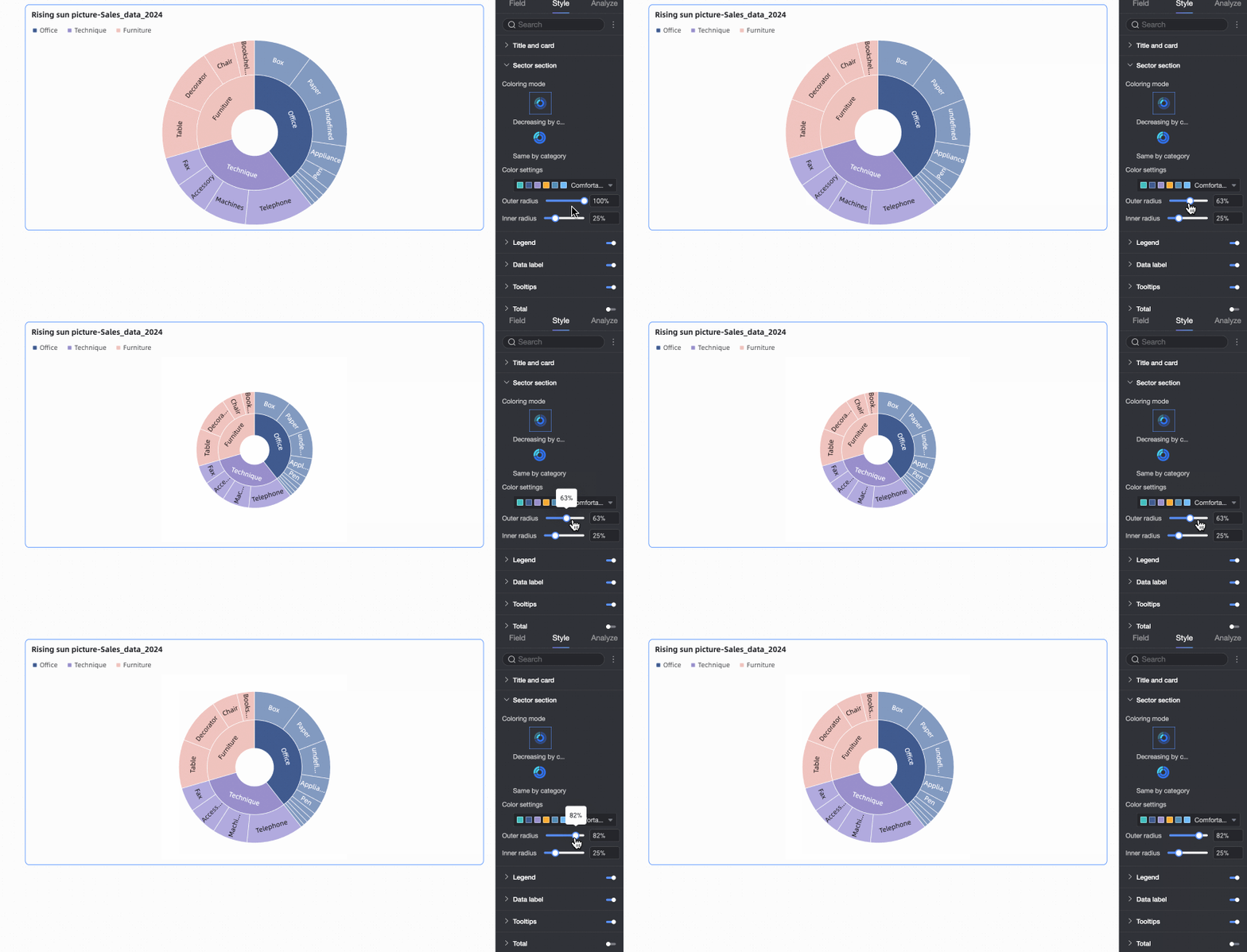
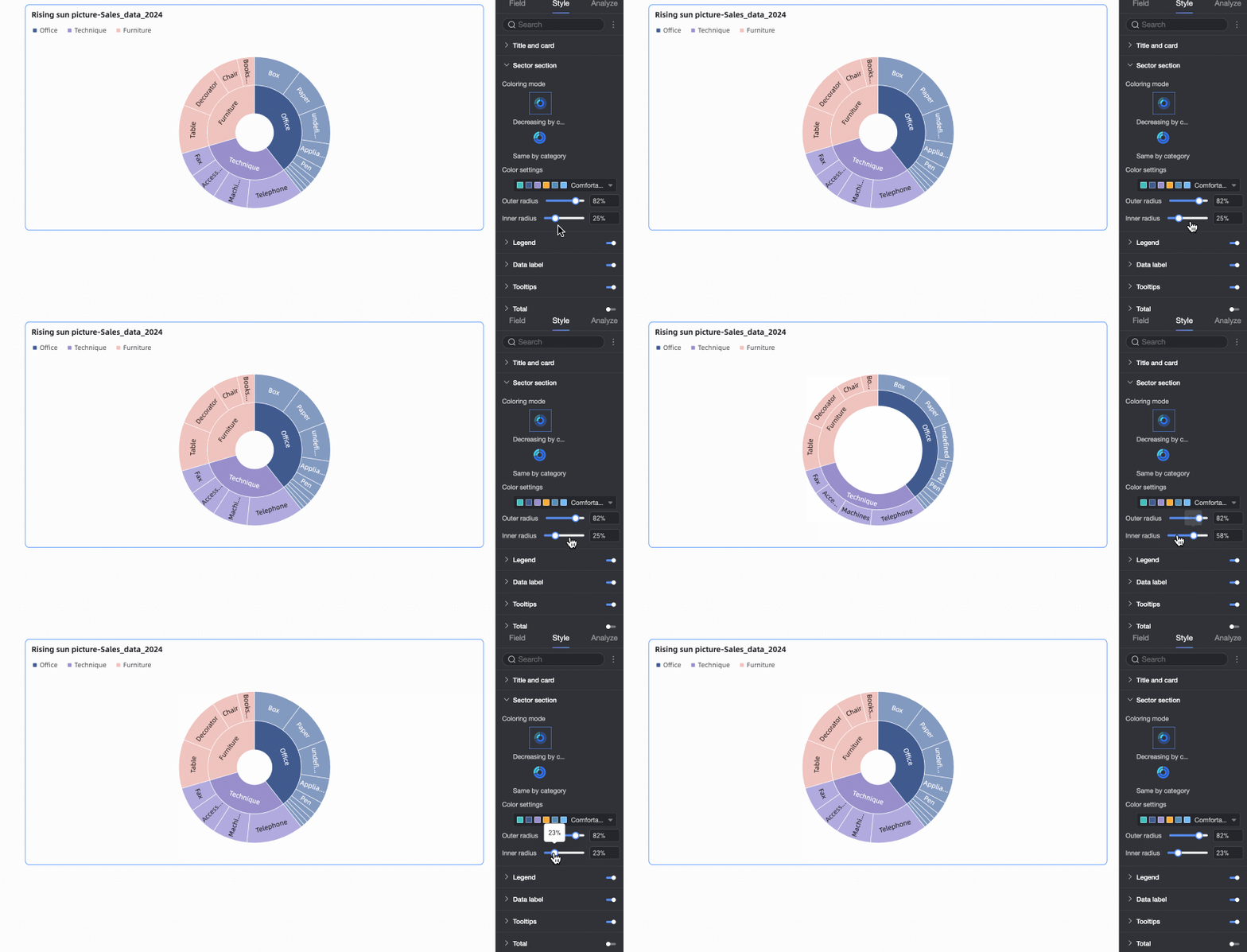
スタイルタブの Sector セクションで、Sunburst Chart のセクタースタイルを設定します。
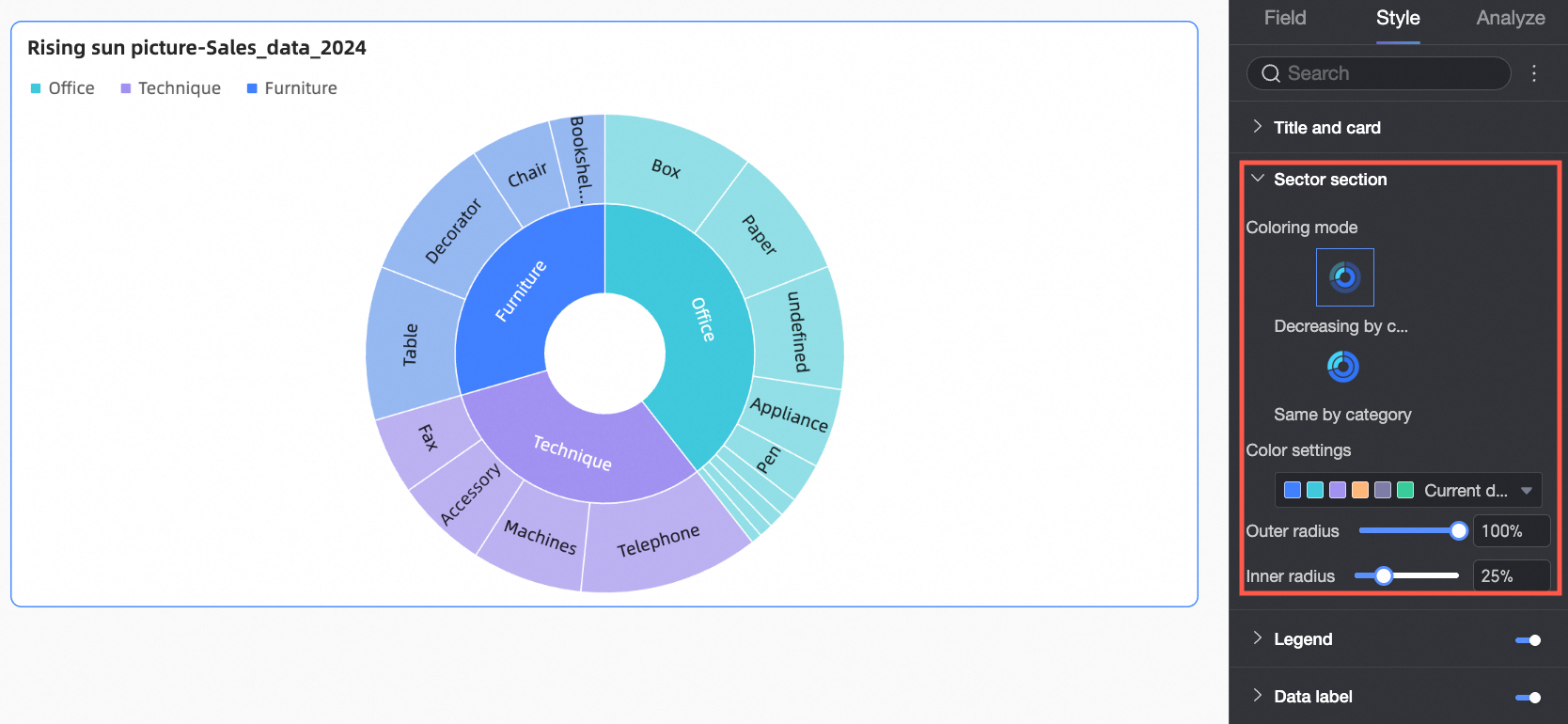
構成項目 | パラメーターの説明 |
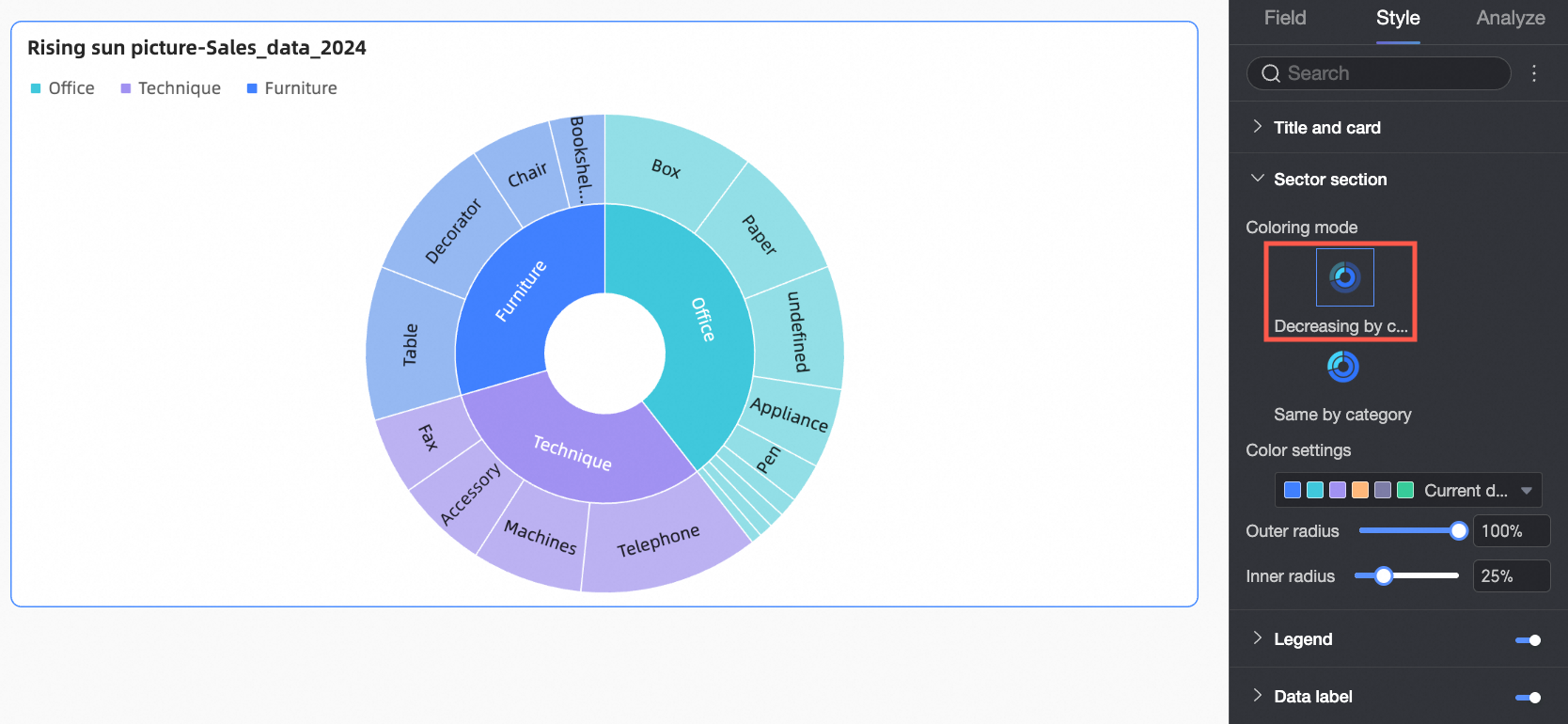
カラーモード | セクターの配色を設定します。オプションは Decreasing by Category および Uniform by Category です。
|
カラーセッティング | カスタム配色を定義します。各トップレベルカテゴリに特定の色を割り当てます。 |
外径 | 最も外側のリングの半径を設定します。 |
内径 | 最も内側のリングの半径を設定します。 |
凡例
凡例で、 アイコンをクリックして凡例を有効にし、そのスタイルをカスタマイズします。
デスクトップ構成
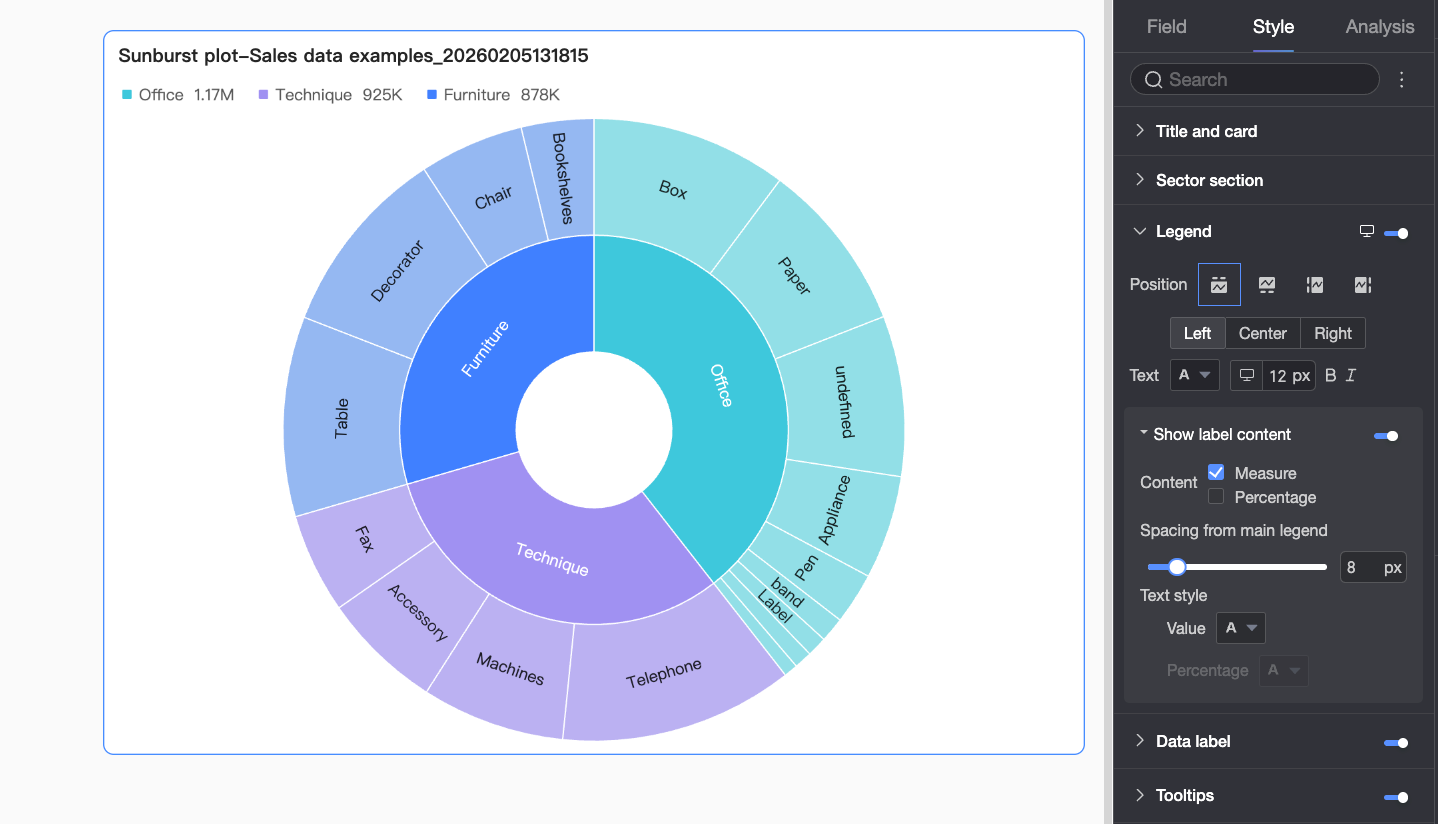
構成項目
構成パラメーター
位置
凡例の位置と配置を設定します。
位置が Top または Bottom の場合、左、中央、右のいずれかの配置を選択します。
位置が Left または Right の場合、上、中央、下のいずれかの配置を選択します。また、凡例とチャートコンテンツの間隔も調整できます。
テキスト
凡例テキストのフォント色、サイズ、太さ、イタリックスタイルをカスタマイズします。
ラベルコンテンツの表示
有効にすると、凡例にメジャー値およびパーセント値を表示します。以下の設定を行います。
コンテンツ:メジャー値、パーセント値、または両方を表示するか選択します。
メイン凡例からの間隔:データテキストと凡例テキストの間隔を設定します。
テキストスタイル:凡例内のデータテキストの外観をカスタマイズします。
パーセント値の小数点以下桁数:Percentage を選択した場合の小数点以下の精度を指定します。
モバイル構成
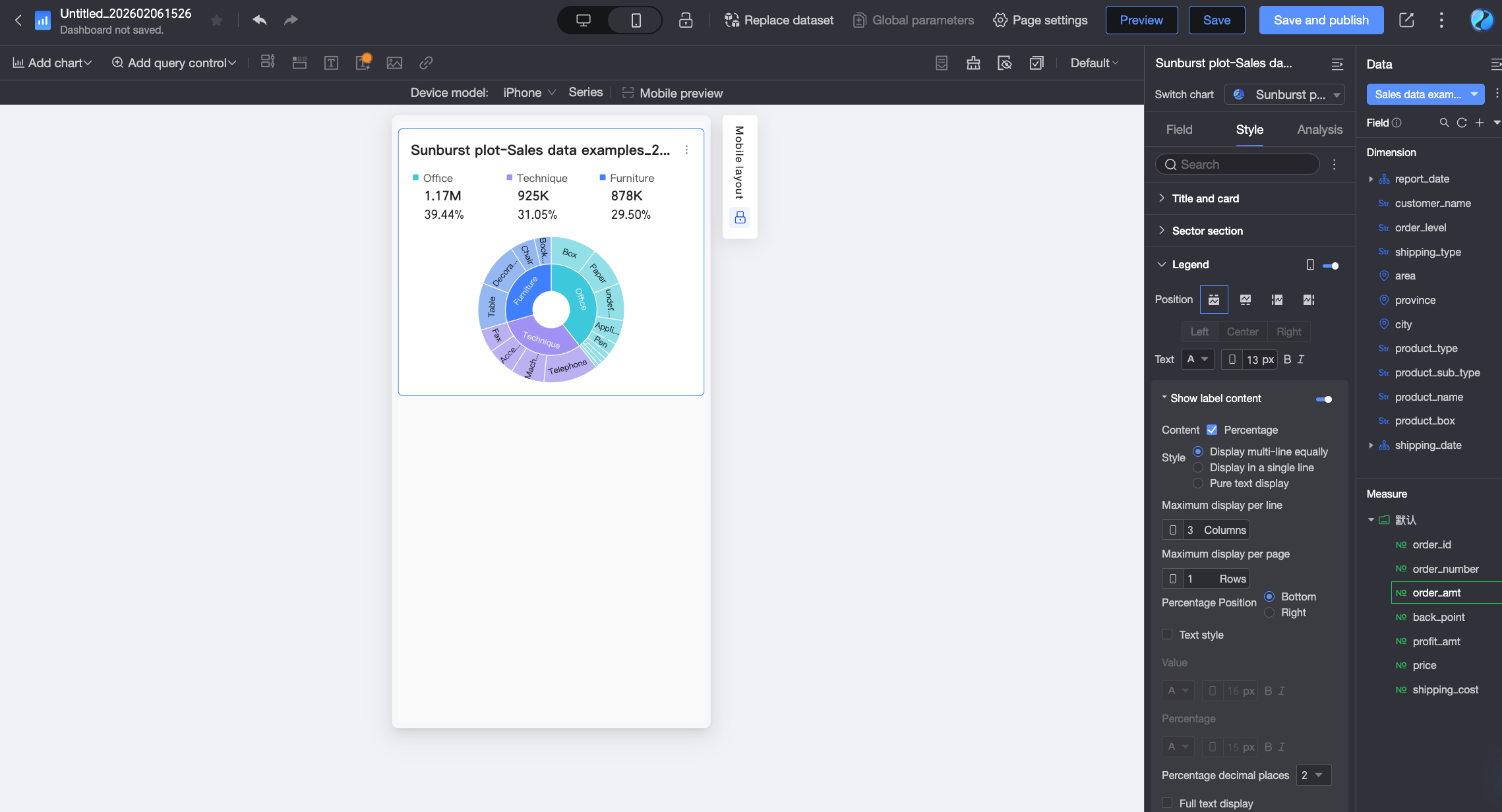
構成項目
説明
位置
モバイルでの凡例の位置と配置を設定します。
位置が Top または Bottom の場合、左、中央、右のいずれかの配置を選択します。
位置が Left または Right の場合、上、中央、下のいずれかの配置を選択します。また、凡例とチャートコンテンツの間隔も調整できます。
説明位置が Top に設定されている場合、凡例の下にラベルを表示できます。このオプションを有効にすると、カスタム配置はサポートされません。
テキスト
モバイル凡例内のメジャー名のフォント色、サイズ、太さ、イタリックスタイルをカスタマイズします。
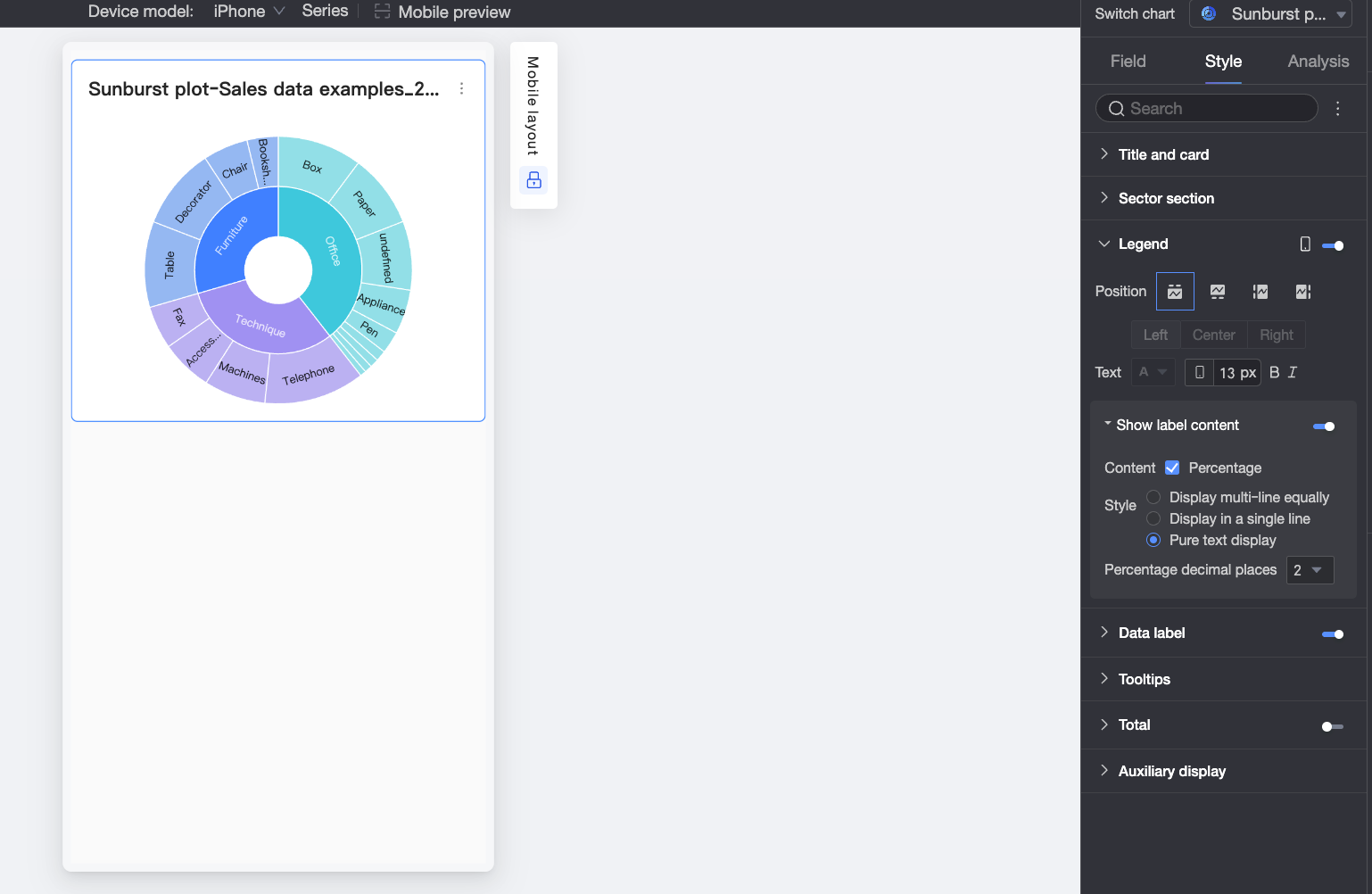
ラベルコンテンツの表示
Position が Top に設定されている場合、
 アイコンをクリックして凡例の下にラベルを表示できます。
コンテンツ
デフォルトでは、ラベルにメジャー値が表示されます。パーセントデータを表示することもできます。
スタイル
ラベルテキストの配置方法を選択します。
Multi-line Equal Spacing:ラベルは、1 行あたりの列数および 1 ページあたりの行数に基づいて均等に配置されます。
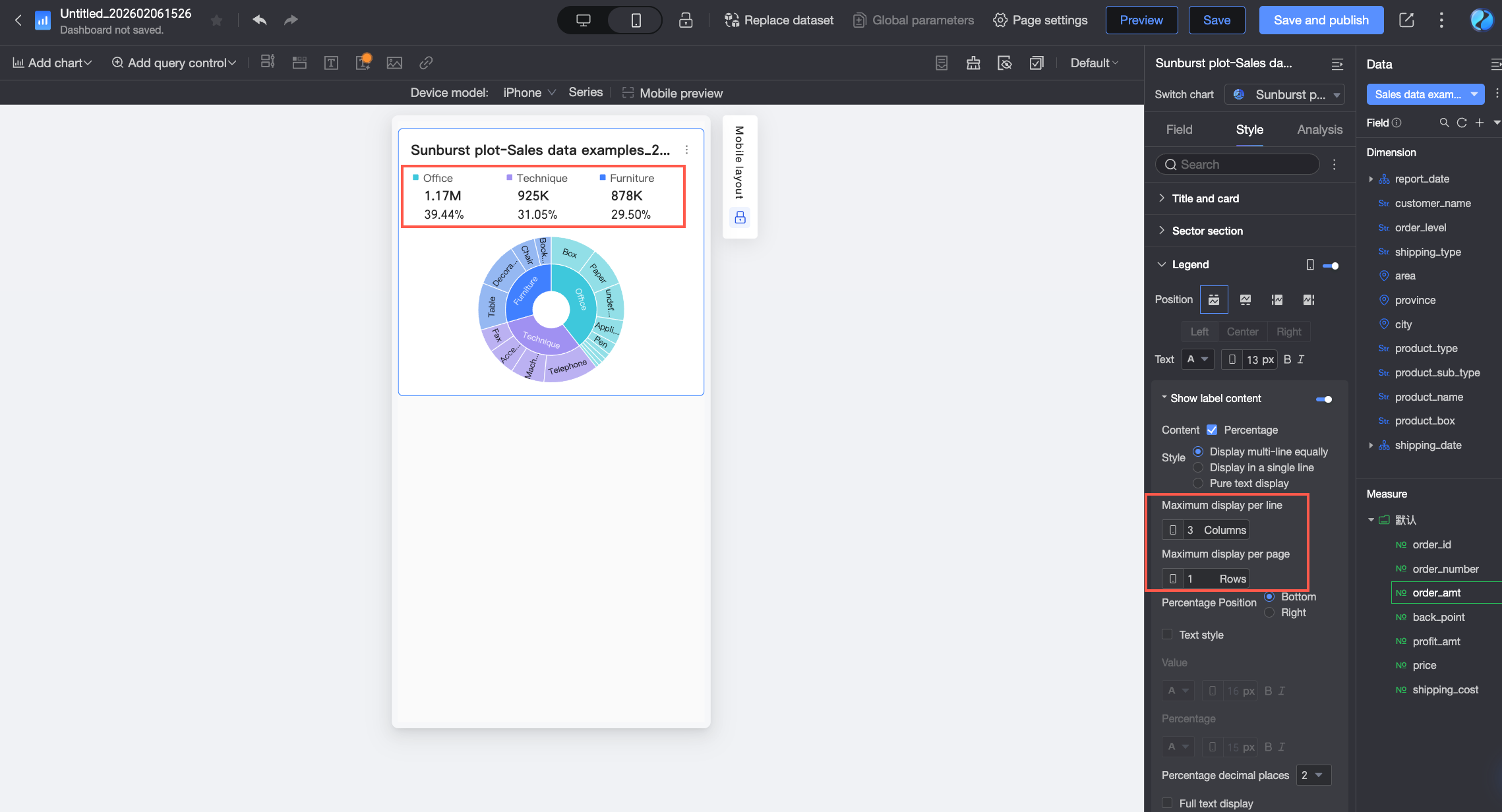
Single-line Tile:すべてのラベルが 1 行に表示されます。
Plain Text:アイコンなしでテキストのみを表示し、テキスト色はチャート内の対応するメジャーの色と一致します。
パーセント値の位置
Percentage を選択し、スタイルが Multi-line Equal Spacing または Single-line Tile の場合、パーセント値を値の下または右に表示するか選択します。
テキストスタイル
スタイルが Multi-line Equal Spacing または Single-line Tile の場合、値およびパーセント値テキストの外観をカスタマイズします。
パーセント値の小数点以下桁数
Percentage を選択した場合のパーセント値の小数点以下の精度を調整します。
フルテキスト表示
スタイルが Multi-line Equal Spacing または Single-line Tile の場合、長いメジャー名は省略されることがあります。Full Text Display を選択すると、完全な名前が表示されます。
データラベル
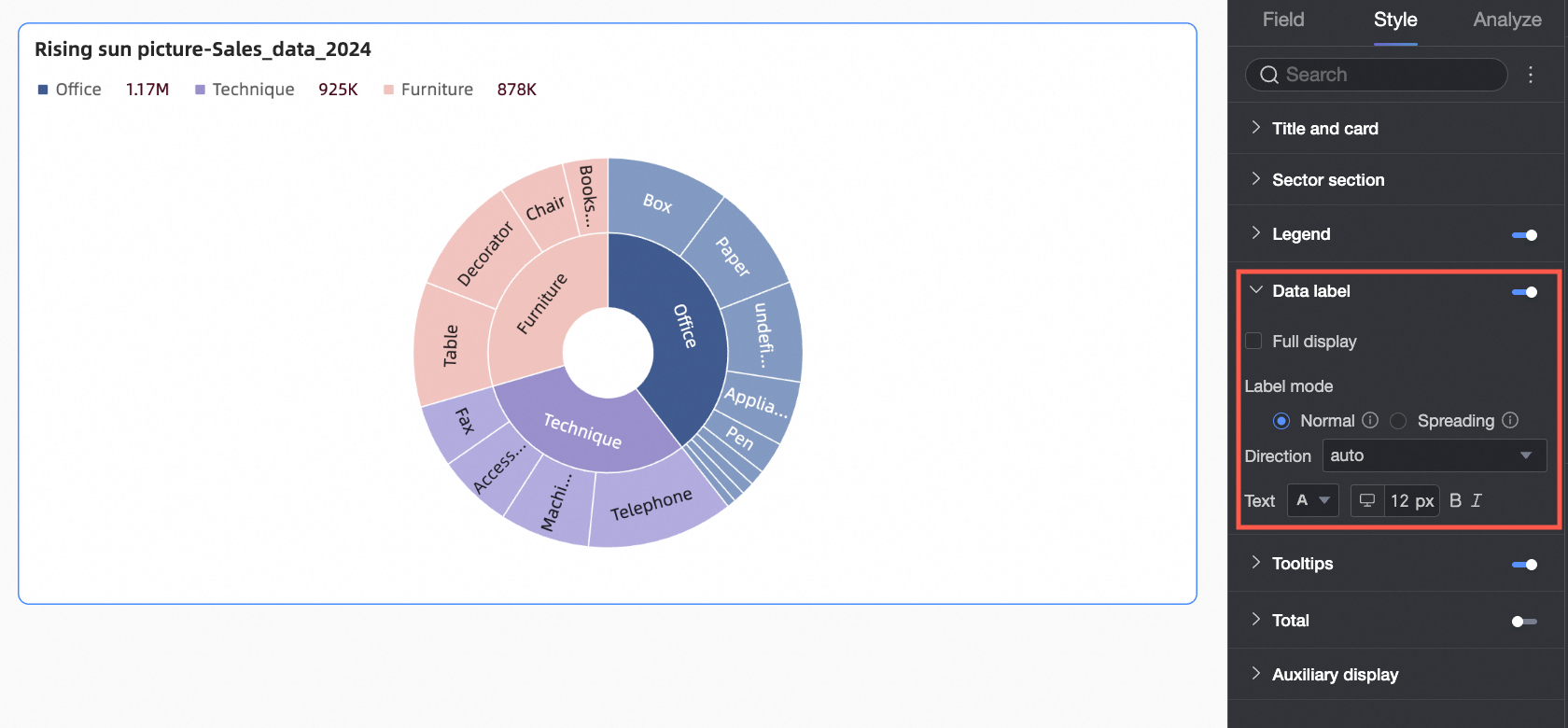
データラベルで、データラベルの表示有無およびそのスタイルを設定できます。
構成項目 | 説明 |
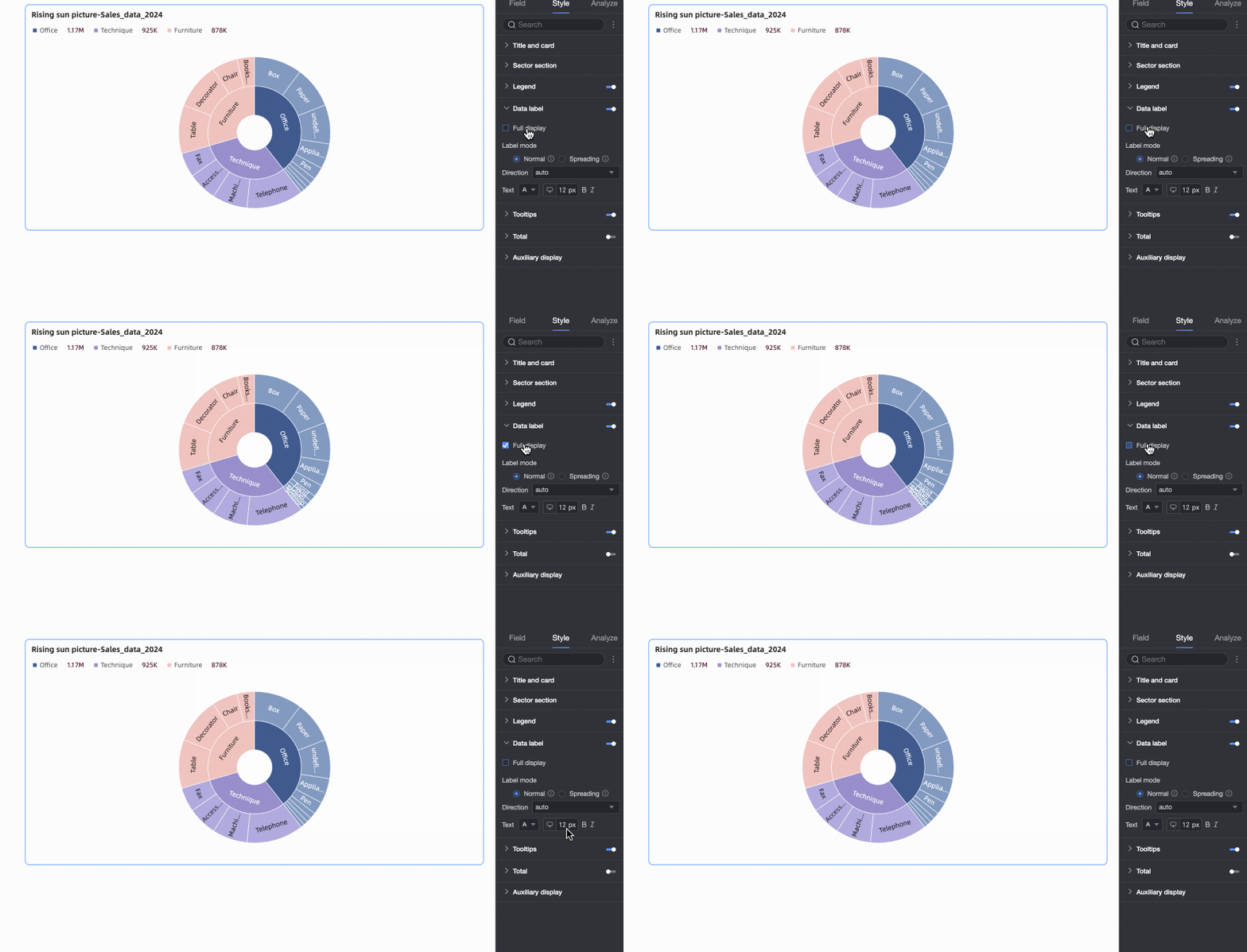
すべて表示 | ラベルを有効にした場合、すべてのラベルを同時に表示するかどうかを選択します。 ラベル同士が近接している場合やスペースが限られている場合、ラベルが重複することがあります。より明確にするために、このオプションを無効にしてください。 |
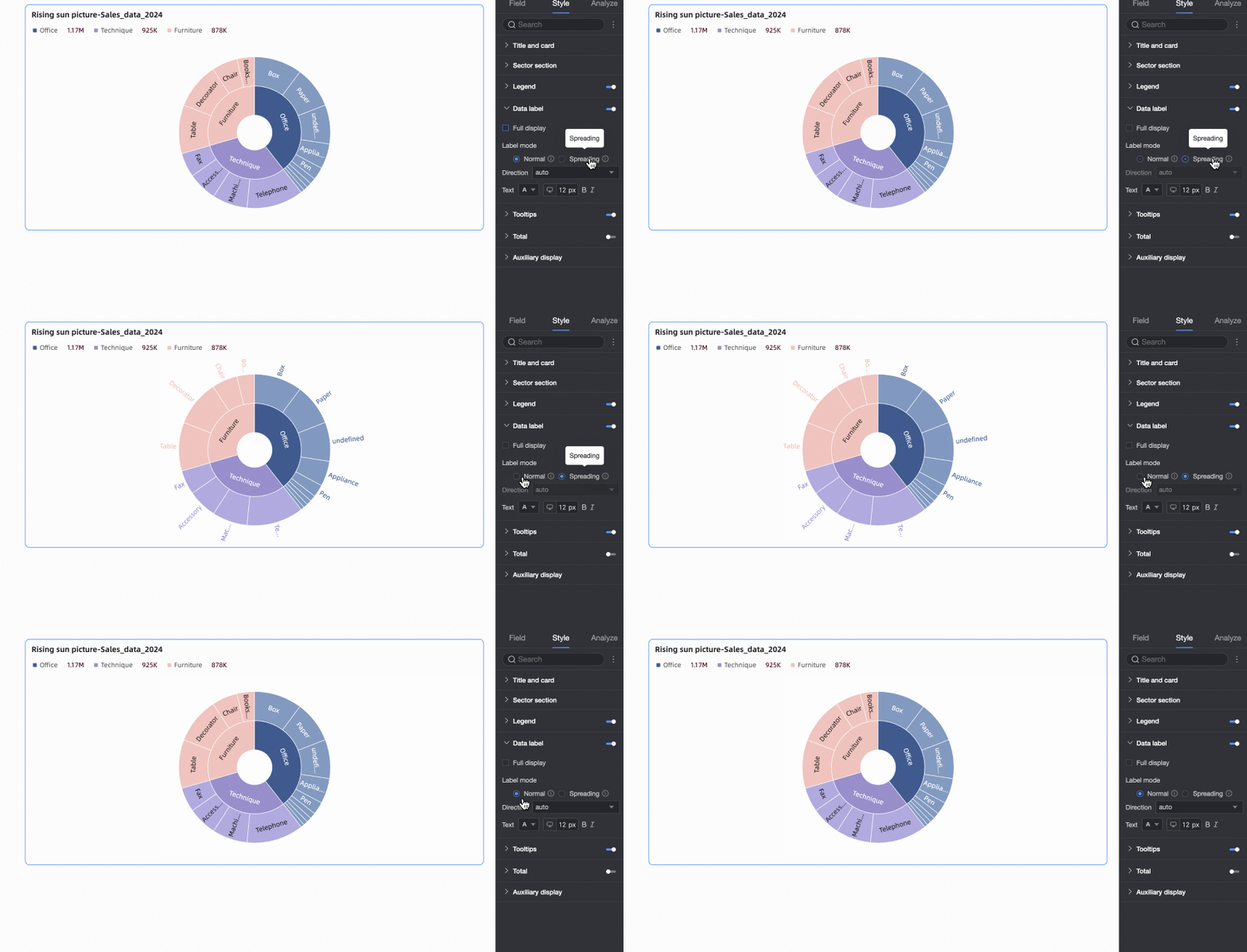
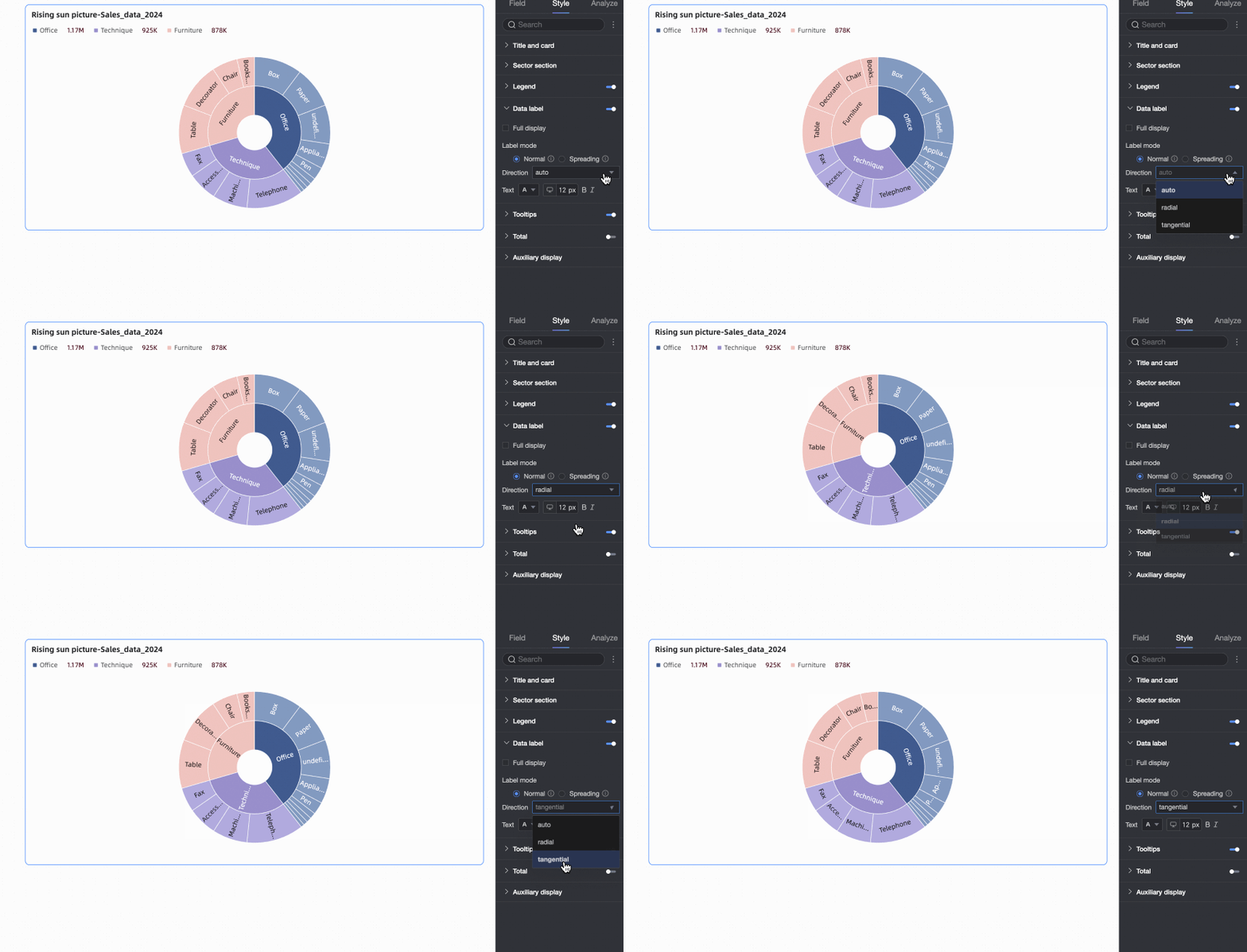
ラベルモード | ラベルの表示方法を選択します:Regular Internal または Outer Radial。
|
向き | ラベルモードが Regular Internal の場合、テキストの向きを選択します:Auto、Radial、または Tangential。 |
テキスト | ラベルテキストの外観をカスタマイズします。 |
ツールチップ
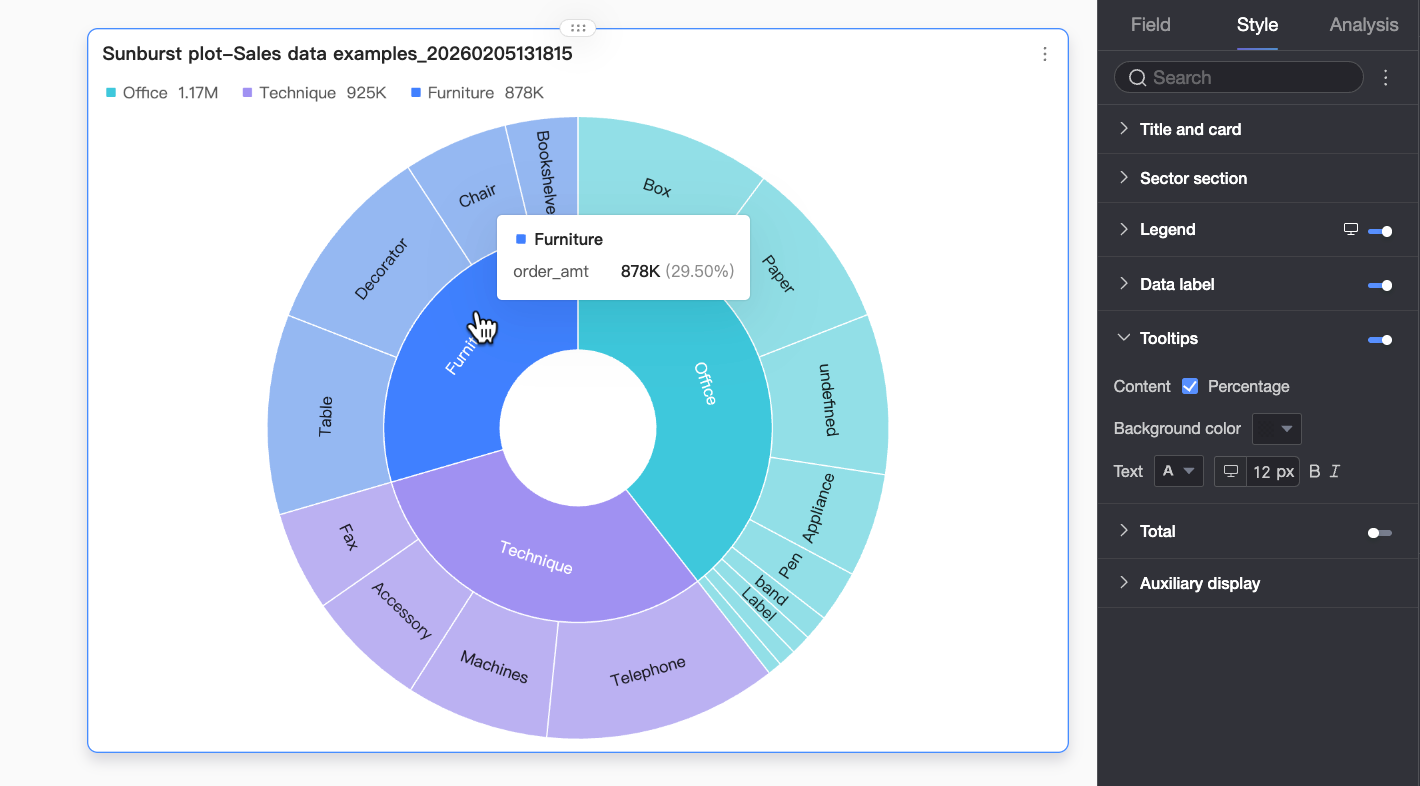
ツールチップで、 アイコンをクリックしてツールチップを有効にし、そのスタイルをカスタマイズします。
ツールチップに表示されるフィールドは、フィールドパネルの Tooltip/Measure エリアで構成する必要があります。
構成項目 | 説明 |
コンテンツ | ツールチップにパーセント情報の表示を行うかどうかを選択します。 |
背景色 | ツールチップの背景塗りつぶし色を設定します。 |
テキスト | ツールチップテキストのフォント色、サイズ、太さ、イタリックスタイルをカスタマイズします。 |
モバイルツールチップ | デスクトップとモバイルのツールチップ設定は独立しています。ダッシュボードエディターの上部にある PC/モバイル切り替えボタン ( |
 ) を使用してモバイルビューに切り替え、モバイルツールチップを編集します。フォントサイズは各プラットフォームごとに個別に設定できます。その他のスタイルは共通で適用されます。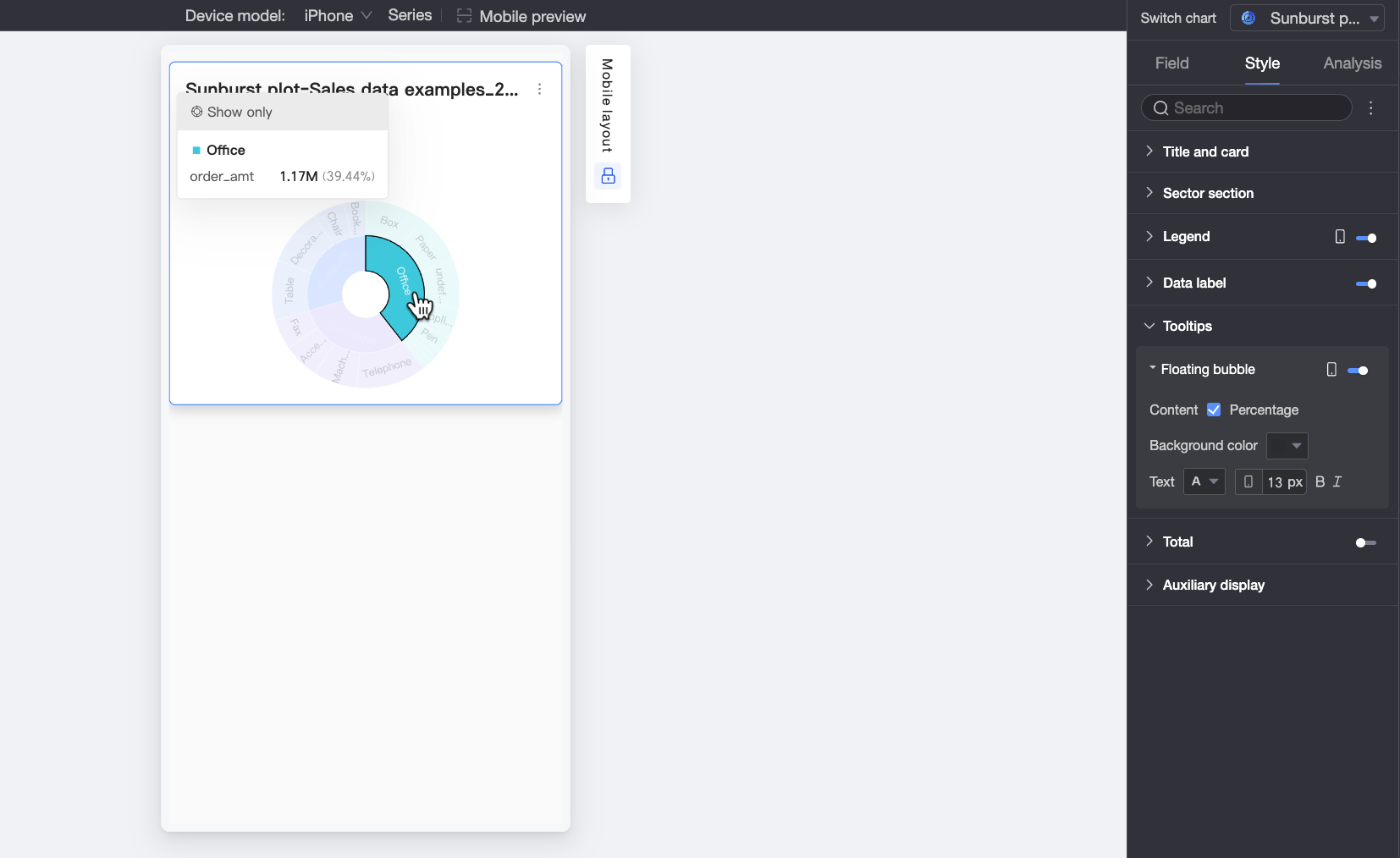
合計
スタイルタブの Total で、現在のメジャーの合計値を表示するかどうかを選択します。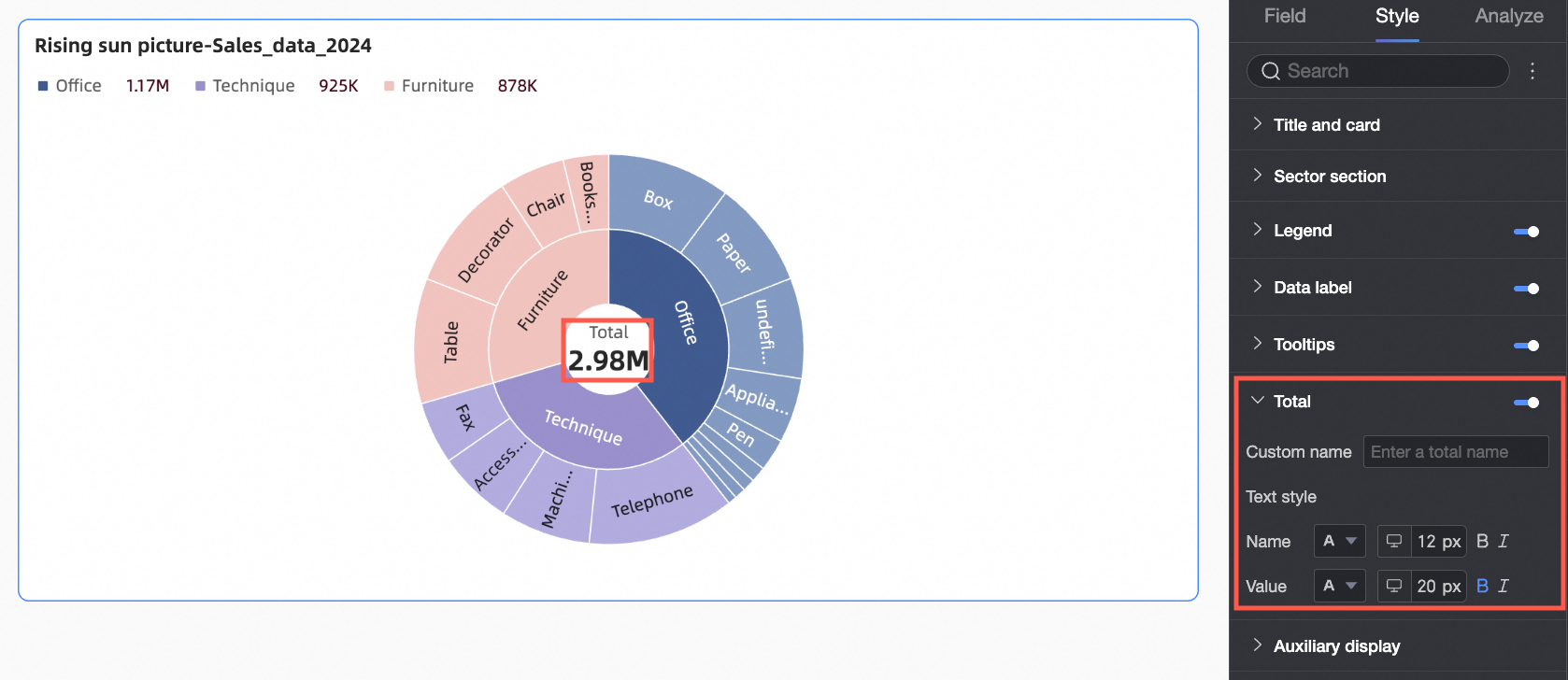
構成項目 | 説明 |
カスタム名 | 合計値に「年間合計」や「四半期合計」などのカスタム名を入力します。 |
テキストスタイル | 合計名および合計値の外観をカスタマイズします。 |
補助表示
スタイルタブの Auxiliary Display で、メトリックフィルタリング表示を構成します。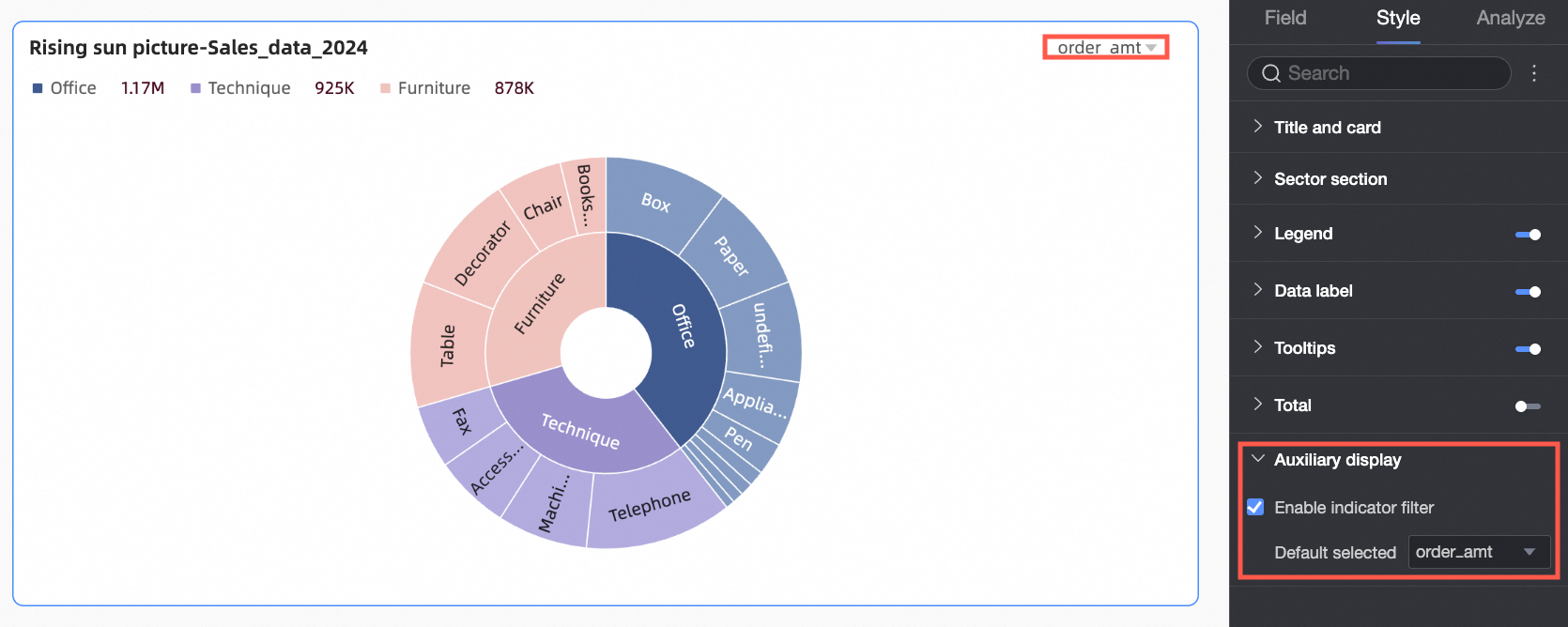
構成項目 | 説明 |
メトリックフィルタリング表示の有効化 | このオプションを有効にすると、メトリックフィルターのデフォルト選択を構成できます。 |
分析構成
構成項目 | 設定 | 構成項目の説明 |
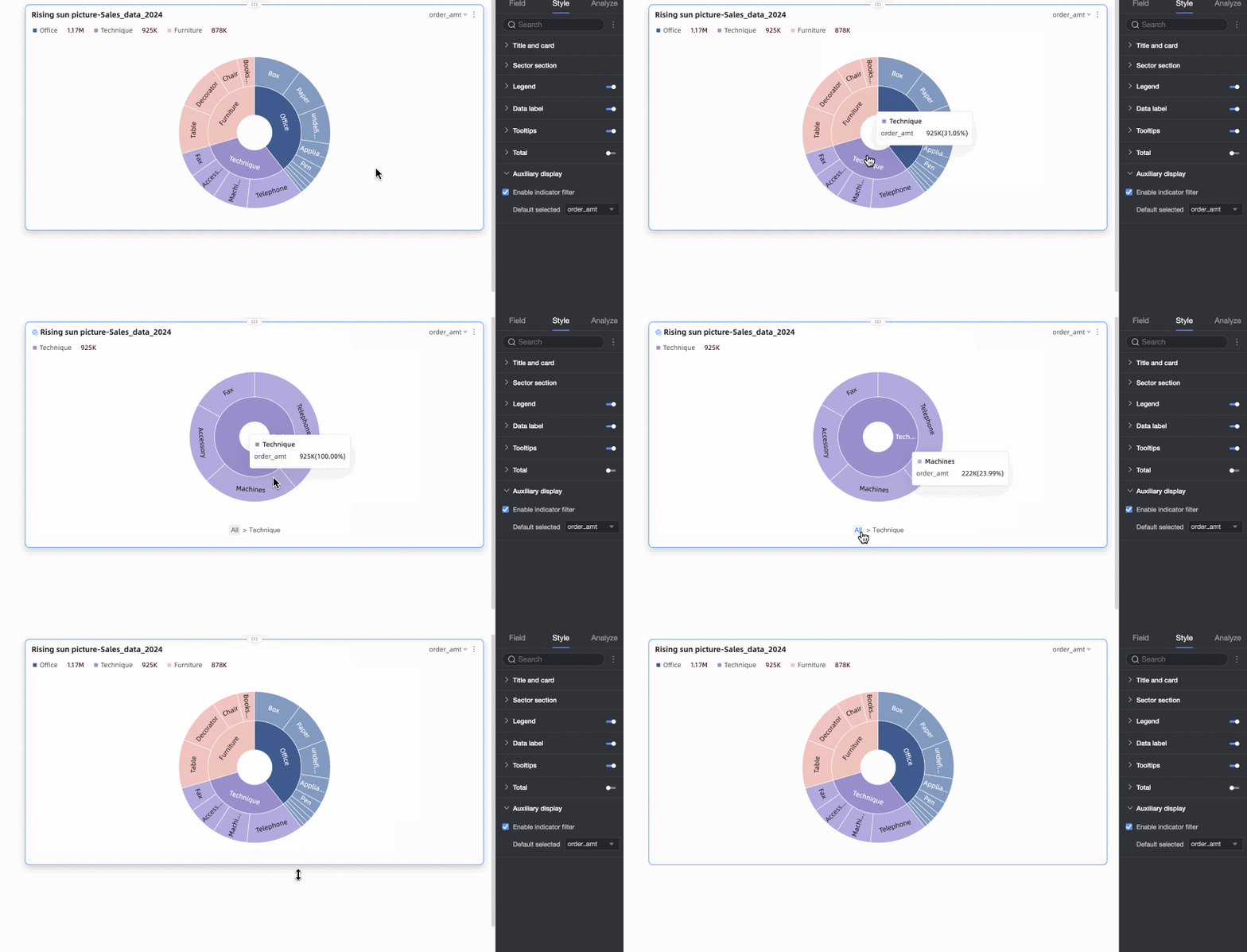
データインタラクション | フィルター | 単一カテゴリのデータを表示するには、そのセクターをクリックして、そのカテゴリの分布のみを表示します。フォーカスモードを終了するには、中央の空白エリアをクリックするか、タイトル横のキャンセルボタンをクリックします。 |
フィルターの相互作用 | 複数のチャートにわたるデータを分析するには、フィルターの相互作用を使用してチャートをリンクします。詳細については、「フィルターの相互作用」をご参照ください。 | |
ナビゲーション | 複数のダッシュボードにわたるデータを分析するには、ナビゲーションを使用してダッシュボードをリンクします。オプションには、製品内ナビゲーション、In-page Component、および External Link が含まれます。詳細については、「ナビゲーション」をご参照ください。 |
次のステップ
他のユーザーにご利用のダッシュボードを表示させるには、特定のユーザーと共有します。詳細については、「ダッシュボードの共有」をご参照ください。
複雑でメニュー駆動型の分析ポータルを構築するには、ご利用のダッシュボードを BI ポータルに統合します。詳細については、「PC 向け BI ポータルの作成」をご参照ください。