権限管理者は、複数の開発者に対してデータセットの 編集権限 および 使用権限 を付与できます。
背景情報
権限管理者が開発者に権限を付与する際、共同作業モード と 非公開 モードでは利用可能な権限属性が異なります。次の図をご参照ください。
共同作業モードにおける権限は、次のように定義されています。
編集権限:この権限を持つユーザーは、データセットの作成、編集、置き換え、および削除が可能です。
使用権限:ユーザーの
ワークスペースまたは組織のロールに「データセットの使用」機能権限が含まれている場合、特定のデータセットに対して使用権限を付与することで、そのユーザーはデータ分析を実行できます。
ユースケース
シナリオ | 期待される結果 |
開発者 B は、
| |
開発者 B は、
|
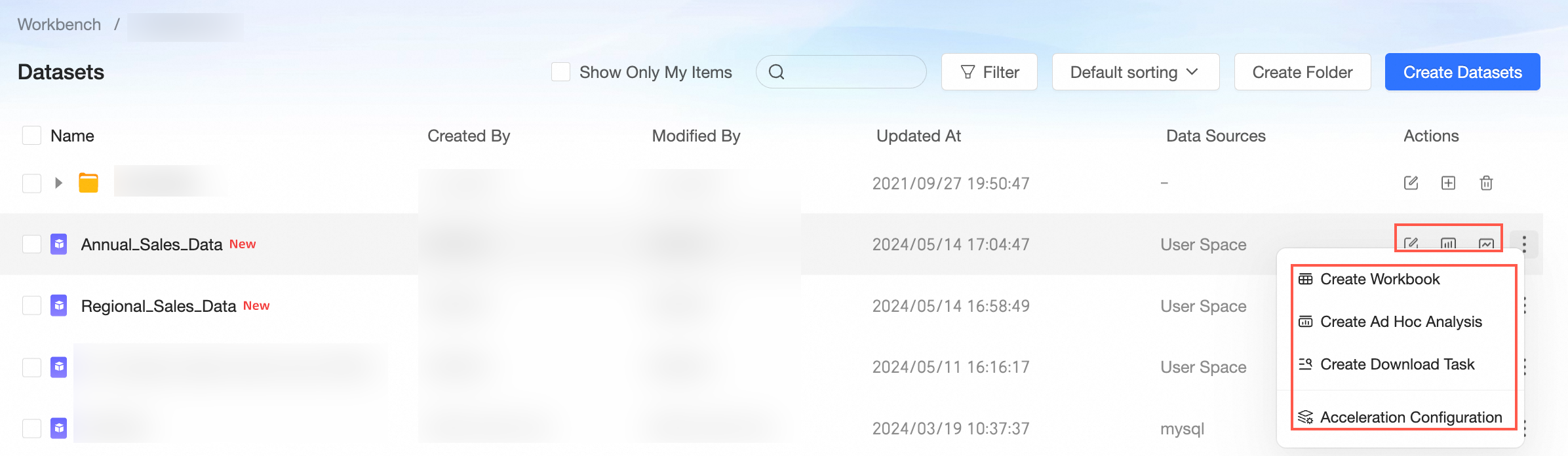
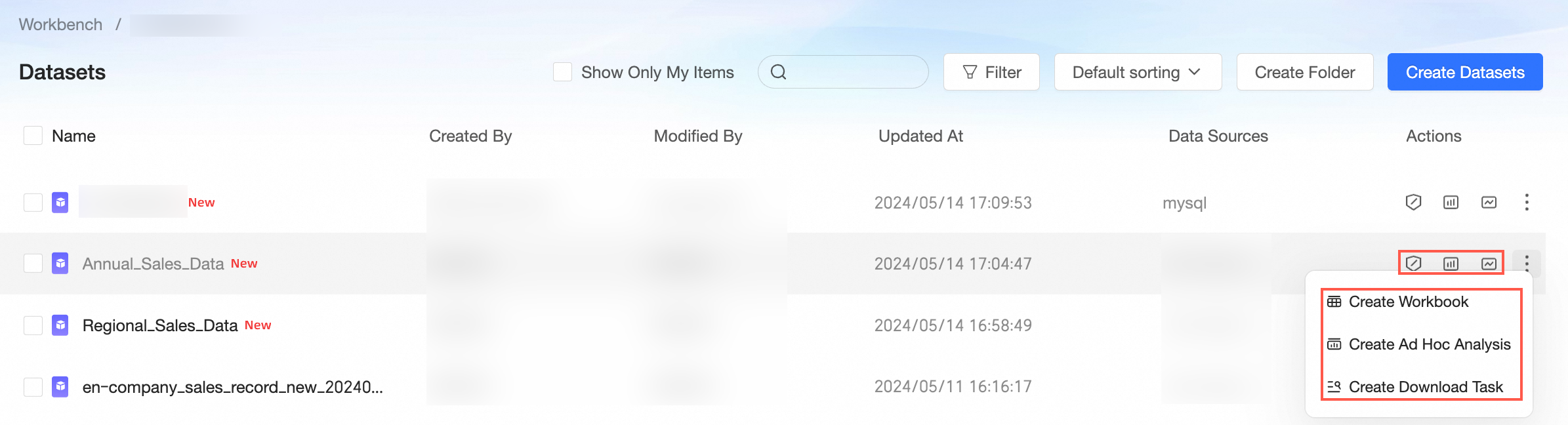
シナリオ 1:編集権限の付与
非公開 モードでは、リソース所有者および ワークスペース 管理者のみが 編集権限 を持ちます。特定のメンバーに 編集権限 を付与するには、まず 共同作業モード に切り替える必要があります。
指定メンバー を選択すると、この
ワークスペース内の開発者に対してデータセットの編集権限を付与できます。すべてのワークスペースメンバー(データセットの編集権限を持つメンバーのみ) を選択すると、
ワークスペース内のすべてのメンバーがデータセットを編集できるようになります。
一元化された権限付与ページで、対象の
ワークスペースおよびデータセットリソースを選択します。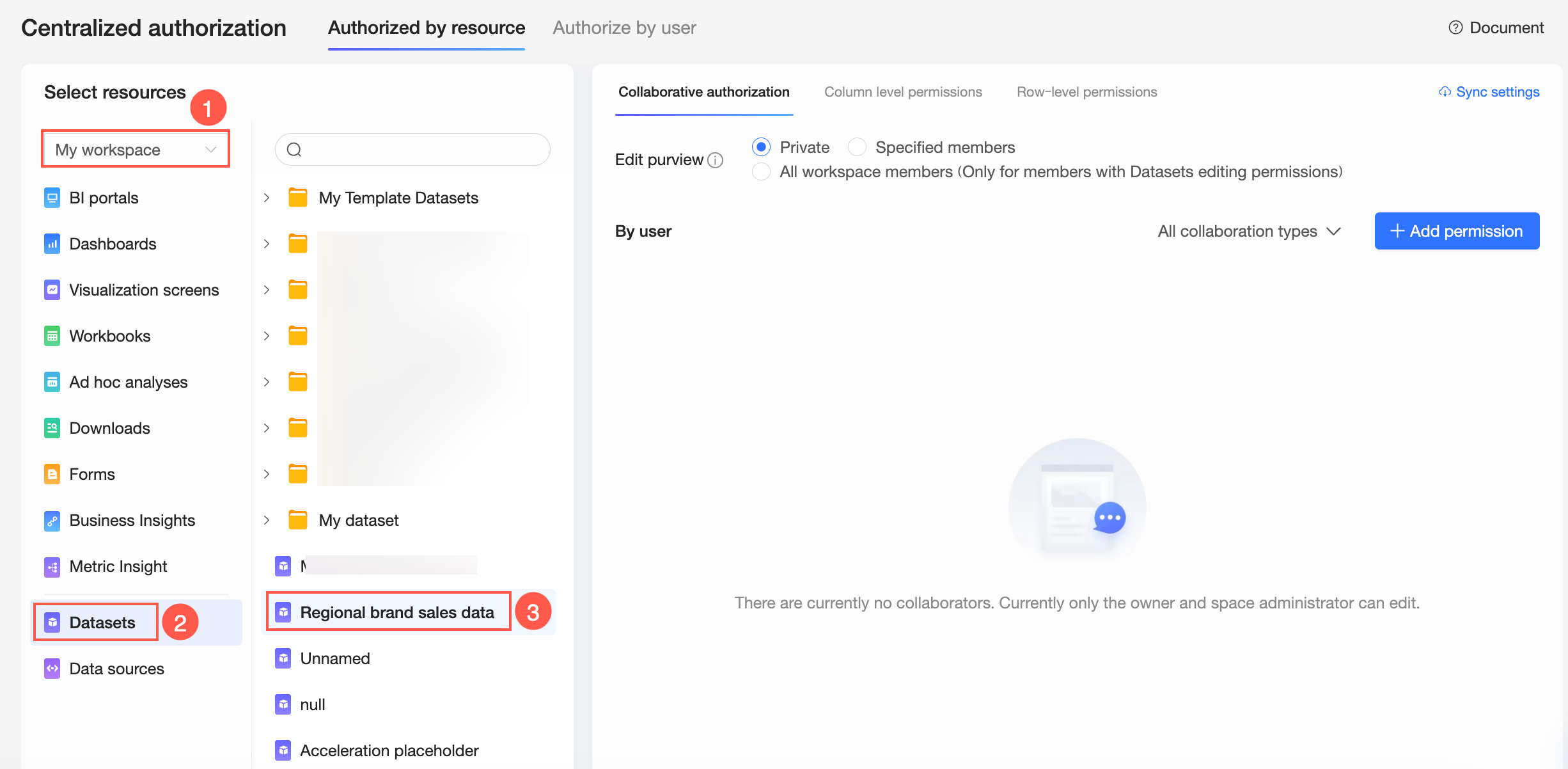
右側の 共同作業による権限付与 ペインで、編集権限のプロパティを設定し、権限を付与します。
次の図は、編集権限プロパティ を 指定メンバー に設定することで、開発者 B に
編集権限を付与する例です。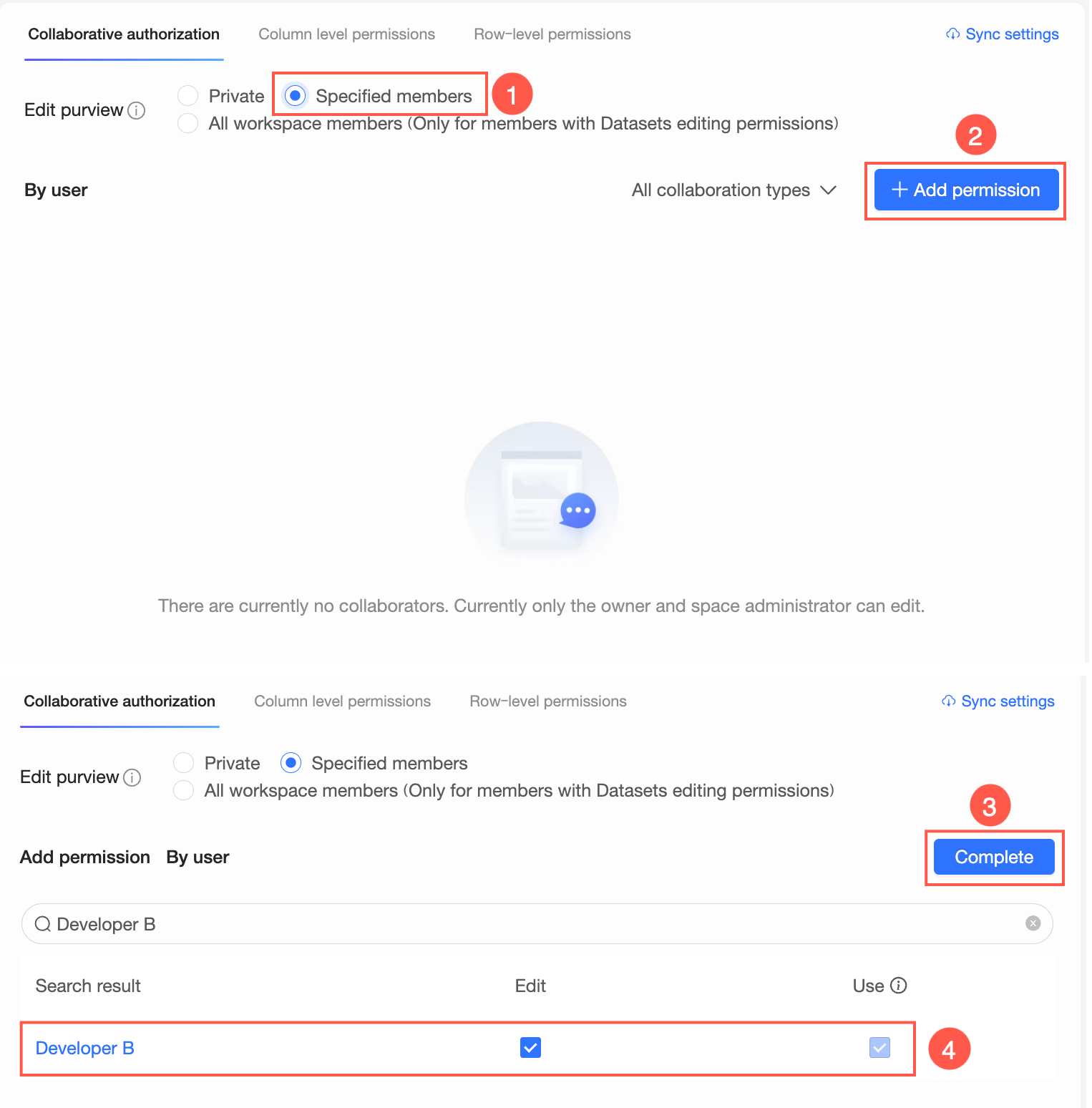 説明
説明編集 権限を選択すると、開発者 B はデータセットを編集または使用できるようになります。後から権限を変更し、使用 のみを選択することで、開発者 B に
使用権限のみを付与することも可能です。オプション:
権限同期を設定します。開発者 B がこの
ワークスペース内の他のデータセットでも共同編集を行う必要がある場合は、同期設定 をクリックし、対象のデータセットを選択してから、同期 をクリックします。たとえば、開発者 B が 地域ブランド売上データ データセットに対して
編集権限を付与されている場合、権限同期を実行すると、開発者 B は 年間売上データセット も編集できるようになります。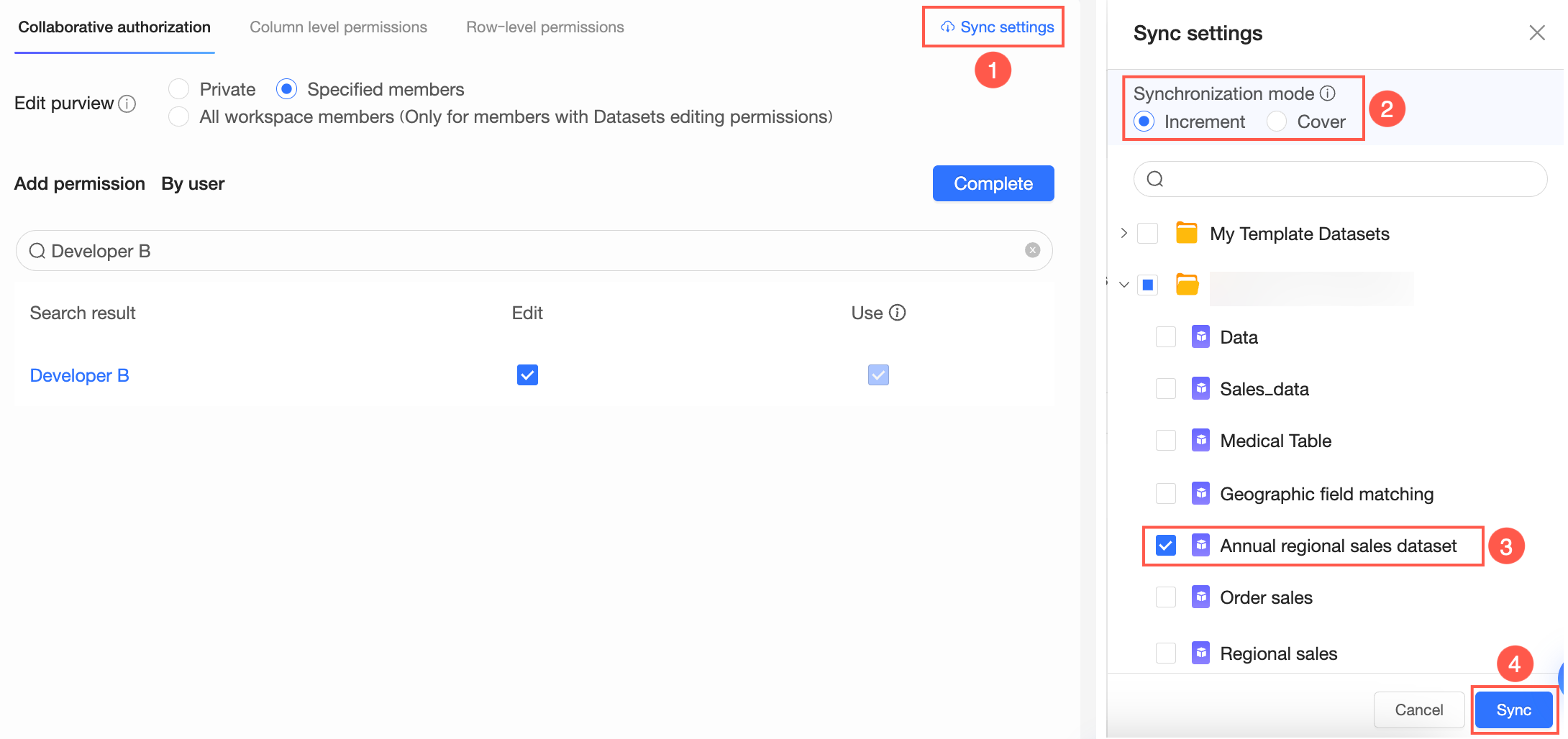 説明
説明同期モード には、増分同期 と 上書き同期 があります。
増分同期:対象リソースの既存権限に影響を与えずに、新しい権限を追加します。
上書き同期:対象リソースのすべての既存権限をクリアし、ソースリソースの権限で置き換えます。
シナリオ 2:使用権限の付与
「データセットの使用」権限を持つ 組織 内のすべてのユーザーに対して、使用権限 を付与できます。権限付与の対象となるユーザーは、次の 2 種類です。
ワークスペースメンバー:
ワークスペースのロールにデータセットの使用権限を付与できる権限が含まれているメンバー。組織メンバー:
組織のロールにデータセットの使用権限を付与できる権限が含まれているメンバー。
権限付与後の使用範囲:
ユーザーが権限を取得した後、実行可能な操作はそのユーザーの ワークスペース によって異なります。
データセットの
ワークスペースのメンバー:データセットを使用してダッシュボードやスプレッドシートなどのアイテムを作成できます。他のワークスペースのメンバー:データセットに対して探索的分析を実行できます。
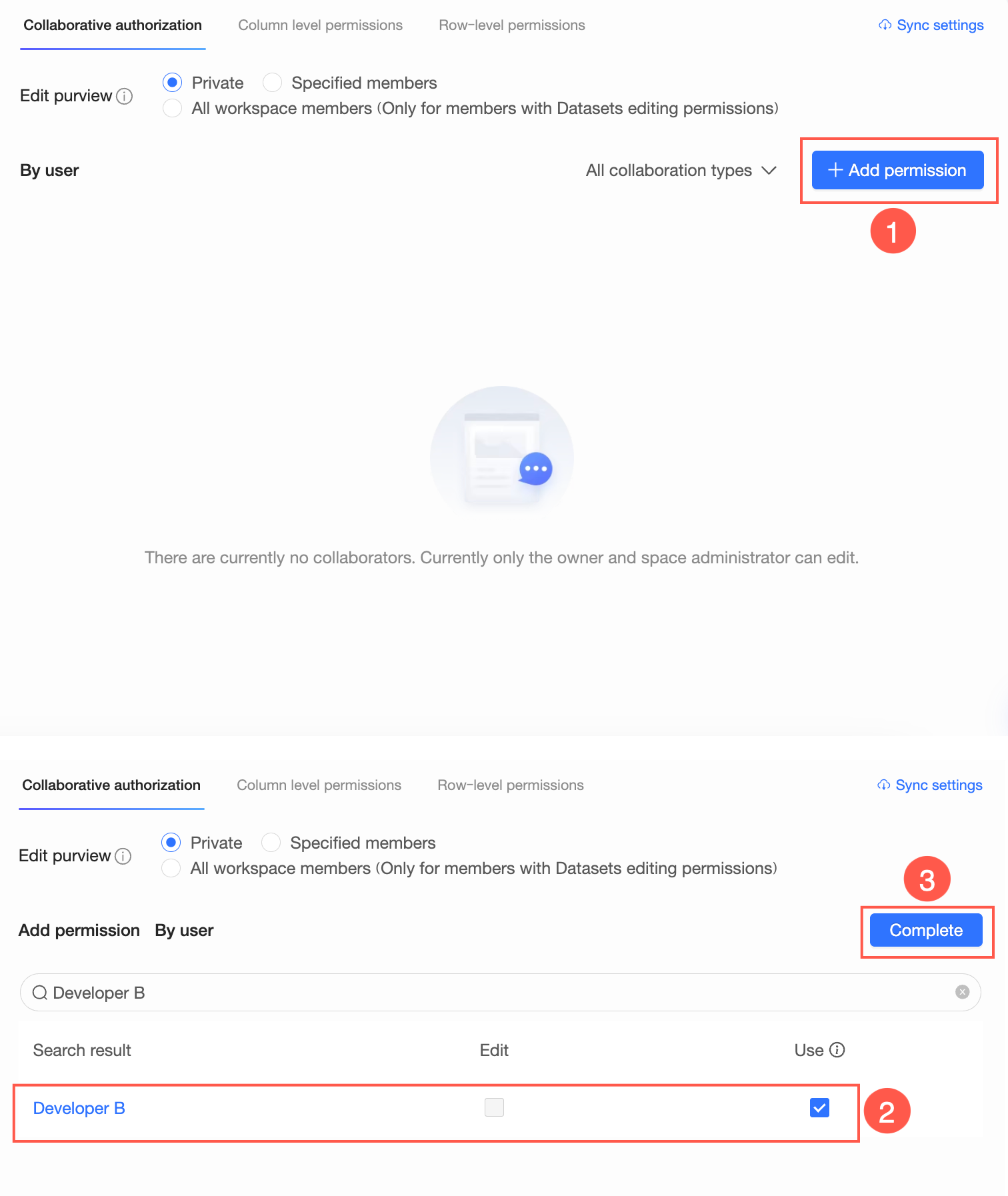
一元化された権限付与ページで、対象の
ワークスペースおよびデータセットリソースを選択します。右側の 共同作業による権限付与 ペインで、使用権限のプロパティを選択し、権限を付与します。
オプション:
権限同期を設定します。開発者 B がこの
ワークスペース内の他のデータセットも使用する必要がある場合は、同期設定 をクリックし、対象のデータセットを選択してから、同期 をクリックします。
その他のデータセット権限
権限管理者は、データセット 内でさらに詳細な権限を設定することもできます。
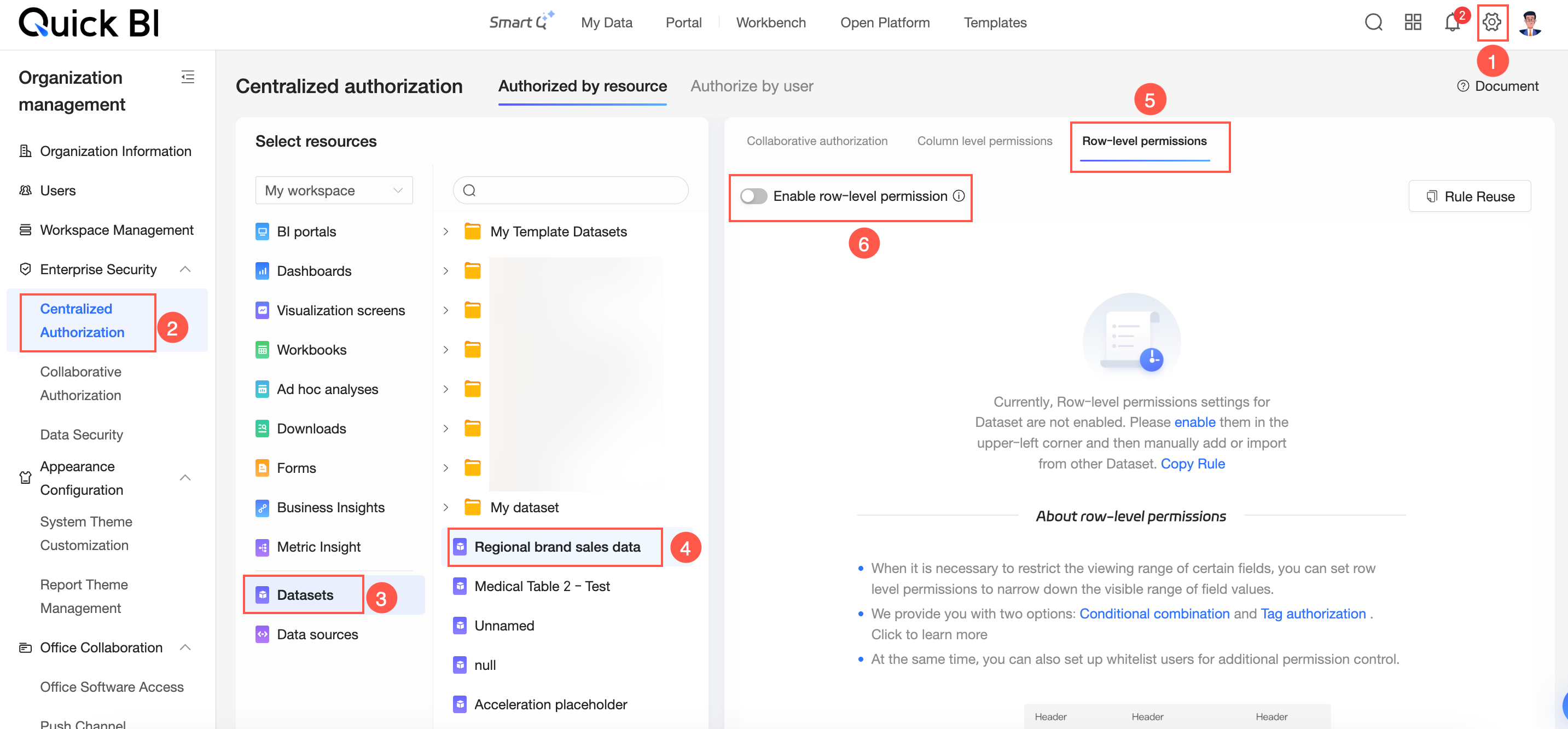
行レベルの権限:フィールド値の表示範囲を制限します。
ダッシュボードでフィールドをクエリする際、ユーザーはルールで許可されたフィールド値のみを表示でき、これによりデータセキュリティが確保されます。一元化された権限付与ページでデータセットを選択し、図に示すように 行レベルの権限を有効化 をクリックします。権限付与の手順については、「行レベルの権限」をご参照ください。
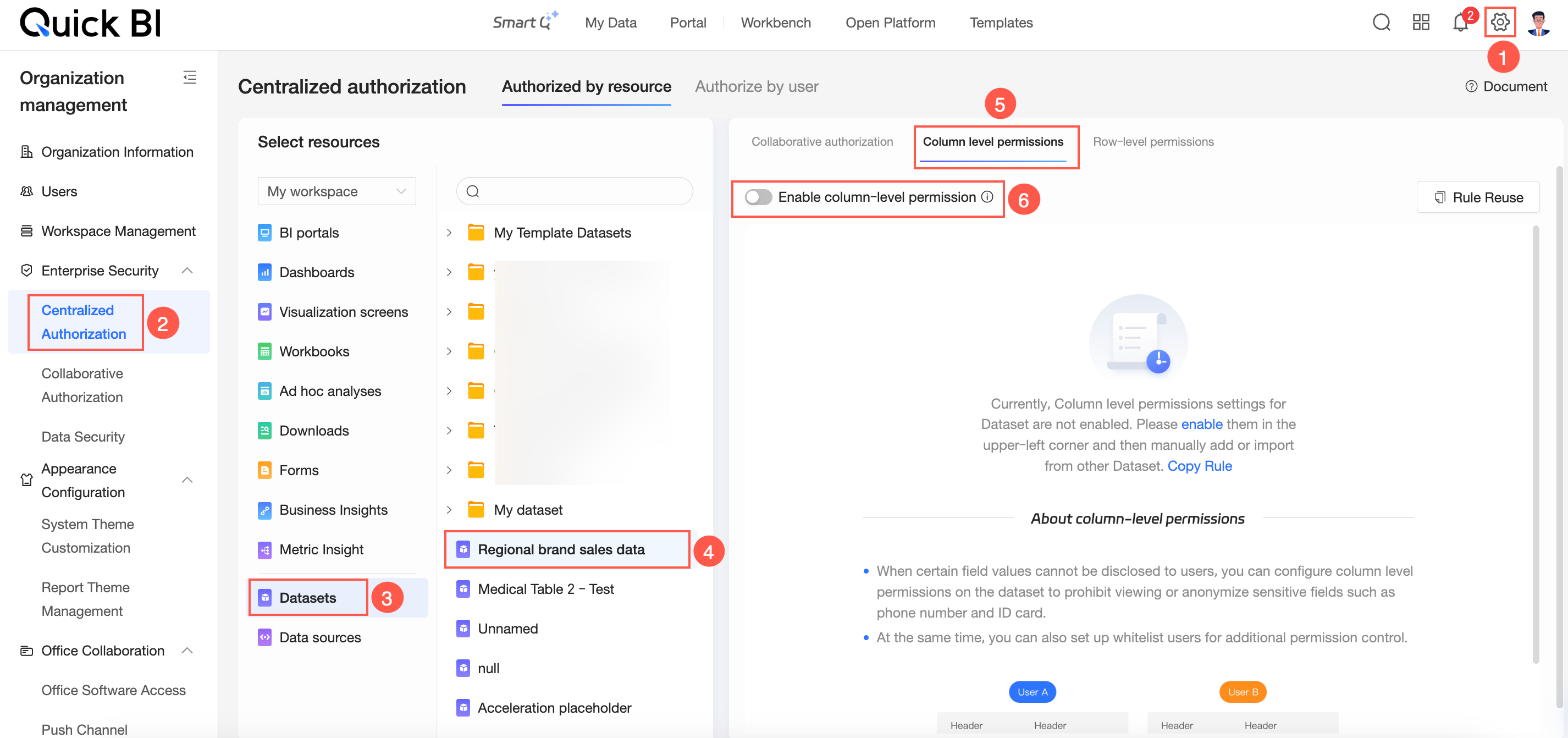
列レベルの権限:対象フィールドを非表示またはマスクします。
ダッシュボードでフィールドをクエリする際、ユーザーはルールで許可されたフィールド値のみを表示でき、これによりデータセキュリティが確保されます。一元化された権限付与ページでデータセットを選択し、図に示すように 列レベルの権限を有効化 をクリックします。権限付与の手順については、「列レベルの権限」をご参照ください。