このトピックでは、ワークブックの保存、公開、復元、非公開化、再公開の方法について説明します。
前提条件
ワークブックを作成済みであること。 詳細については、「ワークブックを作成する」をご参照ください。
背景情報
ワークブックの保存と公開のメカニズムが改良され、保存と公開が分離されました。これにより、中間バージョンの可視性が防止され、非公開や再公開などの機能が追加されることで、ユーザーエクスペリエンスが向上します。
保存
保存機能は、現在の操作のみを保持します。
ワークブックを保存しただけでは、更新ポイントはユーザーに表示されません:
-
新規ワークブックの場合、保存後は非公開ステータスになります。 [保存して公開] をクリックすると、ワークブックを公開できます。
-
既に公開されているワークブックの場合、[再公開] をクリックすると、更新ポイントを公開できます。
保存して公開
保存して公開機能は、現在の操作を保存し、ワークブックをユーザーが利用できるようにします。
ワークブックが属するワークスペースでリリース承認が有効になっている場合(つまり、ワークスペースの詳細ページの 承認設定 で ワークリリース が選択されている場合)は、 [リクエストの送信] をクリックする前に、承認者を選択し、任意で理由を入力する必要があります。ワークブックは承認後にのみ公開されます。詳細については、「ワークスペースの作成と管理」をご参照ください。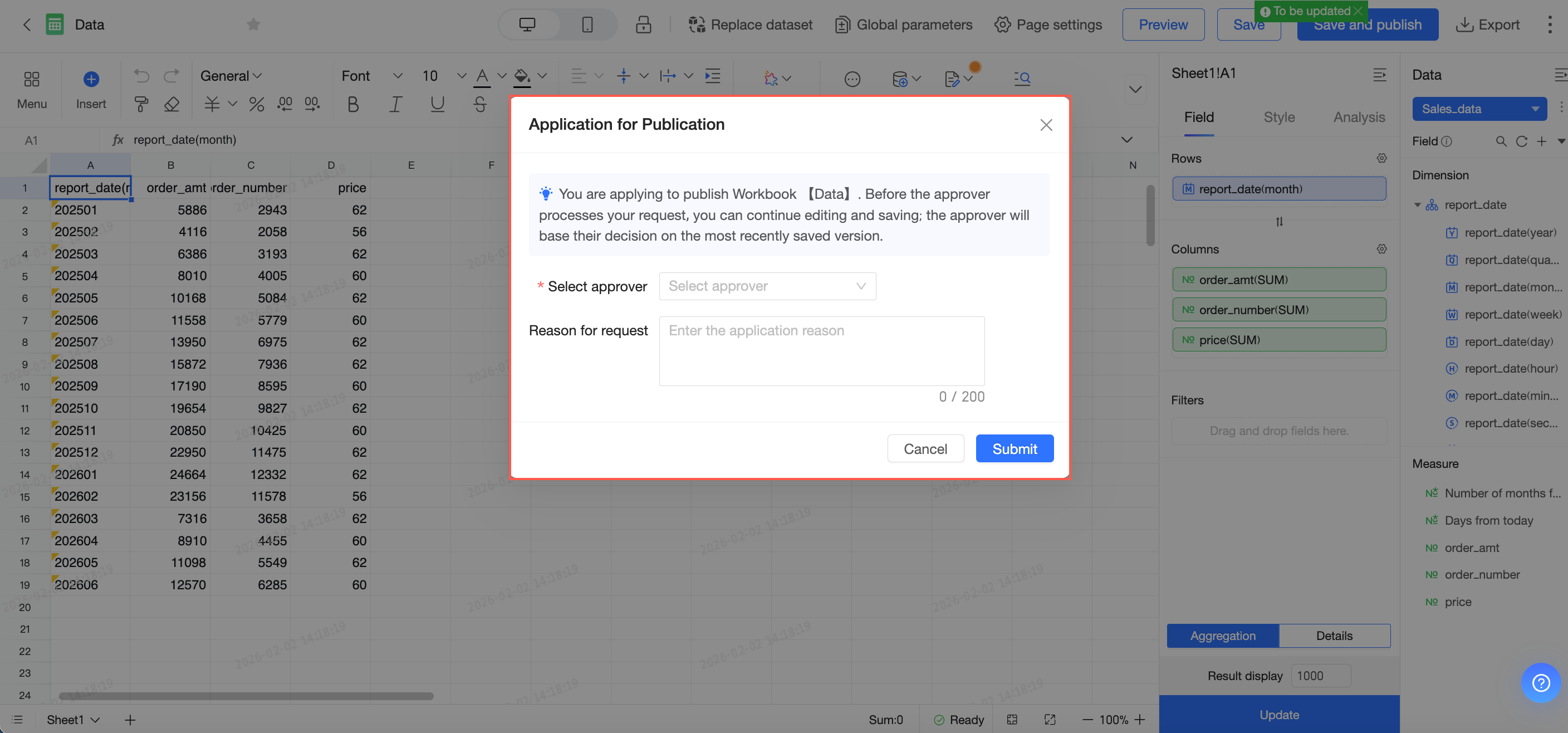
公開リクエストを送信した後も、編集を継続できます。再度保存した場合、公開されるのは最新の保存済みバージョンとなります。
ワークスペース管理者は、承認なしで公開できます。
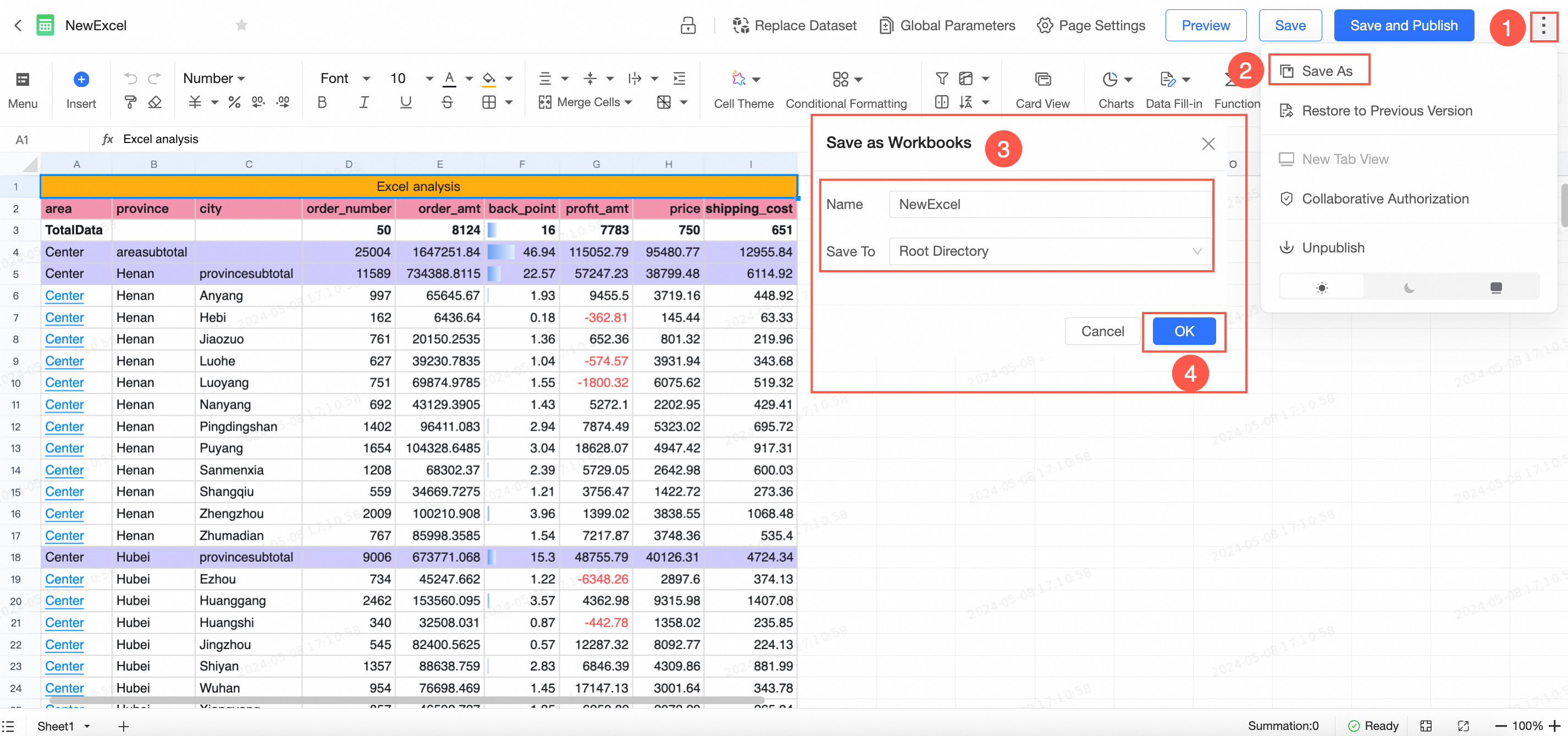
名前を付けて保存
指定された手順に従って、ワークブックに名前を付けて保存機能を使用できます。
非公開化
非公開化機能は、公開済みのワークブックをユーザーに表示されないようにします。
-
公開済みのワークブックを選択します。
-
ワークブック編集ページで、
 をクリックし、[非公開化]
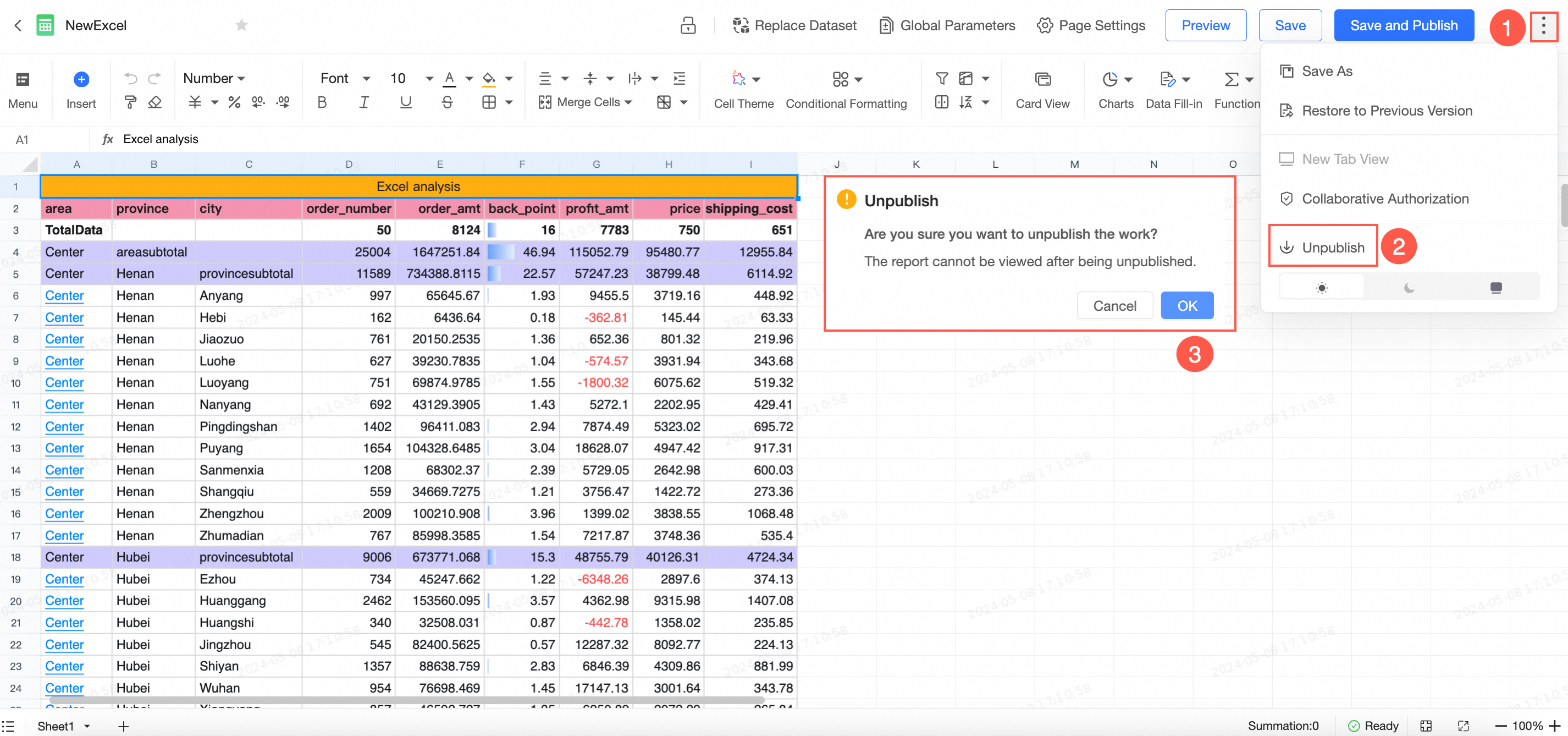 を選択します。
 -
確認ページで、[確認] をクリックします。
以前のバージョンの復元
公開済みのワークブックを編集しているときに、変更を保存したが公開していない場合は、[以前のバージョンの復元] をクリックして、最後に公開されたバージョンに戻すことができます。
-
公開済みのワークブックを選択します。
-
更新内容を保存します。
ワークブックは [保存済みですが非公開] ステータスになります。 -
ワークブック編集ページで、
をクリックし、[復元]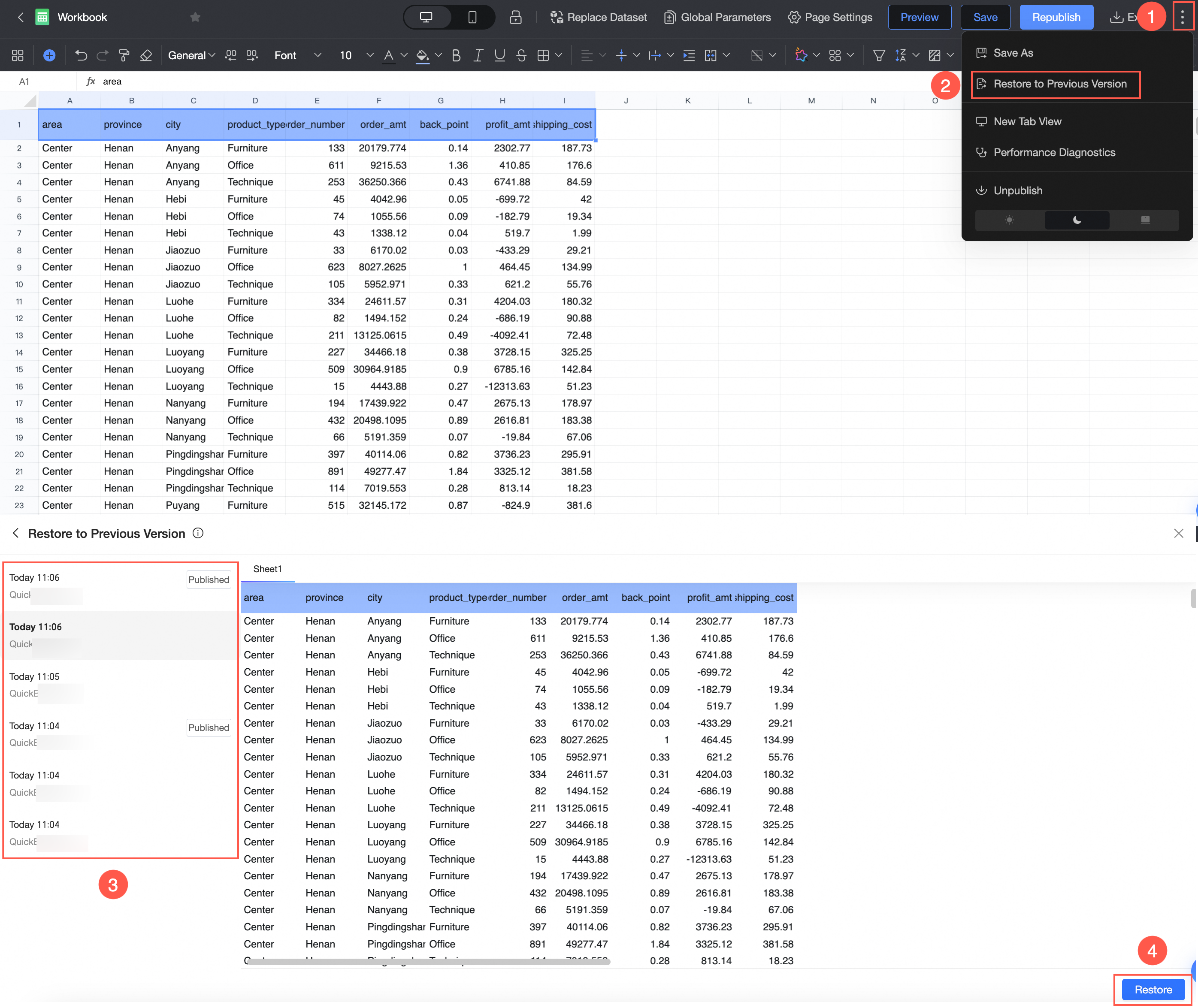 を選択します。説明
3 か月以内の最後に公開されたバージョンが最大 5 つ、保存されたバージョンが最大 15 個保持されます。
-
確認ページで、[確認] をクリックします。
再公開
公開済みのワークブックを更新した後、「再公開」機能により、更新内容をオンラインで利用可能にし、ユーザーと同期できます。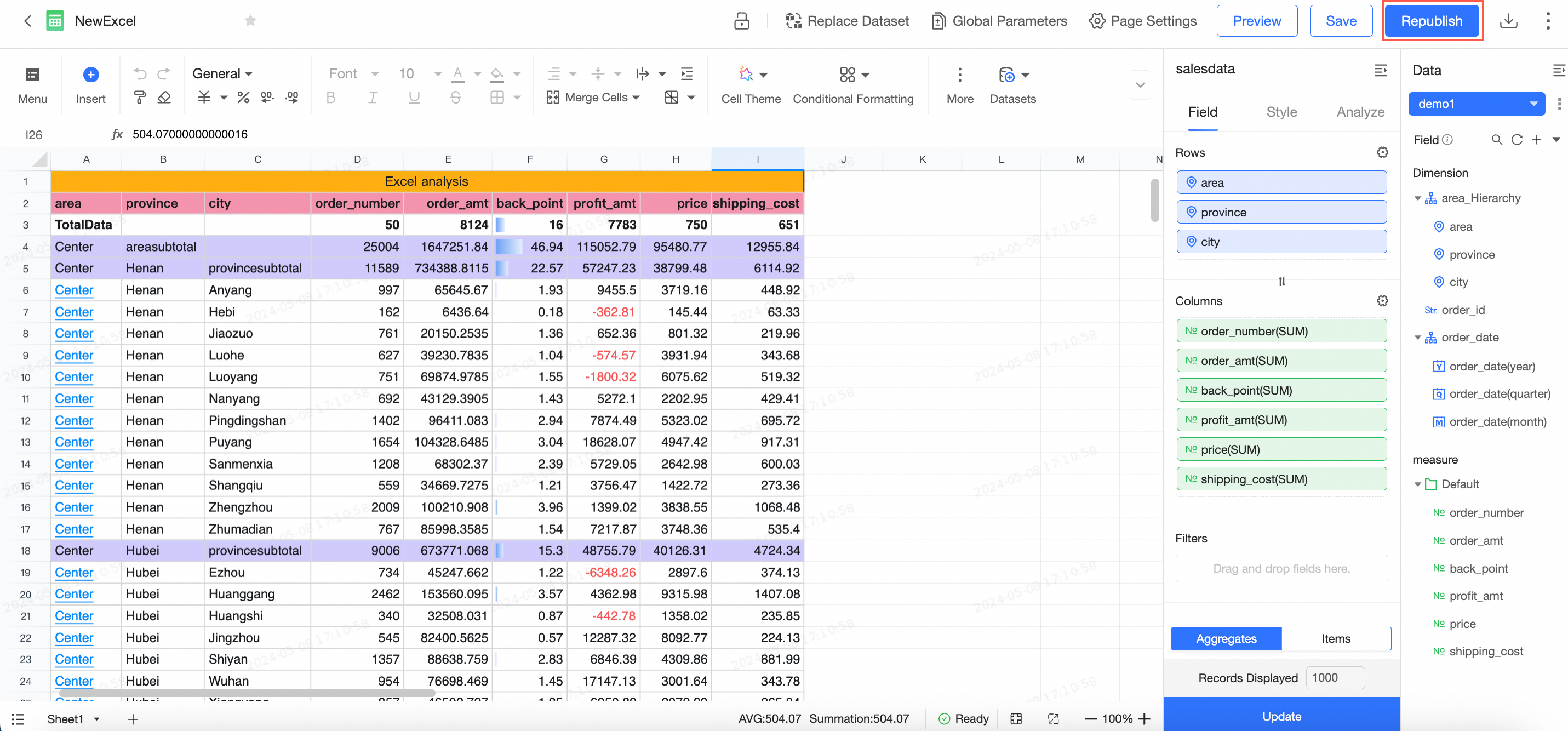
公開済みのワークブックを更新して保存すると、編集ページに更新プロンプトが表示されます。 保存して公開をクリックすると、ワークブックも再公開されます。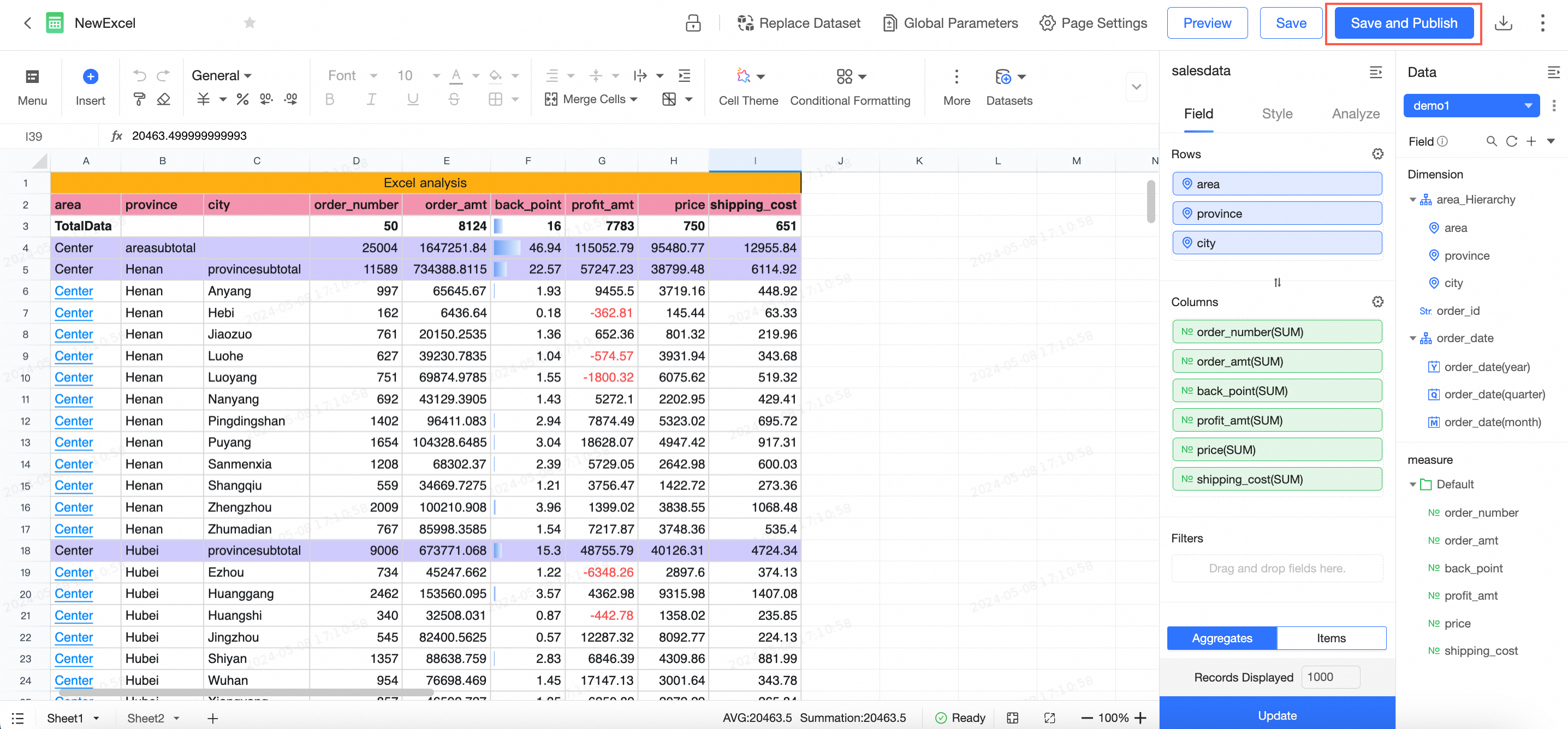
ワークブックが属するワークスペースでリリース承認が有効になっている場合(つまり、ワークスペースの詳細ページの 承認設定 で ワークリリース が選択されている場合)は、 各再公開操作ごとに新しい承認リクエストがトリガーされます。再公開は承認後に完了します。詳細については、「ワークスペースの作成と管理」をご参照ください。
公開リクエストを送信した後も、編集を継続できます。再度保存した場合、公開されるのは最新の保存済みバージョンとなります。
ワークスペース管理者は、承認なしで公開できます。