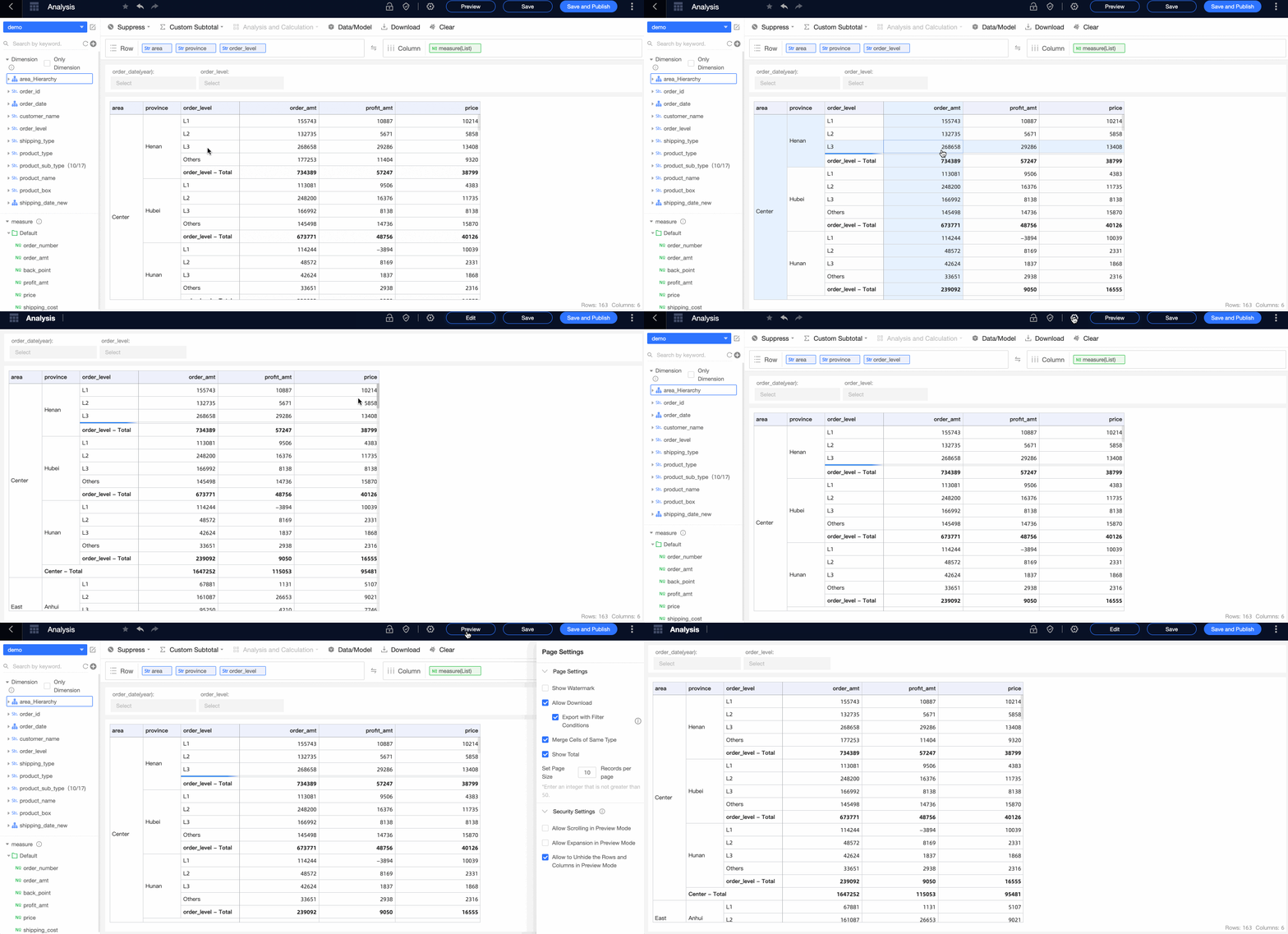
アドホック分析ページでは、ダウンロード、セルの結合、合計の表示、セキュリティ設定ができます。
ダウンロード
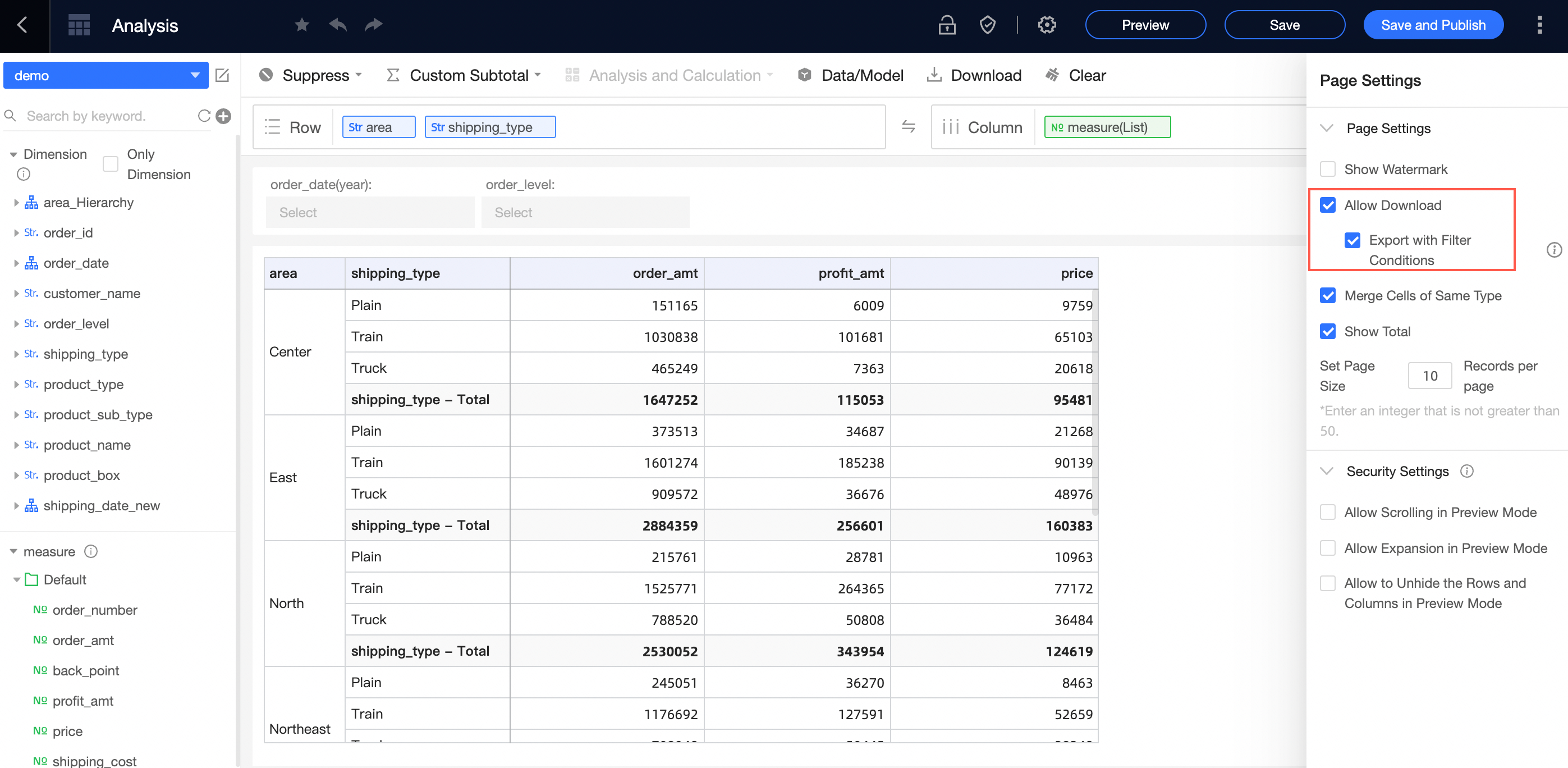
[ページ設定] をクリックします。デフォルトでは、[ダウンロードを許可] が選択されています。フィルター条件を含める場合は、[フィルター条件を含めてエクスポート] を選択します。
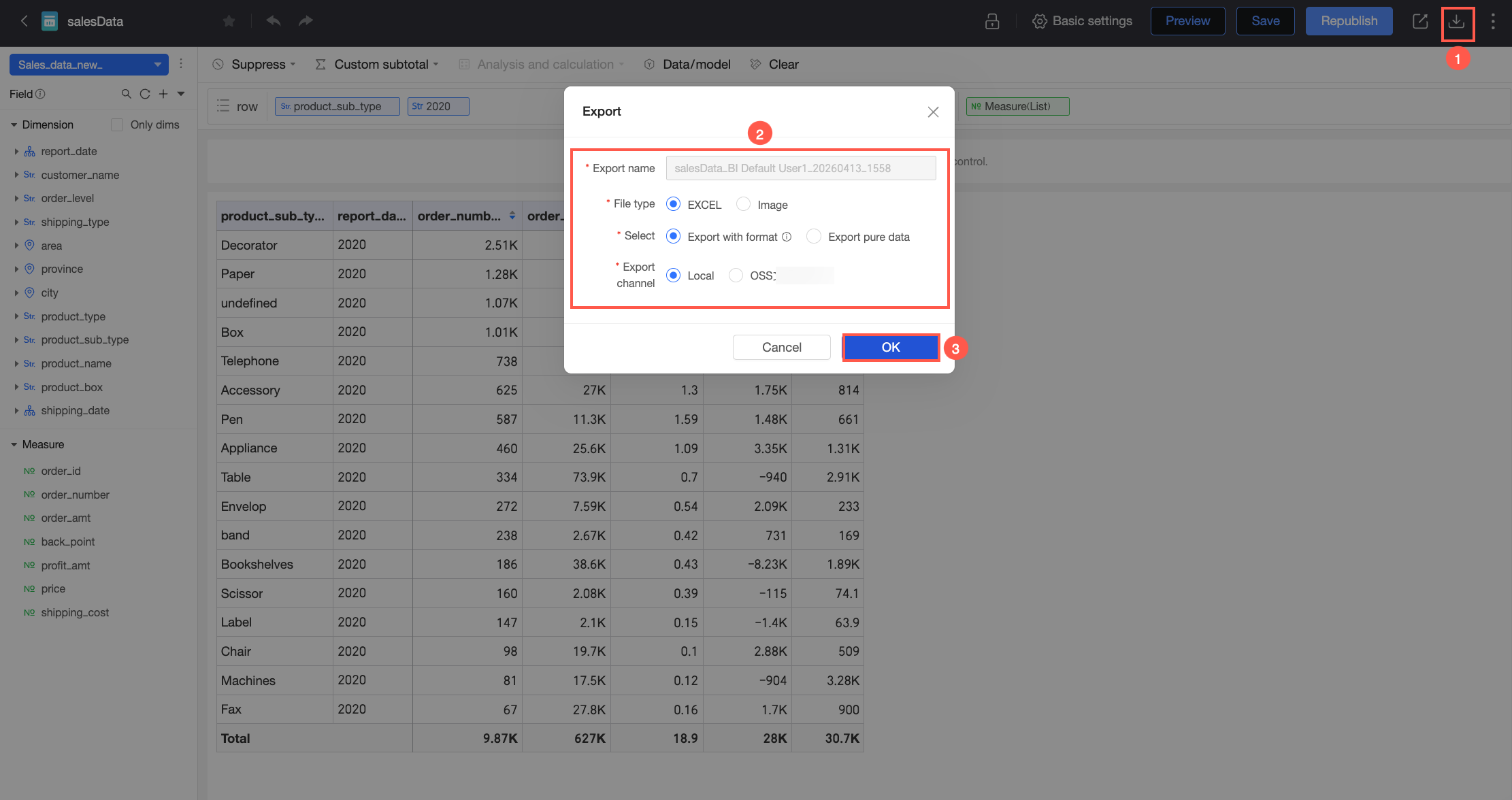
この図は、データのエクスポート方法を示しています。
データは Excel 形式または画像形式でエクスポートできます。Excel ファイルの場合、書式を保持するか、基になるデータのみをエクスポートするかを選択できます。
Excel のカスタム書式設定ルールの制限により、複雑なデータ形式はエクスポート後に完全には保持されない場合があります。
アドホック分析にフィルター条件が含まれている場合、エクスポートされた Excel ファイルにはそれらの条件が含まれます。
セルの結合
データグループをより明確に表示するために、デフォルトでは同じ値を持つセルが結合されます。詳細な未結合データを表示する必要がある場合は、ページ設定でこのオプションを無効にすることができます。
[ページ設定] をクリックします。[同じタイプのセルを結合] オプションはデフォルトで選択されています。無効にするには、このチェックボックスの選択を解除します。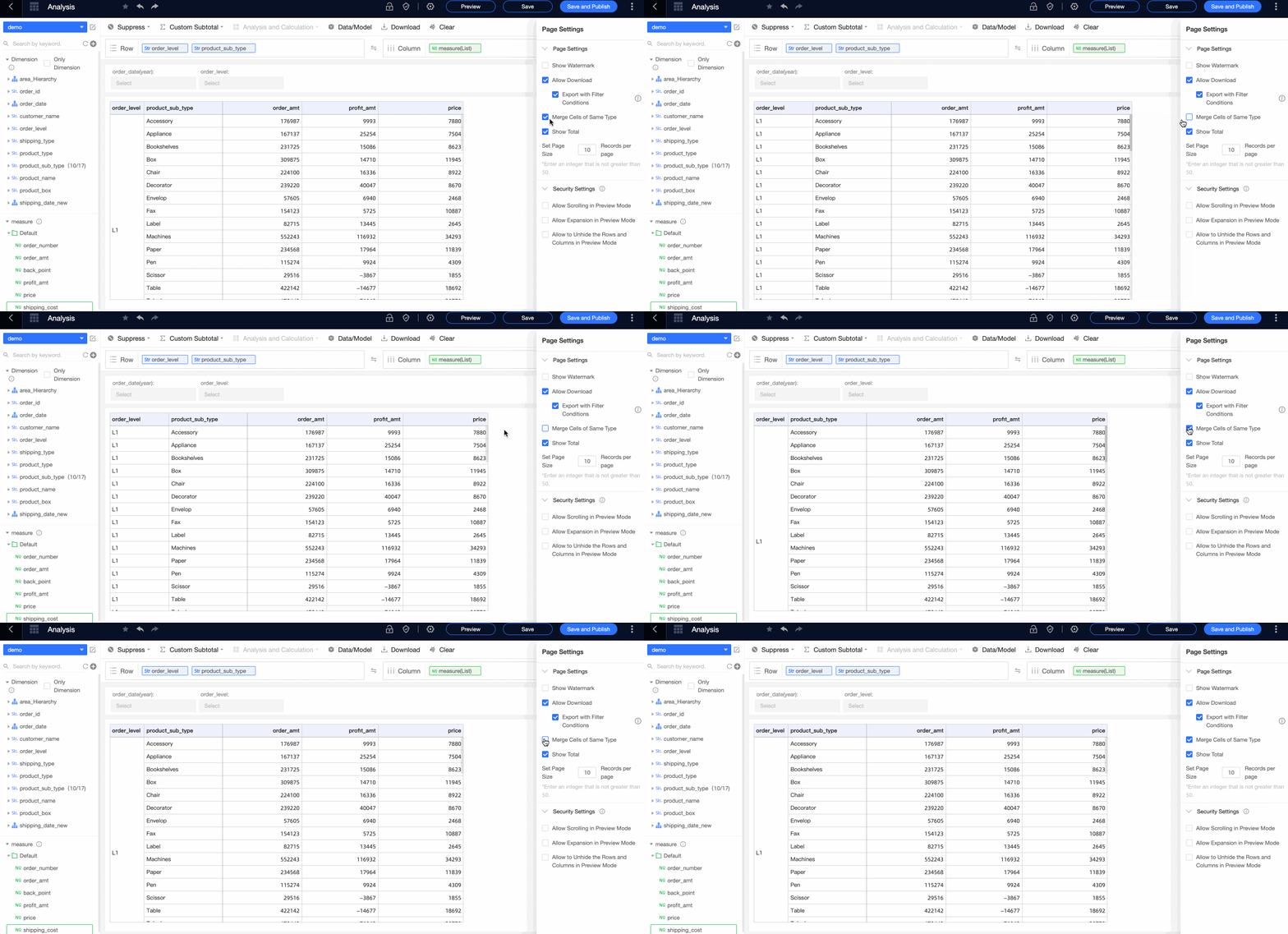
合計の表示
各ディメンションの合計を見やすくするため、デフォルトで表示されます。機能ナビゲーションバーから特定のディメンションの合計を非表示にすることができます。
ページ上のすべての合計をすばやく非表示にするには、[ページ設定] に移動し、[合計を表示] チェックボックスをオフにします。この操作により、特定のディメンションだけでなく、ページ上のすべての合計が非表示になります。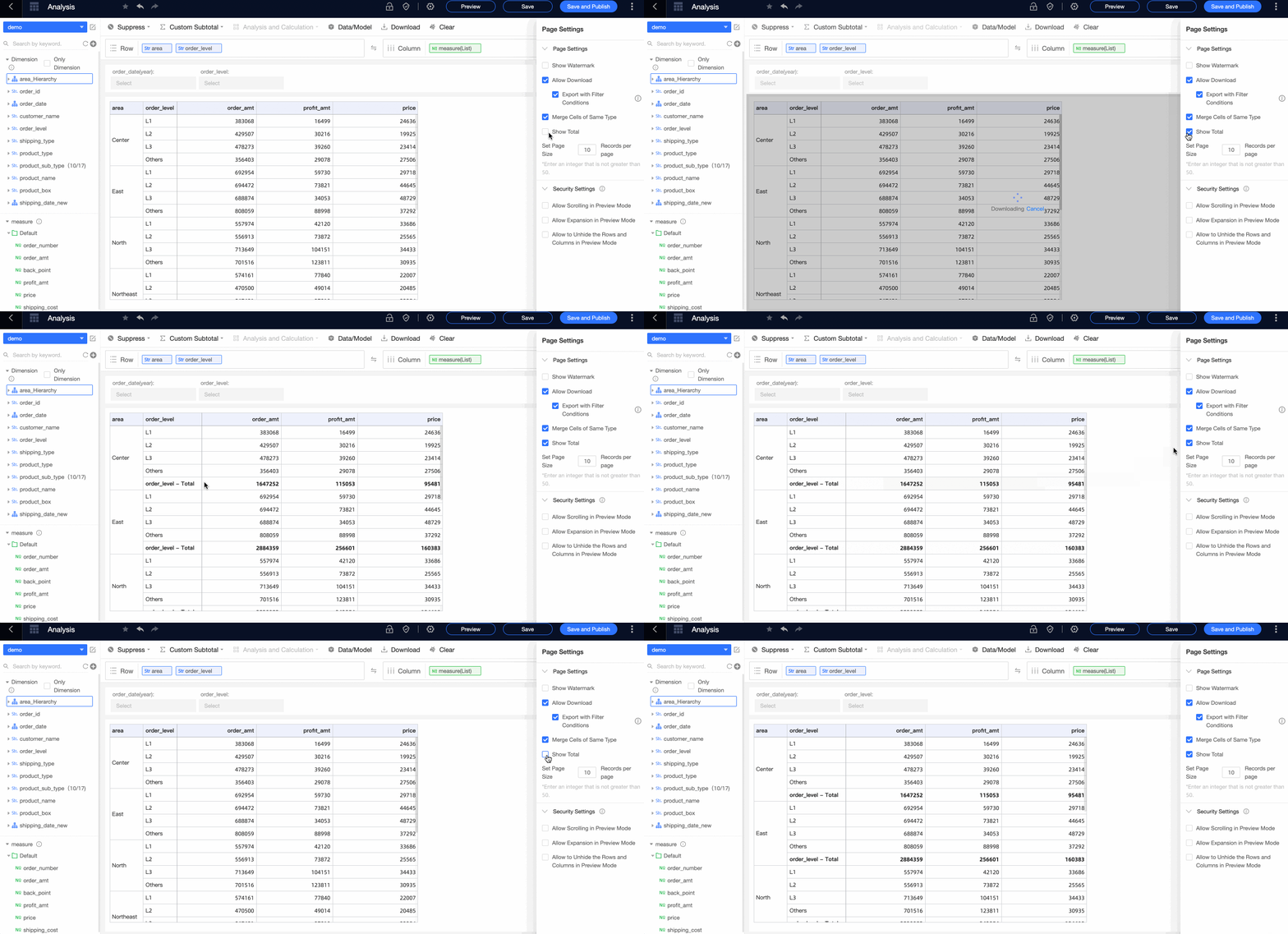
セキュリティ設定
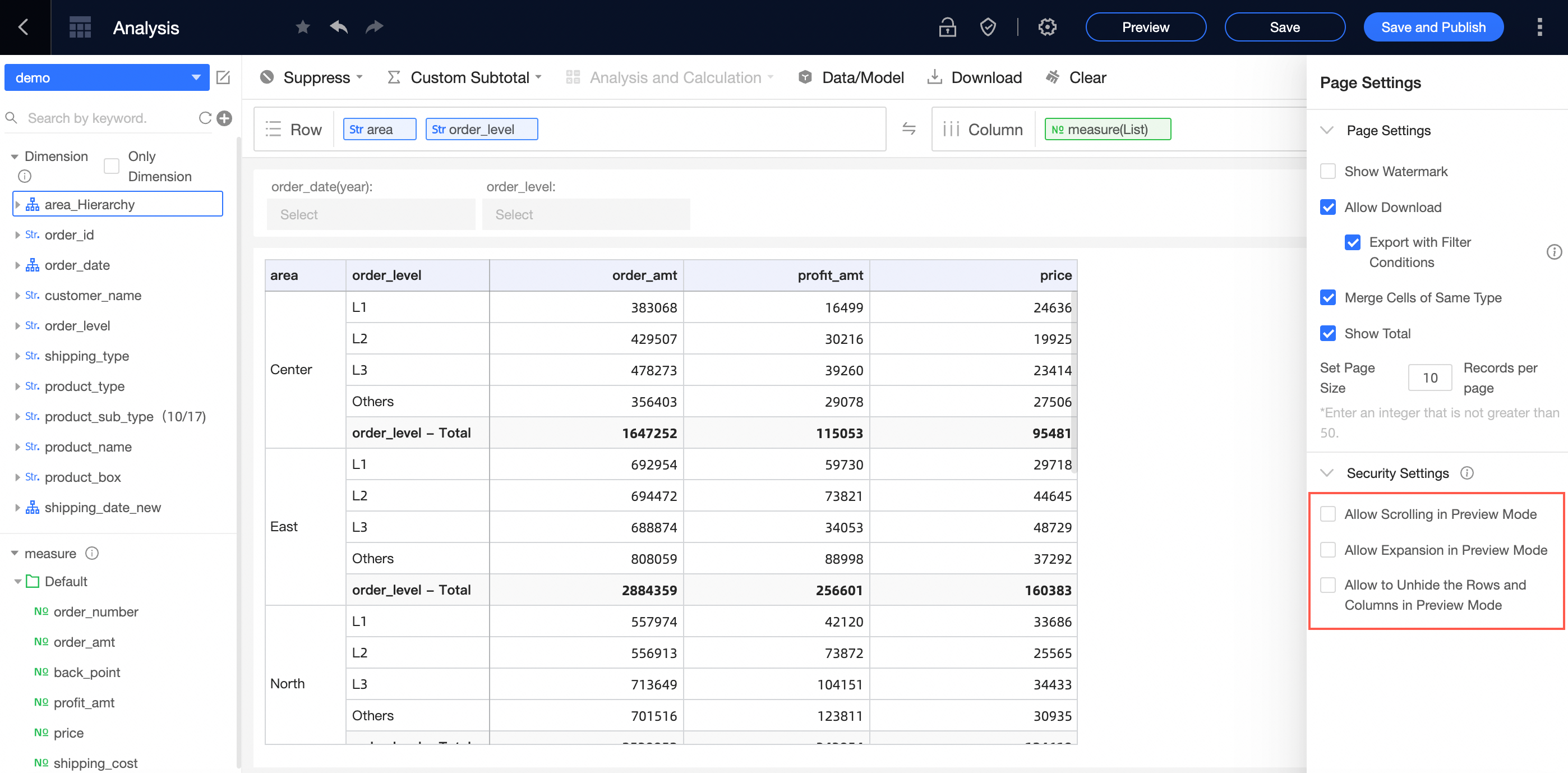
プレビューモードの設定ができます。設定項目は [プレビューモードでロールアップを許可]、[プレビューモードでドリルダウンを許可]、[プレビューモードで行または列の再表示を許可] です。
これらの操作はデータ権限コントロールをバイパスし、プレビューモードのユーザーがアクセスすべきでないデータを公開する可能性があります。これらのオプションはデフォルトで無効になっています。慎重に実行してください。
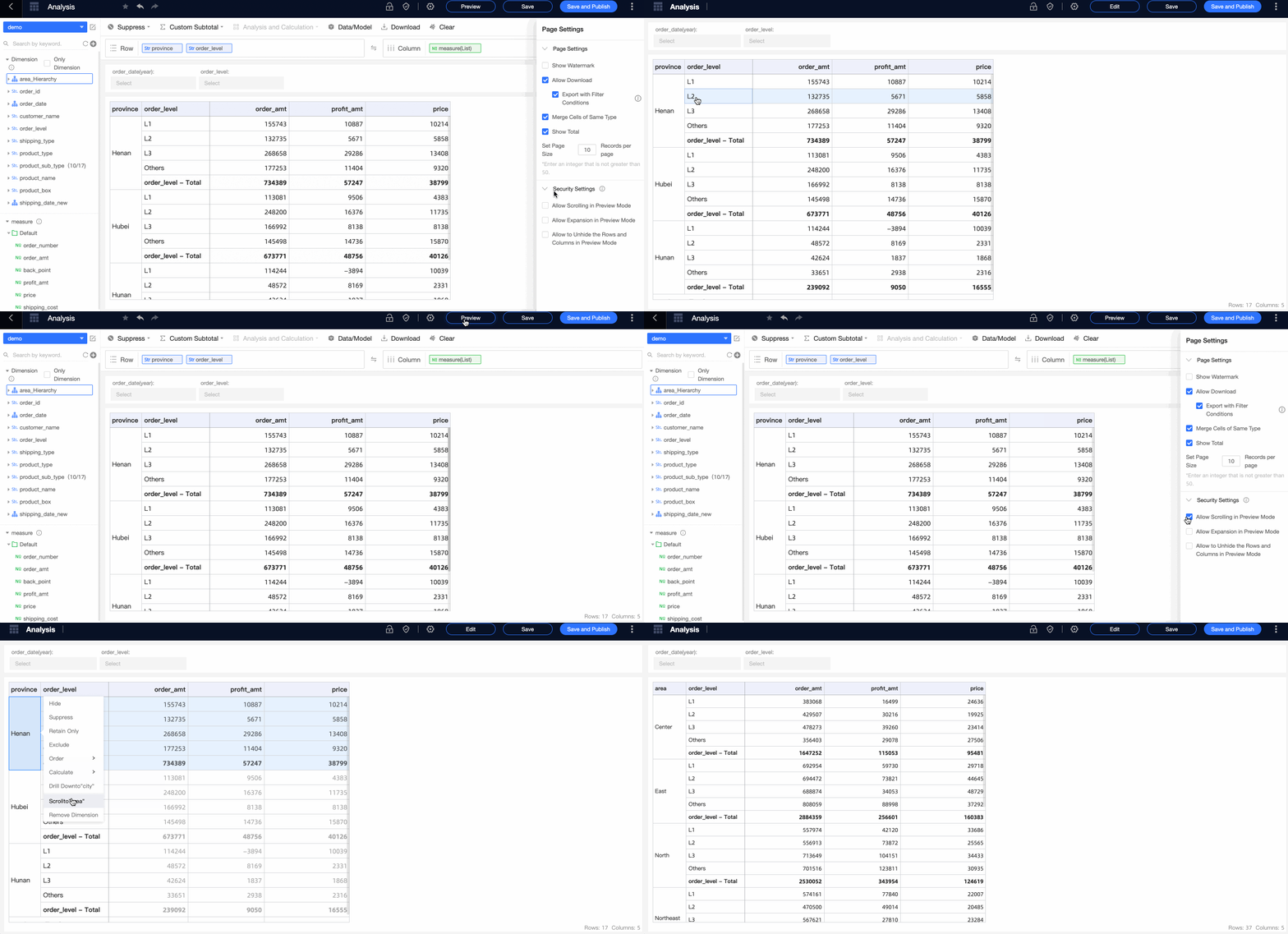
プレビューモードでロールアップを許可
このオプションを選択すると、プレビューモードのユーザーがデータをロールアップできるようになります。
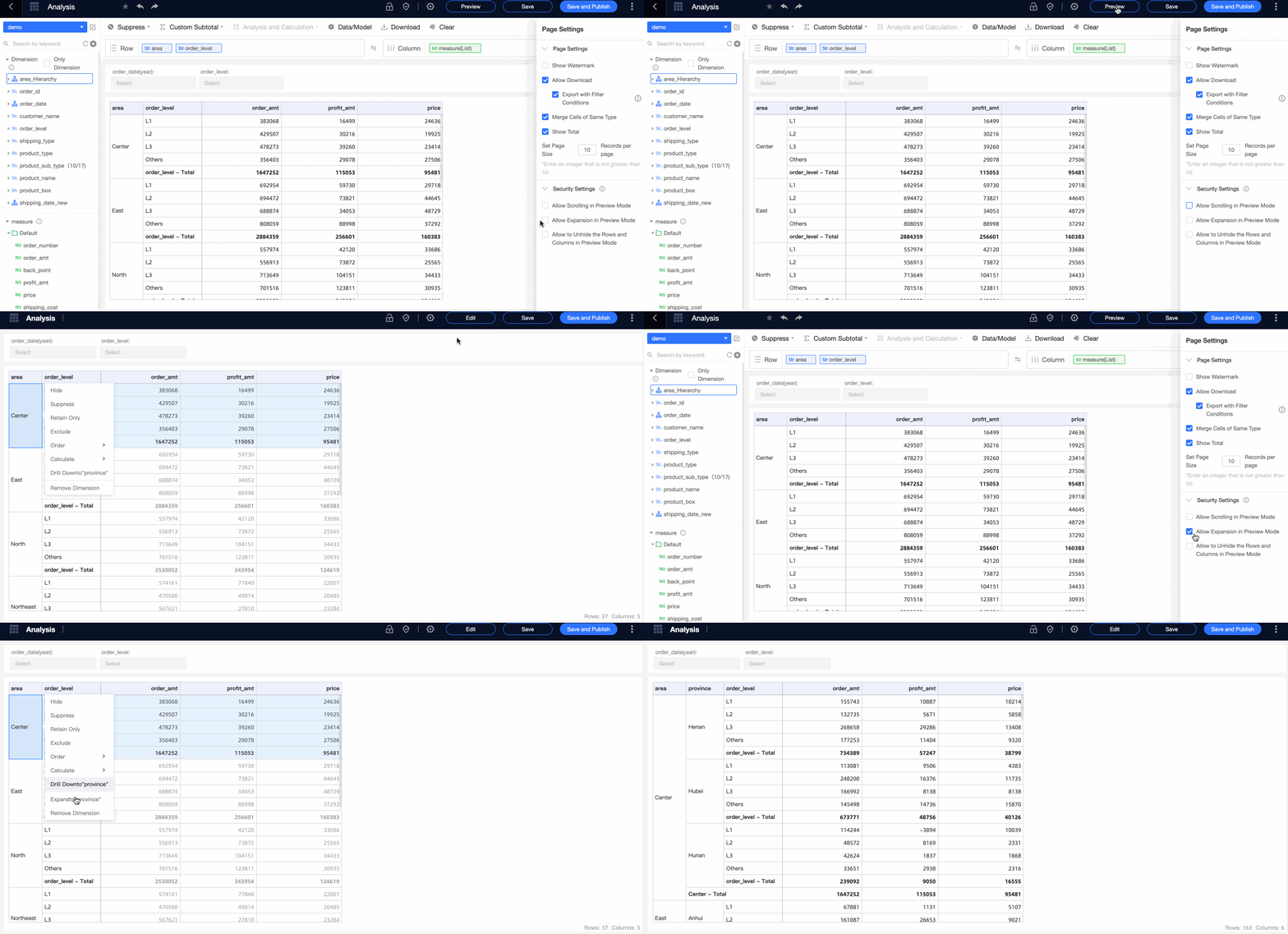
プレビューモードでドリルダウンを許可
このオプションを選択すると、プレビューモードのユーザーがドリルダウンできるようになります。
プレビューモードで行または列の再表示を許可
このオプションを選択すると、プレビューモードのユーザーが行または列を再表示できるようになります。