特定のフィールドのデータの表示をユーザーに許可する場合、行レベルの権限管理機能を有効にして、ユーザーに行レベルの権限を付与できます。Quick BI は、行レベルの権限に基づいて、組み合わせ条件に基づく承認とタグベースの承認という 2 つの承認モードを提供します。ワークスペースのメンバー数が少ない場合は、組み合わせ条件に基づいて承認を実行できます。このトピックでは、組み合わせ条件に基づいて承認を実行する方法について説明します。
シナリオ
事務用品部門、家庭用品部門、テクノロジー製品部門がそれぞれの製品ラインのデータにのみアクセスできるようにするなど、詳細な権限管理要件を満たすために連携して機能する複数のルールを実装する必要がある場合は、組み合わせ条件に基づく承認を使用して権限を構成することをお勧めします。この承認方法は、さまざまな権限構成要件に柔軟に対応し、権限制御の精度と効率を確保できます。
前提条件
データセットが作成されていること。詳細については、「データセットを作成する」をご参照ください。
制限事項
行レベルの権限は、Pro 版と Professional 版でのみ構成できます。
データセットのオーナーとワークスペース管理者のみが行レベルの権限を設定できます。
説明ワークスペース開発者は、自分が作成したデータセットに対してのみ行レベルの権限を構成できます。 ワークスペース管理者は、すべてのデータセットに対して行レベルの権限を構成できます。
注意事項
このトピックは、2021 年 6 月 3 日以降に Quick BI を購入またはトライアル利用を申請したユーザーのみに適しています。要件を満たしていない場合は、このトピックの操作を実行する前に、以前のバージョンの行レベルの権限を新しいバージョンに更新してください。
行レベルの権限の構成中、フィールドフィルタリングの列挙値の数は 10,000 に制限されています。対応する列挙値が見つからない場合は、列挙値を手動で入力できます。
エントリ ポイント
Quick BI コンソール にログオンします。 ワークベンチタブまたはデータセット編集ページで、データセットの行レベルの権限を構成できます。
エントリ ポイント 1
ワークベンチタブでデータセットの行レベルの権限を構成します。
行レベルの権限次の図に示す手順を実行して、 ページに移動します。

[行レベルの権限管理機能を有効にする] をオンにします。

行レベルの権限 構成ページで、組み合わせ条件に基づいて承認 を選択し、[ルールを追加] をクリックして、承認方法とコンテンツを構成します。
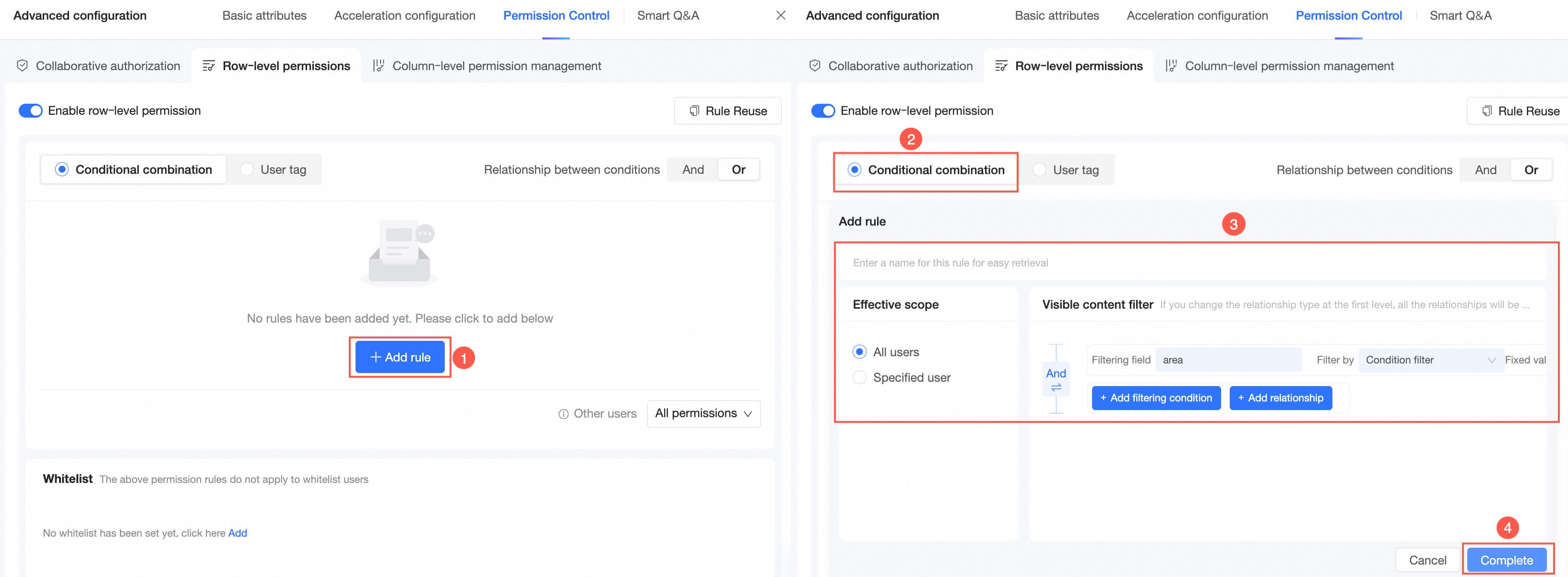
OK をクリックします。
指定されたユーザーは、東北 地域のデータのみを表示できます。

エントリ ポイント 2
データセット編集ページでデータセットの行レベルの権限を構成します。
詳細設定WordPress 5.0行レベルの権限上部のツールバーにある をクリックし、 > を選択します。

[行レベルの権限管理機能を有効にする] をオンにします。
行レベルの権限 構成ページで、組み合わせ条件に基づいて承認 を選択し、[ルールを追加] をクリックして、承認方法とコンテンツを構成します。
OK[OK] をクリックします。
エントリ ポイント 3
データセットを作成する ときに、行レベルの権限を構成します。
データセット プレビュー ページで、
 行レベルの権限 アイコンをクリックして、 構成ページに移動します。
[行レベルの権限管理機能を有効にする] をオンにします。
行レベルの権限 構成ページで、組み合わせ条件に基づいて承認 を選択し、[ルールを追加] をクリックして、承認方法とコンテンツを構成します。
OK[OK] をクリックします。
行レベルの権限を付与する
[行レベルの権限管理機能を有効にする] をオンにし、[承認方法] で [組み合わせ条件に基づいて承認] を選択します。
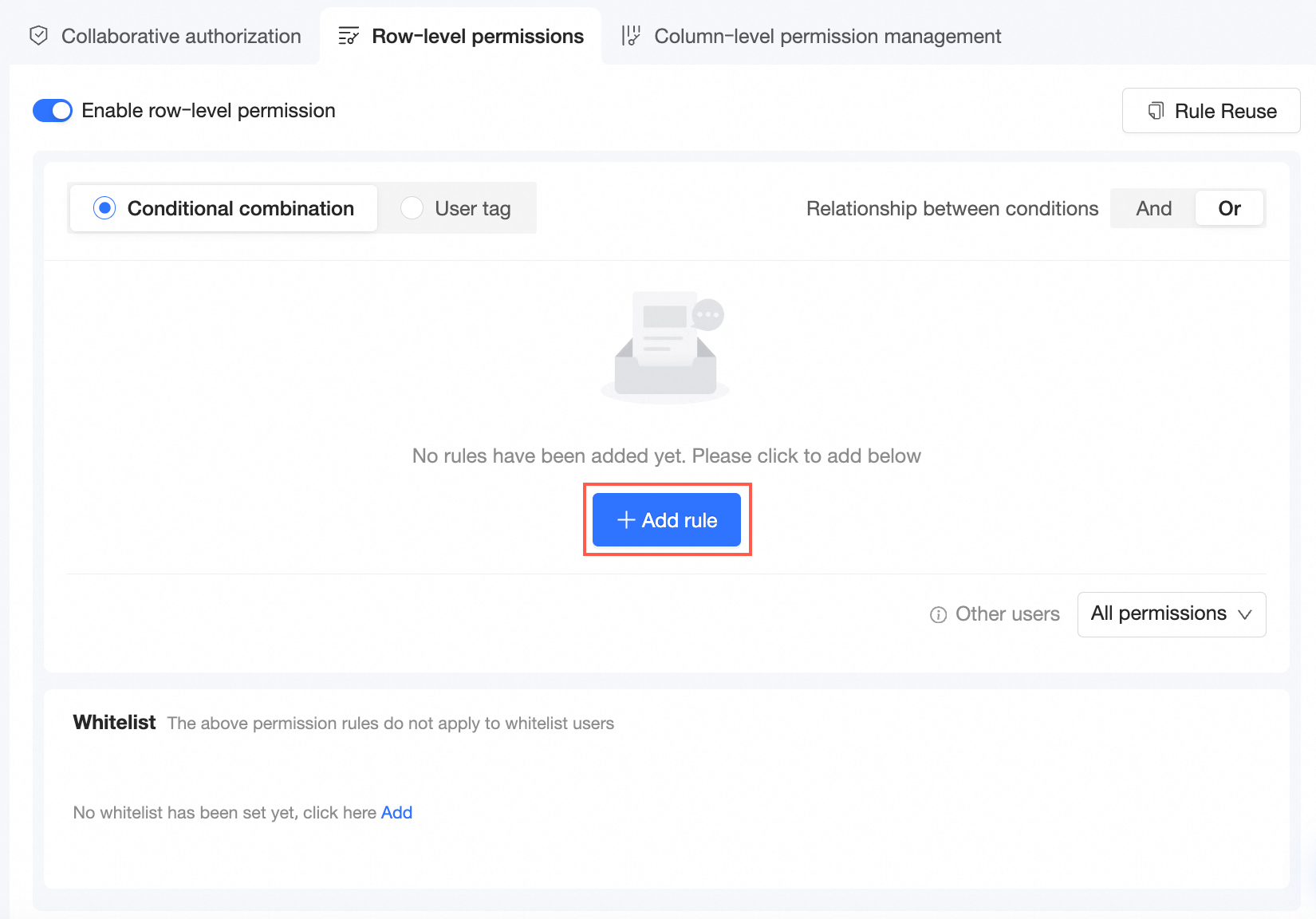
[ルールの追加] をクリックします。
関係を追加表示コンテンツのフィルタリングセクションで、 をクリックします。
承認ルールを構成します。
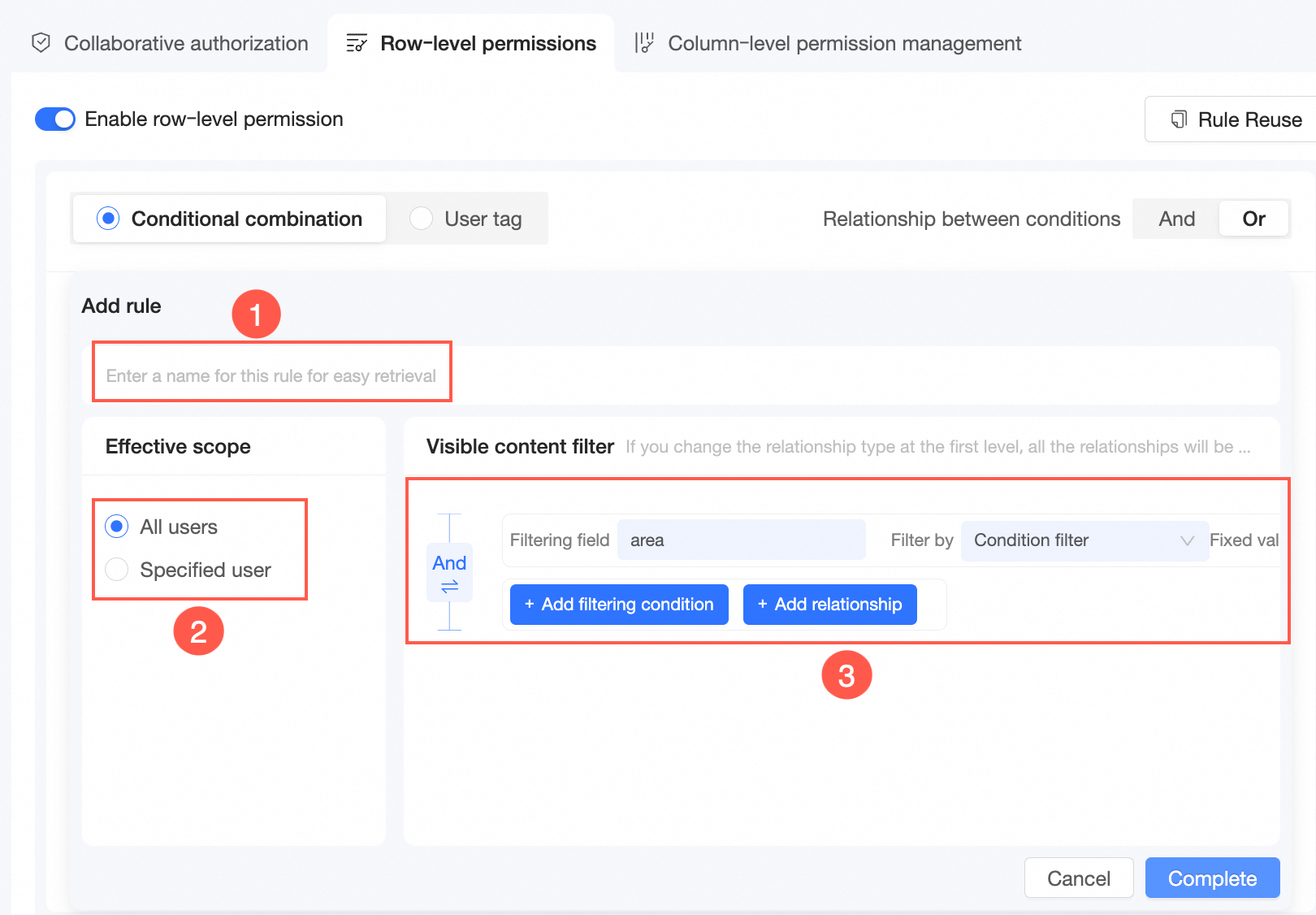
カスタムルール名を入力します (①)。
ルール名を使用してルールを検索できます。
行レベルの権限を付与するユーザーを指定します (②)。
[すべてのメンバー]、指定されたユーザー、またはユーザーグループに行レベルの権限を付与できます。
表示コンテンツのフィルタリング ルールを構成します (③)。
[フィルタリング条件を追加] をクリックします。
フィルターフィールドを選択し、フィールドの値を指定します。
[フィルタリングフィールド] ドロップダウンリストからディメンションフィールドを選択した場合、フィルター方法は [値でフィルタリング]、[条件]、または [タグのバインド] に設定できます。
値でフィルタリング を選択した場合は、固定値にキーワードフィールドを手動で入力できます。
[フィルタリングフィールド] ドロップダウンリストからメジャーフィールドを選択した場合、フィルター方法は [条件] または [タグのバインド] に設定できます。
クリックして、ルールの AND 演算子と OR 演算子を切り替えます。

[OK] をクリックします。
ルールを追加複数の権限ルールを追加する場合は、 をクリックし、前のステップを繰り返します。
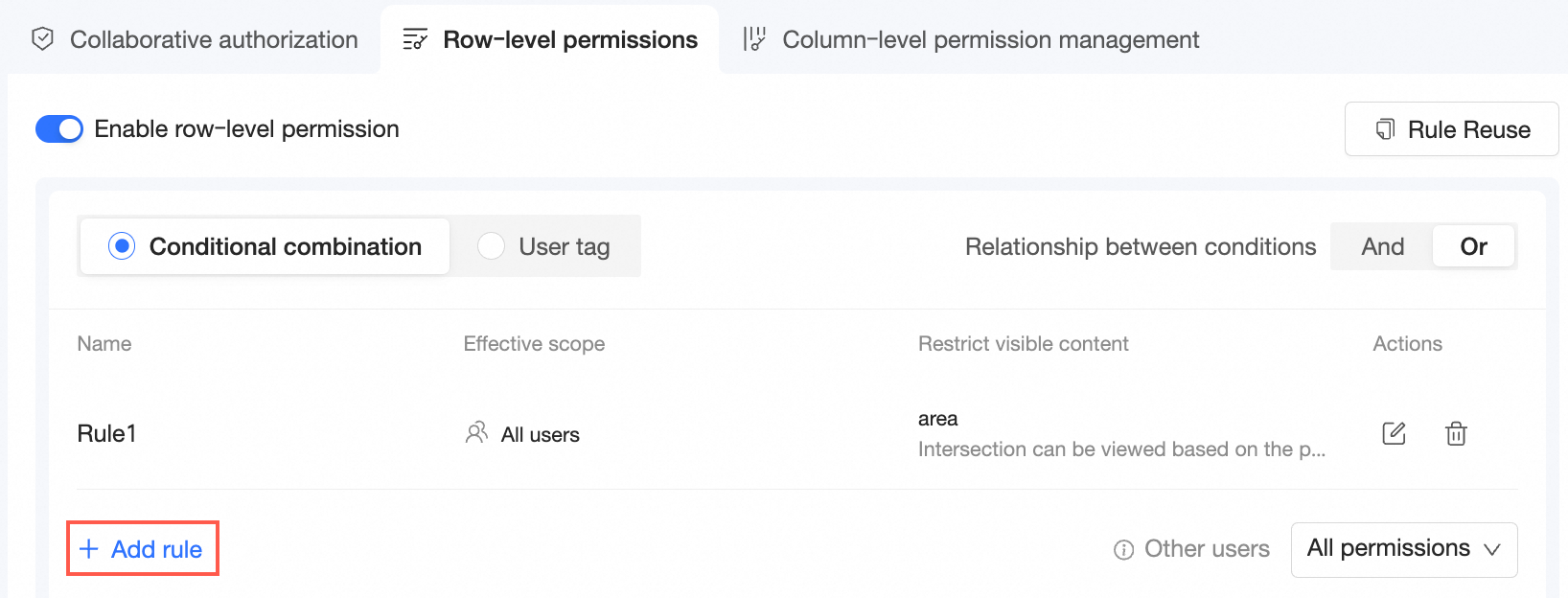
複数の承認ルールを追加する場合、ルール関係に「AND」または「OR」ロジックを選択できます。「AND」を選択した場合、承認を有効にするにはすべてのルールにヒットする必要があります。「OR」を選択した場合、いずれかのルールにヒットすると承認が有効になります。

(オプション)
ホワイトリストにユーザーを追加します。
上記ルールを特定のユーザーに適用したくない場合は、これらのユーザーをホワイトリストに追加できます。

他のユーザーに権限を付与します。
上記のルールの要件を満たしていないユーザーは、他のユーザーと見なされます。

他のユーザーに [すべての権限] を選択した場合、ユーザーはデータセット内のすべてのデータを表示できます。
他のユーザーに [権限なし] を選択した場合、ユーザーはデータセット内のデータを表示できません。
行レベルの権限をコピーする
行レベルの権限エントリ ポイント を使用して、 構成ページに移動します。
データセットで行レベルの権限が有効になっていない場合は、説明ページの [権限ルールの複製] または右上隅の [ルールの再利用] をクリックし、ワークスペース内のデータセットを選択して [OK] をクリックします。

データセットに行レベルの権限が有効になっている場合は、右上隅にあるルールの再利用で 行レベルの権限をコピーできます。
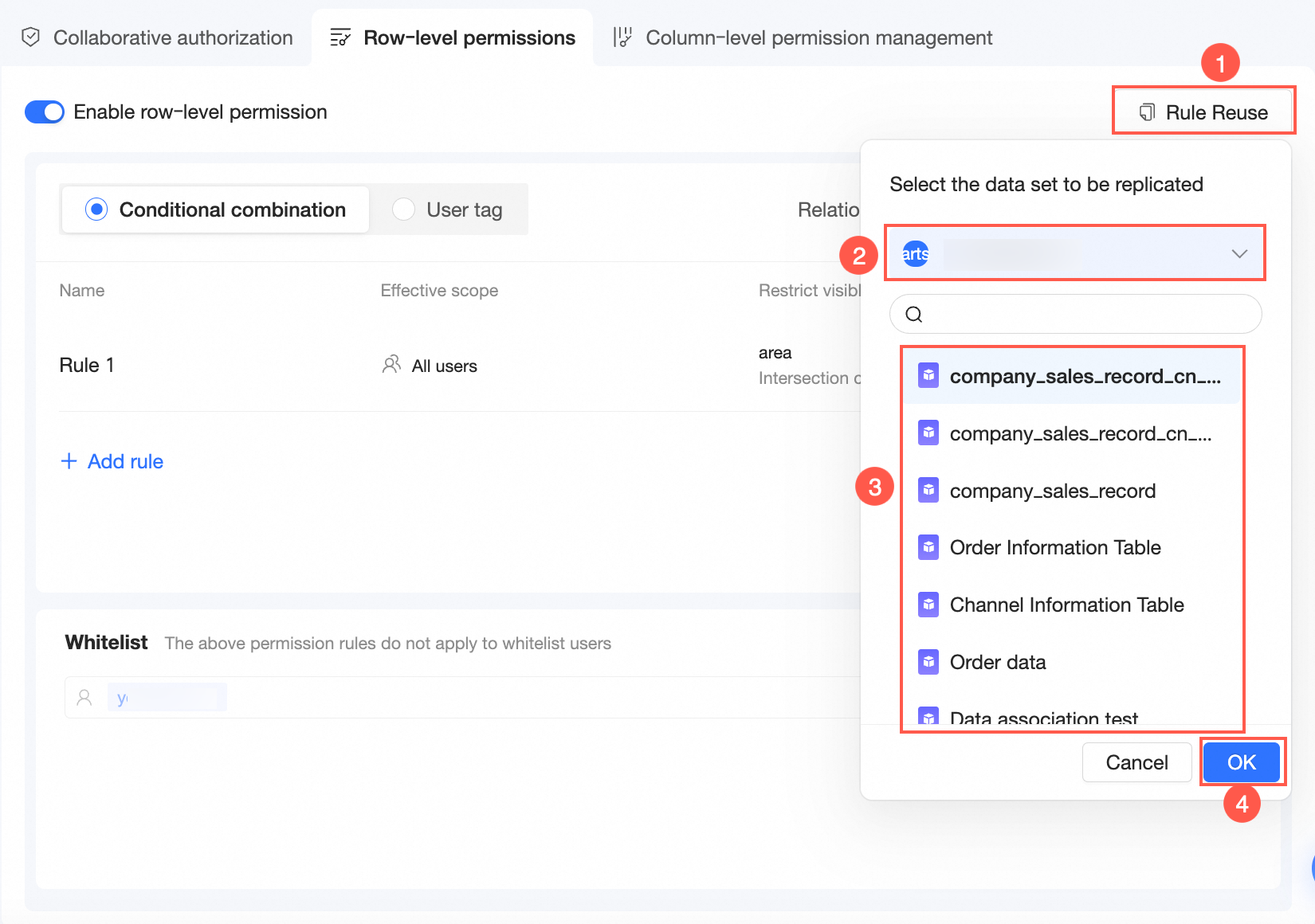 説明
説明ワークスペース管理者またはデータセット所有者であるデータセットのみをコピーできます。
[OK] をクリックすると、行レベルの権限コピー構成ページが表示されます。
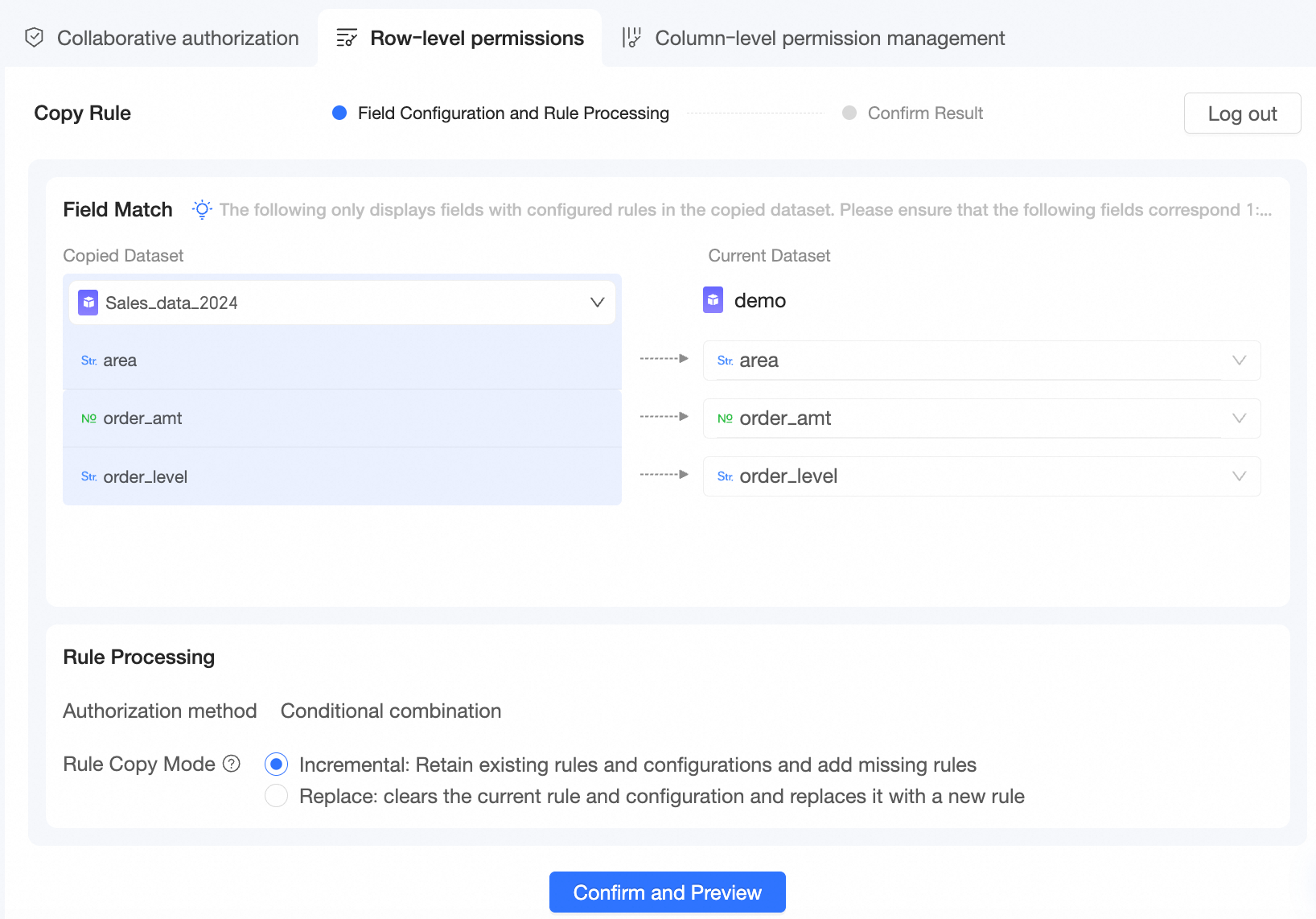
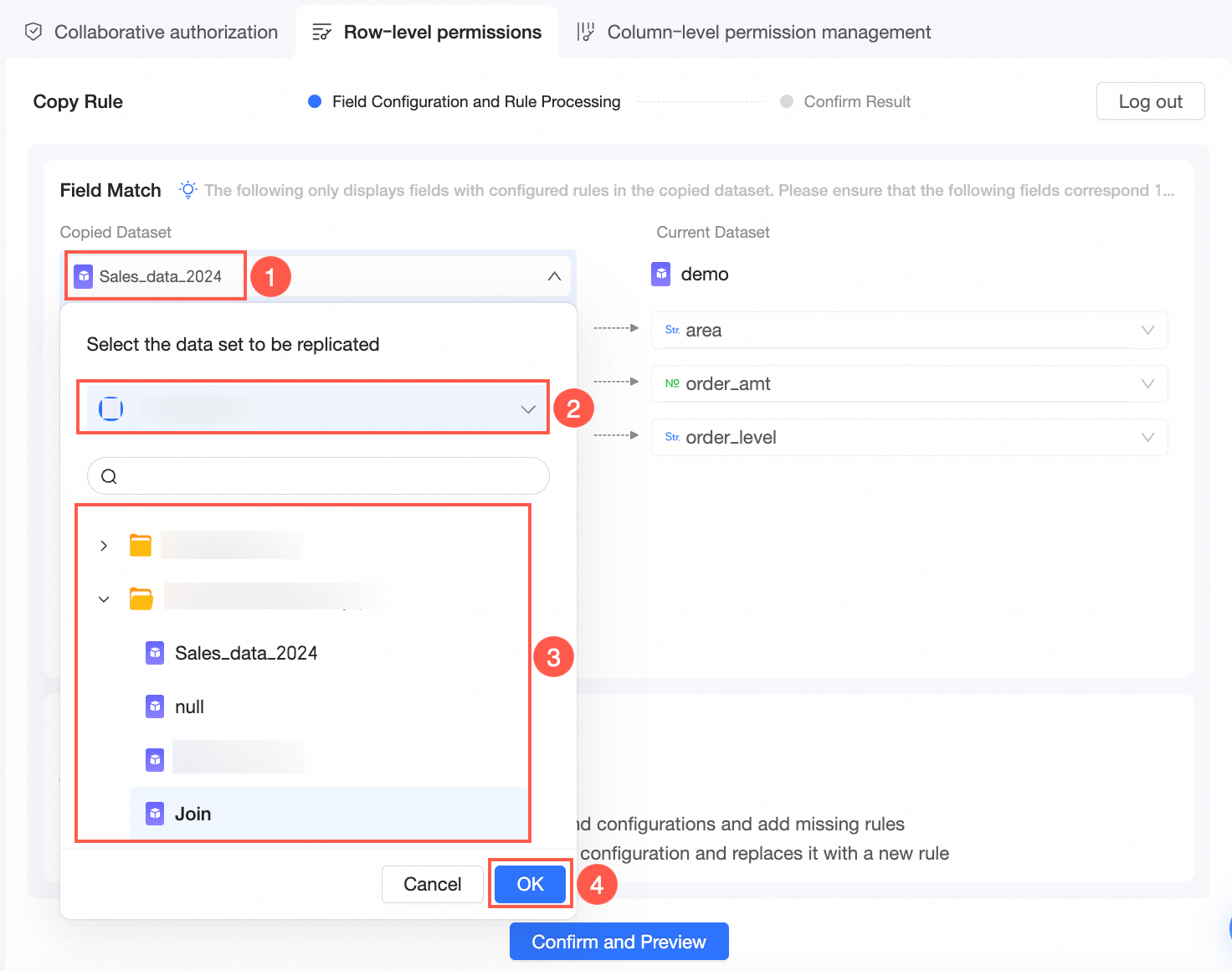
コピーするデータセットを変更できます。
フィールド マッチング
システムはフィールドルールを自動的に照合します。手動でフィールドを選択して、マッチングを変更できます。
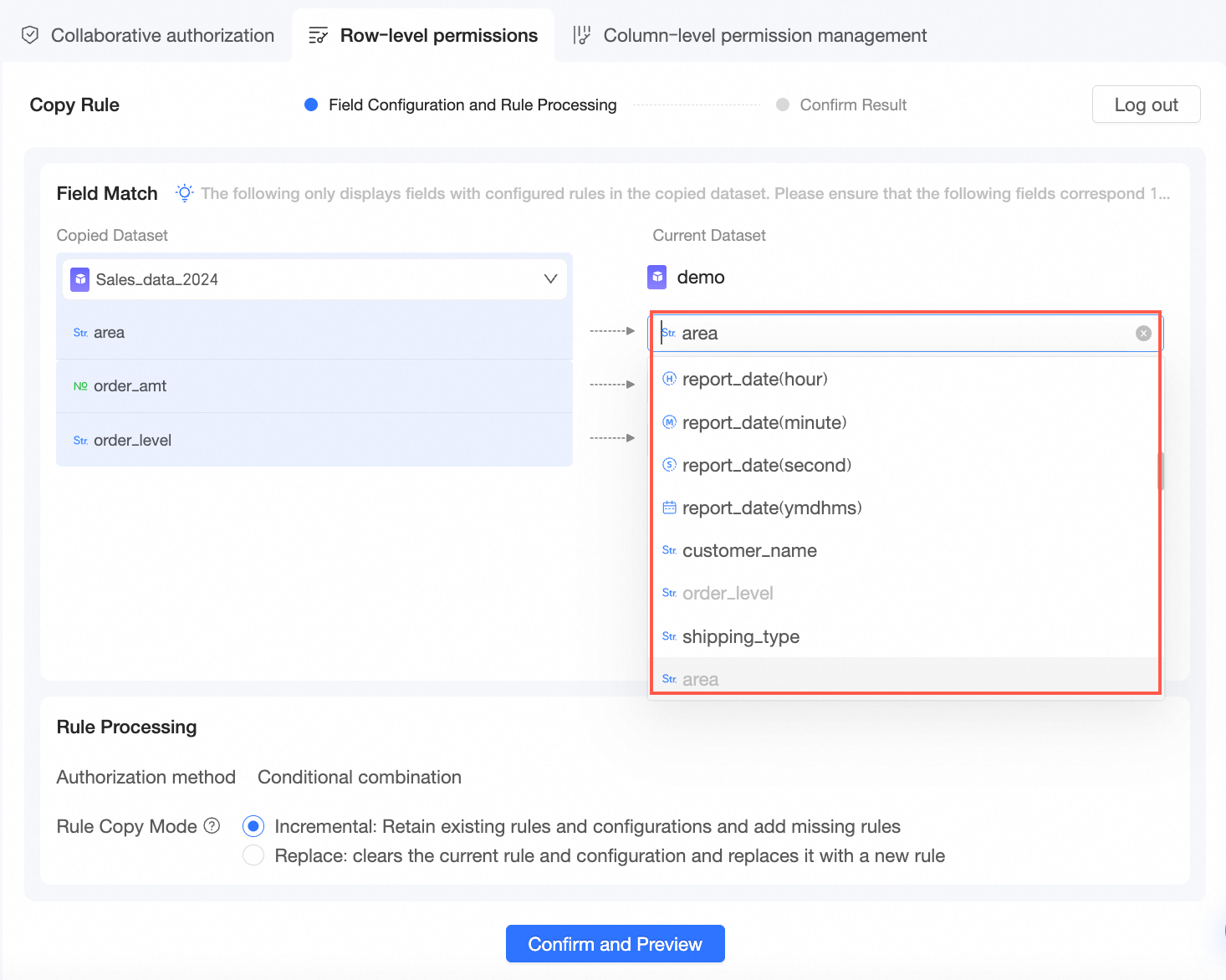 説明
説明コピーするデータセットでルールが構成されているフィールドのみが表示されます。フィールドを 1 対 1 でマッピングできることを確認してください。
ルール処理
承認方法 は、組み合わせ条件に基づく承認またはタグベースの承認として表示されます。
ルールのコピー方法 は、増分 または 置換 にすることができます。
増分 は既存のルールと構成を保持し、不足しているルールを追加します。
置換 は現在のルールと構成をクリアし、新しいルールに置き換えます。
ホワイトリストは、コピー方法に基づいて同期されます。
確認とプレビュー をクリックして、行レベルの権限のコピーを完了します。
詳細ルールの詳細を表示するには、ルールの操作列の をクリックします。
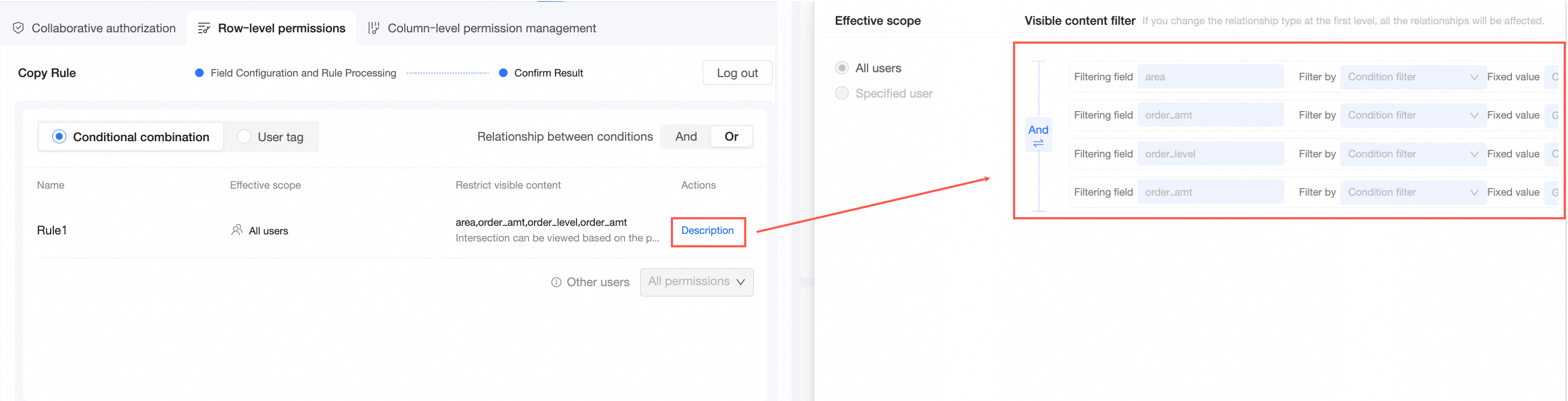
フィールド設定とルール処理フィールドの構成とルールを変更する場合は、 をクリックして前のステップに戻ることができます。

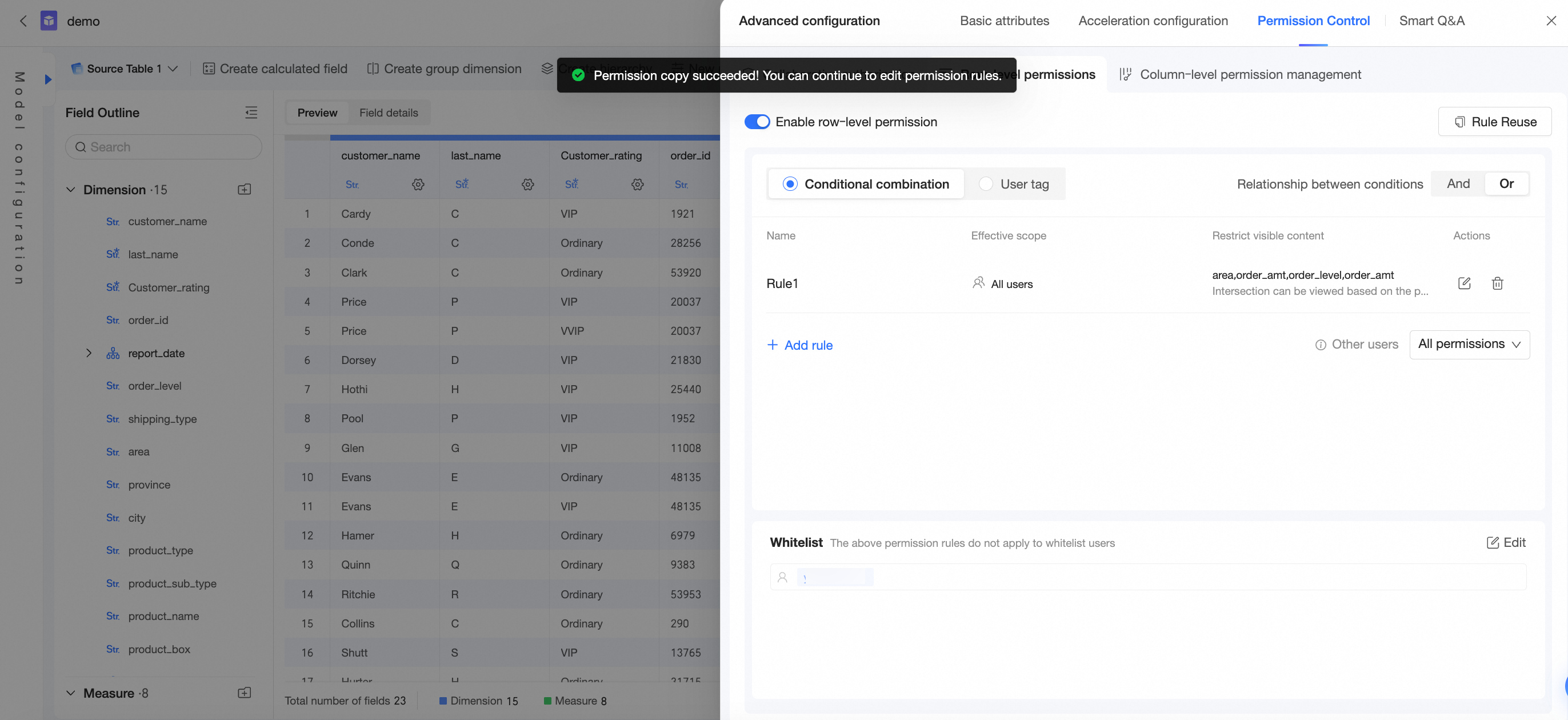
[確認して閉じる] をクリックして、行レベルの権限設定を保存します。
データセットの権限ルールを引き続き編集できます。詳細については、「行レベルの権限を付与する」をご参照ください。
次のステップ
データセットが構成されたら、データ分析を実行できます。詳細については、「ダッシュボードを作成する」および「グラフを作成する」をご参照ください。