組織管理者は、メンバーの検索、編集、更新、エクスポート、削除ができます。
前提条件
メンバーが組織に追加されている必要があります。 詳細については、「メンバーの追加」をご参照ください。
制限
メンバーを削除する際、以下の制限が適用されます。
管理者は自分自身を削除できません。
ワークスペースに所属しているメンバーは削除できません。
組織管理者またはワークスペースオーナーであるメンバーは削除できません。
注意事項
組織からメンバーを削除すると、そのメンバーのすべての権限が取り消され、その組織内で作成したコンテンツはすべて削除されます。 この操作は、メンバーの個人用ワークスペースには影響しません。
削除されたメンバーを再度追加できるのは、組織管理者だけです。 この操作は慎重に行ってください。
メンバーの追加方法の詳細については、「メンバーの追加」をご参照ください。
組織管理者は組織からメンバーを削除できます。 この操作は元に戻すことはできません。
メンバーを削除できない場合は、まずそのメンバーが所属しているすべてのワークスペースから削除した後に、組織から削除します。 詳細については、「ワークスペースメンバーの削除」をご参照ください。
操作手順
組織管理ページに移動して、メンバーを管理します。
Quick BI コンソール にログインします。
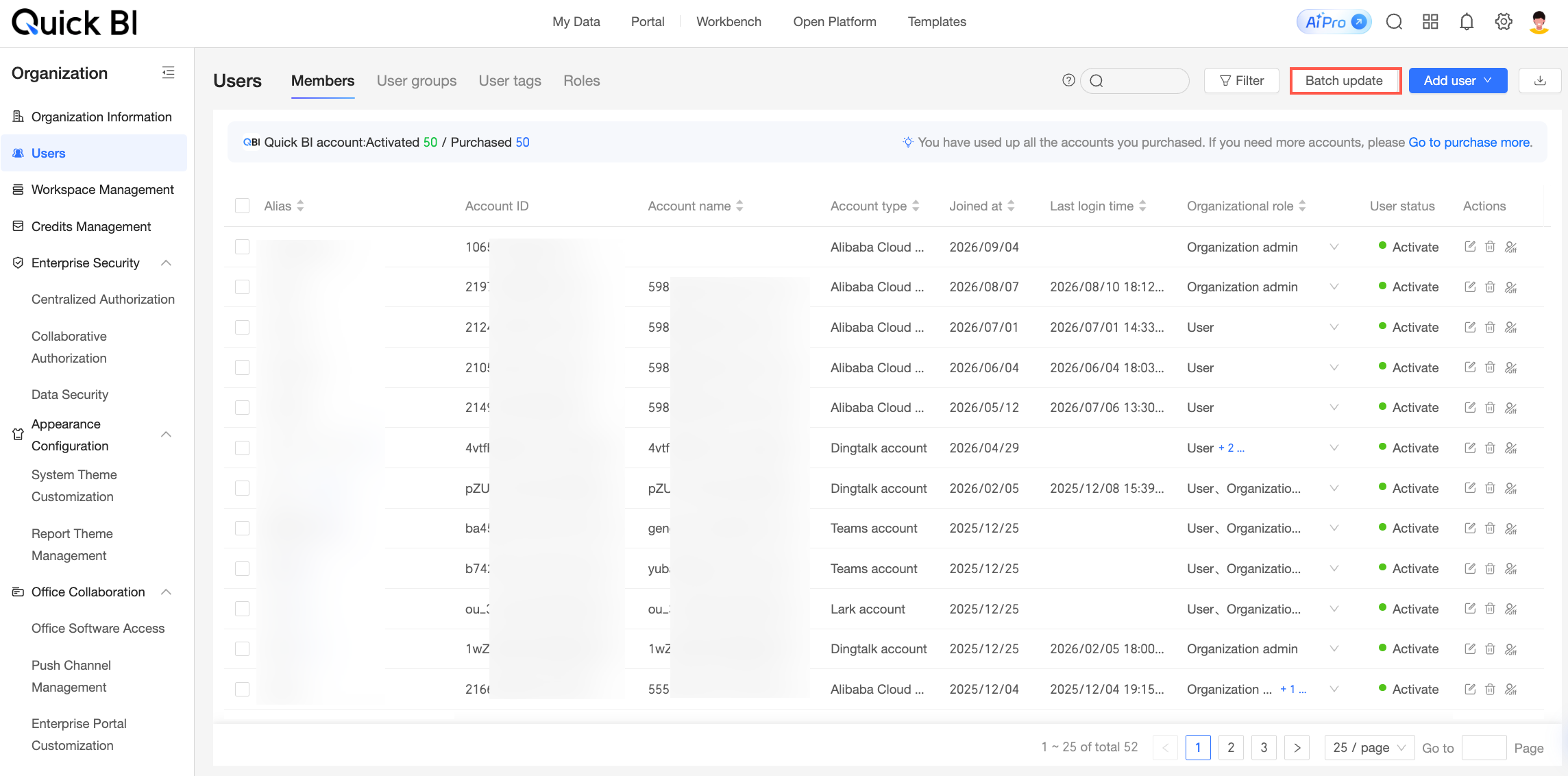
次の図に示すように、メンバー管理ページに移動します。
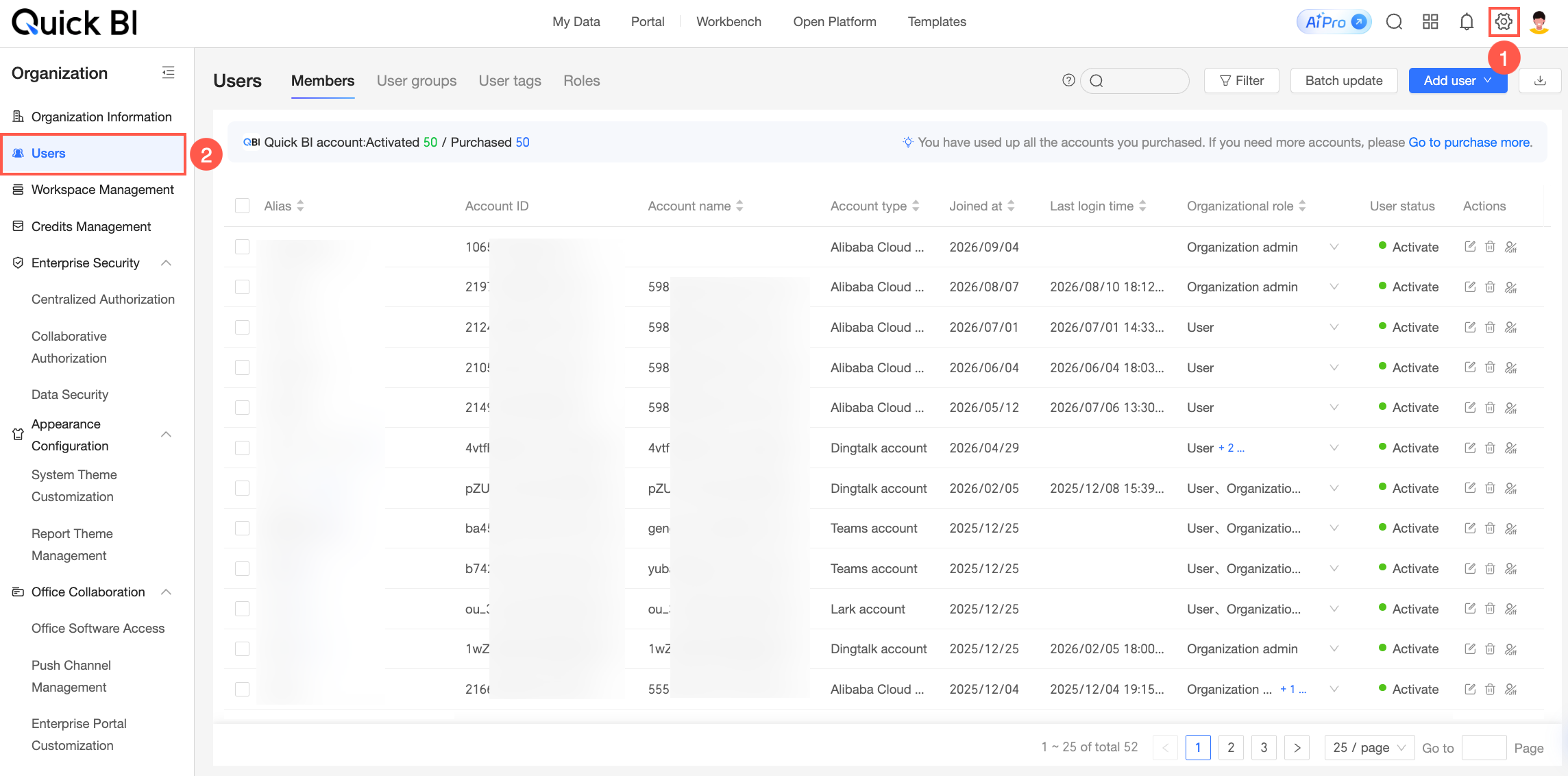
[Members] タブで、次の操作が可能です。
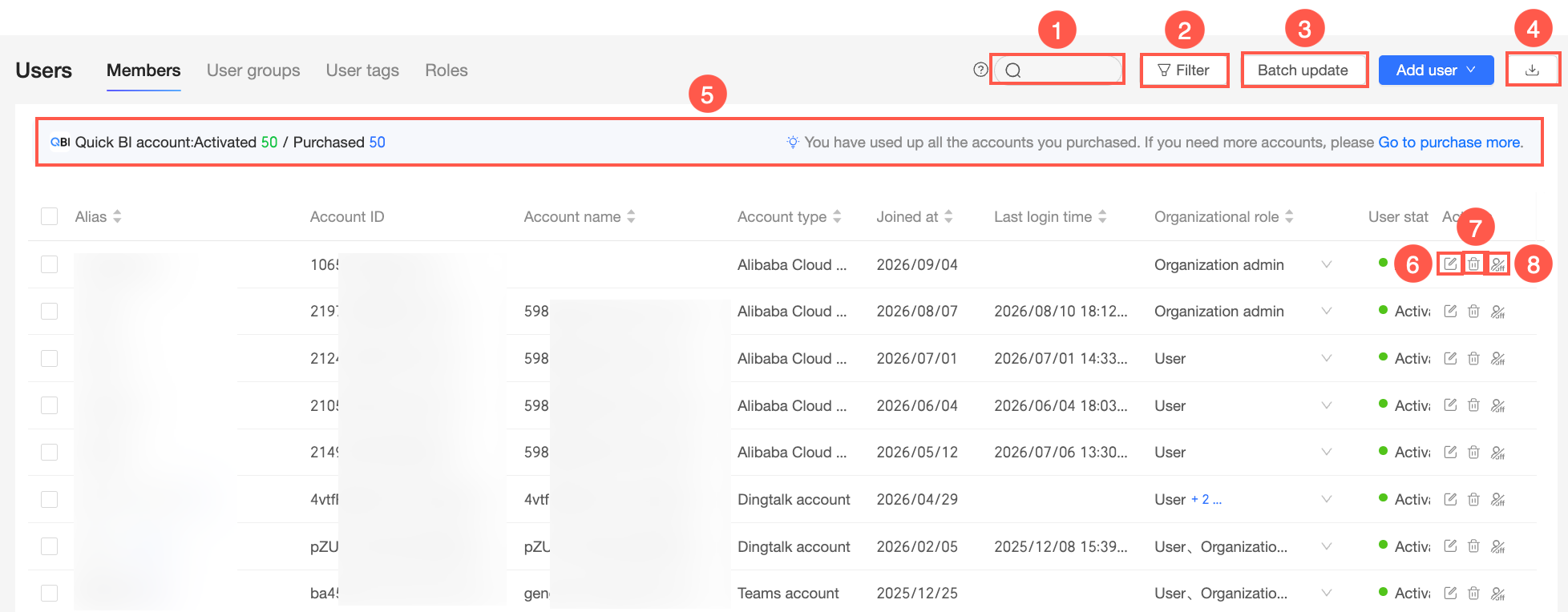
操作
説明
① メンバーの検索
ページ上部の検索ボックスに、メンバーのニックネームまたはアカウント名のキーワードを入力し、
 アイコンをクリックして検索します。
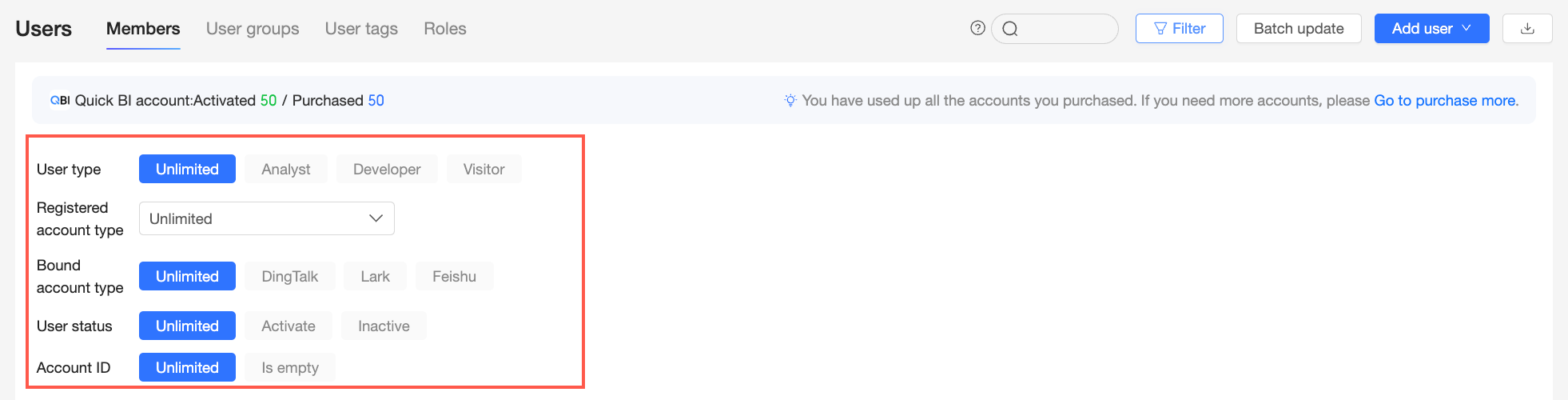
② メンバーのフィルター
ユーザータイプ、登録アカウントタイプ、バインド済みアカウントタイプ、ユーザーステータス、アカウント ID でメンバーを絞り込むことができます。
③ メンバーの一括更新
ページ上部にある [Bulk update] をクリックします。 [Bulk Update User Information] ダイアログボックスで、Excel ファイルをアップロードしてメンバー情報を更新します。
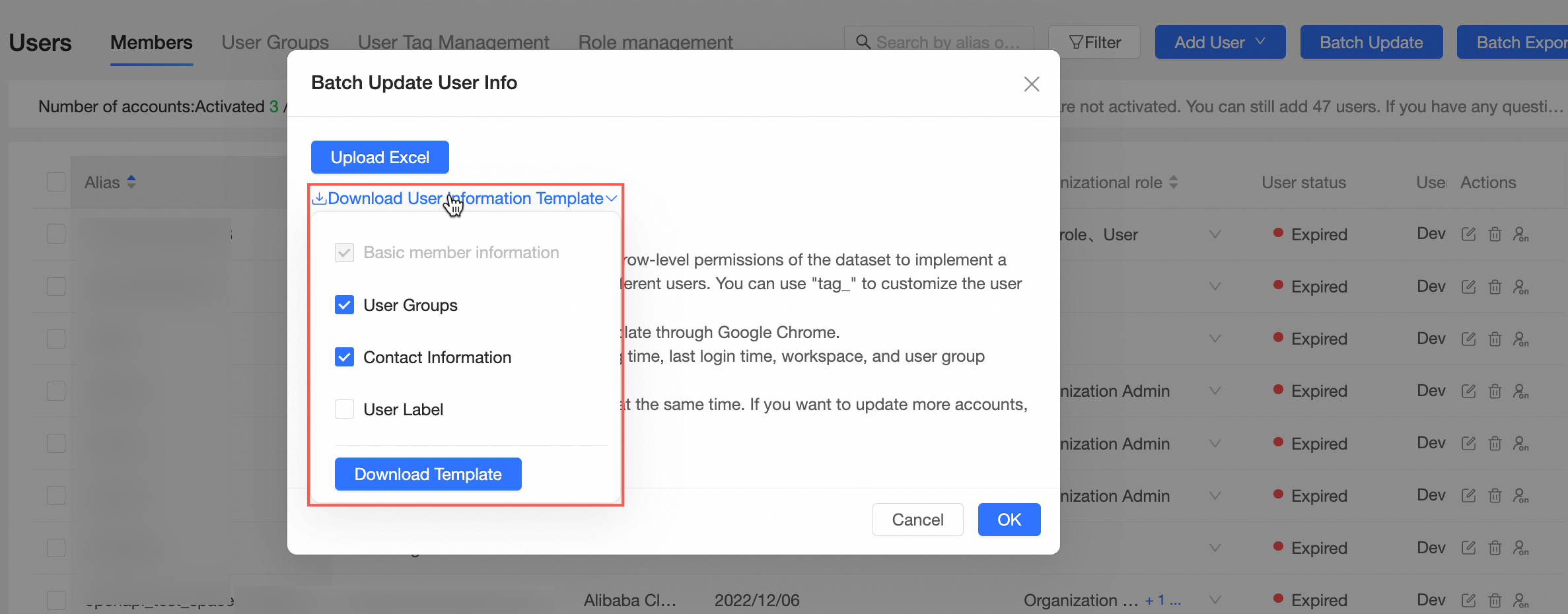
[user group]、[contact information]、[member tag] を更新するかどうかを選択できます。

[ユーザー ID]、[ニックネーム]、[ユーザータイプ]、組織ロール、[tag_][example]、[メールアドレス]、[電話番号]、[ユーザーグループ]などの情報を更新できます。 詳細な手順については、「ユーザー情報の一括更新」をご参照ください。
説明この機能では、組織内の既存メンバーの情報のみを変更できます。 新しいメンバーを追加することはできません。
④ メンバーの一括エクスポート
ページの上部にある [Batch export] をクリックして、すべてのメンバーのリストをダウンロードします。
[user group]、[contact information]、[member tag]、および [Basic Info from Office Channels] を含めるかどうかを選択できます。
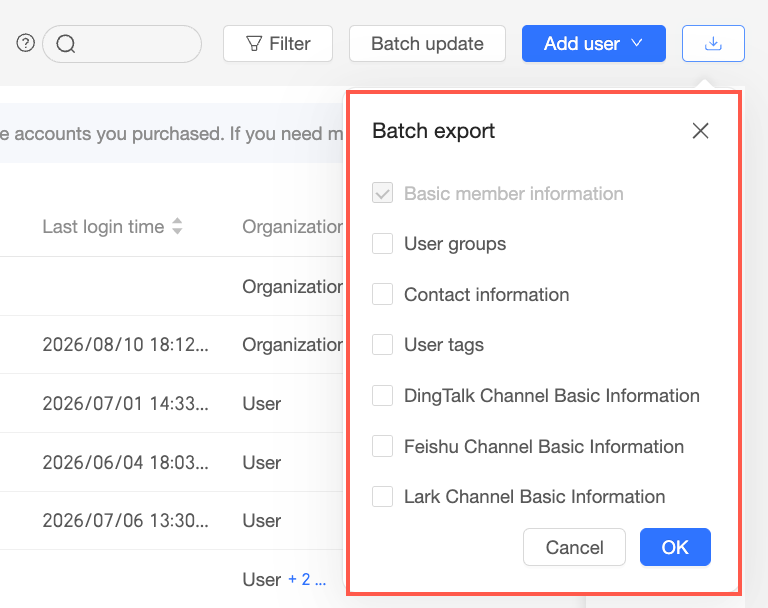
すべてのオプションを選択した場合、ダウンロードされたファイルには、[ユーザー ID]、[アカウント]、[アカウントタイプ]、[ニックネーム]、[参加日]、[最終ログイン日時]、[ユーザータイプ]、組織ロール、ユーザーステータス、[tag_][example]、[メールアドレス]、[電話番号]、[ユーザーグループ]などの情報が含まれます。
説明[最終ログイン日時]:
メンバーが Quick BI に一度もログインしたことがない場合、このフィールドは空になります。
メンバーがバインド済みの DingTalk、WeCom、または Lark アカウントを使用して Quick BI モバイルミニアプリ にアクセスした場合、バインド済みアカウントの最終ログイン日時は更新されません。
Quick BI 組織 に追加された DingTalk、WeCom、または Lark アカウントを使用し、メンバーがブラウザーまたはモバイルミニアプリ経由でログインした場合、システムはそのアカウントの最終ログイン日時を更新します。
⑤ Quick BI アカウントクォータ情報
このエリアには、アクティブ化されたアカウント数や購入済みのアカウント数など、組織の Quick BI でのアカウント使用状況が表示されます。
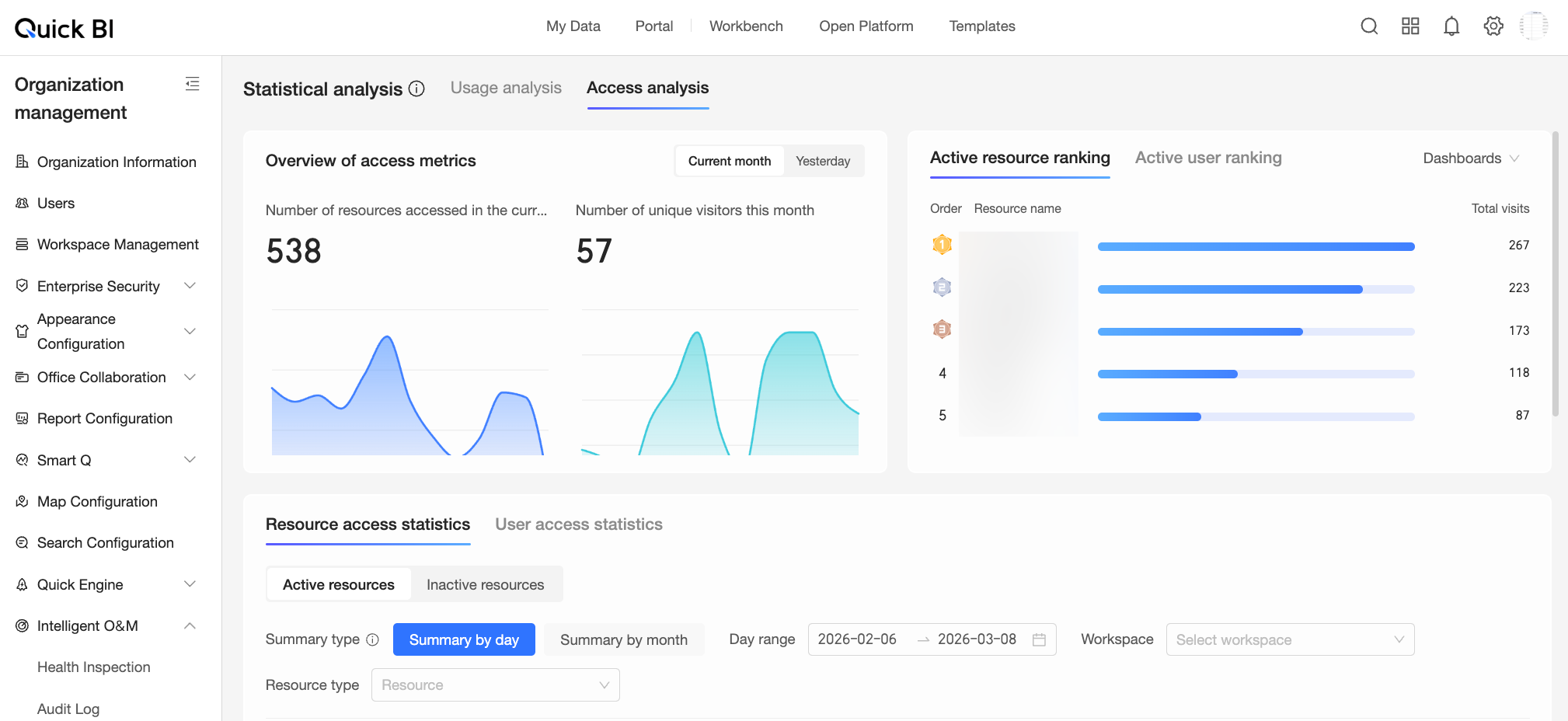
[User Analysis] をクリックして アクセス分析 ページに移動すると、組織内のメンバーのアクセスデータを表示できます。
⑥ リストの並べ替え
列ヘッダーの
 アイコンをクリックすると、その列を基準にリストを昇順または降順に並べ替えることができます。
⑦ メンバーの編集
メンバーの [Actions] 列にある
 アイコンをクリックします。 [User Details] ダイアログボックスで、次の情報を編集できます。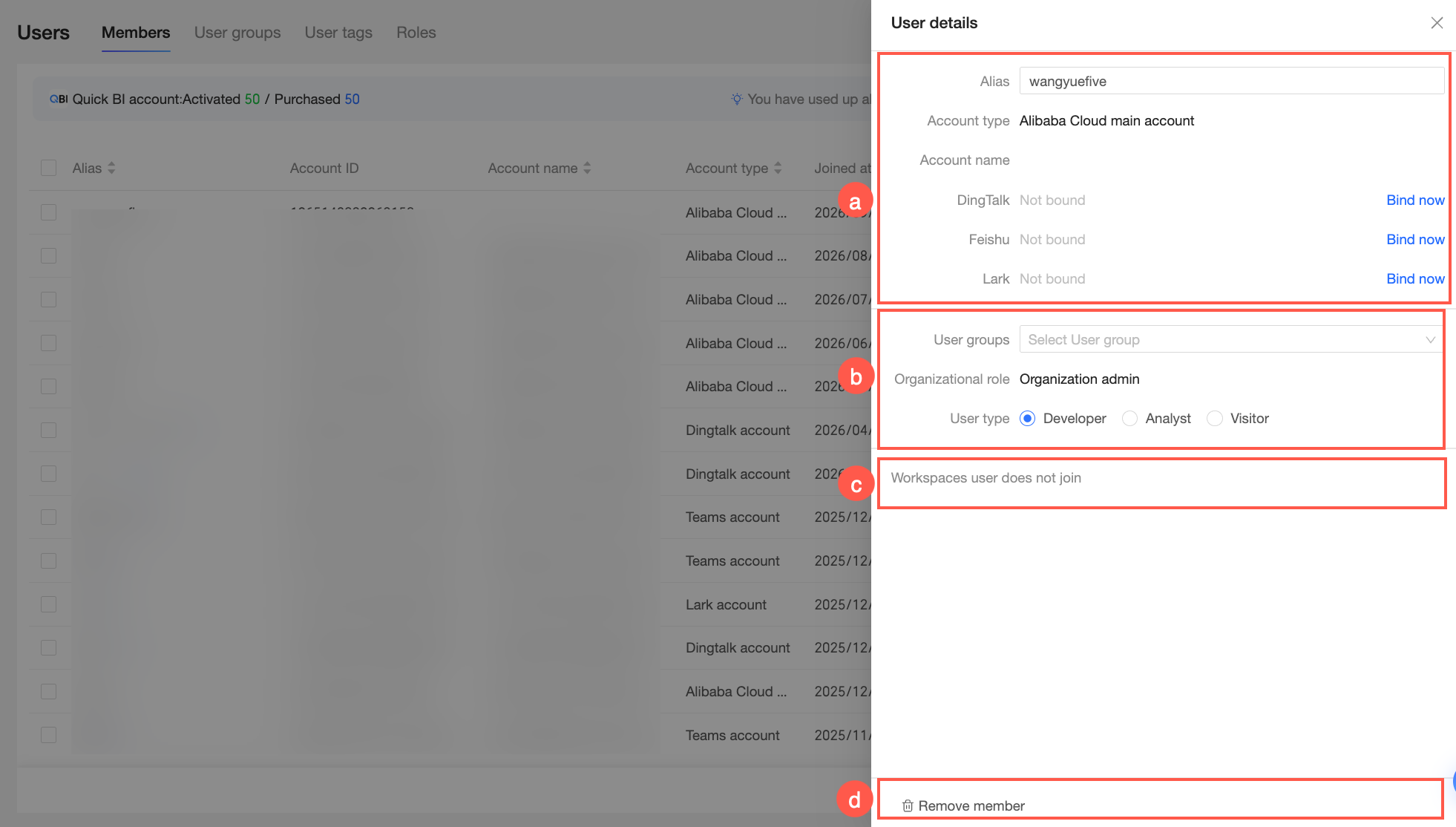
a: メンバーのニックネームの変更、およびコラボレーションプラットフォームアカウントのバインド
b: メンバーに割り当てられた [ユーザーグループ] と [ユーザータイプ] の変更
c: メンバーが所属するワークスペースの表示、およびそのワークスペース内でのロール設定
d: 組織からメンバーを削除するには、[Delete Member] をクリックします。 [Delete User] ダイアログボックスで操作を確認し、メンバーを削除します。
⑧ メンバーの削除
対象メンバーの [Actions] 列にある
 アイコンをクリックします。説明
ワークスペースオーナーは削除できません。 ワークスペースオーナーを削除するには、まず ワークスペースの所有権を移管 してから、メンバーを削除する必要があります。
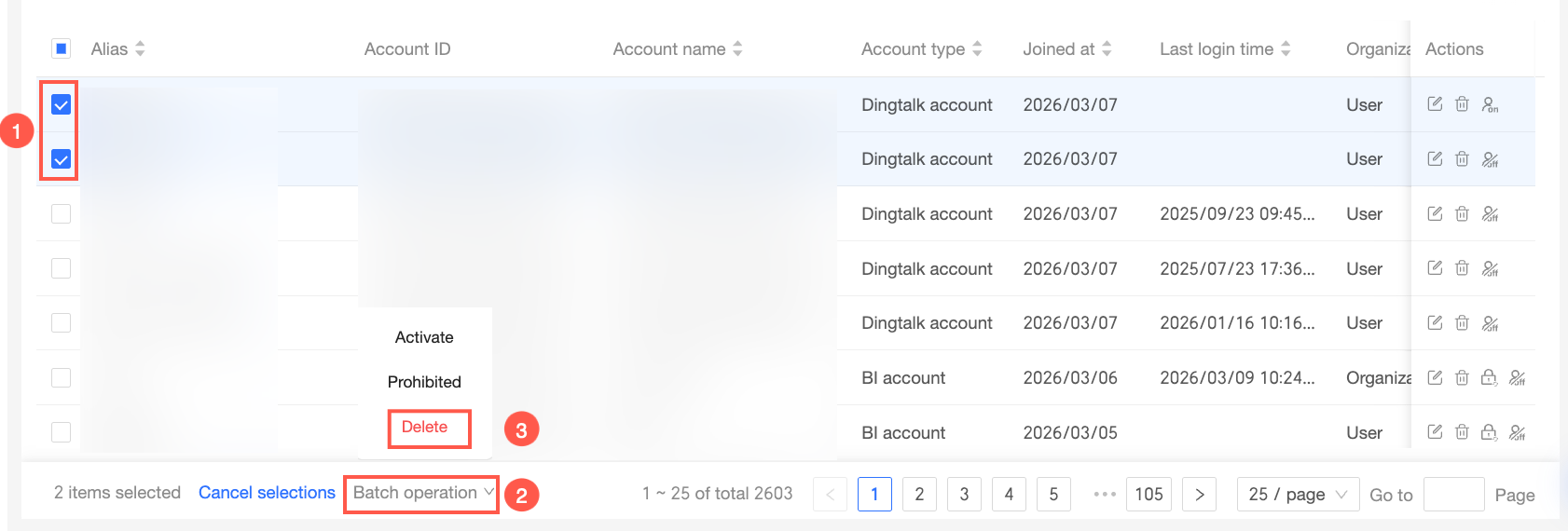
複数のメンバーを選択するか、すべて選択して [Delete] をクリックし、メンバーを一括で削除することもできます。
⑨ メンバーの非アクティブ化/アクティブ化
 アイコンをクリックして、メンバーを非アクティブ化/アクティブ化します。
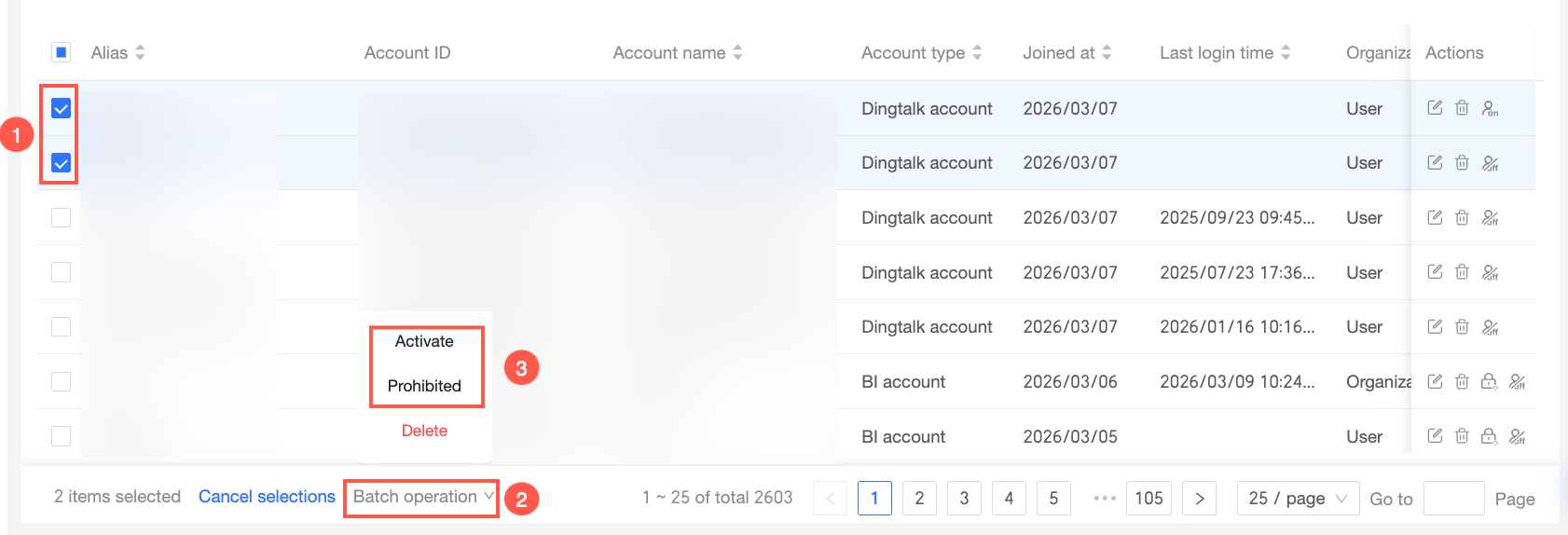
複数のメンバーを選択するか、すべて選択して [Deactivate]/[Activate] をクリックし、ステータスを一括で変更することもできます。
 説明
説明WeCom の技術的な変更により、サインインが必要になる場合があります。 必要に応じて、ログインプロンプトをクリックして続行してください。
メンバー情報の一括更新
この機能では、既存メンバーの情報のみを変更できます。 この機能を使用して新しいメンバーを追加することはできません。
[User Management] ページの [Member Management] タブの右上隅にある [Bulk Update] をクリックします。
[Bulk Update User Information] ダイアログボックスで、[Get bulk update user information template] をクリックしてテンプレートをダウンロードします。
[user group]、[contact information]、[member tag] のチェックボックスをオンにすると、これらのフィールドをテンプレートに含めることができます。
テンプレート内の情報を変更します。
以下の表で、主要なフィールドの入力方法について説明します。
パラメーター
説明
ユーザー ID
Alibaba Cloud アカウントの ID です。
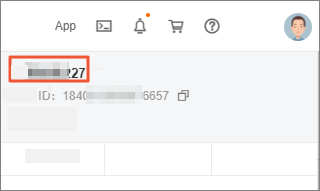
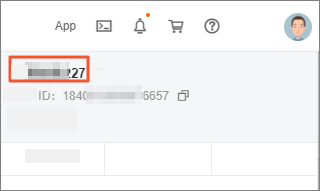
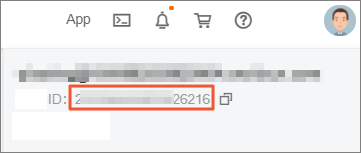
メンバーが Alibaba Cloud アカウントを使用している場合は、 Alibaba Cloud コンソール にログインしてアカウント ID を取得します。
組織のメンバーが Alibaba Cloud アカウントの場合、ユーザー ID は以下の図のように表示されます。
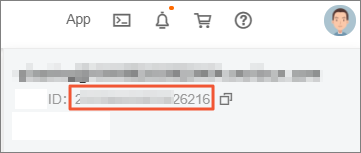
組織のメンバーが RAM ユーザーの場合、ユーザー ID は以下の図のように表示されます。
アカウント
Alibaba Cloud のログイン名です。
メンバーが Alibaba Cloud アカウントを使用している場合は、 Alibaba Cloud コンソール にログインしてアカウント名を取得します。
組織のメンバーが Alibaba Cloud アカウントの場合、アカウント名は以下の図のように表示されます。
組織のメンバーが RAM ユーザーの場合、アカウント名は以下の図のように表示されます。
 説明
説明RAM ユーザーアカウントが
zhangsan@1111.onaliyun.comの場合は、zhangsanのみを入力してください。
アカウントタイプ
有効値: [Alibaba Cloud アカウント] および [RAM ユーザー]。
ニックネーム
Quick BI でのアカウントのニックネームです。 ニックネームはカスタマイズ可能です。
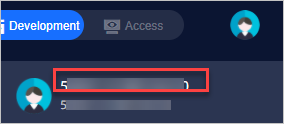
ニックネームには、中国語と英語の文字、数字、アンダースコア ( _ )、スラッシュ ( / )、バックスラッシュ ( \ )、縦棒 ( | )、丸括弧 ( () )、角括弧 ( [] ) のみを含めることができ、50 文字以内にする必要があります。
参加日
メンバーが Quick BI 組織に参加した日付です。
最終ログイン日時
メンバーが Quick BI に最後にログインした日時です。
ユーザータイプ
以下のユーザータイプがサポートされています。
開発者: 企業の IT 担当者、データアナリスト、データ運用担当者。
アナリスト: 高度な技術スキルを必要とせず、ビジネス分析を担当するビジネス担当者。
アナリストは、ダッシュボードやワークブックなどのリソースを作成してデータを分析します。
閲覧者: レポートの閲覧のみを行うユーザー。例:役員やマネージャー、あるいはデータの結果を閲覧する必要があるだけの現場の従業員など。 閲覧者は、URL やサブスクリプションを介して、ダッシュボード、ワークブック、BI ポータルのコンテンツを閲覧できます。
組織ロール
組織レベルでは、3 つの事前設定された組織ロールが利用可能です。 カスタム組織ロールを追加することもできます。
組織管理者: 組織の情報、ステータス、メンバーを管理します。 組織管理者は、このロールを他のメンバーに割り当てることができます。
組織管理者は 1〜3 名にすることを推奨します。 このロールは通常、プロジェクトマネージャーまたは BI プラットフォームの責任者に割り当てられます。
権限管理者: リソースの権限を管理します。 権限管理者は 1〜3 名にすることを推奨します。 このロールは通常、BI プラットフォームの責任者に割り当てられ、権限を一元的に管理および割り当てます。
一般ユーザー: 組織管理者でも権限管理者でもないメンバー。
カスタム組織ロール: ビジネスニーズに基づいてカスタム組織ロールを作成できます。
ユーザーステータス
有効値: アクティブまたは非アクティブ。
メールアドレス
登録時にアカウントにバインドされたメールアドレスです。
電話番号
登録時にアカウントにバインドされた電話番号です。
ユーザーグループ
アカウントが所属するユーザーグループです。
tag_example
メンバータグフィールドは拡張可能です。 拡張タグの列名は、[tag_example] のように [tag_] で始まる必要があります。
有効値:
[$ALL_MEMBERS$]: すべてのデータへのアクセスを許可します。
特定の値 (例: [north]) を指定すると、北部リージョンのデータへのアクセスが許可されます。
説明タグに複数の権限値を指定するには、たとえば
north,eastのように、値をコンマ (,) で区切ります。
[Select Excel File] をクリックして、更新されたメンバー情報を含むファイルをアップロードします。
ファイルのアップロードには Chrome ブラウザーを使用することを推奨します。
添付ファイルをアップロードする際は、[Get bulk update user information template] をクリックしてテンプレートの要件に従ってユーザー情報を入力することを推奨します。
アップロードの失敗を避けるために、ファイルに以下の問題がないことを確認してください。
ファイル内のユーザー ID が組織に存在しない。
ファイル内のニックネームが組織内の別のメンバーにすでに存在する。
ファイル内のユーザーグループパスが存在しない。
Excel ファイルの行数が 5,000 を超えている。
カスタムの [tag_] 列を除き、列の順序が変更されている。
更新するメンバーの数がライセンスの上限を超えている。
[OK] をクリックして一括更新を完了します。