[メトリック] 監視管理ページでは、監視メトリックのクエリ、名前変更、バッチ操作、削除を実行できます。
前提条件
監視アラートを構成済みであること。 詳細については、「監視の構成」をご参照ください。
ロール権限
さまざまなロールには、メトリック監視に関してさまざまな権限があります。 権限は次のとおりです。
レポート表示権限を持つユーザーは、他のユーザーが作成したメトリック監視を作成および表示できます。
組織管理者は、組織内のすべてのメトリック監視を表示および管理(編集、削除)できます。
アラート受信者は、対応するメトリック監視を表示できます。
メトリック監視センター
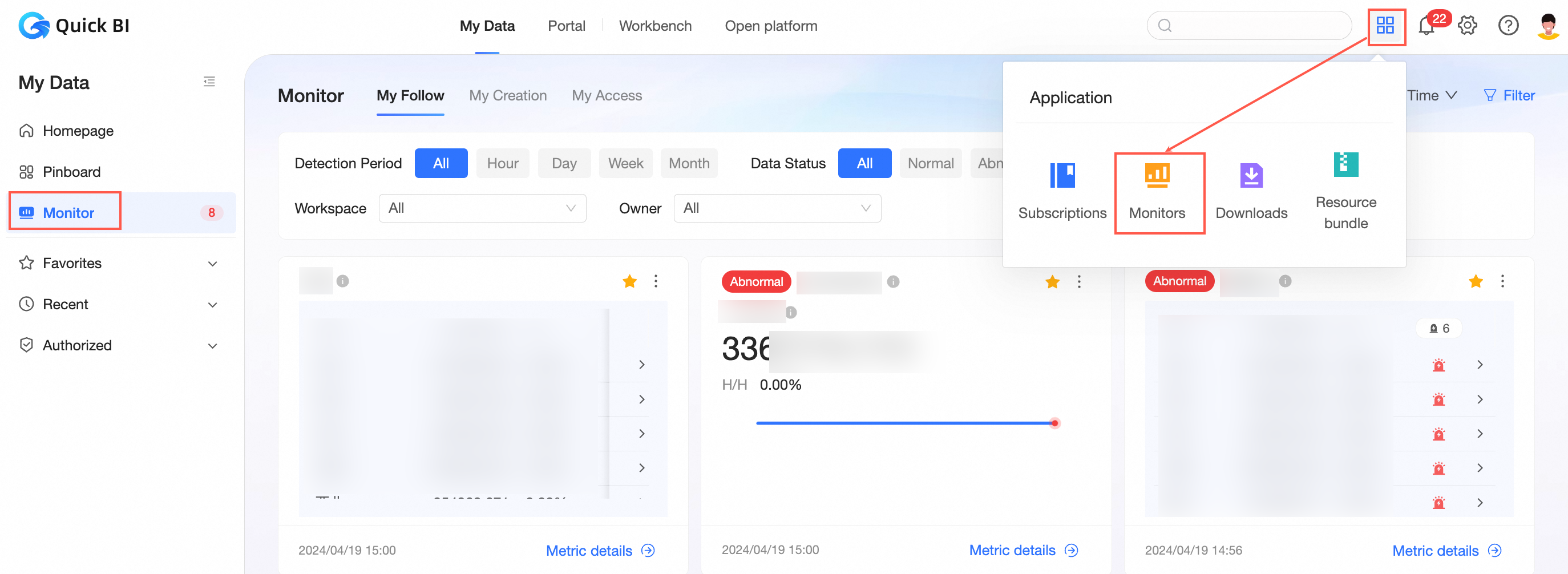
またはInternational Quick BI コンソールにログインします。
Quick BI の上部ナビゲーションバーの右側にあるエンタープライズ アプリケーションまたはマイ ダッシュボードで、 をクリックします。
メトリック監視センターに移動します。
メトリックのクエリ監視
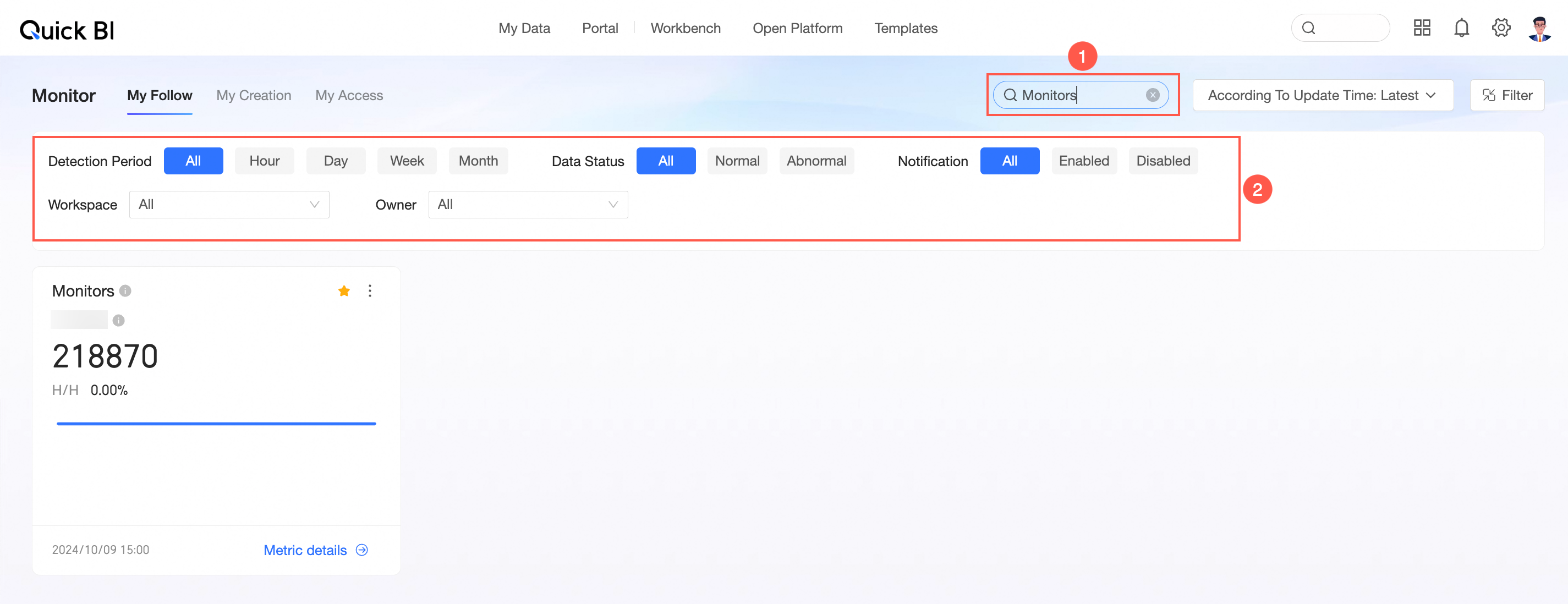
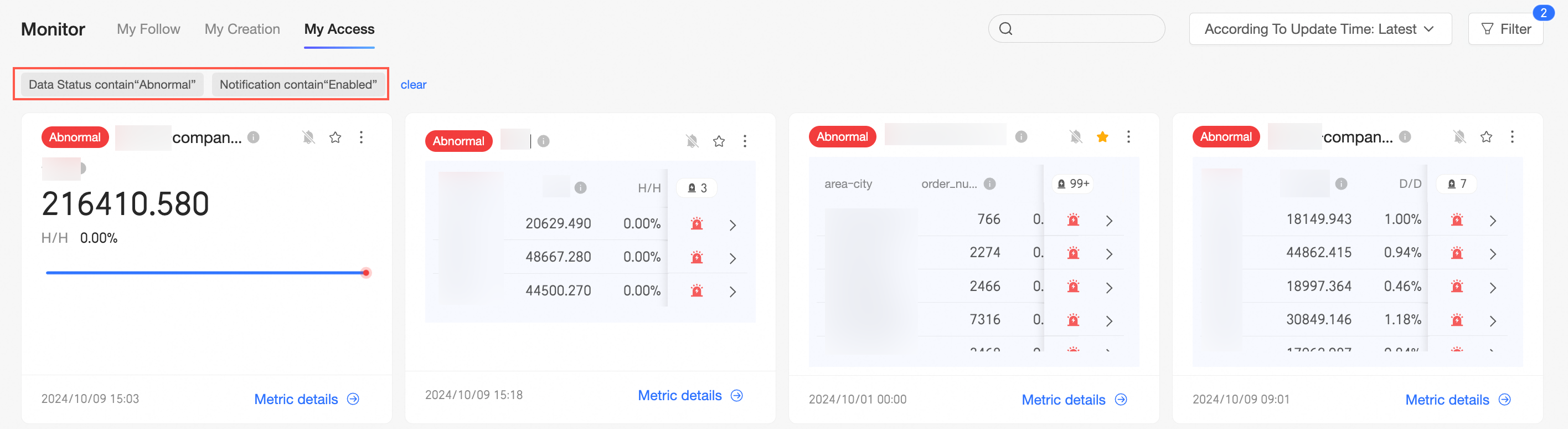
[メトリック監視管理] ページで、検索ボックス (①) にメトリック名キーワードを入力して、監視メトリックをすばやく見つけます。 また、フィルター領域 (②) で [検出サイクル]、メトリクス監視管理検出サイクル[データステータス]、[メッセージプッシュ]、、 などのフィルターを使用して検索を絞り込むこともできます。
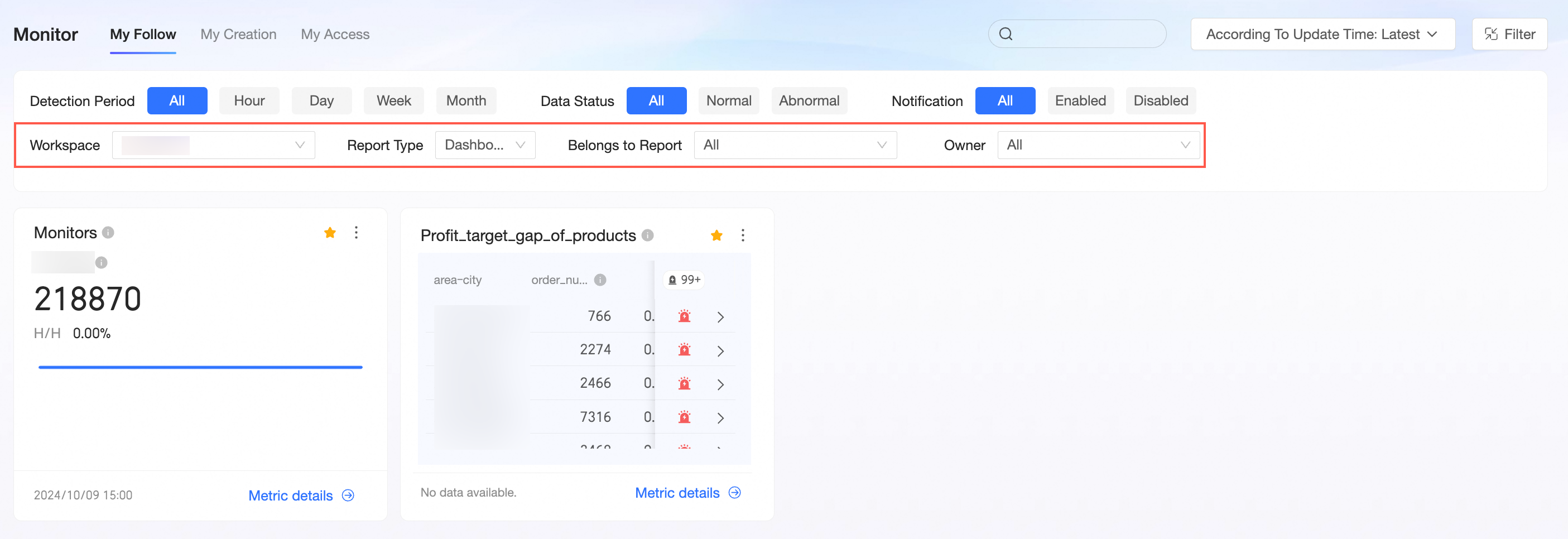
[フィルター領域] で [ワークスペース] を選択すると、[レポートタイプ] と [関連レポート] で特定のレポートのメトリック監視ステータスを表示できます。
右上隅にある [フィルター] アイコンをクリックすると、フィルター領域の表示/非表示を切り替えることができます。 フィルター領域が非表示の場合でも、フィルター条件の表示、削除、またはクリアを実行できます。
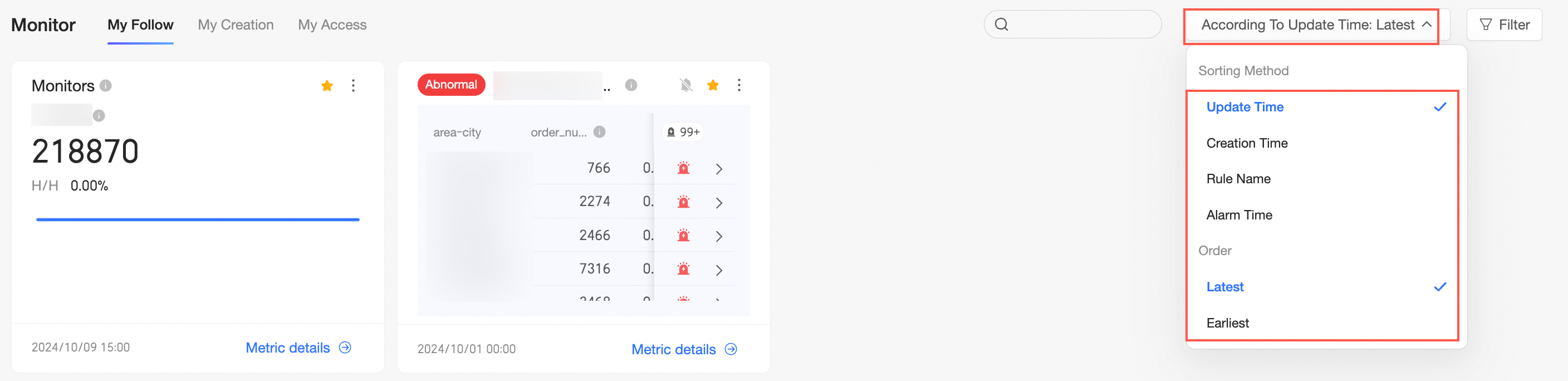
メトリックは、[更新日時]、[作成日時]、[ルール名]、[アラート時間] など、さまざまな基準で並べ替えることができます。 デフォルトの並べ替えは更新日時で、最新の更新が最初に表示されます。
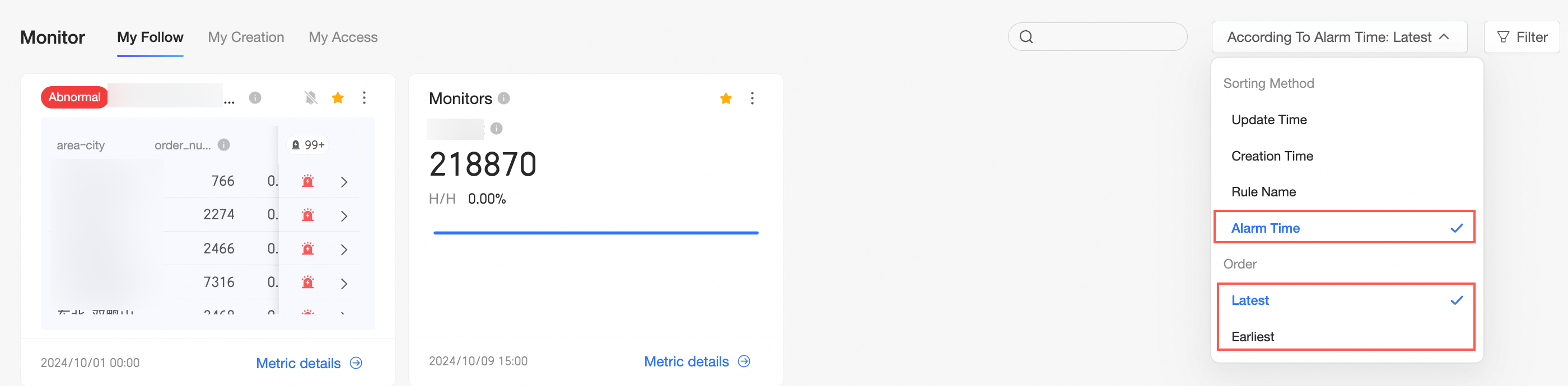
更新日時、作成日時、またはアラート時間で昇順または降順に並べ替えることができます。
ルール名で並べ替える場合は、結果をアルファベット順に A-Z または Z-A の順に並べ替えることができます。
メトリックのバッチ操作監視
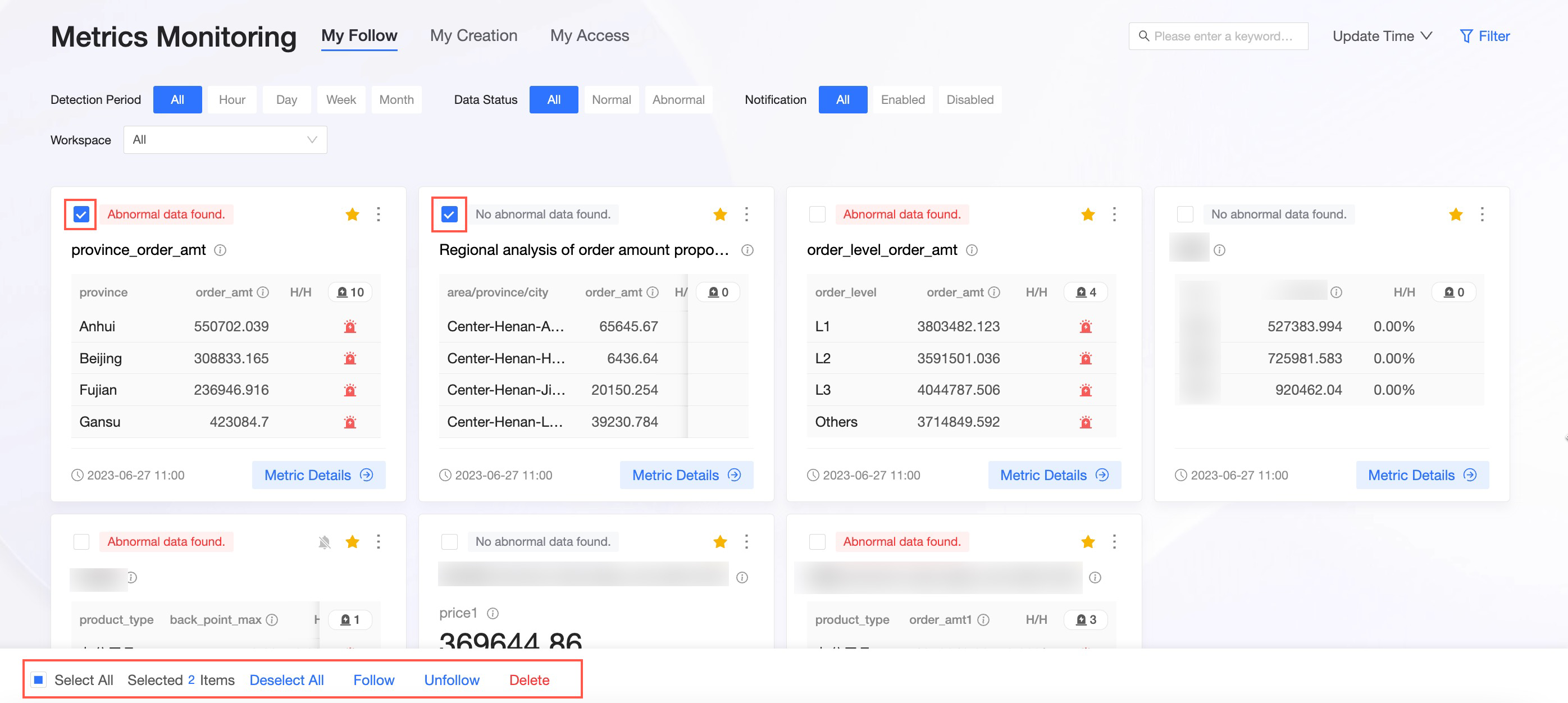
[メトリック監視] 管理ページで、複数選択を使用してバッチ操作する複数のメトリックを選択します。
[メトリックカード] を選択するには、マウスをその上に重ねて、左上隅にあるチェックボックスをクリックします。 選択すると、左下隅に [フォロー]、[フォロー解除]、または [削除] のオプションが表示されます。
メトリックカードの関連操作
特定のメトリック監視の詳細を表示するには、カードの右下隅にある [メトリックの詳細] (①) をクリックします。 また、右上隅にある
 アイコン (②) をクリックして、[ソースレポートの表示]、[SQL の表示]、[ルールの編集]、[メッセージプッシュの拒否]、[転送]、[削除] (③) などのオプションにアクセスすることもできます。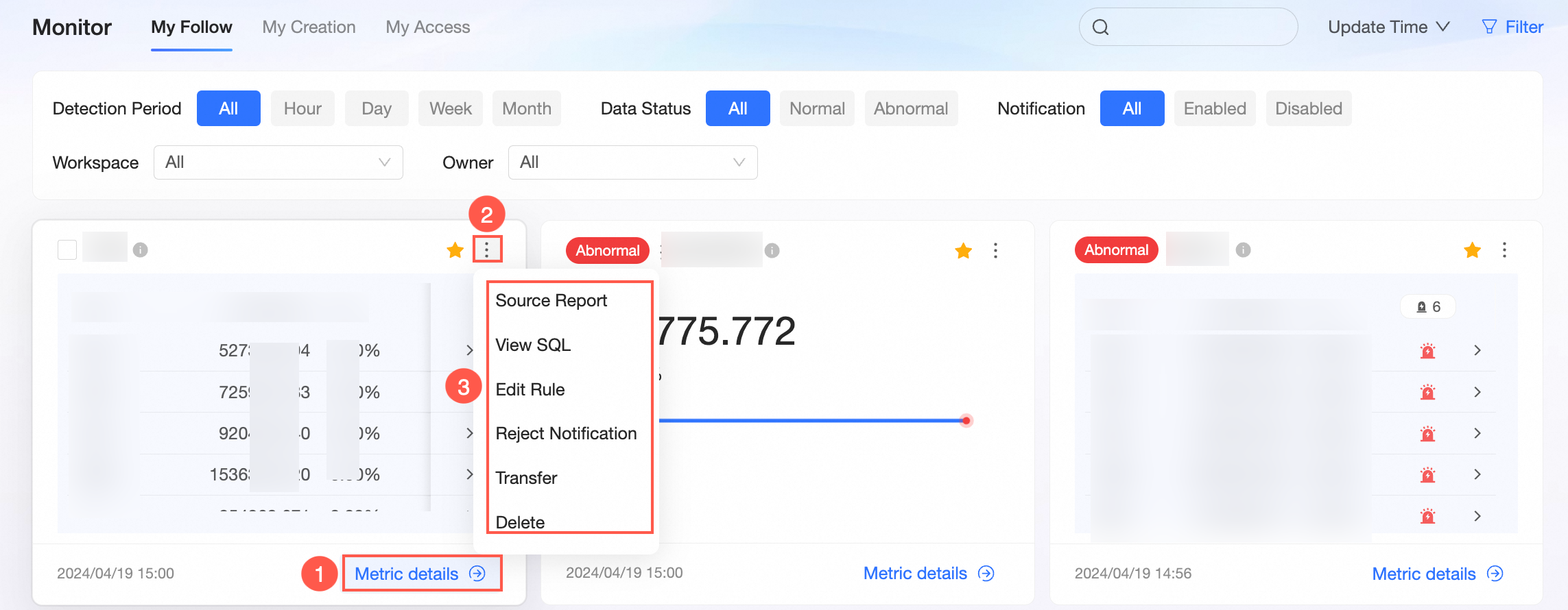
[メトリックの詳細]
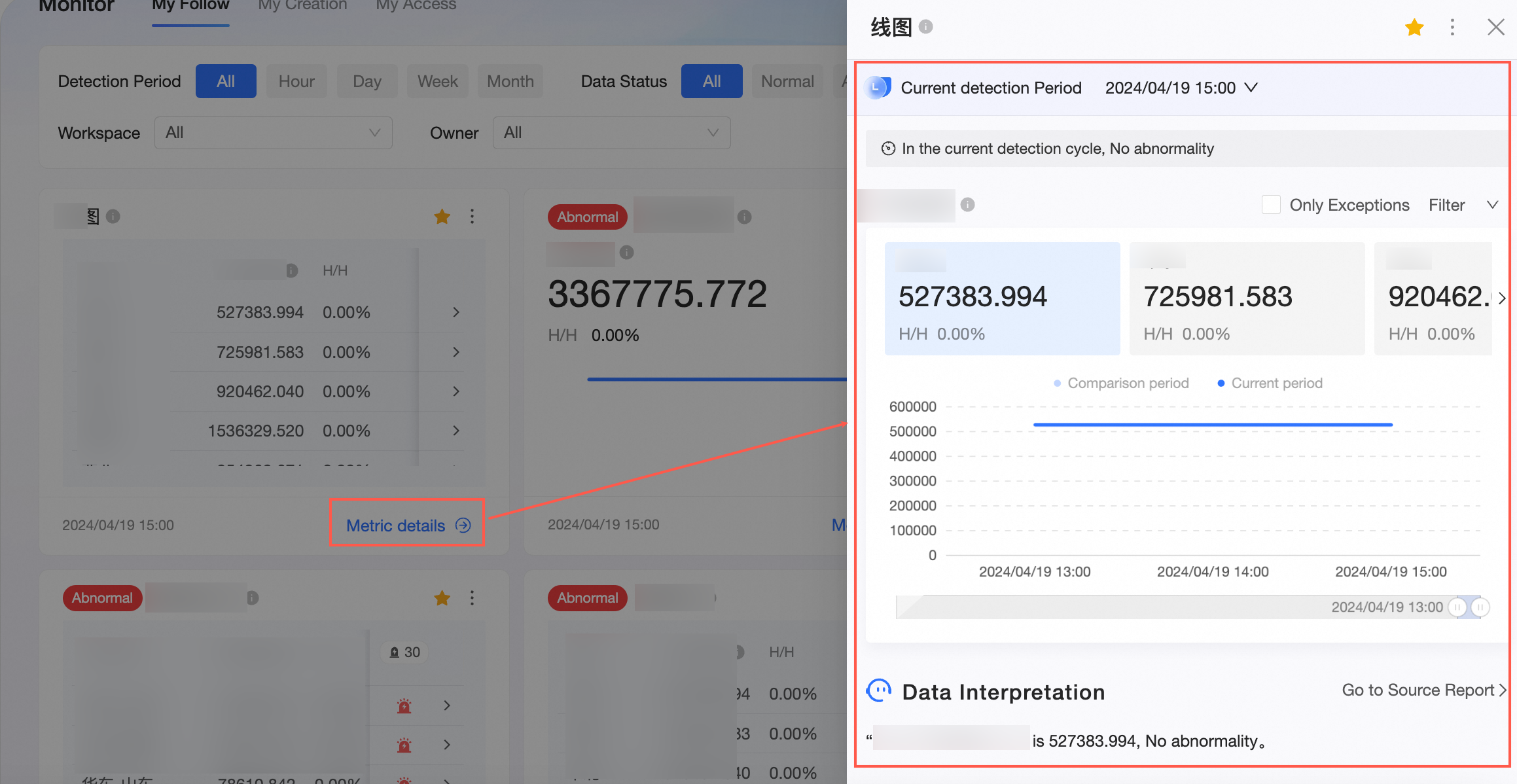
[ソースレポート]
クリックすると、現在のメトリックカードのソースレポートに移動します。
[SQL の表示]
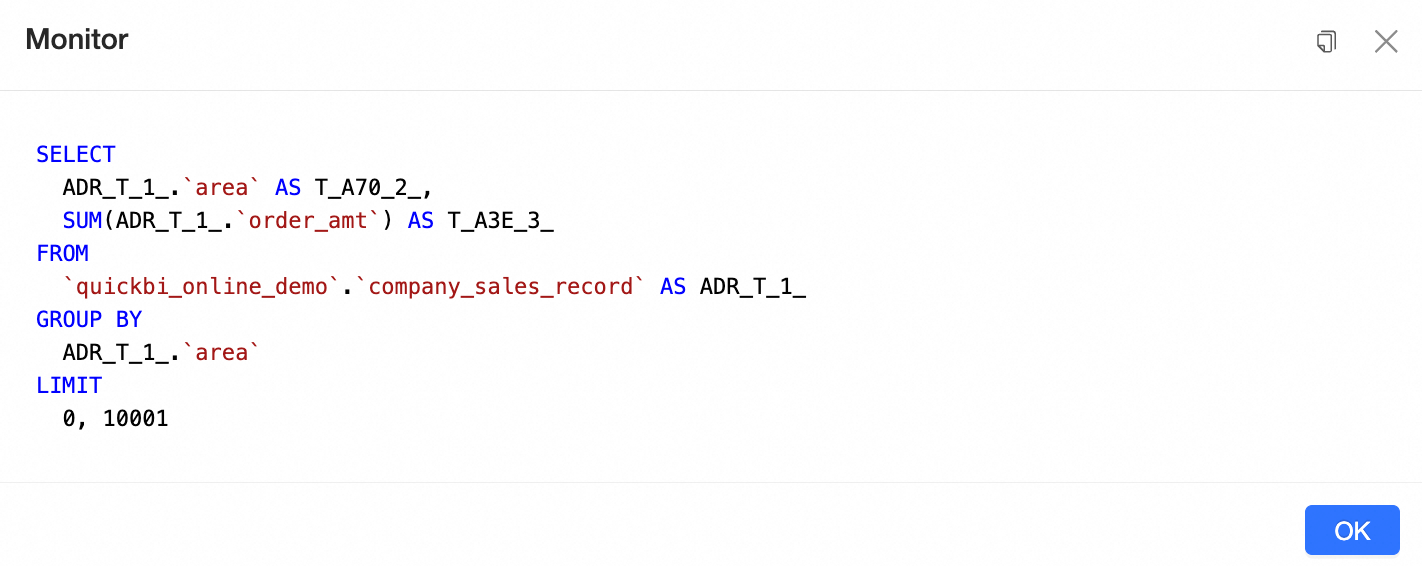
[メッセージプッシュの拒否]
拒否すると、アラート情報はプッシュされなくなります。
 アイコンが右上隅に表示されます。 通知を再開するには、[メッセージプッシュの許可] をクリックします。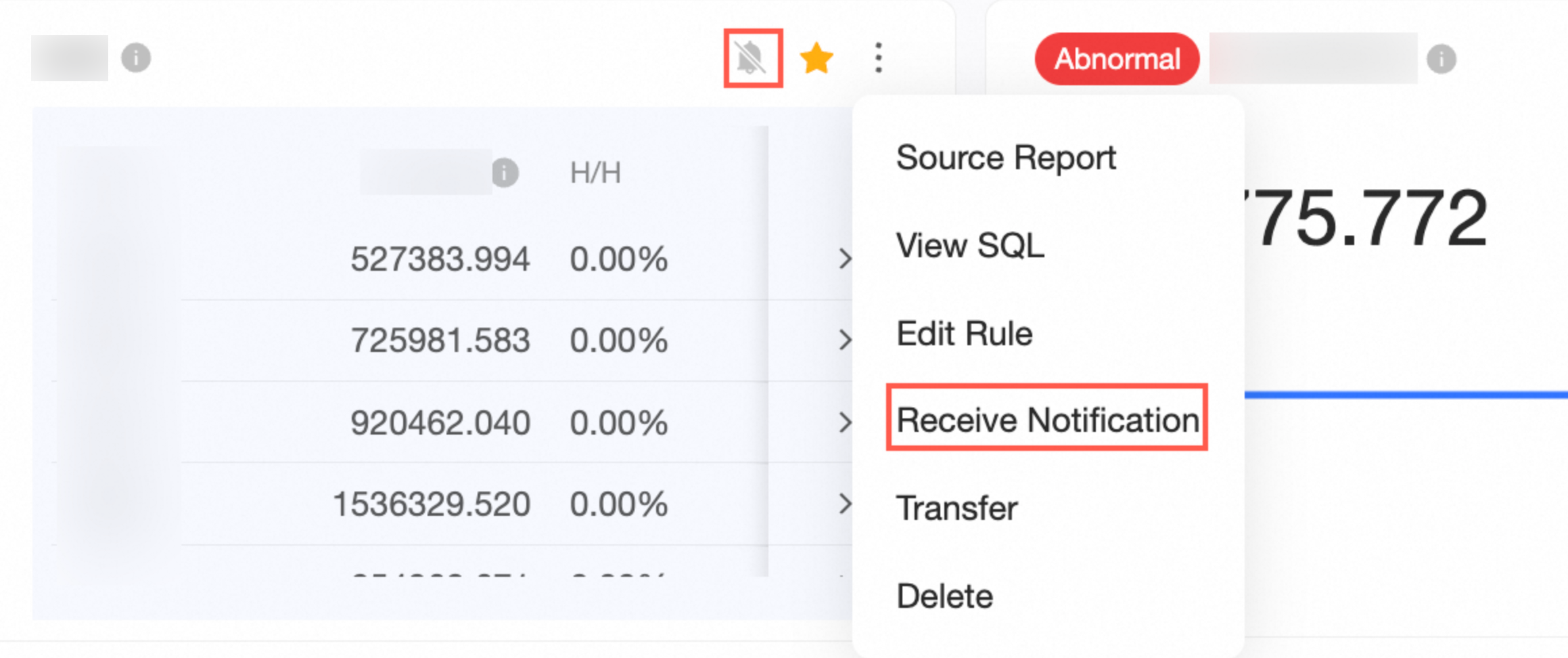
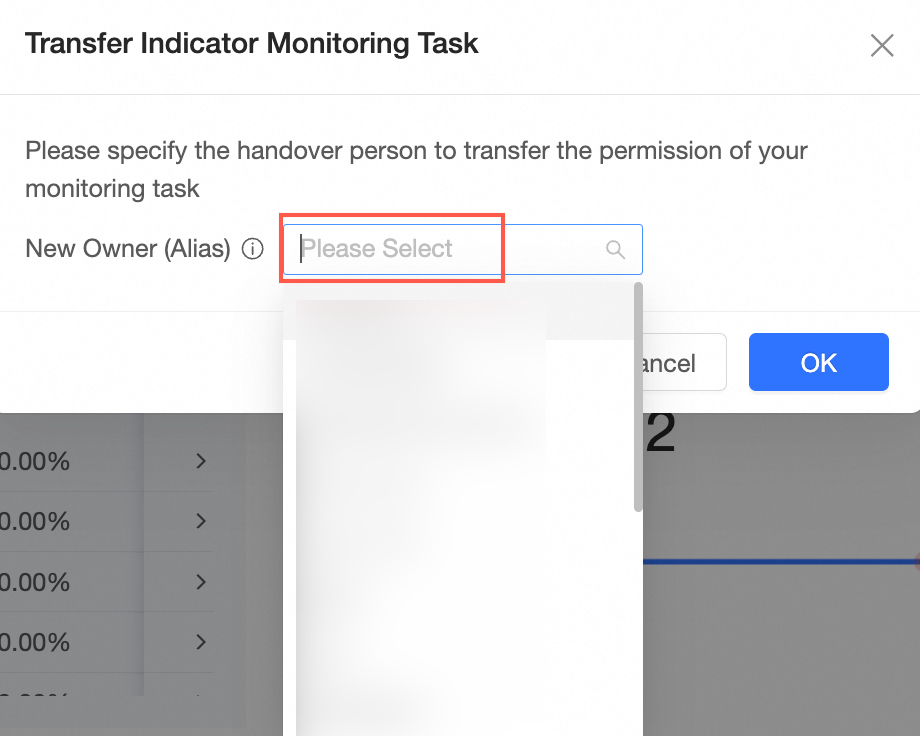
[転送]
監視ジョブを別のユーザーに転送し、[確認] をクリックします。
説明転送先ユーザーには、対応するレポートの表示権限が必要です。そうでない場合、メトリック監視ジョブは無効になります。
[削除]
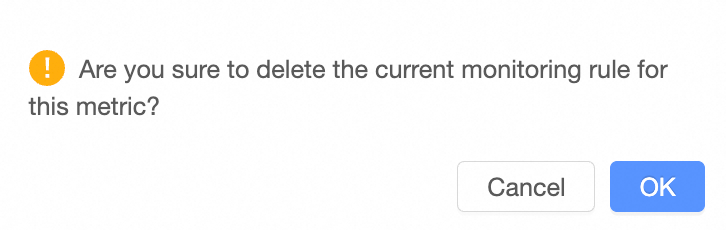
選択したメトリック監視を削除します。 確認ボックスで、[確認] をクリックして削除を続行します。
ダッシュボード メトリック監視ページ
またはInternational Quick BI コンソールにログインします。
目的のダッシュボードを選択し、プレビューページの右上隅にある [メトリック監視] をクリックします。
対応する[レポート] の [メトリック監視管理] ページに移動します。
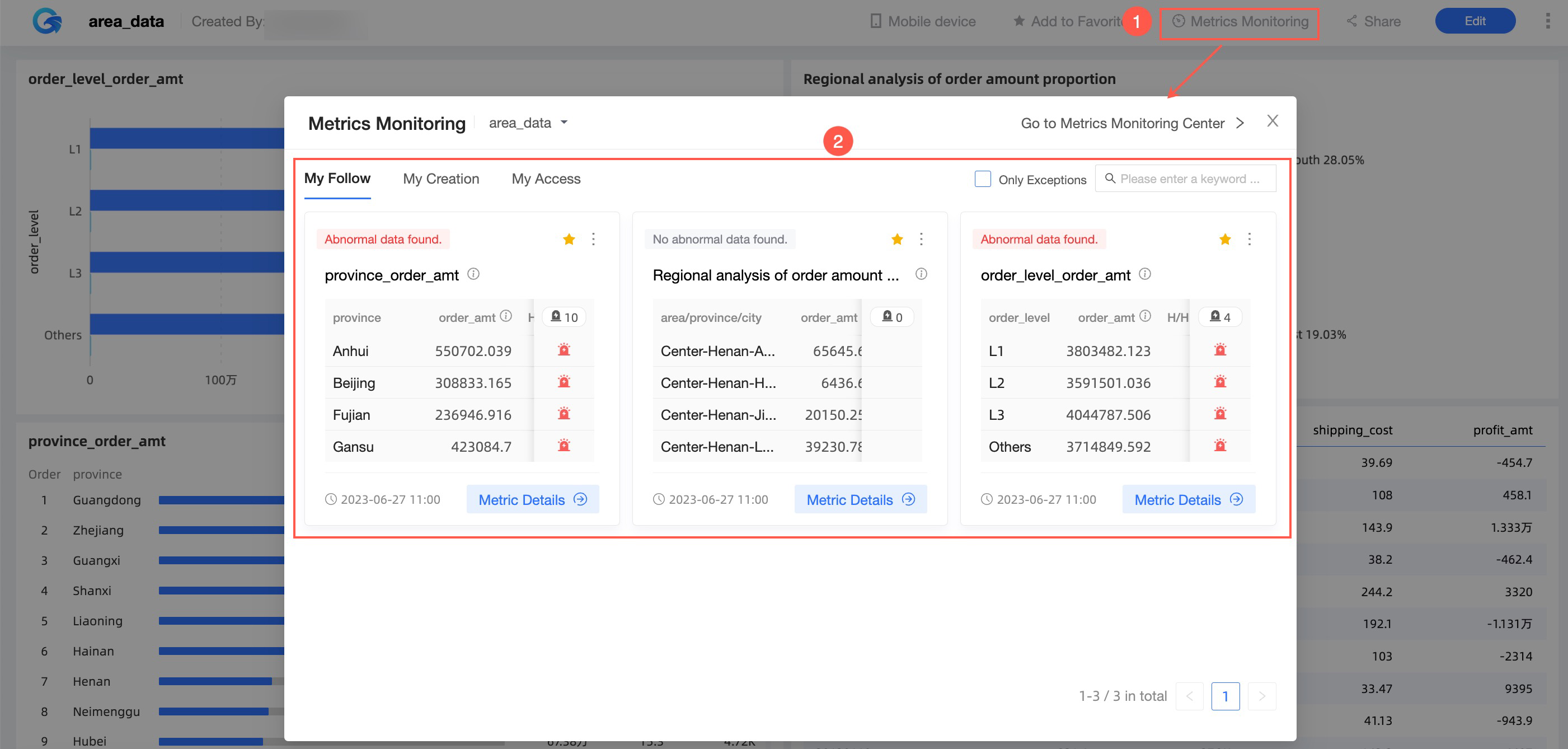
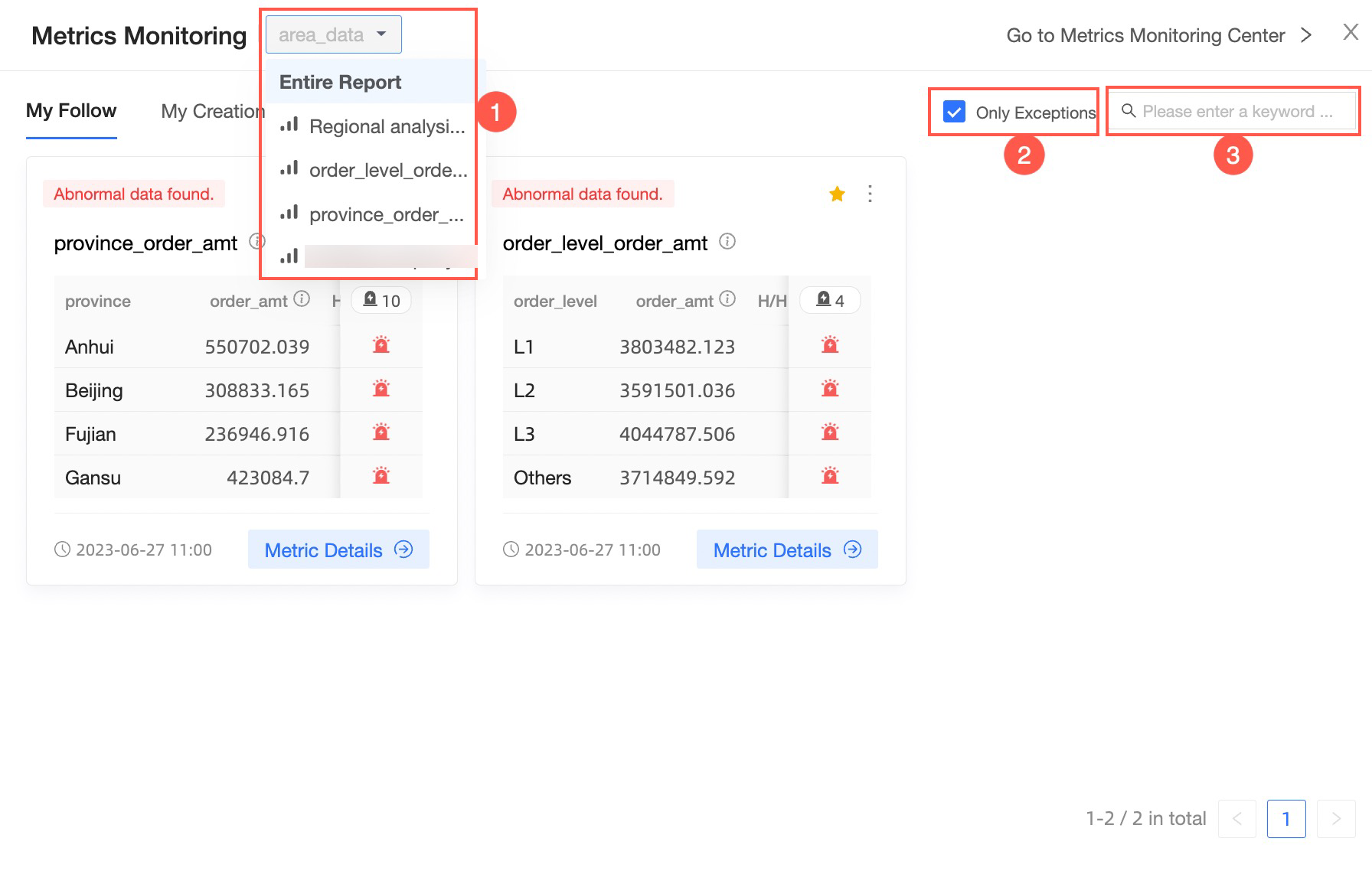
メトリック監視のクエリ
レポートの[メトリック監視管理] ダッシュボード内で、左上隅 (①) のクエリでレポート全体を表示するか、個々のチャートを表示するかを切り替えることができます。 [異常のみ表示] を選択すると、ダッシュボードがフィルターされ、異常なメトリックコンテンツのみが表示されます (②)。 右側の[検索ボックス] にキーワードを入力すると、異常なメトリックデータをすばやく見つけることができます (③)。