フォーム管理ページから、作成したフォームに対して、クエリ、編集、共有、移動、削除などの操作を実行できます。
前提条件
フォームが作成済みであること。詳細については、「フォームを作成する」をご参照ください。
エントリ ポイント
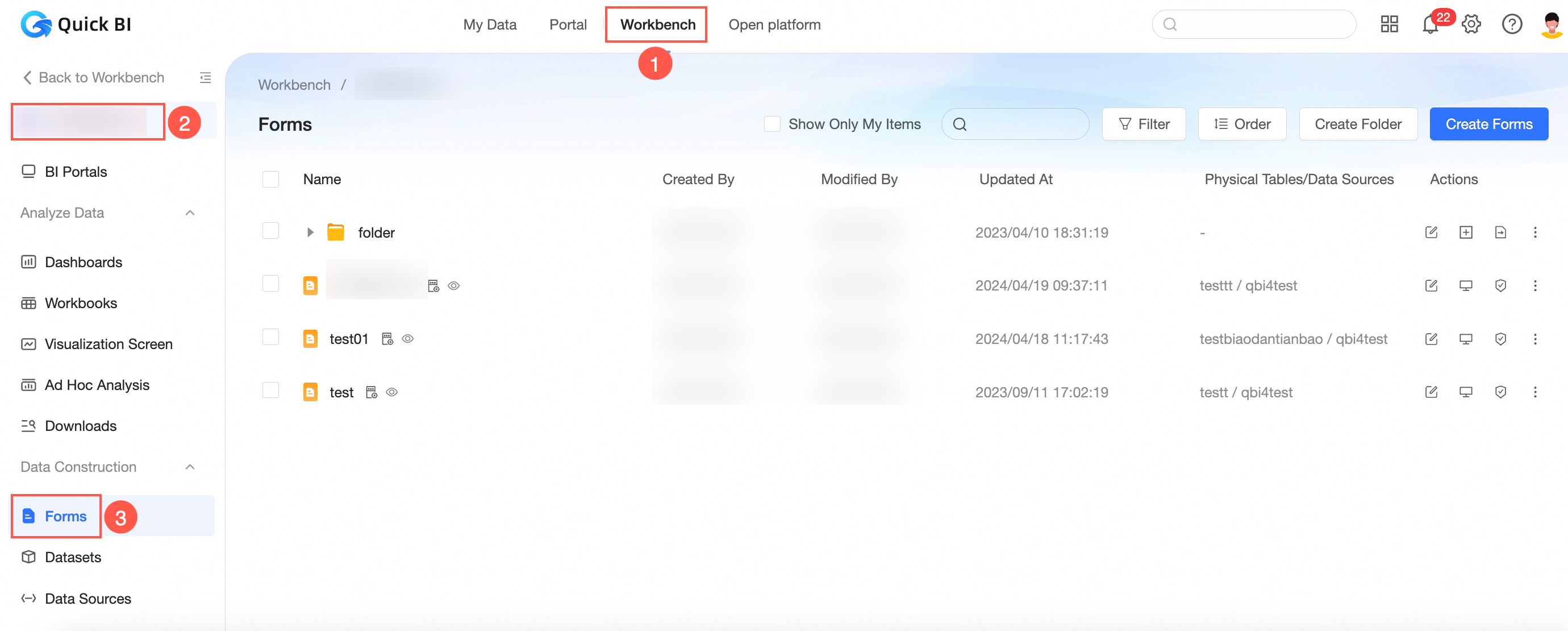
フォーム管理ページにアクセスするには、以下の図の手順に従います。
編集
左側のナビゲーションウィンドウで [フォーム] をクリックします。
フォーム管理ページで、目的のフォームを特定し、右クリックして「編集」を選択します。
また、編集するフォームに対応する
 アイコンをクリックすることもできます。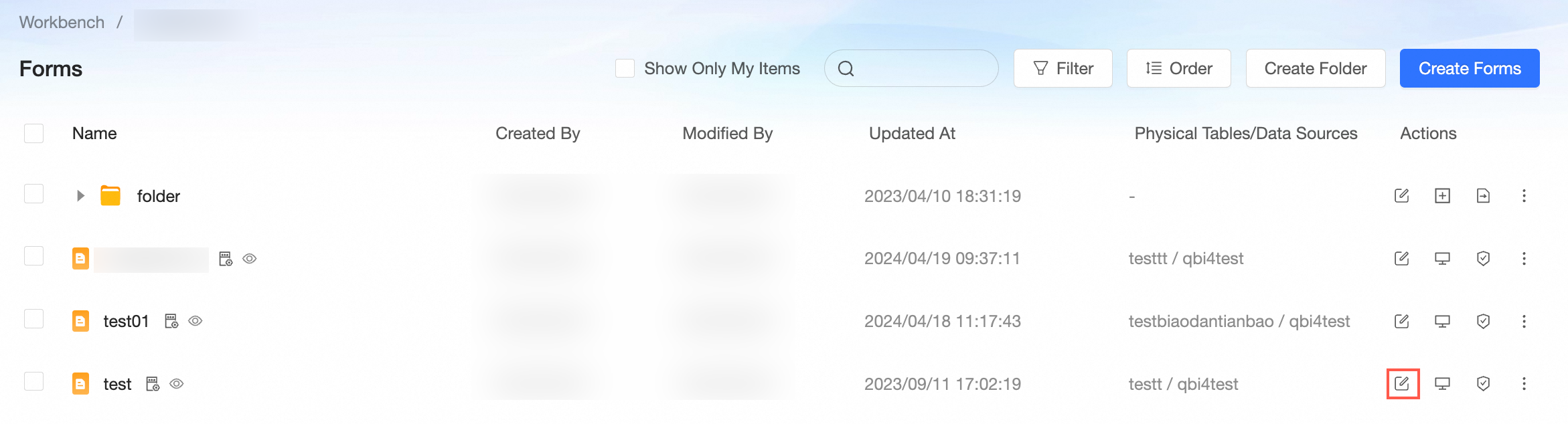
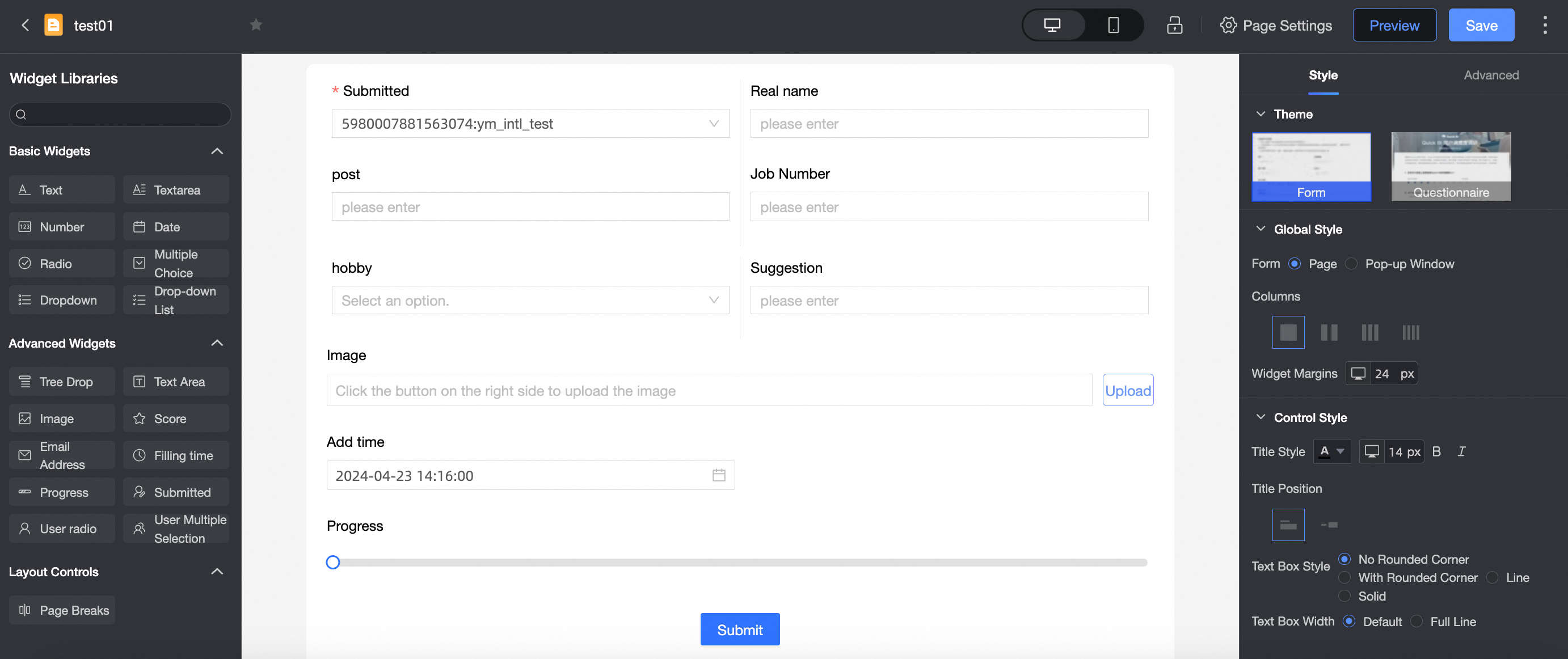
フォーム編集ページで必要な編集を行います。
クエリ
左側のナビゲーションウィンドウで [フォーム] をクリックします。
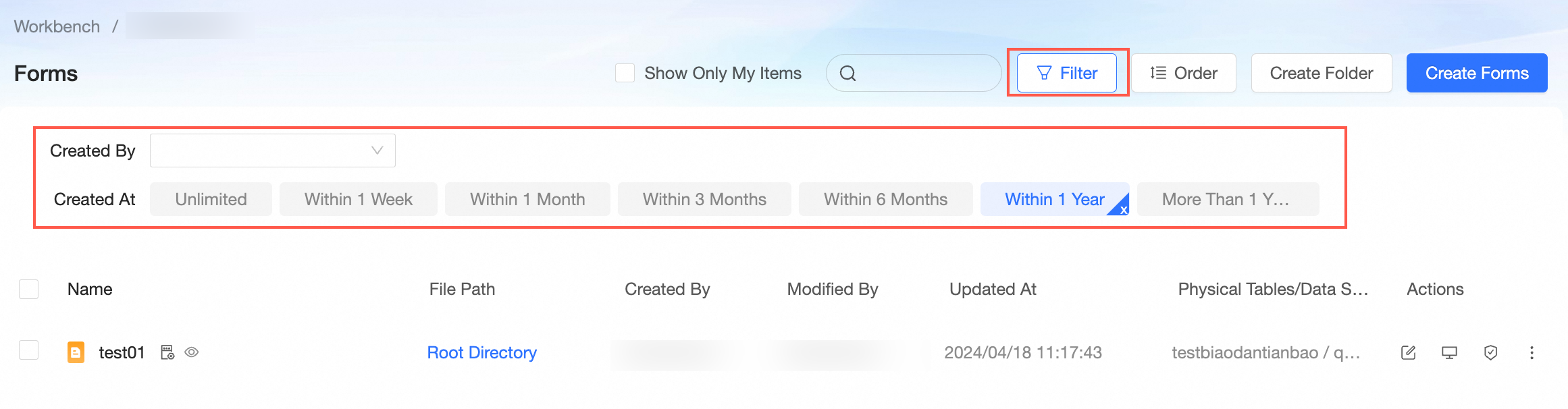
[フォーム] 管理ページでは、3 つの方法でフォームを検索できます。具体的には、作成したフォームを検索できます。
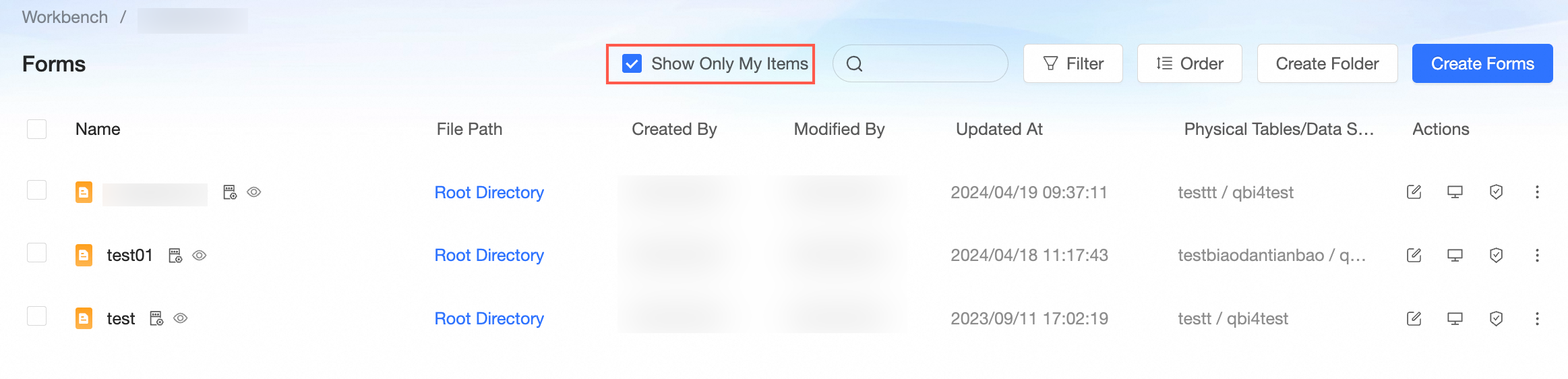

時間と作成者でクエリ フォームをフィルタリングします。
転送と名前変更
左側のナビゲーションウィンドウで [フォーム] をクリックします。
[フォーム] 管理ページで、目的のフォームを特定し、右クリックして [プロパティ] を選択します。
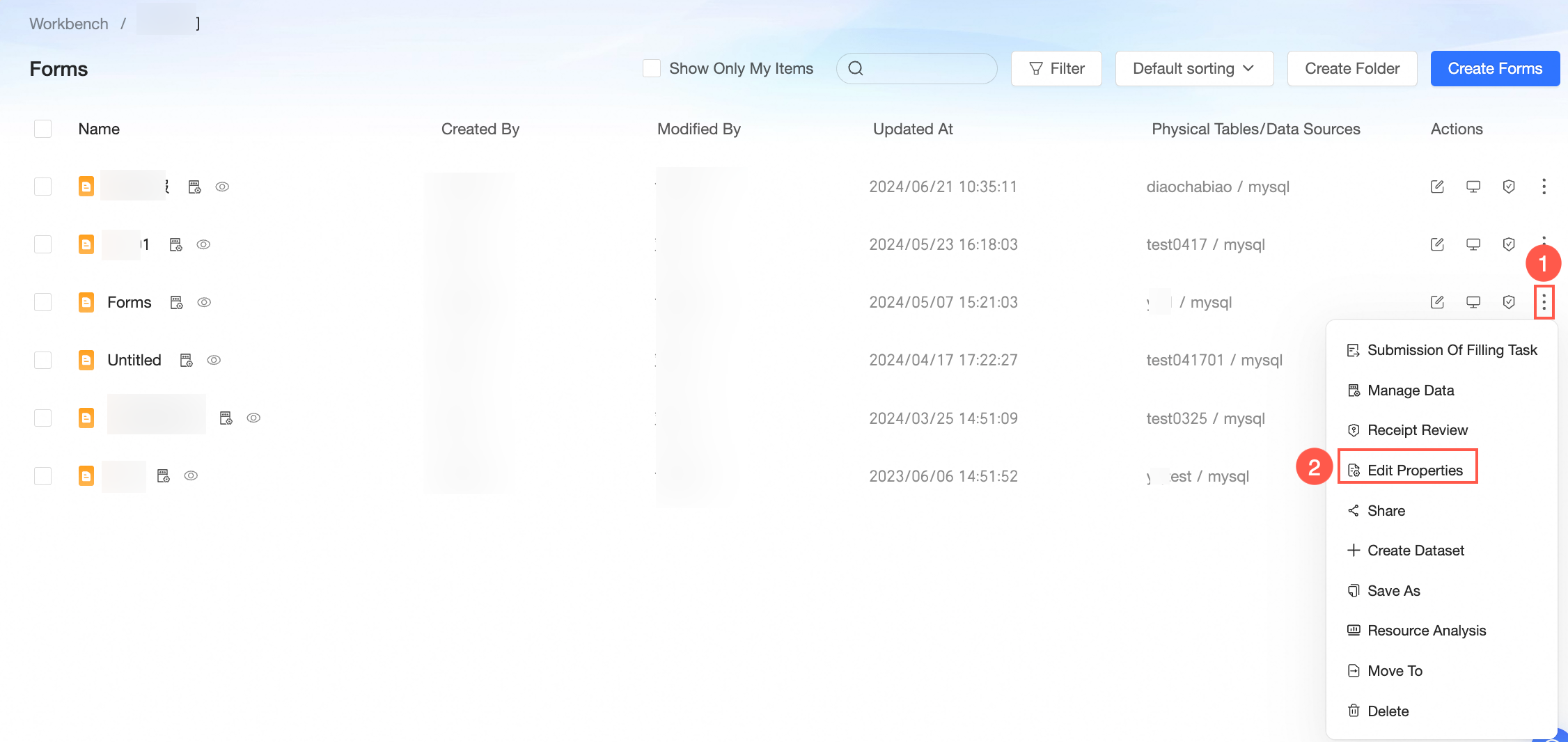
[プロパティ] パネルで、次のパラメーターを設定します。
パラメーター名
説明
名前
フォームの名前を変更するには、フォームの名前を変更します。
説明フォーム名は同じフォルダ内で一意である必要がありますが、異なるフォルダ間では同じ名前を使用できます。
所有者
ドロップダウン アイコンをクリックして、フォームを転送する所有者を選択します。
説明
フォームに説明を追加します。
[確認] をクリックします。
共同権限付与
左側のナビゲーションウィンドウで [フォーム] をクリックします。
[フォーム] 管理ページで、
 アイコンをクリックして [共同権限付与] 編集ページを開きます。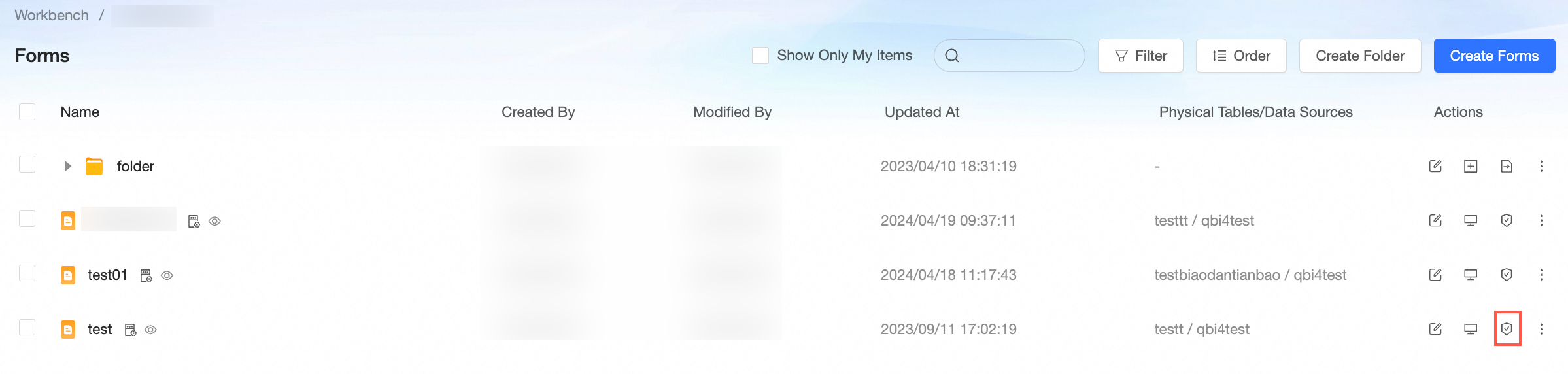
データの管理
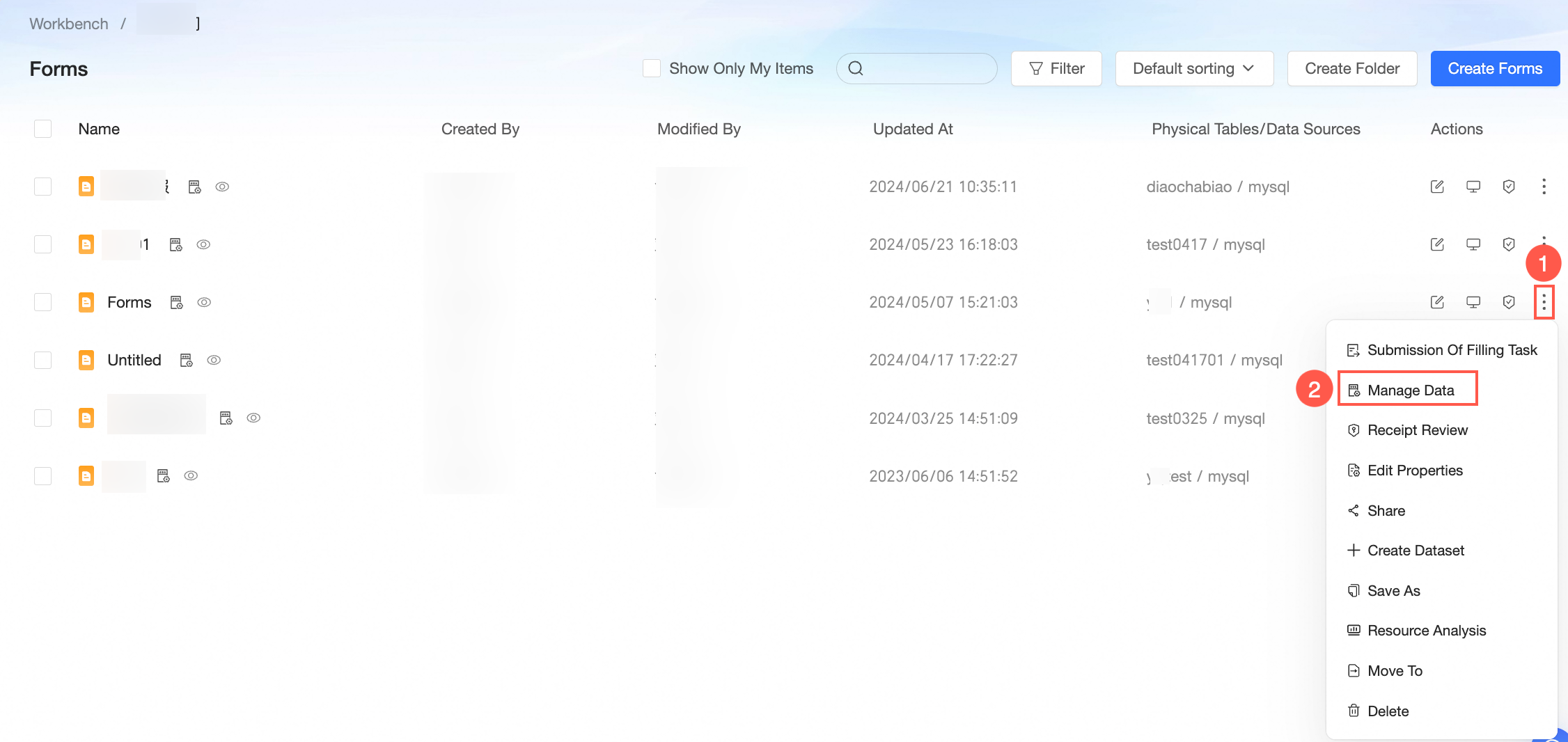
フォームの開発者とワークスペース管理者は、フォーム内のすべてのデータを管理できます。
フォームが共有されていない場合、または公開 URL のみを持っている場合は、フォームのデータを管理できません。
共有
左側のナビゲーションウィンドウで [フォーム] をクリックします。
共有ページにアクセスするには、[フォーム] 管理ページに移動し、以下の図に示されている手順に従います。
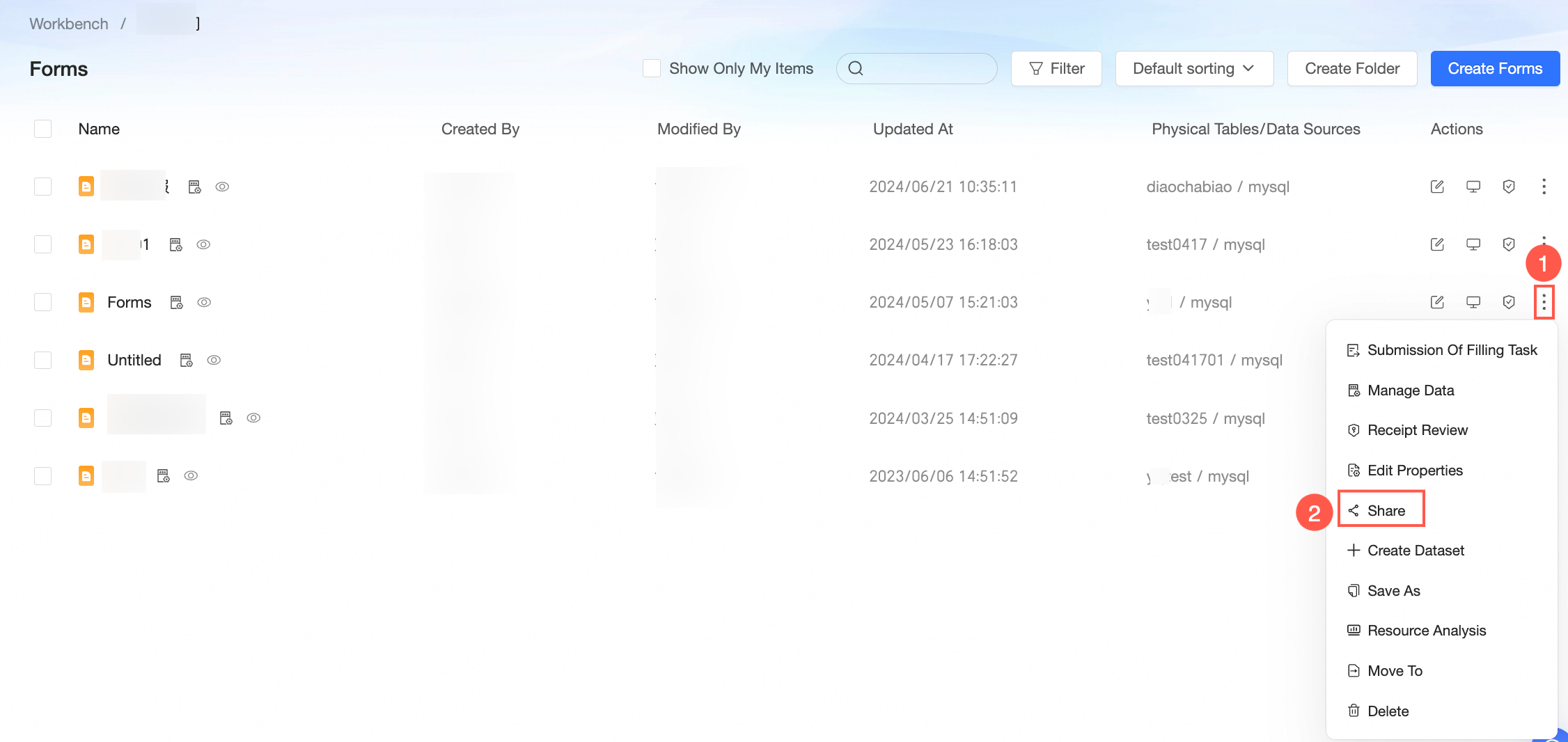
[プライベートリンクの共有] ダイアログボックスで、URL をコピーして権限のあるユーザーと共有できます。
データセットの作成
左側のナビゲーションウィンドウで [フォーム] をクリックします。
データセットを作成するには、[フォーム] 管理ページに移動し、以下の図に示されている手順に従います。
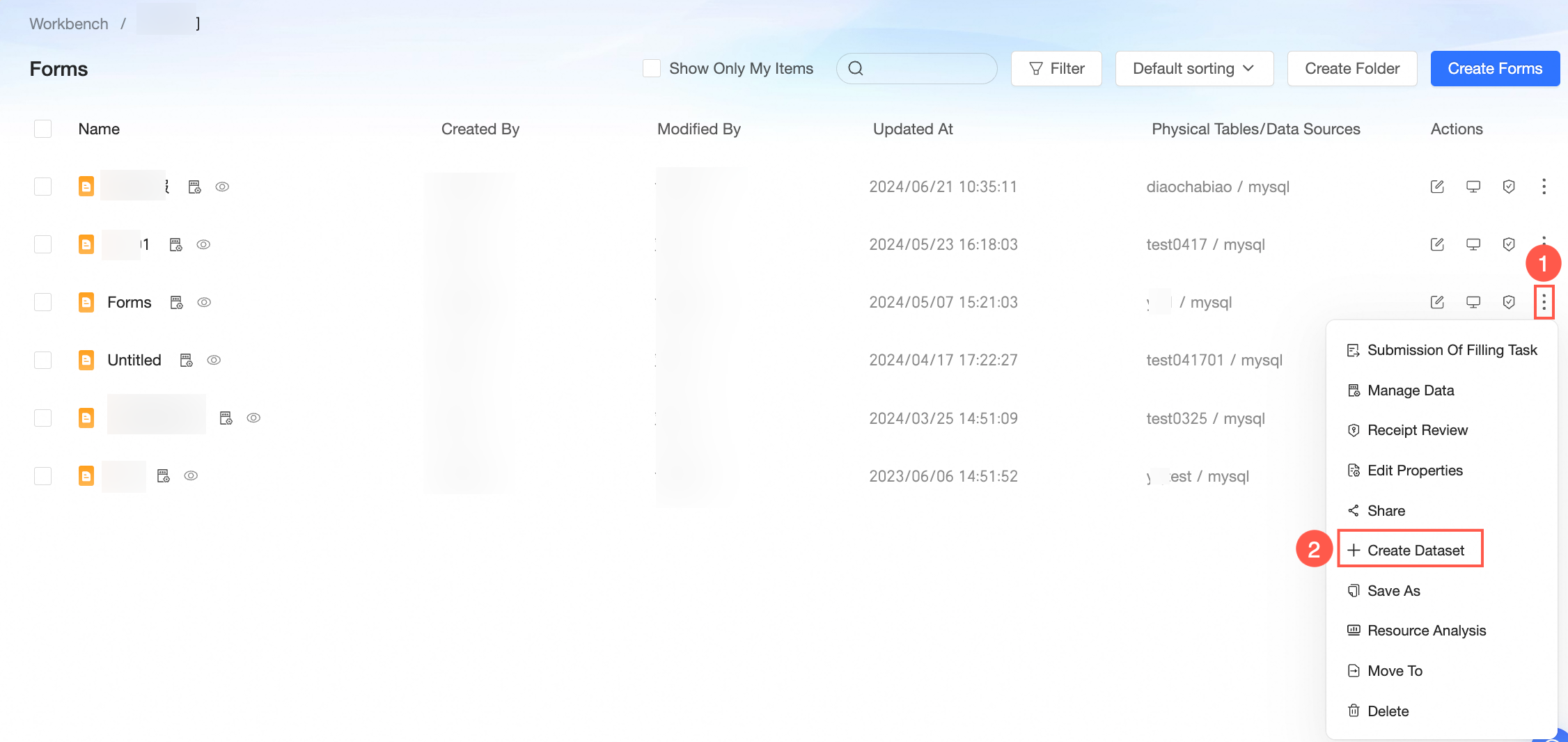
[データセットの作成] ダイアログボックスで、[確認] をクリックする前に、データセットの名前と場所をカスタマイズできます。
フォームとして保存
フォームのレプリケーションでは、同じコントロール構成とレイアウトで既存のフォームのコピーを作成します。これにより、類似したフォームの作成が簡素化され、効率が向上します。
左側のナビゲーションウィンドウで [フォーム] をクリックします。
フォームを複製するには、[フォーム] 管理ページに移動し、以下の図に示されている手順に従います。
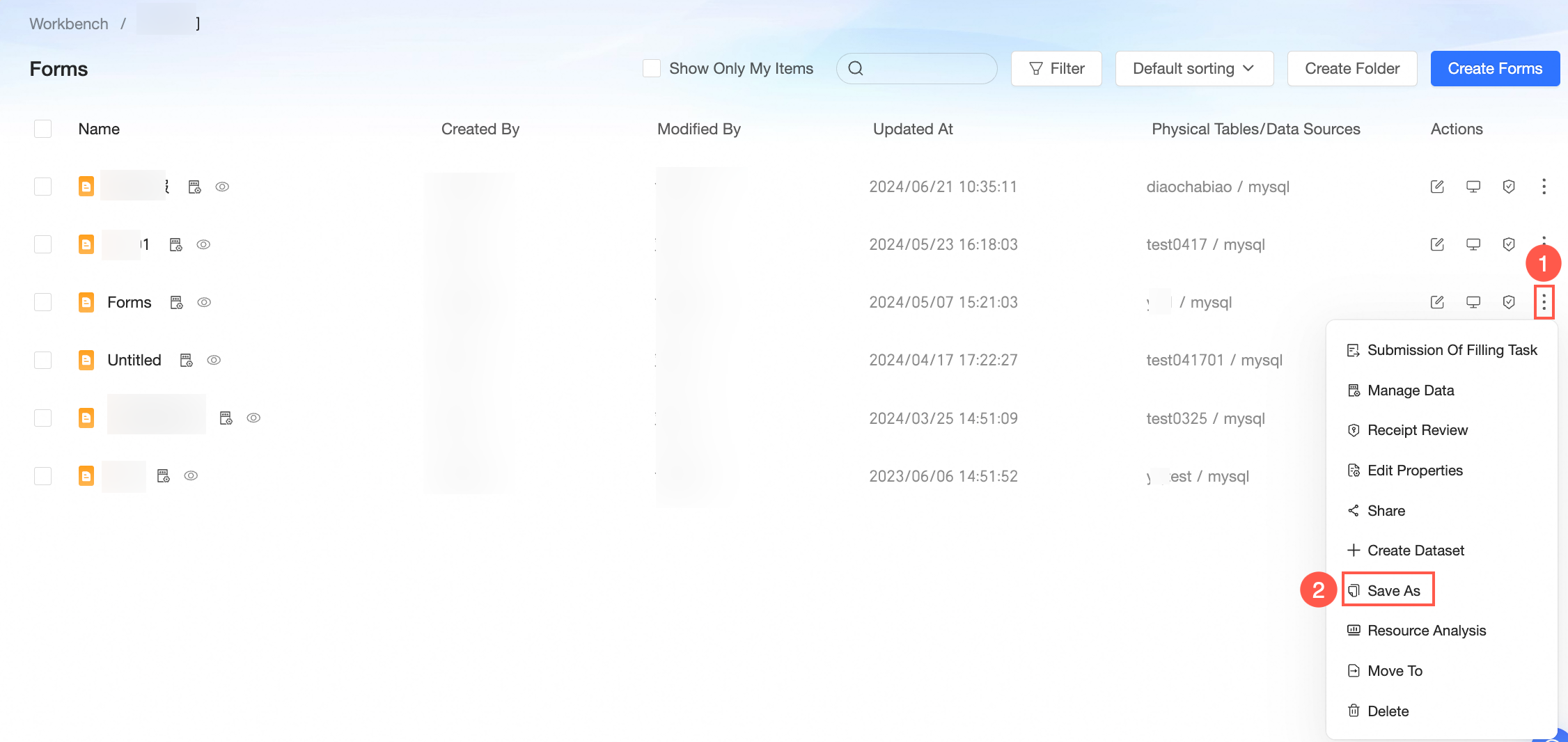
[設定の保存] ダイアログボックスで、[確認] をクリックして続行します。
移動先
左側のナビゲーションウィンドウで [フォーム] をクリックします。
フォームを移動するには、[フォーム] 管理ページの図に示されている手順を参照してください。
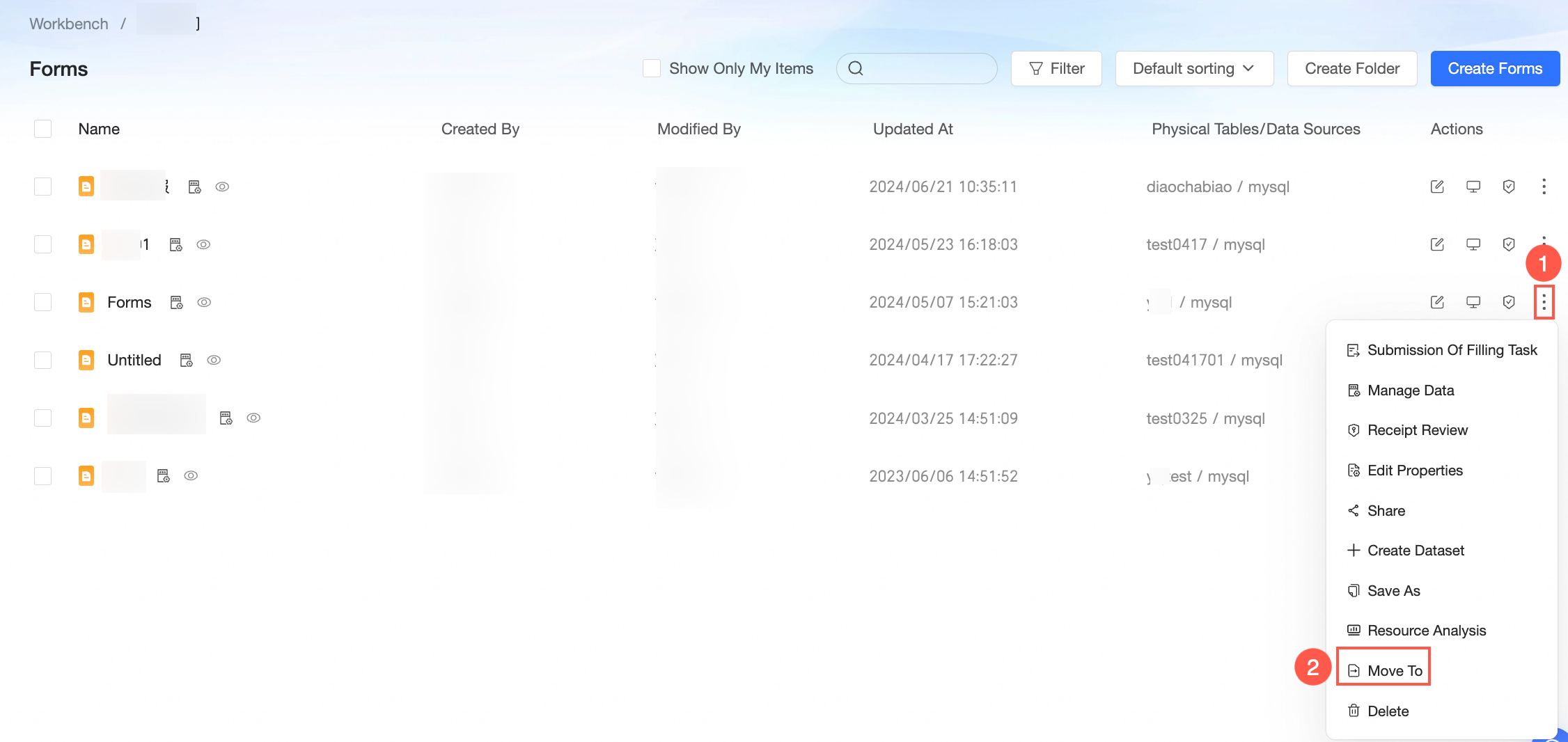
[リソースの移動先] パネルで、目的のディレクトリを選択し、[確認] をクリックします。
削除
左側のナビゲーションウィンドウで [フォーム] をクリックします。
フォームを削除するには、[フォーム] 管理ページに移動し、以下の手順に従います。
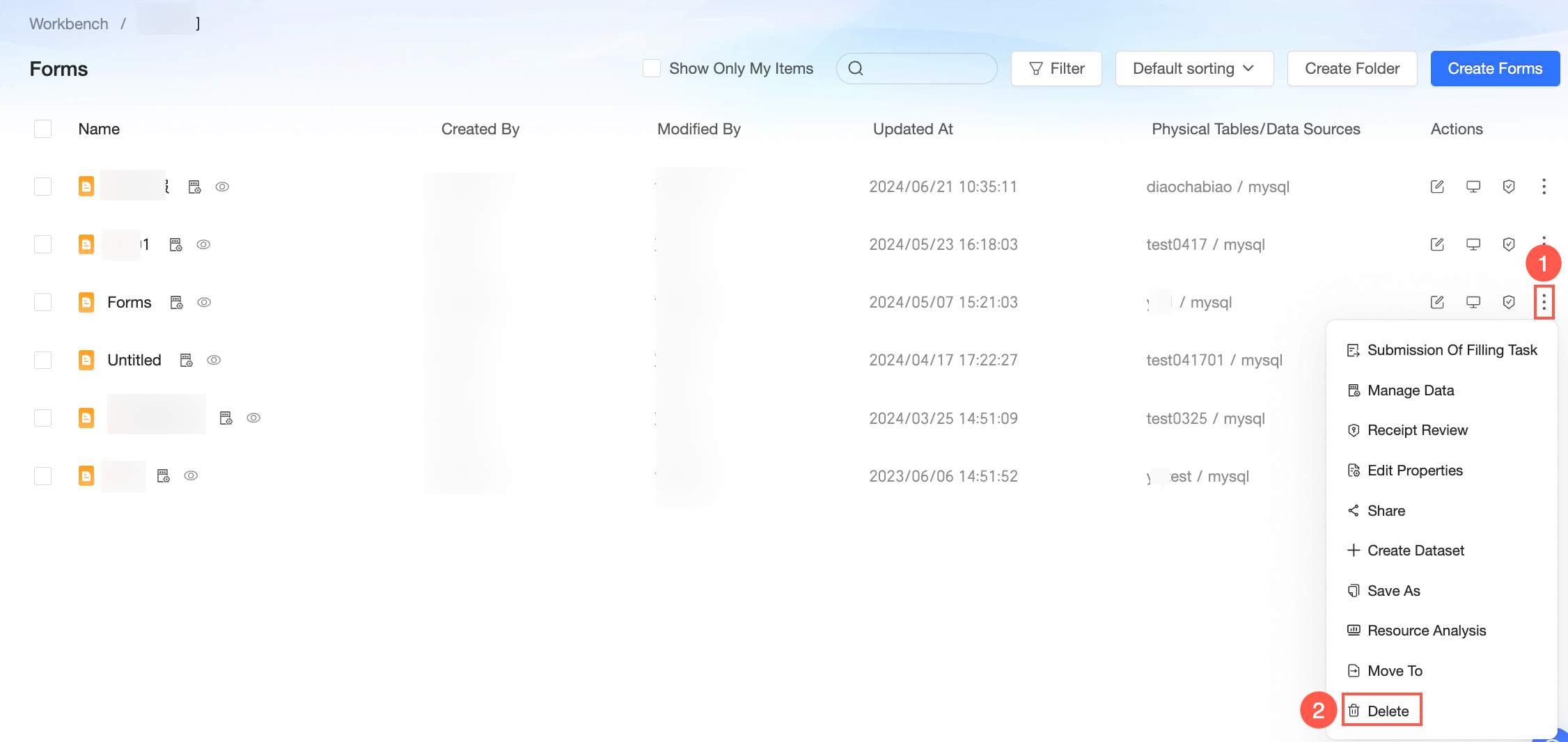
BI ポータル の作成に使用されたフォームを削除すると、影響を受ける公開済みリソースの名前、所有者、エディター、最終更新日時を示すプロンプトが表示されます。
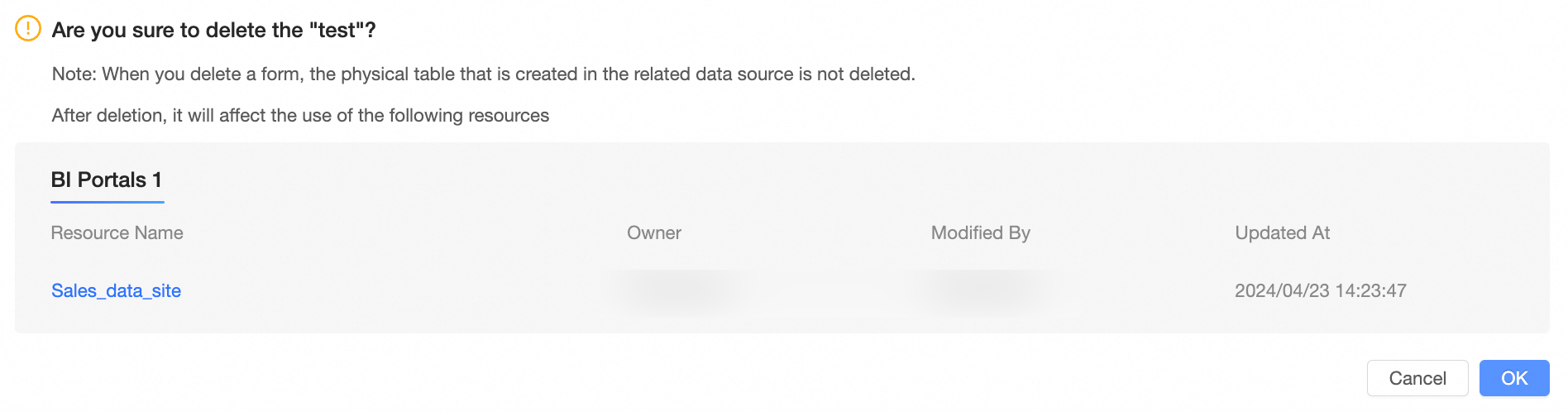
確認ダイアログボックスで [確認] をクリックします。
ライトテーマとダークテーマの切り替え
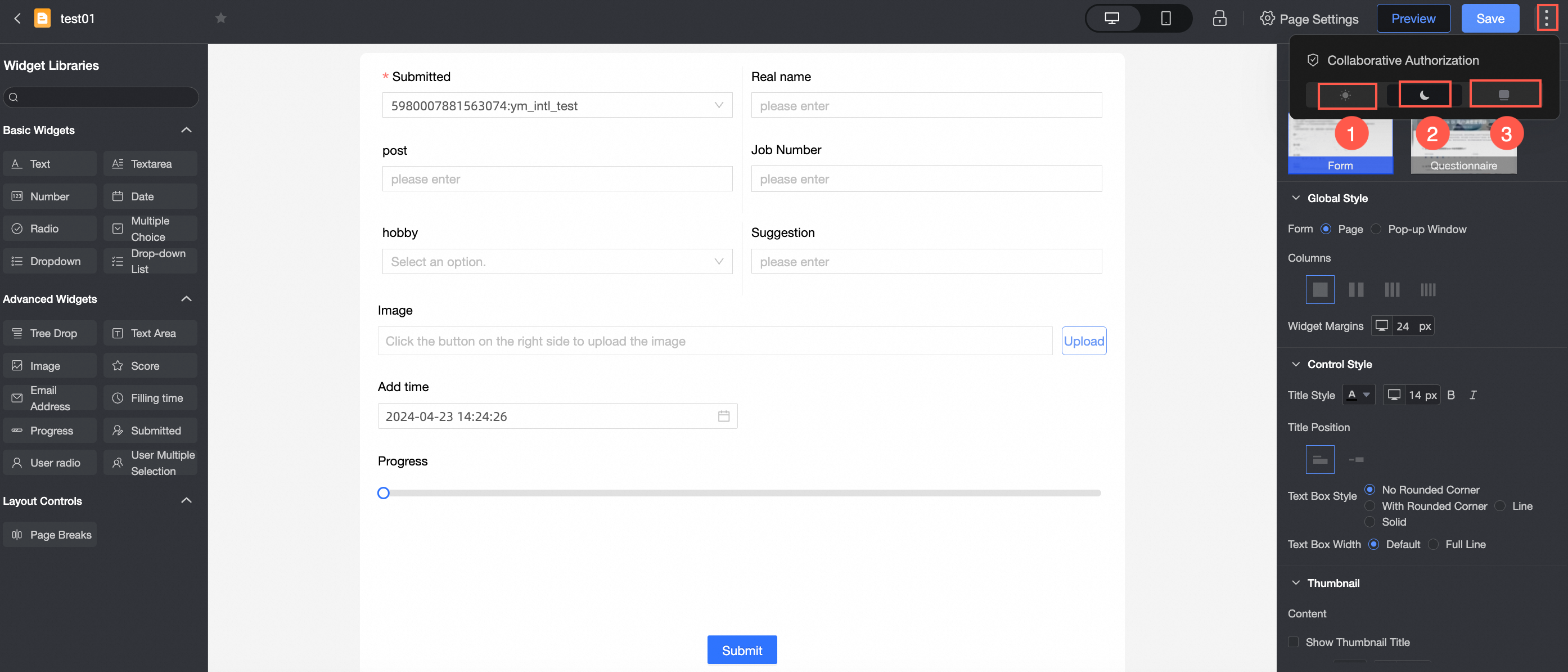
フォームのライトテーマとダークテーマを切り替えるには、ダッシュボード編集ページの右上隅にある
 アイコンをクリックし、下部にあるテーマ切り替えアイコンを見つけます。
 説明
説明ライトテーマとダークテーマの切り替えは、モジュール レベルではなく アカウント レベルで適用されます。たとえば、フォームをライトテーマに設定すると、ダッシュボードやワークブックなど、テーマをサポートする他のモジュールもライトテーマになります。
①ライトテーマ
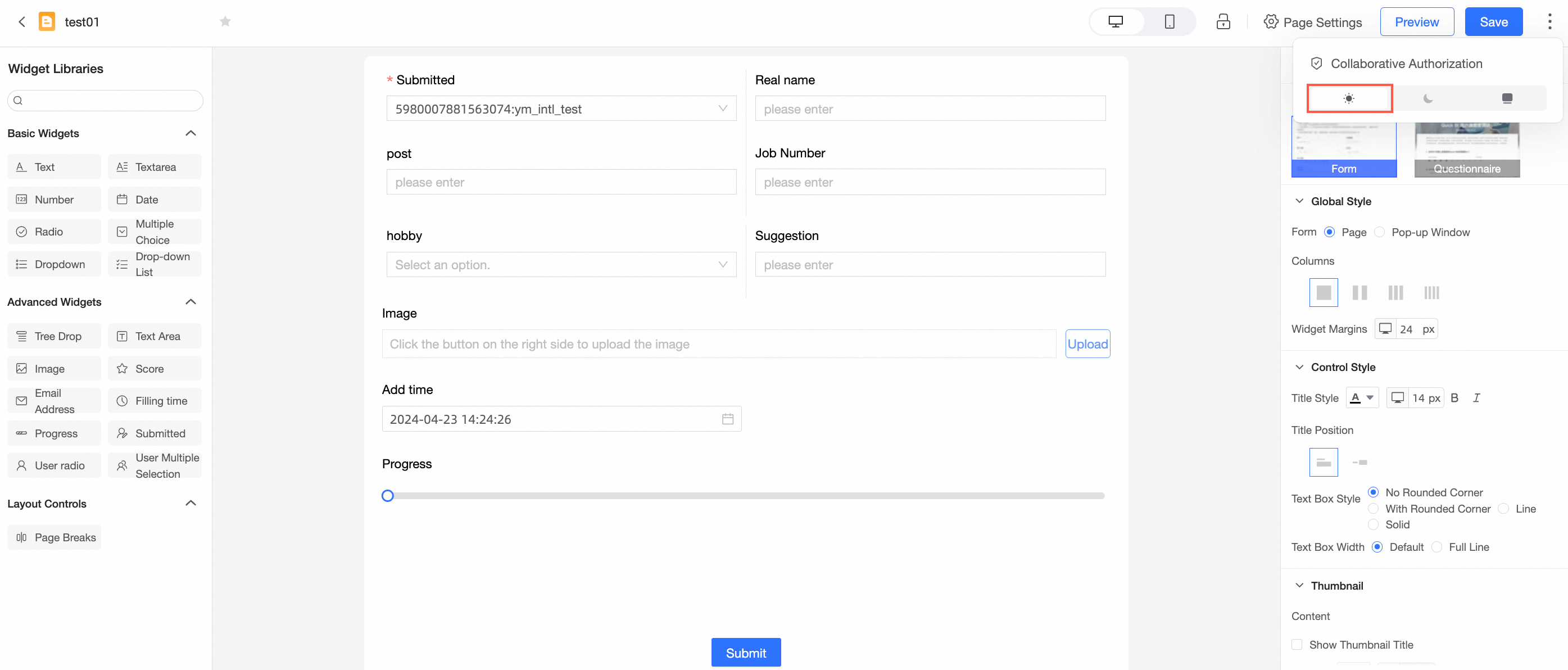
②ダークテーマ
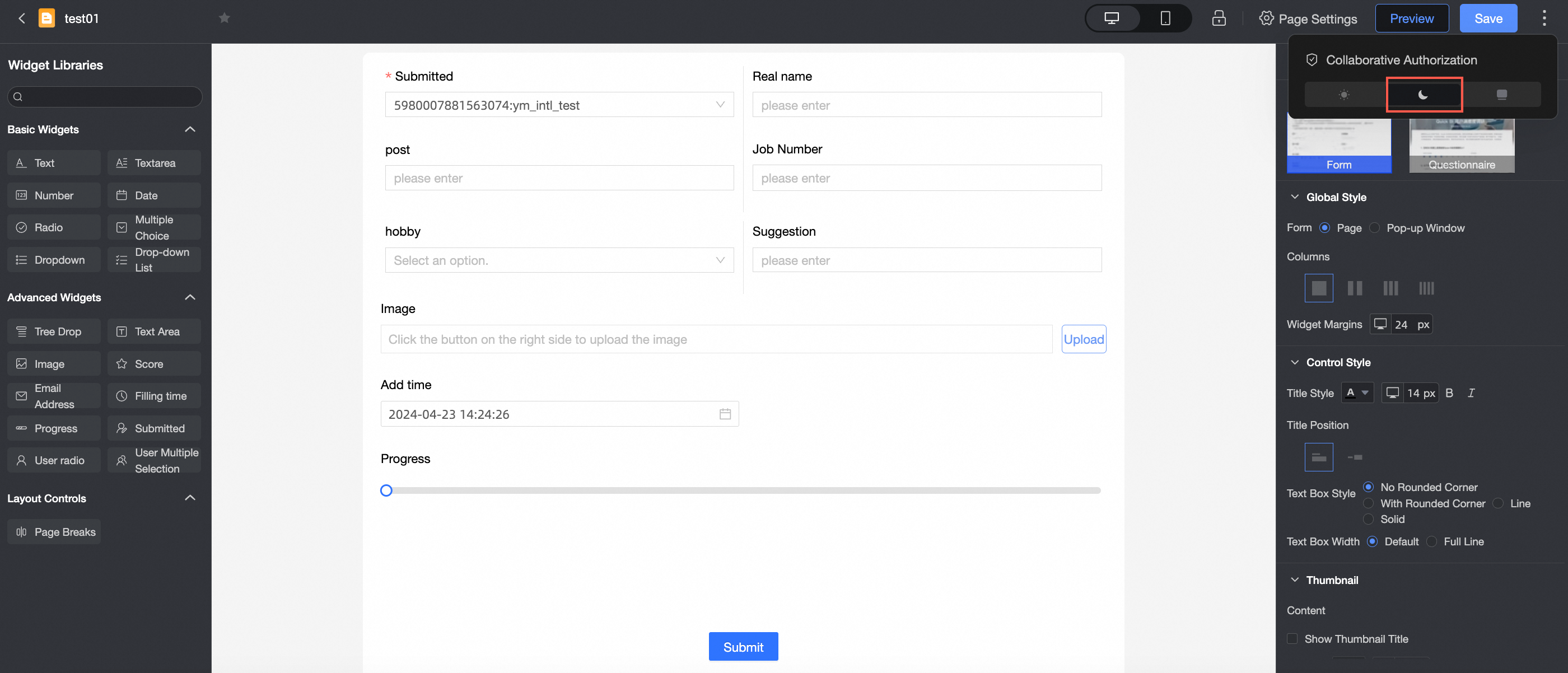
③システムに従う
カスタム構成でシステムスタイルを採用します。
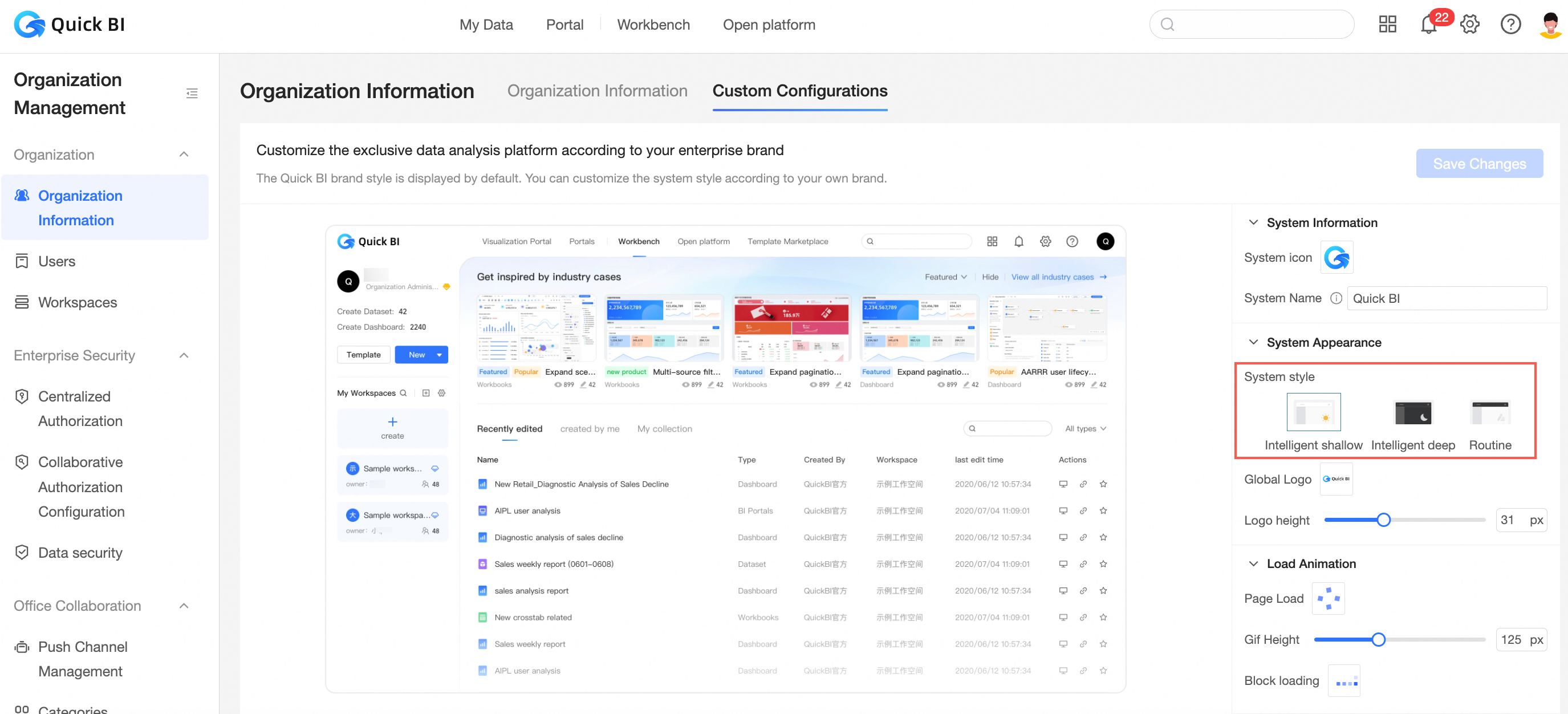
詳細については、「システムテーマのカスタマイズ」をご参照ください。
説明テナント管理でのみ、カスタム構成でシステムスタイルを設定できます。モジュールレベルのテーマは、組織レベルのテーマよりも優先されます。