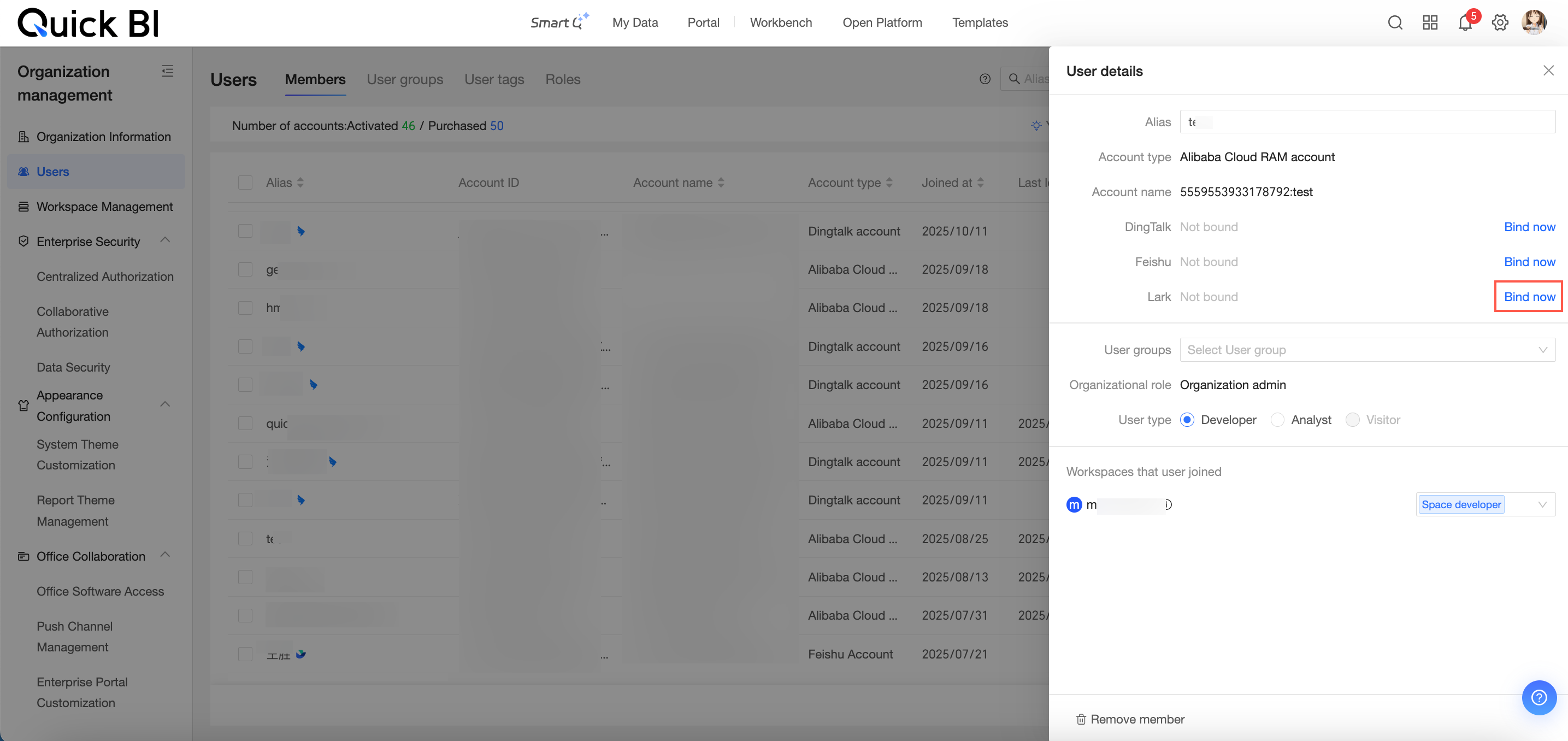
Quick BI は、ユーザーがモバイルデバイスでレポートを閲覧できる Lark ミニプログラムを提供しています。Lark の管理者は、自社のためにこのミニプログラムを有効にすることができます。従業員がミニプログラムをバインドするか、Quick BI 組織のメンバーとして追加されると、Lark モバイルアプリでレポートを閲覧できるようになります。このトピックでは、企業の管理者が Quick BI で Lark ミニプログラムを有効にし、その Application Programming Interface (API) を認証する方法について説明します。
前提条件
Lark の管理者であり、Lark をダウンロードして登録している必要があります。
制限事項
Lark の制限により、Lark Basic 無料版の月間 API 呼び出しの合計数は、2024年10月31日より 10,000 回に制限されます。この呼び出し量で不十分な場合は、別の Lark バージョンにアップグレードして呼び出し制限を増やすことができます。
Quick BI は、複数の承認済み企業の追加をサポートしています。これは、子会社や支店など、複数の独立したエンティティのユーザーが同じ Quick BI インスタンスにアクセスする必要があるシナリオで役立ちます。最大 5 つの承認済み企業を追加できます。デフォルトは 1 つです。さらに企業を追加するには、Quick BI のスタッフに連絡してこの機能を有効にしてください。
Feishu と Lark の両方の企業に同時に接続することはできません。
手順
[Lark API 承認] ページで、[承認の追加] をクリックします。[新しい承認の追加] ダイアログボックスで、次のステップに従って企業を承認します。
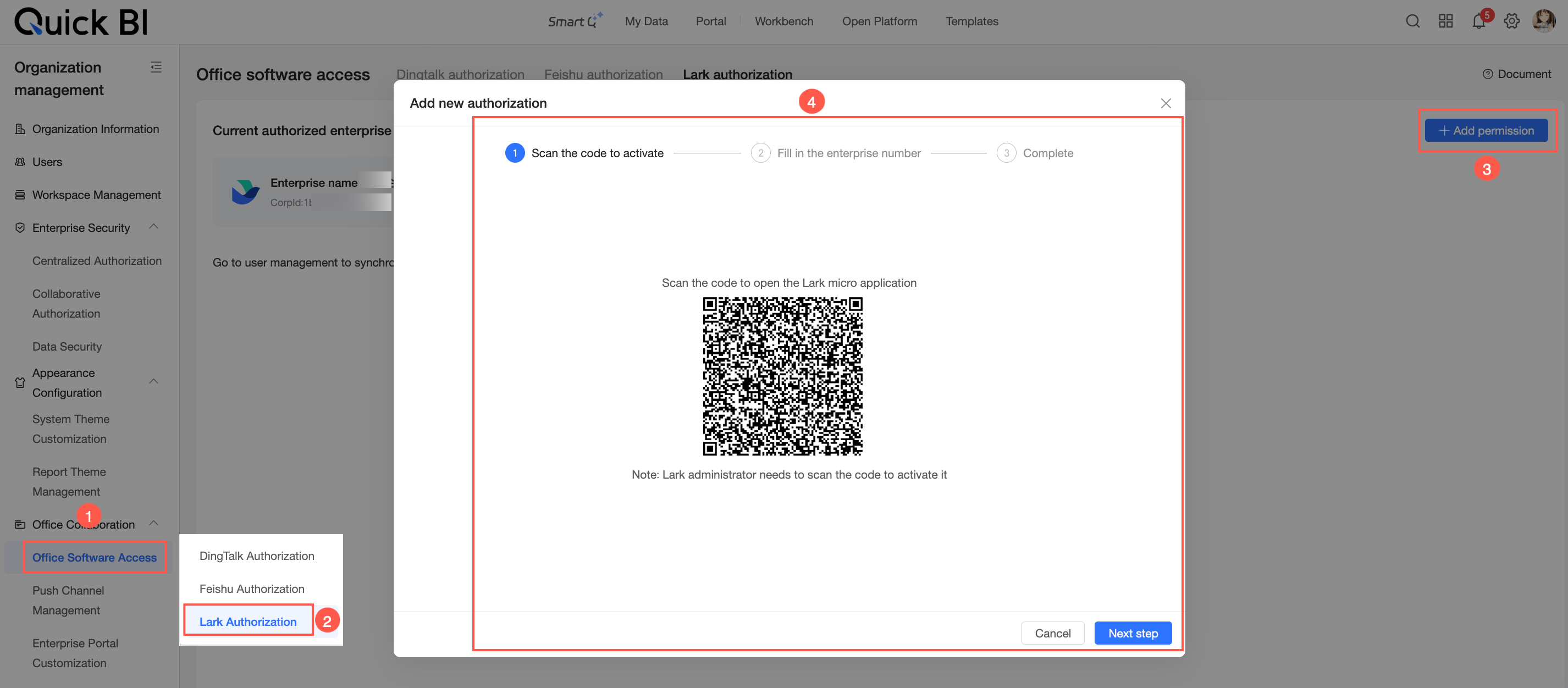
ステップ 1: Quick BI ミニプログラムを有効にする
Lark モバイルアプリを開き、[新しい承認の追加] ダイアログボックスの QR コードをスキャンします。
説明アプリケーションを有効にするための QR コードは、パブリッククラウドサイトと Alibaba Cloud 国際サイトで異なります。ご利用の環境に応じた QR コードを使用してください。
[アプリケーション詳細] ページで、[取得] をクリックしてアプリケーションをインストールします。
ステップ 2: Lark API を承認する
ミニプログラムがインストールされたら、[新しい承認の追加] ダイアログボックスで [次へ] をクリックします。プロセスは [スキャンして有効化] ステップから [企業 ID を入力] ステップに進みます。
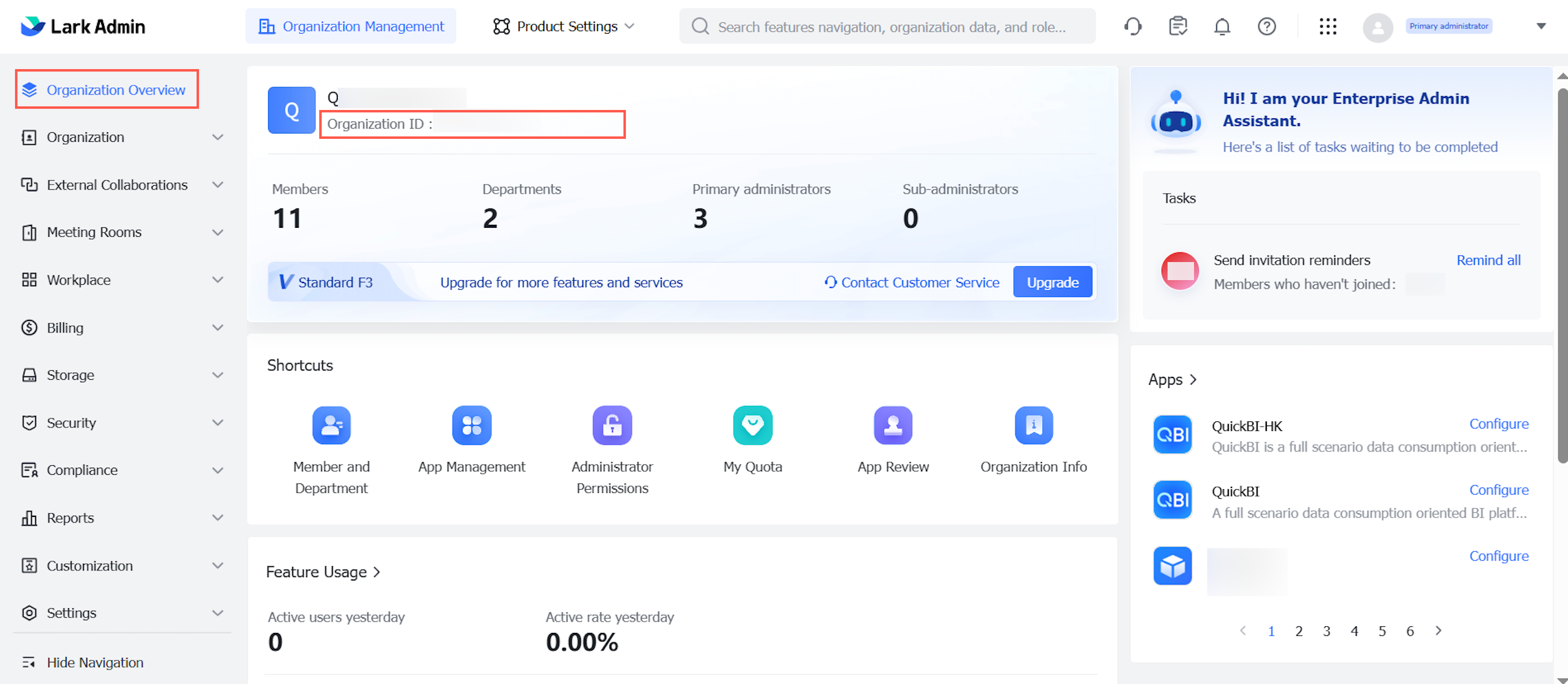
現在の Lark 企業の企業 ID を取得する
管理者として Lark 管理コンソールにログオンします。[企業概要] ページで、現在の企業の [企業 ID] を取得します。
企業 ID を入力する
[新規認証の追加] ダイアログボックスで、取得した 企業 ID を [企業 ID] テキストボックスに入力し、[検証] をクリックします。システムが現在の組織名を自動的に検出し、表示します。
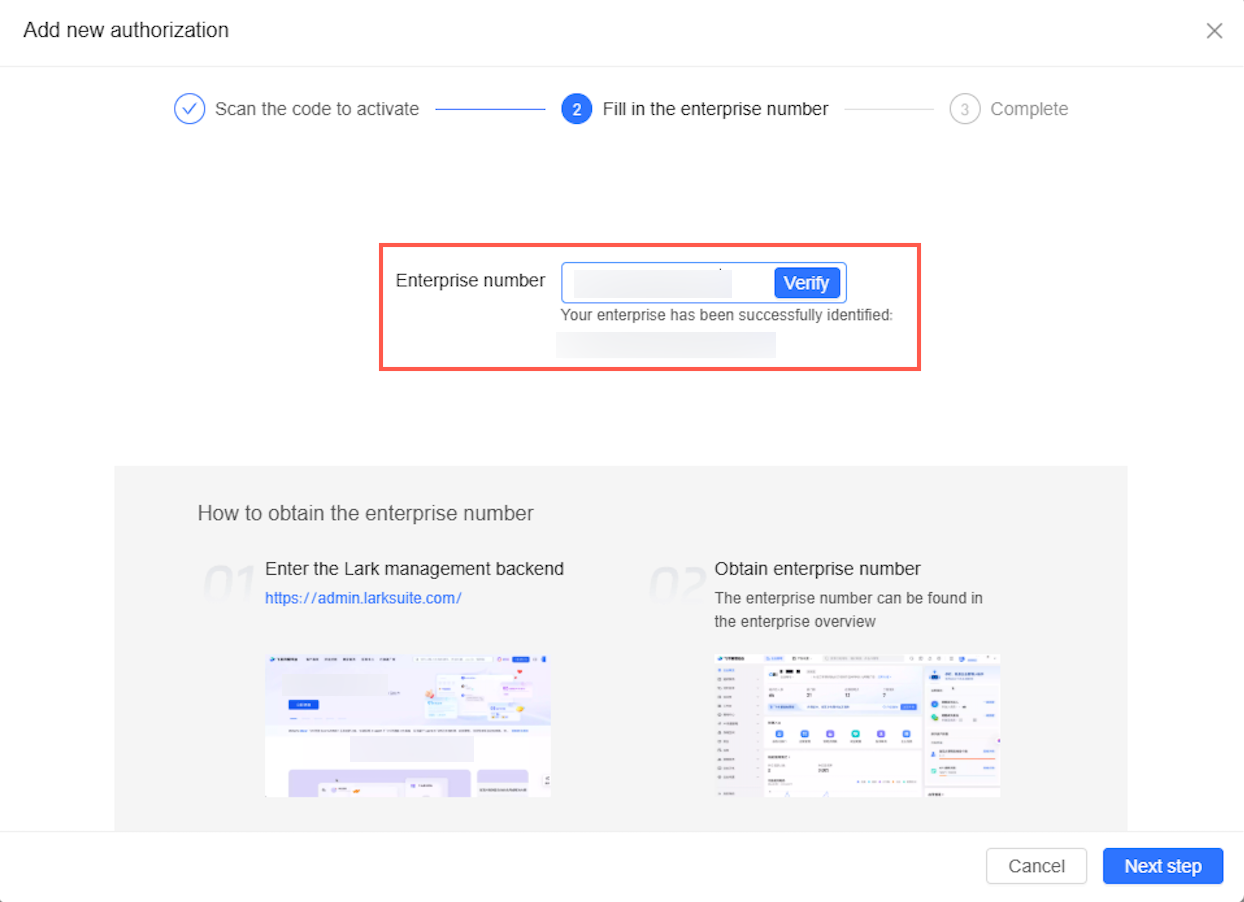
組織が正しいことを確認し、[次へ] をクリックして新しい企業を承認します。
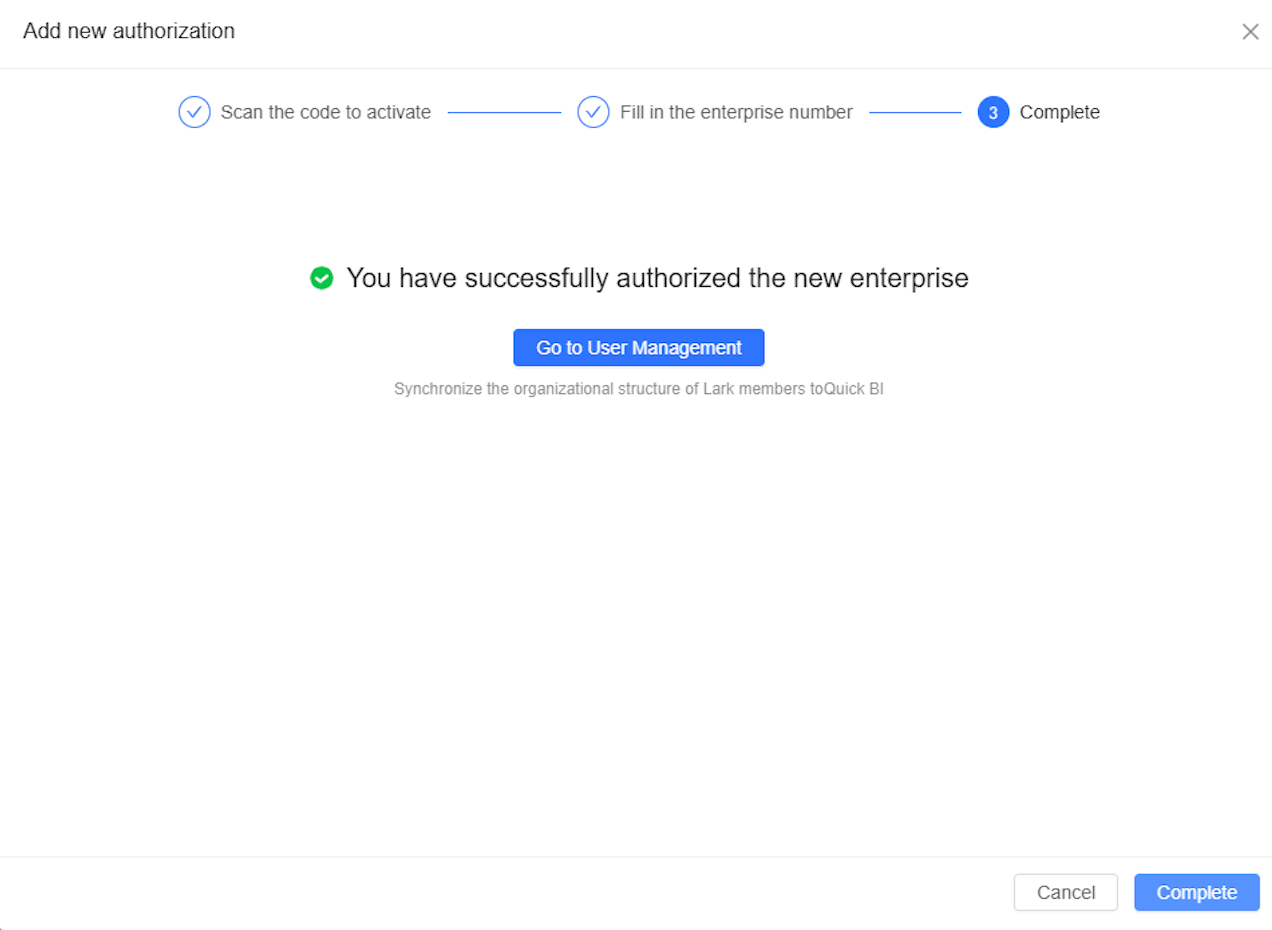
Lark 組織の情報が Quick BI に同期されます。[ユーザー管理へ移動] をクリックして [メンバー管理] ページを開き、組織のメンバーを同期します。詳細については、「Lark アカウントを追加する」をご参照ください。
ステップ 3: ミニプログラムを設定する
DingTalk、Feishu、Lark などのオフィスソフトウェアから同期されたアカウントは、編集権限があれば PC ミニプログラムでレポートを作成および編集できます。
現在、ミニプログラムは [ワークベンチ] でのみ開くことができます。
次のステップ
企業を承認した後、企業の承認を取り消したり、Lark メンバーを同期したりできます。
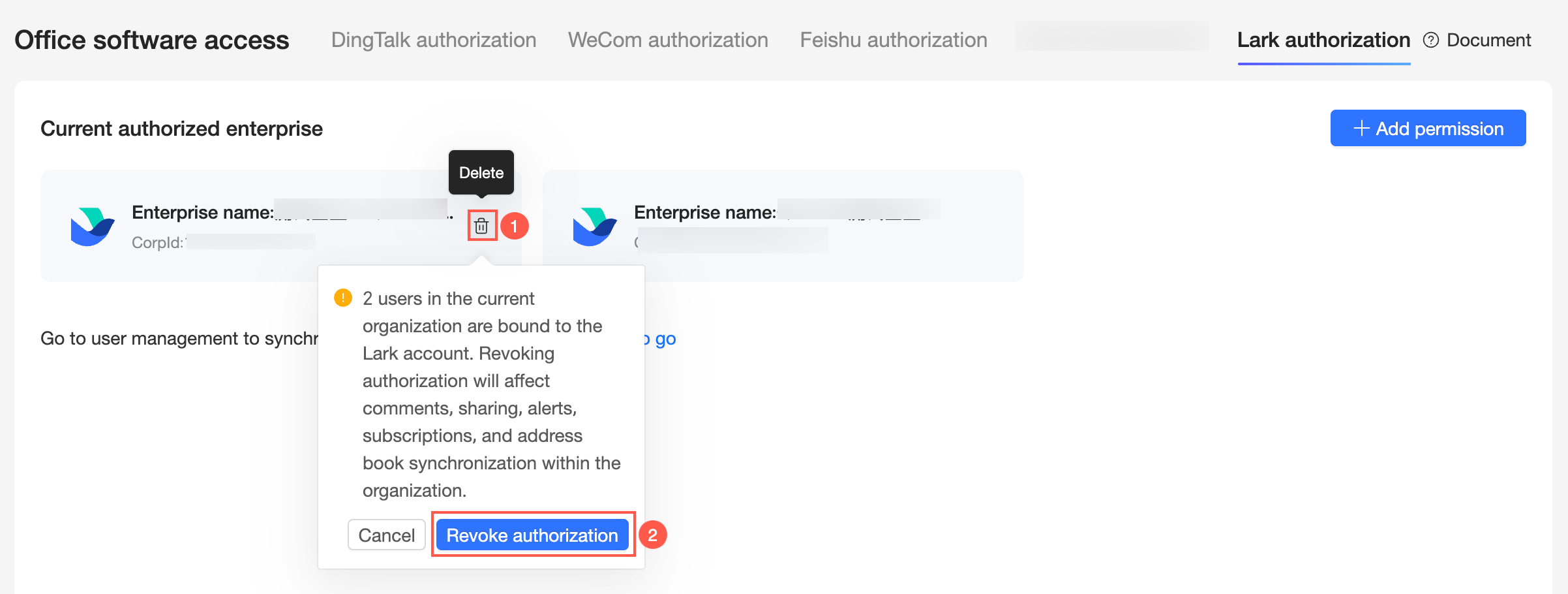
企業の承認を取り消す
対象の企業カードの右側にある  アイコンをクリックします。表示されるダイアログボックスで、[承認を取り消す] をクリックします。
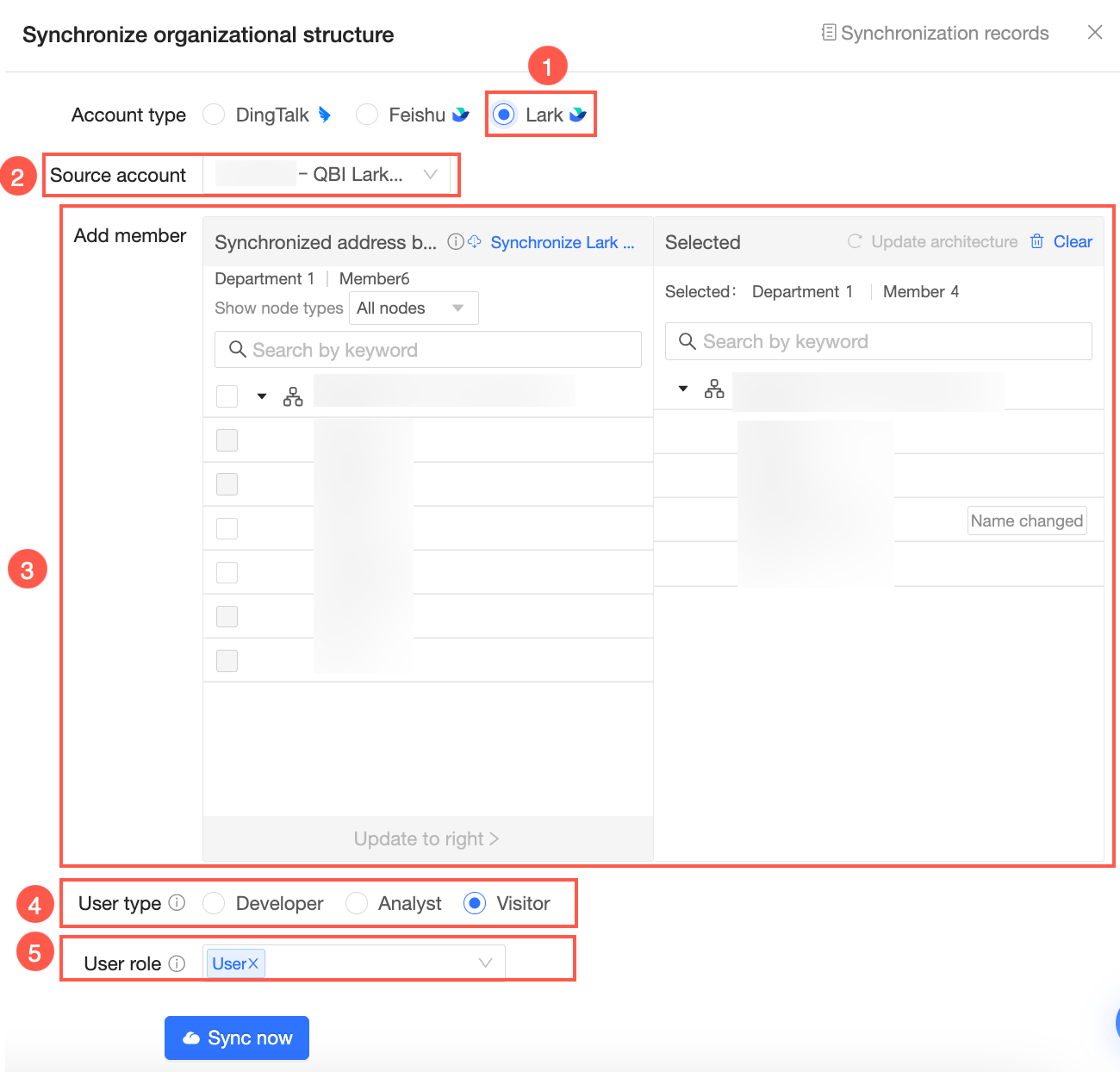
Lark メンバーを同期する
[ユーザーの追加] に移動し、[オフィスソフトウェアから同期] を選択して Lark アカウントを追加します。
Lark アカウントをバインドする
Lark API が承認されたら、[個人設定] に移動します。[Lark アカウントのバインド] の QR コードをスキャンしてアカウントをバインドします。
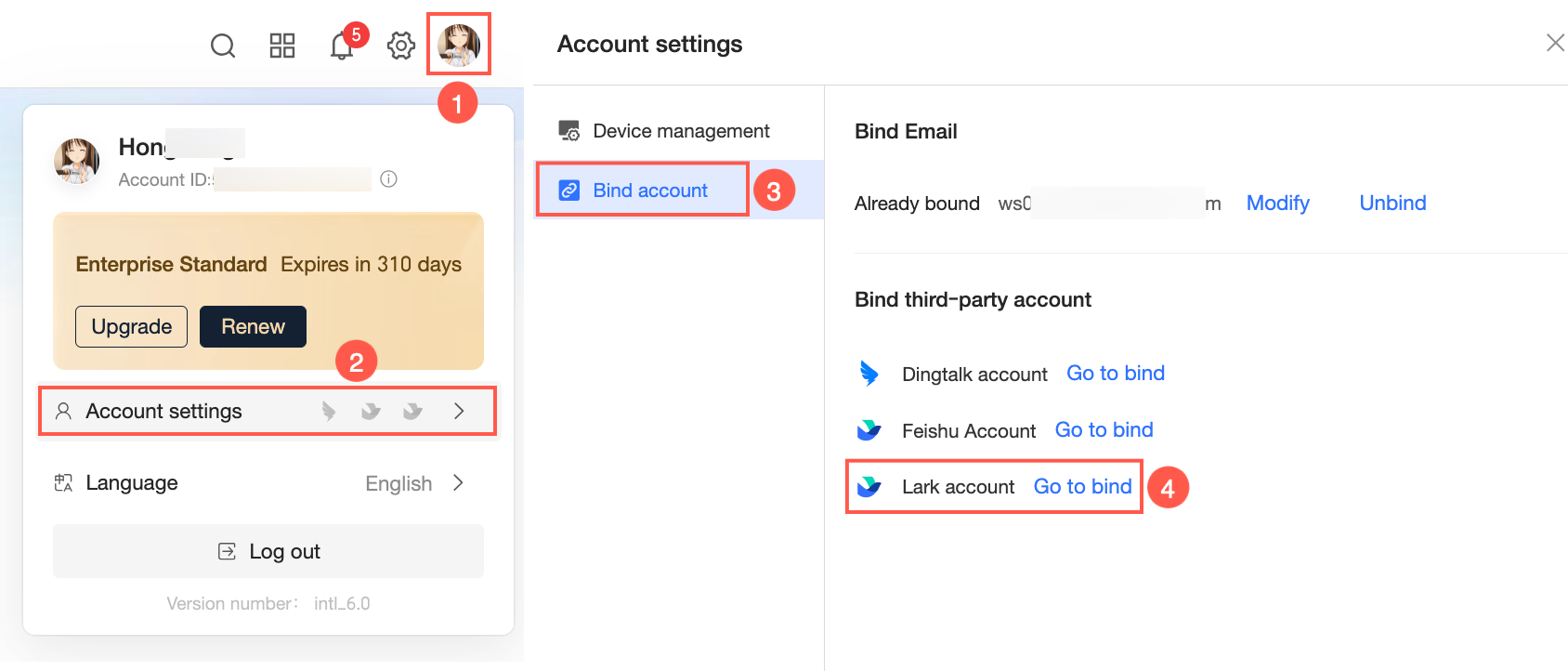 組織の管理者は、メンバー管理ページで他のユーザーの Lark アカウントをバインドできます。