このトピックでは、組織管理者が 1 つ以上の Lark アカウントを Quick BI 組織に追加する方法について説明します。
前提条件
Lark API 認可を完了している必要があります。詳細については、「Lark マイクロアプリケーションの有効化 (Public Cloud)」をご参照ください。
背景情報
Quick BI では、組織レベルで以下のユーザータイプとロールを定義しています。
ユーザータイプ
組織レベルでは、3つのユーザータイプがあります。
デベロッパー:企業の IT スタッフ、データアナリスト、データオペレーション担当者が含まれます。
アナリスト:深い技術スキルを必要とせずにデータを分析するビジネスユーザーです。
アナリストは、ダッシュボードやスプレッドシートなどのアセットを作成してデータを分析します。
閲覧者:経営幹部や現場のビジネス従業員など、レポートの閲覧のみを行うユーザーです。閲覧者は、URL またはサブスクリプションを通じてダッシュボード、スプレッドシート、BI ポータルにアクセスできます。
ユーザーロール
組織ロール
組織レベルでは、Quick BI は 3 つの事前定義された組織ロールを提供し、カスタム組織ロールの作成もサポートしています。
組織管理者:組織の情報、ステータス、メンバーを管理します。また、このロールを他のユーザーに割り当てることもできます。
このロールは、プロジェクトマネージャー (PM) または BI プラットフォーム管理者など、1 ~ 3 名に割り当てることを推奨します。
権限管理者:組織内のリソースに対する権限を管理します。このロールは、BI プラットフォーム管理者など、1 ~ 3 名に割り当てることを推奨します。
標準ユーザー:組織管理者または権限管理者ではないユーザーです。
カスタム組織ロール:ビジネスニーズに基づいてカスタムロールを作成します。詳細については、「ロール管理」をご参照ください。
ワークスペースロール
ワークスペースレベルでは、Quick BI は 4 つの事前定義されたワークスペースロールを提供し、カスタムワークスペースロールの作成もサポートしています。
ワークスペース管理者:すべてのモジュールに対する作成 (編集)、使用、参照権限を持ちます。これは、ワークスペース内で最も権限の高いロールです。ワークスペース管理者は、ワークスペース内の他のメンバーの権限とアセットを管理することもできます。
ワークスペースデベロッパー:すべてのモジュールに対する作成 (編集)、使用、参照権限を持ちます。
ワークスペースアナリスト:BI ポータル、ダッシュボード、大画面ダッシュボード、スプレッドシート、アドホック分析、セルフサービスデータ取得、データ準備モジュールに対する作成 (編集) と参照権限を持ちます。また、データ入力とデータソースに対する参照権限、データセットに対する使用と参照権限も持ちます。
ワークスペース閲覧者:すべてのモジュールに対する参照権限を持ちます。
カスタムワークスペースロール:ビジネスニーズに基づいてカスタムロールを作成します。詳細については、「ロール管理」をご参照ください。
制限事項
組織管理者のみが、サードパーティシステムから組織にユーザーを追加できます。
Lark アカウントの追加
Quick BI ホームページで、[ユーザー管理] ページに移動します。
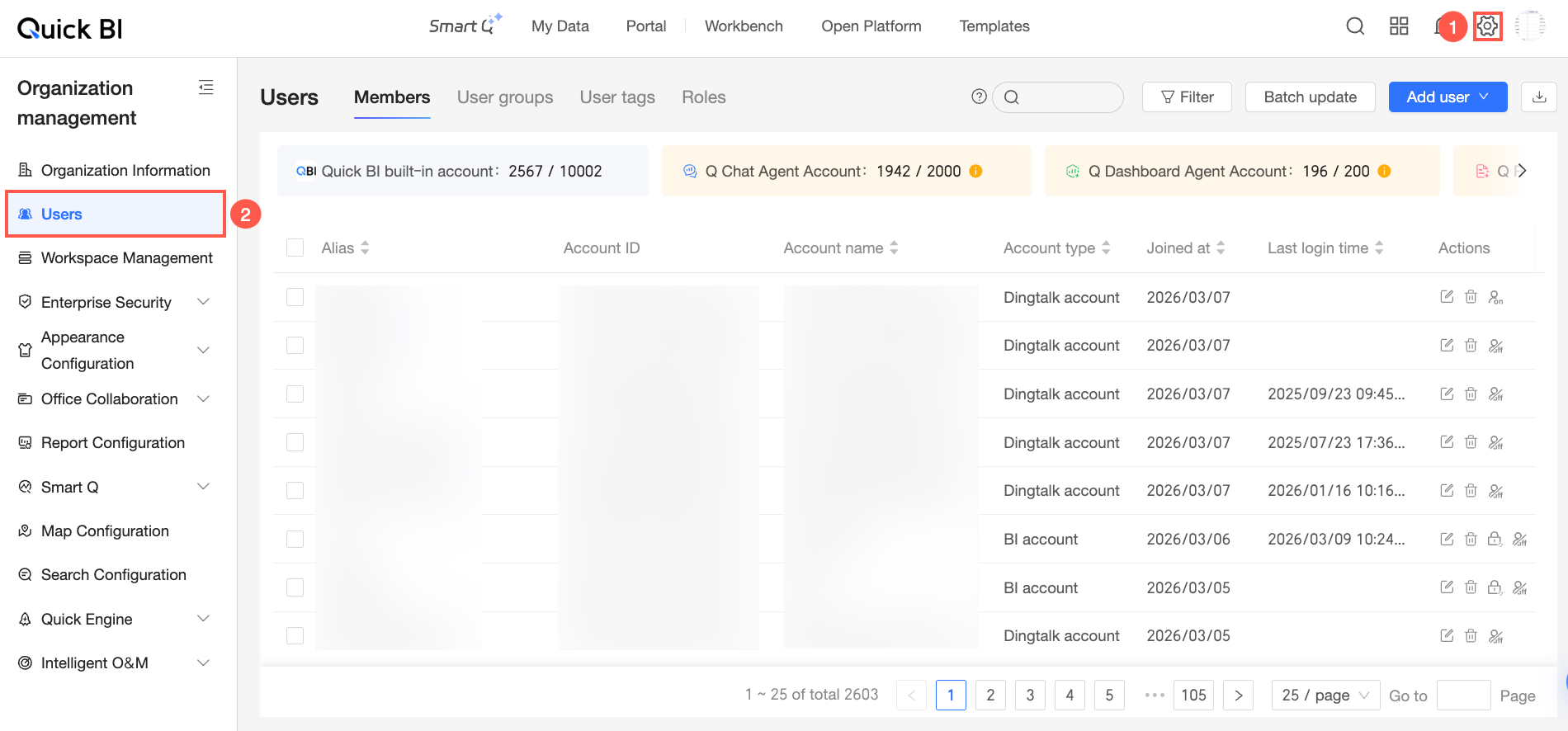
[メンバー管理] タブで、。
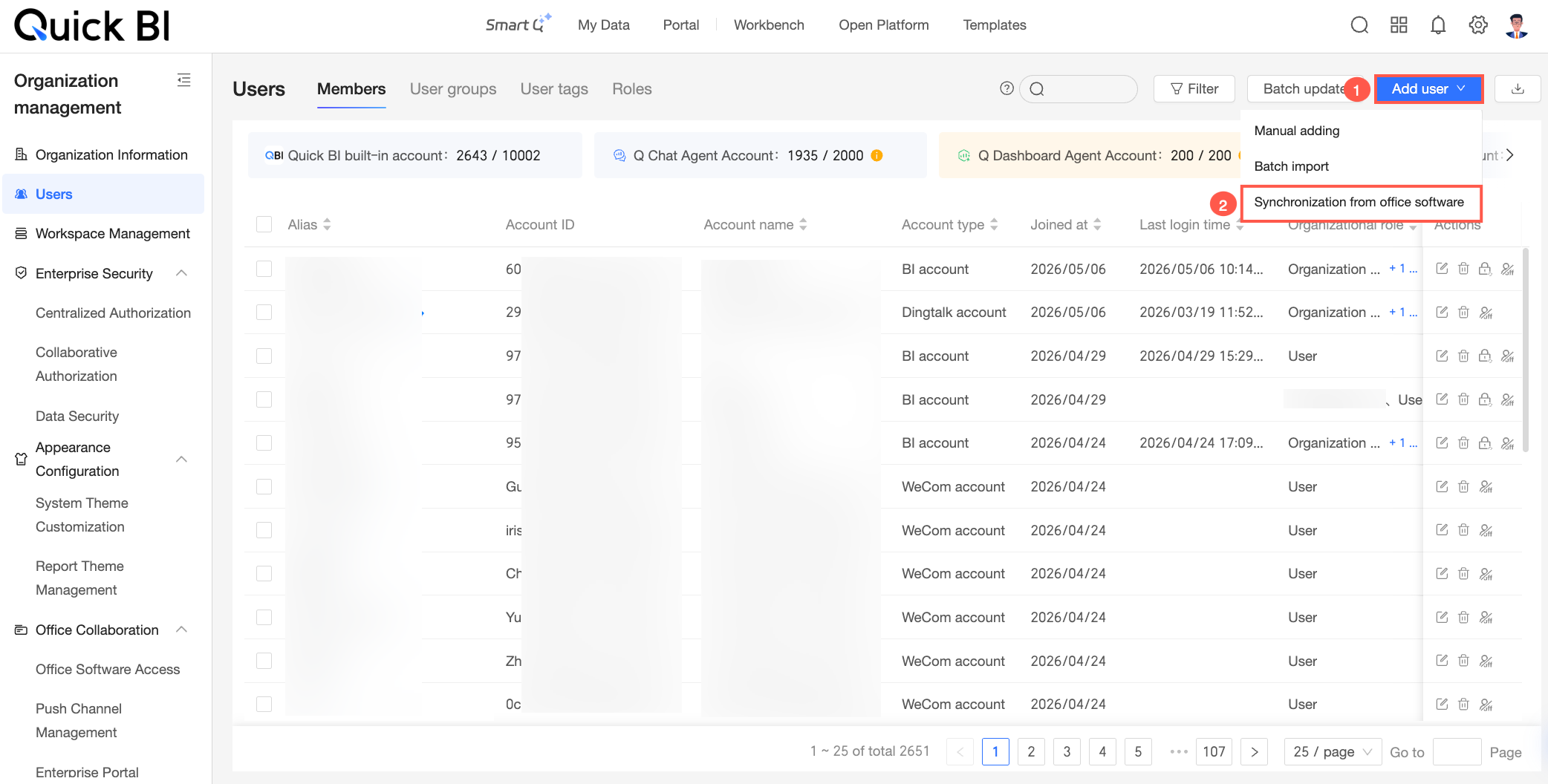
「組織構造の同期」ダイアログボックスで、[アカウントタイプ] を [Lark アカウント] に設定し、次の設定を構成してアカウントを同期します。
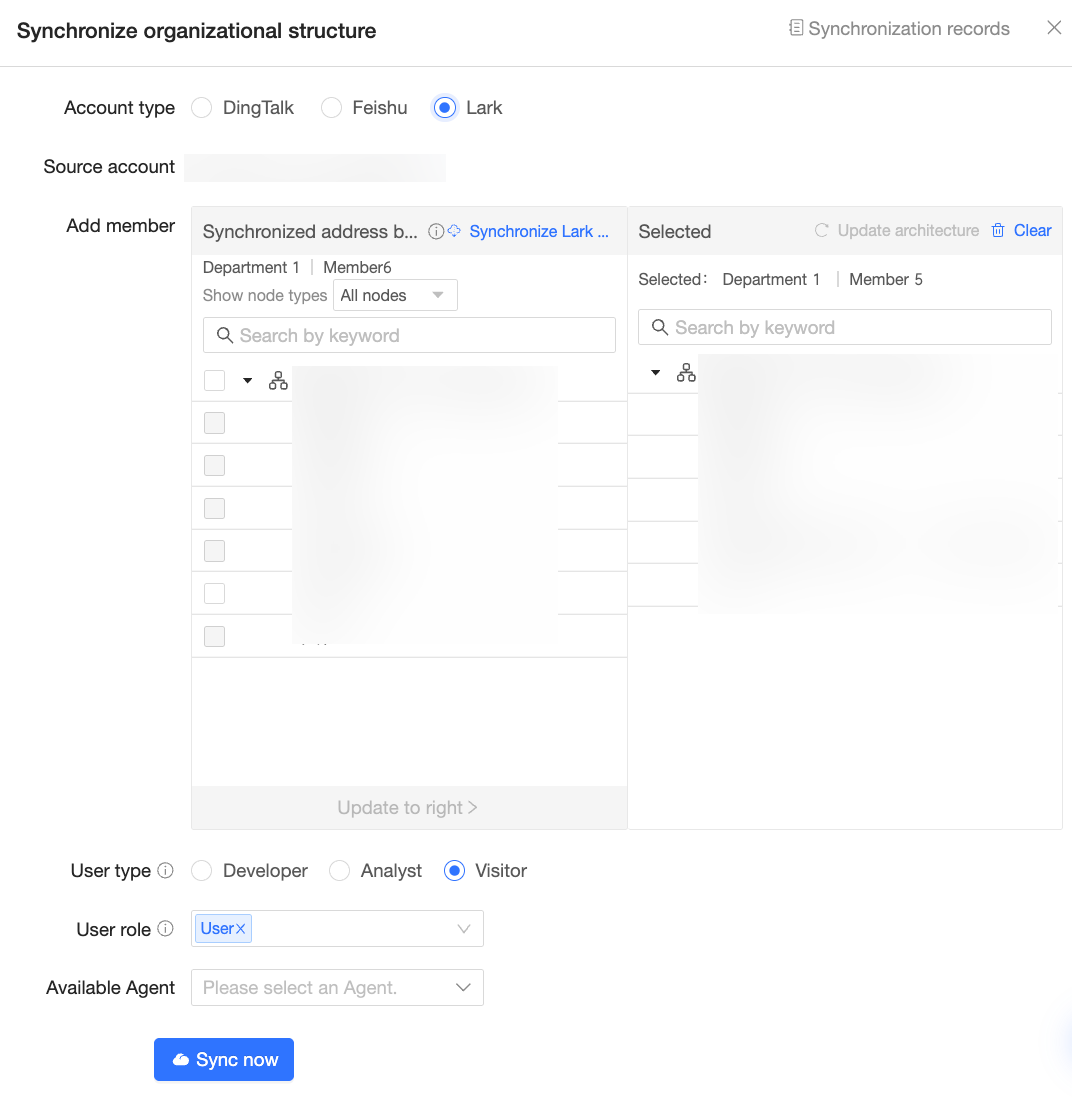
[アカウントタイプ]:[Lark] を選択します。
[アカウントソース]:同期するアカウントを含む Lark 組織を選択します。[オフィスソフトウェア連携] > [Lark API 認可] で接続された企業が 1 つのみの場合は、デフォルトで選択されます。複数の企業が接続されている場合は、ドロップダウン矢印
 をクリックして、目的の Lark 組織を選択します。
[メンバーを追加]:同期するメンバーを選択し、[右に更新] をクリックします。
[ユーザータイプ]:[開発者]、[アナリスト]、または [閲覧者] を選択します。
[ユーザーロール]:[組織管理者]、[権限管理者]、[標準ユーザー]、または [カスタムユーザーロール] を選択します。組織管理者または権限管理者ロールを割り当てることができるのは、ユーザータイプが [開発者] または [アナリスト] に設定されている場合のみです。
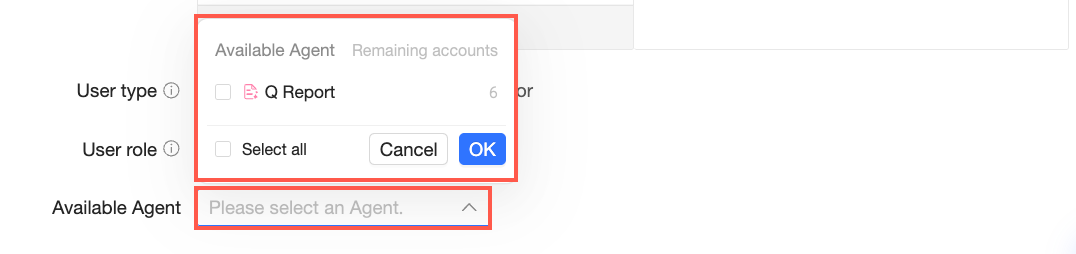
[利用可能なエージェント]:組織がインテリジェントアシスタント Q のエージェントシートを購入している場合、同期するユーザーにエージェントシートを割り当てることができます。
[エージェントを選択] をクリックします。メニューには、組織内のすべての利用可能なエージェントと残りのクォータが表示されます。ユーザーに割り当てるエージェントを選択し、[OK] をクリックします。
 説明
説明[閲覧者] ユーザータイプのユーザーは、インテリジェントアシスタント Q を使用してエージェントを作成できません。
以下を確認してください。
同期操作に十分なエージェントの残りクォータがあること。
ユーザーに割り当てられた組織ロールに、選択したエージェントを使用する権限が含まれていること。そうでない場合、シートが割り当てられていてもユーザーはエージェントを使用できません。組織ロールの権限の詳細については、「組織ロール」をご参照ください。
エージェント機能の購入方法については、「Quick BI 課金 - 国際サイト」をご参照ください。
[同期を開始] をクリックします。
説明組織構造が変更された場合は、同期を開始する前に構造を更新することを推奨します。
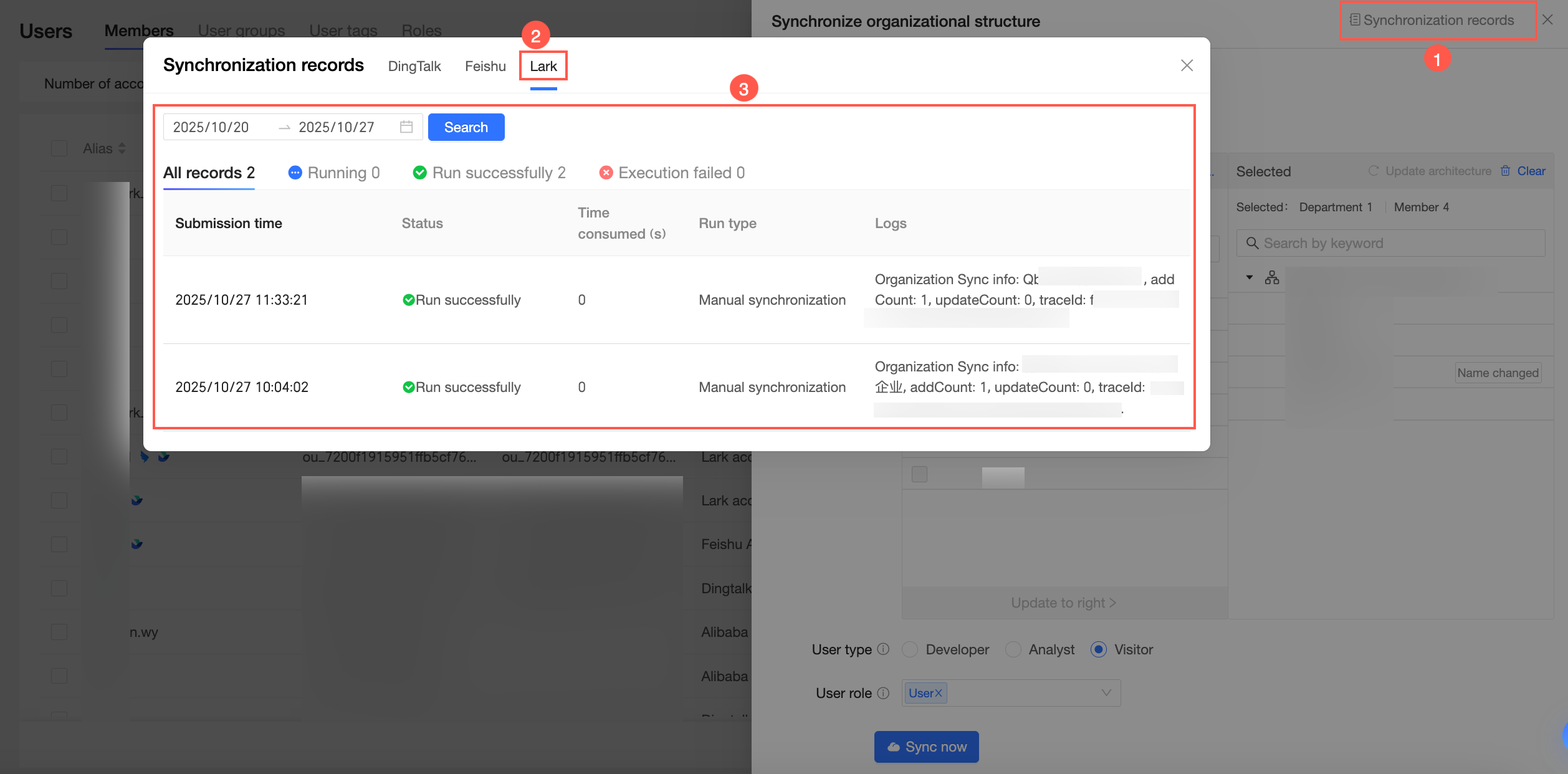
右上隅の [同期履歴] をクリックすると、同期履歴を表示できます。
構造を更新
Lark の組織構造が変更された場合は、[構造を更新] 機能を使用して新しい構造を反映します。名前の変更は同期に影響しません。
ユーザーの名前が変更された場合、名前の横に [名前が変更されました] タグが表示されます。
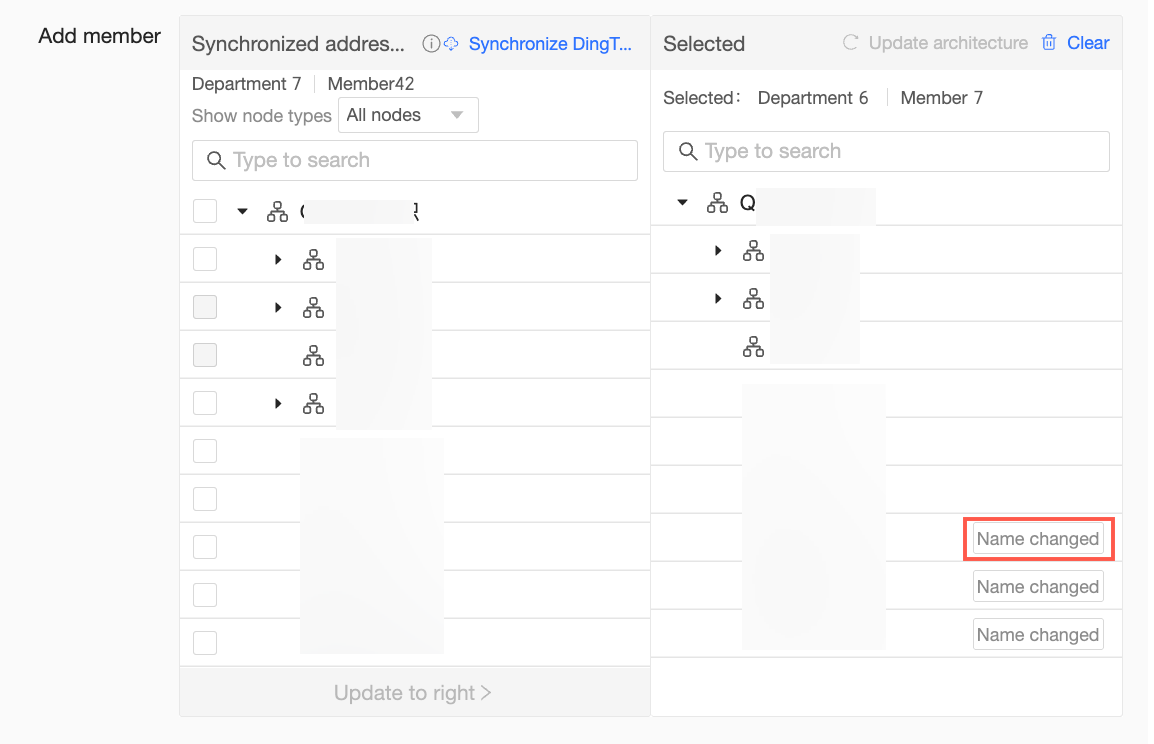 必要に応じて、
 アイコンをクリックしてユーザーを削除できます。
部門名が変更された場合、名前の横に [名前が変更されました] タグが表示されます。
アイコンをクリックし、確認ダイアログボックスで [OK] をクリックすると、部門を削除できます。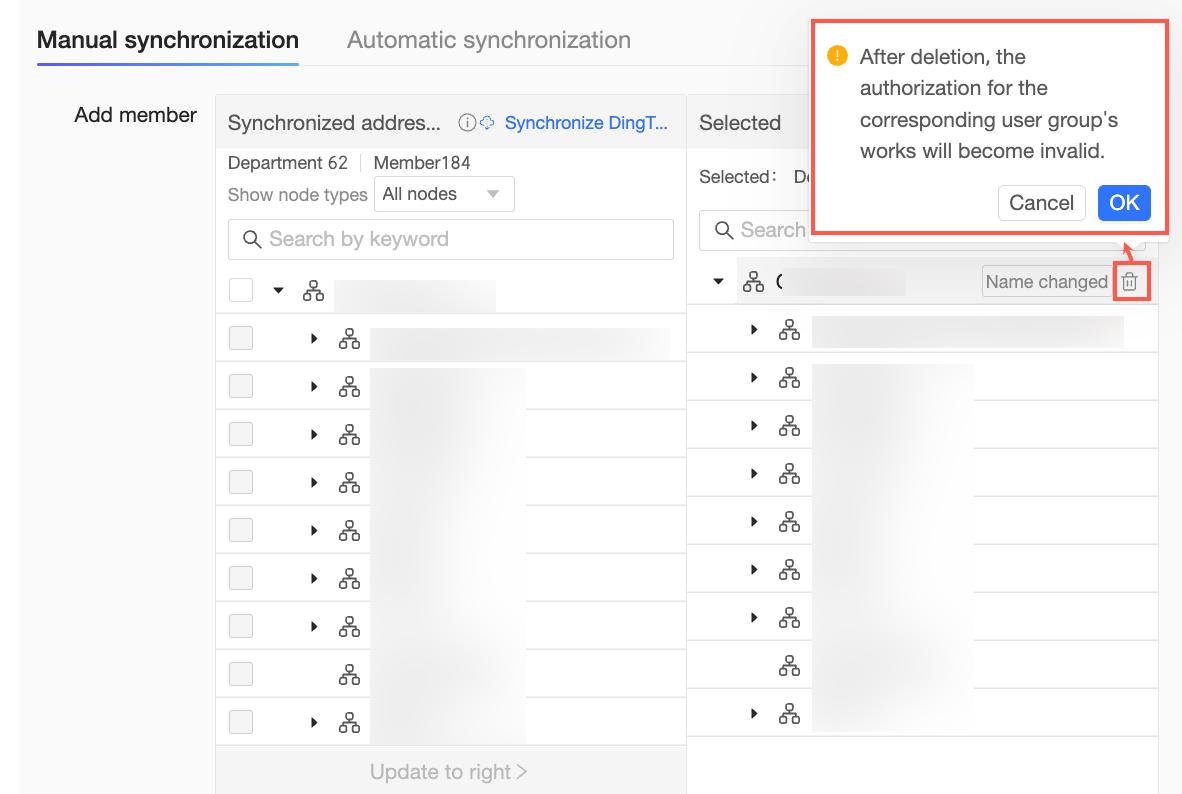 説明
説明部門を削除すると、そのユーザーグループに付与されたアセット権限は取り消されます。
ユーザーが組織に存在しなくなった場合、名前の横に [削除予定] タグが表示されます。
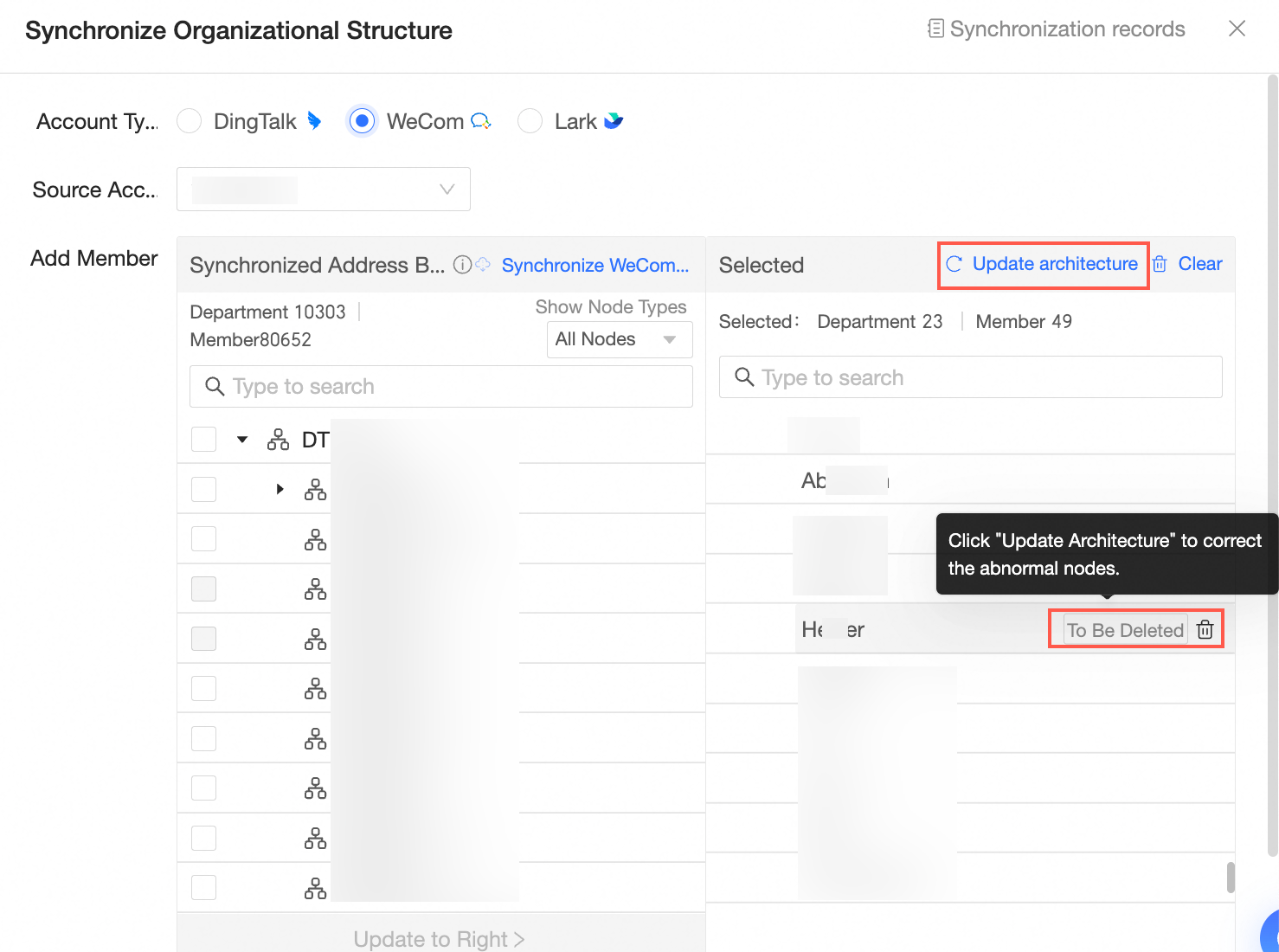 アイコンをクリックしてユーザーを削除するか、[構造を更新] をクリックして不一致を解決できます。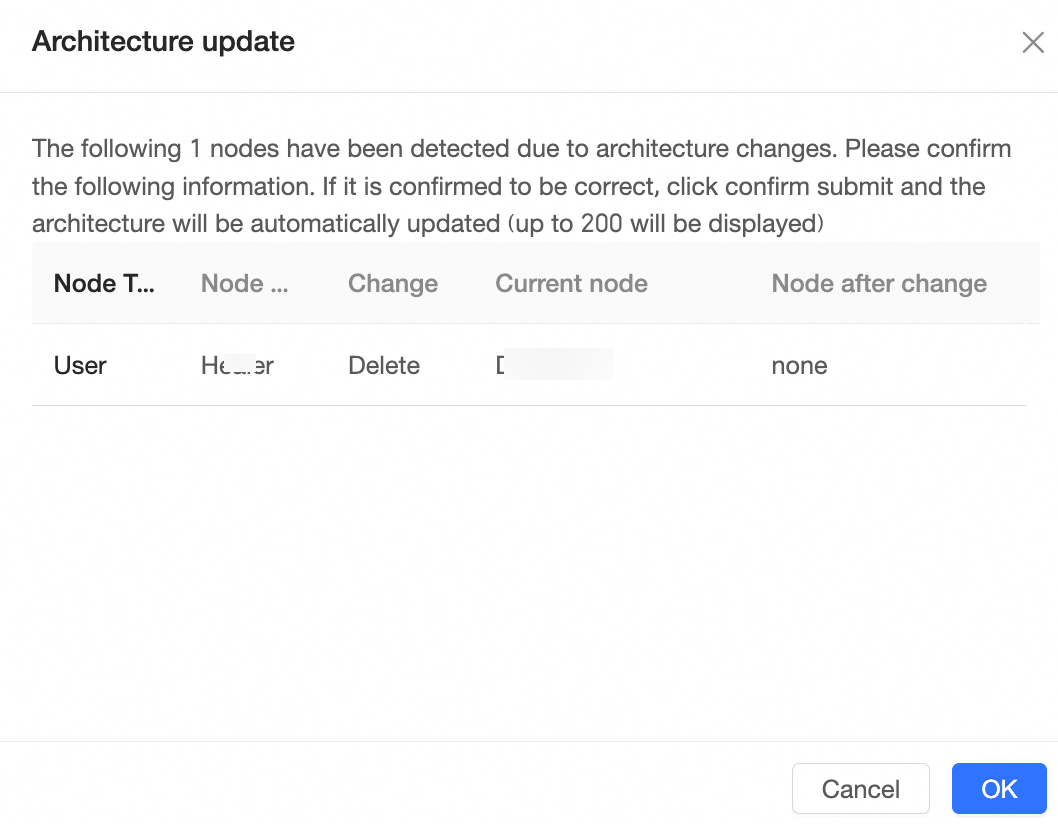
組織構造全体を削除するには、[クリア] をクリックし、確認ダイアログボックスで [OK] をクリックします。
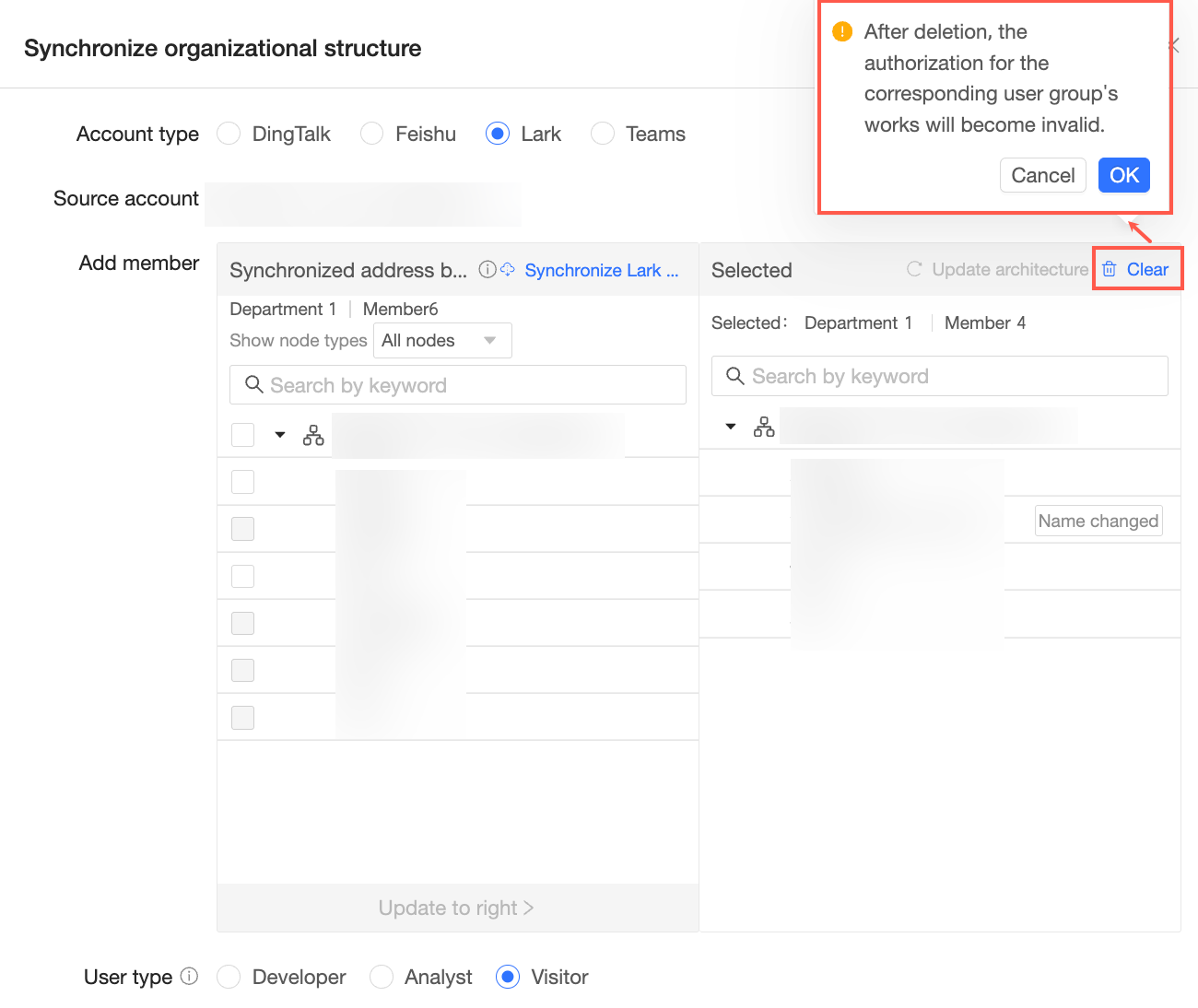 説明
説明構造をクリアすると、対応するユーザーグループに付与されたアセット権限は取り消されます。
よくある質問
Lark 連絡先同期後にユーザーが見つからない
この問題は通常、Lark のアプリの可視性設定が原因で発生します。Quick BI アプリが、見つからないユーザーに表示されていない可能性があります。
これを解決するには、Lark 管理コンソールに移動し、[ワークベンチ] > [アプリ管理] に移動して、[Quick BI] を検索し、そのアプリの可視性を設定します。
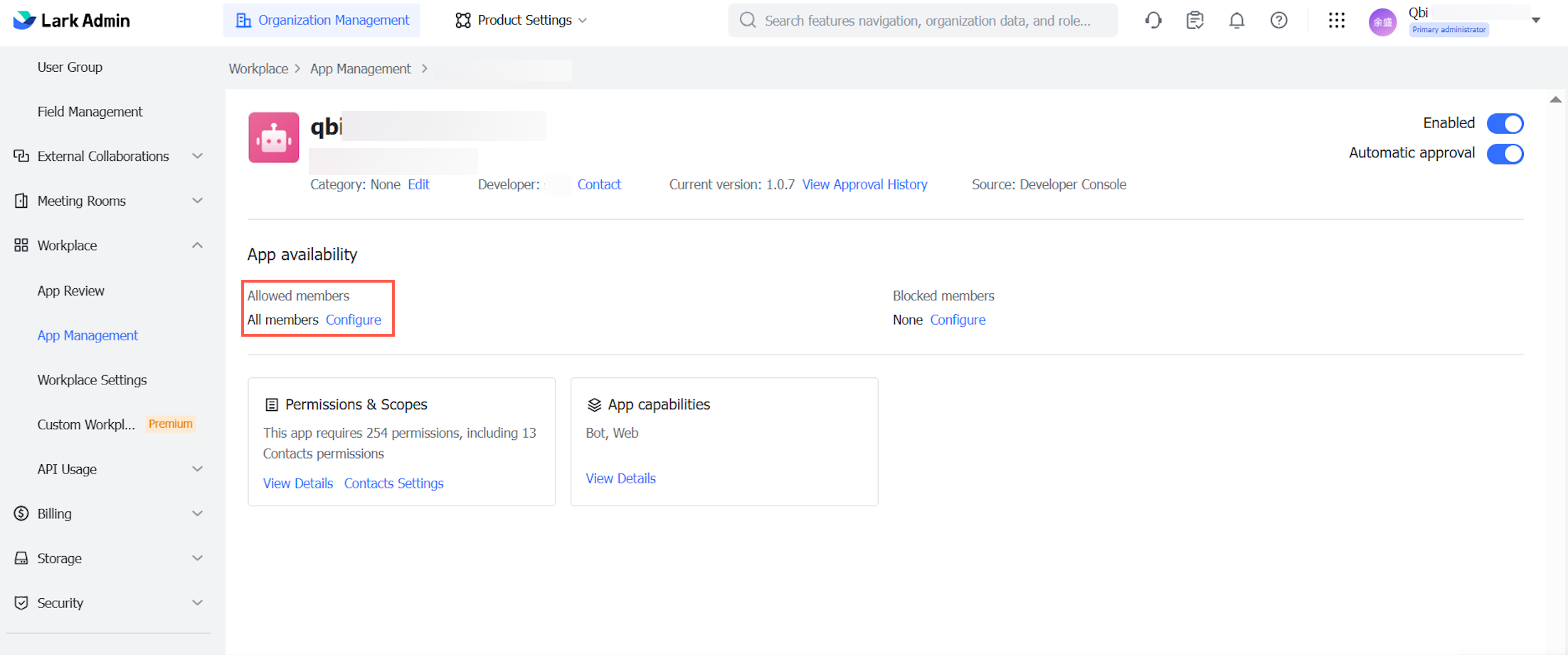
[アプリの権限] > [連絡先] に移動し、[可視性と同じ] を選択します。
ニーズに応じて [アプリの可視性] 設定を行います。アプリをすべてのメンバーに表示するか、特定のメンバーまたは部門を追加できます。