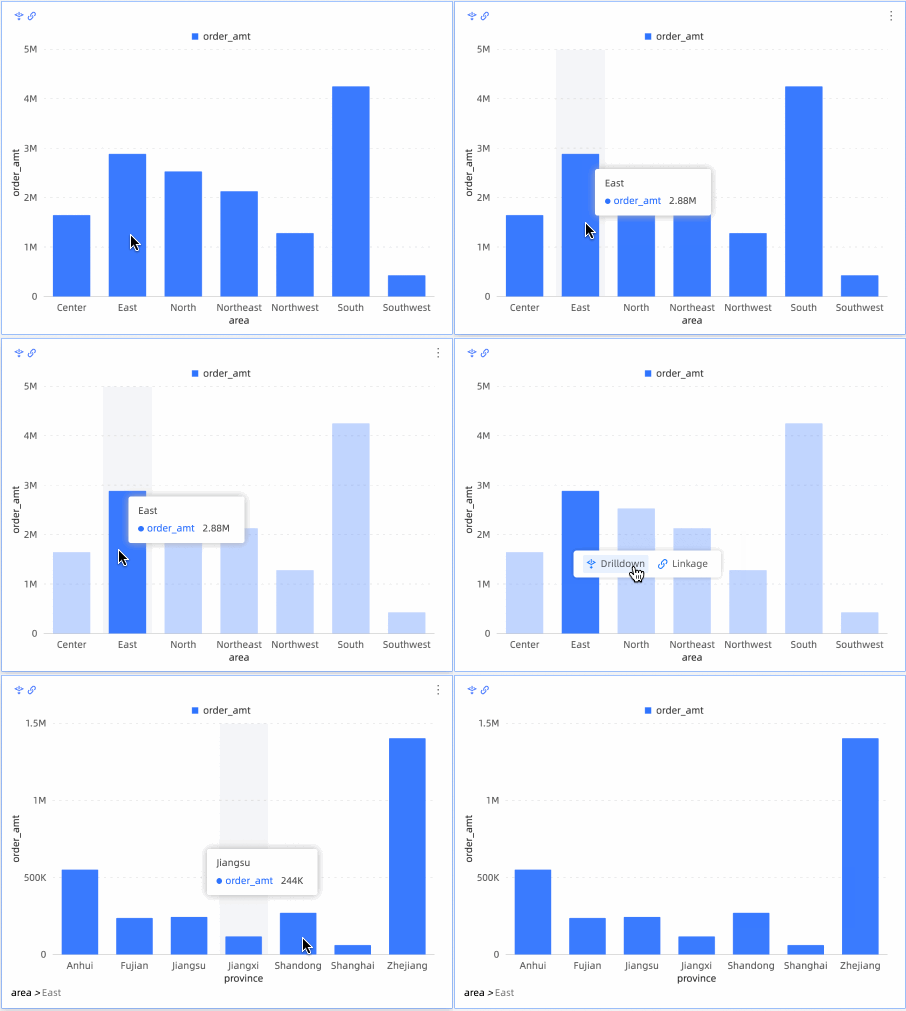
本トピックでは、チャートの詳細表示およびフィルターの相互作用を構成する 2 つの方法について説明します。また、これらの機能が同一チャートに与える影響を示す図も掲載しています。
前提条件
方法 1:詳細表示の構成から開始
本例では、地域別販売レポートに使用される縦棒グラフを用いて、詳細表示およびフィルターの相互作用の構成・表示方法を説明します。
「地域別売上金額」横棒グラフの [フィールド] タブで、対象のディメンション [地域] の右側にある
 アイコンをクリックします。
チャートをクリックした際に、フィルターの相互作用および詳細表示をどのようにトリガーするかを設定します。「同時に適用」または「ポップアップレイヤーからフィルターの相互作用または詳細表示を選択」のいずれかを選択できます。本例では、「ポップアップレイヤーからフィルターの相互作用または詳細表示を選択」を選択します。

地域別売上金額 縦棒グラフの 分析 タブで、フィルターの相互作用 の横にある編集アイコンをクリックします。

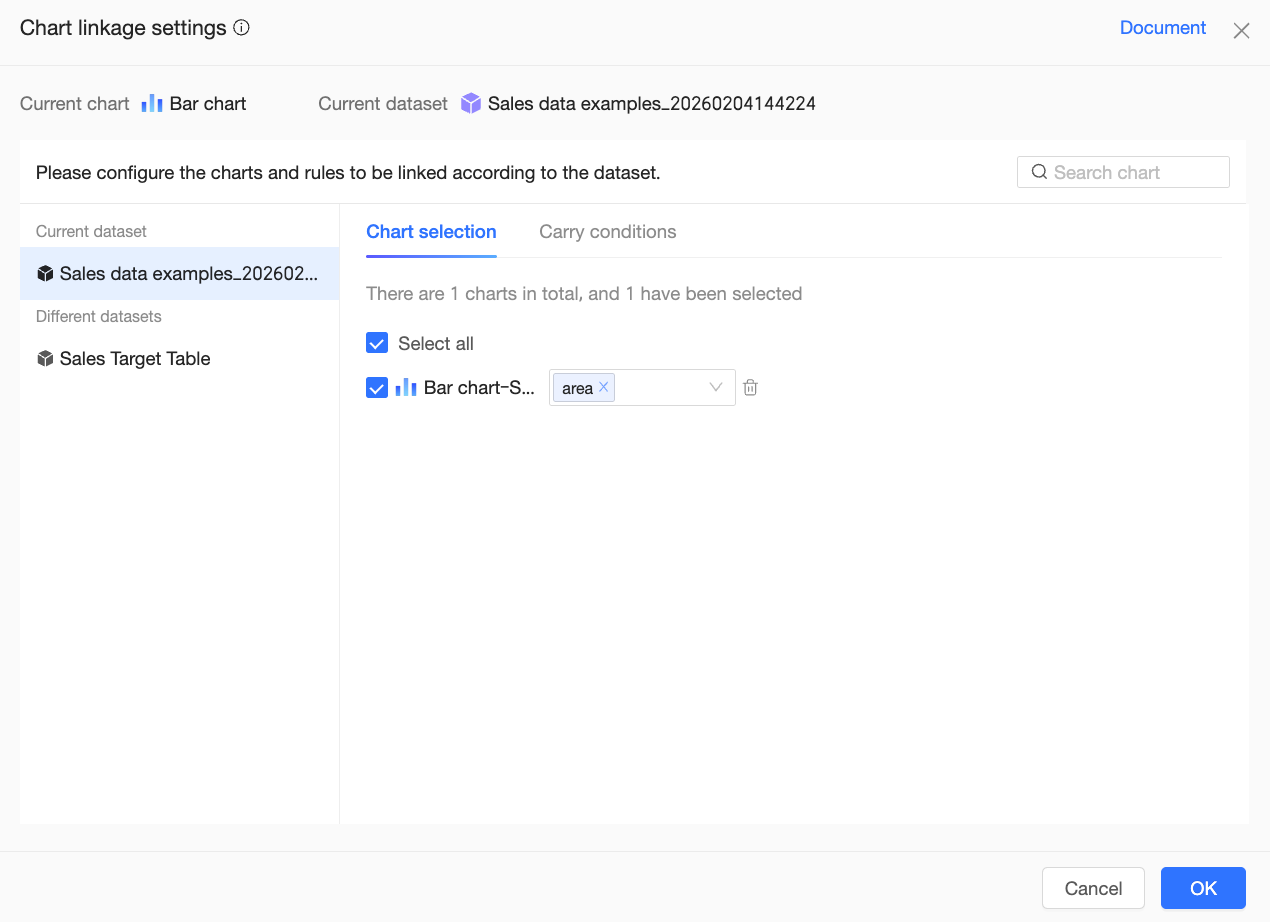
チャートのフィルター相互作用設定 ページで、関連付ける region ディメンションフィールドを選択します。その後、チャートを関連付け、OK をクリックします。
 説明
説明現在のチャートは、同一データセットまたは異なるデータセットのチャートと関連付けることができます。
モバイルクライアント 向けにフィルターの相互作用を構成する場合、対象ディメンションのみが構成されている状態でユーザーがデータポイントをタップすると、相互作用を直接トリガーするかどうかを選択できます。
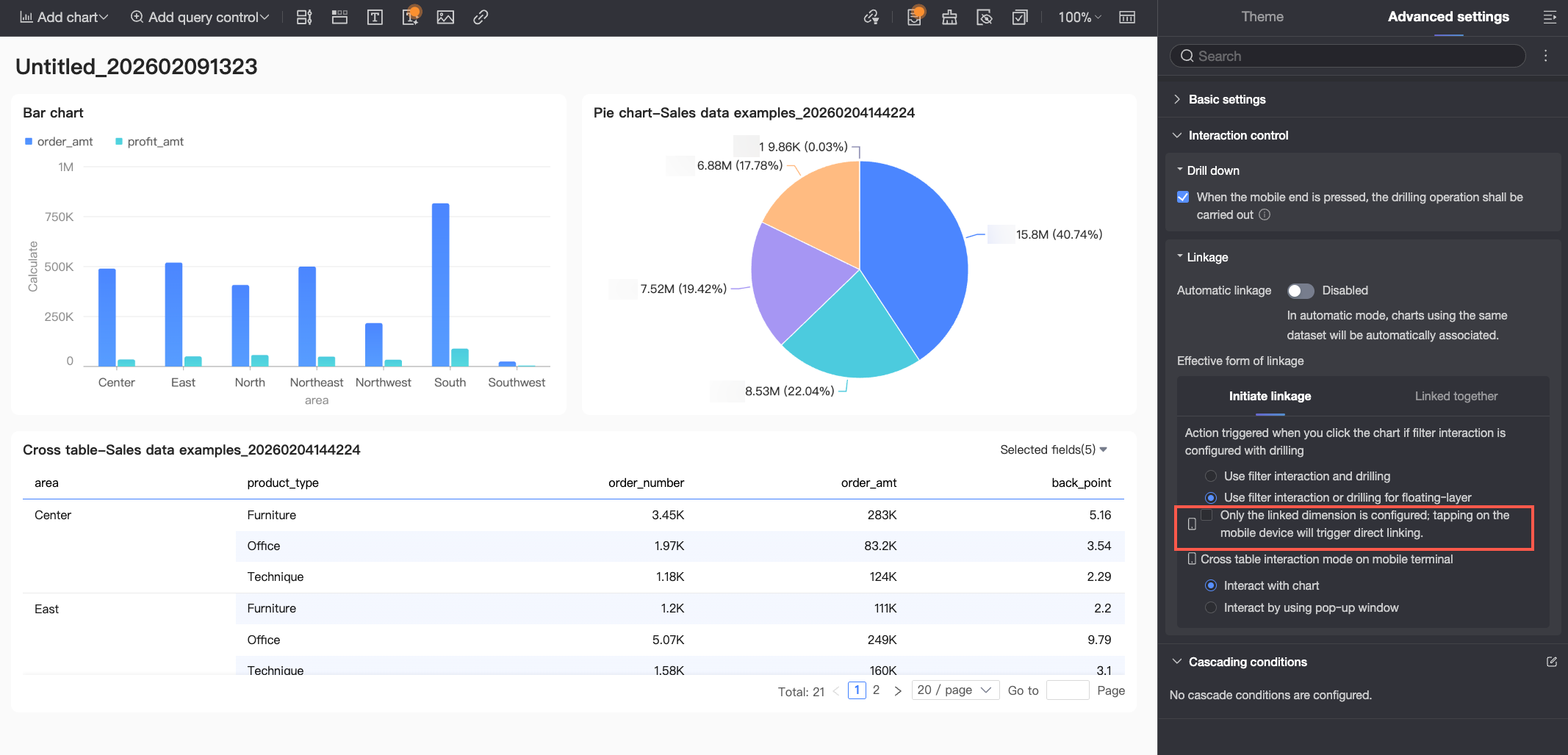
このオプションを選択した場合、相互作用は直接トリガーされます。ユーザーがデータポイントをタップすると、システムはそのデータポイントの値に基づき、ダッシュボード上の他の関連チャートをフィルター処理します。
このオプションを選択しない場合、相互作用は手動でトリガーされます。ユーザーがデータポイントをタップすると、システムはチャート内で該当データポイントをハイライト表示し、ポップアップレイヤーやツールチップにフィルターの相互作用オプションを表示します。ユーザーはその後、操作を手動で確認する必要があります。
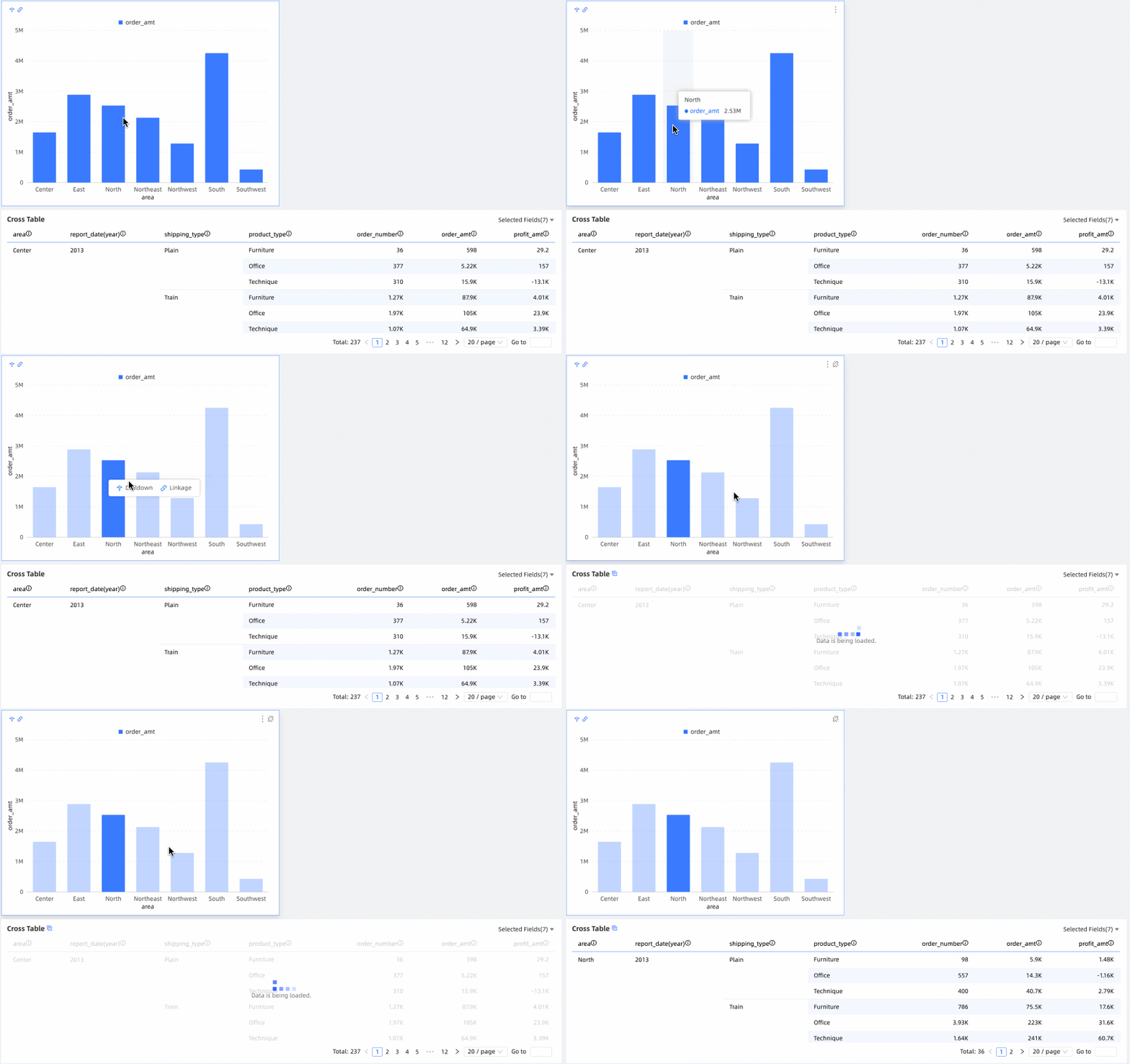
地域別売上金額 縦棒グラフで、East China をクリックします。ポップアップウィンドウで、フィルターの相互作用 を選択します。
地域別注文数 クロステーブルには、East China リージョンの注文詳細が表示されます。
方法 2:詳細設定から開始
本例では、地域別販売レポートに使用される縦棒グラフを用いて、詳細表示およびフィルターの相互作用の構成・表示方法を説明します。
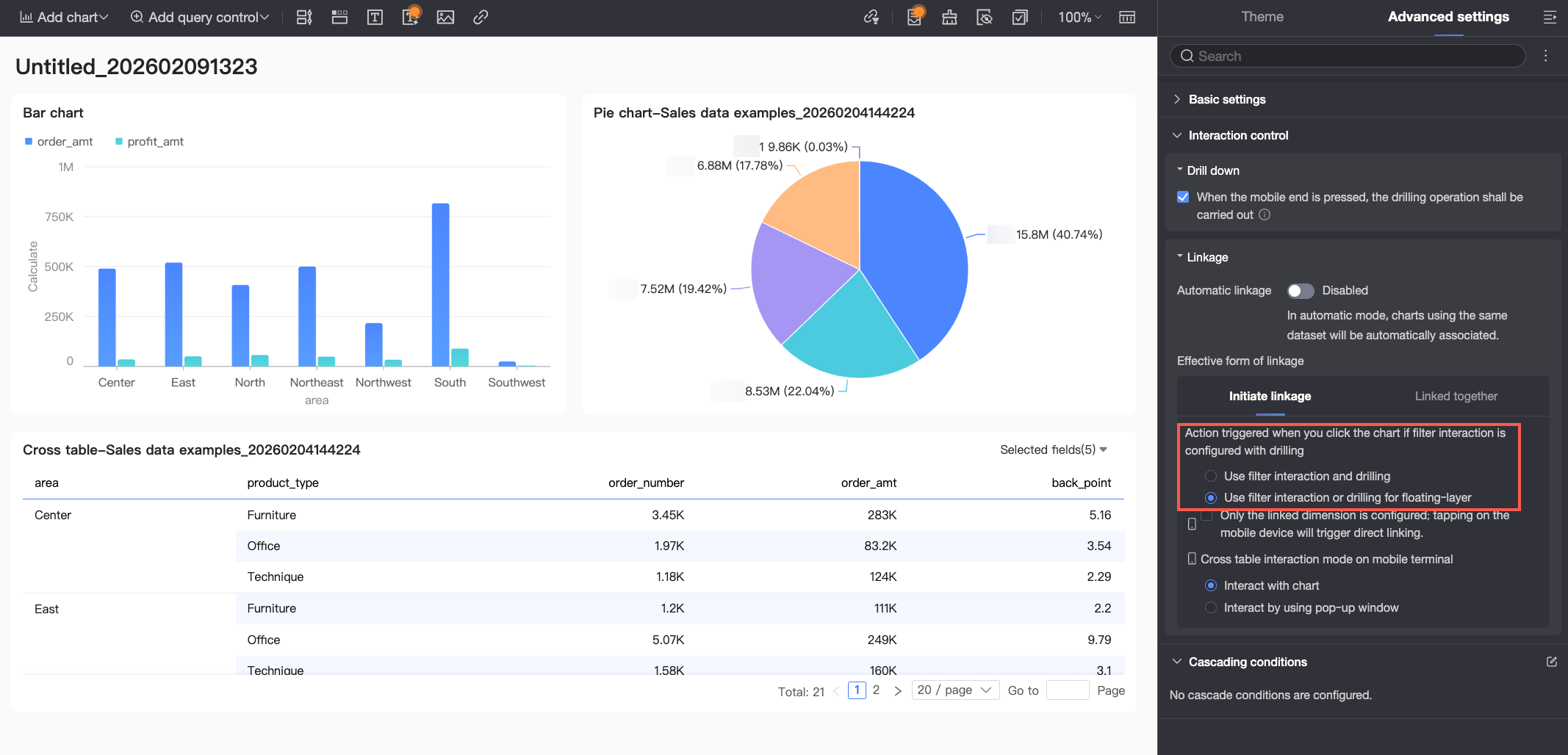
ダッシュボード編集ページで、詳細設定 タブに移動します。チャートをクリックした際にフィルターの相互作用および詳細表示をどのようにトリガーするかを設定します。「同時に適用」または「ポップアップレイヤーからフィルターの相互作用または詳細表示を選択」のいずれかを選択できます。本例では、「ポップアップレイヤーからフィルターの相互作用または詳細表示を選択」を選択します。これは、現在のダッシュボード上のすべてのチャートに適用されるグローバル設定です。
縦棒グラフの 分析 タブで、フィルターの相互作用 の横にある編集アイコンをクリックします。

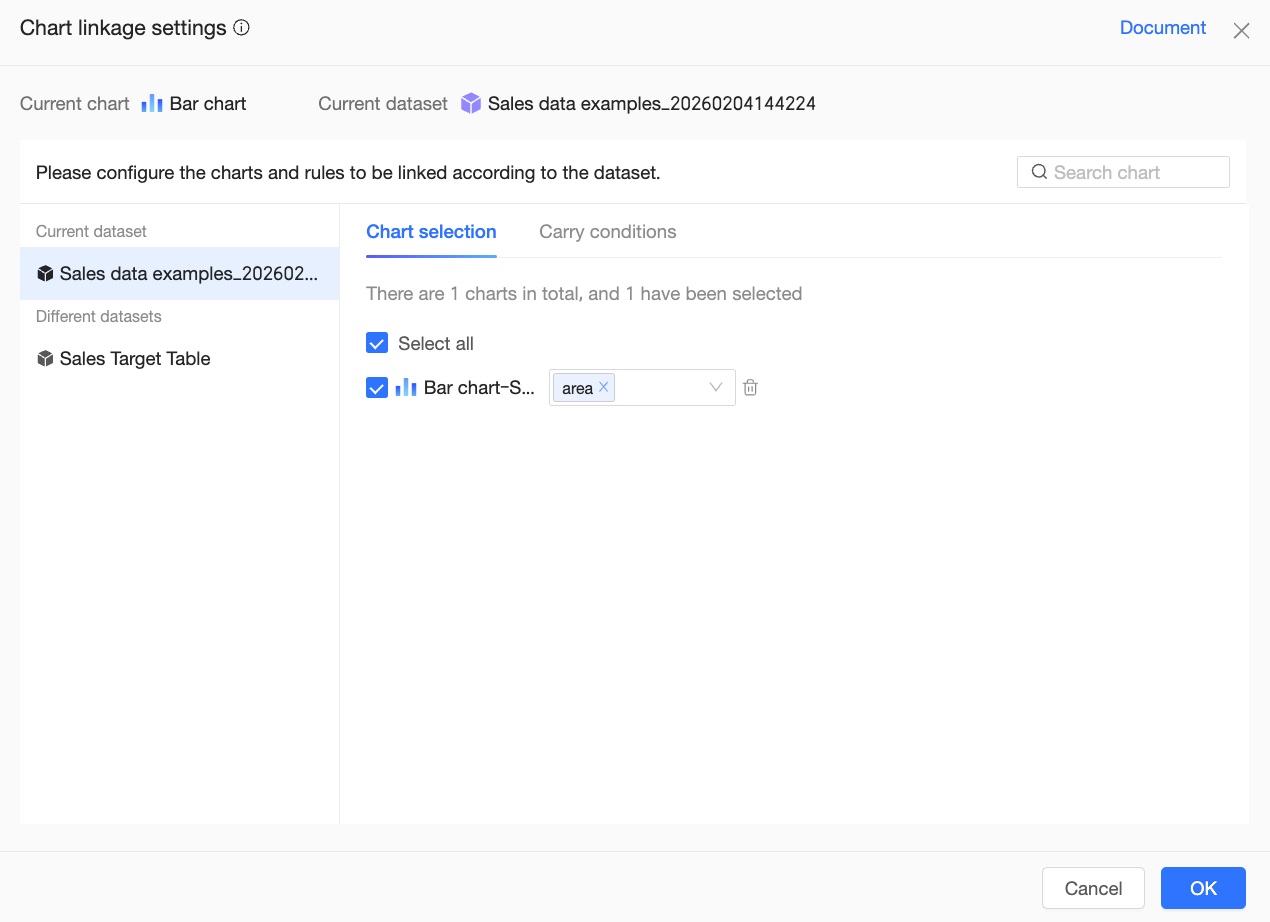
チャートのフィルター相互作用設定 ページで、関連付ける region ディメンションフィールドを選択します。その後、チャートを関連付け、OK をクリックします。
現在のチャートは、同一データセットまたは異なるデータセットのチャートと関連付けることができます。
[地域別売上高] 縦棒グラフの対応する [分析] タブで、対象のディメンション [地域] の右側にある
 アイコンをクリックします。
現在のチャート向けフィルターの相互作用トリガー方法を設定するポップアップウィンドウが表示されます。ここで設定した内容は、ダッシュボードの「詳細設定」タブでの設定をオーバーライドします。必要に応じて、現在のチャートのトリガー方法を個別に設定できます。本例では、縦棒グラフの設定をグローバル設定と一致させるため、「ポップアップレイヤーからフィルターの相互作用または詳細表示を選択」を選択します。
地域別売上金額 縦棒グラフで、East China をクリックします。ポップアップウィンドウで、詳細表示 を選択します。
region の縦棒グラフには、East China リージョン内の各県ごとの販売詳細が表示されます。