このトピックでは、既存のダッシュボード、データダッシュボード、ワークブック、およびデータ入力フォームからカスタムテンプレートを作成するプロセスについて説明します。作成されたテンプレートは、組織内での使用のためにリスト化され、データ分析を効率化し、レポート作成に必要な時間とリソースを最小限に抑えることができます。さらに、高品質のテンプレートはテンプレートマーケットプレイスで提供され、より幅広い Quick BI ユーザーにメリットをもたらします。
テンプレートの作成
Quick BI コンソール にログオンします。
Quick BI ホームページに移動し、以下の図に示されている手順に従ってテンプレートを作成します。
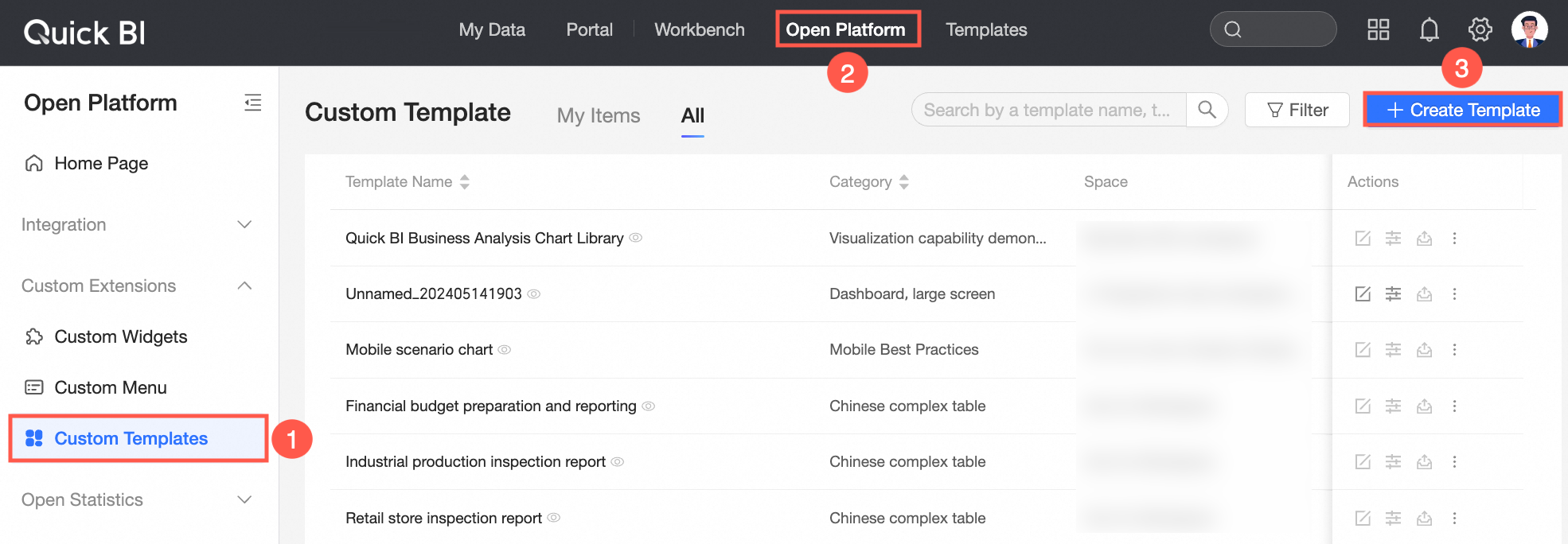
[作成] [テンプレート] ダイアログボックスで、次のパラメーターを設定します。
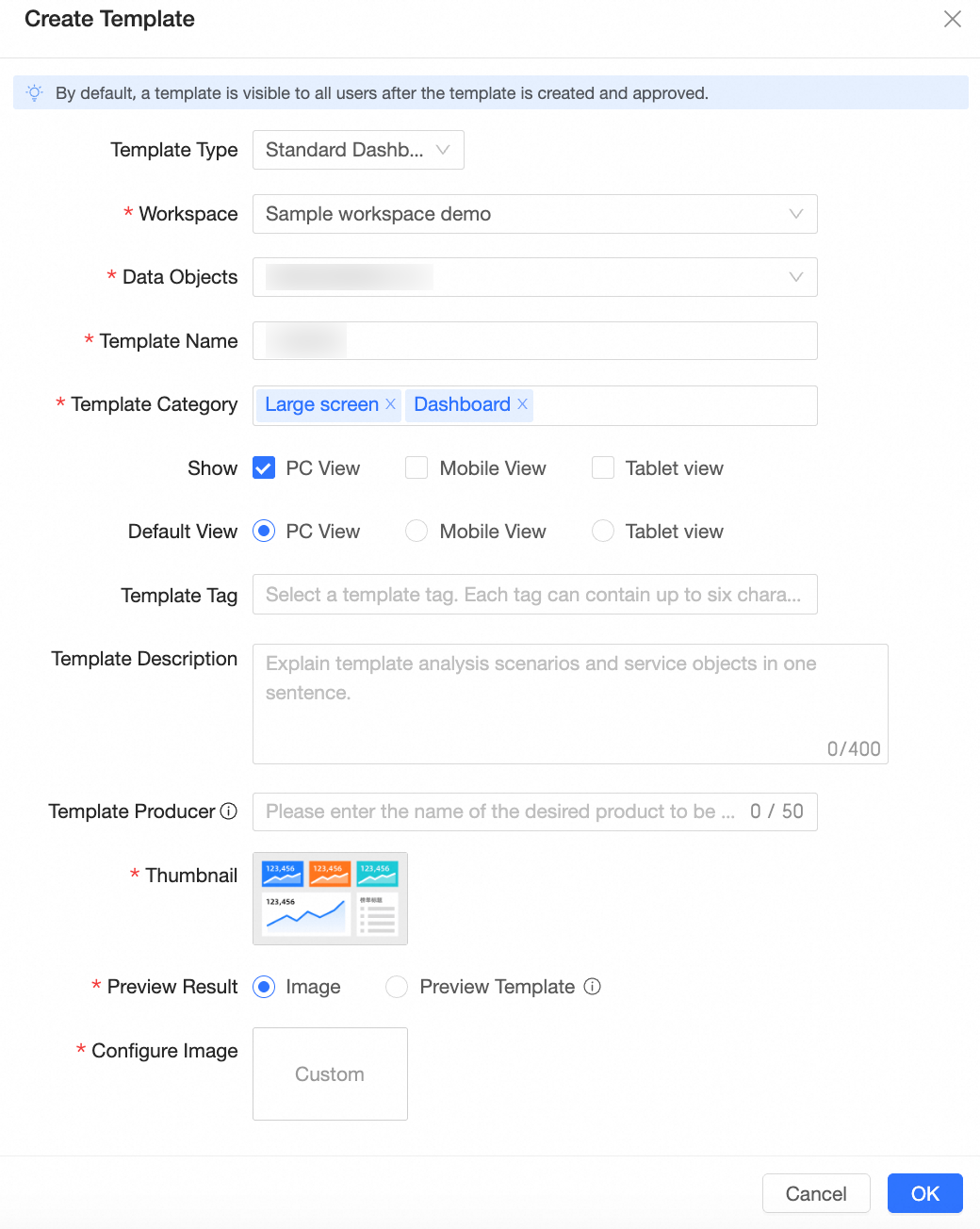
パラメーター
説明
[テンプレート] [タイプ]
[標準ダッシュボード、データダッシュボード]、[ワークブック]、および [データレポート] タイプの [テンプレート] の作成をサポートしています。
ワークスペース
ドロップダウンリストで、テンプレートとして使用するデータオブジェクトが属するワークスペースを選択します。
データオブジェクト
テンプレートとして使用するデータオブジェクト (特定のダッシュボード、データダッシュボード、ワークブックなど) を選択します。
[テンプレート名]
テンプレートの名前を入力します。
データオブジェクト が選択されている場合、現在のデータオブジェクトの名前がテンプレート名として自動的に入力されます。実際のビジネスニーズに基づいてテンプレート名をカスタマイズすることもできます。
[テンプレート] [カテゴリ]
テンプレートカテゴリには、フォーム入力、複雑な中国式テーブル、インターネット業界のケース、データダッシュボードのベストプラクティスが含まれます。
テンプレートのアプリケーションシナリオに基づいて適切なカテゴリを選択できます。テンプレートがテンプレートマーケットプレイスにリストされた後、カテゴリ別にすばやく見つけることができます。
表示ビュー
PC ビュー、モバイルビュー、タブレットビューを同時に選択できます。
デフォルトビュー
ビュータイプをカスタマイズできます。デフォルトでは、PC ビューが選択されています。
[テンプレート] [タグ]
テンプレートタグを使用して、柔軟な管理を容易にするためにテンプレートのカスタム ID を作成できます。
各タグは最大 6 文字まで含めることができます。同じテンプレートに複数のタグを追加できます。
[テンプレート] [説明]
ユーザーが適切なテンプレートを選択できるように、アプリケーションシナリオと対象ユーザーを含むテンプレートの 1 文の説明を追加します。
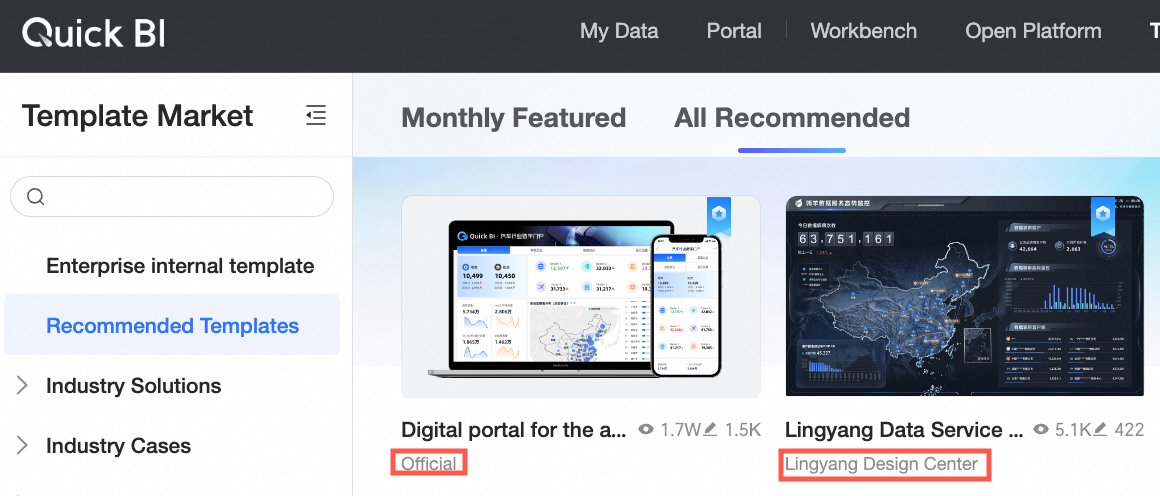
[テンプレートプロデューサー]
テンプレートプロデューサーの名前 (XXX 会社や XXX 部門など) を入力します。名前は 50 文字を超えてはなりません。
このフィールドは、主にテンプレートがテンプレートマーケットプレイスにリストされているときにプロデューサー情報を表示するために使用されます (下の図に示すように)。このフィールドが空白のままの場合、プロデューサーは「公式」として表示されます。
サムネイル
公式素材を使用したり、ローカルデバイスから画像をアップロードしたり、画像リンクをテンプレートのカバー画像として使用したりできます。
[プレビュー効果]
テンプレートを画像として、またはテンプレート自体としてプレビューできます。
[テンプレートのプレビュー] を選択すると、レポートは公開表示されます。データセキュリティに注意し、必要に応じて DEMO データを使用してください。
[画像の設定]
このオプションは、[プレビュー効果] が [画像] に設定されている場合にのみ使用できます。
ローカルデバイスから画像をアップロードするか、画像リンクをテンプレートのカバー画像として使用します。
説明画像の解像度は 60 ピクセル × 60 ピクセル以上、180 ピクセル × 60 ピクセル以下である必要があります。
1 つの画像のサイズは 1 MB を超えてはなりません。
[確認] をクリックします。
新しいテンプレートがカスタムテンプレートページに表示されるようになりました。
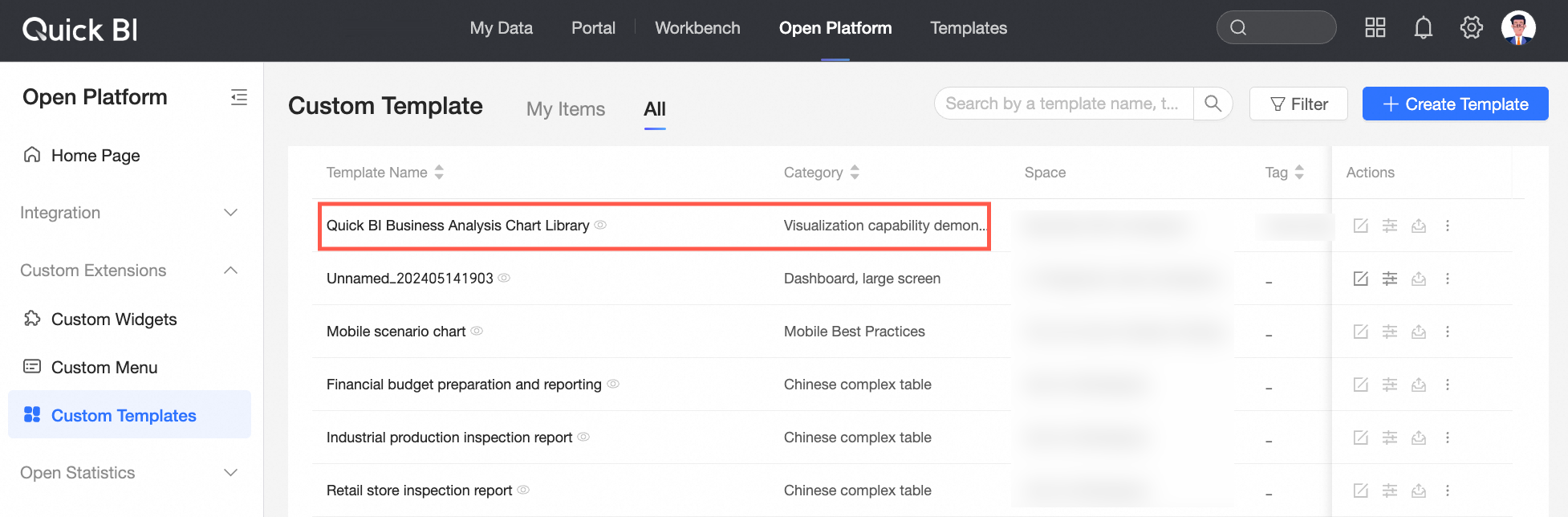
テンプレートをリストする
カスタムテンプレートを内部で使用できるようにするには、テンプレートマーケットプレイス内の組織の内部テンプレートカテゴリにリストします。これにより、組織のメンバーはマーケットプレイスから直接テンプレートにアクセスして利用できます。
オープンプラットフォームの カスタムテンプレート リストで目的のテンプレートを見つけ、操作列の
 アイコンをクリックします。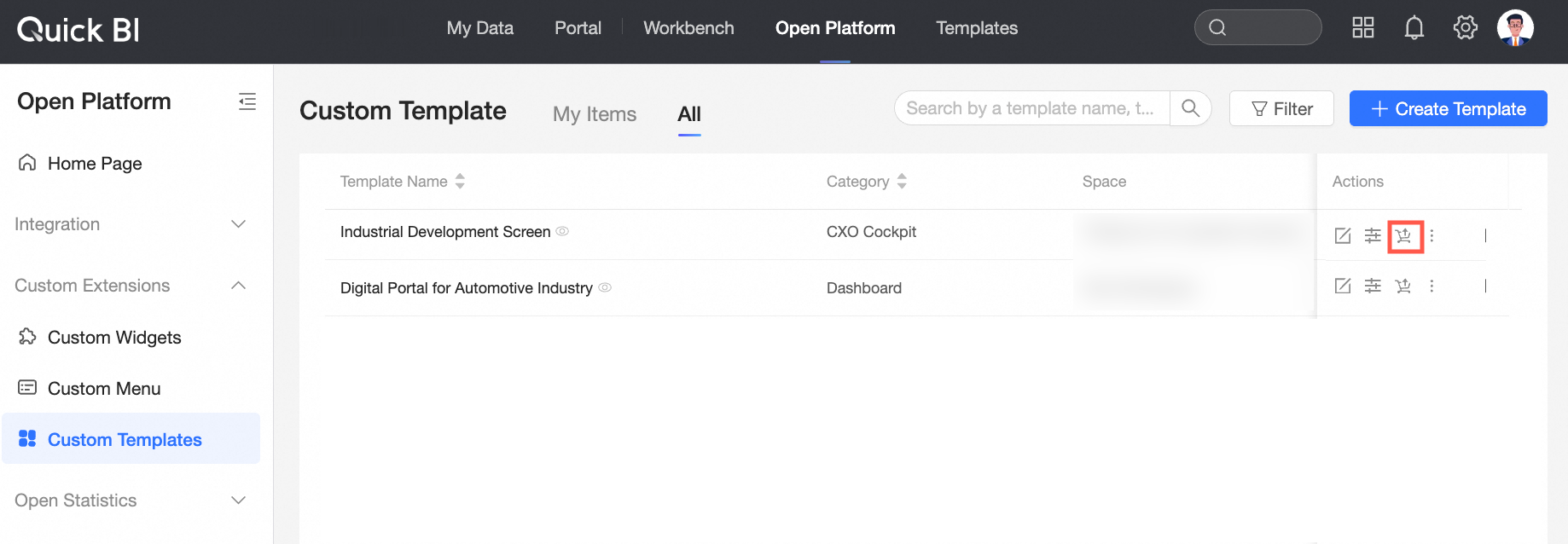
リストの要求 ポップアップウィンドウで、確認 ボタンをクリックします。
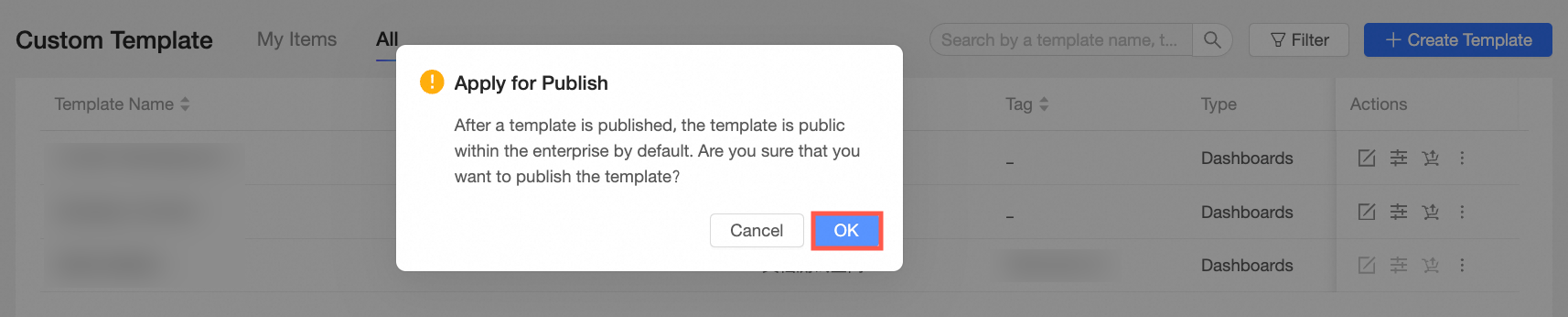
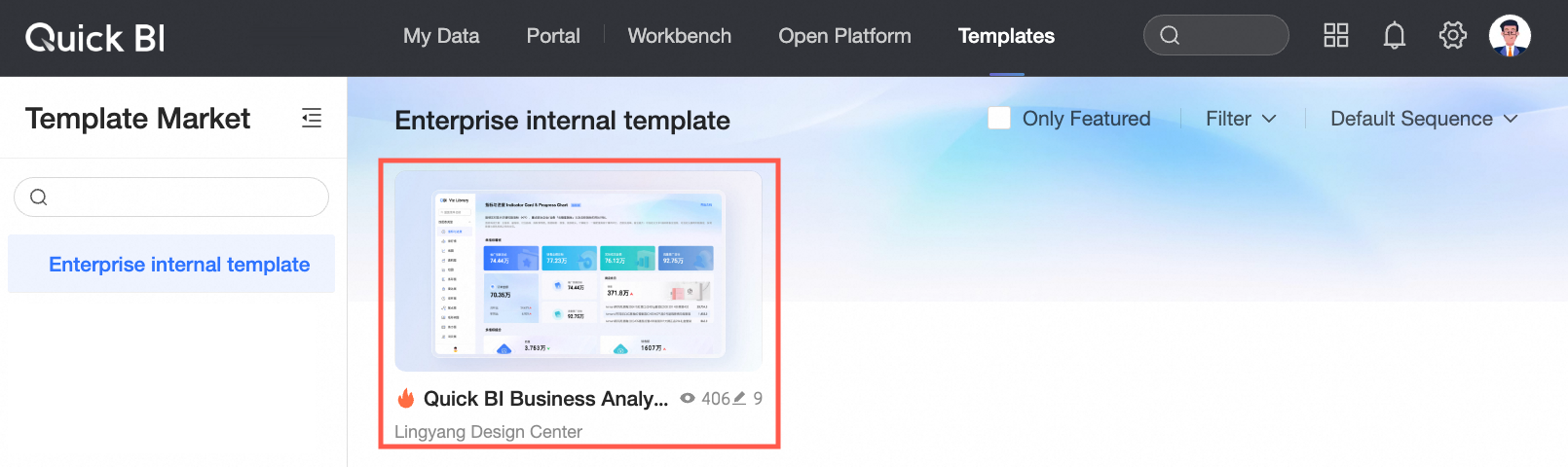
確認後、テンプレートはテンプレートマーケットプレイスの 内部テンプレート カテゴリにリストされ、それ以上の承認は必要ありません。
テンプレートの編集
テンプレート内のチャートコンポーネントのスタイルまたはデータを調整するには、テンプレートを編集します。
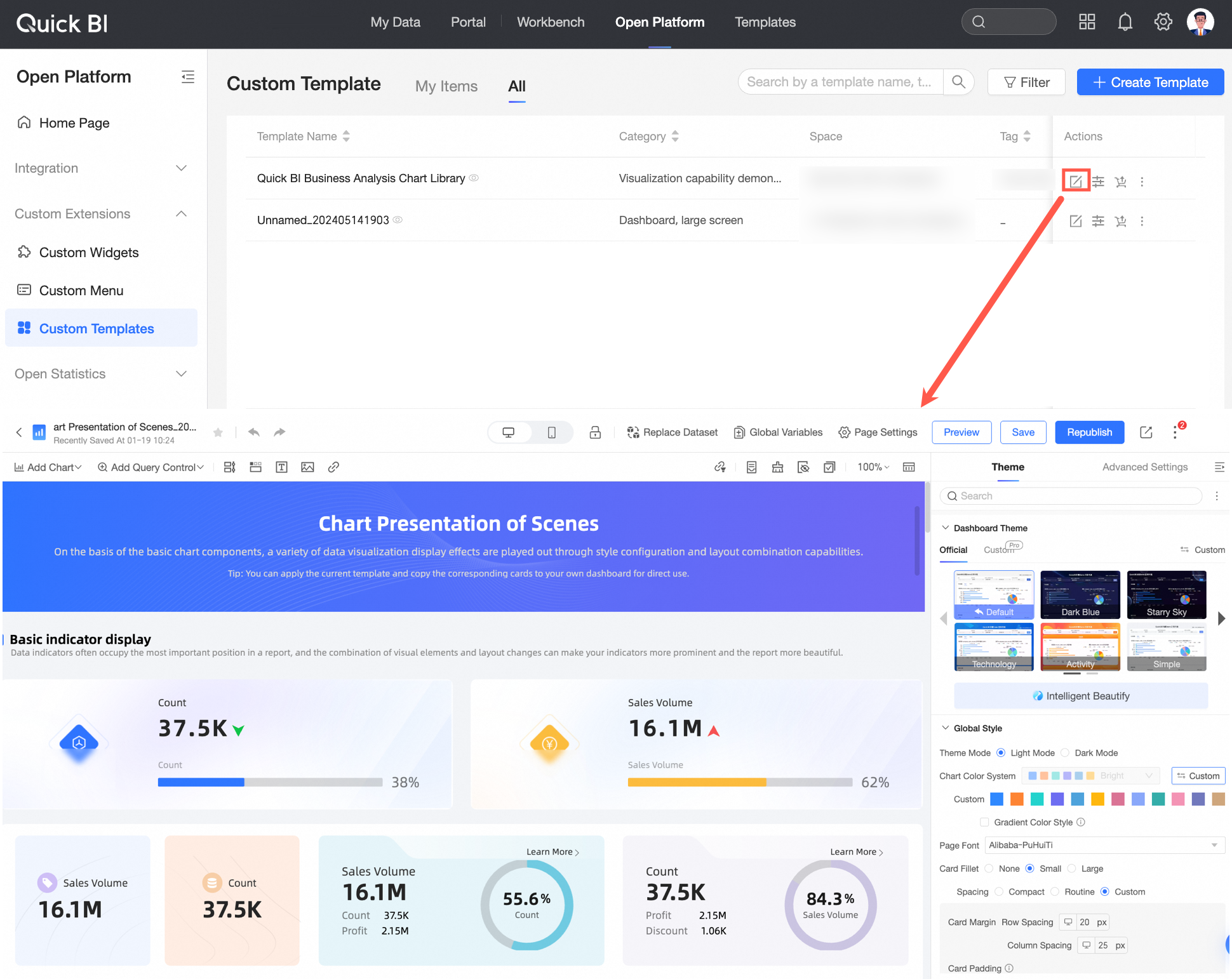
テンプレートプロパティの編集
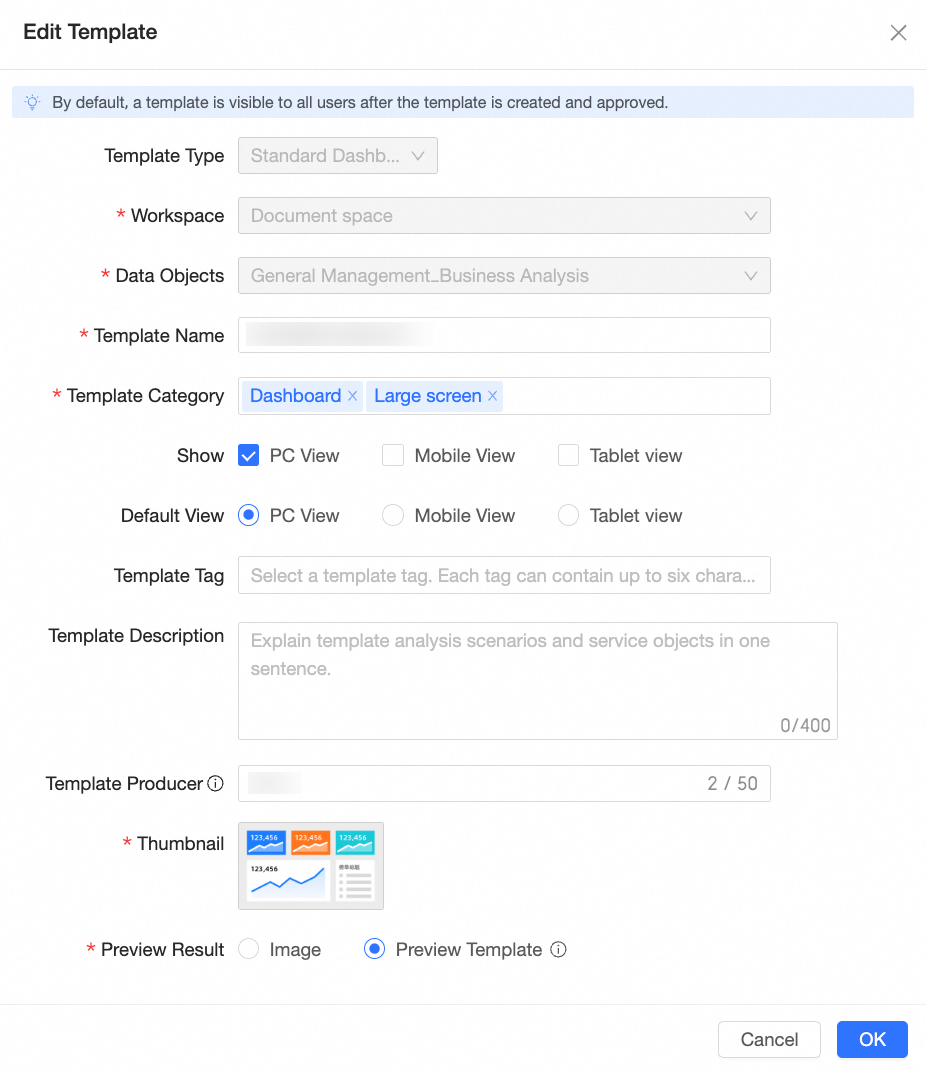
新しく作成したテンプレートのパラメーター設定を変更するには、操作列の  アイコンをクリックし、テンプレートの編集 ポップアップウィンドウでプロパティを変更します。
関連操作
テンプレートマーケットプレイスで利用可能な、さまざまなプロフェッショナルで視覚的に魅力的なテンプレートを探索して適用します。詳細については、「参照ドキュメント」をご参照ください。