ビジネスにデータセキュリティ要件がある場合は、データマスキング機能を使用できます。データセット内でマスキングするフィールドを指定し、そのフィールドにマスキングルールを設定すると、システムはフィールド内の機密情報をマスキングし、マスキングされたデータをダッシュボード、ワークブック、またはダウンロードタスクの結果に表示します。これは、ビジネスデータのセキュリティ確保に役立ちます。
前提条件
データセットが作成されていること。詳細については、「データセットの作成と管理」をご参照ください。
非表示ルールと効果の表示
このドキュメントは、2021年6月3日以降に Quick BI を購入または試用したユーザーにのみ適用されます。
データフィールドを表示する権限をさまざまなユーザーに付与できます。たとえば、特定のユーザーに対してフィールドを非表示にし、さまざまな非表示ルールを設定できます。

権限ルールと対応する効果は次のとおりです。
非表示フィールド:完全非表示
データをマスキングするフィールドは、6つの * として表示されます。フィールド値は完全に非表示になります。

非表示フィールド:中間文字の非表示
中間が非表示になり、先頭と末尾に 3 文字が保持されることを示します。

非表示フィールド:先頭と末尾の文字の非表示
先頭と末尾の文字が非表示になり、中間に 3 文字が保持されることを示します。

非表示フィールド:カスタム非表示ルール
指定した文字以外のすべての文字が非表示になることを示します。
最初の N 文字と最後の M 文字を保持する
この例では、最初の 2 ビットと最後の 2 ビットが保持されます。

n から m までを保持する
この例では、1 から 3 までが保持されます。

特殊文字より前の文字を非表示にする

例:

特殊文字より後の文字を非表示にする
 効果は次のとおりです。
特殊文字を保持する
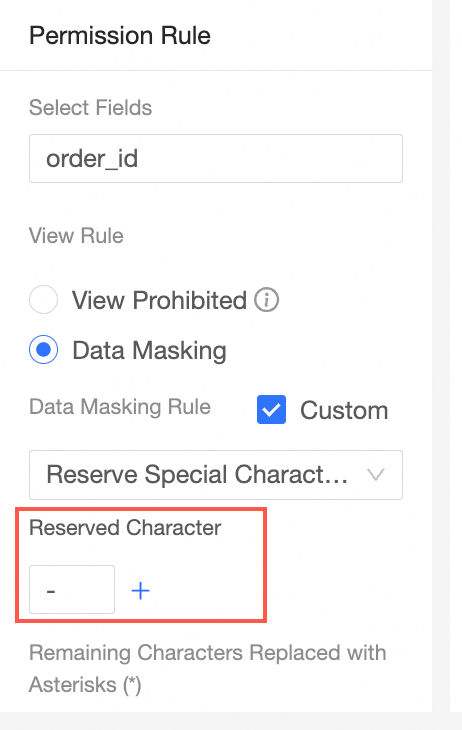
例:

データマスキングルールを設定する
[ログオン] します
で、コンソールのターゲット データセットにカラムレベルの権限を設定します。

[列レベルの権限を有効にする] をオンにする
[列レベルの権限] を有効にすると、指定したフィールドとその他のフィールドの表示権限を設定できます。
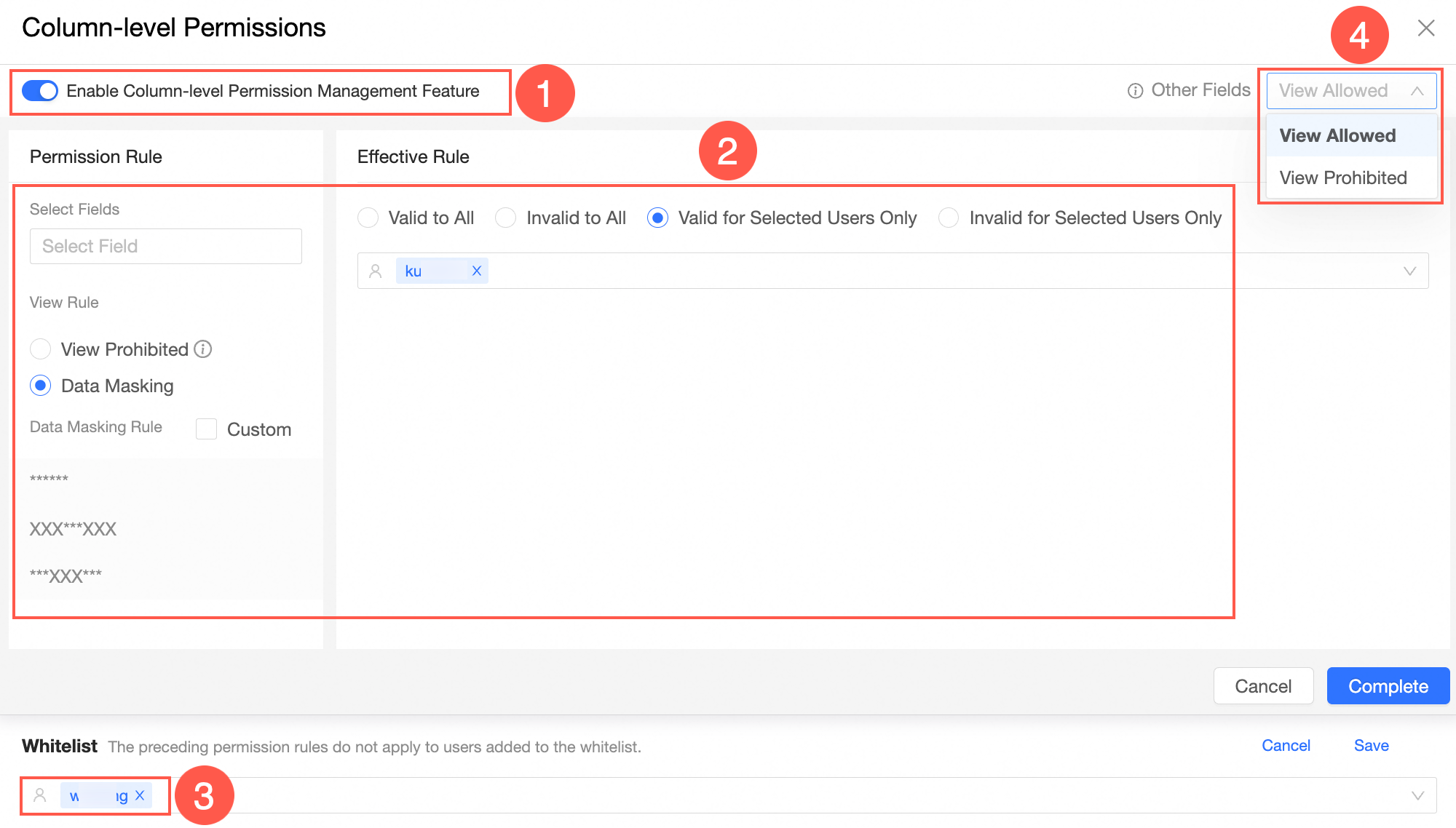
指定したフィールドの表示権限を設定する
[フィールドを追加] をクリックする
[権限ルール] ページで、フィールドを選択し、[ルール] を [データマスク] に設定する
権限ルールが有効なユーザーは、フィールドのマスキングされた値のみを表示できます。
詳細については、「非表示ルールと効果」をご参照ください。
権限付与オブジェクトを設定する
権限ルールが有効なユーザーを指定できます。有効な値:すべてに有効、すべてに無効、選択したユーザーのみに有効、選択したユーザーのみに無効。
権限付与オブジェクト
パラメータ
選択したユーザーのみに有効
このオプションを選択すると、次の効果が得られます。
指定したユーザーまたはユーザー グループの場合:
フィールド値は、権限ルールに基づいてマスキングされます。
指定したユーザー以外のユーザーまたは指定したユーザー グループ外のユーザーの場合:
完全なフィールド値が表示されます。
。
選択したユーザーのみに無効
このオプションを選択すると、次の効果が得られます。
指定したユーザーまたはユーザー グループの場合:
完全なフィールド値が表示されます。
指定したユーザー以外のユーザーまたは指定したユーザー グループ外のユーザーの場合:
フィールド値は、権限ルールに基づいてマスキングされます。
すべてに有効またはすべてに無効
効果は、選択したオプションによって異なります。
ユーザーに権限ルールが有効な場合、ユーザーはフィールドのマスキングされた値を表示できます。
ユーザーに権限ルールが有効でない場合、ユーザーは完全なフィールド値を表示できます。
[OK] をクリックする
他のフィールドを表示する権限を設定する
[フィールドの選択] ドロップダウンリストから選択されていないフィールドは、他のフィールドと見なされます。
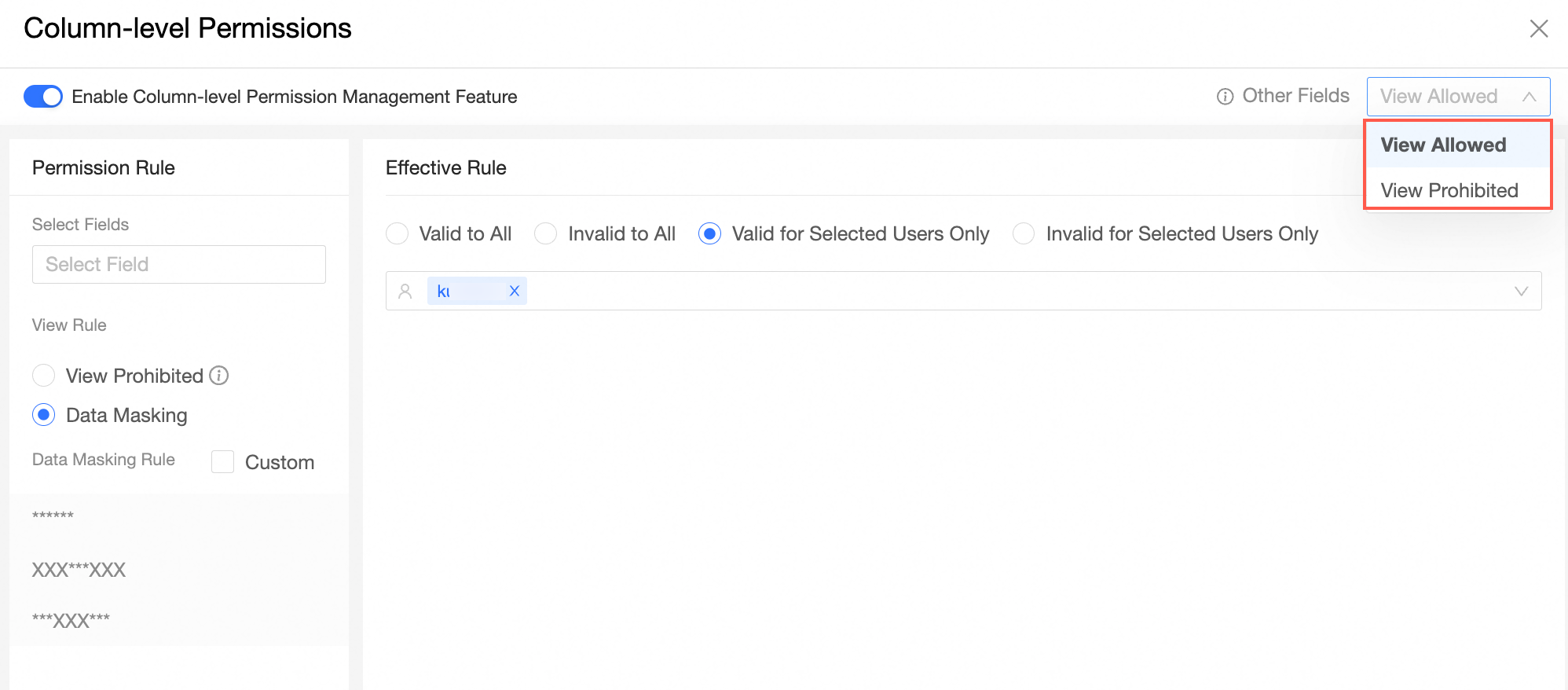
他のフィールドで [表示を許可] を選択すると、権限ルールが有効なユーザーは、他のフィールドの完全な値を表示できます。
他のフィールドで [表示を禁止] を選択すると、権限ルールが有効なユーザーは、他のフィールドを表示できないか、権限ルールに基づいて他のフィールドのマスキングされた値を表示できます。
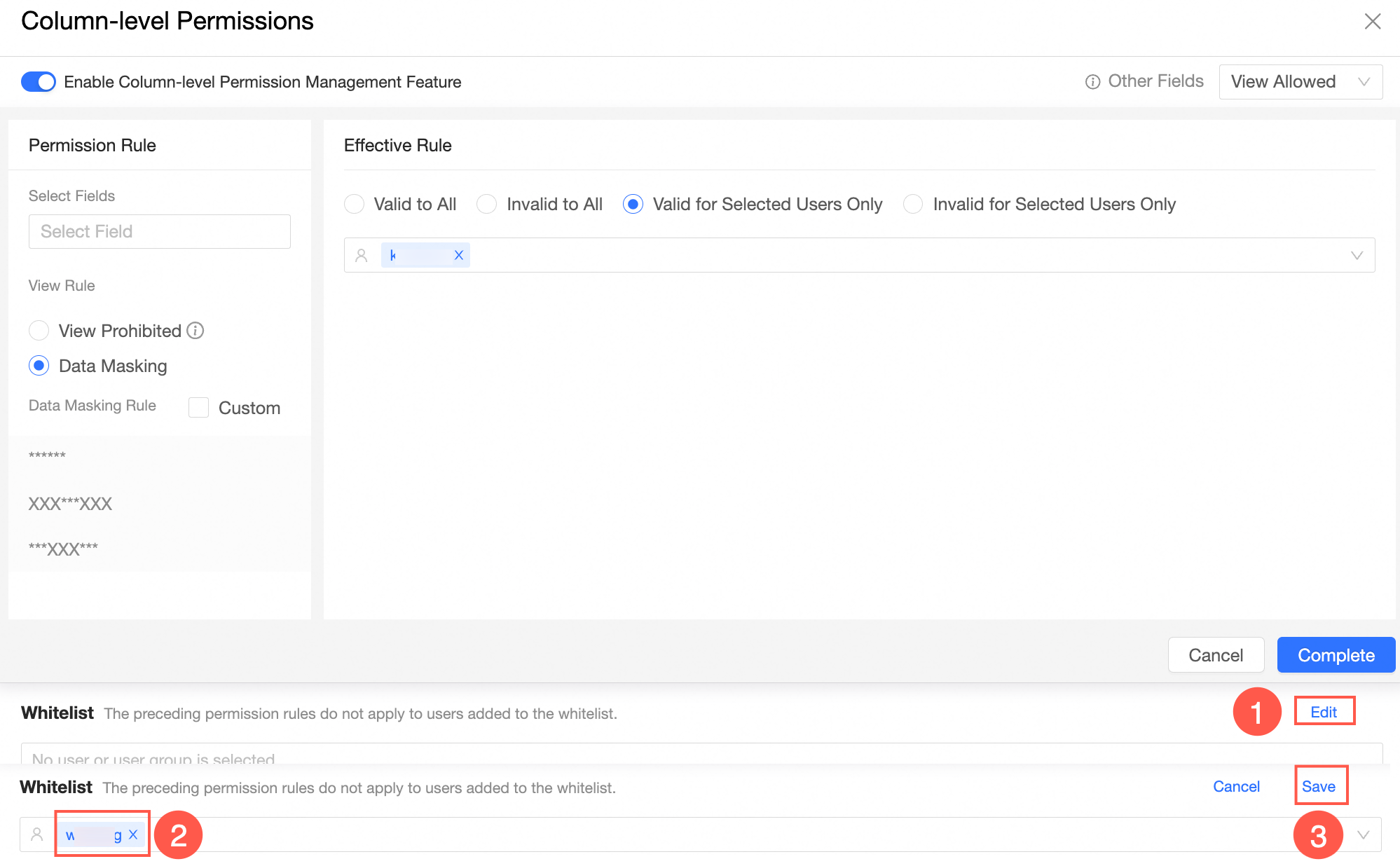
ホワイトリストを設定する
ホワイトリストに追加されたユーザーは、権限ルールによる制限を受けません。データセットの完全なフィールド値を表示できます。
次の手順
データセットを設定した後、データセット内のデータを分析できます。詳細については、「ダッシュボードの作成」および「チャートの作成」をご参照ください。