ウォーターフォールチャートは、カスケードチャートやブリッジチャートとも呼ばれ、初期値が一連の正と負の変化によってどのように影響を受けるかを示します。このタイプのチャートは、ビジネス分析や財務分析でよく使用されます。本トピックでは、ウォーターフォールチャートにデータを追加し、そのスタイルを設定する方法について説明します。
前提条件
ダッシュボードが作成済みである必要があります。詳細については、「ダッシュボードの作成」をご参照ください。
概要
ユースケース
合計に対するプラスの値 (収益など) とマイナスの値 (費用など) の貢献度を把握するのに最適であり、絶対値と相対値の関係を示します。
メリット
計算機能:ワンクリックで前期間比および累積計算を設定できます。
可視化:データラベル、凡例、累積値などを表示し、チャートをカスタマイズできます。
例
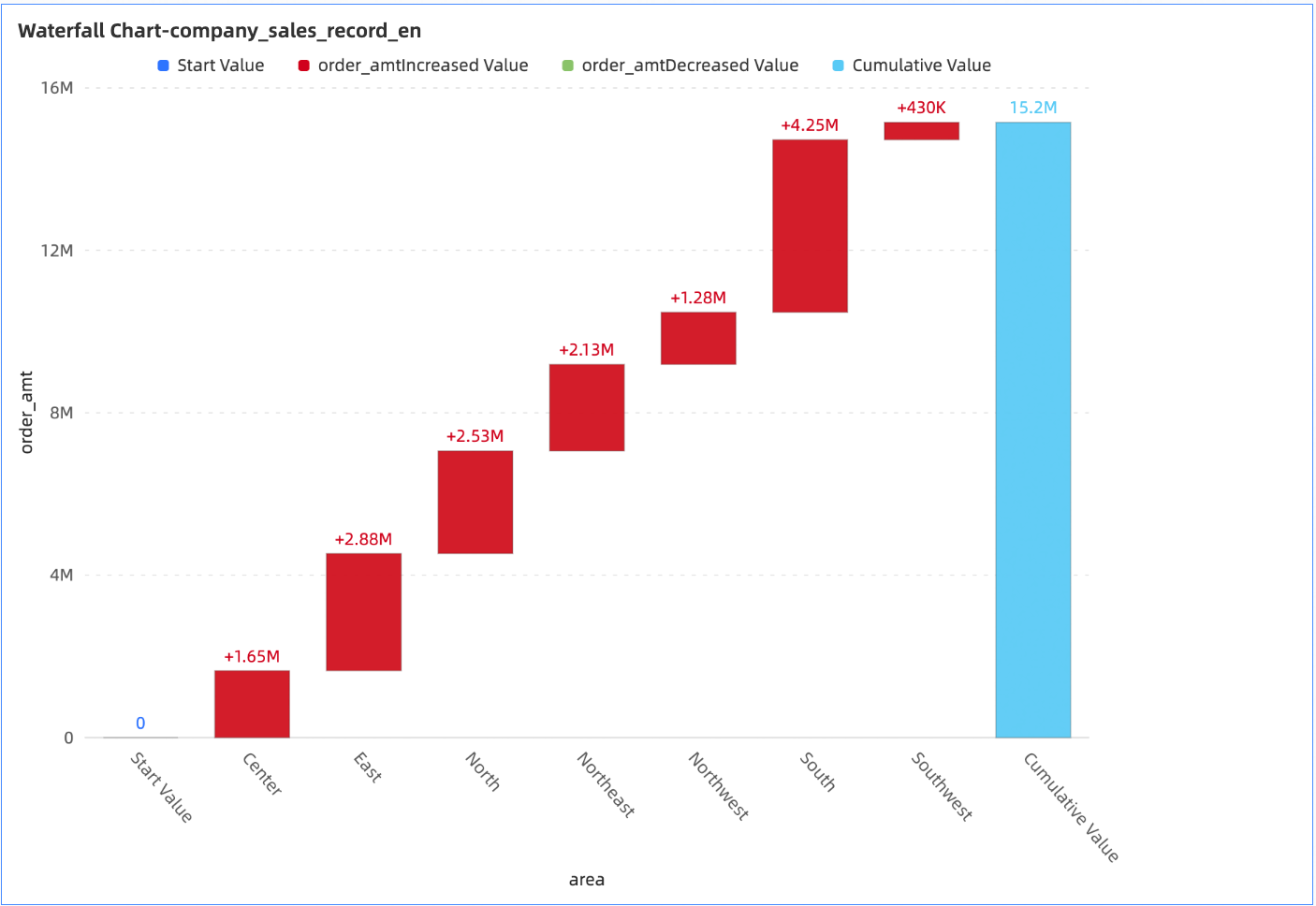
制限事項
ウォーターフォールチャートは、[カテゴリ軸/ディメンション]と[値軸/メジャー]で構成されます:
カテゴリ軸/ディメンションは、データのディメンションによって決まります。省や製品タイプなど、少なくとも 1 つのディメンションを選択する必要があります。
値軸/メジャーは、データのメジャーによって決まります。受注数量や利益額など、最大で 1 つのメジャーを選択できます。
チャートデータの設定
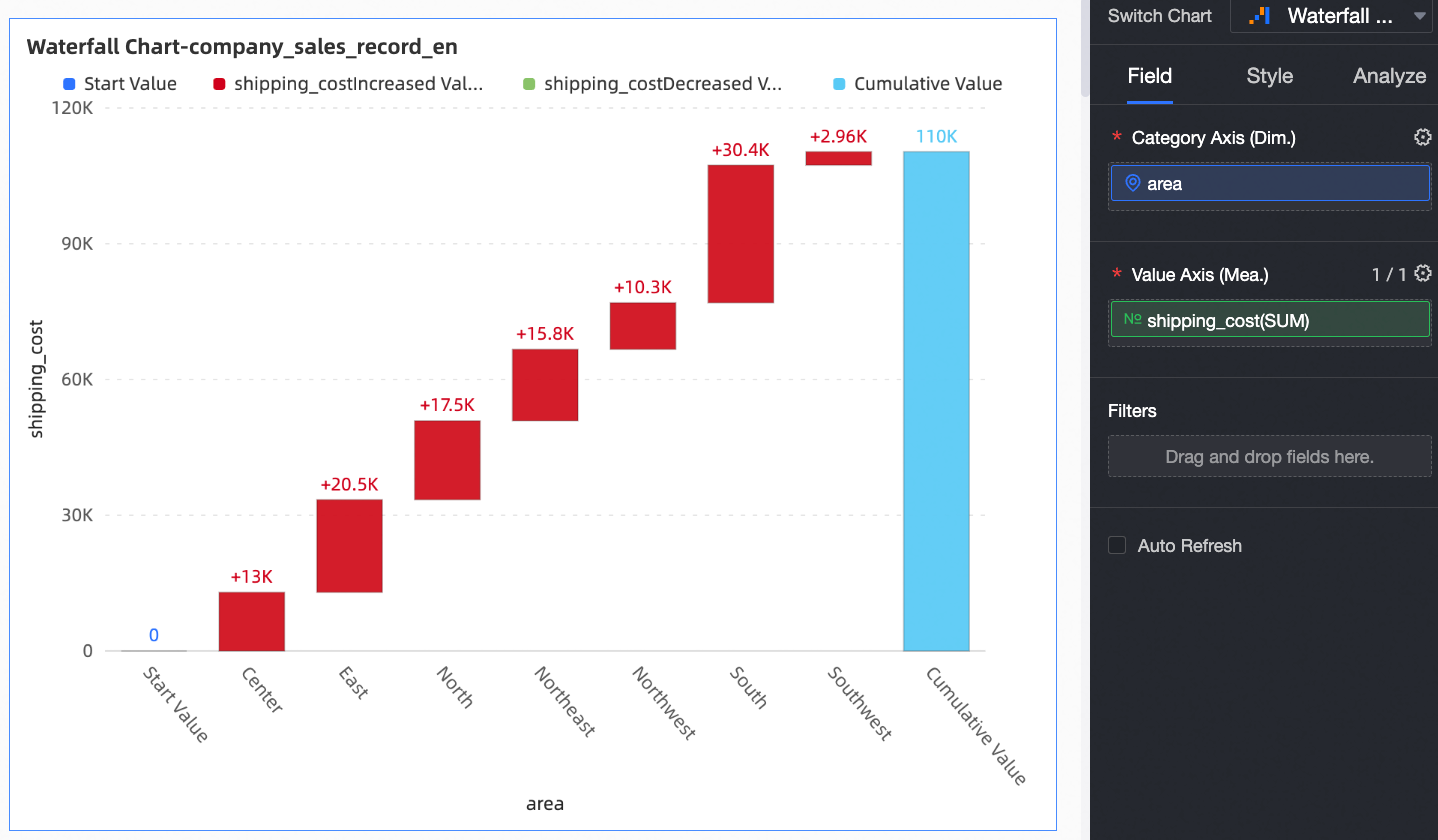
[Data] タブで、必要なディメンションフィールドとメジャーフィールドを選択します。
[Dimensions] リストから [Province] を見つけ、ダブルクリックするか、[category axis/dimension] フィールドにドラッグします。
[Measures] リストから [Transportation Cost] を見つけ、ダブルクリックするか、[value axis/measure] フィールドにドラッグします。
[Update] をクリックします。システムがチャートを自動的に更新します。
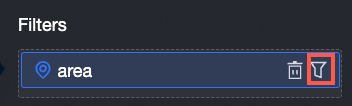
(任意) [Province] フィールドに大量のデータが含まれていてウォーターフォールチャートが煩雑になる場合は、フィルターを設定して必要なデータのみを表示できます。
チャートスタイルの設定
このセクションでは、チャートのスタイル設定について説明します。全般的なスタイル設定については、「チャートタイトルエリアの設定」をご参照ください。
設定をすばやく見つけるには、設定ペインの上部にある [search box] にキーワードを入力します。 アイコンをクリックして、[Expand/Collapse All Categories] を選択することもできます。
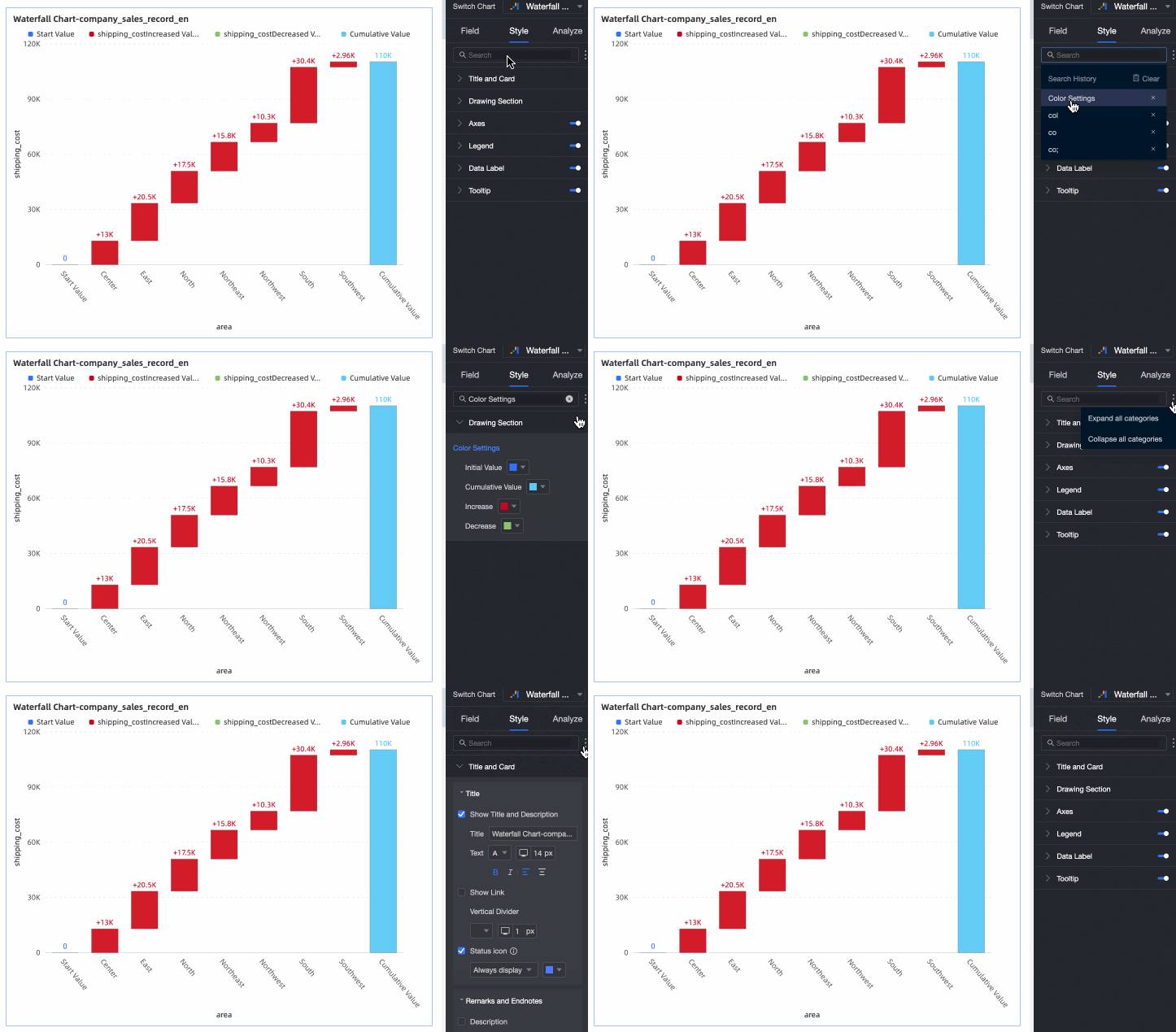
描画エリア
[Drawing area] セクションで、ウォーターフォールチャートのスタイルを設定します。
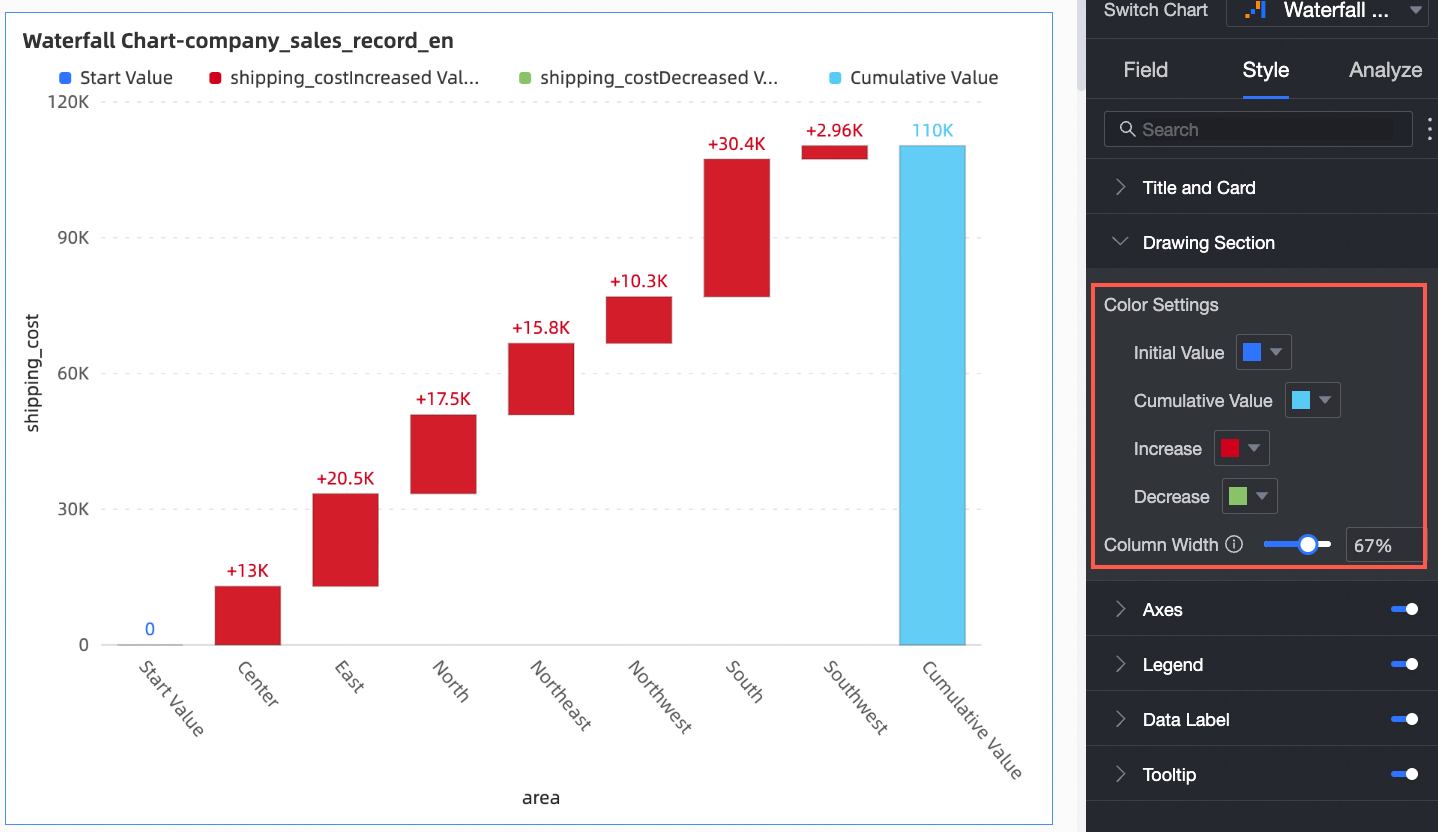
パラメーター | 説明 |
バーの配色 | 初期値、累積値、増加、減少のバーの色を設定します。 |
バーの幅 | バーの幅を設定します。 |
軸
[Axis] セクションで、軸のスタイルを設定します。デフォルトでは、軸は表示されます。
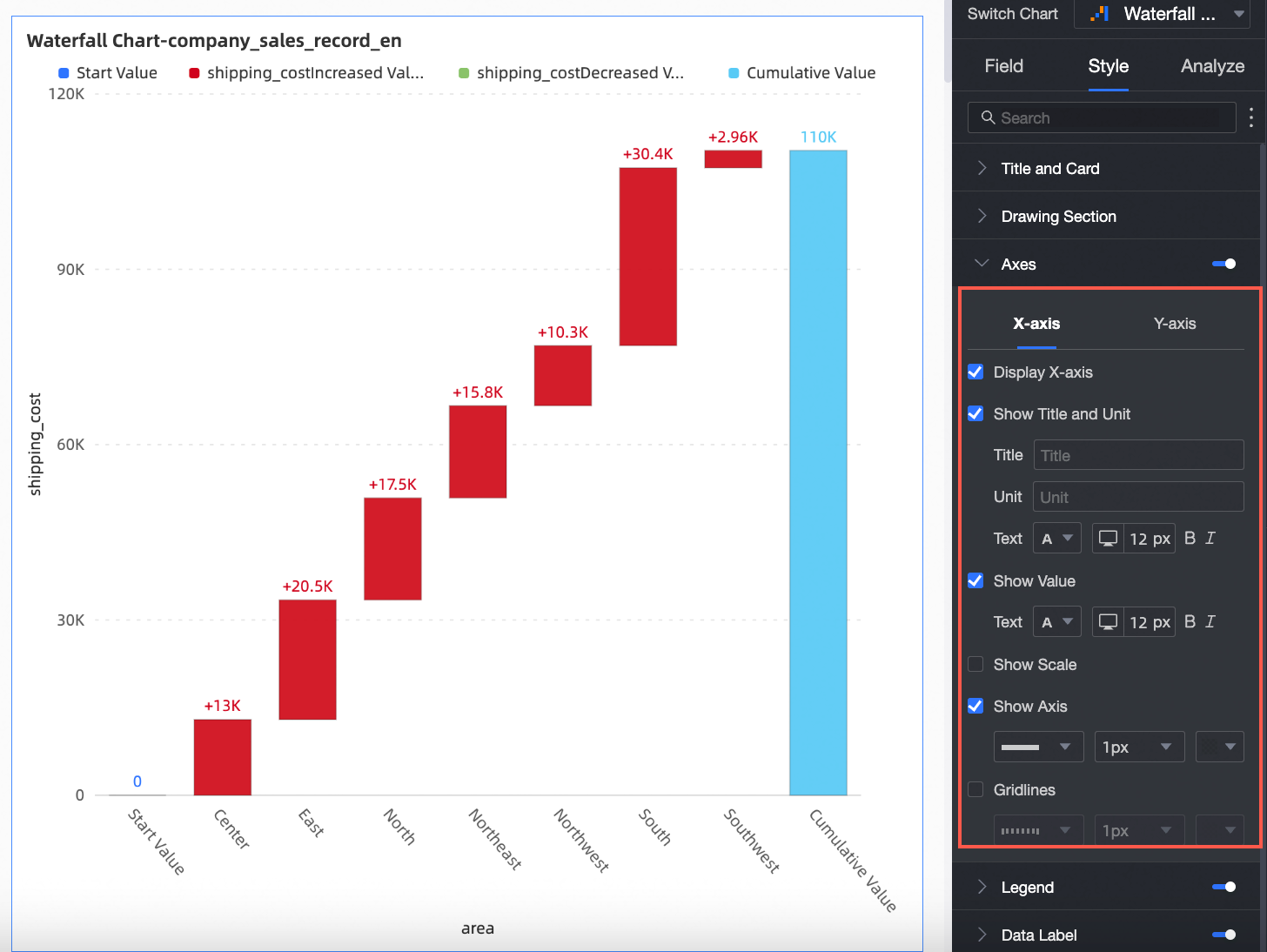
名前 | パラメーター | 説明 |
X 軸 | X 軸の表示 | X 軸を表示または非表示にします。 |
[タイトルと単位の表示] | X 軸の[軸タイトル]と[単位]を表示または非表示にします。 | |
[軸ラベルの表示] | X 軸のラベルを表示または非表示にします。表示ルールやテキストスタイルも設定できます。 | |
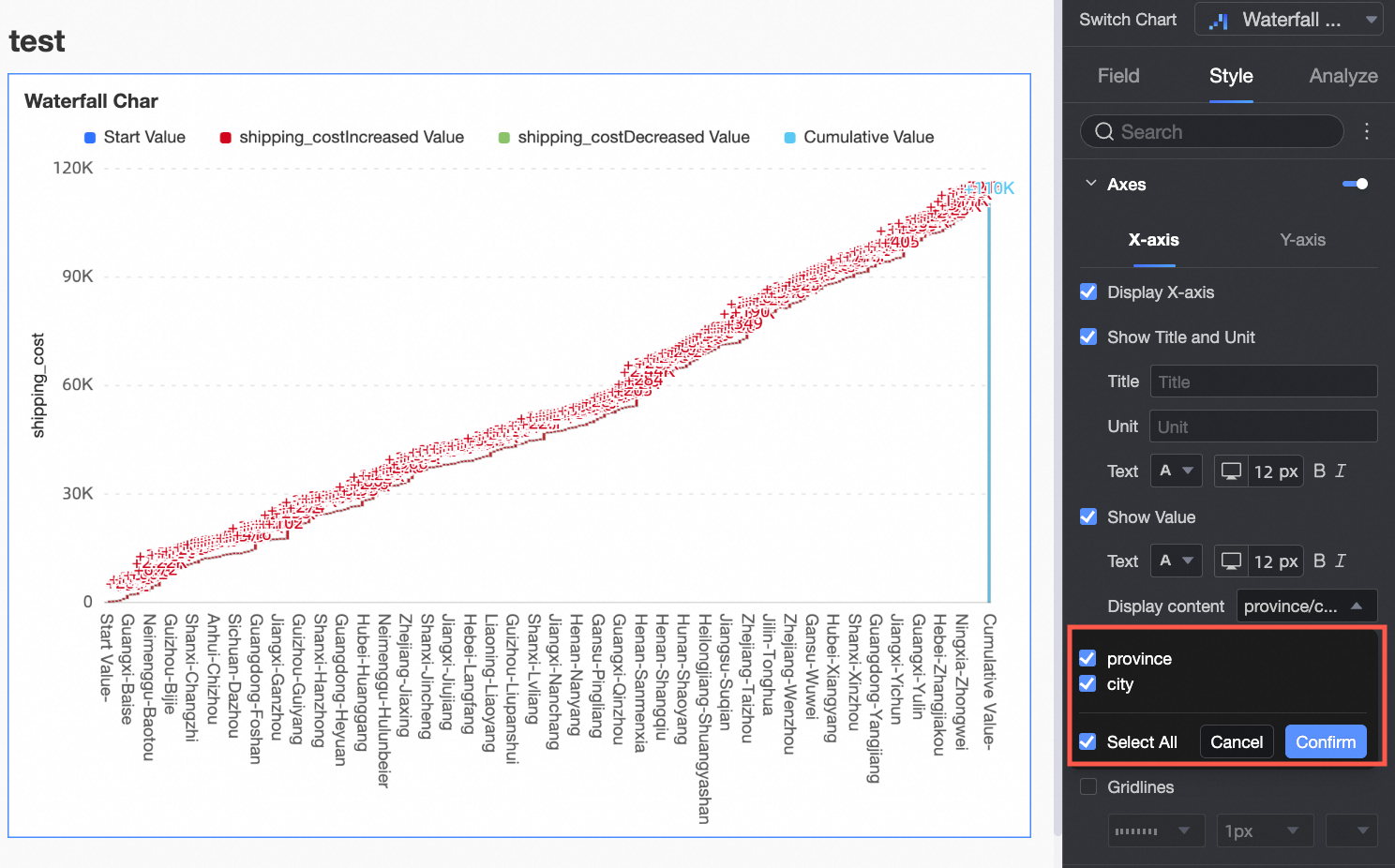
表示するコンテンツ | すべてのディメンションを表示するか、一部のディメンションを表示するかを設定します。
| |
目盛りの表示 | X 軸の目盛りを表示または非表示にします。 | |
[軸線の表示] | X 軸の軸線を表示または非表示にします。線のスタイル、幅、色も設定できます。 | |
[グリッド線の表示] | X 軸のグリッド線を表示または非表示にします。線のスタイル、幅、色も設定できます。 | |
Y 軸 | Y 軸の表示 | Y 軸を表示または非表示にします。 |
[タイトルと単位の表示] | Y 軸の[軸タイトル]と[単位]を表示または非表示にします。 | |
[軸ラベルの表示] | Y 軸のラベルを表示または非表示にします。表示形式やテキストスタイルも設定できます。表示形式は [Auto] または [Custom] に設定できます。
| |
目盛りの表示 | Y 軸の目盛りを表示または非表示にします。 | |
[軸線の表示] | Y 軸の軸線を表示または非表示にします。線のスタイル、幅、色も設定できます。 | |
[グリッド線の表示] | Y 軸のグリッド線を表示または非表示にします。線のスタイル、幅、色も設定できます。 | |
軸の値範囲と間隔 | Y 軸の値範囲 (最大値と最小値) と間隔を設定します。
|
 アイコンをクリックして [Data display format settings] ダイアログボックスを開き、データ形式を設定します。ダイアログボックスの設定の詳細については、「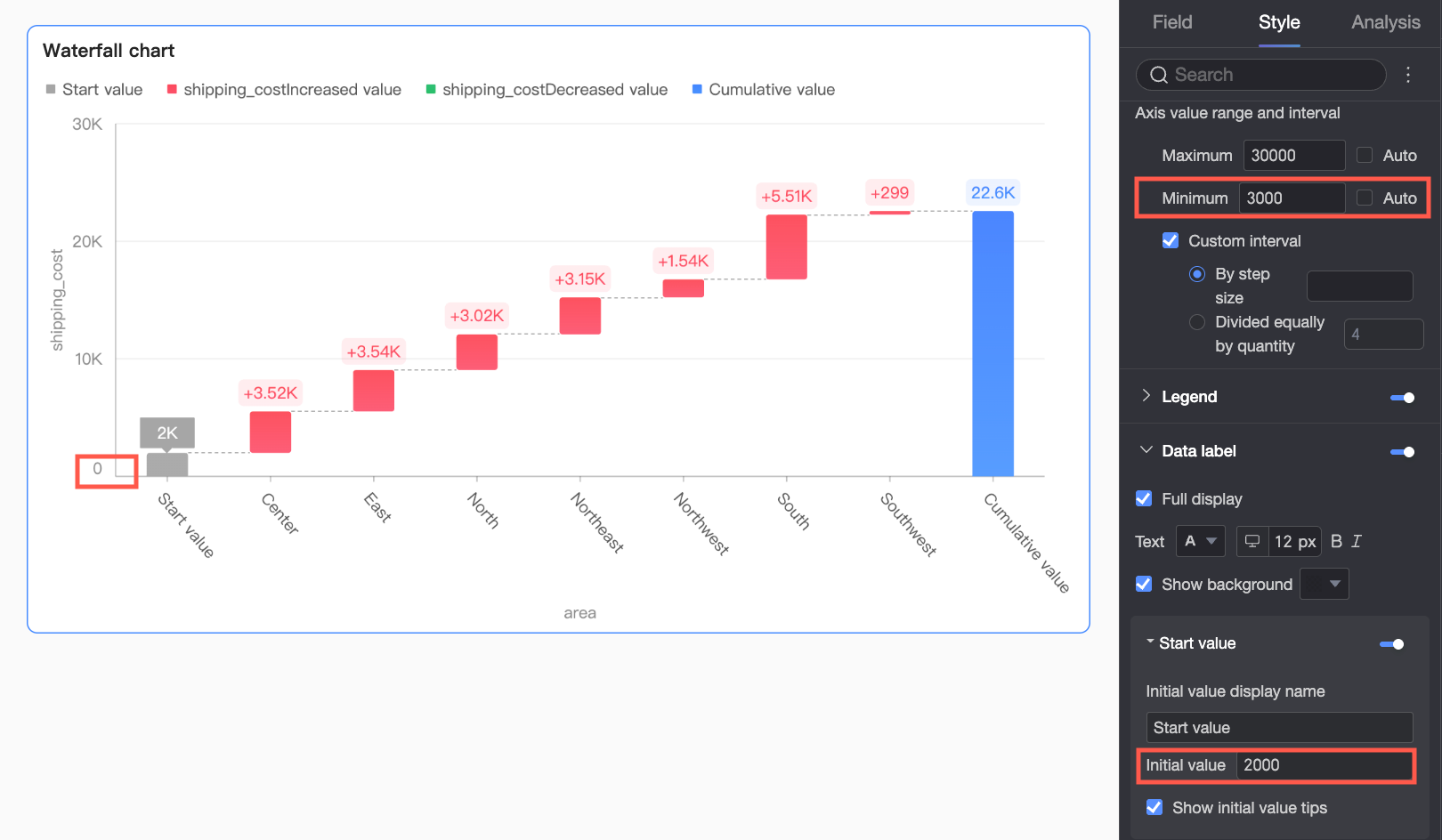
凡例
[Legend] セクションで、 アイコンをクリックしてチャートの凡例を有効にし、そのスタイルを設定します。
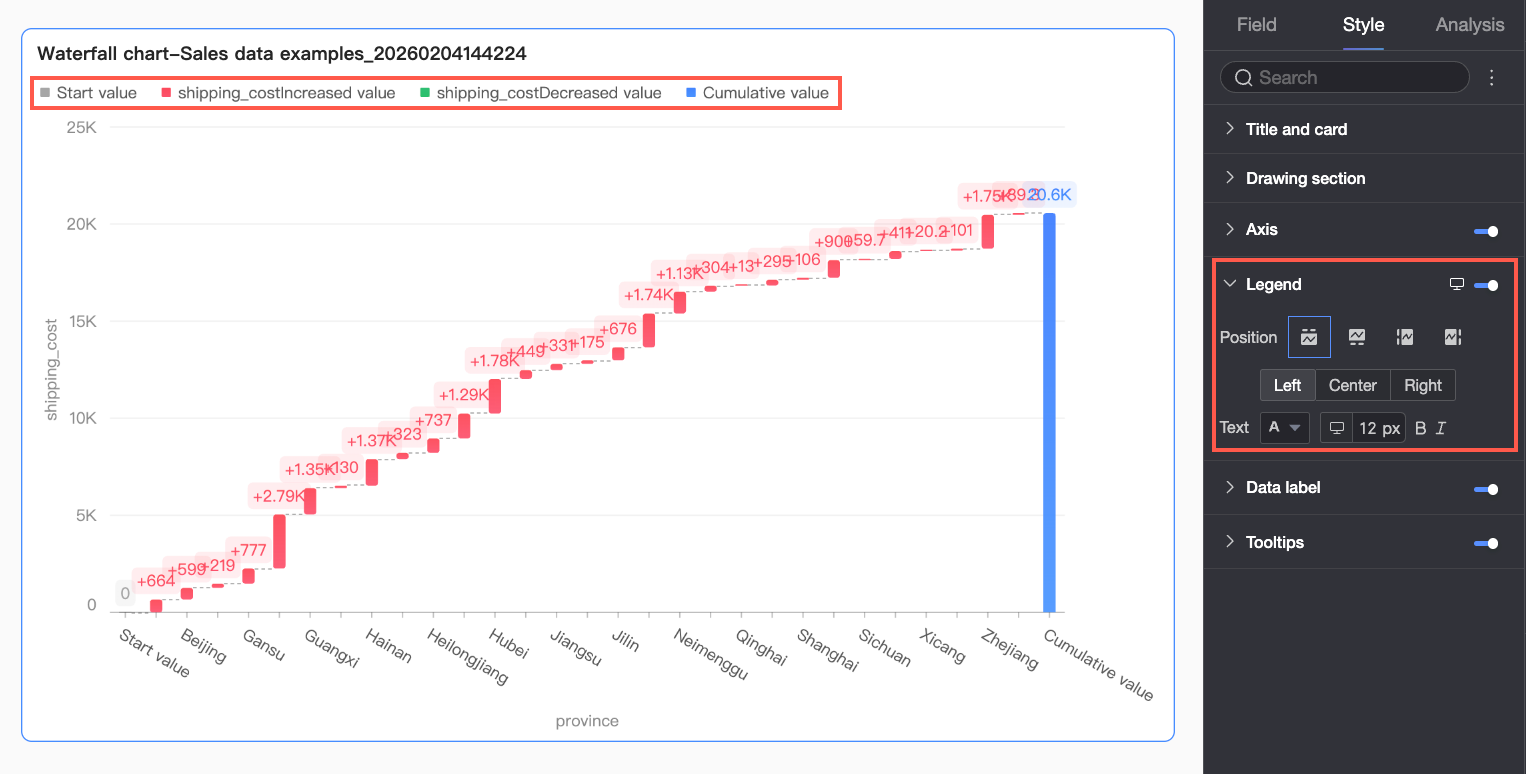
パラメーター | 説明 |
位置 | 凡例の表示位置と配置を設定します。
|
テキスト | フォントの色、サイズ、太さ、スタイル (イタリック) など、凡例のテキストスタイルを設定します。 |
モバイル凡例設定 | PC とモバイルの凡例設定は独立しています。ダッシュボード編集ページの上部にある PC/モバイル切り替えボタン ( |
 ) をクリックしてモバイル編集ビューに切り替えることができます。これにより、モバイルデバイス上で凡例の別の位置とテキストスタイルを設定できます。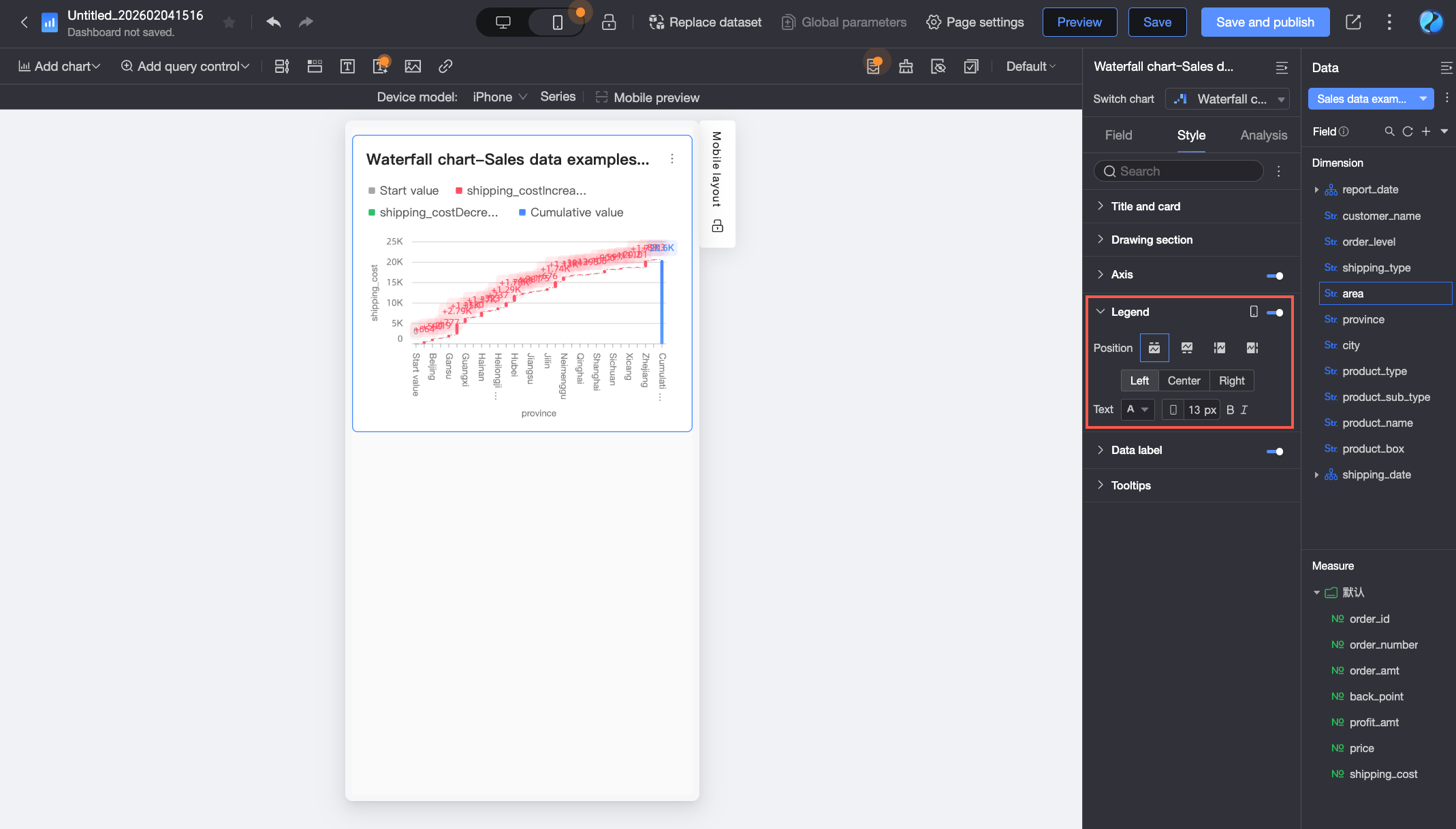
データラベル
[Data labels] セクションで、データラベルの表示/非表示とスタイルを設定できます。
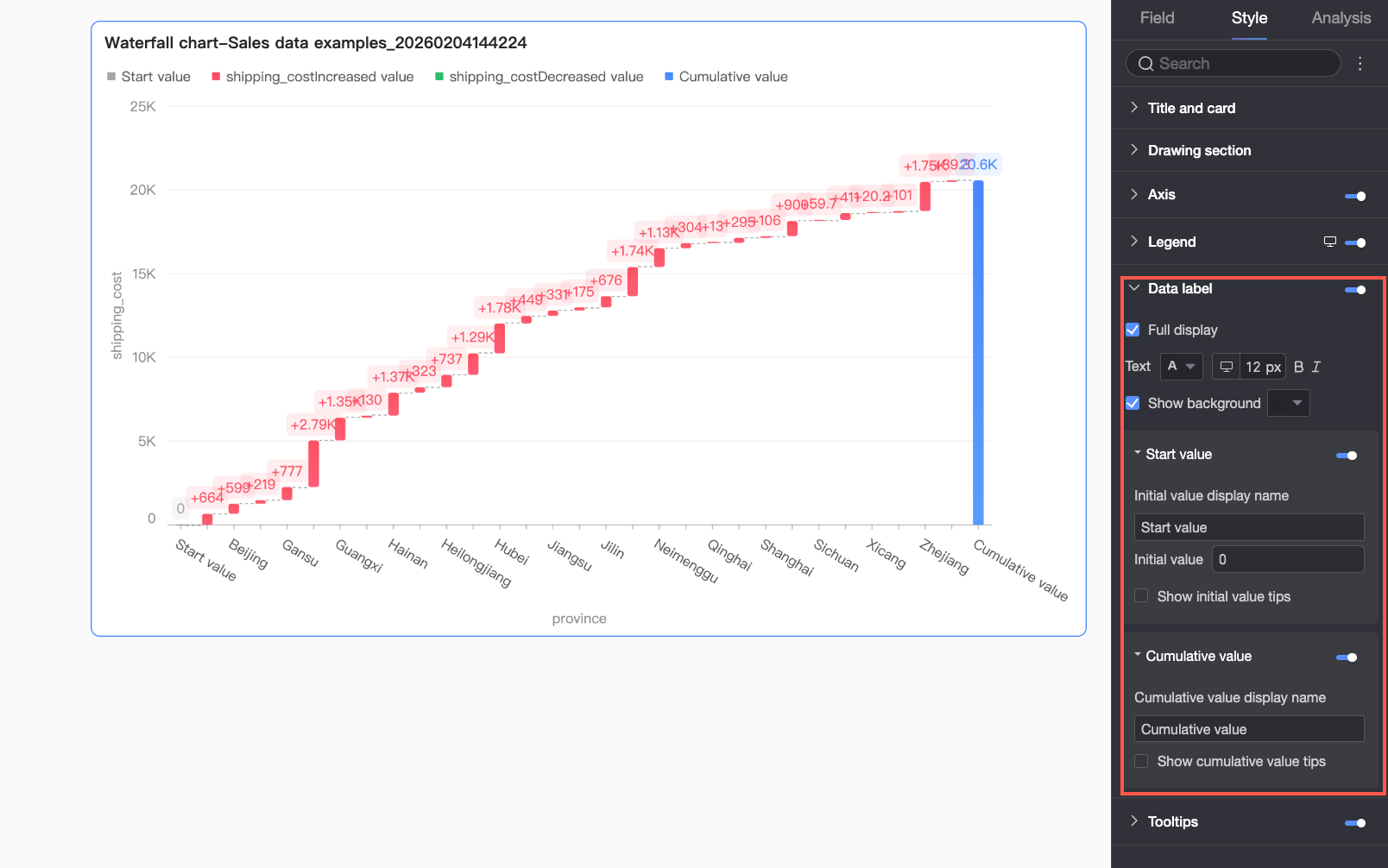
パラメーター | 説明 |
すべて表示 | すべてのデータラベルを表示するかどうかを指定します。 |
テキスト | ラベルのテキストスタイルを設定します。 |
背景の表示 | データラベルの背景を表示または非表示にします。背景色をカスタマイズすることもできます。 |
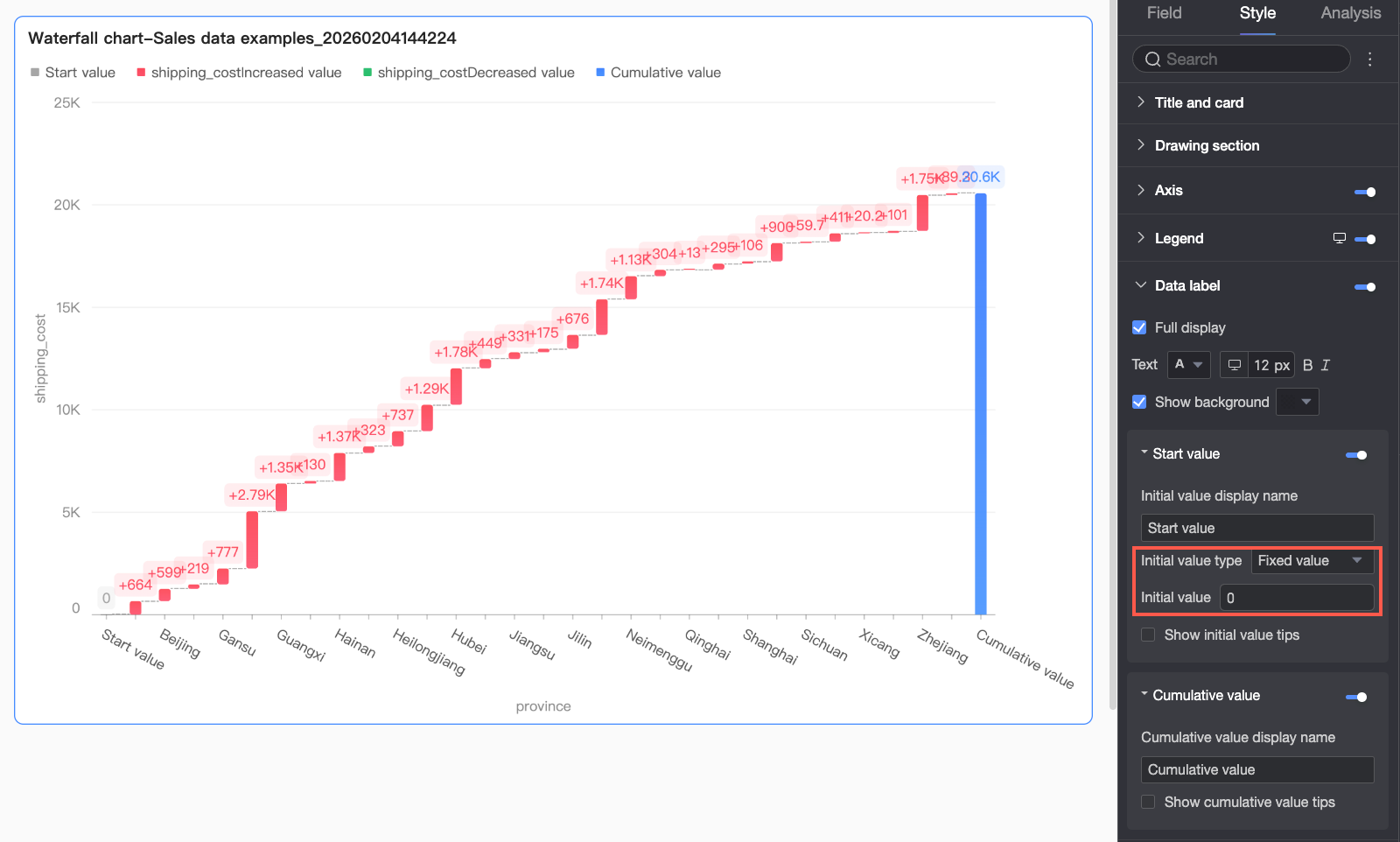
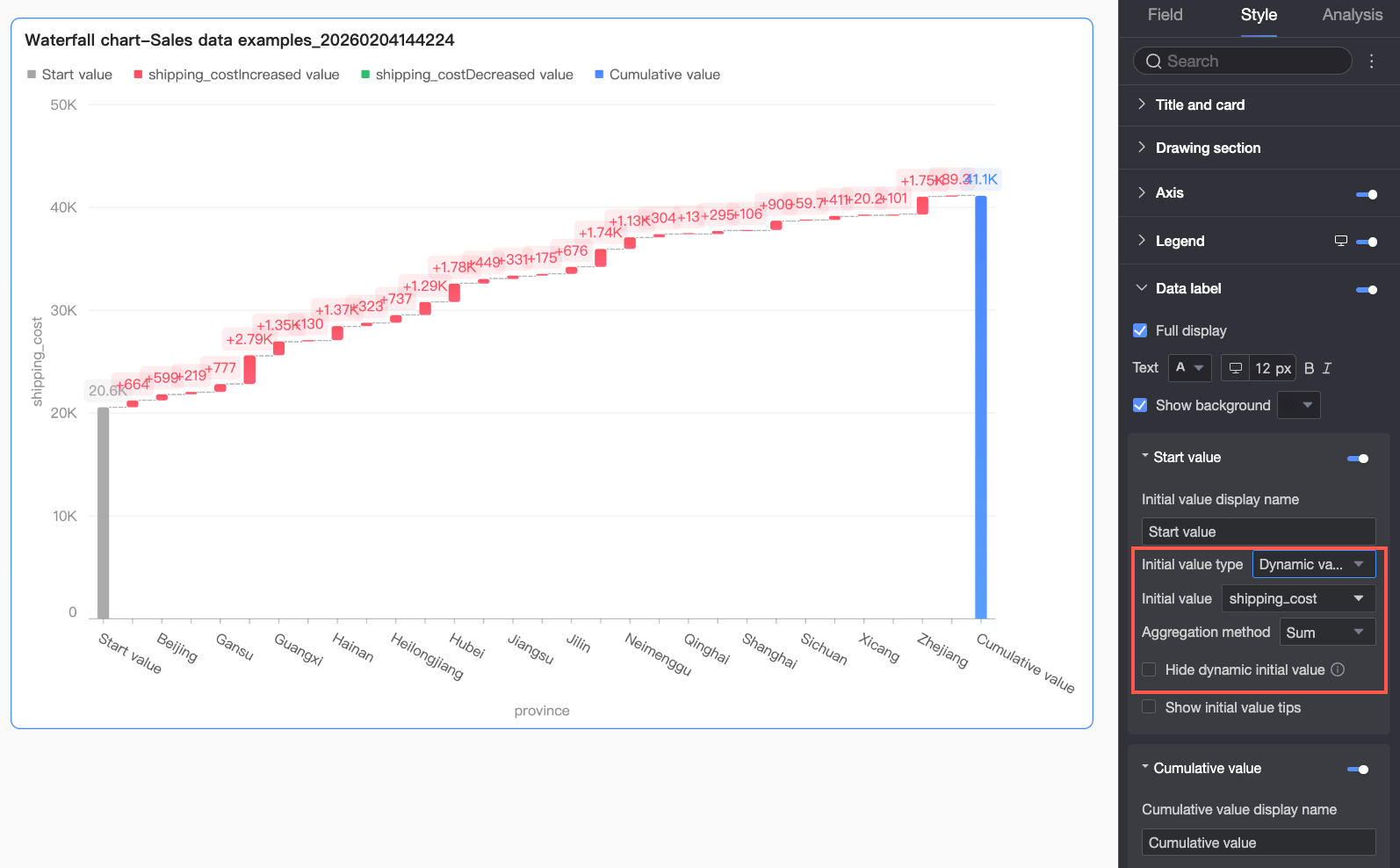
初期値 | 初期値のラベルを表示または非表示にします。表示する場合、次の設定を構成できます:
|
累積値 | 累積値のラベルスタイルを設定します。エイリアスをカスタマイズしたり、ツールチップの表示/非表示を切り替えたりできます。 |
ツールチップ
[Tooltip] セクションで、 アイコンをクリックしてツールチップを有効にし、そのスタイルを設定します。
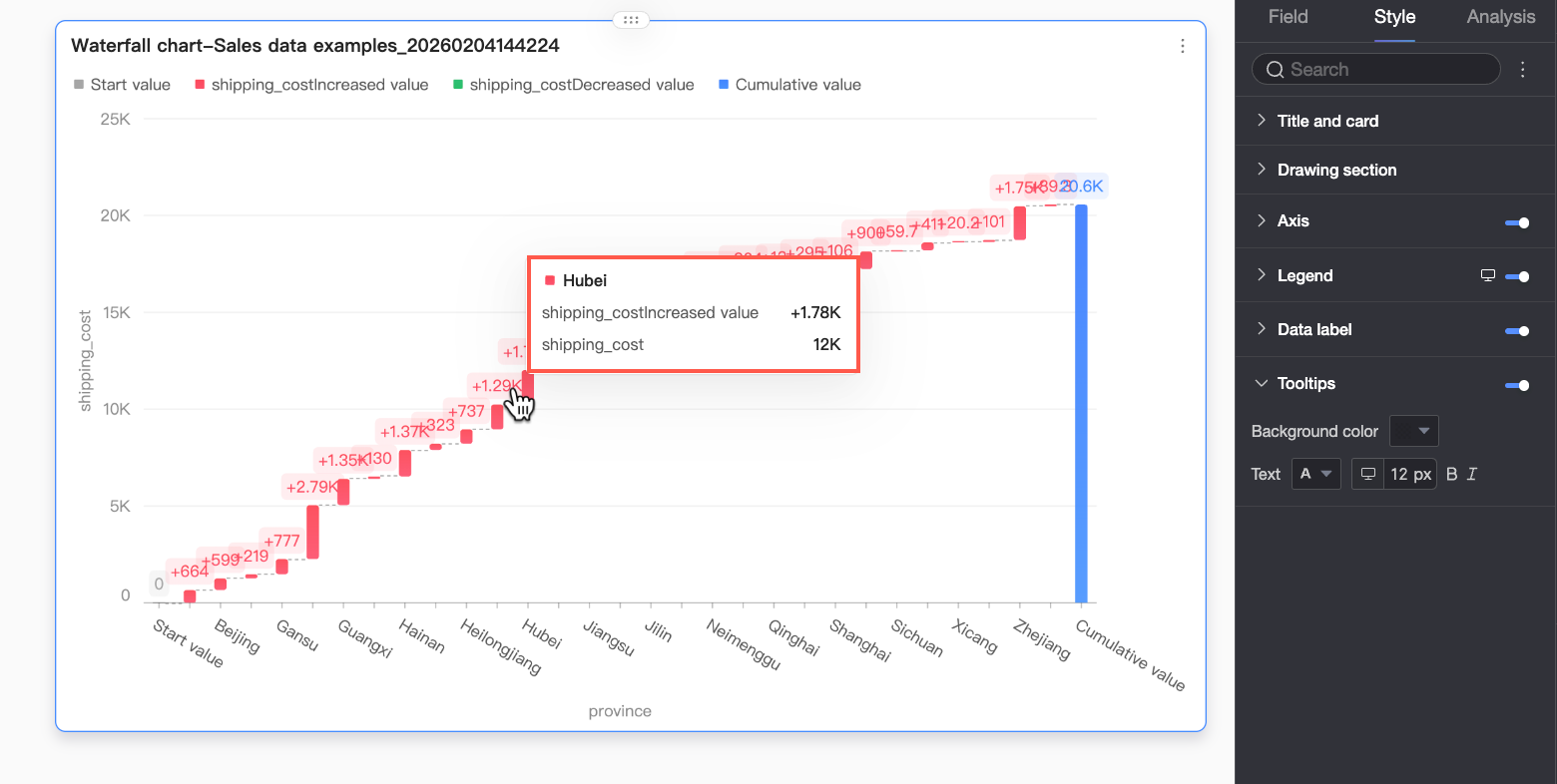
パラメーター | 説明 |
背景色 | ツールチップの背景色を設定します。 |
テキスト | フォントの色、サイズ、太さ、スタイル (イタリック) など、ツールチップ内のテキストスタイルを設定します。 |
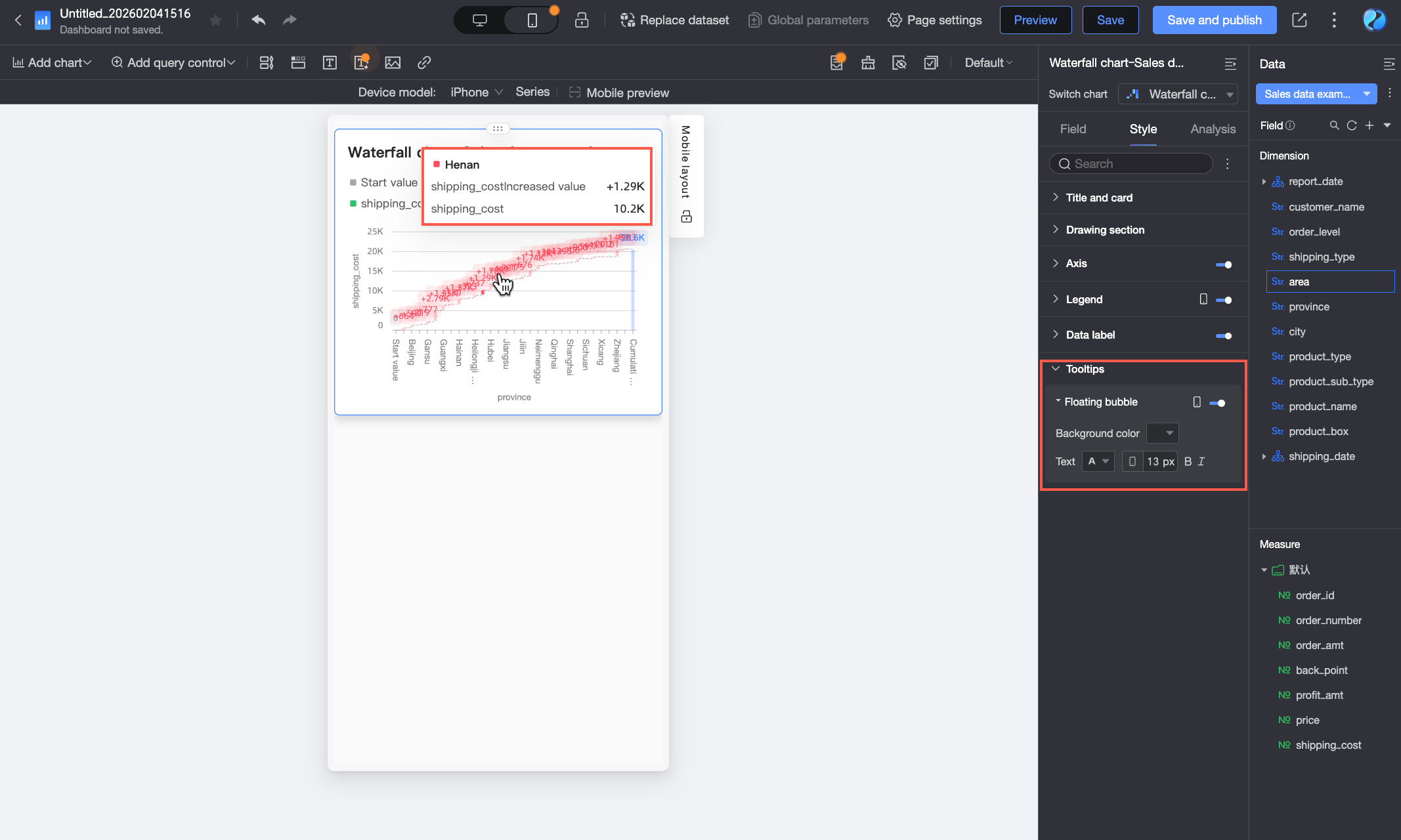
モバイルツールチップ | PC とモバイルのツールチップは個別に有効または無効にできます。PC/モバイル切り替えボタン ( |
分析設定
カテゴリ | 名前 | 説明 |
データインタラクション | ドリルダウン | データペインでドリルダウンフィールドを設定している場合、ここでドリルダウン階層行の表示スタイルを設定できます。 |
[連携] | 分析する必要があるデータが異なるチャートにある場合、チャート連携を使用してそれらを接続し、インタラクティブな分析を行うことができます。詳細については、「連携」をご参照ください。 | |
[ジャンプ] | 異なるダッシュボードにまたがるデータを分析する必要がある場合、ジャンプを使用してそれらをリンクできます。ジャンプの種類には、[Parameter Jump] と [External Link] があります。詳細については、「ジャンプ」をご参照ください。 |
次のステップ
他のユーザーがダッシュボードを表示できるように、特定のユーザーと共有できます。詳細については、「ダッシュボードの共有」をご参照ください。
ナビゲーションメニュー付きの複雑なトピックベースの分析を作成するには、ダッシュボードをデータポータルに追加します。詳細については、「PC データポータルの作成」をご参照ください。