Quick BI の傾向分析テーブルは、ビジネス上の意思決定のために設計されています。テーブルと傾向グラフを組み合わせ、年、四半期、月などの時間の粒度で主要なメジャーのパフォーマンスを視覚的に表現します。時系列可視化ツールとして、履歴データの比較や目標に対する進捗の分析が可能です。
概要
ユースケース
傾向分析テーブルは、高レベルのメトリクス分析に最適です。年、四半期、月、週、会計年度、または過去 7 日間でデータを分析できます。また、比較、傾向の可視化、平均値、正規化を通じて、個々のメジャーの詳細な分析も可能です。
例

主な利点
多次元分析:日、週、月、年など、さまざまな時間の粒度で前年同期比や前月比などの比較をサポートします。
目標管理:目標値を入力し、達成率を分析するための組み込み機能が含まれています。
インタラクションの強化:メジャーをクリックすると、ポップアップの傾向グラフが開き、詳細な分析ができます。
制限事項
前提条件
データセットが作成されました。データセットには、[注文日 (日)] のような日単位の粒度の日付フィールドを含める必要があります。詳細については、「データセットの作成」をご参照ください。
ダッシュボードを作成済みであること。詳細については、「ダッシュボードの作成」をご参照ください。
傾向分析テーブルにデータを追加する場合、データセットには
[Order Date (day)]のような日単位の粒度を持つ日付フィールドが含まれている必要があります。以下の制限も適用されます:傾向分析テーブルの
[列]の数は、日付フィールドと期間の数によって決まります。日単位の粒度を持つディメンションフィールドは 1 つしか選択できず、期間の数は 1,000 を超えることはできません。傾向分析テーブルの
[行]の数は、メジャーの数によって決まります。少なくとも 1 つのメジャーを選択する必要があり、300 を超えるメジャーは選択できません。
グラフデータの設定
[グラフデザイン] パネルの [データ] タブで、必要なディメンションとメジャーのフィールドを選択します。
[メジャー] リストから [注文額]、[利益額]、[送料、単価、割引] を見つけ、ダブルクリックまたはドラッグして [メジャー / 行] エリアに移動します。
[ディメンション] リストから [オーダー日 (日)] を見つけ、ダブルクリックするか、[日付 / 列] エリアにドラッグします。
説明[日付 / 列] エリアには、日粒度の日付フィールドは 1 つしか追加できません。
[更新] をクリックすると、グラフが自動的に更新されます。

グラフスタイルの設定
[フィールド] タブで、[メジャー / 列] の横にある設定アイコン
 をクリックし、図の指示に従ってトレンド分析テーブルのツリー構造を設定します。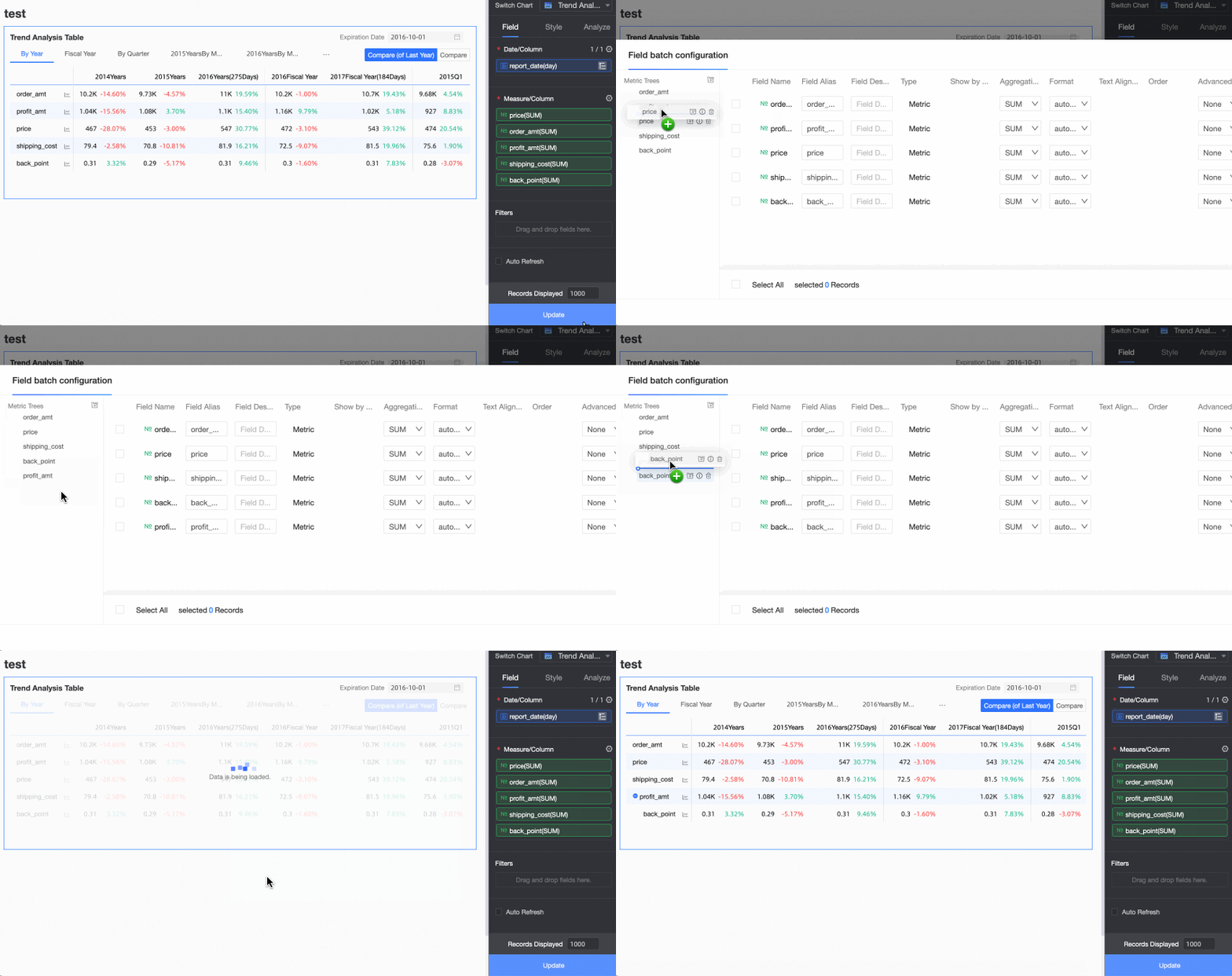
[スタイル] タブで、傾向分析テーブルのスタイルを設定します。 一般的なスタイル設定については、「チャートタイトルエリアの設定」をご参照ください。
設定パネルの上部にある
[検索ボックス]にキーワードを入力すると、[設定項目]をすばやく見つけることができます。また、 アイコンをクリックして、
[すべてのカテゴリを展開/折りたたむ]こともできます。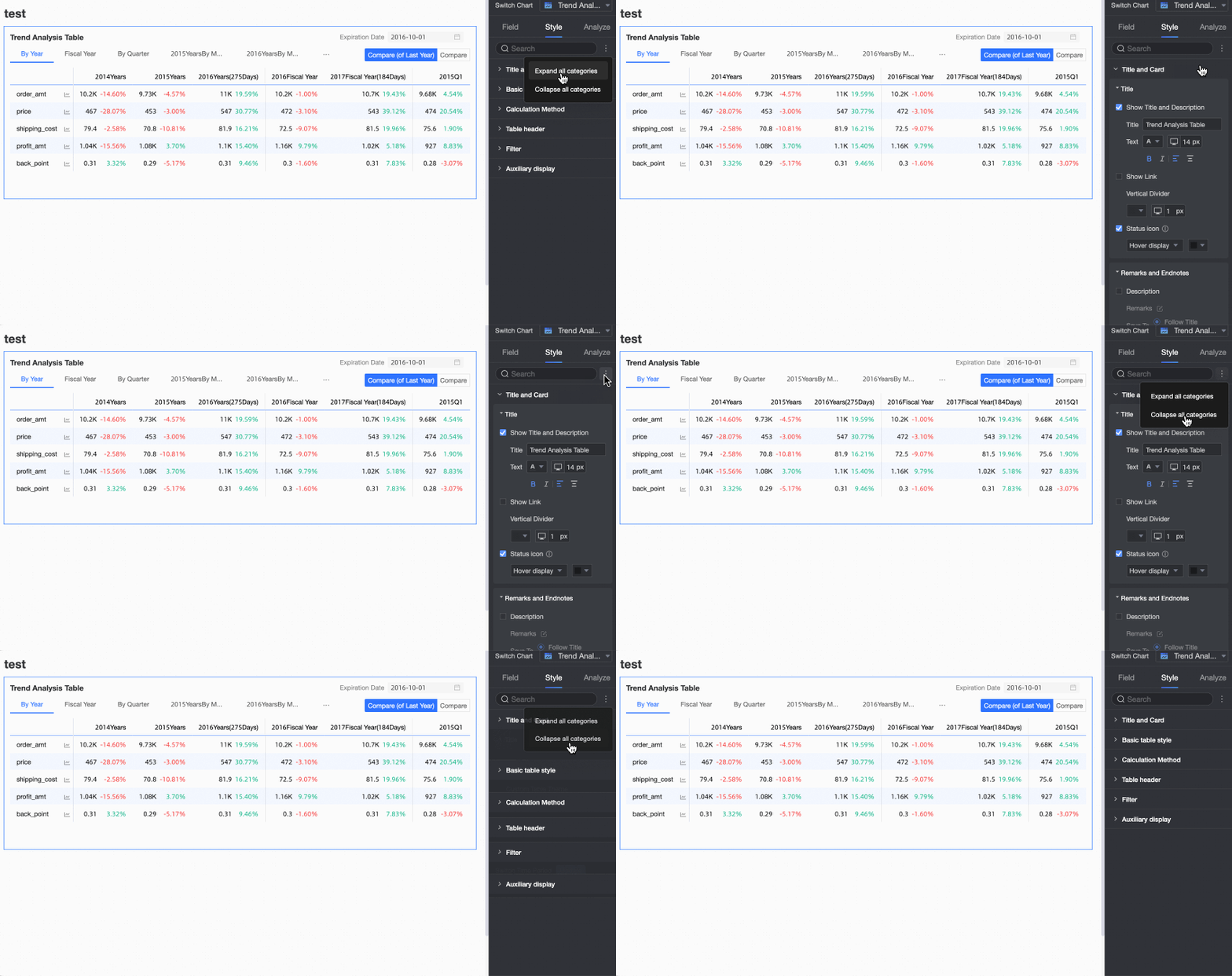
[Basic table style]セクションで、テーブルの基本スタイルを設定します。
パラメーター
説明
Custom table theme
傾向分析テーブルの外観を設定します。
Theme:サポートされているタイプは
[Default]、[Wireframe]、[Simple]、[Minimal]です。
Primary color:テーマスタイルが
[Default]、[Wireframe]、または[Simple]に設定されている場合、テーブルのプライマリーカラーを設定できます。[Follow Theme Color]、[Gray]、または[Custom]から選択できます。
Show zebra stripes:テーブルに行の交互の背景色 (ゼブラストライプ) を表示するかどうかを選択し、ストライプの色を指定します。

Adjust first column width
最初の列の幅を設定します。ページ上部のプレビューモード
 を切り替えて、PC ビューとモバイルビューで異なる幅を設定できます。調整オプションは以下のとおりです:
Fit to Container:コンテンツに合わせて列幅を自動的に調整します。
Custom:ピクセル単位で特定の列幅を設定できます。デフォルトは 160 です。

Dynamic table height adaptation
テーブルの高さがコンテンツに基づいて自動的に調整されるかどうかを設定します。
ページ上部の
 アイコンをクリックすると、PC ビューとモバイルビューで高さの適応を個別に設定できます。有効にすると、テーブルコンテナの高さがデータに合わせて調整され、ダッシュボード全体のレイアウトに影響を与える可能性があります。必要に応じてこの機能を使用してください。
Max height
動的な高さの適応が有効な場合、最大の高さを設定できます。コンテンツの高さがこの値を超えると、テーブルの高さは最大値に制限されます。それ以外の場合は、コンテンツの高さに調整されます。
ページ上部の
アイコンをクリックすると、PC ビューとモバイルビューで最大の高さを個別に設定できます。[192px](約 5 行)、[352px](約 10 行)、[672px](約 20 行)、[1632px](約 50 行)、および[Custom]から選択できます。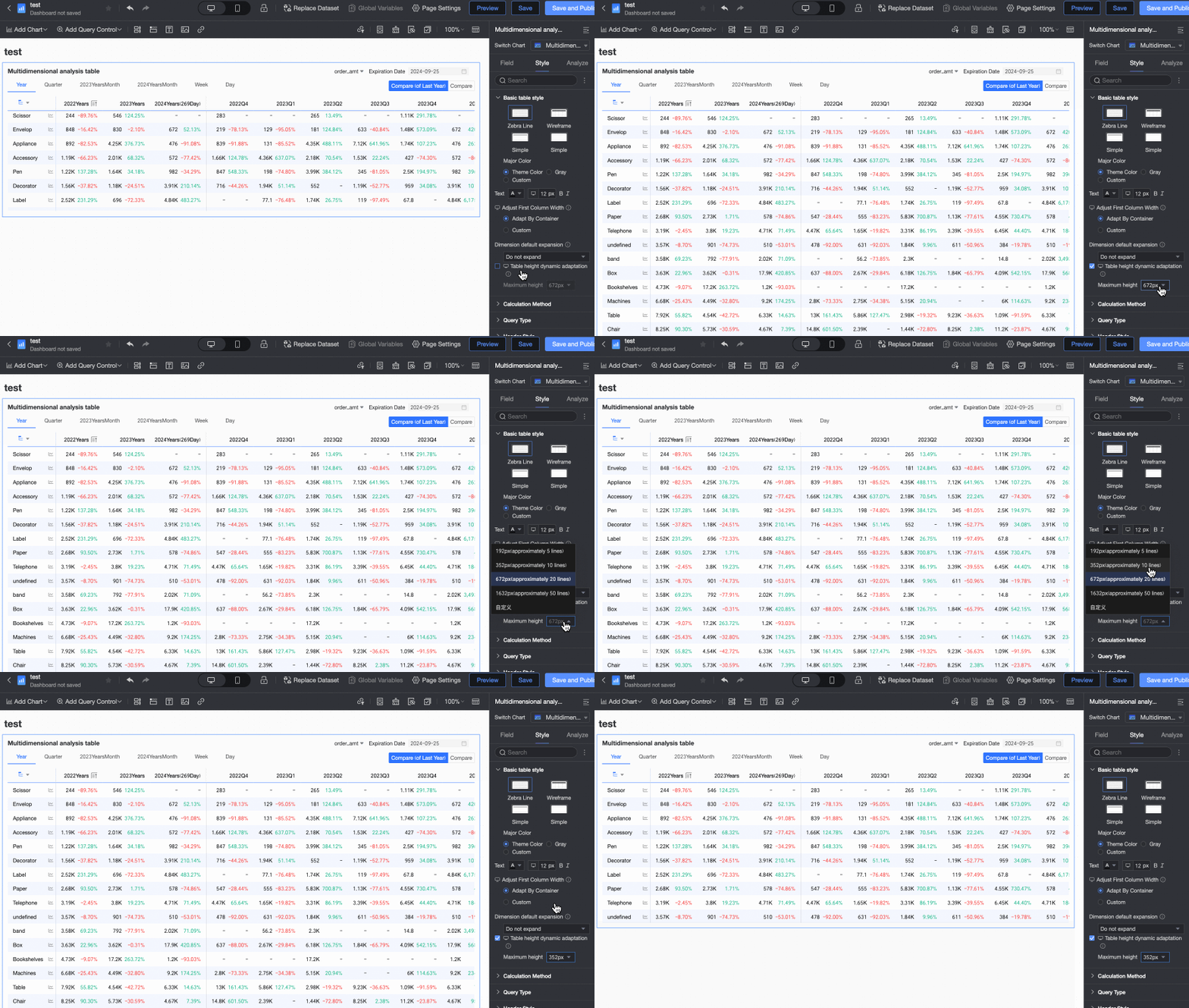
[Calculation method]セクションで、テーブルの計算方法を設定します。
パラメーター
説明
Calculation method
傾向分析テーブルの計算方法を設定します。
[平均/総計] または [標準計算] を選択できます。デフォルトは [平均/総計] です。
説明Standard Calculation と Mean/Grand total をサポートするデータソースのリストについては、「データソース機能リスト」をご参照ください。
[平均/総計] は追加の設定が必要です。[標準計算] は不要です。
説明[Standard Calculation]:Quick BI は、指定された日付範囲 (週、月、四半期、年、またはカスタム) 内で、メジャーに設定された集計方法に基づいて集計を実行します。たとえば、月次範囲内では、計算は月次累計分子/月次累計分母になる場合があります。これは、特定の期間にわたるデータ変化の分析に適しています。

[平均/総計トグルの有効化] を有効にすると、グラフの右上に [平均] と [総計] のトグルボタンが表示されます。ボタンの色は、テーブルの [プライマリカラー] 設定と同じになります。

各メジャーの [平均/総計] の計算方法を手動で設定するには、[平均/総計トグルのカスタマイズ] チェックボックスを選択します。

[Header style]セクションで、行と列のヘッダーのスタイルを設定します。
パラメーター
設定
説明
Column header
Background Fill
列ヘッダーの背景塗りつぶし色を設定します。
Text
列ヘッダーのテキストスタイルを設定します。
Row header
Background Fill
行ヘッダーの背景塗りつぶし色を設定します。
Text
行ヘッダーのテキストスタイルを設定します。
[Time period]セクションで、期間スイッチャーとデフォルトの終了日を設定します。
パラメーター
説明
Time period switcher
[年]、[会計年度]、[四半期]、[会計四半期]、[月]、[週]、[日]、および[カスタム期間]の期間を切り替えることができます。

カスタムを除くすべての期間について、
[Default Date Display Range]を設定できます。[Fiscal Year]については、[Fiscal Year Start Month]を設定でき、1 月から 12 月まで設定できます。デフォルトでは 4 月が選択されています。 説明
説明傾向分析テーブルの会計年度開始月の設定は、データセットの日付プロパティにおける会計年度の設定とは独立しています。
Week Range Definition:計算方法が
[Standard Calculation]の場合、データソースで関数スクリプトをダウンロードして実行し、カスタムの週範囲を定義する必要があります。
スクリプトを実行した後、週の範囲を選択できます。
 説明
説明カスタムの週開始時刻をサポートするデータソースのリストについては、「データソース機能リスト」をご参照ください。
[Fiscal Quarter]の開始月は、[Fiscal Year Start Month]の設定によって決まります。
Default end date value
[日付フィルターを表示] を設定し、デフォルト値を指定します。[日付フィルターを表示] チェックボックスを選択すると、チャートの右上隅に [終了日] テキストが追加されます。

[End Date Value]は、[T-X]、[Custom Date]、または[Associate with Query Condition]に設定できます。[T-X]:終了日は現在の日付 (今日) の X 日前に設定されます。X には正の整数を指定します。たとえば、X が 1 で現在の日付が 2024 年 1 月 16 日の場合、終了日は 2024 年 1 月 15 日になります。
[Custom Date]:カスタムの終了日を手動で設定します。
Associate with Query Condition:終了日は、ダッシュボードの時間ベースのクエリ条件にリンクされます。プレビューモードでは、テーブルは選択されたクエリ条件の値を終了日として使用します。これにより、特に単一のクエリコントロールが複数の傾向分析テーブルまたは多次元分析テーブルを管理する場合に、分析効率が向上します。
ダッシュボードに標準のクエリコントロールを追加する場合、
[Associated Charts and Fields]で関連するグラフとその日付フィールドを選択する必要があります。クエリコントロールの[Display Type]は[Date Selection]に設定する必要があります。
クエリ条件の
[Filter Mode]が[Range]の場合、[Range Type]は[Starts with]にすることはできません。範囲が選択されると、その終了日がテーブルの終了日として使用されます。たとえば、範囲が 2023-10-19 から 2023-11-30 の場合、終了日は 2023-11-30 になります。
クエリ条件の
[Filter Mode]が[Single Day]の場合、選択された日が終了日になります。たとえば、2024 年 1 月 1 日が選択された場合、終了日は 2024 年 1 月 1 日になります。
[Associate with Query Condition]を選択しても、ドロップダウンリストから特定のクエリ条件を選択しない場合、終了日はデフォルトで[T-1]になります。たとえば、現在の日付が 2024 年 12 月 17 日の場合、終了日は 2024 年 12 月 16 日になります。
Default selected time period
[Default Time Period]を設定できます。デフォルトでは、左端のオプションになります。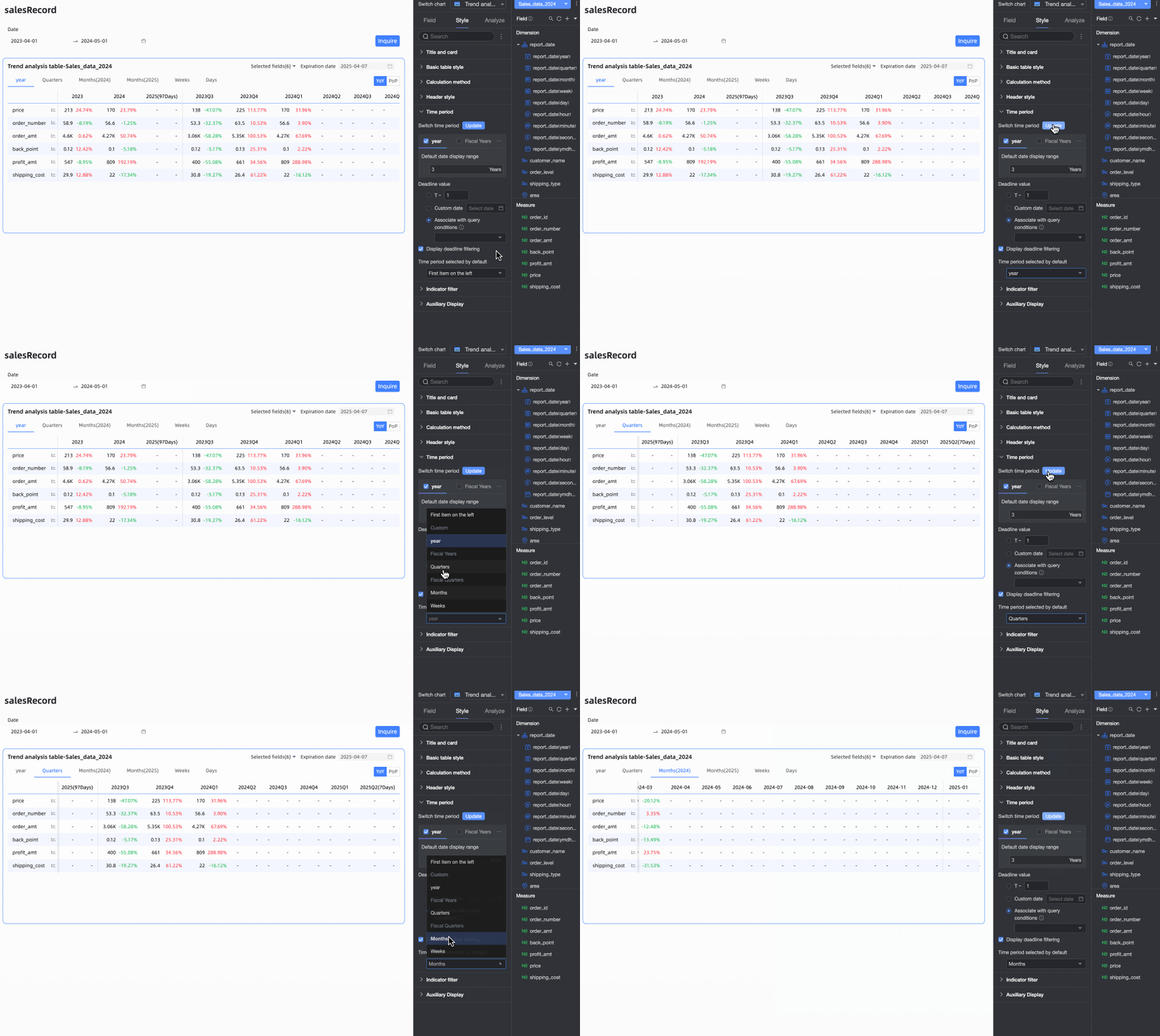
[Auxiliary display]セクションで、[Scrollbar Display Mode]と[Scrollbar Thickness]を設定できます。表示モードを
[Show on Hover]に設定すると、カーソルをテーブルの上に置いたときにのみスクロールバーが表示されます。スクロールバーを常に表示するには、
[Always Show]を選択します。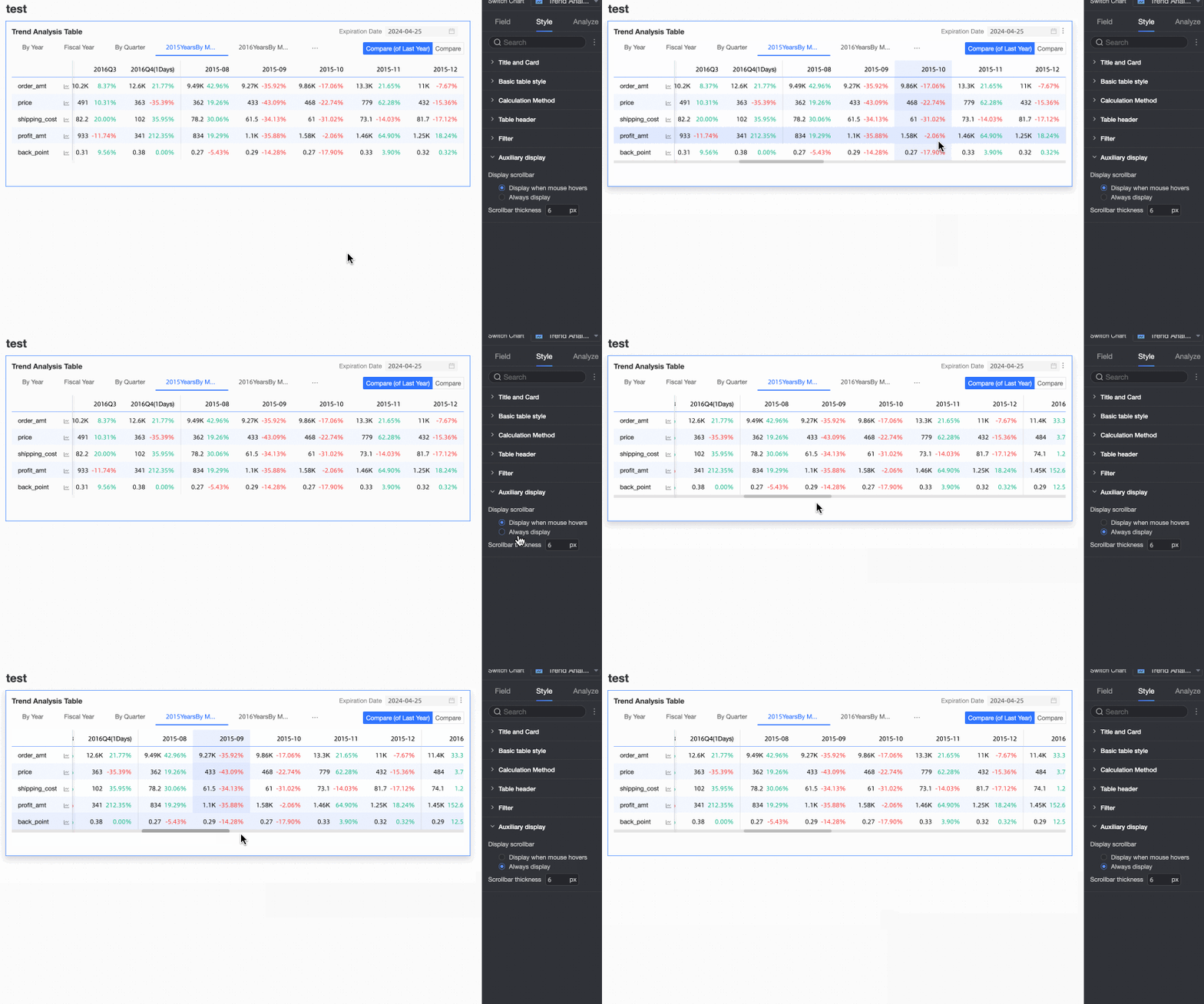
[太さ]を調整して、スクロールバーをより目立たせることができます。
[グラフデザイン] パネルで、[分析] タブに移動し、[詳細設定] セクションを展開してデータ比較を設定します。
[テーブルデータ比較を有効にする] チェックボックスを選択すると、グラフの右上に [前年比] と [前月比] のオプションが表示されます。
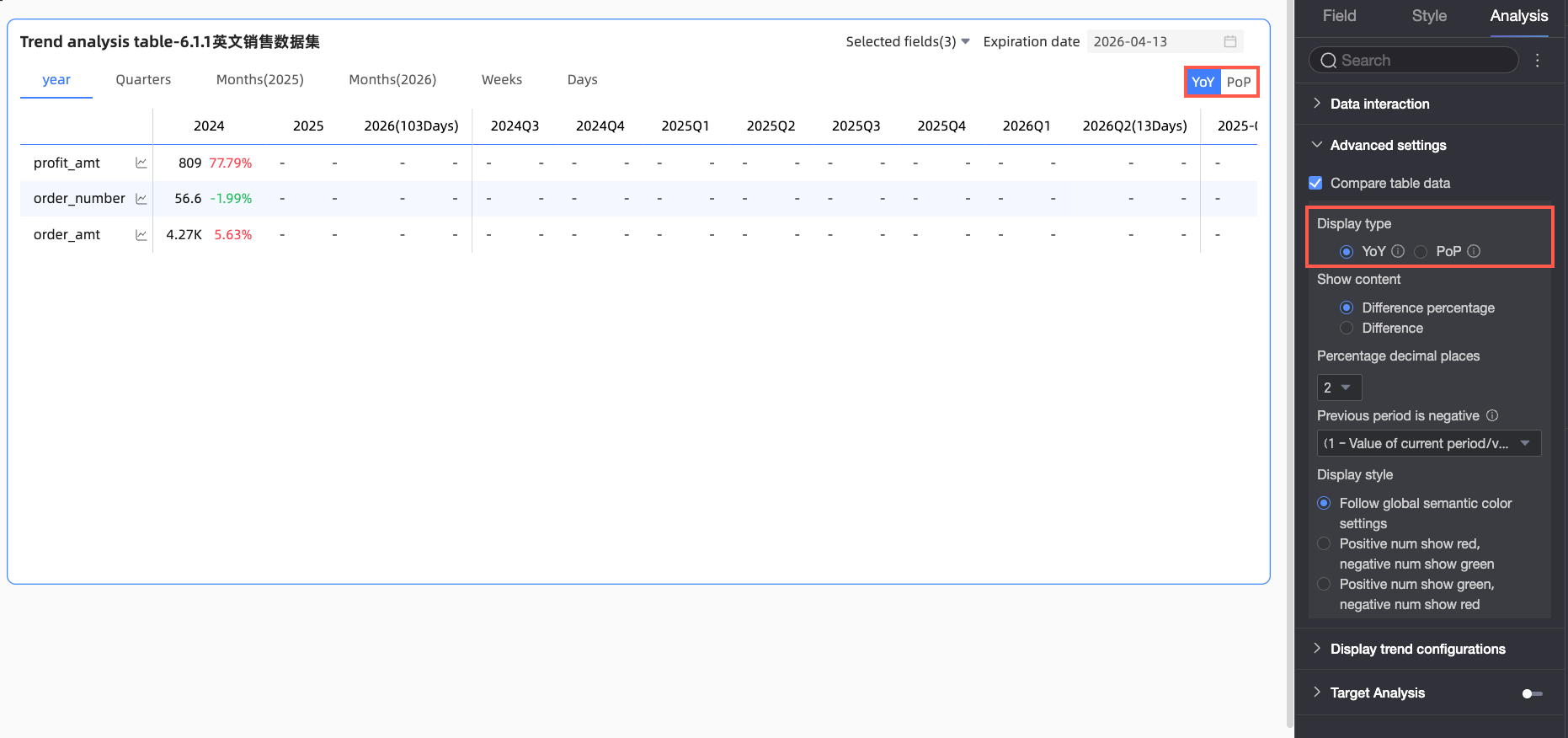
[Display type]:
[year-on-year](前年同期比) と[month-on-month](前月比) の比較に対応しています。説明日付フィールドは日単位の粒度を持つため、グラフは日次、週次、月次、四半期、年次、およびカスタム間隔での前年同期比および前月比の比較をサポートします。目的の比較タイプを選択できます。
[表示]: [差異 (パーセント)] と [差異] をサポートしています。
[差異] = 当期データ - 前期データ。
[差異率] = [(当期データ - 前期データ) / 前期データ] * 100%
説明[percent variance]を選択した場合、または[variance]を選択して[Calculate variance for percentage measures (pt)]にチェックを入れた場合、パーセンテージの小数点以下の桁数を 0、1、または 2 に設定できます。以下の例では、前期 (2015-09 週) と当期 (2015-10 週) の注文データを比較して、差異と差異率を示します。
たとえば、当期データが 6,113 で前期データが 6,577 の場合、差異は -464 (
-464 = 6113 - 6577) です。
たとえば、当期データが 6,113 で前期データが 6,577 の場合、差異率は
-7.06%(-7.06% = [(6113 - 6577) / 6577] * 100%) です。
[Display style]:正の数と負の数の表示色を設定します。
[Follow global semantic color settings]([Page Settings]>[Global Style]>[Semantic Colors]の設定に従う) を選択できます。
目標分析の設定
多くのビジネスシナリオでは、チームは四半期の売上目標や年間の利益目標など、特定の期間における主要業績評価指標の目標値を設定します。目標分析機能を使用すると、実績値と目標値を同じグラフに表示できます。これにより、実績と目標を視覚的に比較し、達成率を分析し、それに応じてビジネス戦略を調整することができます。
傾向分析テーブルのフィールドを設定した後、[Analysis] パネルで [Goal Analysis] 機能を有効にして設定できます。

パラメーター | 設定 | 説明 |
Enter target values
| Fill in target values |
説明
|
Export entry table |
| |
Import target values |
説明
| |
Update | 入力されたデータを保持するため、入力テーブルの構造は初回生成後に自動更新されません。傾向分析テーブルのフィールドまたは期間の設定を変更した場合、 | |
Clear | 入力されたすべての目標値を一度にクリアするには、 | |
Show target value | 傾向分析テーブルに目標値を表示するかどうかを設定します。目標分析が有効な場合、この設定はデフォルトでオンになっています。 | |
Show completion rate
| Configure completion rate calculation |
|
Custom header name | このオプションを選択して、達成率の列ヘッダーにカスタム名を入力します。 | |
Custom completion rate font color | このオプションを選択して、達成率の範囲ごとにフォントの色を設定し、パフォーマンスを視覚的に示します。 | |
Completion rate decimal places | 達成率の小数点以下の桁数を 0、1、または 2 に設定します。 | |
ミニブレットグラフの表示
| Custom header name | このオプションを選択して、ブレットグラフの列ヘッダーにカスタム名を入力します。 |
Bar color | ブレットグラフのバーにカスタムカラーを設定します。 | |
Target line color | ブレットグラフのターゲットラインの色を設定します。 | |
Background color | ブレットグラフのバーの背景色を設定します。
| |
 アイコンをクリックして入力ウィンドウを開きます


 トグルを有効にすると達成率が表示されます
 アイコンをクリックして


グラフのプレビュー
傾向分析テーブルのプレビューページでは、表示を調整してデータ分析の効率とユーザーエクスペリエンスを向上させることができます。
傾向分析グラフ
メジャーの傾向アイコンをクリックすると、そのポップアップ傾向グラフが開きます。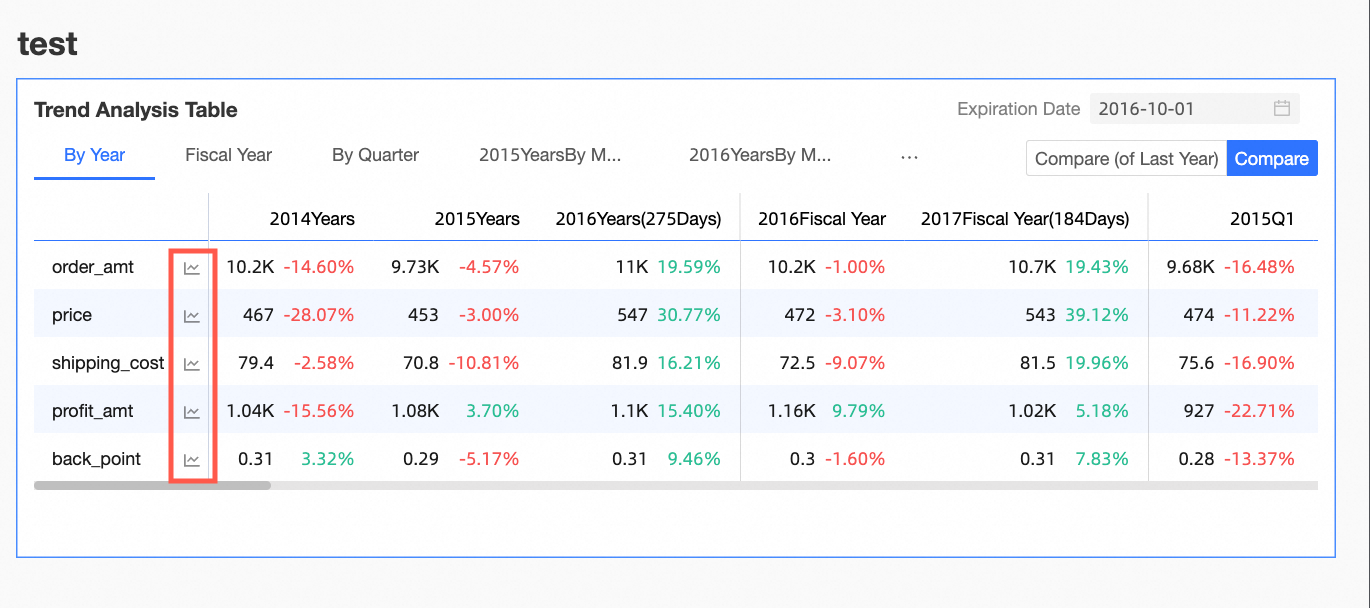
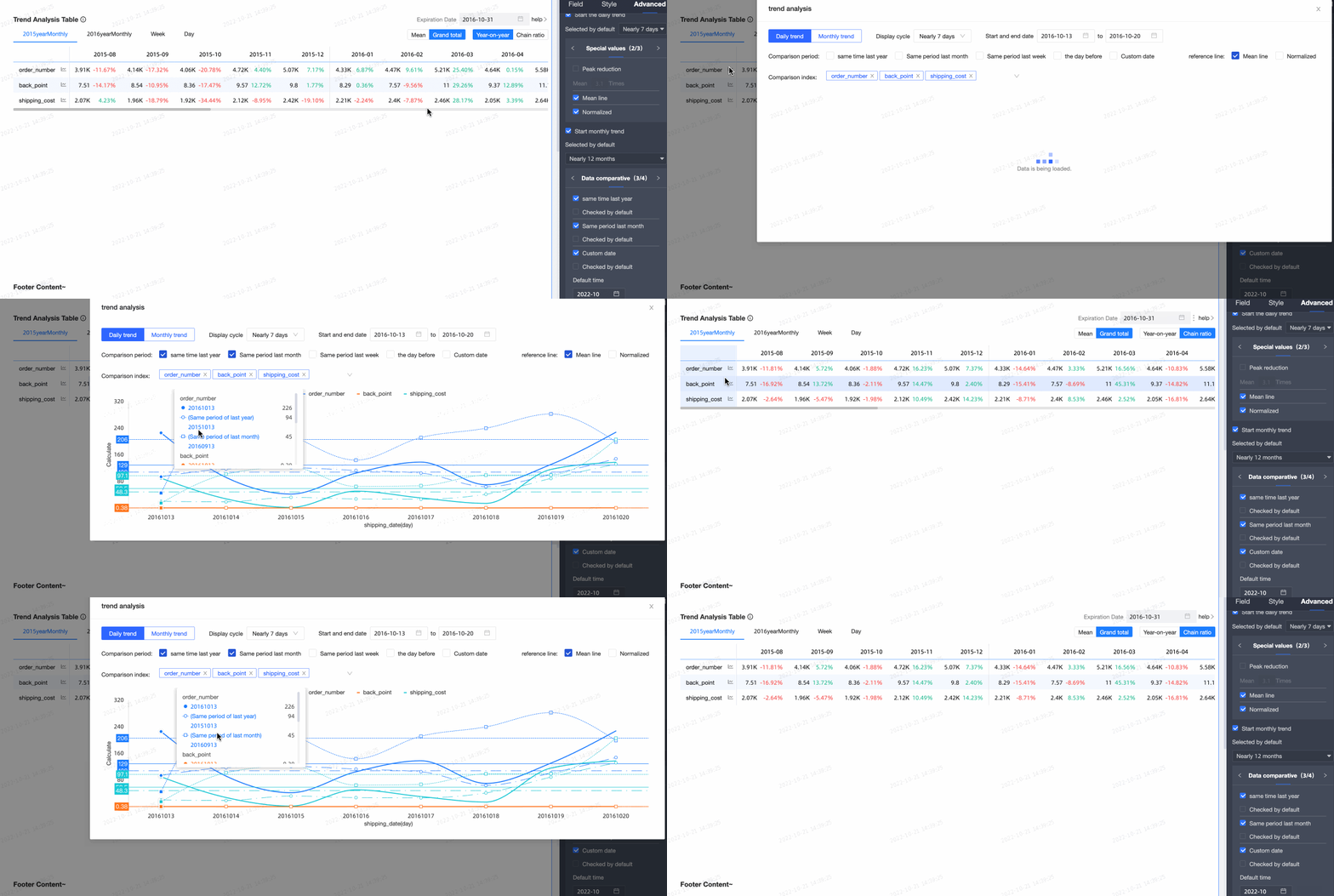
トレンド分析グラフは、[グラフデザイン] パネルの [分析] タブにある [ポップアップトレンド設定] セクションで設定できます。

パラメーター | 説明 |
[Enable Daily Trend] と [Enable Monthly Trend] | 有効にすると、傾向分析グラフでメジャーの日次および月次の傾向を表示できます。 |
[Data comparison] | [前年同期]、[前月同期]、[前週同期]、[前日]、および [カスタム日付] が含まれます。
|
[Special value and other analyses] | [ピークの除外]、[平均線]、および[正規化]が含まれます。 特殊値分析は、データ分析と意思決定の支援に役立ちます。 |
[Comparison measures] | 複数のメジャーを選択して、同時に分析および比較できます。 |
空の列の非表示
傾向分析テーブルをプレビューする際、時間フィルタリングによって空の列 (選択した時間範囲にデータがない列) が作成されることがあり、これらをすばやく非表示にできます。オプションとして [Hide Single Column] と [Hide All Empty Columns] があります。
すべての空の列を非表示にする:任意の列ヘッダーをクリックし、ドロップダウンリストから
[Hide all empty columns]を選択します。これにより、空のセルのみを含むすべての列 ('-') が自動的に非表示になります。 アイコンをクリックして特定の列を再表示するか、再度列ヘッダーをクリックして
 [Show all hidden columns]を選択すると、すべての非表示の列を再表示できます。
単一の列を非表示にする:テーブルの編集またはプレビュー中に、特定の列を非表示にできます。対象の列のヘッダーをクリックし、ドロップダウンリストから
[Hide column]を選択します。 アイコンをクリックして、列を再表示します。
デフォルトフィルターへの復元
フィールドフィルターパネルでは、傾向分析テーブルに表示するメジャーを選択できます。デフォルトの選択に戻すには、テーブルの右上隅にある  アイコンをクリックするか、フィールドフィルターパネルで
 [デフォルトに戻す] をクリックします。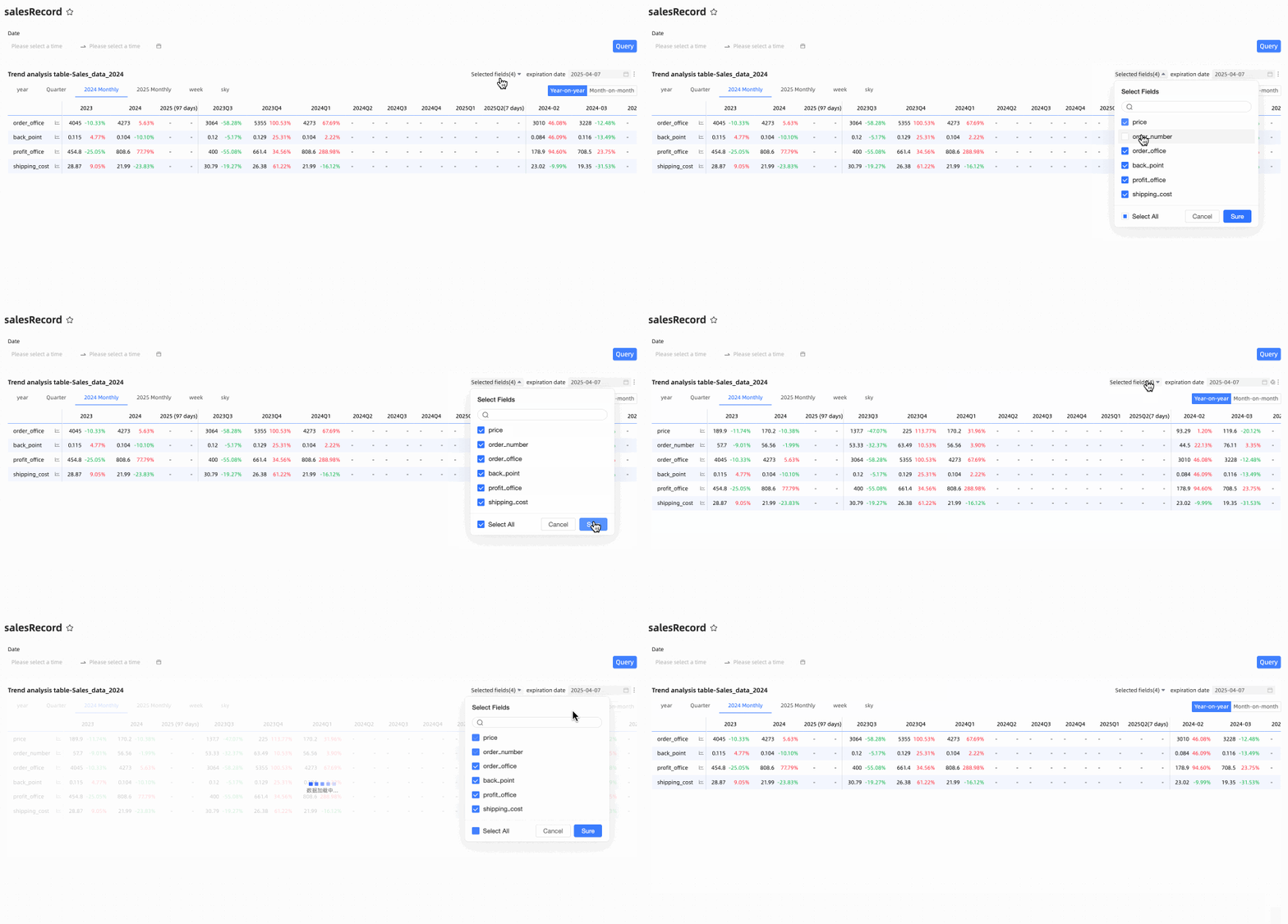
よくある質問
1. 傾向分析テーブルと多次元分析テーブルの違い
A:主な違いは列の設定にあります。傾向分析テーブルの列には、日単位の粒度を持つ単一の時間ディメンションしか設定できず、時間経過に伴うメジャーの変化に焦点を当てています。一方、多次元分析テーブルは、行または列に複数のビジネスディメンション (地域や製品カテゴリなど) を配置でき、より複雑な多次元クロス分析が可能です。
2. 前年同期比 (YoY) と前月比 (MoM) の成長率を表示する方法
A:グラフ編集ビューで、[Analysis] タブに移動し、[Advanced settings] を見つけて [Enable Table Data Comparison] を選択します。次に、[Show] フィールドで [percent variance] を選択します。必要に応じて [Display Type] を [year-on-year] または [month-on-month] のいずれかを選択します。保存後、グラフのプレビューに前年同期比/前月比の切り替えボタンが表示され、テーブルに対応するパーセンテージデータが表示されます。
3. [Date / Column] に日付フィールドが追加できない
A:傾向分析テーブルでは、[Date / Column] エリアに日単位の粒度を持つ日付フィールドが必要です。選択したフィールドがこの要件を満たしていることを確認してください (たとえば、フィールド名が Order Date(day) のような形式になります)。年、月、週など、他の粒度の日付フィールドは、このエリアでは使用できません。
4. 空の日付列を削除する方法
A:プレビューモードで、任意の列ヘッダーにカーソルを合わせると表示されるドロップダウン矢印をクリックし、メニューから [Hide all empty columns] を選択します。これにより、空のセルのみを含むすべての列が自動的に非表示になり、テーブルがよりコンパクトになります。