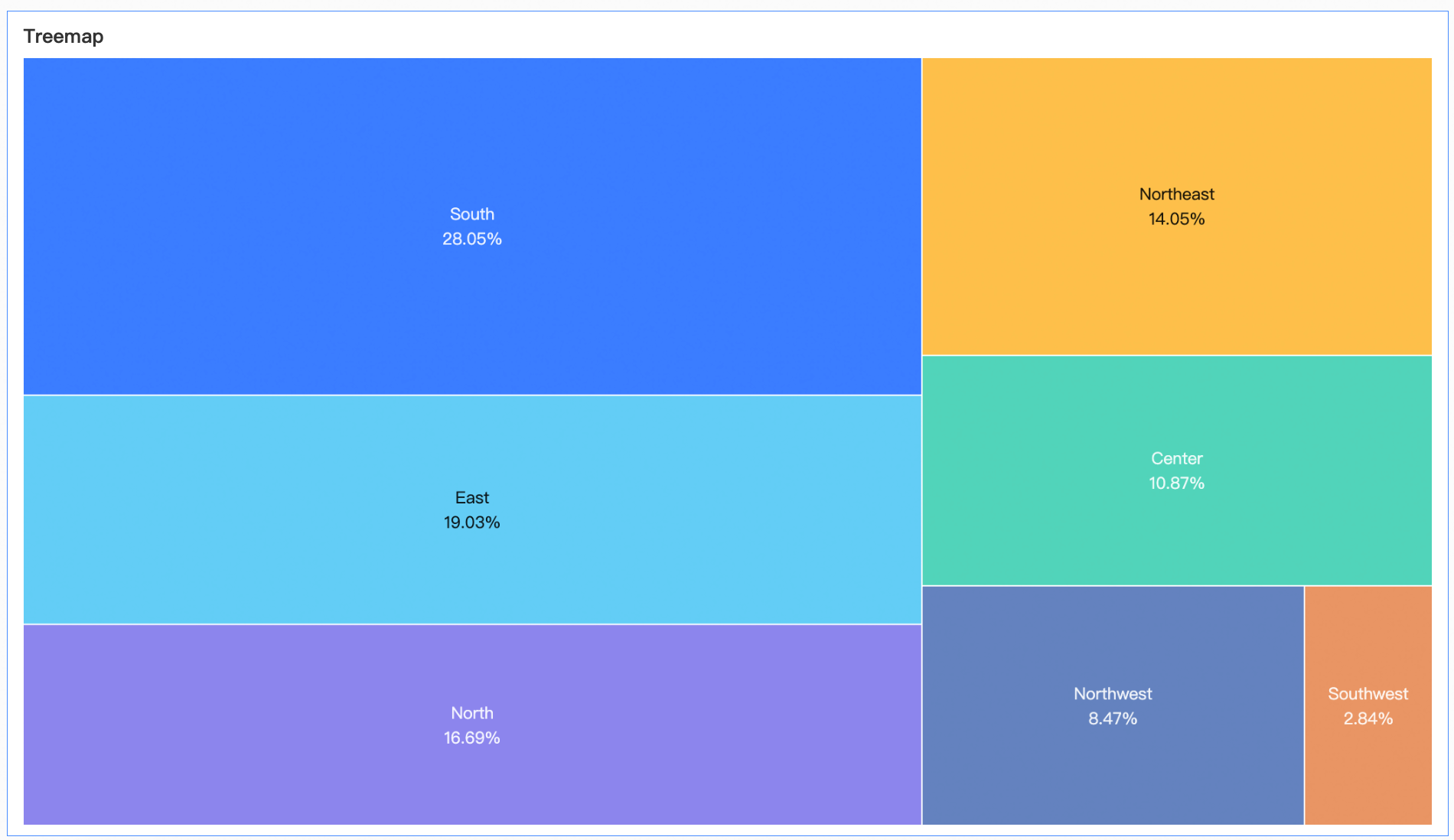
ツリーマップチャートは、階層データをネストされた長方形のセットとして可視化し、メジャーが異なるカテゴリ間でどのように比例配分されているかを表示します。このトピックでは、ツリーマップチャートへのデータ追加とスタイル設定の方法について説明します。
前提条件
ダッシュボードが作成されていること。詳細については、「ダッシュボードの作成」をご参照ください。
チャートの概要
ユースケース
ツリーマップチャートを使用すると、ディメンション値がメジャーの割合としてどのように分布しているかを可視化できます。これは、異なるカテゴリの相対的なサイズを強調する際に有用です。
メリット
視覚効果:長方形のスタイルやデータラベルなどの視覚要素をカスタマイズできます。
注釈機能:特定のデータポイントを強調表示する注釈を追加し、他のレポートや外部リンクへのジャンプを設定できます。
例
制限事項
ツリーマップチャートは、[ラベル (ディメンション)] と [サイズ (メジャー)] で構成されます:
[ラベル (ディメンション)] は、データのディメンションを表します。最大 2 つのディメンションを追加できます。
[サイズ (メジャー)] は、データのメジャーを表します。1 つのメジャーを追加できます。例:配送コスト。
ツリーマップチャートで複数のディメンションを使用する場合、ドリルダウンはサポートされていません。
チャートデータの設定
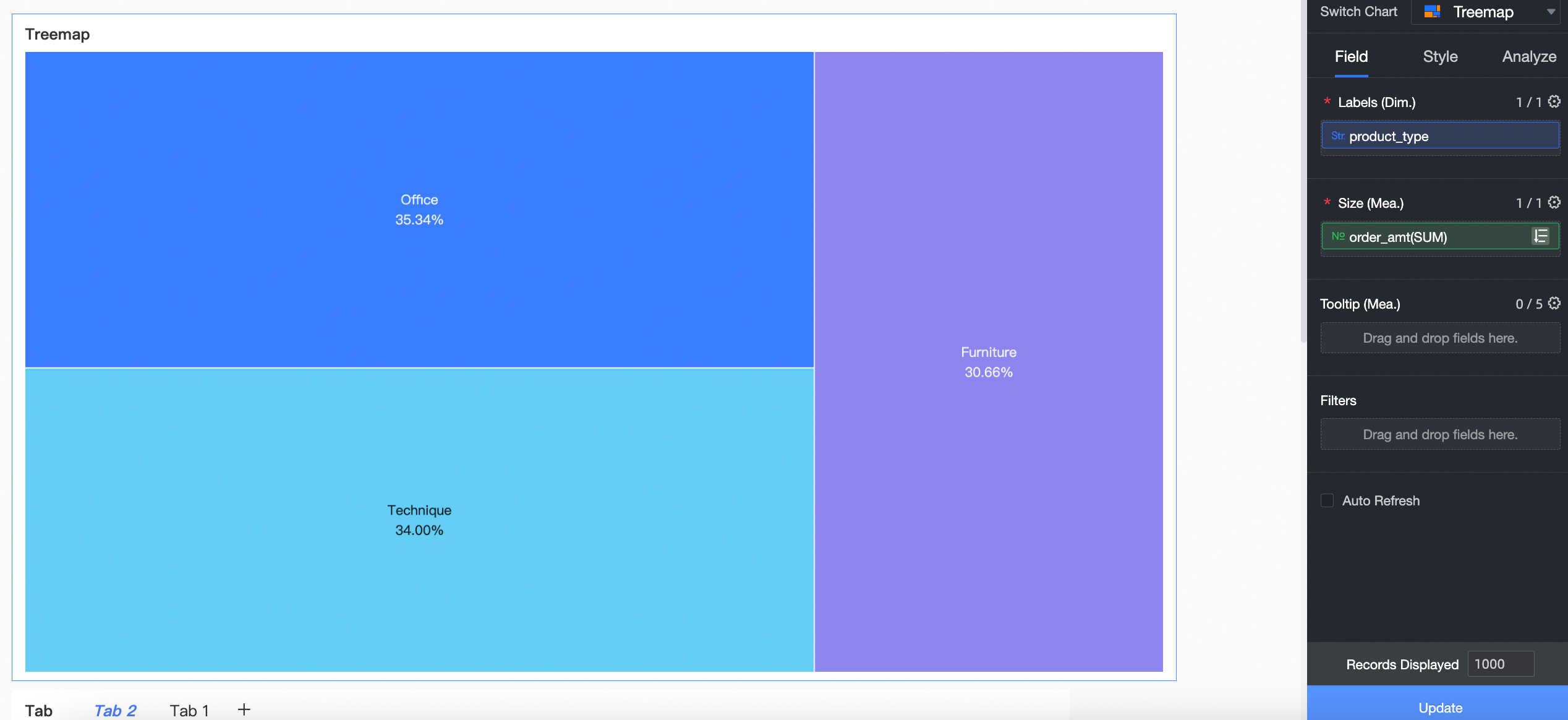
[Fields] タブで、チャートにディメンションとメジャーを追加します。
[ディメンション] リストで「製品タイプ」を見つけ、ダブルクリックまたはドラッグして [ラベル (ディメンション)] フィールドに移動します。
[メジャー] リストで「注文額」を探し、ダブルクリックまたはドラッグして [サイズ (メジャー)] フィールドに配置します。
[更新] をクリックすると、チャートが自動的に更新されます。
チャートスタイルの設定
以下のセクションでは、ツリーマップチャートのスタイル設定について説明します。一般的なタイトルとカードの設定については、「チャートのタイトルエリアの設定」をご参照ください。
[スタイル] タブの [スタイル設定] セクションで、ツリーマップチャートのスタイルを設定できます。
パラメータ | 説明 |
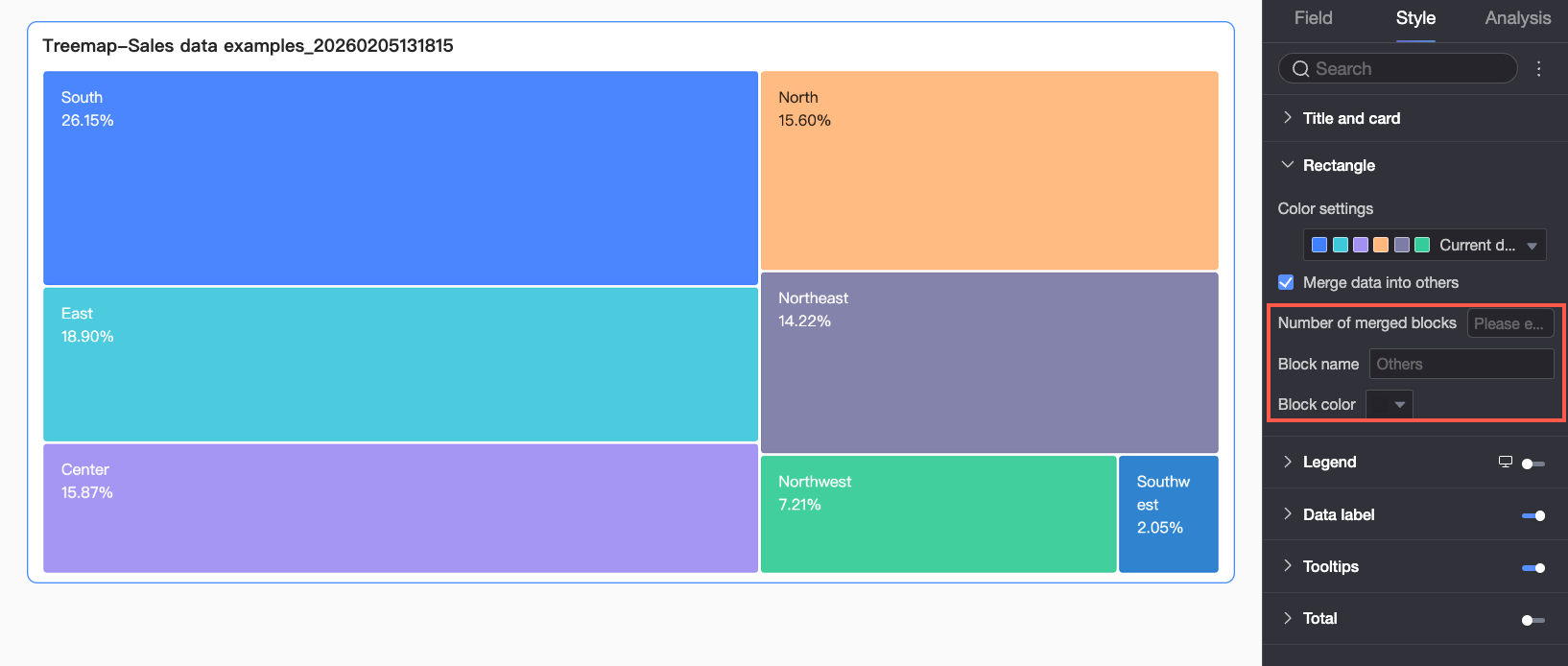
[長方形] | 配色を設定し、データを「その他」カテゴリに統合します。
|
[凡例] | [凡例] セクションで、 説明
|
[データラベル] | データラベルの表示/非表示、内容、書式を設定します。
|
[ツールチップ] | ツールチップの内容、背景色、テキストスタイルを設定します。 説明
|
[Total] | 合計の名前とテキストスタイルを設定します。
|
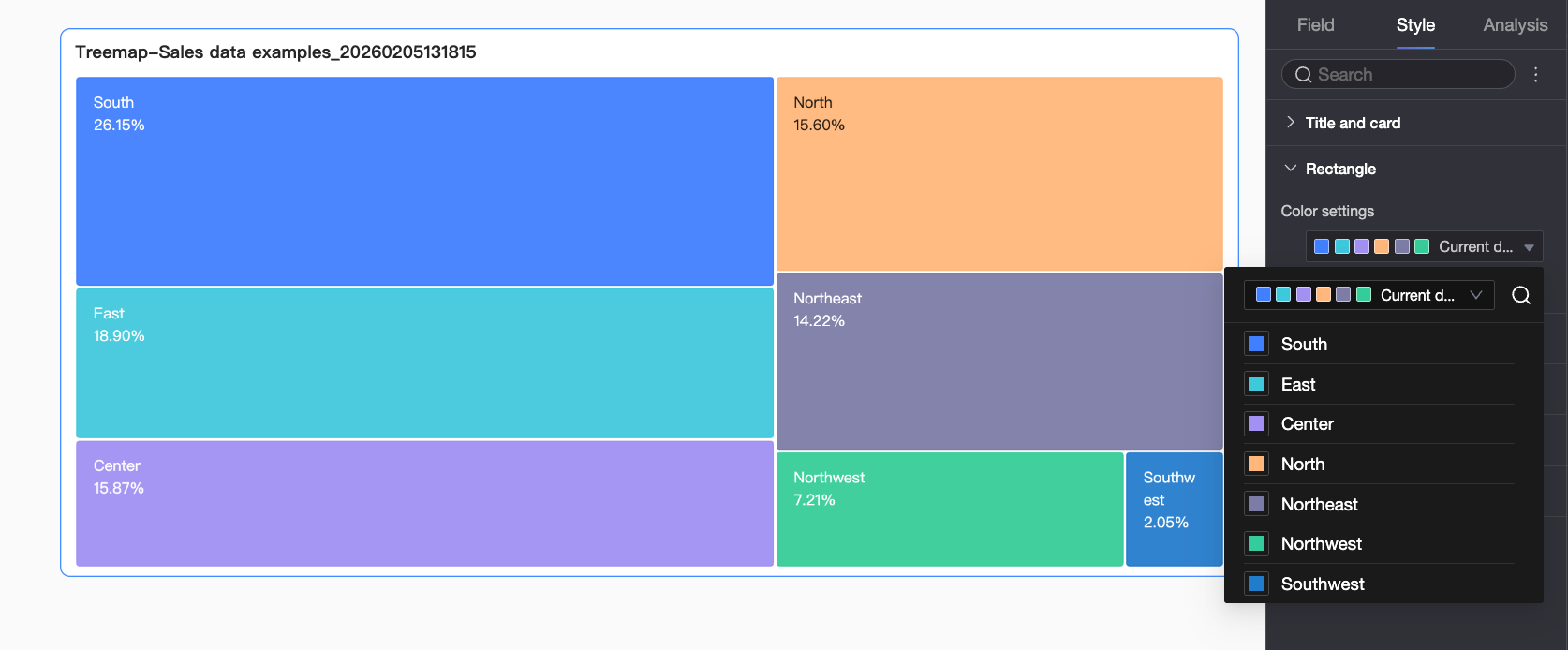
 アイコンをトグルして凡例を表示し、そのスタイルを設定します。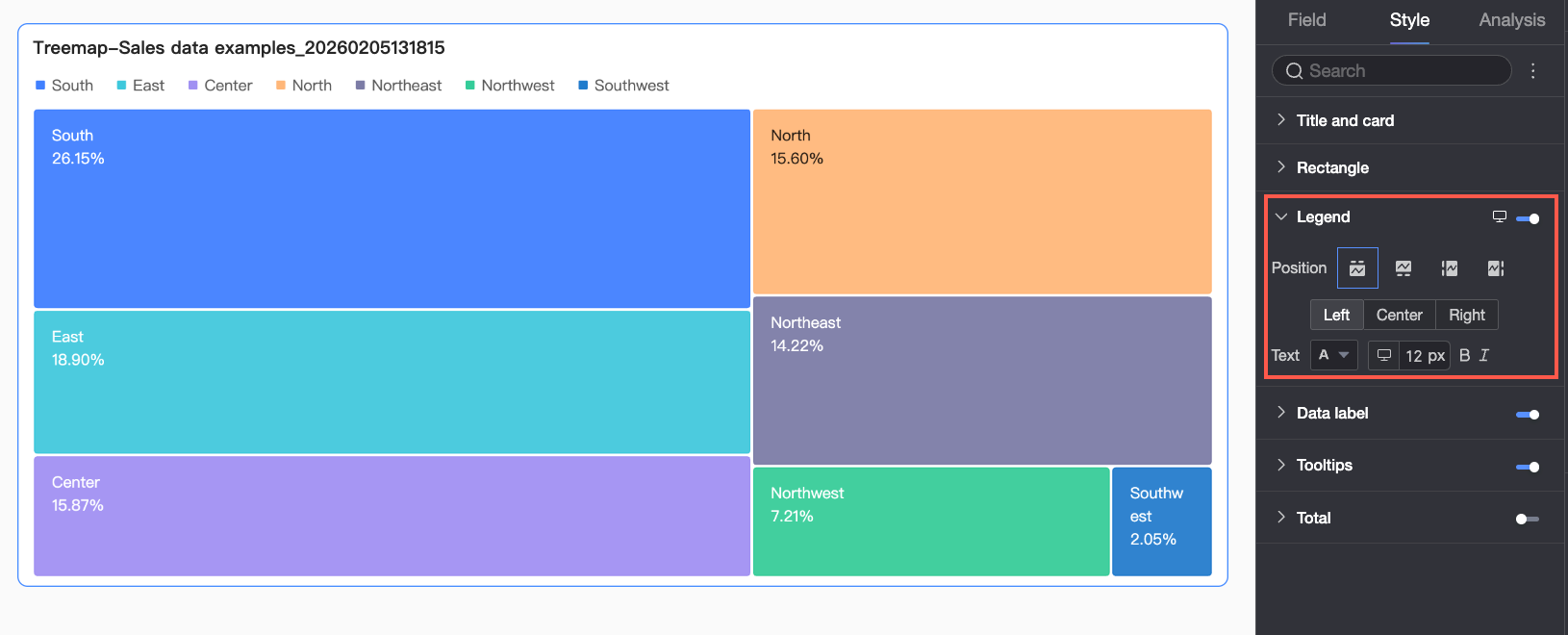
 ) をクリックしてモバイルエディタに切り替え、モバイルデバイス専用の凡例を設定できます。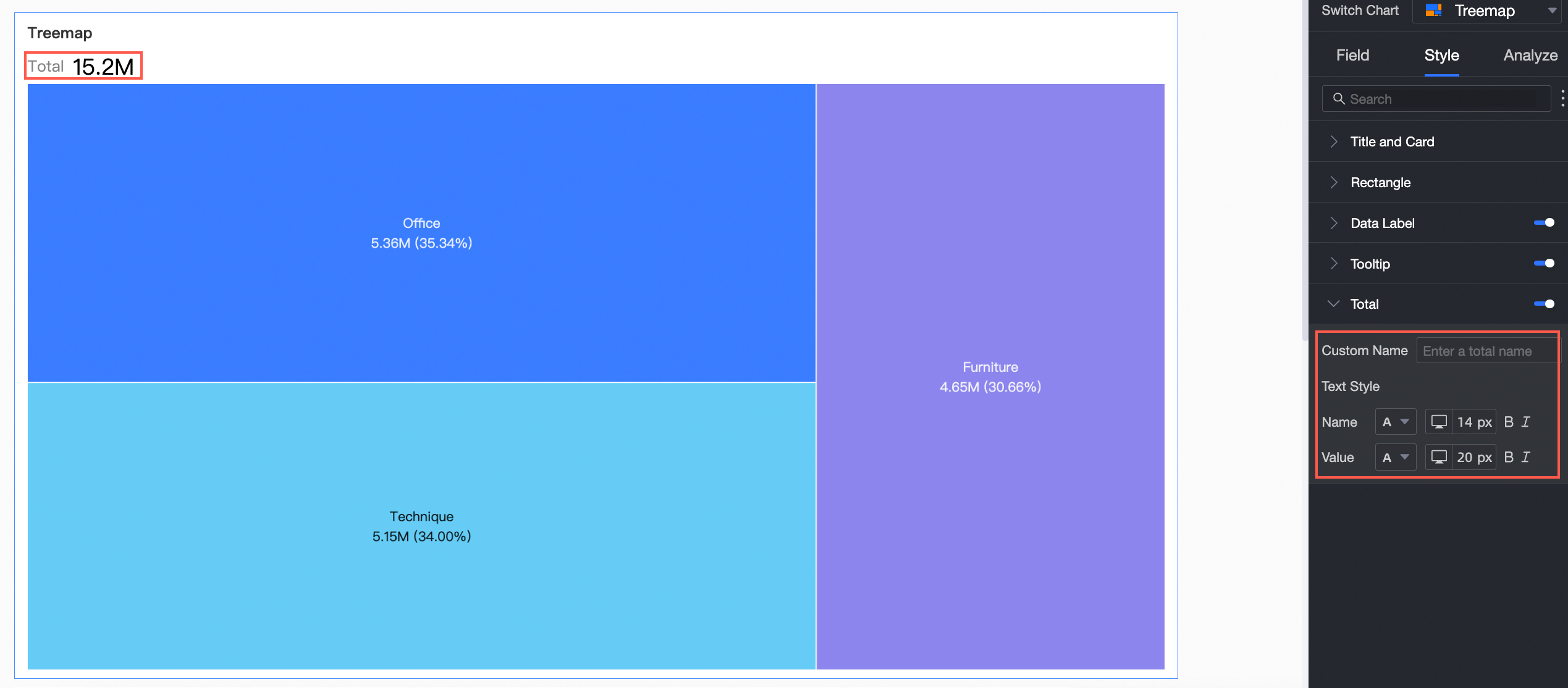
チャート分析の設定
パラメータ | 説明 |
[ドリルダウン] | ドリルダウン階層を設定した場合、その外観をカスタマイズできます。詳細については、「ドリルダウン」をご参照ください。 |
[インタラクション] | インタラクションを使用して、チャートを連携させた分析を行います。1 つのチャートをフィルタリングすると、他のチャートが自動的に更新されます。詳細については、「インタラクション」をご参照ください。 |
[ジャンプ] | 複数のダッシュボードのデータを横断的に分析するには、ジャンプを使用してダッシュボード間をリンクします。ジャンプの種類には、プロダクト内 [ジャンプ]、ページ内コンポーネント、および [外部リンク] があります。詳細については、「ジャンプ」をご参照ください。 |
[注釈] | 注釈を追加して、異常値や重要なトレンドなど、特定のデータポイントを強調表示または説明します。ハイライト、アイコン、コメントを使用できます。詳細については、「注釈」をご参照ください。 |
チャートの削除
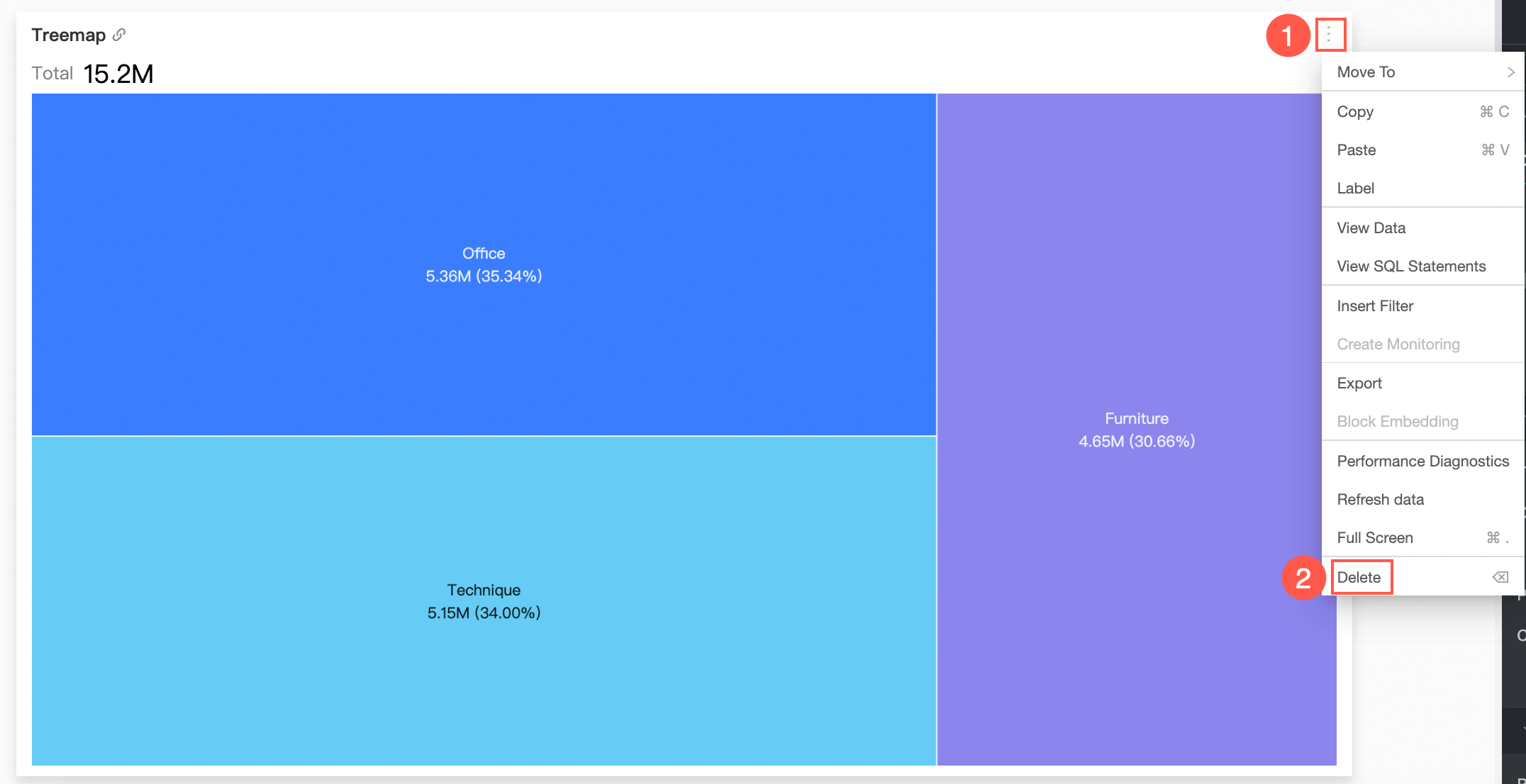
チャートを削除するには、以下の図の手順に従ってください。
次のステップ
ダッシュボードを特定のユーザーと共有して、閲覧できるようにします。詳細については、「ダッシュボードの共有」をご参照ください。
ナビゲーションメニューを備えた複雑なトピックベースの分析ページを作成するには、ダッシュボードをデータポータルに統合します。詳細については、「PC データポータルの作成」をご参照ください。