進捗バーは、メトリックの進捗状況を視覚的に表示します。このトピックでは、進捗バーにデータを追加し、そのスタイルを設定する方法について説明します。
チャートの概要
利用シーン
主に進捗状況の追跡、指標の監視、傾向の分析に使用されます。企業やビジネスのパフォーマンスを強調し、指標の変化に基づいて異常な操作を迅速に特定できます。
メリット
計算:ワンクリックで達成率を設定できます。
可視化:横棒、リング、液体ボールのスタイルが含まれています。
注釈:メトリックに注釈や文末脚注を追加したり、外部システムへのリンクを設定してインタラクティブな操作を行ったりすることができます。
レンダリング結果の例

制限事項
前提条件:ダッシュボードが作成されていること。詳細については、「ダッシュボードの作成」をご参照ください。
注意事項
進捗バーを使用する前に、 セクションで目標値を設定する必要があります。
進捗バーにデータを追加すると、[進捗インジケーター/メジャー] フィールドにデータセットのメジャーが入力されます。メジャーは、最小で 1 つ、最大で 5 つまで選択できます。
チャートデータの設定
[データ] パネルの [メジャー] リストで目的のフィールドを選択し、ダブルクリックするか [進捗インジケーター/メジャー] エリアにドラッグします。
この例では、目的のフィールドは [注文額] です。
[更新] をクリックします。システムが自動的にチャートを更新します。
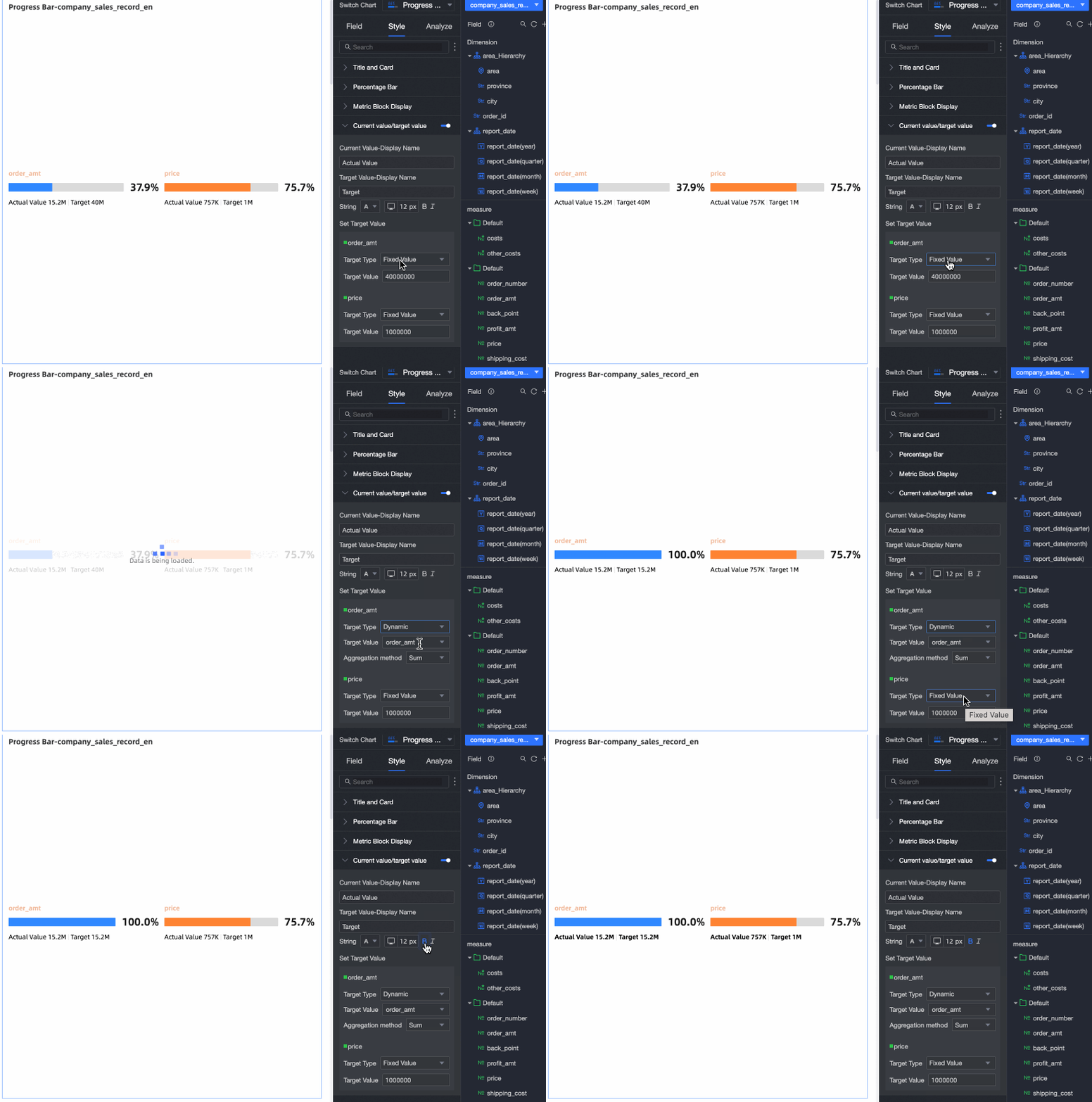
[スタイル] タブの [現在値/目標値] セクションで目標値を設定します。
この例では、固定値 40000000 が設定されています。
 説明
説明進捗横棒グラフを使用する場合、目標値を設定する必要があります。設定しない場合、進捗率は常に 100% になります。
チャートスタイルの設定
チャートフィールドは、[チャートデザイン] の [フィールド] タブでバッチフォーマットできます。

チャートデータの設定の詳細については、「チャートフィールドの設定」をご参照ください。
プログレスバーのスタイルは、[スタイル] タブの [チャート設計] で設定できます。
このセクションでは、チャートスタイルの設定について説明します。詳細については、「チャートタイトルの設定」をご参照ください。
設定ペインの上部にある 検索 ボックスにキーワードを入力すると、設定項目をすばやく見つけることができます。右側の
 アイコンをクリックして、すべてのカテゴリを展開/折りたたみすることもできます。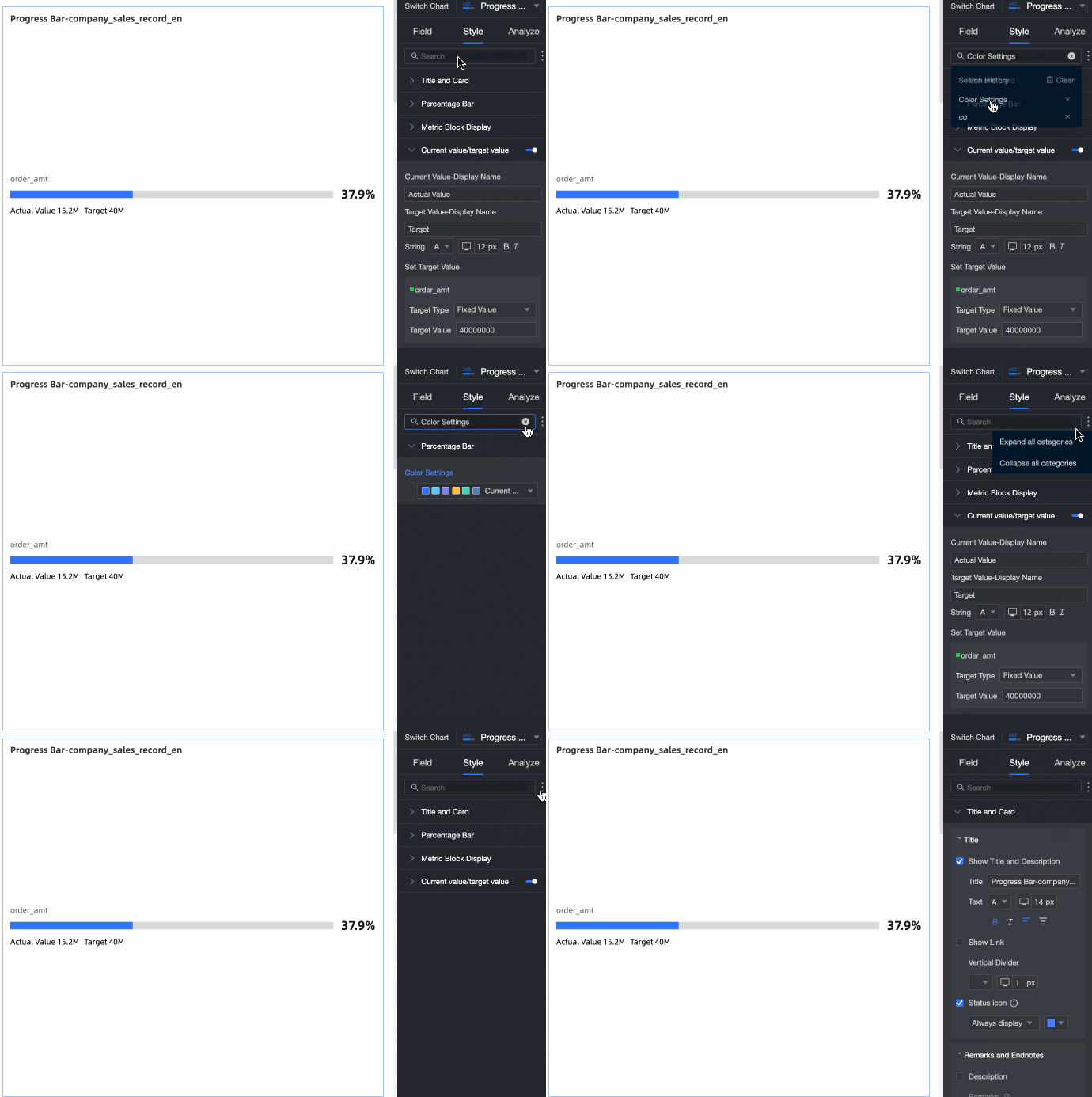
[進捗バー] セクションでは、[可視化チャートタイプ]、[表示数]、[カラーパレット]、[進捗バーの幅] を設定できます。

設定項目
設定項目の説明
可視化チャートタイプの切り替え
バー、リング、および リキッドフィル のチャートタイプに切り替えることができます。
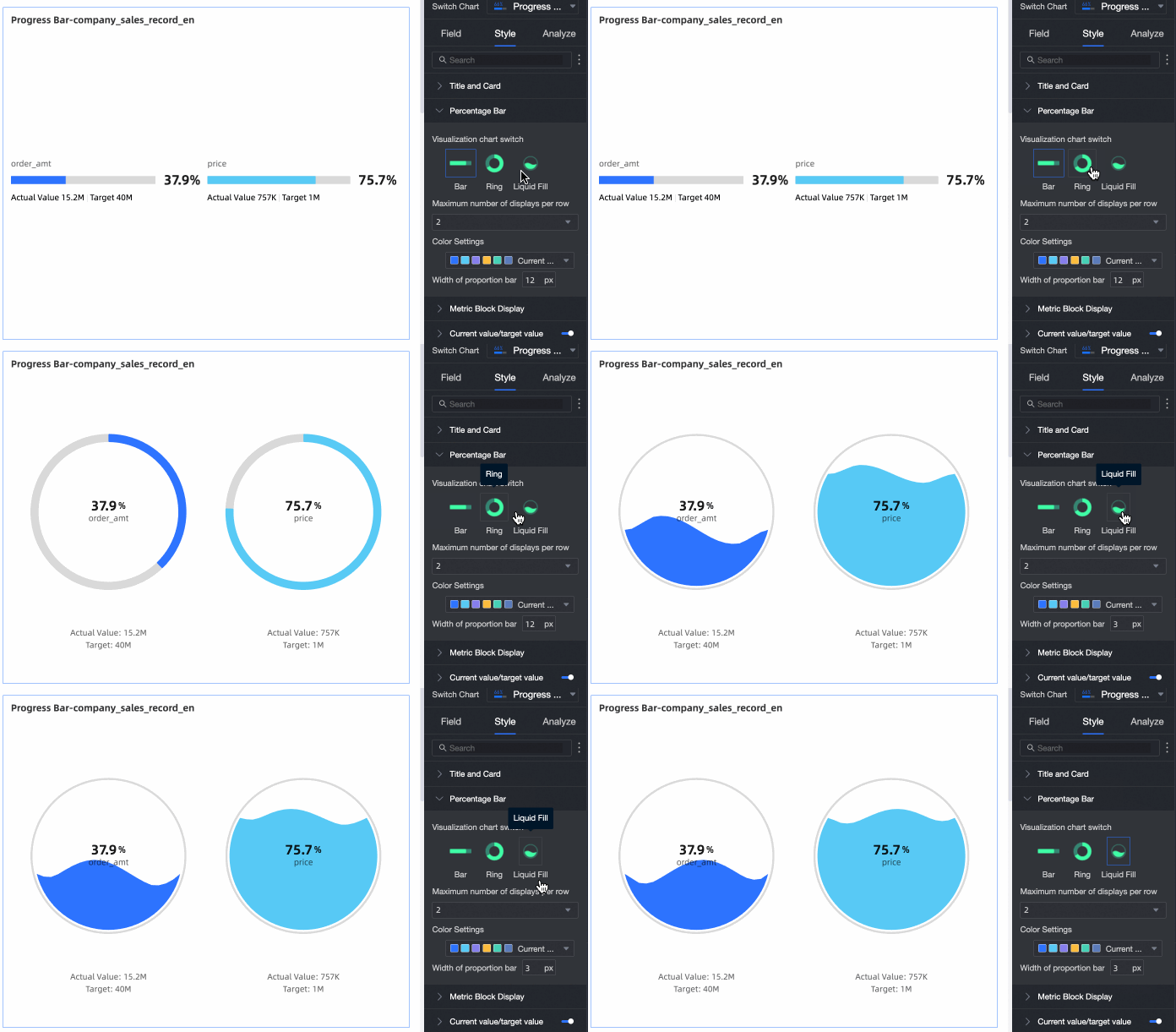
1 行あたりの最大表示数
1 行に表示するアイテムの最大数を設定します。
カラーパレット
進捗バーのカラーパレットを設定します。各進捗インジケーターに特定の色を設定できます。
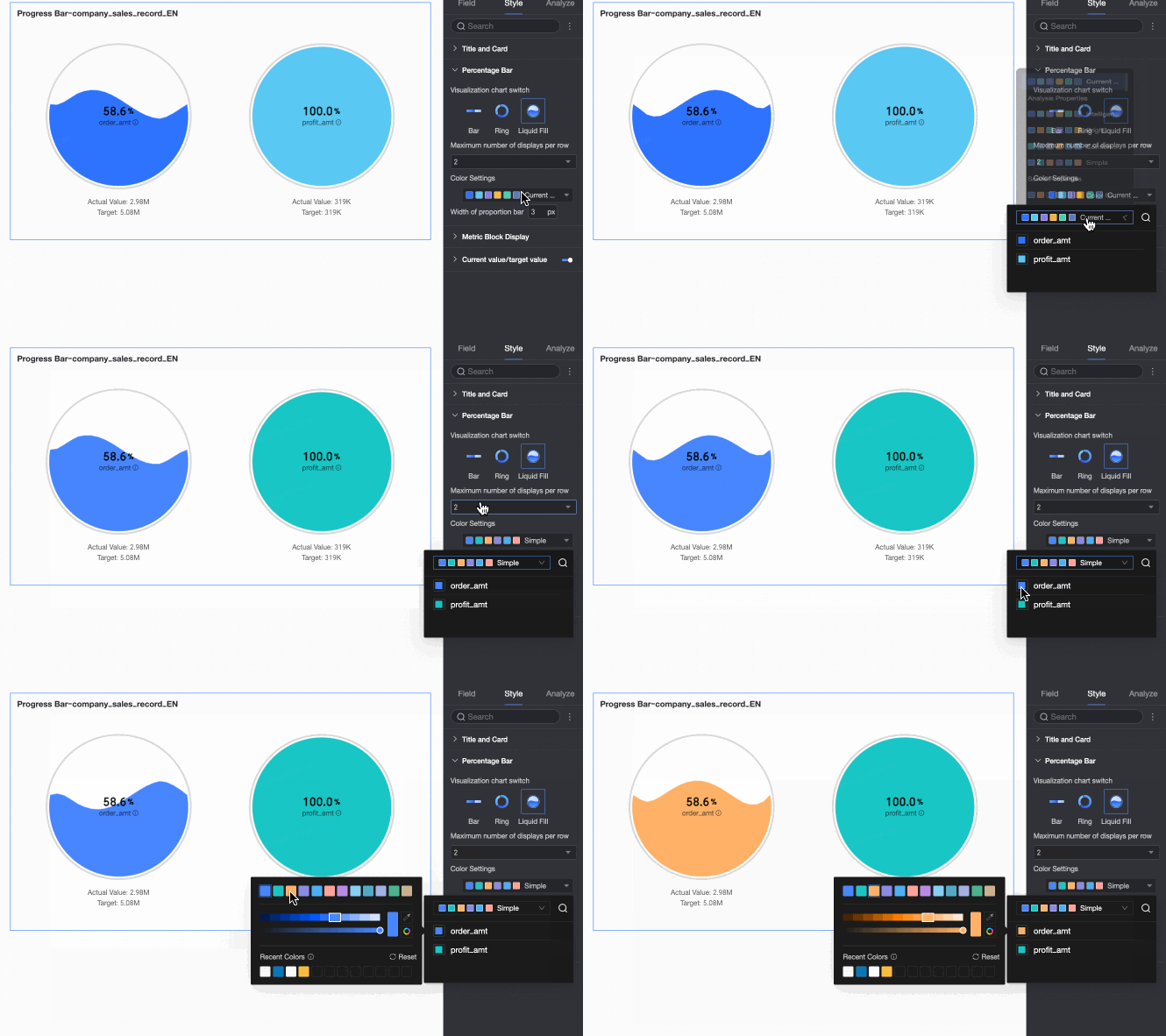
パーセンテージバーの幅
進捗バーの幅をカスタマイズできます。
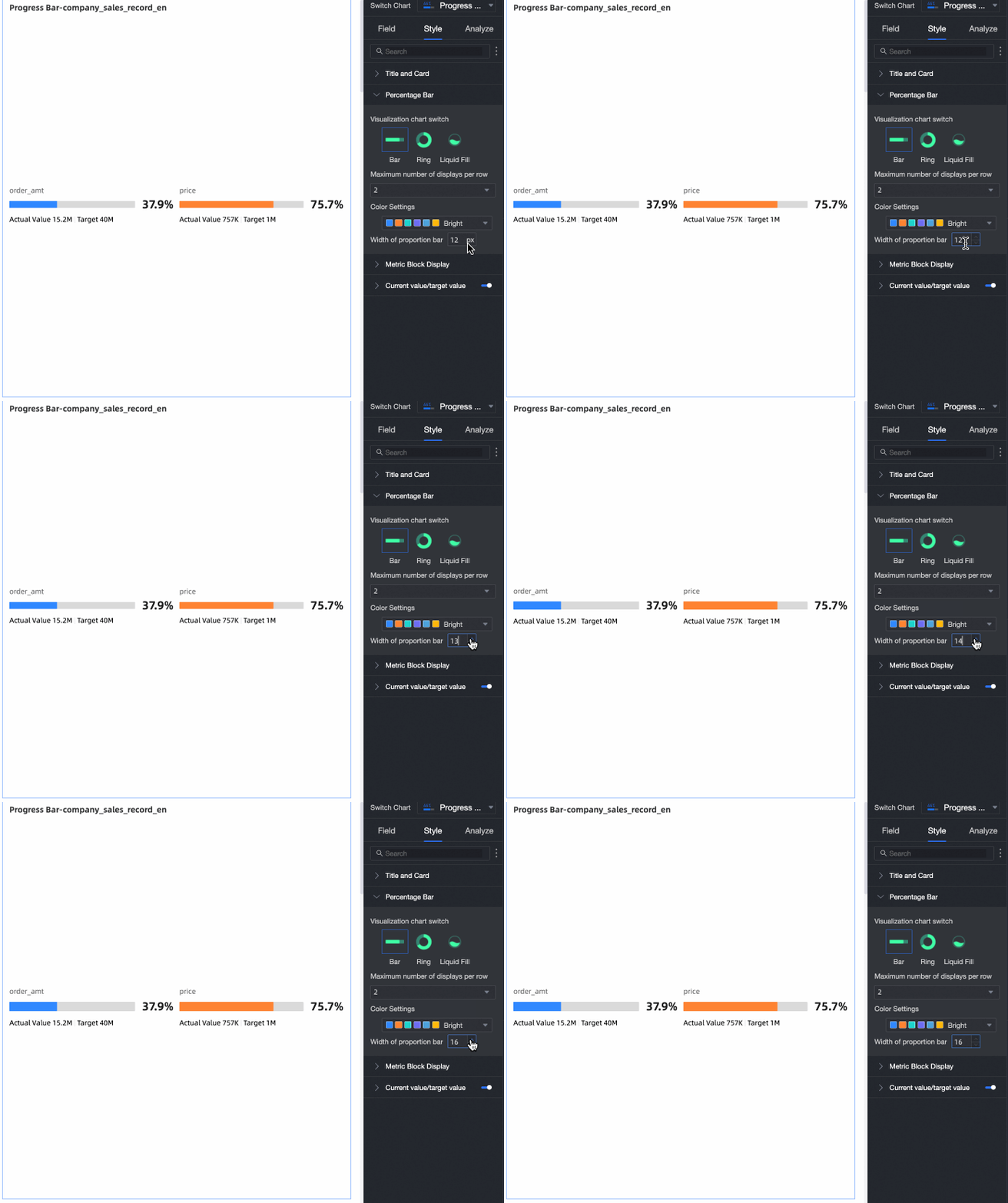
[メトリックコンテンツ] セクションでは、表示されるメトリックコンテンツのスタイルを設定できます。
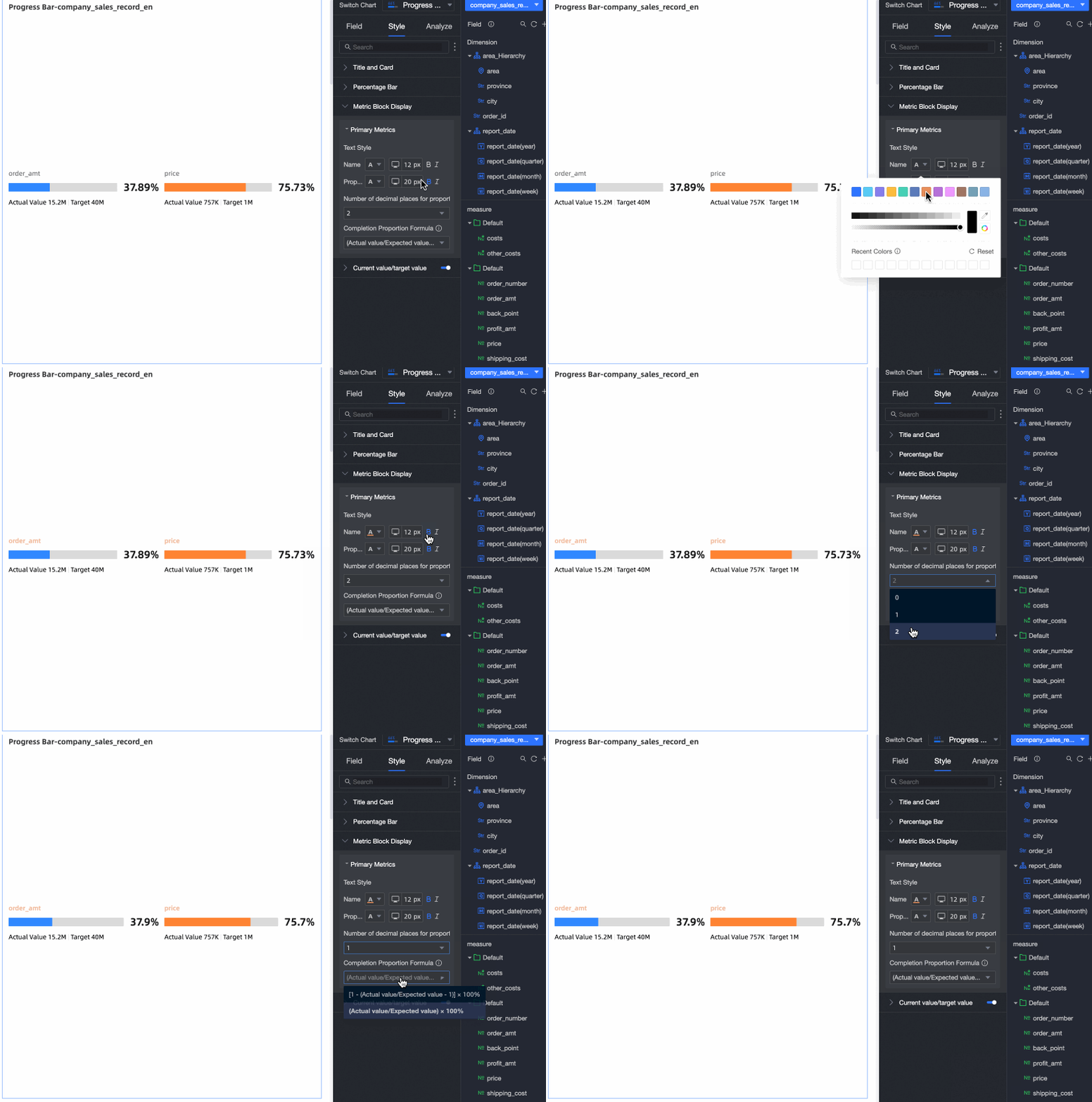
[現在値/目標値] セクションでは、目標値とその表示名のテキストスタイルを設定できます。
[条件付き書式] を使用すると、さまざまな段階に異なる色を設定して、さまざまなデータ開発フェーズを視覚的に表現できます。

設定項目
説明
選択フィールド
条件付き書式を設定するメジャーフィールドを選択します。[進捗インジケーター/メジャー] エリアに追加された任意のメジャーを選択できます。
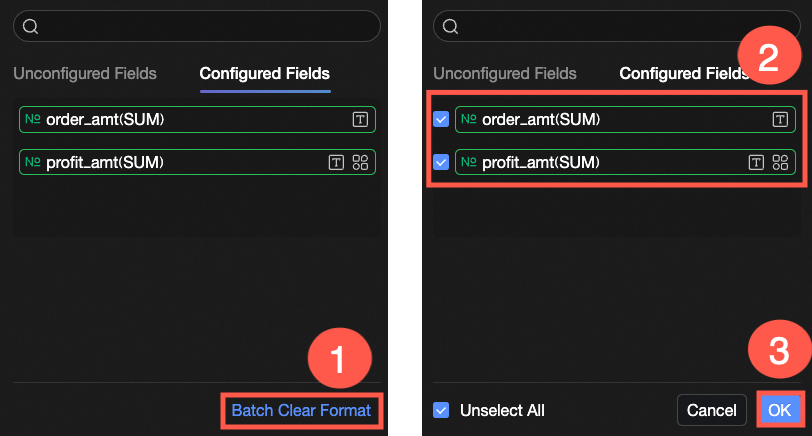
スタイルを設定した後、一部の条件付き書式が不要になった場合は、フィールドペインの右下隅にある [書式の一括クリア] をクリックします。表示されるリストで、クリアする条件付き書式を選択し、[OK] をクリックします。
[条件付きスタイル]
 アイコンをクリックします。条件付き書式設定ペインで、選択したメジャーフィールドのテキストとバックグラウンドカラーをハイライト表示するルールを設定します。現在のフィールドに対して、別のフィールドの値に基づいて条件付きルールを設定できます。
以下の情報を設定する必要があります。
フィールドに基づく:条件付きルールを適用するデータフィールドを設定します。デフォルトでは、[フィールドの選択] で選択されたフィールドです。チャート内の別のフィールドを選択して、その値に基づいてより複雑な条件付きルールを設定することもできます。
条件の選択:ルールの比較基準を設定します。オプションには、[固定値との比較]、[パーセンテージ範囲による分割]、[動的フィールドとの比較] があります。
条件付きルール:ルールの具体的なロジックと、ルールが満たされたときのセルテキストまたはバックグラウンドの表示スタイルを設定します。テキストの色、太字、斜体、バックグラウンドの塗りつぶしの色を設定できます。
ルールの追加:クリックして新しいルールを追加します。
[スタイルを同期]
現在の条件付き書式を他のメジャーに同期します。
説明スタイルの同期は 1 回限りの操作です。スタイルを調整した場合は、再度同期する必要があります。
次のステップ
他のユーザーがダッシュボードを閲覧する必要がある場合は、ダッシュボードを共有できます。詳細については、「ダッシュボードの共有」をご参照ください。
テーマ別の分析のためにナビゲーションメニュー付きの複雑なダッシュボードを作成するには、作成したダッシュボードを BI ポータルに統合します。詳細については、「BI ポータル」をご参照ください。
よくある質問
1. 進捗バーが常に 100% と表示されるのはなぜですか?
A:これは、目標値を設定していないために発生する一般的な問題です。[スタイル] タブの [現在値/目標値] 設定で、進捗バーに明確な目標値を設定してください。これは、固定値、またはデータセット内のフィールドにリンクされた動的な目標値にすることができます。
2. 「進捗インジケーター/メジャー」エリアにはどのフィールドを配置すればよいですか?
A:このエリアには、現在の実際の値または現在のステータス値を表すメジャーフィールドを含める必要があります。進捗バーは、設定した目標値に対するこの現在値のパーセンテージを計算し、視覚的に表示します。
3. 進捗バーを横棒からリングまたは液体ボールスタイルに変更するにはどうすればよいですか?
A:[スタイル] タブで、[進捗バー] 設定エリアを見つけます。[可視化チャートタイプの切り替え] オプションをクリックして、横棒、リング、液体ボールの中から選択します。
4. 1 つのコンポーネントで複数のメトリックの進捗を表示できますか?
A:はい、できます。現在値を表す複数のメジャーフィールド (最大 5 つ) を [進捗インジケーター/メジャー] エリアにドラッグします。各メジャーに対応する進捗バーが生成されます。それぞれに個別に、またはまとめて目標値を設定する必要があります。また、1 行に表示するアイテム数を設定するなど、スタイル設定でレイアウトを調整することもできます。