円グラフは、データの割合を分析するために使用します。たとえば、円グラフを使用して、カテゴリごとの割合を把握できます。このトピックでは、円グラフにデータを追加する方法と、スタイルを設定する方法について説明します。
前提条件
ダッシュボードが作成済みであること。詳細については、「ダッシュボードの作成」をご参照ください。
概要
シナリオ
多くの場合、円グラフはメジャーの割合に基づいたディメンション値の分布を表示するために使用します。データは、データの強調表示や拡大など、さまざまな方法で表現できます。
利点
使いやすいインタラクティブ操作:円グラフでは、メジャーの切り替えやフィルターの設定が可能です。
豊富なデータ可視化:円グラフのチャートタイプには、円とドーナツがあります。円グラフでは、[ラベルの表示] などのパラメーターを設定できます。
多様なインタラクティブオプション:円グラフのメジャーに注釈や補足説明を追加できます。また、円グラフにリンクを追加して、外部システムと連携することも可能です。
例

円グラフの設定
[フィールド] タブで、必要なディメンションフィールドとメジャーフィールドを選択します。
[ディメンション] リストで [area] を見つけ、ダブルクリックまたはドラッグして [ラベル (Dim.)] エリアに移動します。
[メジャー] リストで [shipping_cost]、[unit_price]、[order_amt] を見つけ、順番にダブルクリックするか、[中心角 (メジャー)] エリアにドラッグします。
[更新] をクリックします。
チャートが更新され、結果が表示されます。

[自動更新] パラメーターを設定します。
このオプションを有効にすると、設定された間隔でチャートデータが自動的に更新されます。たとえば、期間を 5 分に設定すると、5 分ごとにチャートデータが更新されます。

円グラフのスタイルの設定
[チャートスタイル] パネルの [データ] タブで、フィールド形式を一括で設定できます。

チャートデータの設定に関する詳細については、「チャートフィールドの設定」をご参照ください。
このトピックでは、チャートのスタイル設定について説明します。一般的なスタイル設定については、「チャートタイトルエリアの設定」をご参照ください。
設定パネル上部の検索ボックスにキーワードを入力すると、パラメーターをすばやく見つけることができます。右側の  アイコンをクリックして、[すべてのカテゴリを展開/折りたたむ] こともできます。
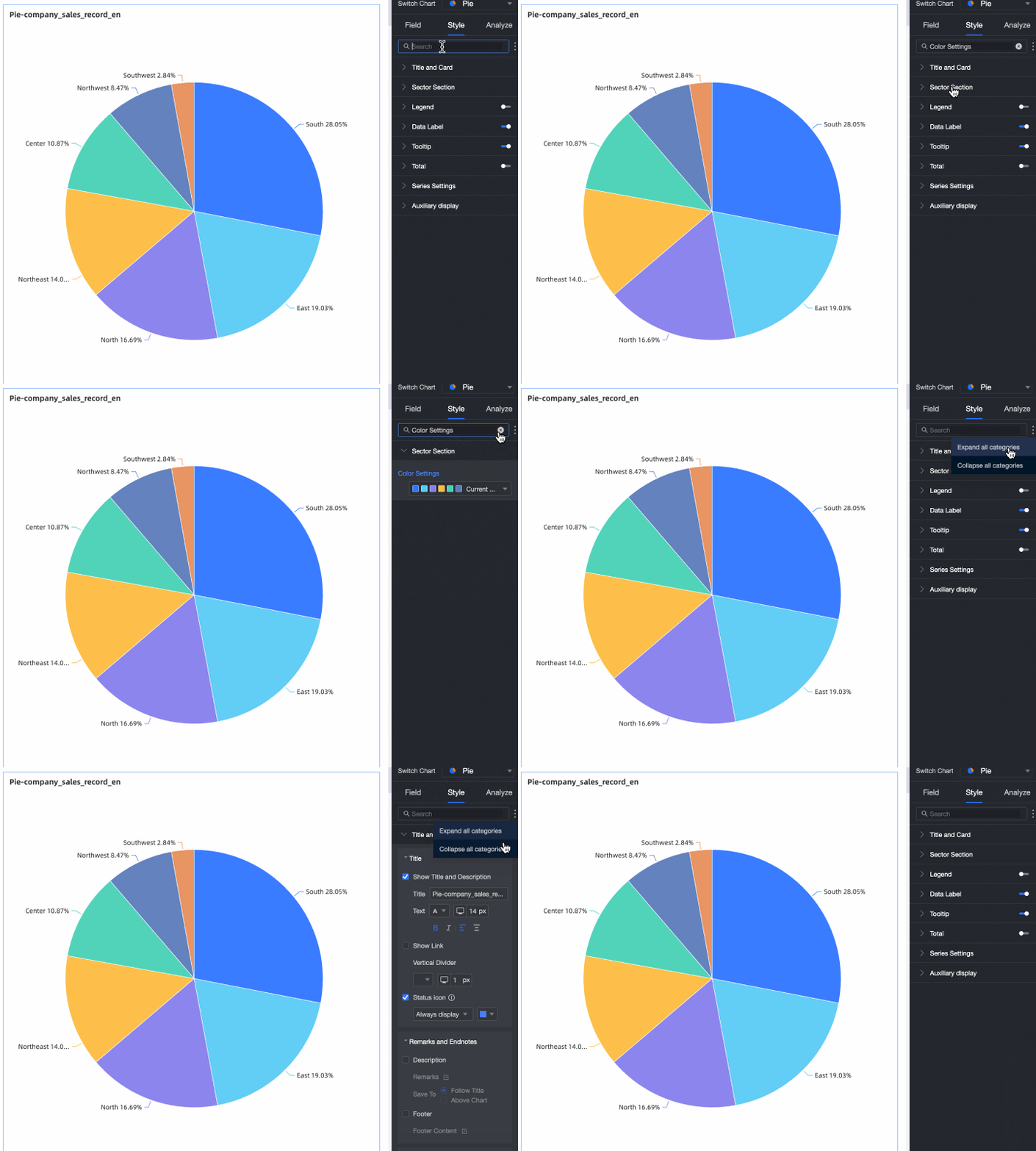
セクターエリア
[セクターエリア] で、次のパラメーターを設定します。
パラメーター | 例 |
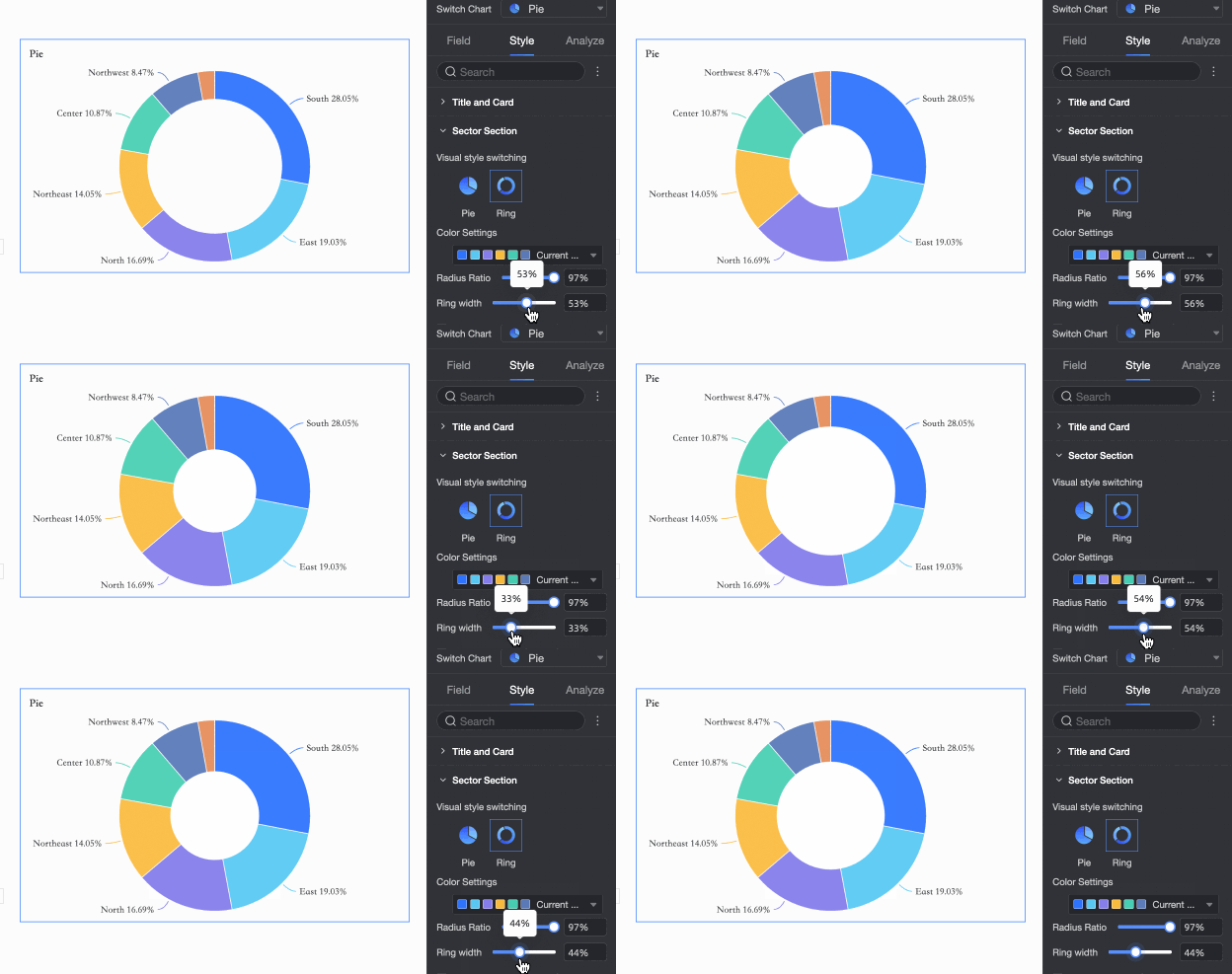
表示スタイル | [円] または [ドーナツ] を選択します。
説明 [ドーナツ] スタイルの場合、ドーナツの幅をカスタマイズできます。 |
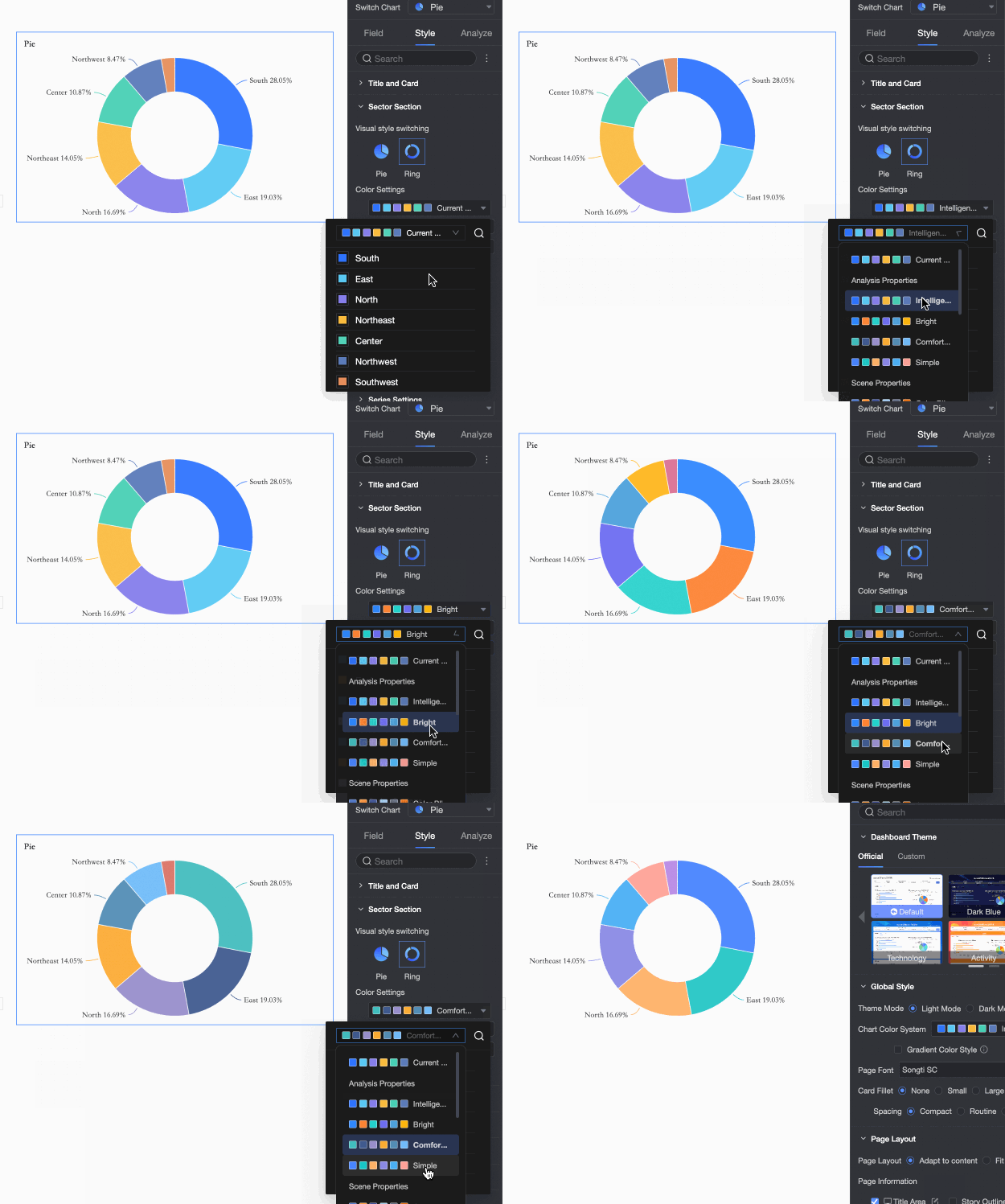
配色 | 円グラフの配色を設定できます。
|
[半径比率] | 円グラフの半径の比率を設定します。
|
[データを「その他」カテゴリにマージ] | [データをその他カテゴリにマージ] を選択し、セクター数を 3 に設定すると、4 番目以降のセクターのデータは「その他」として表示されます。 円グラフの 「Others」 スライスにカーソルを合わせると、マージされた内容が表示されます。
|
カテゴリ名:マージされたカテゴリの名前をカスタマイズできます。例: | |
カテゴリカラー:マージされたカテゴリの色を設定できます。 |


凡例
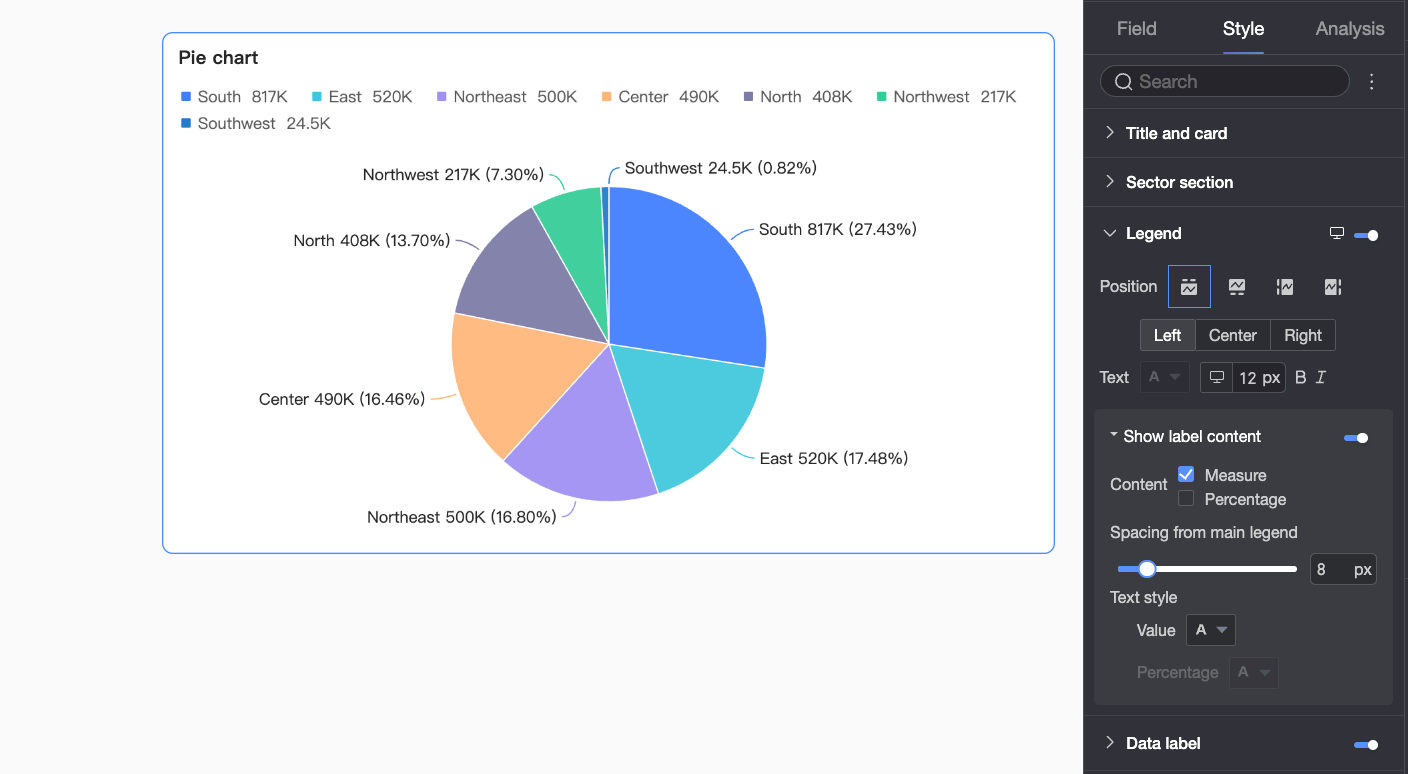
[凡例] セクションで、 アイコンをクリックして凡例を表示し、そのスタイルを設定します。
デスクトップ設定
パラメーター
説明
位置
デスクトップでの凡例の表示位置と配置を設定します。
位置を [上] または [下] に設定した場合、左、中央、または右揃えを選択できます。
位置を [左] または [右] に設定した場合、上、中央、または下揃えを選択できます。凡例とチャートの間の距離も設定できます。
テキスト
デスクトップでの凡例のテキストスタイル (フォントの色、サイズ、太さ、スタイル (イタリック)) を設定します。
ラベルコンテンツの表示
 アイコンをクリックして、データコンテンツを表示します。
コンテンツ
データラベルに表示するコンテンツを設定します。オプションには [メジャー] と [パーセンテージ] があります。
パーセンテージを表示することを選択した場合、[パーセンテージの小数点以下の桁数] を 0、1、または 2 に設定できます。
メイン凡例からの間隔
データラベルとメインの凡例テキストとの間の間隔を設定します。
テキストスタイル
選択したコンテンツ (メジャーまたはパーセンテージ) のテキスト書式を設定できます。
モバイル設定
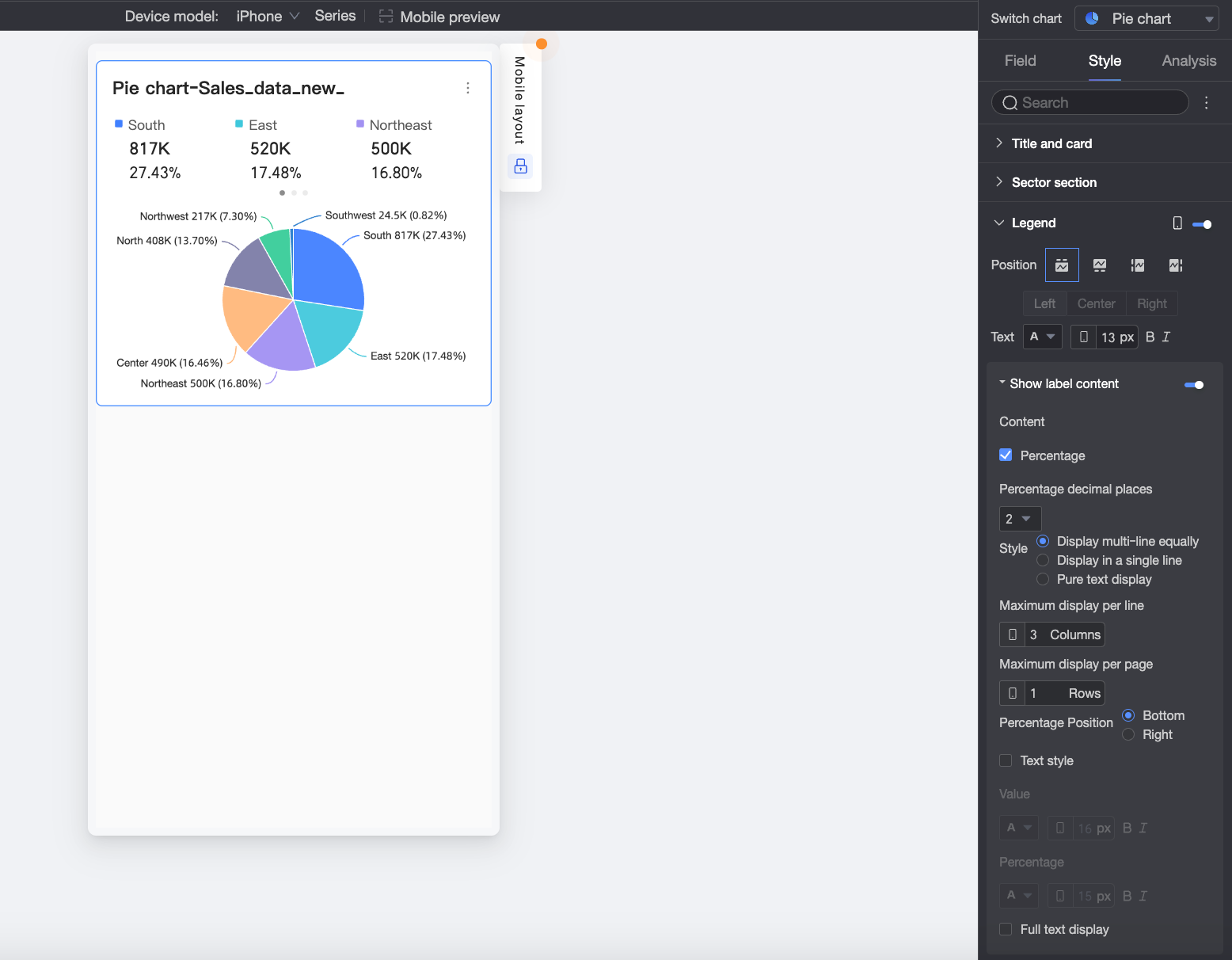
パラメーター
説明
位置
モバイルデバイスでの凡例の表示位置と配置を設定します。
位置を [上] または [下] に設定した場合、左、中央、または右揃えを選択できます。
位置を [左] または [右] に設定した場合、上、中央、または下揃えを選択できます。凡例とチャートの間の距離も設定できます。
説明位置を [上] に設定すると、凡例のサブラベルを有効にできます。有効にした場合、カスタム配置はサポートされません。
テキスト
モバイルデバイスでの凡例のメジャー名のテキストスタイル (フォントの色、サイズ、太さ、スタイル (イタリック)) を設定します。
ラベルコンテンツの表示
[位置] を [上] に設定した場合、
アイコンをクリックして凡例のサブラベルを有効にできます。コンテンツ
選択肢はパーセンテージのみです。パーセンテージを表示することを選択した場合、[パーセンテージの小数点以下の桁数] を 0、1、または 2 に設定できます。
スタイル
サブラベルのレイアウトスタイルを設定します。以下のスタイルが利用可能です:
[Multi-line Evenly Spaced]:[Max items per row] と [Max rows per page] に指定した値に基づいて、ラベルが自動的にグリッド状に配置されます。
[Single-line Tiled]:すべてのラベルコンテンツが 1 行で表示されます。
[Plain Text]:アイコンなしでテキストのみを表示します。テキストの色は、チャート内の対応するメジャーの色と一致します。
パーセンテージの位置
[コンテンツ] で [パーセンテージ] を表示し、[スタイル] を [Multi-line Evenly Spaced] または [Single-line Tiled] に設定した場合、パーセンテージデータの位置を指定できます。オプションは、値ラベルの [下] または [右] です。
テキストスタイル
[スタイル] を [Multi-line Evenly Spaced] または [Single-line Tiled] に設定した場合、[値] のテキストスタイルを設定できます。
[パーセンテージ] が表示されている場合、[値] ラベルとは別にテキストスタイルを書式設定して、視覚的な区別をつけることができます。
パーセンテージの小数点以下の桁数
[コンテンツ] で [パーセンテージ] データを表示するように設定した場合、必要に応じて小数点以下の桁数を調整できます。
データラベル
[データラベル] セクションで、データラベルを表示するかどうかと、そのスタイルを設定します。
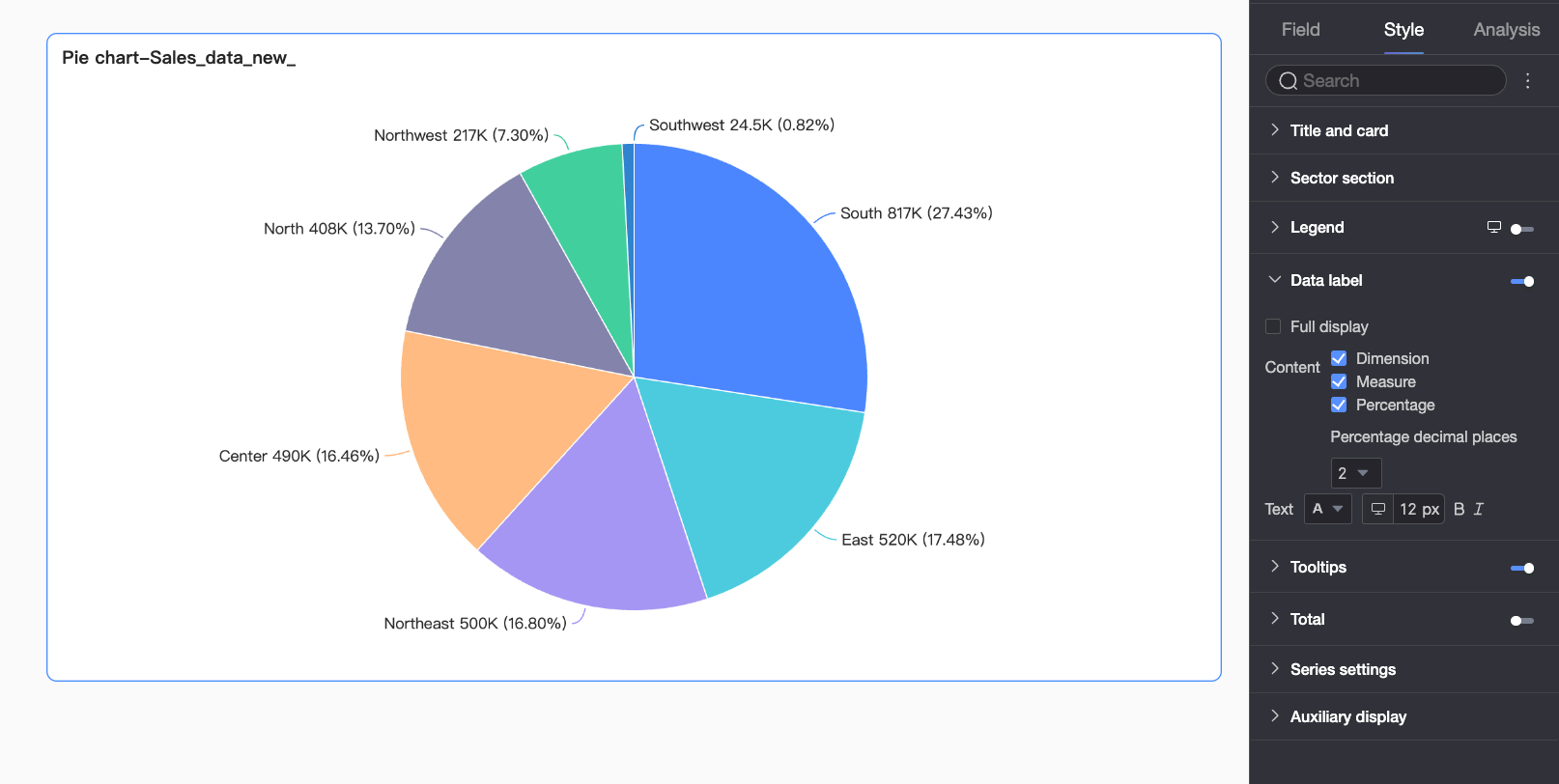
パラメーター | 説明 |
すべて表示 | すべてのデータラベルを表示するかどうかを指定します。 |
コンテンツ | データラベルに表示するコンテンツを設定します。オプションには、ディメンション、メジャー、パーセンテージがあります。パーセンテージデータを表示することを選択した場合、[パーセンテージの小数点以下の桁数] を 0、1、または 2 に設定できます。 |
位置 | データラベルの表示位置を設定します。 |
テキスト | データラベルのテキストスタイルを設定します。 |
ツールチップ
[ツールチップ] セクションで、 アイコンをクリックしてツールチップを有効にし、そのスタイルを設定します。
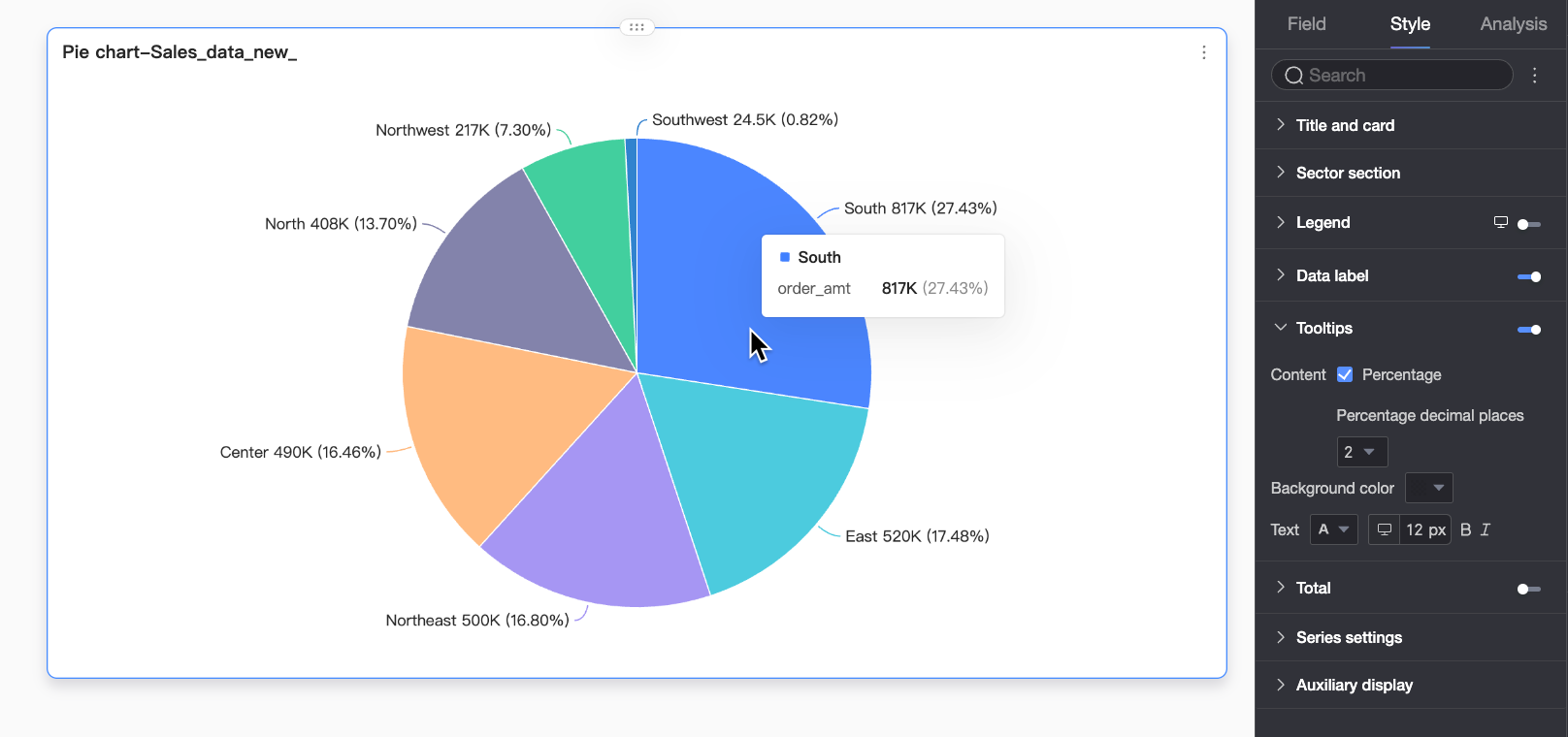
パラメーター | 説明 |
コンテンツ | ツールチップに表示するコンテンツを設定します。パーセンテージを表示するかどうかを選択できます。パーセンテージを表示することを選択した場合、[パーセンテージの小数点以下の桁数] を 0、1、または 2 に設定できます。 |
背景色 | ツールチップの背景色を設定します。 |
テキスト | ツールチップのテキストスタイル (フォントの色、サイズ、太さ、スタイル (イタリック)) を設定します。 |
モバイルツールチップ | デスクトップとモバイルのビューで、ツールチップを個別に有効または無効にできます。モバイルツールチップを編集するには、ダッシュボード編集ページの上部にある PC/モバイル切り替えボタン (
|
 ) をクリックしてモバイルビューに切り替えます。フォントサイズはデスクトップとモバイルで個別に設定できますが、他のスタイルは共有されます。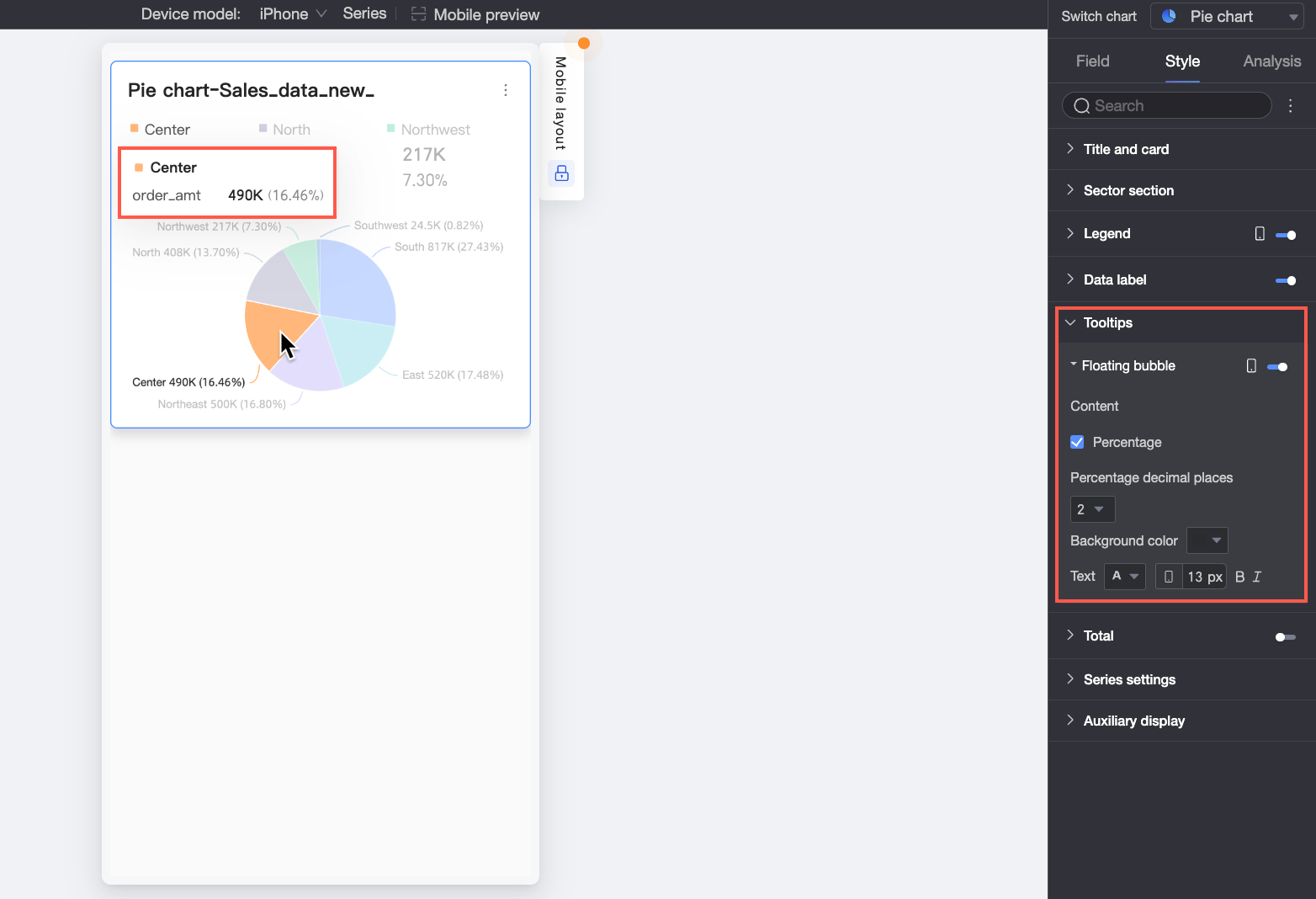
合計
[合計] セクションで、合計値を表示するかどうかを設定します。

パラメーター | 説明 |
カスタム名 | 合計の表示名をカスタマイズできます。 |
テキストスタイル | 名称と値のテキストスタイルを設定します。 |
系列設定
[系列設定] セクションで、系列のスタイルを設定します。

[色の凡例/ディメンション] が有効な場合にのみ、[系列設定] で表示名と値の形式を設定する必要があります。
パラメーター | 説明 |
[系列を選択] | ビジネスシナリオに基づいてディメンションまたはメジャー項目を選択します。 |
表示名 | 系列の表示名を設定できます。 |
補助表示
[補助表示] セクションで、メジャーフィルターを設定します。

パラメーター | 説明 |
メジャーフィルターの有効化 | この機能を有効にするかどうかを指定します。有効にした場合は、デフォルトで選択するメジャーフィールドを設定します。 |
チャート分析オプション
カテゴリ | オプション | 説明 |
データインタラクション | ドリルダウン | フィールドパネルでドリルダウンフィールドを設定している場合、ドリルダウンレベルの行の表示スタイルを設定できます。 |
[フィルターインタラクション] | 分析したいデータが異なるチャートに存在する場合、[連携] の横にある編集アイコンをクリックし、[フィルターの相互作用] ダイアログボックスでパラメーターを設定します。チャートを連携させてデータ分析を行うことができます。詳細については、「ドリルダウン、フィルターの相互作用、ハイパーリンク」をご参照ください。 | |
[ハイパーリンク] | 分析したいデータが異なるダッシュボードにある場合は、ハイパーリンクを使用して複数のダッシュボードをリンクし、データ分析を行うことができます。ハイパーリンクには [パラメーターベースのハイパーリンク] と [外部リンク] があります。詳細については、「ハイパーリンクを設定および表示する」をご参照ください。 | |
注釈 | アイコン、背景色、強調表示されたメジャーをラベルとして使用し、チャートの特定の部分をマークすることができます。詳細については、「ラベル」をご参照ください。 | |
チャートの削除
チャートを削除するには、下の図の手順に従います。

次のステップ
ダッシュボードを特定のユーザーと共有できます。詳細については、「ダッシュボードの共有」をご参照ください。
ダッシュボードを BI ポータルに統合して、テーマ別分析のためのナビゲーションメニューを備えた複雑なレポートを作成できます。詳細については、「PC 側 BI ポータルの作成」をご参照ください。