じょうごグラフは、標準化された長期実行型の多段階ビジネスプロセスを分析するための可視化手法です。各ステージ間のビジネスデータを比較することで、問題点を一目で特定できます。また、各ステップにおけるコンバージョン率も明示的に表示されます。複雑なワークフローの分析に最適です。たとえば、ウェブサイト訪問者から有料顧客への最終的なコンバージョン率を明確に可視化できます。本トピックでは、じょうごグラフへのデータ追加方法およびスタイル設定手順について説明します。
前提条件
ダッシュボードが作成されました。詳細については、「ダッシュボードの作成」をご参照ください。
制限事項
じょうごグラフには、[じょうごレイヤー/ディメンション] と [じょうご幅/メジャー] の 2 つの部分があります。
「じょうごレイヤー/ディメンション」には、最大 1 つのディメンション(例:リージョン)を選択するか、またはディメンションを指定しないことができます。
「じょうご幅/メジャー」には、1~10 個のメジャー(例:注文金額)を選択できます。
じょうごグラフの構成には、以下の 2 通りの方法があります:
「じょうごレイヤー/ディメンション」に 1 つのディメンションを、「じょうご幅/メジャー」に 1 つのメジャーをそれぞれ選択します。この構成は、単一ステージのデータ分析および迅速な問題特定に使用します。
「じょうごレイヤー/ディメンション」にディメンションを指定せず、「じょうご幅/メジャー」に 1~10 個のメジャーを選択します。この構成は、複数ステージ間でのデータ比較に使用します。
チャート概要
シナリオ
じょうごグラフは、標準化された長期実行型の多段階ワークフローを単方向で分析する場合に使用できます。また、各ステージ間のデータを比較して問題発生箇所を特定・説明し、対応策を講じることも可能です。
じょうごグラフでは、台形の面積を用いて、あるステージとその直前のステージとの間のボリューム差を表現します。
じょうごグラフは上から下へと流れます。この流れにより、論理的な進行状況およびプロセスの進捗に伴うビジネス目標の達成度合いを可視化できます。
メリット
計算:コンバージョン率を自動で算出します。
可視化:台形スタイルおよび長方形スタイルに対応しており、カスタムラベル表示も可能です。
レンダリング例
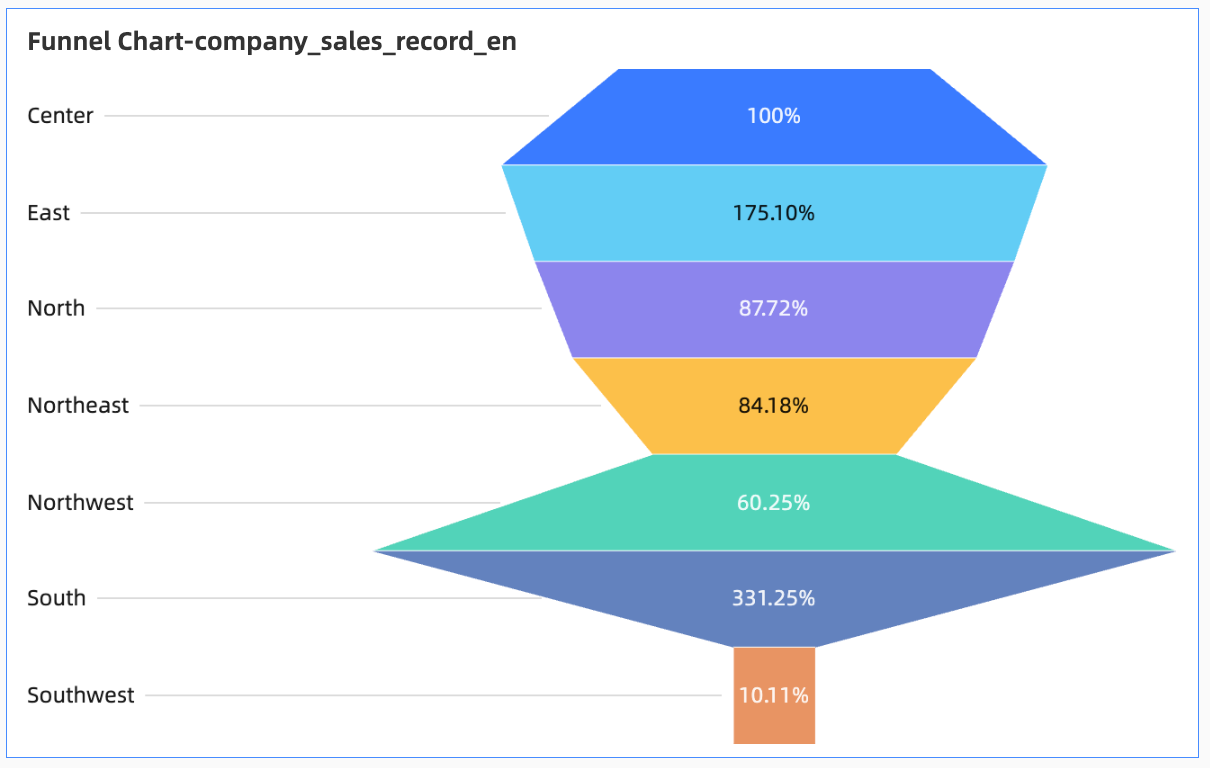
チャートデータの設定
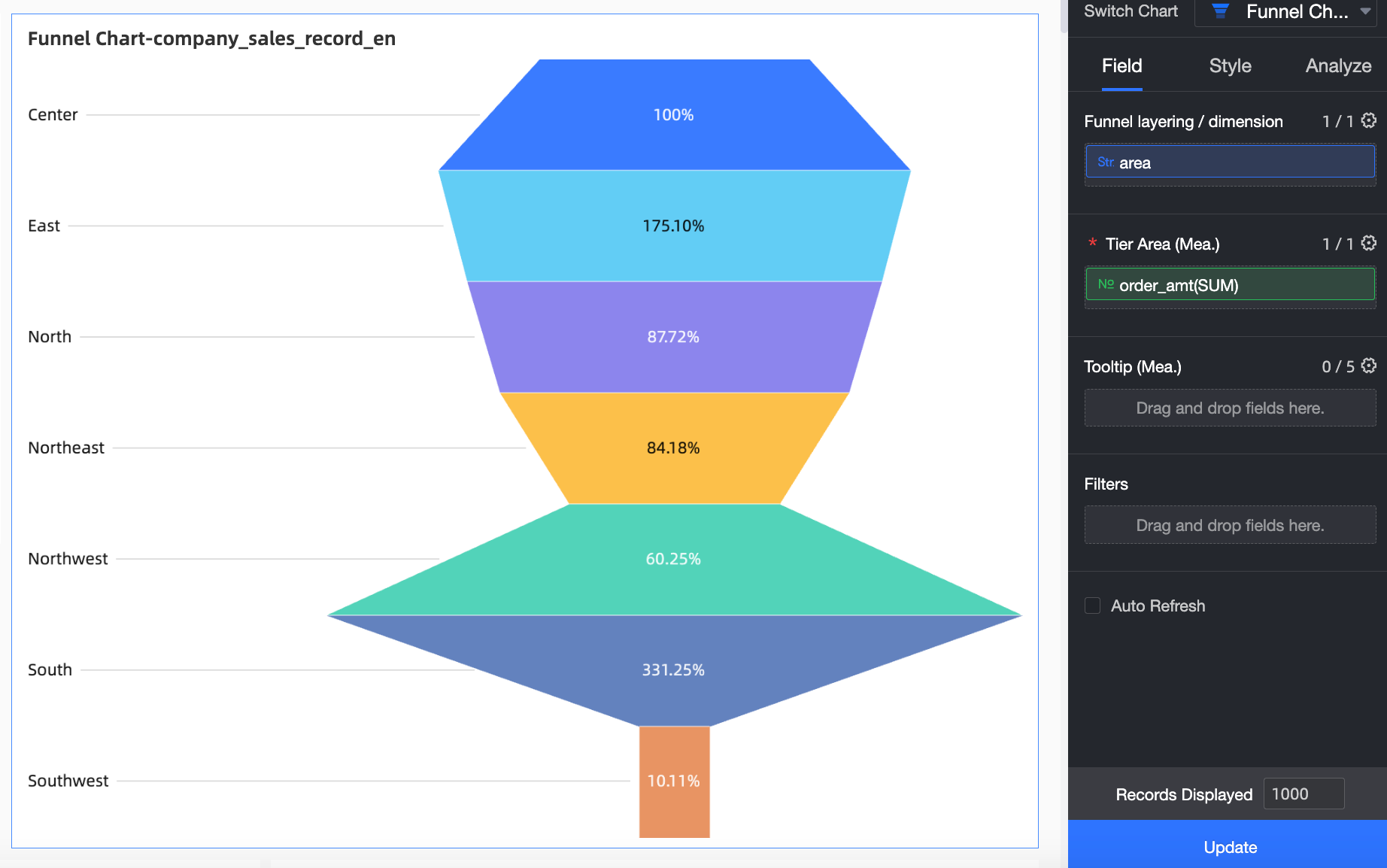
[データ] タブで、ディメンションおよびメジャーを選択します。
リージョン別に注文金額を比較する場合は、以下のフィールドを追加します:
[ディメンション] リストから [リージョン] をダブルクリックするか、ドラッグして [じょうごレイヤー/ディメンション] エリアに配置します。
[メジャー] リストから [注文金額] を検索し、ダブルクリックするか、ドラッグして [じょうご幅/メジャー] エリアに配置します。
[更新] をクリックします。システムが自動的にチャートを更新します。
チャートスタイルの設定
本セクションでは、チャートスタイルの設定方法について説明します。一般的なチャートスタイル設定については、「チャートタイトルの設定」をご参照ください。じょうごモードは [クラシックじょうご] または [長方形コンバージョン] のいずれかに設定できます。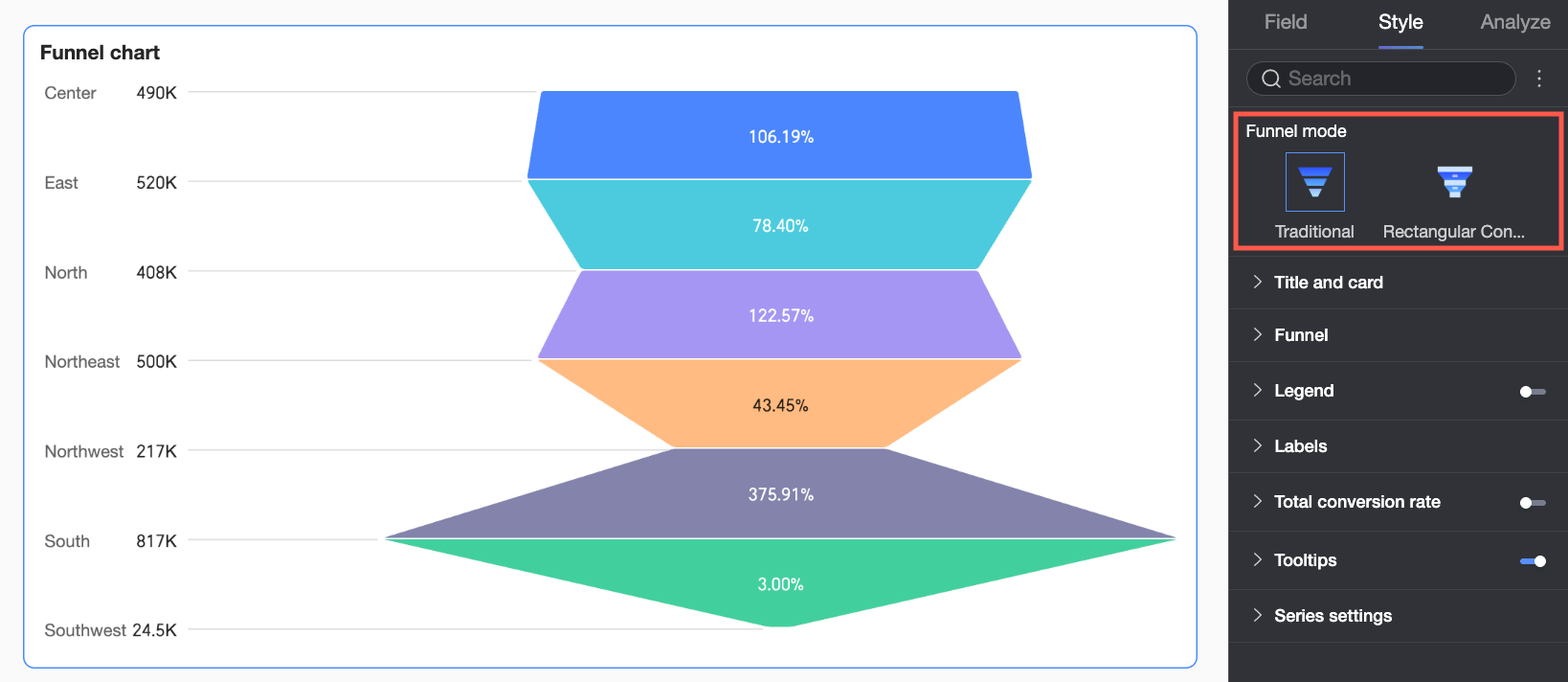
じょうご
ファネルモードを[クラシックファネル]または[矩形コンバージョン]に設定できます:
[じょうごモード] を [クラシックじょうご] に設定した場合、コンバージョン率は上位レイヤーの値または最上位レイヤーの値に対するパーセンテージとして算出されます。各台形の傾斜角度は、変化量を視覚的に表現します。このモードは、全体のワークフローを把握し、じょうごを単一ユニットとして扱う場合に適しています。
[じょうごパターン] を [コンバージョン分析] に設定した場合、コンバージョン率は各レイヤーのデータ量を直前のレイヤーのデータ量に対してパーセンテージで算出します。このパターンは、各レベル間のギャップおよび具体的なコンバージョン値に焦点を当てており、隣接するステージ間のコンバージョン効率を比較する必要があるシナリオに適しています。
モードによってサポートされる設定項目が異なります。以下に、各設定項目について説明します。
[じょうごモード] を [クラシックじょうご] に設定した場合、[じょうごスタイル] を [基本]、[底面長方形]、または [完全台形] のいずれかに設定できます。
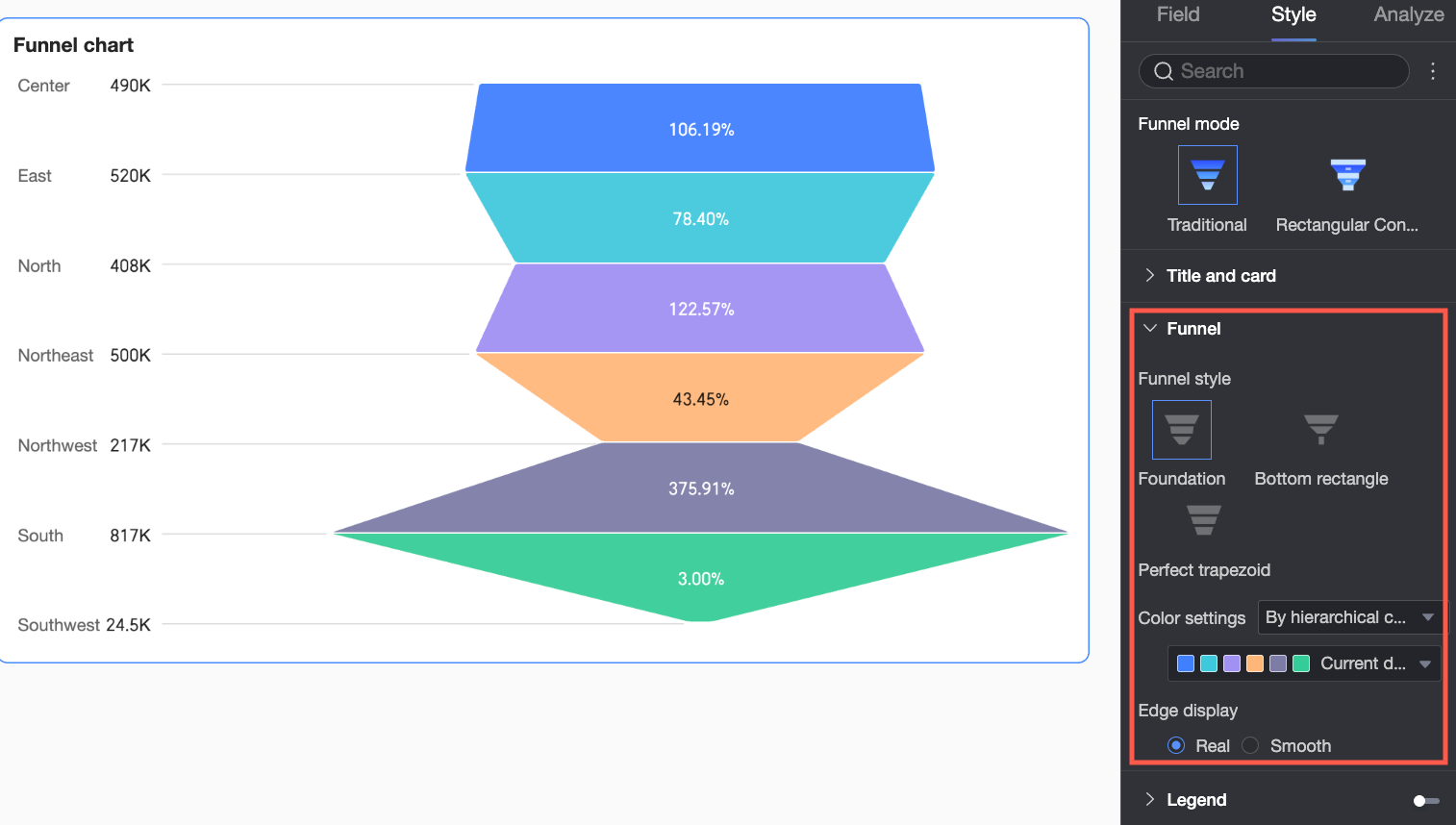
設定項目名
説明
[基本]
[カラースキーム]
[じょうごカラー] を設定します。「レイヤー別カテゴリ」、「レイヤー別グラデーション」、「モノクロ」から選択できます。また、カスタムカラーを指定することも可能です。
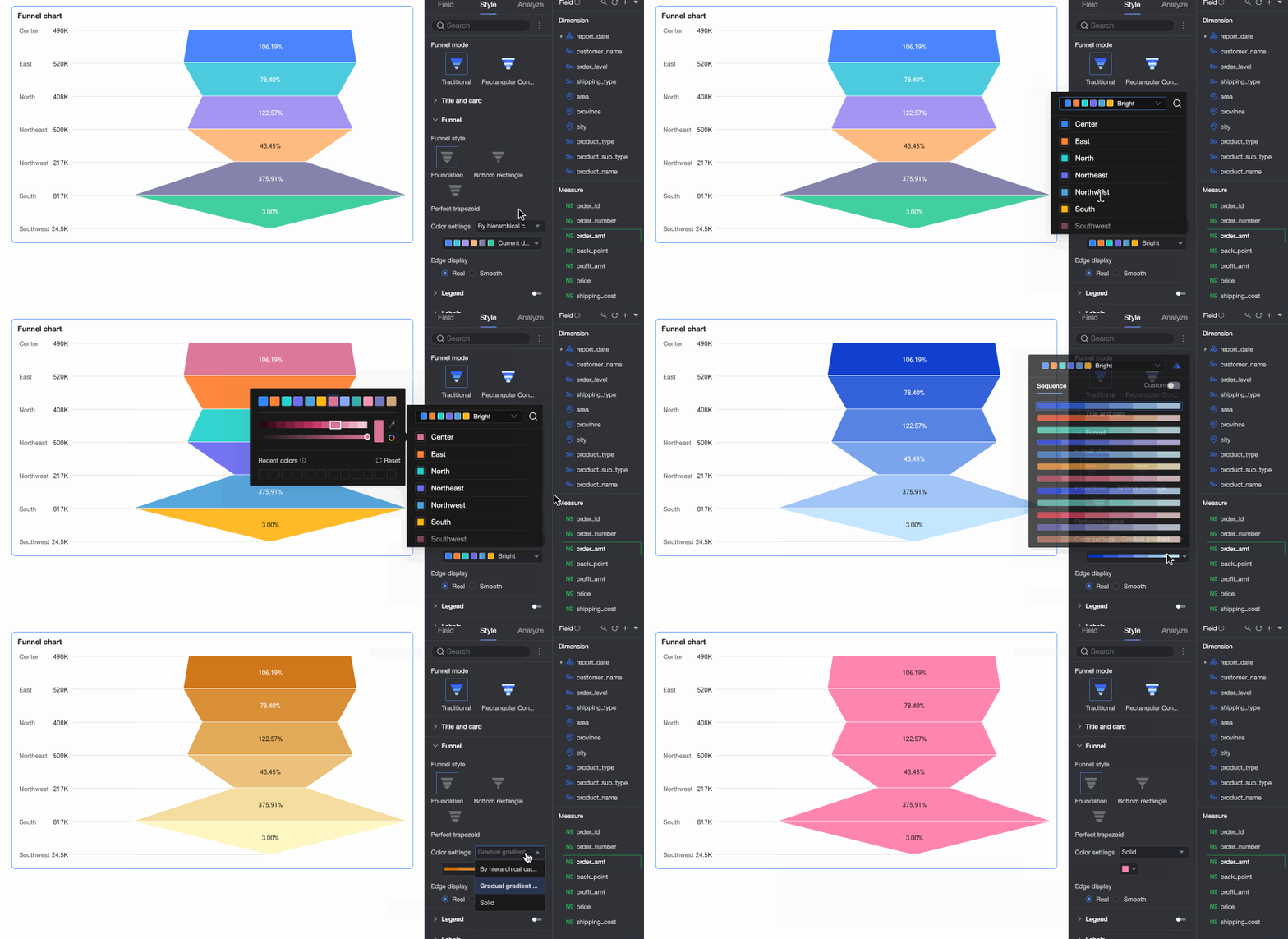
[エッジ表示]
じょうごのエッジを「リアル」または「スムーズ」に設定します。
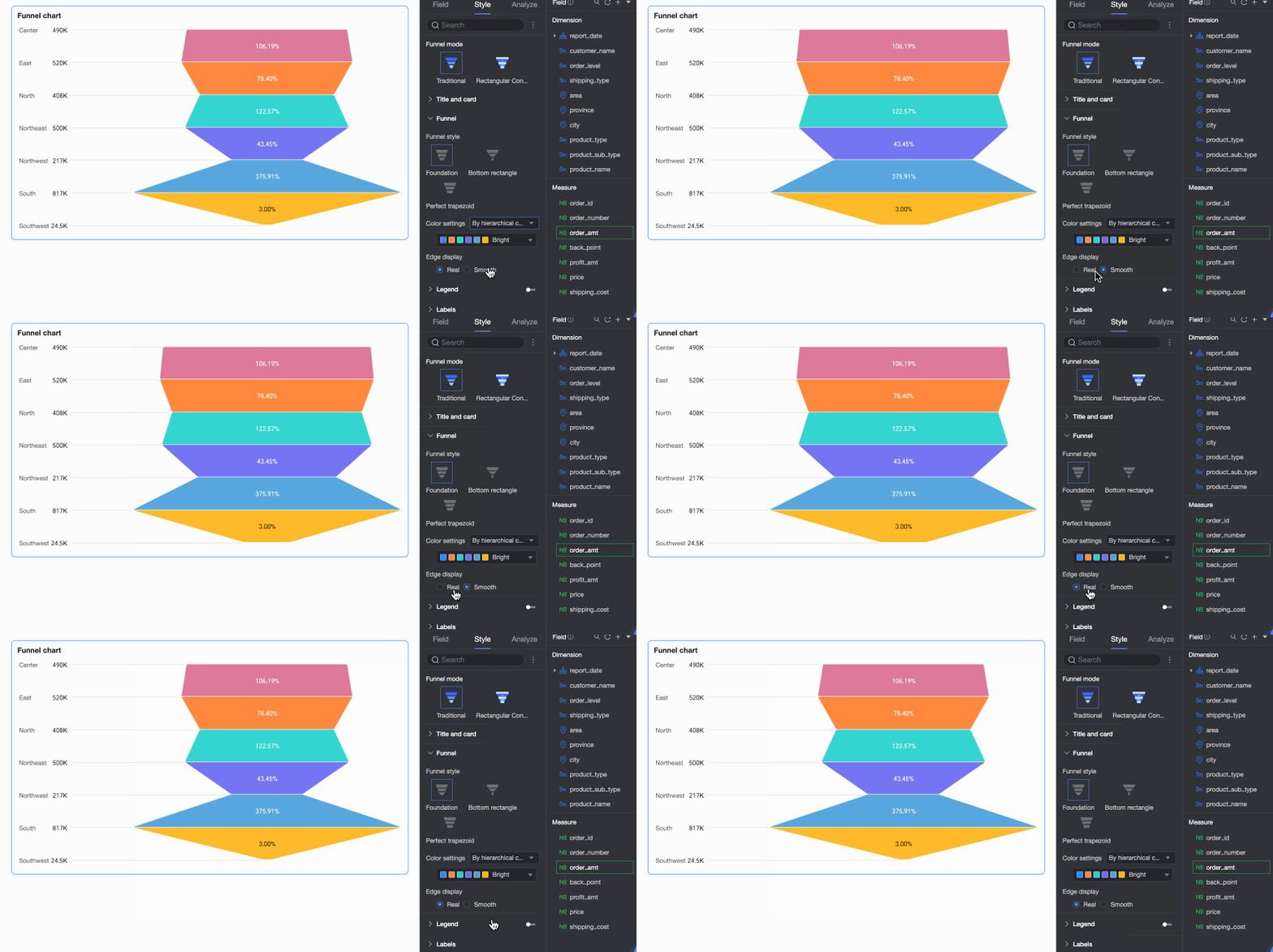
[底面長方形]
[カラースキーム]
[じょうごカラー] を設定します。「レイヤー別カテゴリ」、「レイヤー別グラデーション」、「モノクロ」から選択できます。また、カスタムカラーを指定することも可能です。
[エッジ表示]
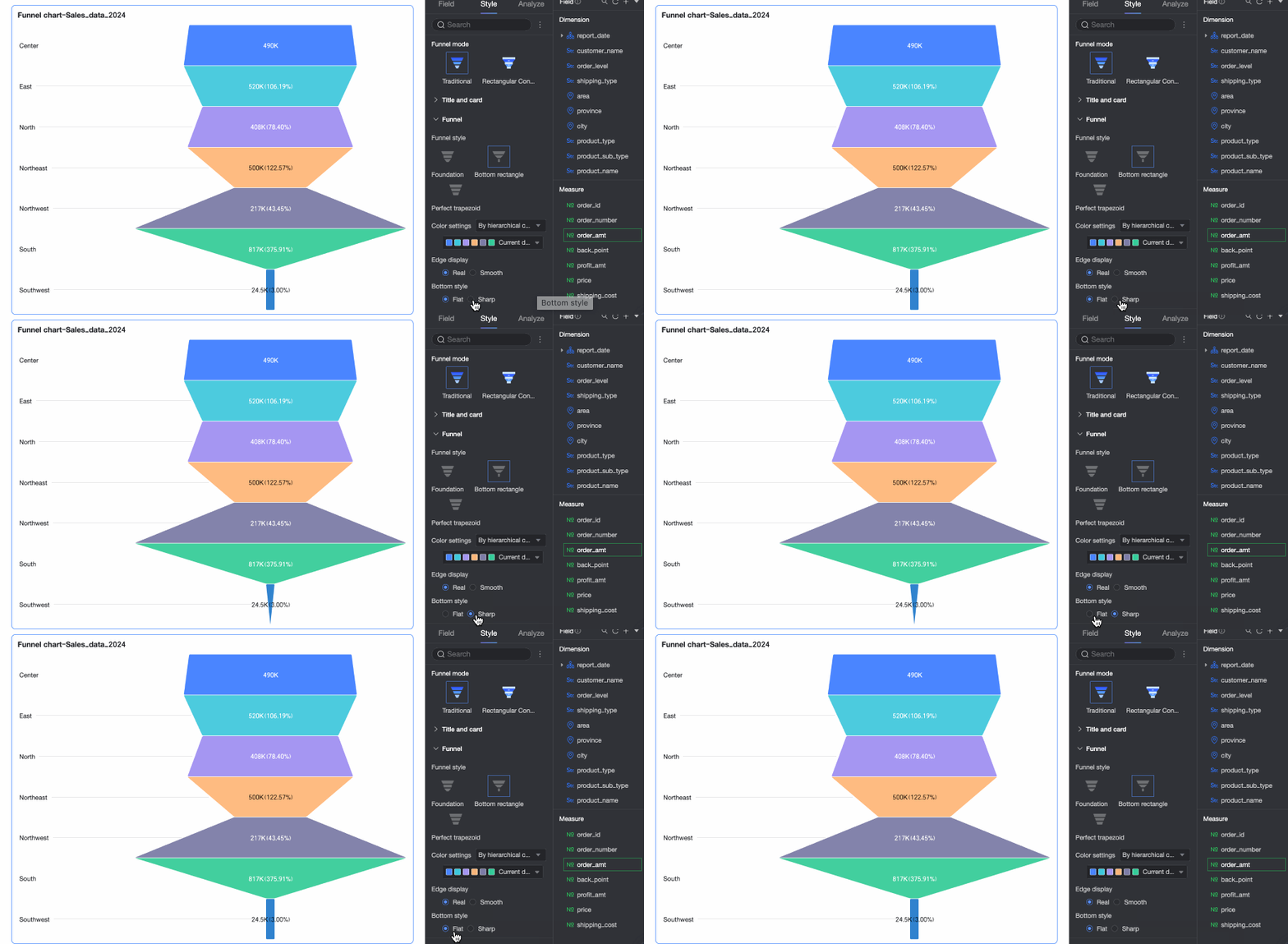
じょうごのエッジを [リアル] または [スムーズ] に設定します。
[底面スタイル]
じょうごの底面を「フラット」または「テーパー」に設定します。
[完全台形]
[カラースキーム]
[じょうごカラー] を設定します。「レイヤー別カテゴリ」、「レイヤー別グラデーション」、「モノクロ」から選択できます。また、カスタムカラーを指定することも可能です。
[じょうごモード] を [長方形コンバージョン] に設定した場合、[じょうごスタイル] を [中央揃え] または [下揃え] のいずれかに設定できます。
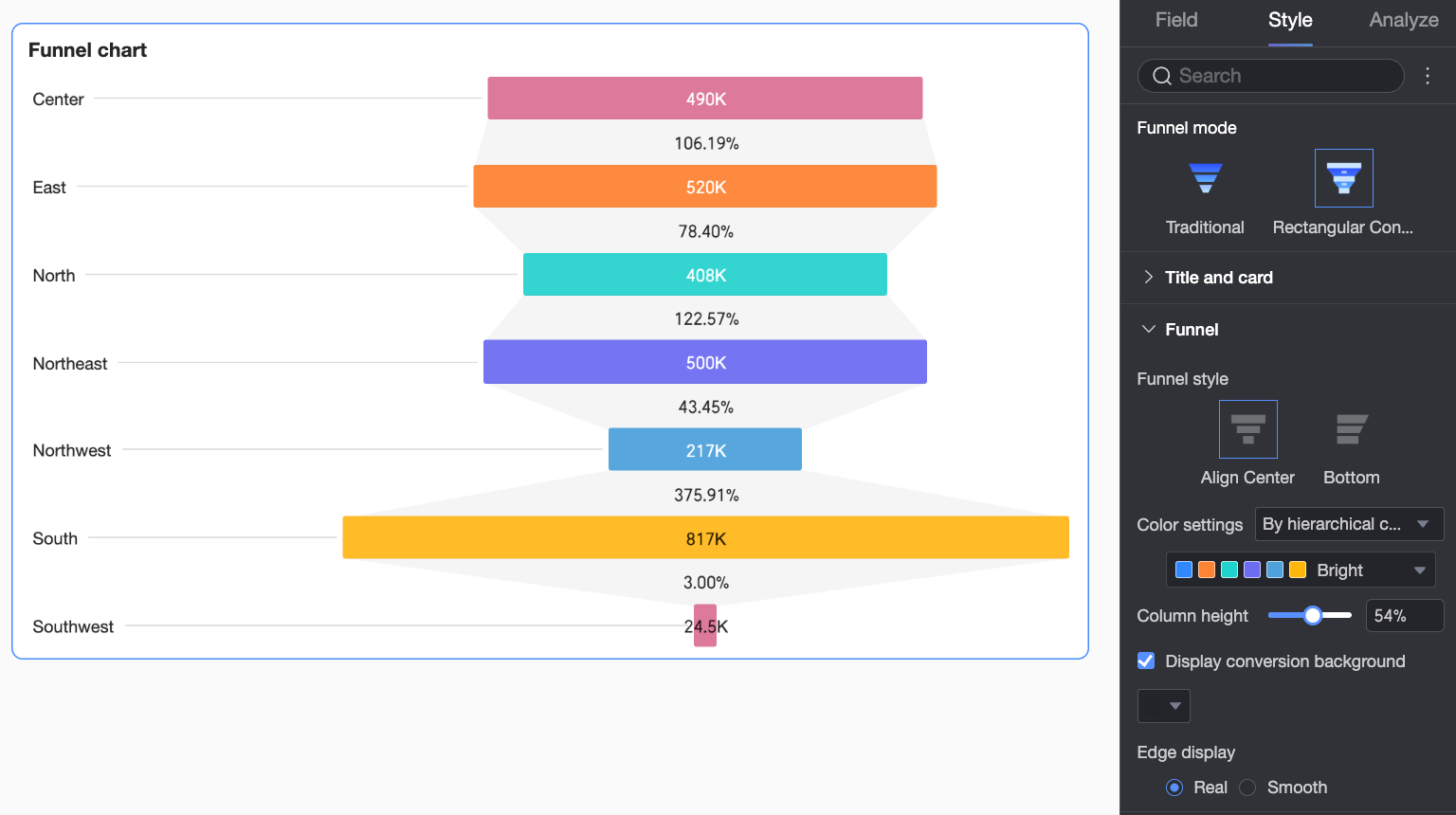
設定項目名
説明
[チャート方向]
[じょうごスタイル] が [下揃え] の場合、チャート方向を [横方向] または [縦方向] に設定します。
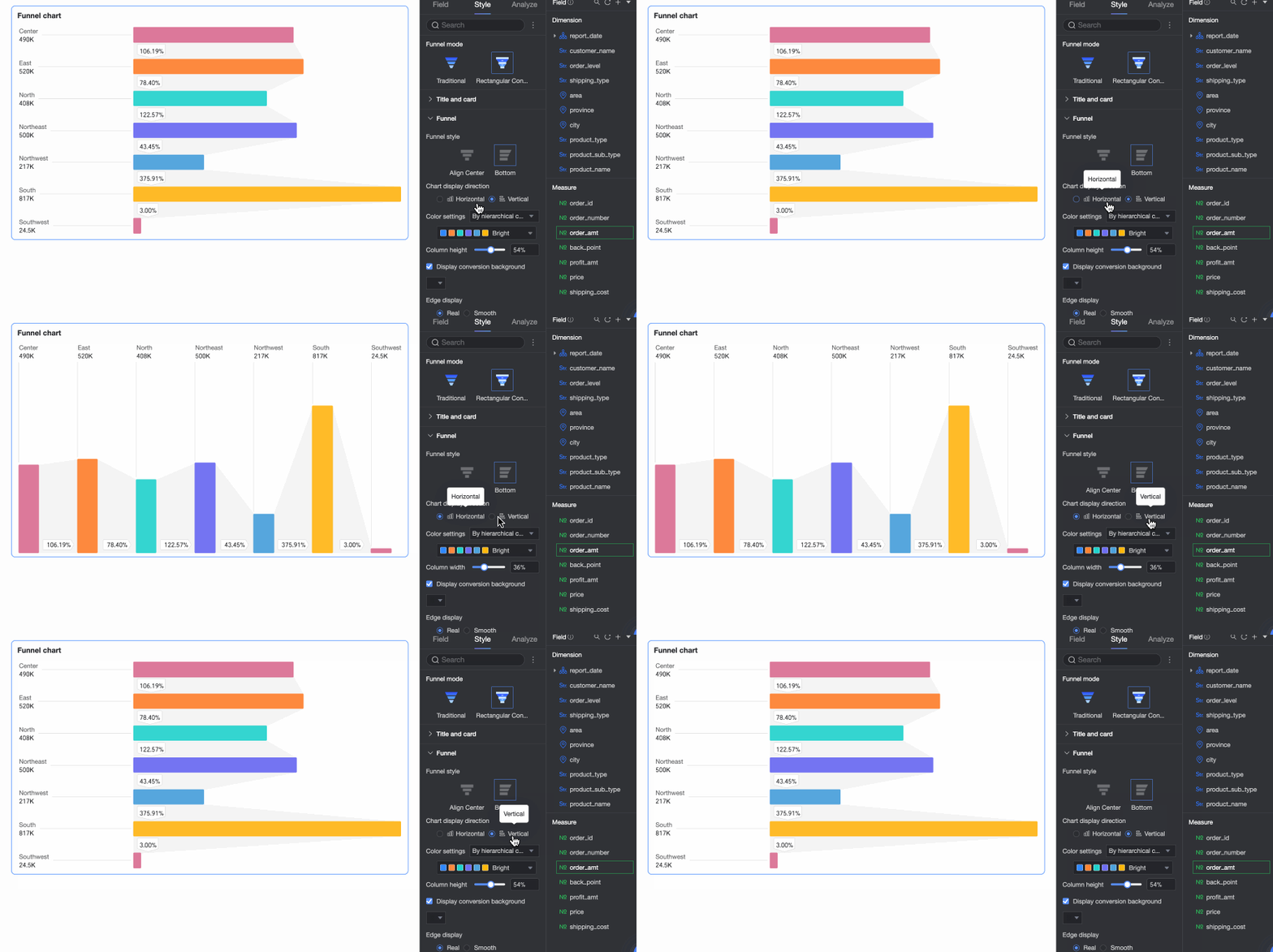
[カラースキーム]
[じょうごカラー] を設定します。「レイヤー別カテゴリ」、「レイヤー別グラデーション」、「モノクロ」から選択できます。また、カスタムカラーを指定することも可能です。
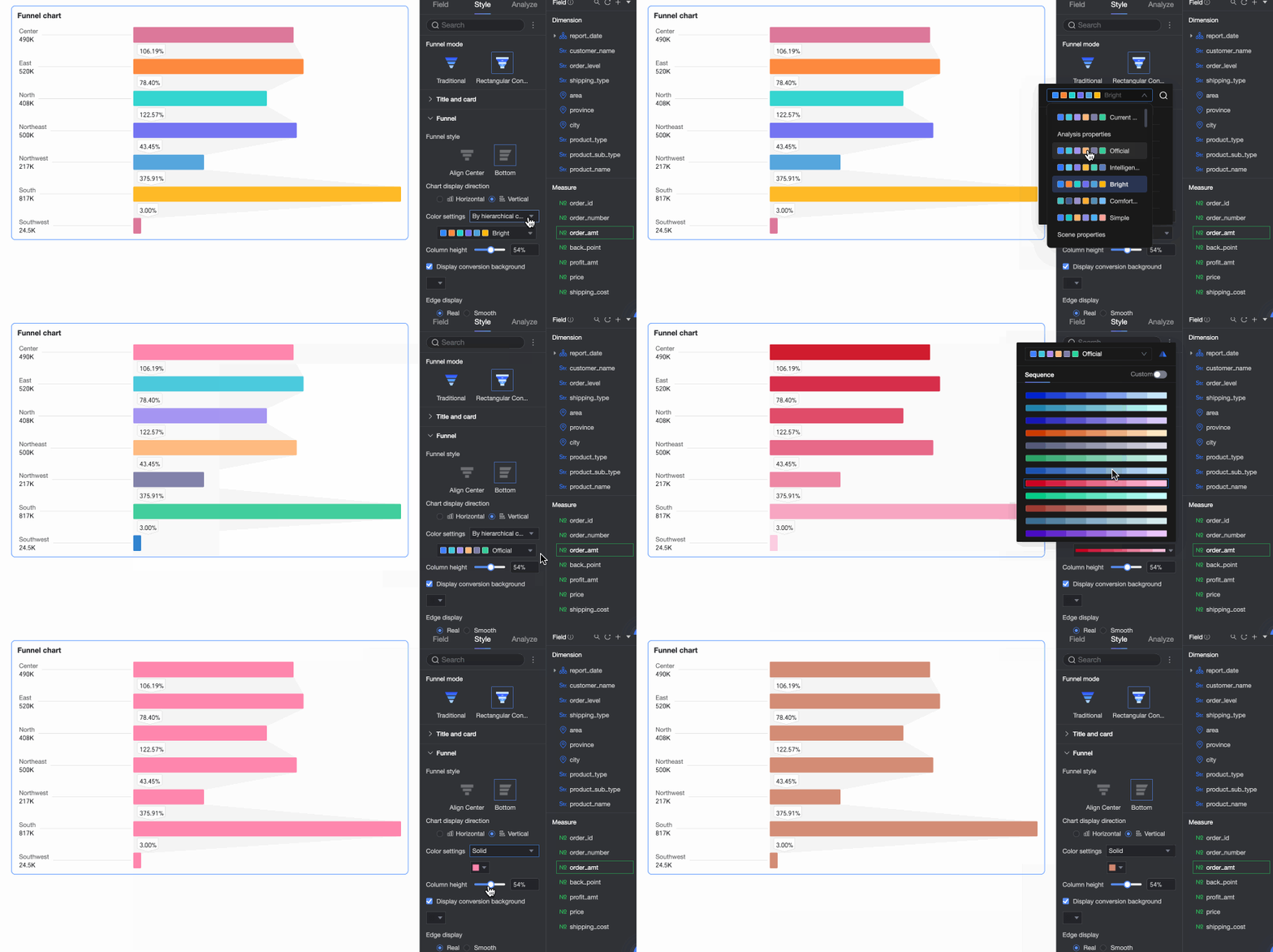
[円柱高さ]
チャート内のバーの幅を設定します。
[コンバージョンバックグラウンドの表示]
コンバージョンバックグラウンドのオン/オフを切り替えます。カスタムバックグラウンドカラーを設定できます。
[エッジ表示]
じょうごのエッジを [リアル] または [スムーズ] に設定します。
凡例
凡例セクションで、[凡例の表示]  を有効化し、[凡例スタイル] を設定します。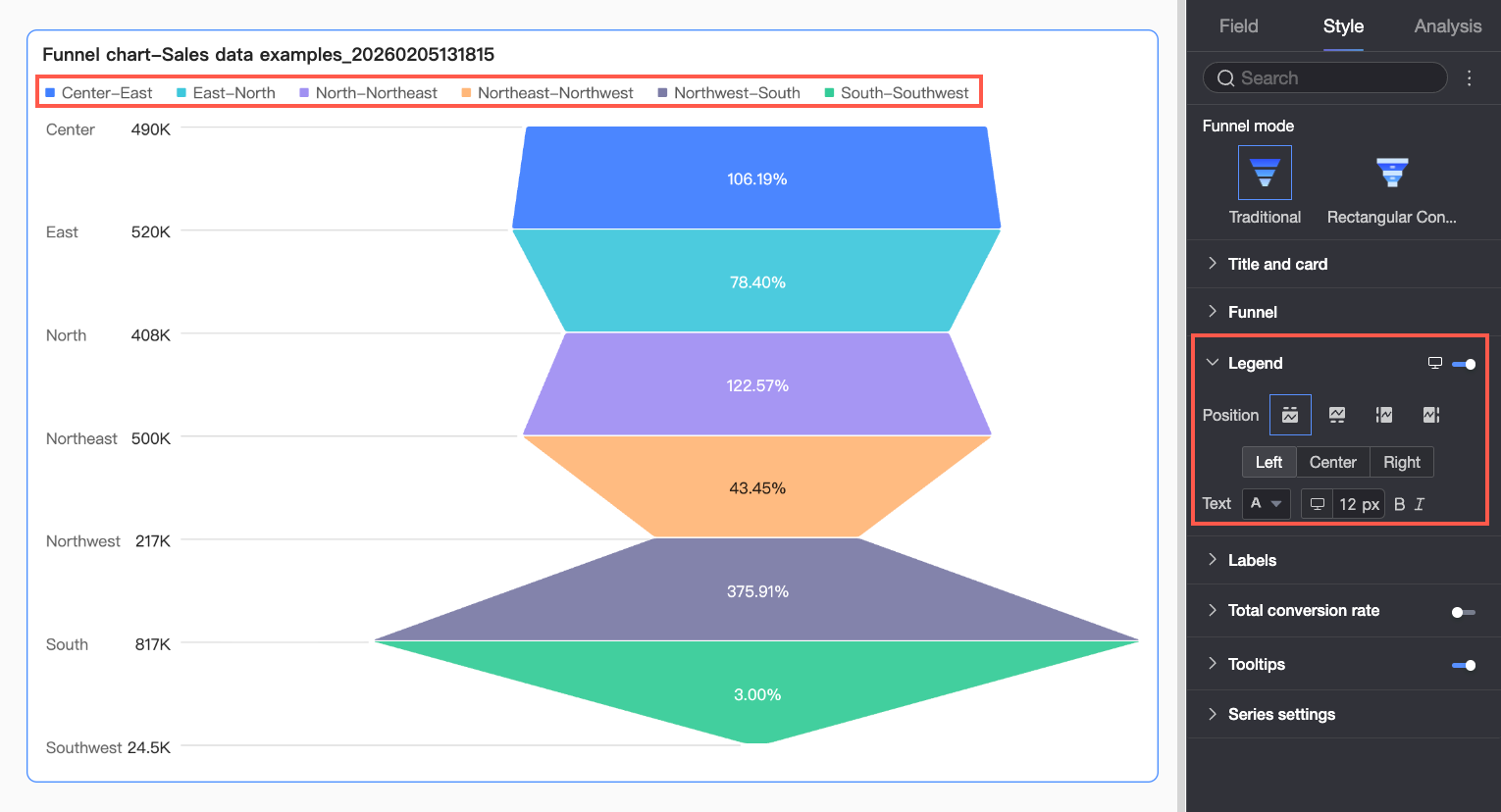
チャート設定項目 | 説明 |
[位置] | 凡例の表示位置および配置方法を設定します。
|
[テキスト] | 凡例テキストのスタイルを設定します。フォントの色、サイズ、太さ、イタリックを指定できます。 |
[モバイル凡例] | PC とモバイルの凡例設定は独立しています。ダッシュボードエディター上部にある PC/モバイル切替ボタン |
 をクリックしてモバイルビューに切り替え、モバイル向けに最適化された凡例(位置およびテキストスタイルを含む)を設定します。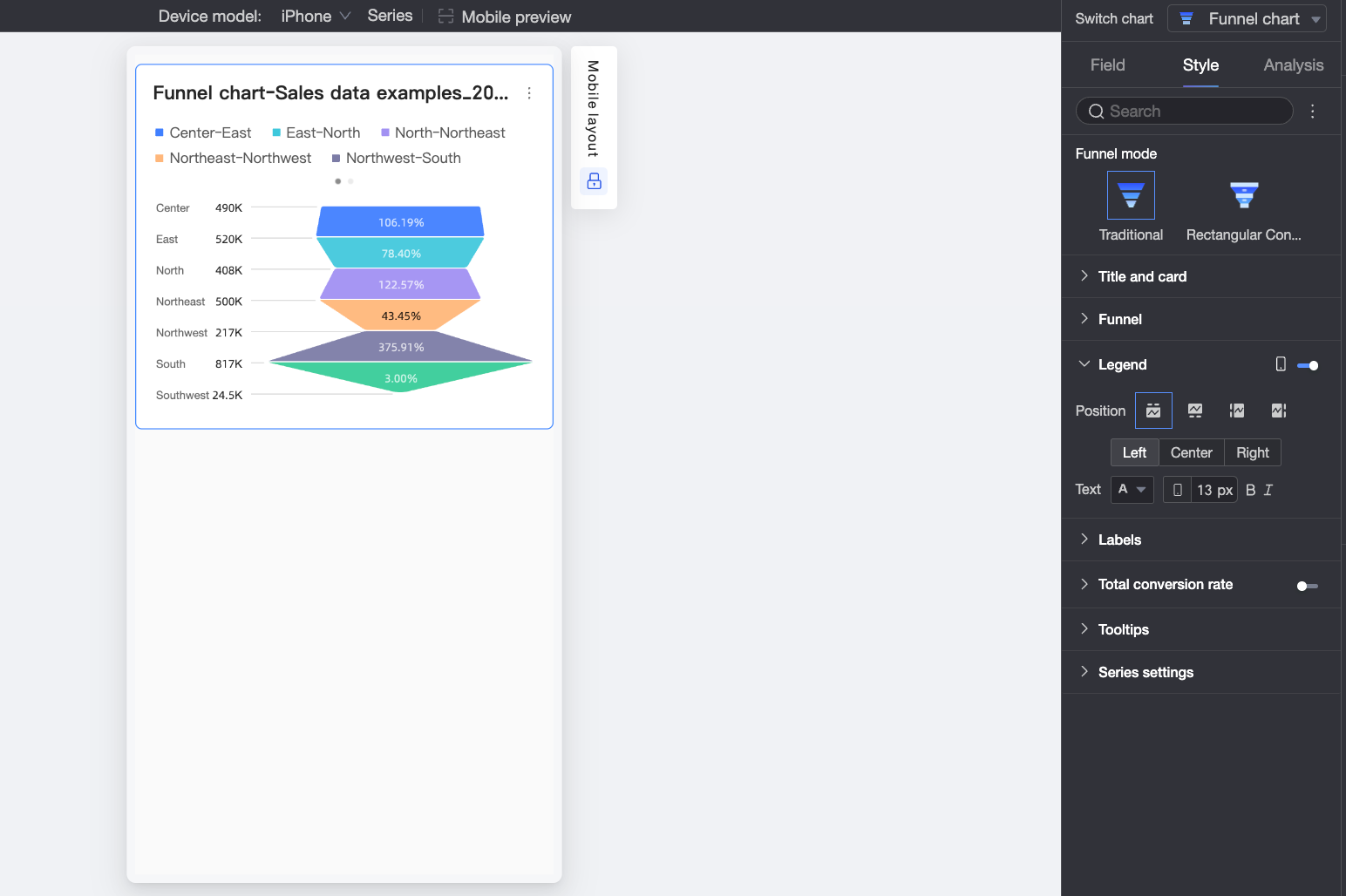
ラベル
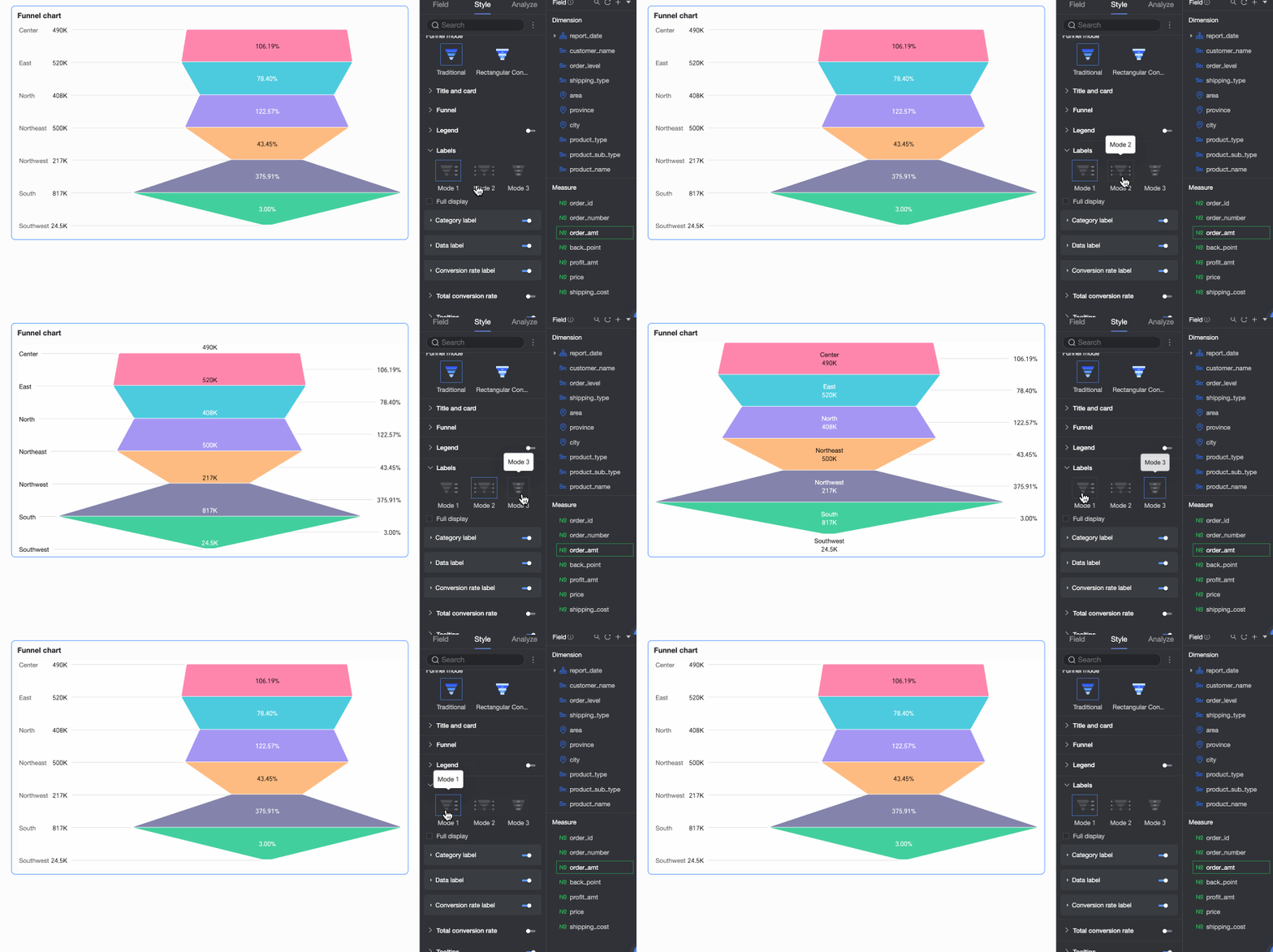
[ラベル] セクションでは、表示するラベルおよびそのスタイルを設定できます。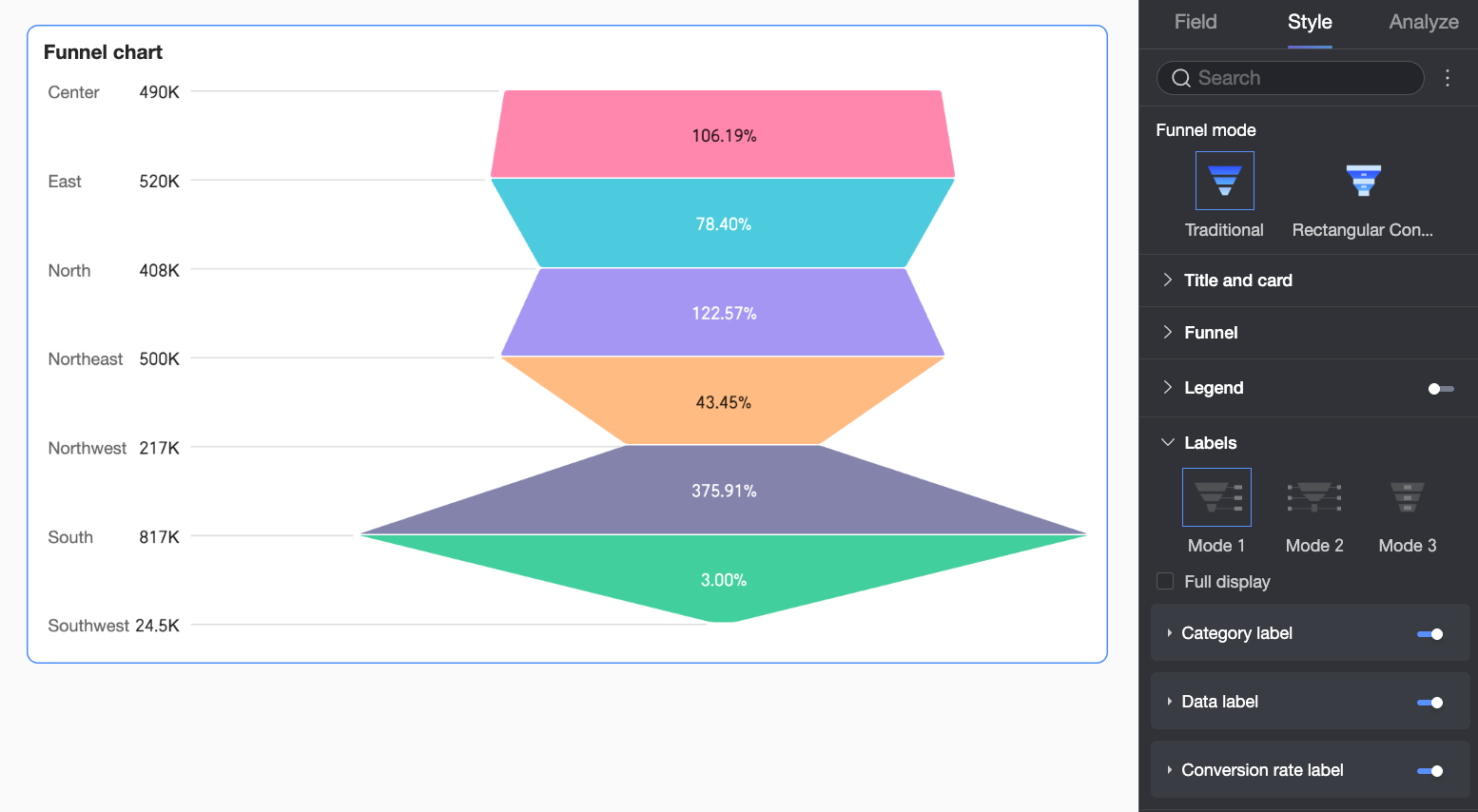
設定項目 | 説明 | |
[モード] | ラベルの表示モードを設定します。じょうごスタイルが「基本」または「底面長方形」の場合、「モード 1」「モード 2」「モード 3」から選択します。じょうごスタイルが「完全台形」の場合、「モード 1」または「モード 2」から選択します。 | |
[すべて表示] | すべてのラベルを表示するかどうかを選択します。チャートに多数のデータポイントが存在する場合、このオプションを解除してください。システムは、チャートの見やすさを保つために、主要なラベルのみを表示します。 | |
[カテゴリラベル] | [位置] | カテゴリラベルの表示位置を設定します。 |
[テキスト] | カテゴリラベルのテキストスタイルを設定します。 | |
[データラベル] | [位置] | データラベルの表示位置を設定します。 |
[テキスト] | データラベルのテキストスタイルを設定します。 | |
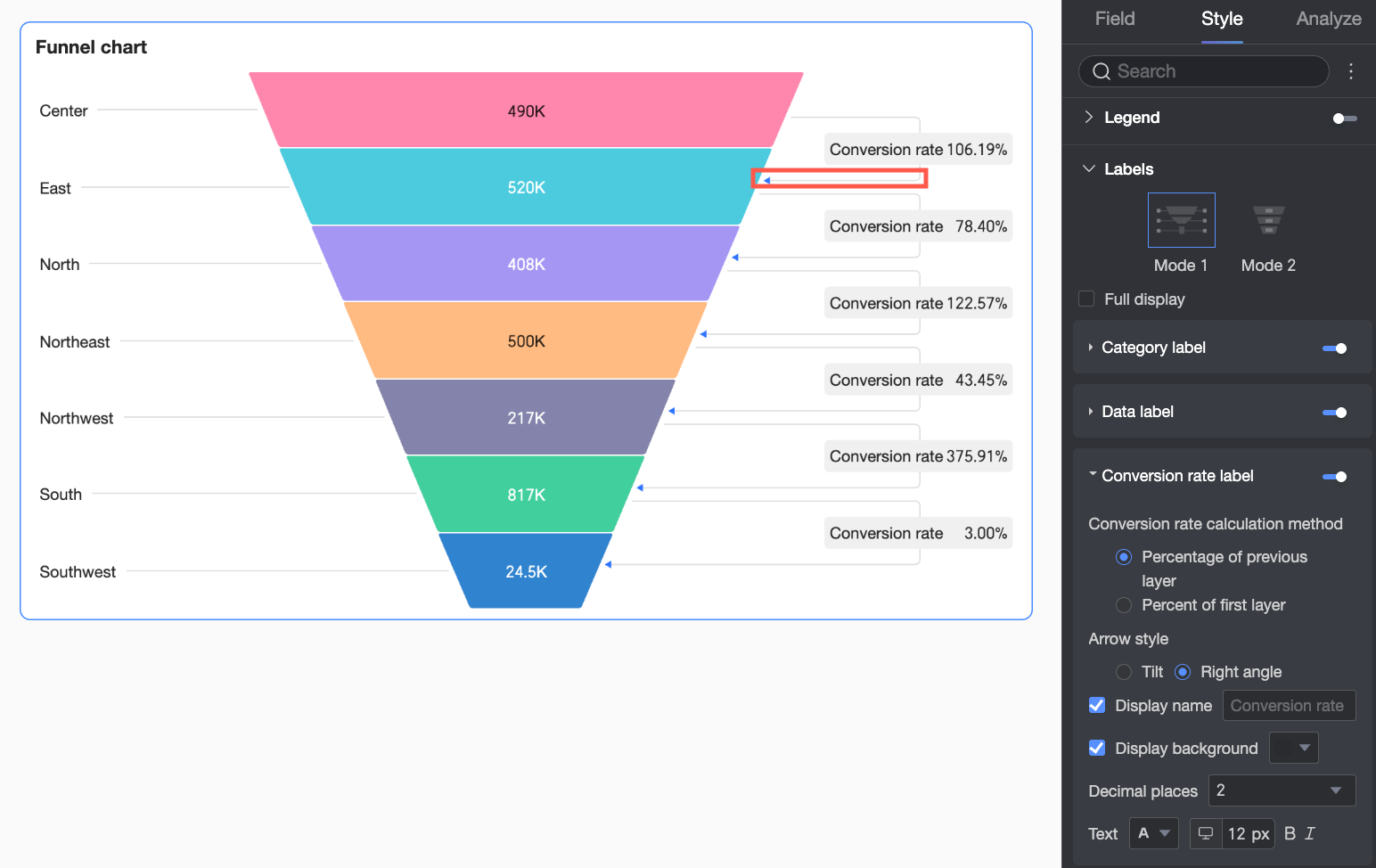
[コンバージョン率ラベル] | [コンバージョン率の計算方法] | コンバージョン率の計算方法を設定します:
|
[矢印スタイル] | じょうごスタイルが「完全台形」の場合、コンバージョン率の矢印スタイルを設定します。 | |
[表示名] | じょうごスタイルが「完全台形」の場合、ラベルのカスタム表示名を設定します。 | |
[バックグラウンドの表示] | じょうごスタイルが「完全台形」の場合、ラベルのカスタムバックグラウンドカラーを設定します。 | |
[小数点以下] | コンバージョン率の小数点以下桁数を設定します。 | |
[テキスト] | コンバージョン率ラベルのテキストスタイルを設定します。 | |
総合コンバージョン率
総合コンバージョン率セクションで、[総合コンバージョン率の表示] を有効化し、[位置]、[名前]、[テキストスタイル] を設定します。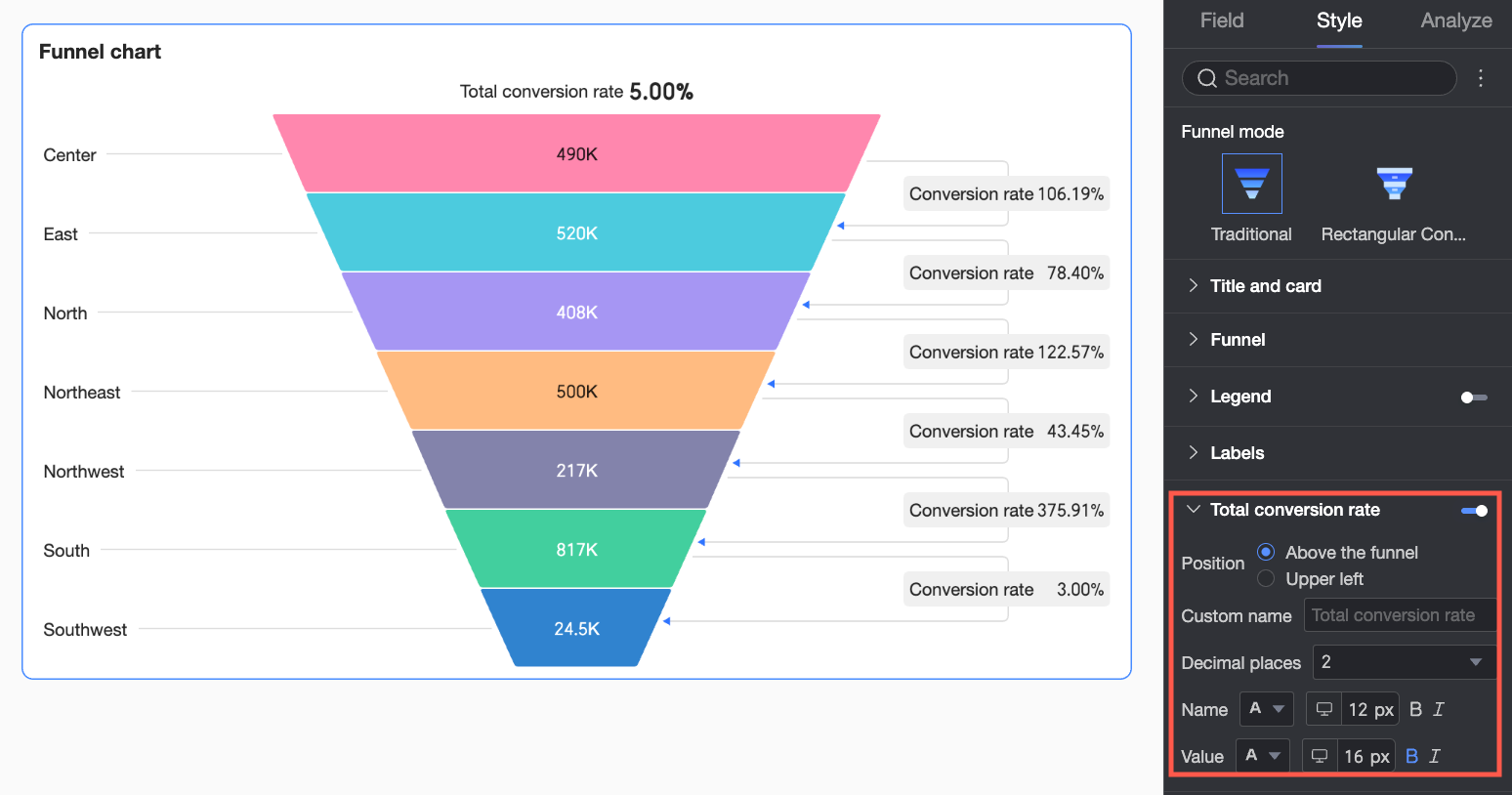
設定項目 | 説明 |
[位置] | 総合コンバージョン率の表示位置を設定します:「じょうごの上」または「じょうごの左上」です。 |
[カスタム名] | ビジネス要件に応じて、総合コンバージョン率のカスタム名を設定します。 |
小数点以下の桁数 | 総合コンバージョン率の小数点以下桁数を設定します。 |
[名前] | 名前のテキストスタイルを設定します。 |
[値] | 値のテキストスタイルを設定します。 |
ツールチップ
[ツールチップ] セクションで、 アイコンをクリックしてツールチップを有効化し、そのスタイルを設定します。
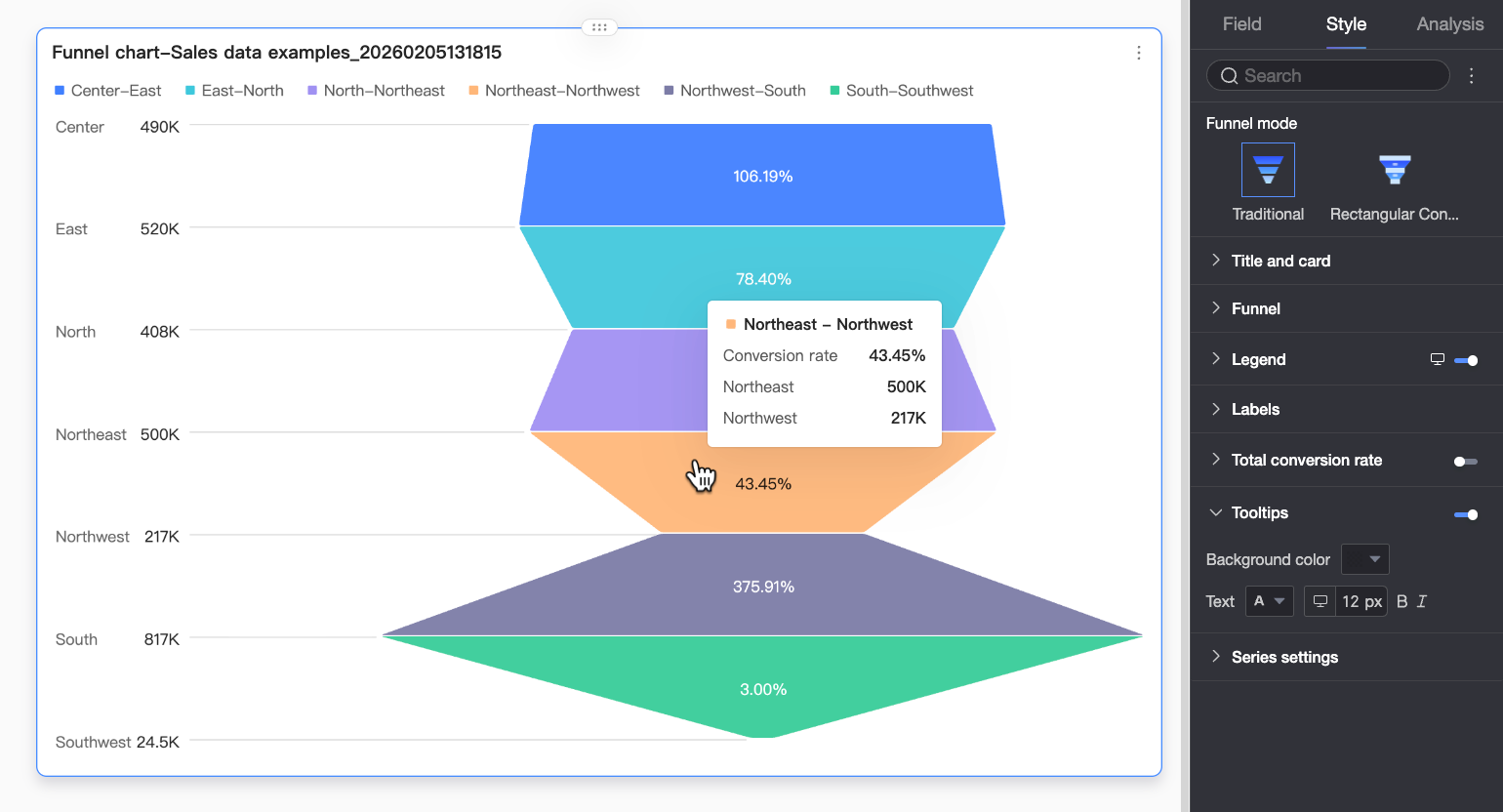
設定 | 説明 |
[コンテンツ] | じょうごモードが [長方形コンバージョン] の場合、ツールチップに「上位レイヤーに対する割合」と「最上位レイヤーに対する割合」を表示するかどうかを選択します。 |
背景色 | ツールチップのバックグラウンドカラーを設定します。 |
[テキスト] | ツールチップのテキストスタイルを設定します。フォントの色、サイズ、太さ、イタリックを指定できます。 |
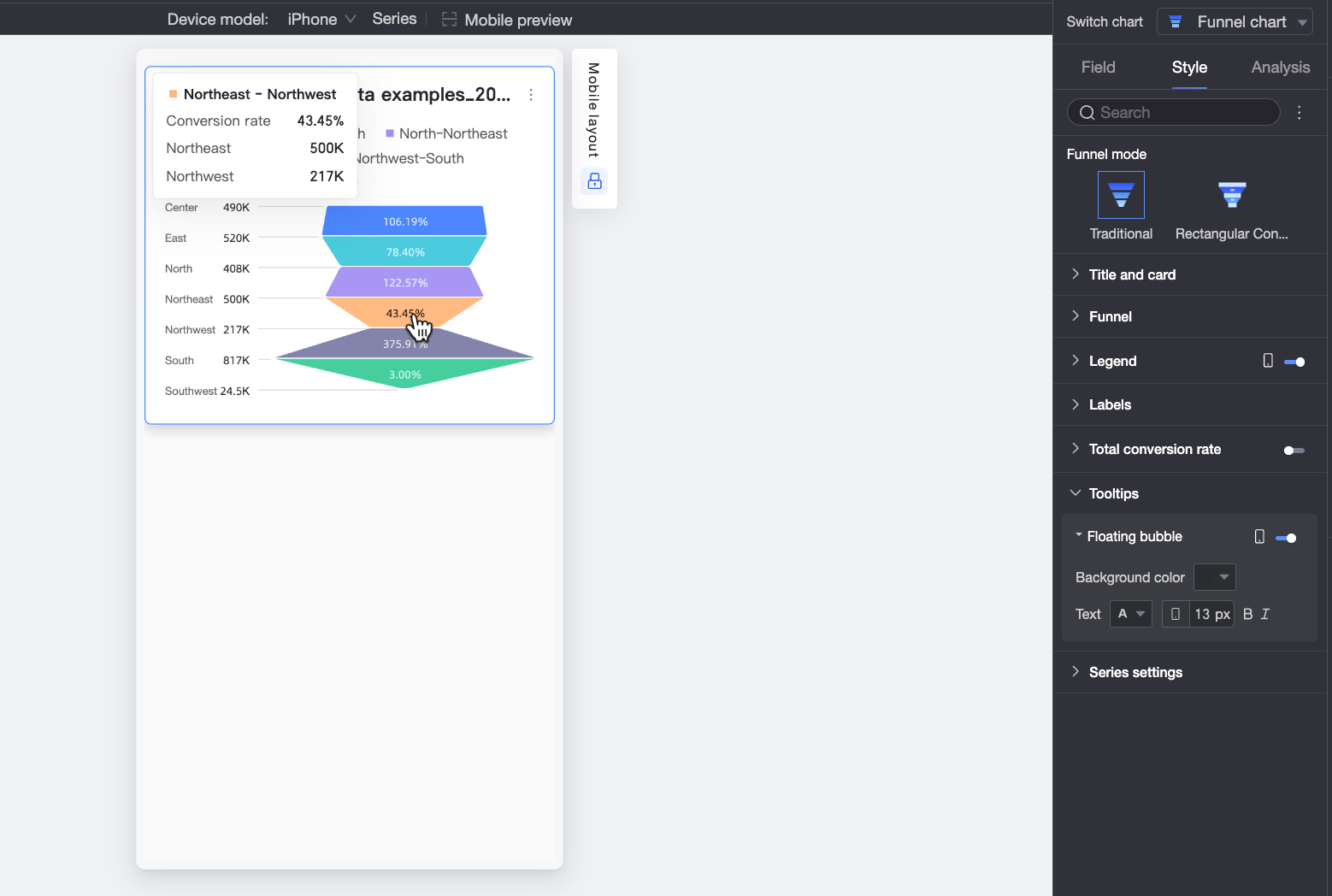
[モバイルツールチップ] | PC とモバイルのツールチップ設定は独立しています。ダッシュボードエディター上部にある PC/モバイル切替ボタン |
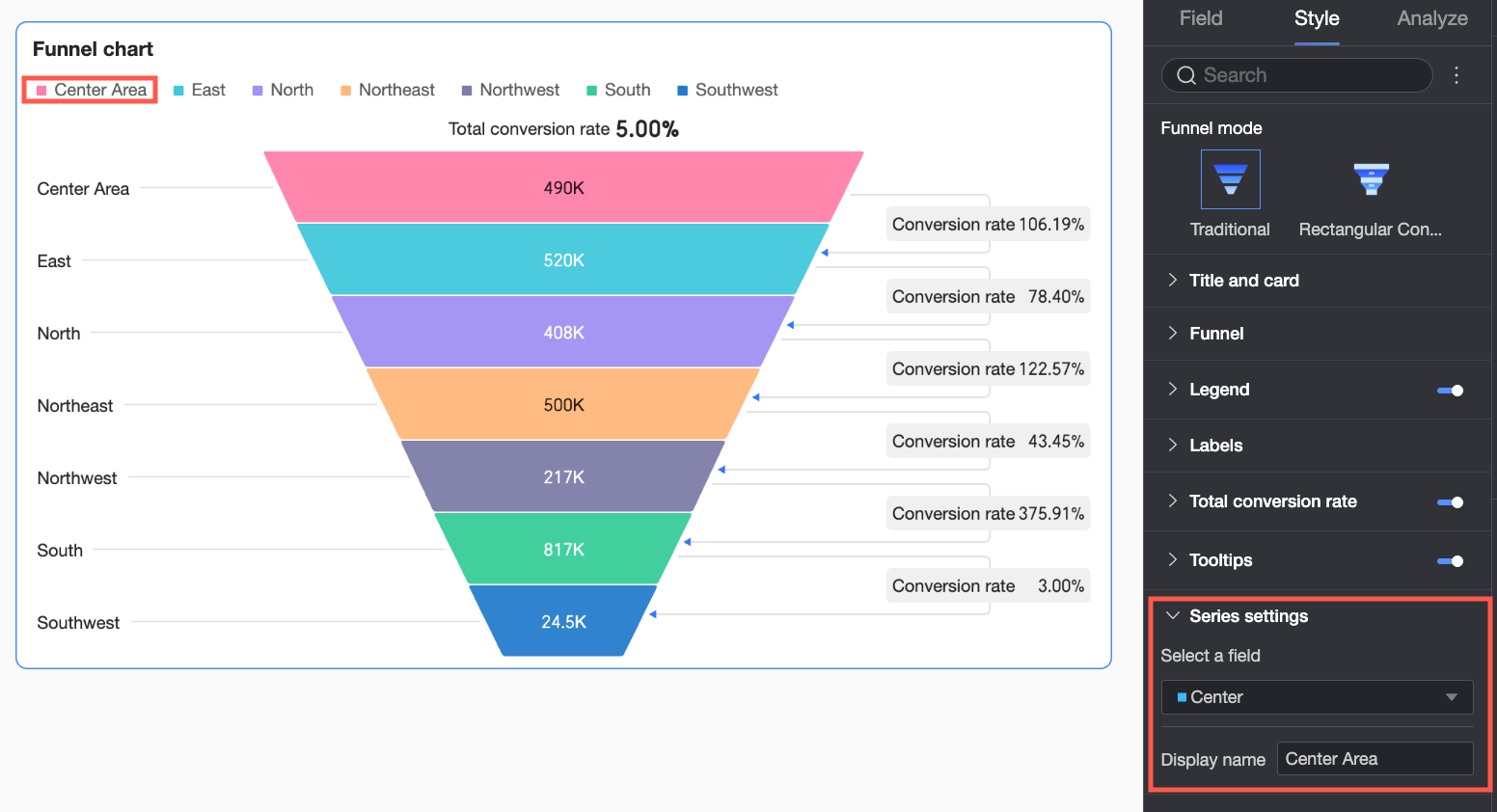
シリーズ設定
[凡例] を有効化した場合、[シリーズ設定] を使用して、各シリーズの表示名を設定できます。
チャート分析の設定
設定 | 名前 | 説明 |
データインタラクション | [フィルター連携] | フィルター連携を使用して、関連データを持つチャートをリンクします。これにより、複数のチャートにまたがるデータを一度に分析できます。詳細については、「フィルター連携」をご参照ください。 |
[ジャンプ] | ハイパーリンクを使用して、関連データを持つダッシュボードをリンクします。これにより、複数のダッシュボードにまたがるデータを分析できます。[プロダクト内ナビゲーション]、[ページ内のコンポーネント]、または [外部リンク] から選択します。詳細については、「リダイレクト」をご参照ください。 |