ファセット散布図は、データの相関と分布を可視化します。この記事では、ファセット散布図にデータを追加し、設定する方法について説明します。
前提条件
ダッシュボードが作成済みであること。詳細については、「ダッシュボードの作成」をご参照ください。
概要
ユースケース
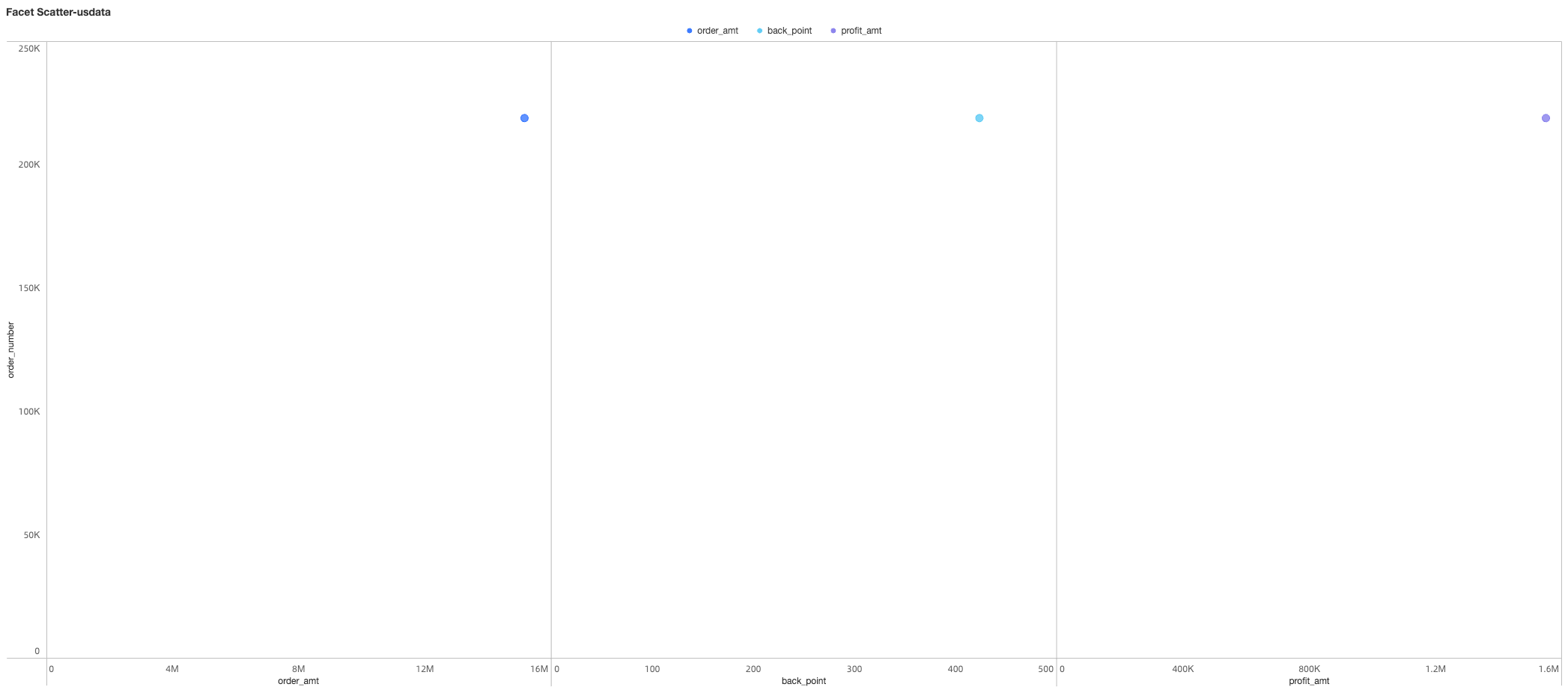
ファセット散布図は、2 つのデータセットを使用して座標系上にポイントをプロットします。これらのポイントの分布を調べることで、変数間の潜在的な相関を特定したり、分布パターンを理解したりするのに役立ちます。
以下のような重要な洞察が得られます:
変数間の定量的な相関。
相関の性質 (線形または曲線)。
散布図は、他のデータポイントから大きく外れた外れ値を強調表示し、モデルへの潜在的な影響を分析できるようにします。
利点
変数間の相関関係やデータの分布パターンを視覚的に明らかにします。
例
制限事項
ファセット散布図は、[Y 軸/メジャー]、[X 軸/メジャー]、および [カラー凡例/ディメンション] フィールドを使用して設定されます:
Y 軸はメジャーで決まります。最大 1 つのメジャーを選択できます。
X 軸はメジャーで決まります。1 ~ 3 個のメジャーを選択する必要があります。
色の凡例はデータディメンションで決まります。最大 1 つのディメンションを選択でき、そのディメンションの最大値は 1000 です。
たとえば、[色の凡例] に [製品タイプ] を選択した場合、最大 1000 個の製品タイプを表示できます。
グラフフィールドの設定
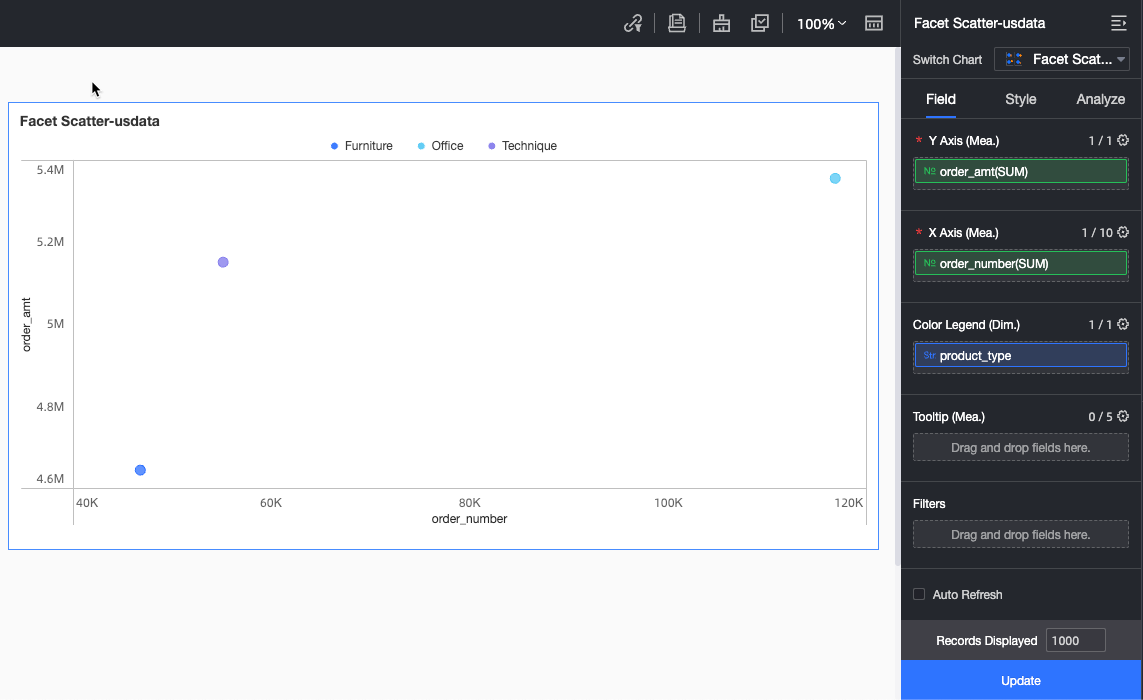
[データ] タブで、必要なディメンションフィールドとメジャーフィールドを選択します:
[メジャー] リストから
order amountを見つけ、ダブルクリックするか、[Y 軸/メジャー] フィールドにドラッグします。[メジャー] リストから
order quantityを見つけ、ダブルクリックするか、[X 軸/メジャー] フィールドにドラッグします。[ディメンション] リストから
製品タイプを見つけ、ダブルクリックするか、[カラー凡例/ディメンション] フィールドにドラッグします。
チャートを更新するには、[更新] をクリックします。
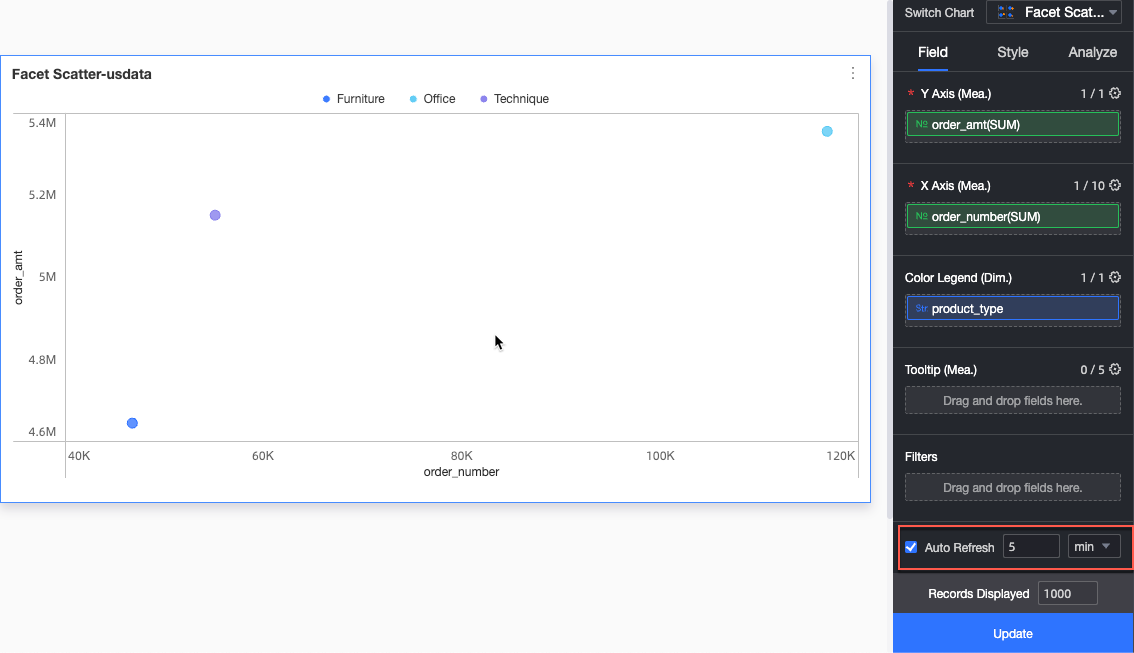
(オプション) 自動更新を設定します。
このオプションは、設定した間隔でグラフデータを自動的に更新します。たとえば、間隔を 5 分に設定すると、5 分ごとにグラフデータが更新されます。
グラフスタイルの設定
このセクションでは、このグラフタイプに固有のスタイル設定について説明します。一般的なスタイル設定については、「グラフタイトル領域の設定」をご参照ください。
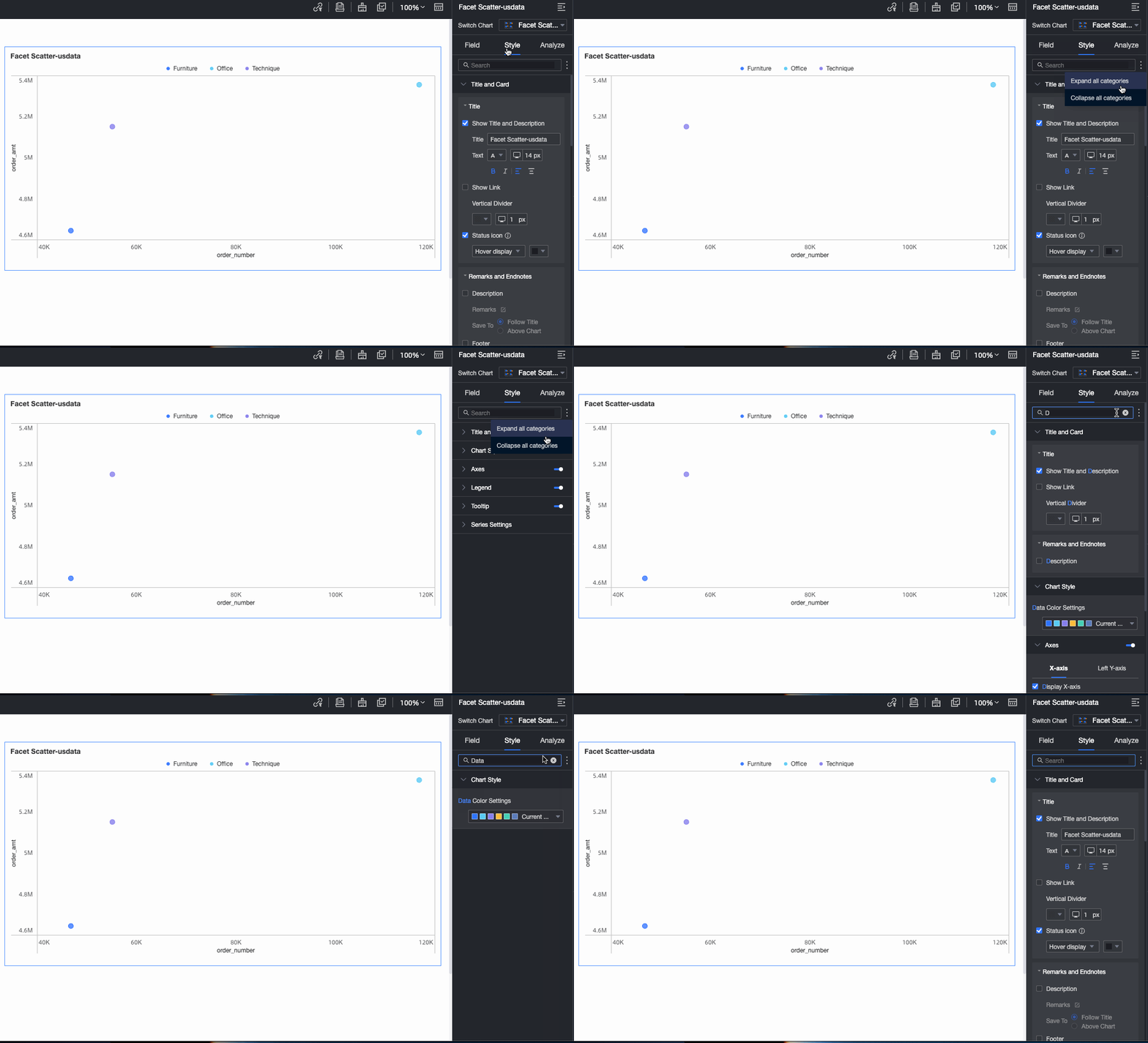
設定ペインの上部にある [検索] ボックスにキーワードを入力すると、設定項目 をすばやく見つけることができます。また、 アイコンをクリックして、すべてのカテゴリを [すべて展開] または [すべて折りたたむ] こともできます。
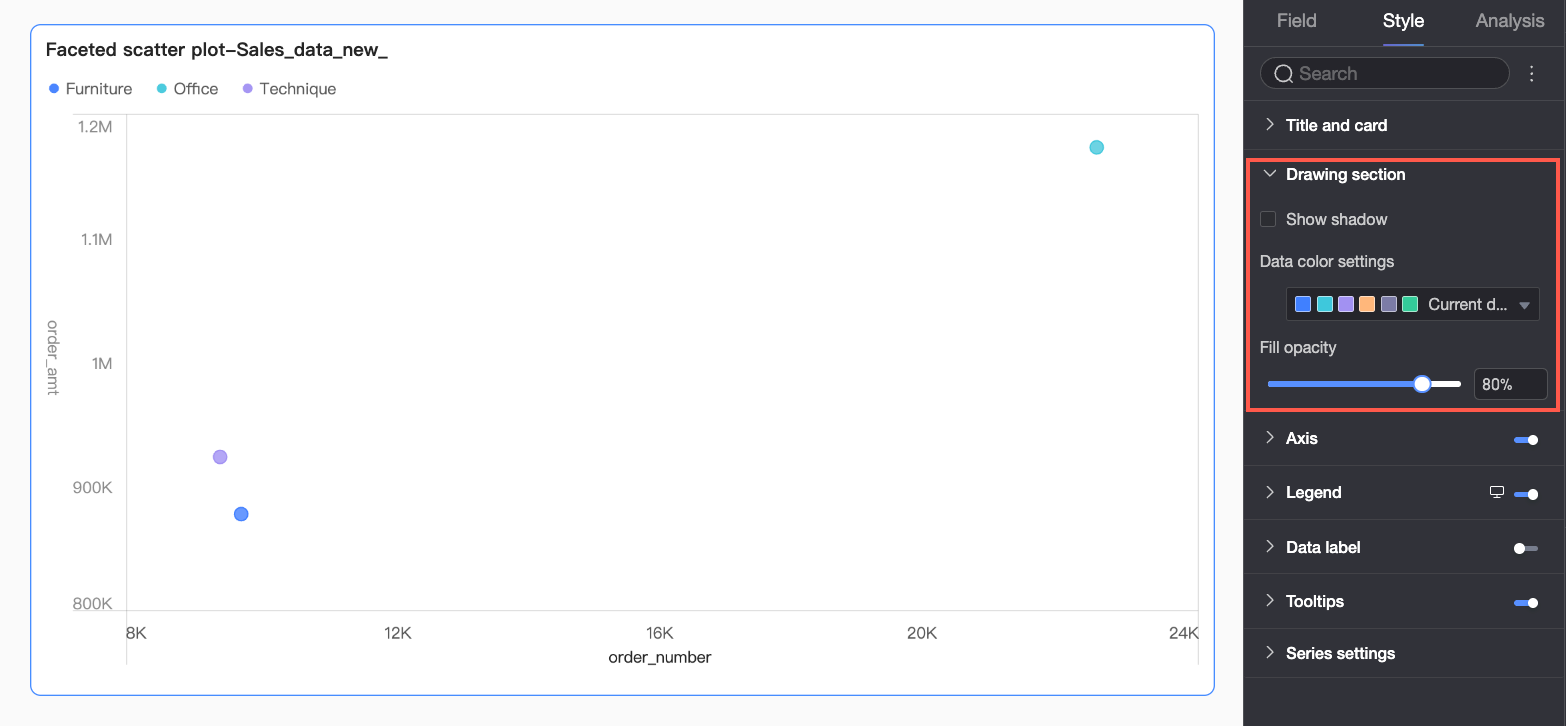
プロットエリア
[プロットエリア] セクションでは、[データの色] を設定できます。
軸
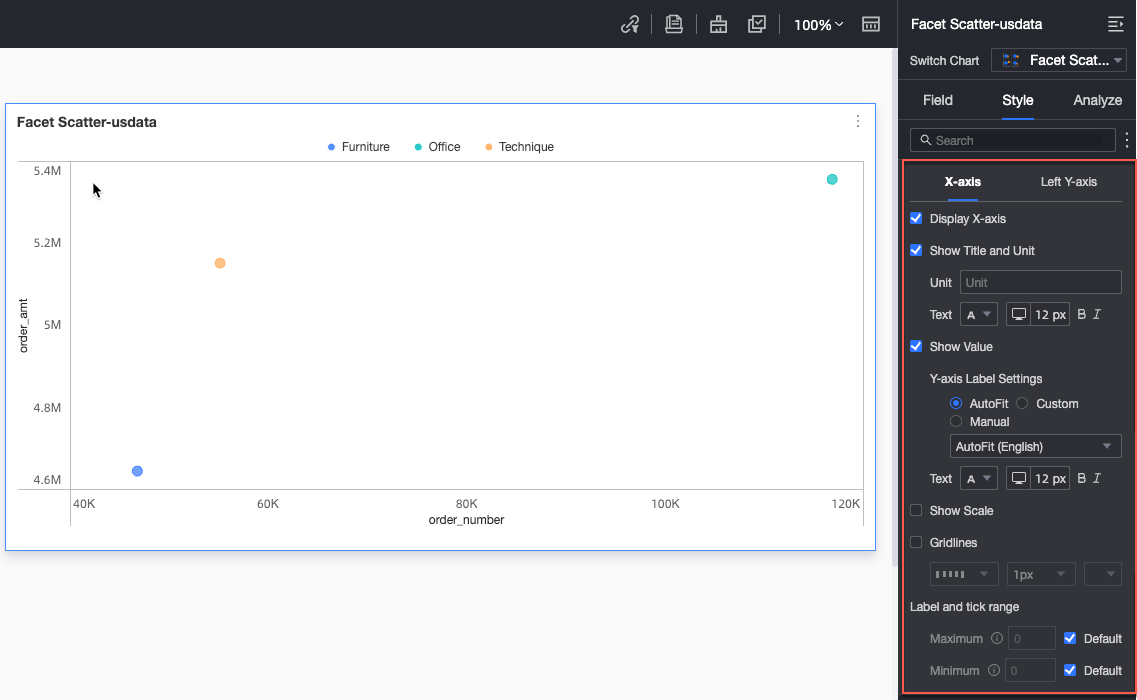
[軸] セクションで、軸のスタイルを設定します。
パラメーター | パラメーター | 説明 |
X 軸 | [X 軸を表示] | [X 軸] の表示/非表示を切り替えます。 |
[タイトルと単位を表示] | X 軸の[軸タイトル]と[単位]の表示/非表示を切り替えます。名前、位置、テキストスタイルも設定できます。 | |
[軸ラベルを表示] | X 軸のラベルの表示/非表示を切り替えます。有効にすると、[軸ラベルの表示形式] と [テキストスタイル] を設定できます。表示形式には、[自動] と [カスタム] の 2 つのモードがあります。
| |
[目盛りを表示] | X 軸の目盛りの表示/非表示を切り替えます。 | |
[グリッド線を表示] | X 軸のグリッド線の表示/非表示を切り替え、線のスタイル、幅、および色を設定します。 | |
[軸の値の範囲と間隔] |
| |
[左 Y 軸] | [左 Y 軸を表示] | [左 Y 軸] の表示/非表示を切り替えます。 |
[タイトルと単位を表示] | 左 Y軸の [軸タイトル] と [単位] を表示または非表示にします。名前、位置、テキストスタイルを設定することもできます。 | |
[軸ラベルを表示] | 左 Y 軸のラベルの表示/非表示を切り替えます。有効にすると、[軸ラベルの表示形式] と [テキストスタイル] を設定できます。表示形式には、[自動] と [カスタム] の 2 つのモードがあります。
| |
[目盛りを表示] | 左 Y 軸の目盛りの表示/非表示を切り替えます。 | |
[グリッド線を表示] | 左 Y 軸のグリッド線の表示/非表示を切り替え、線のスタイル、幅、および色を設定します。 | |
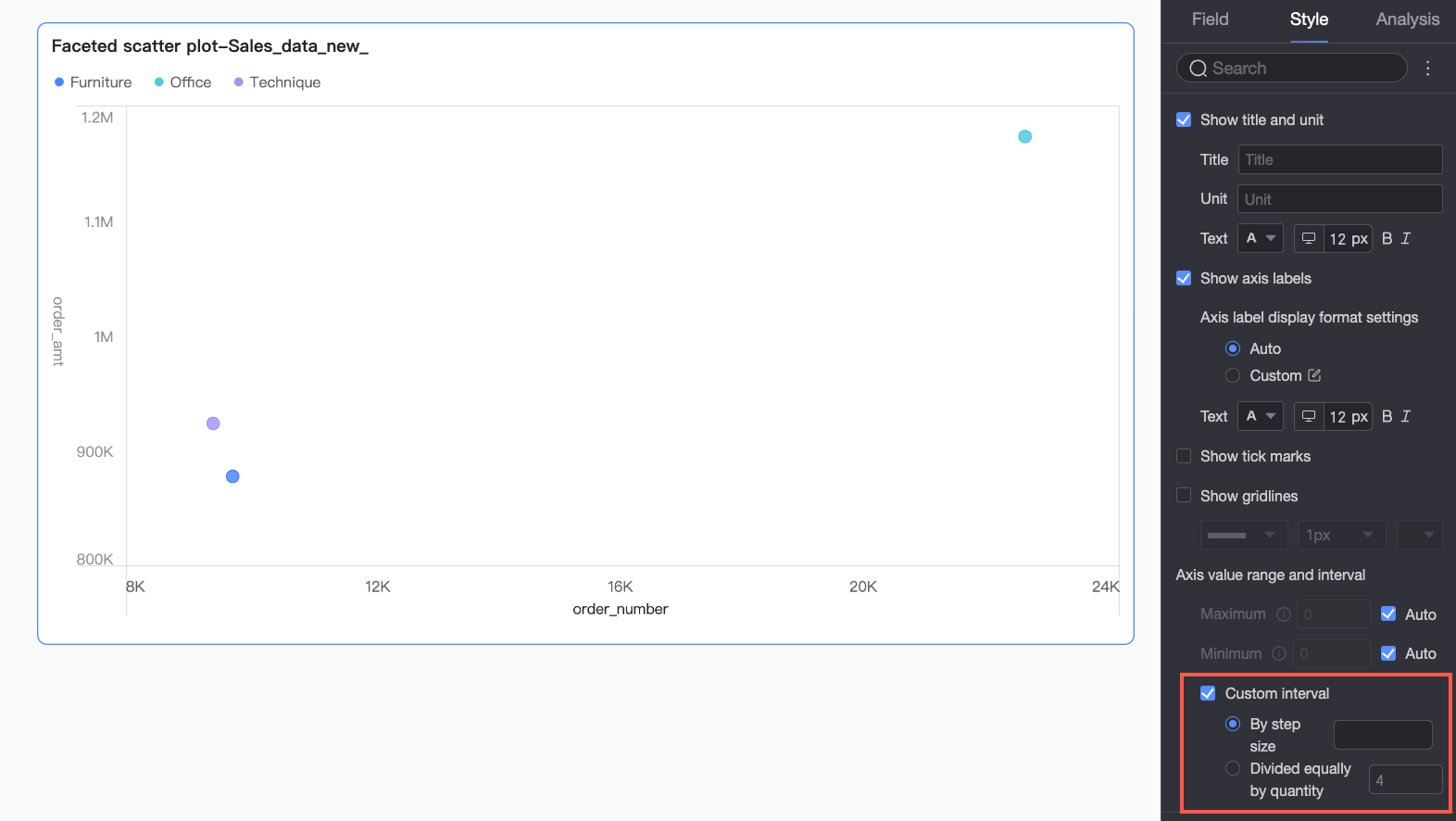
[軸の値の範囲と間隔] |
|
 アイコンをクリックして [データ表示形式の設定] ダイアログボックスを開き、データ形式を設定します。ダイアログボックスの設定項目の詳細については、「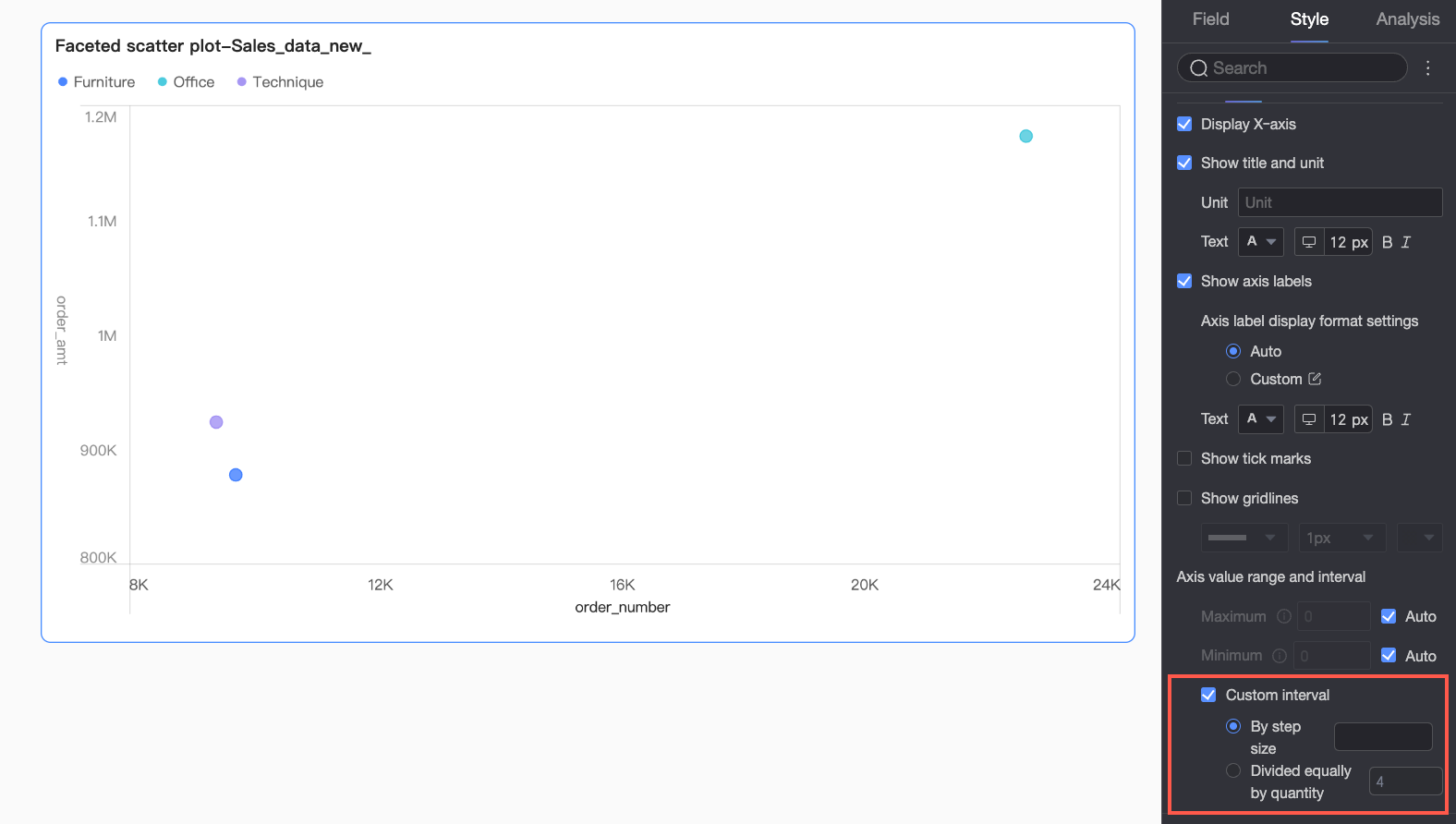
凡例
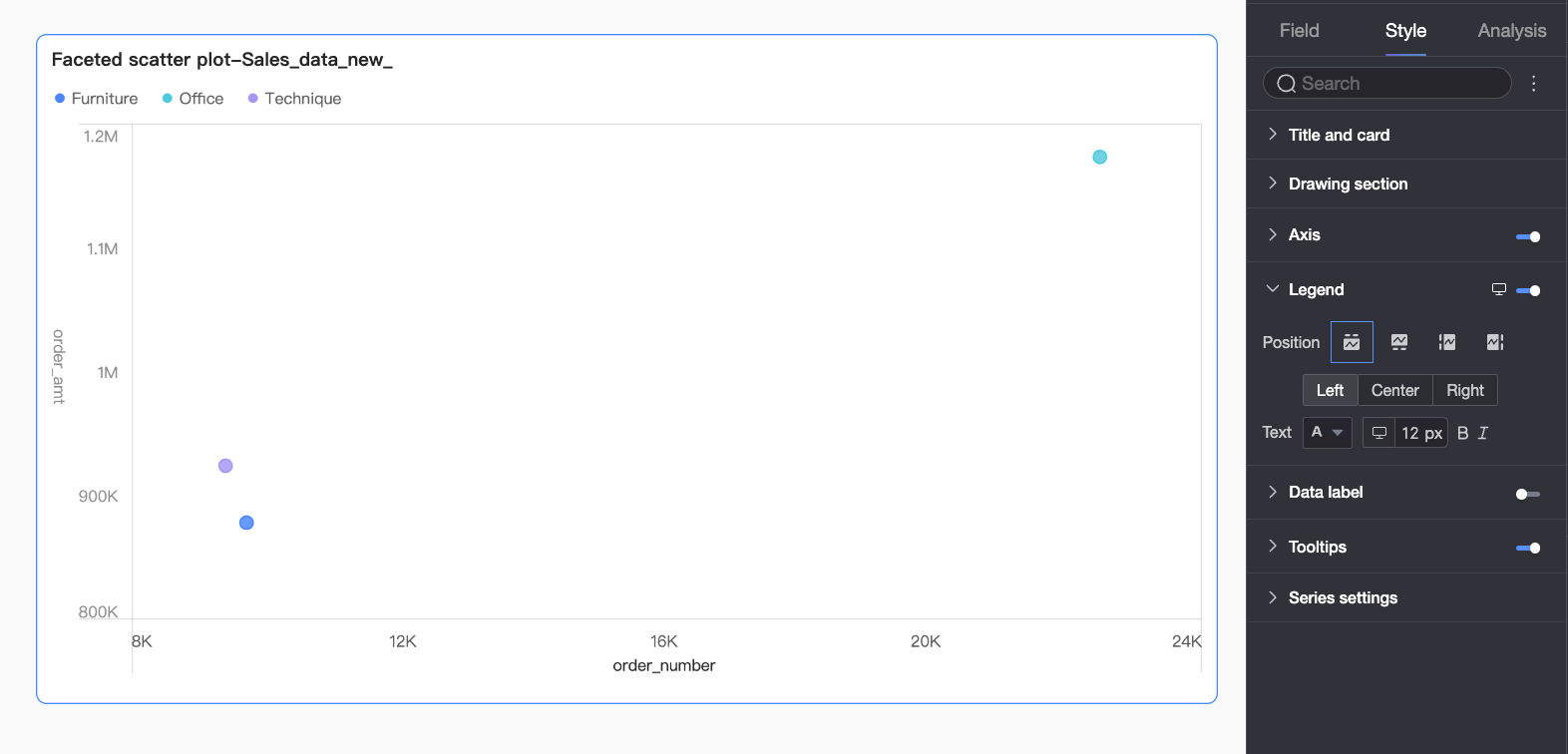
[凡例] セクションで、 アイコンをクリックしてグラフの凡例を有効にし、そのスタイルを設定します。
パラメーター | 説明 |
[位置] | デスクトップでの凡例の表示位置と配置を設定します。
|
[テキスト] | 凡例のテキストスタイル (フォントの色、サイズ、太さ、斜体) を設定します。 |
[モバイル凡例] | PC とモバイルの凡例設定は独立しています。ダッシュボード編集ページ上部の PC/モバイル切り替えボタン ( |
 ) を使用してモバイル編集ビューに切り替え、位置やテキストスタイルを含むモバイルデバイス用の凡例を個別に設定できます。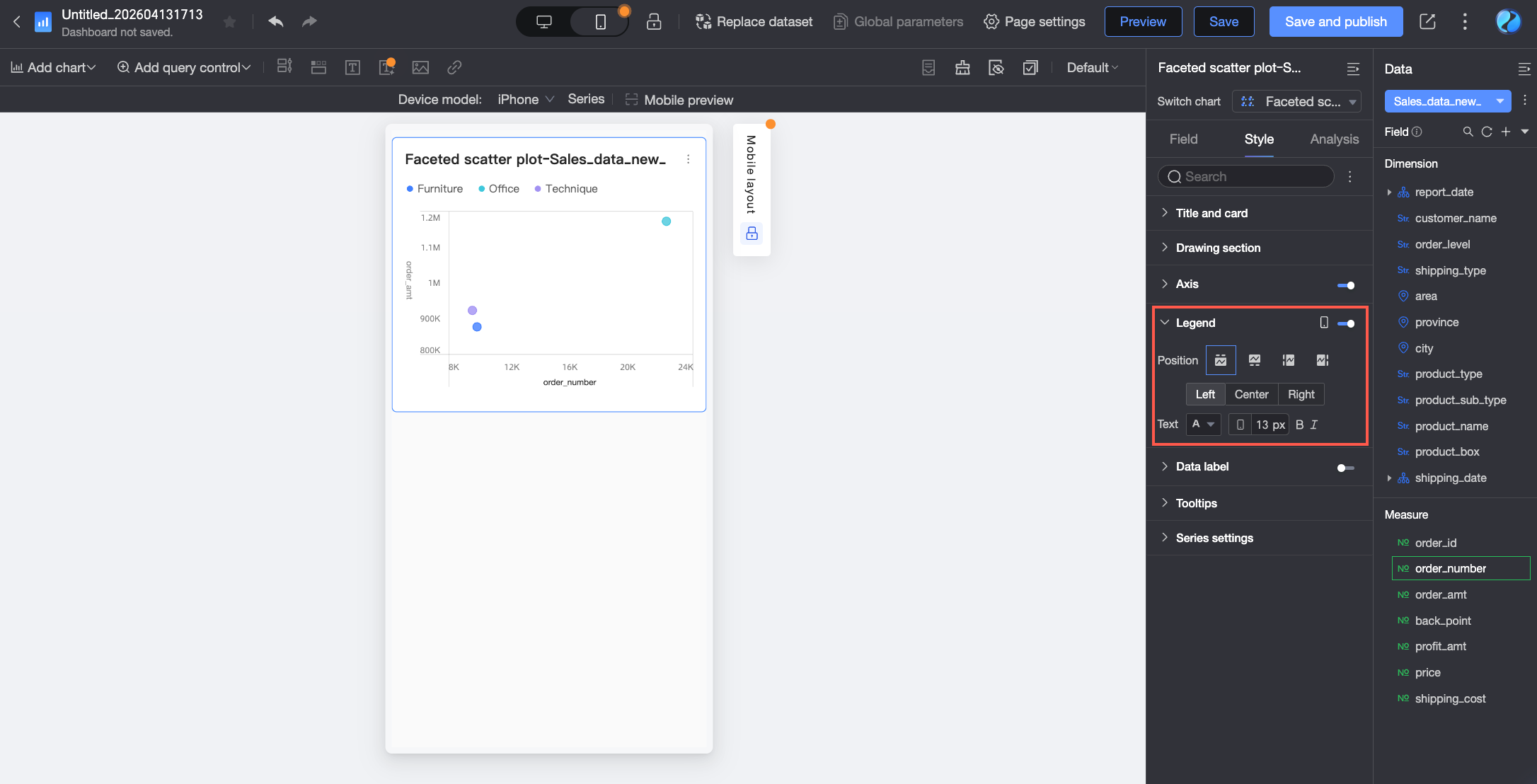
データラベル
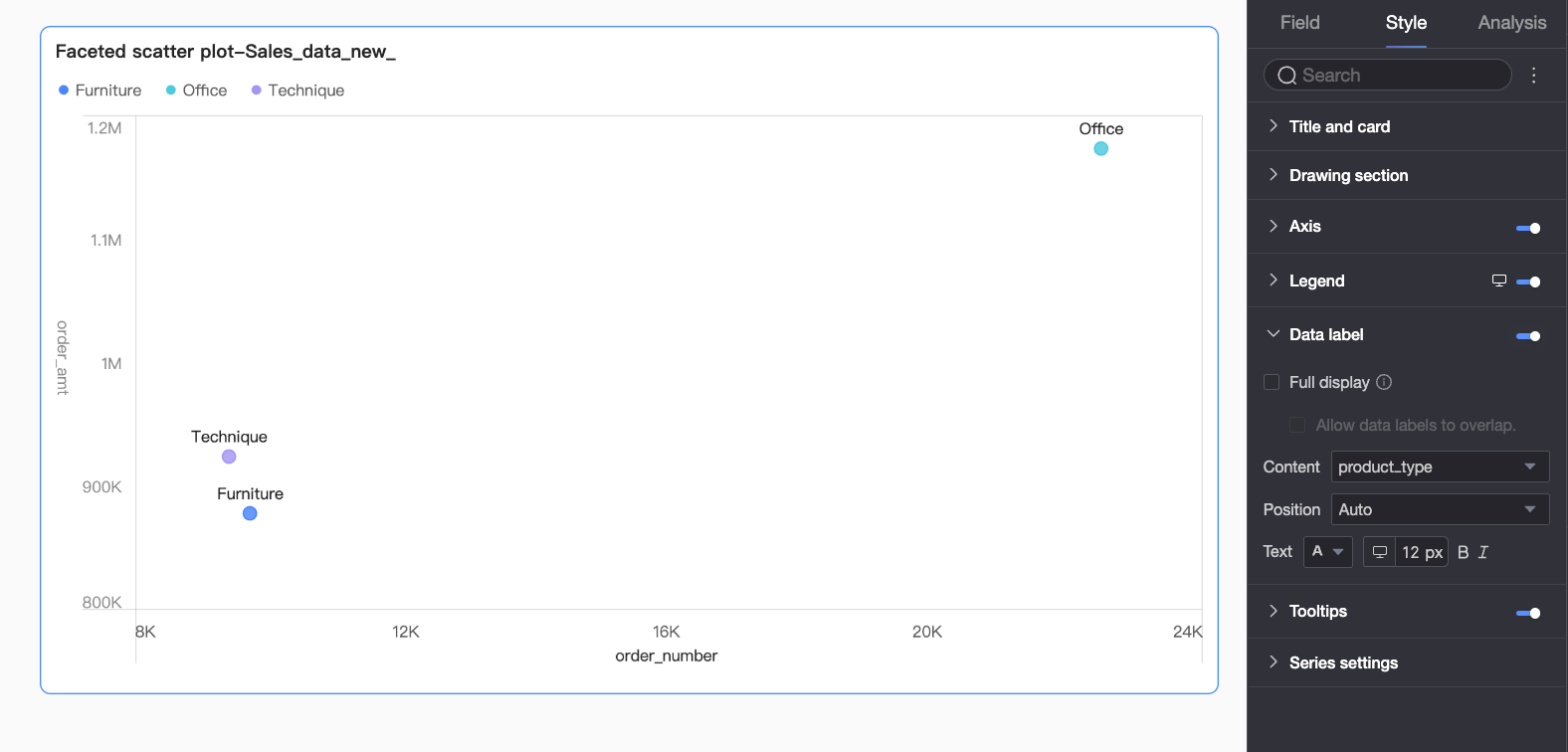
[データラベル] セクションでは、データラベルの表示/非表示を切り替え、そのスタイルを設定できます。
パラメーター | 説明 |
[すべてのラベルを表示] | 有効にすると、システムはラベルの重複を防ぐために再配置します。ラベルが多すぎる場合、軸領域の外側に配置されたラベルは非表示になることがあります。重複に関係なくすべてのラベルを表示するには、[データラベルの重複を許可する] を選択します。 |
[コンテンツ] | ラベルに表示するコンテンツを選択します。 |
[位置] | ラベルの表示位置を設定します。 |
[テキスト] | ラベルのテキストスタイルを設定します。 |
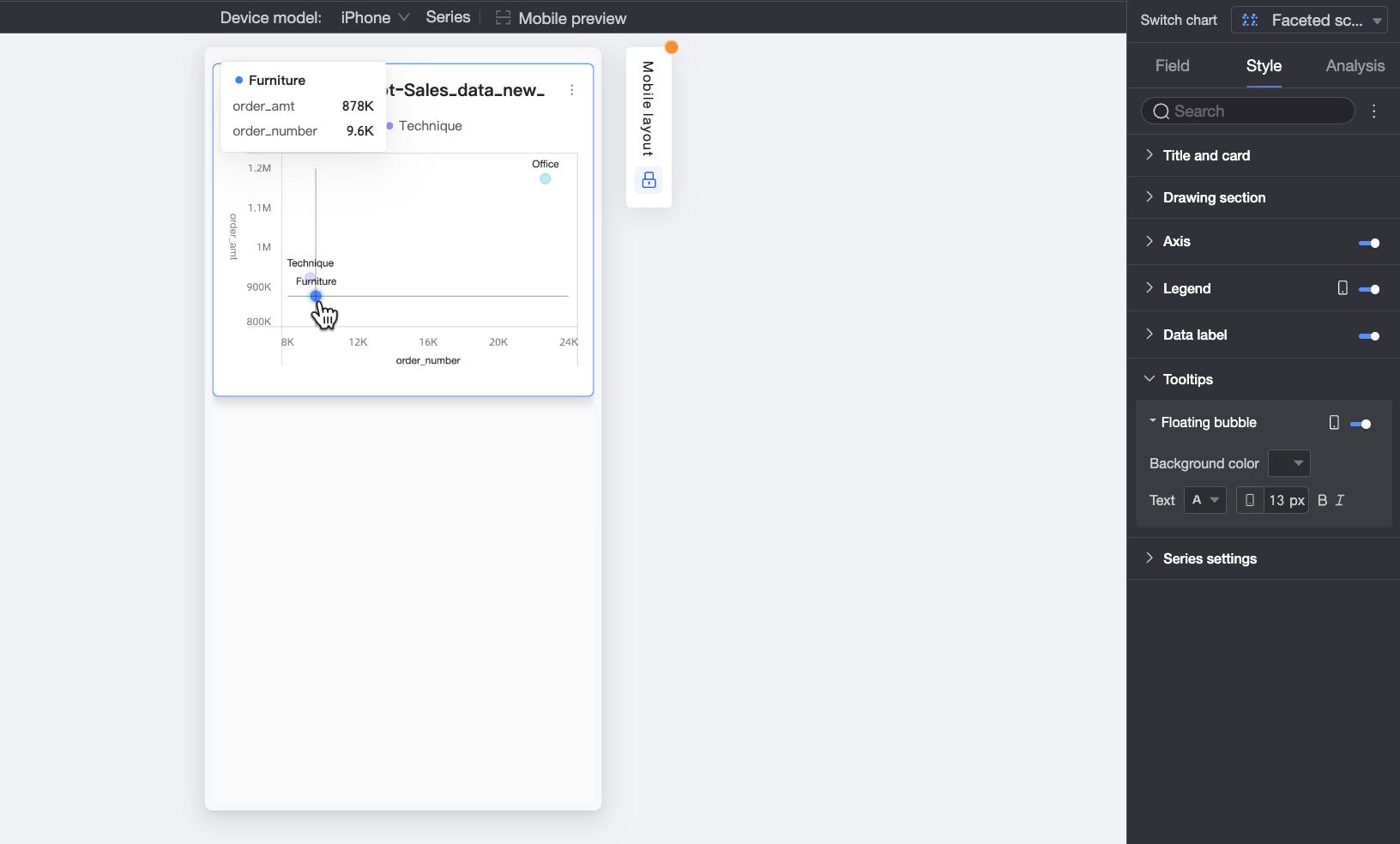
ツールヒント
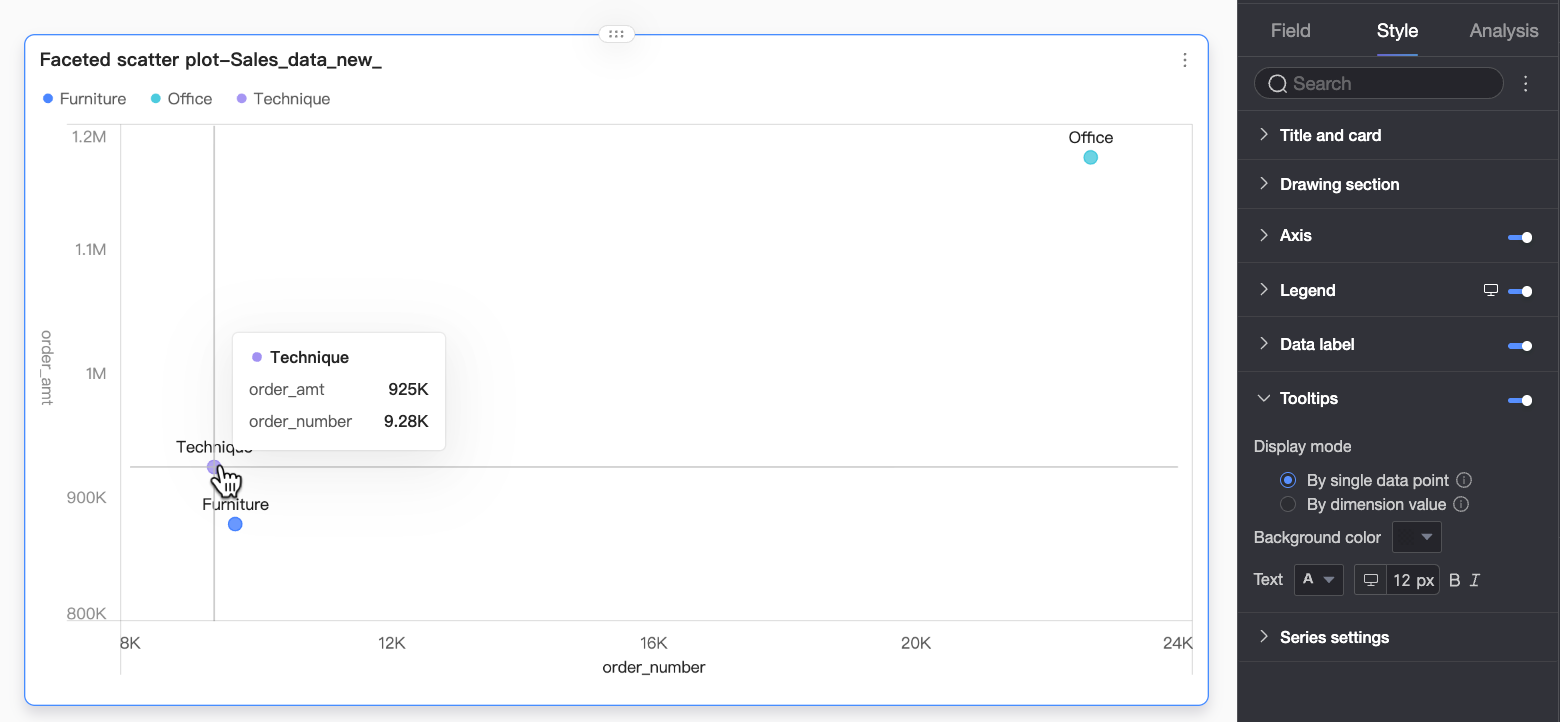
[ツールヒント] セクションで、 アイコンをクリックしてツールヒントを有効にし、そのスタイルを設定します。
パラメーター | 説明 |
[表示モード] | ツールヒントの表示方法を設定します。[単一データポイントまたはディメンション値] による表示に対応しています。 |
[背景色] | ツールヒントの背景の塗りつぶし色を設定します。 |
[テキスト] | ツールヒント内のテキストスタイル (フォントの色、サイズ、太さ、斜体) を設定します。 |
[モバイルツールヒント] | PC とモバイルのツールヒント設定は独立しています。PC/モバイル切り替えボタン ( |
系列設定
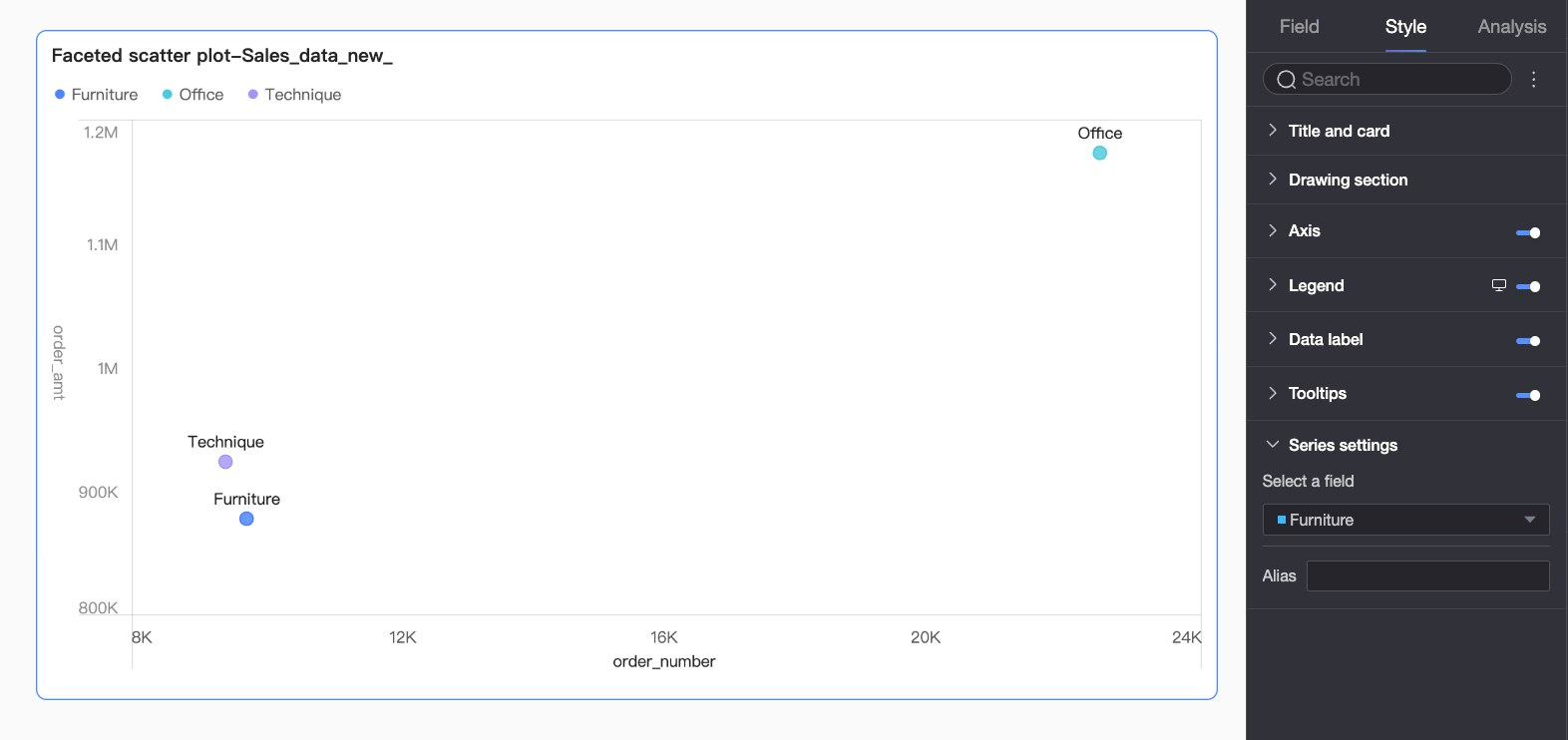
[系列設定] セクションで、系列のスタイルを設定します。
パラメーター | 説明 |
[系列を選択] | 設定する系列を選択します。 |
[表示名] | 選択した系列の表示名を設定します。 |
グラフインタラクションの設定
パラメーター | パラメーター | 説明 |
[データインタラクション] | [インタラクション] | 分析対象のデータが複数のグラフに分散している場合、グラフインタラクションを有効にして、それらをリンクできます。詳細な設定手順については、「インタラクションの設定と表示」をご参照ください。 |
[ハイパーリンク] | 分析に複数のダッシュボードのデータが含まれる場合、ハイパーリンクを使用してそれらを接続できます。ハイパーリンクは、[パラメーター] または [外部リンク] を使用して作成できます。詳細な設定手順については、「ハイパーリンクの設定と表示」をご参照ください。 |
次のステップ
他のユーザーがダッシュボードを表示できるようにするには、特定のユーザーと共有できます。詳細については、「ダッシュボードの共有」をご参照ください。
テーマ別分析用の複雑なメニュー駆動型ポータルを作成する必要がある場合は、ダッシュボードを BI ポータルに統合できます。詳細については、「PC BI ポータルの作成」をご参照ください。