比較項目間にじょうご効果があり、複数のカテゴリを比較している場合、システムはデータを比較じょうごグラフで表示します。例えば、北京と上海の間で、移住人口、雇用率、商業住宅販売量の割合を比較できます。このチャートは、2つの都市間の異なるメトリックにわたる比較データと、比較項目 (北京と上海) 間のじょうごレベルの関係の両方を表示します。このトピックでは、比較じょうごグラフにデータを追加し、スタイルを設定する方法について説明します。
前提条件
ダッシュボードが作成済みであること。詳細については、「ダッシュボードを作成する」をご参照ください。
制限事項
比較じょうごグラフは、じょうごの幅 (メジャー) と 比較メトリック (ディメンション) で構成されます。
比較メトリックはディメンションに基づいています。リージョンや製品タイプなど、1つのディメンションのみを選択できます。
じょうごの幅はメジャーに基づいています。注文金額や利益額など、少なくとも1つのメジャーを選択する必要があり、最大10個のメジャーを選択できます。
チャートの概要
シナリオ
じょうごグラフは、長いサイクルと複数のステージを持つ、標準化された単一プロセスビジネスフローの一方通行の分析に適しています。じょうごの各ステージでビジネスデータを比較することで、特定のステージでの問題を直感的に特定し、理解して、意思決定を支援できます。
じょうごグラフは、台形の面積を使用して、あるステージと前のステージ間のビジネス量の差を表します。
じょうごグラフには、ビジネス目標への進捗を示す論理的な上から下へのシーケンスがあります。
じょうごグラフは、意味のあるビジネスプロセスにおけるコンバージョンを比較するのに適しています。関連性のないカテゴリの比較には適していません。
利点
計算機能:コンバージョン率を自動的に計算します。
視覚化効果:台形と長方形のスタイルを提供し、カスタマイズ可能なラベル表示を可能にします。
出力例

チャートフィールドの設定
[フィールド] タブで、必要なディメンションフィールドとメジャーフィールドを選択します。
「次元」リストで、「地域」を見つけ、ダブルクリックするか、または「比較メトリクス/次元」エリアにドラッグします。
「メジャー」リストで、「注文金額」と「利益金額」を見つけ、それらをダブルクリックするか、[ファネル幅/メジャー] エリアにドラッグします。
更新 をクリックします。システムが自動的にチャートを更新します。

チャートスタイルの設定
以下のセクションでは、バタフライチャートのスタイルを設定する方法について説明します。チャートタイトルとカードのスタイルの設定方法の詳細については、「チャートタイトルの設定」をご参照ください。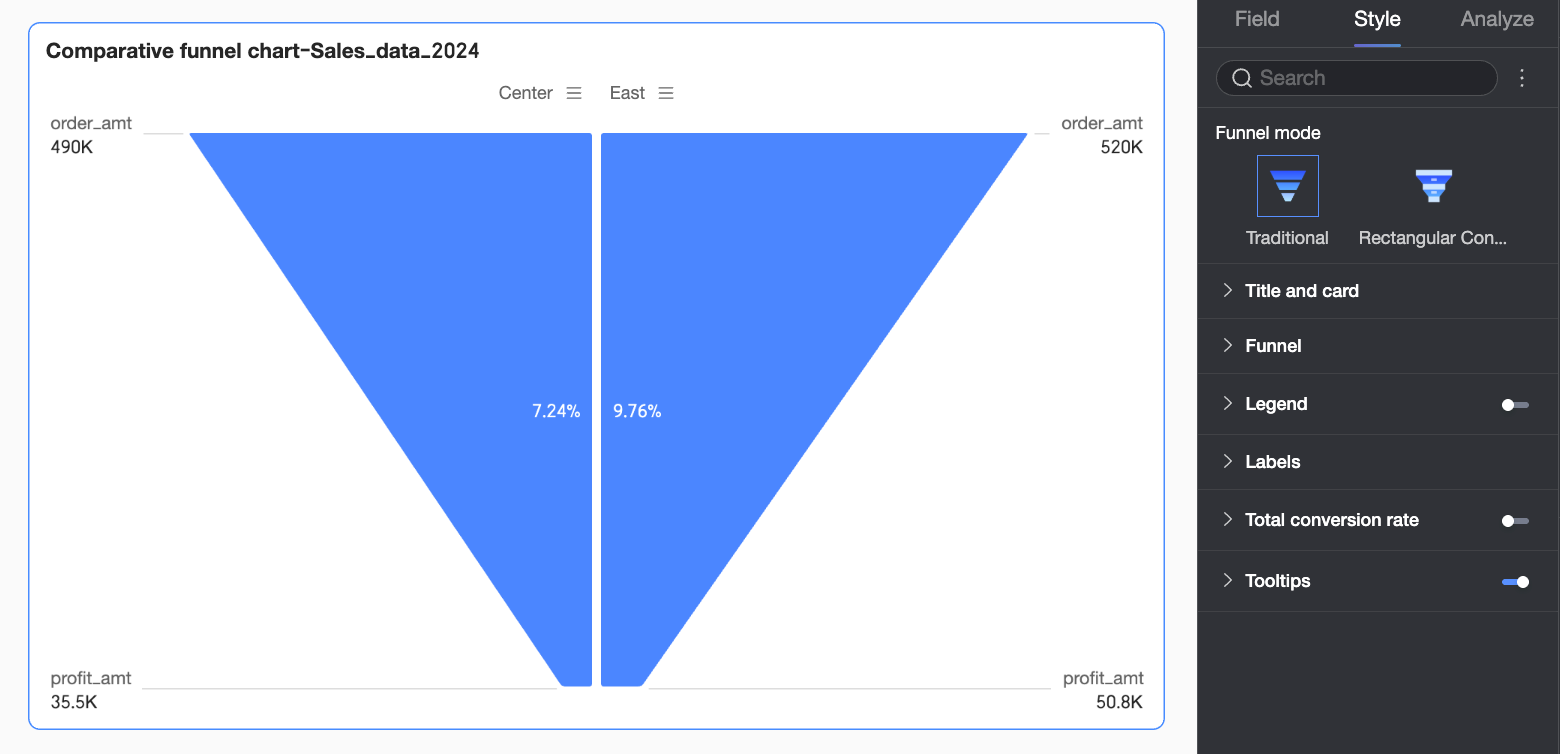
じょうご
じょうごモードを 従来のじょうご または 長方形コンバージョン に設定できます。
従来のじょうご: コンバージョン率は、各レイヤーのデータが前のレイヤーまたは最初のレイヤーに対して占める割合として計算されます。台形の傾斜の変化は、データ変換を視覚的に表現します。このモードは、ビジネスプロセスの各ステージでのコンバージョンを明確に表示し、じょうご全体を観察する必要があるシナリオに適しています。
コンバージョン分析じょうごパターンでは、各レイヤーのコンバージョン率は、前のレイヤーからのデータの割合として計算されます。このパターンは、レベル間のドロップオフと特定のコンバージョン値をハイライトするため、隣接するステージ間のコンバージョン効率を比較するシナリオに適しています。
設定項目は、選択したモードによって異なります。
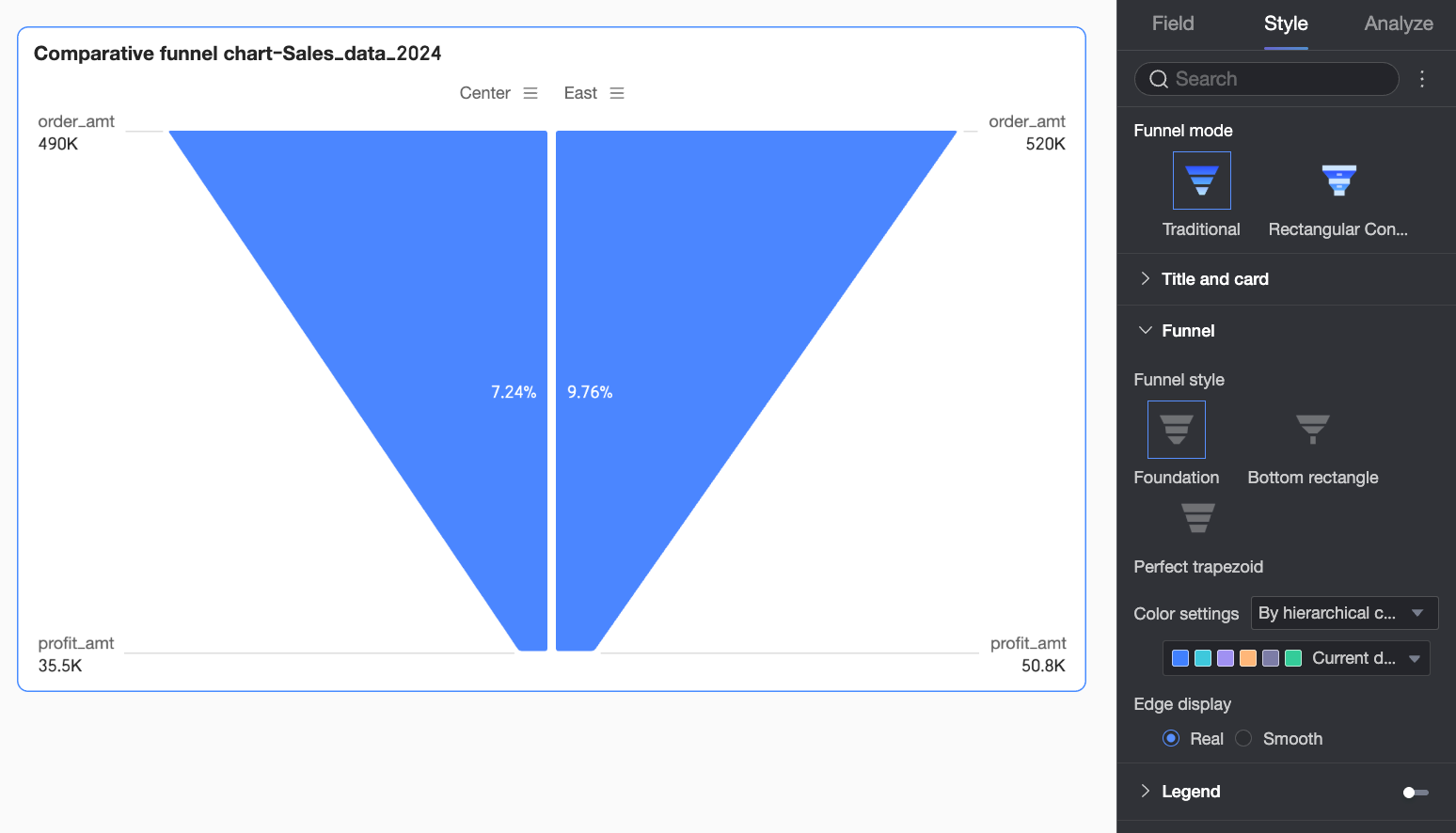
じょうごモードが 従来のじょうご に設定されている場合、じょうごスタイル は 基本、下部長方形、または 完全な台形 に設定できます。
設定項目
説明
基本
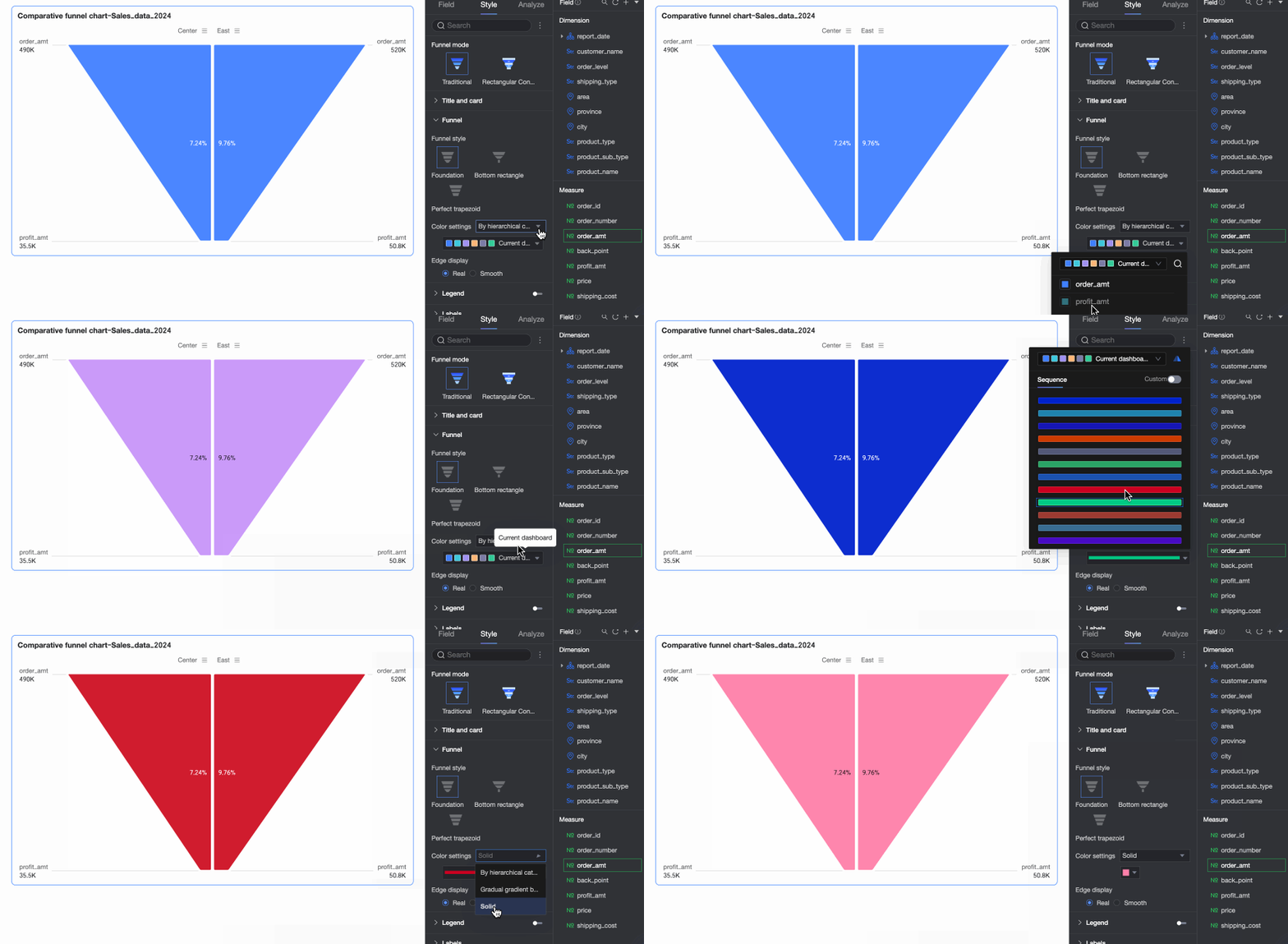
色設定
[じょうごの色] を設定します。カラーモードを [レイヤーカテゴリ別]、[レイヤーグラデーション別]、または [モノクロ] に設定できます。カラーブロックの色をカスタマイズすることもできます。
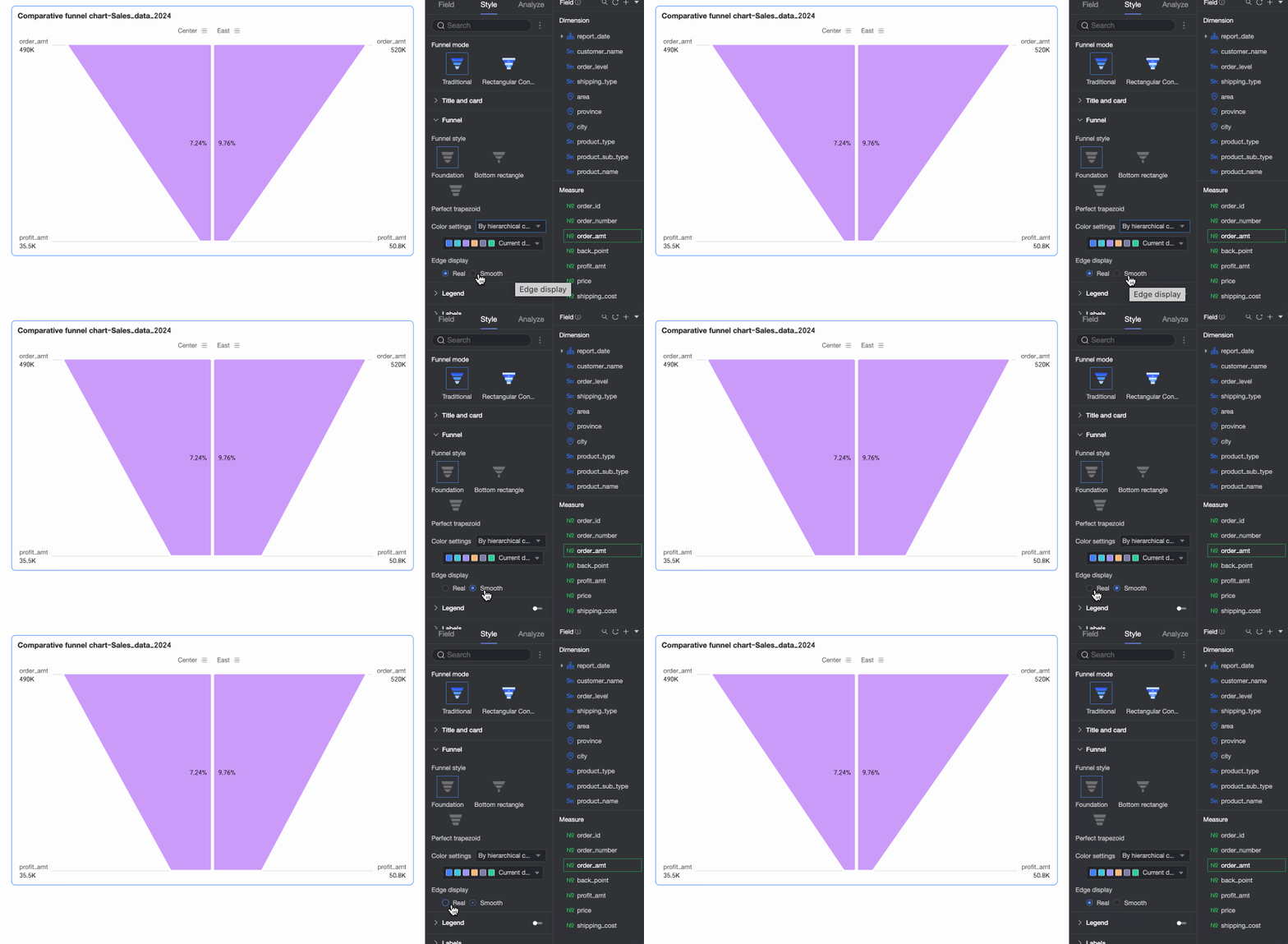
エッジ表示
じょうごのエッジを [実際] または [スムーズ] に設定します。
下部長方形
色設定
[じょうごの色] を設定します。カラーモードを [レイヤーカテゴリ別]、[レイヤーグラデーション別]、または [モノクロ] に設定できます。カラーブロックの色をカスタマイズすることもできます。
エッジ表示
じょうごのエッジを [実際] または [スムーズ] に設定します。
下部スタイル
じょうごの下部スタイルをフラットボトムまたはポインテッドボトムに設定します。
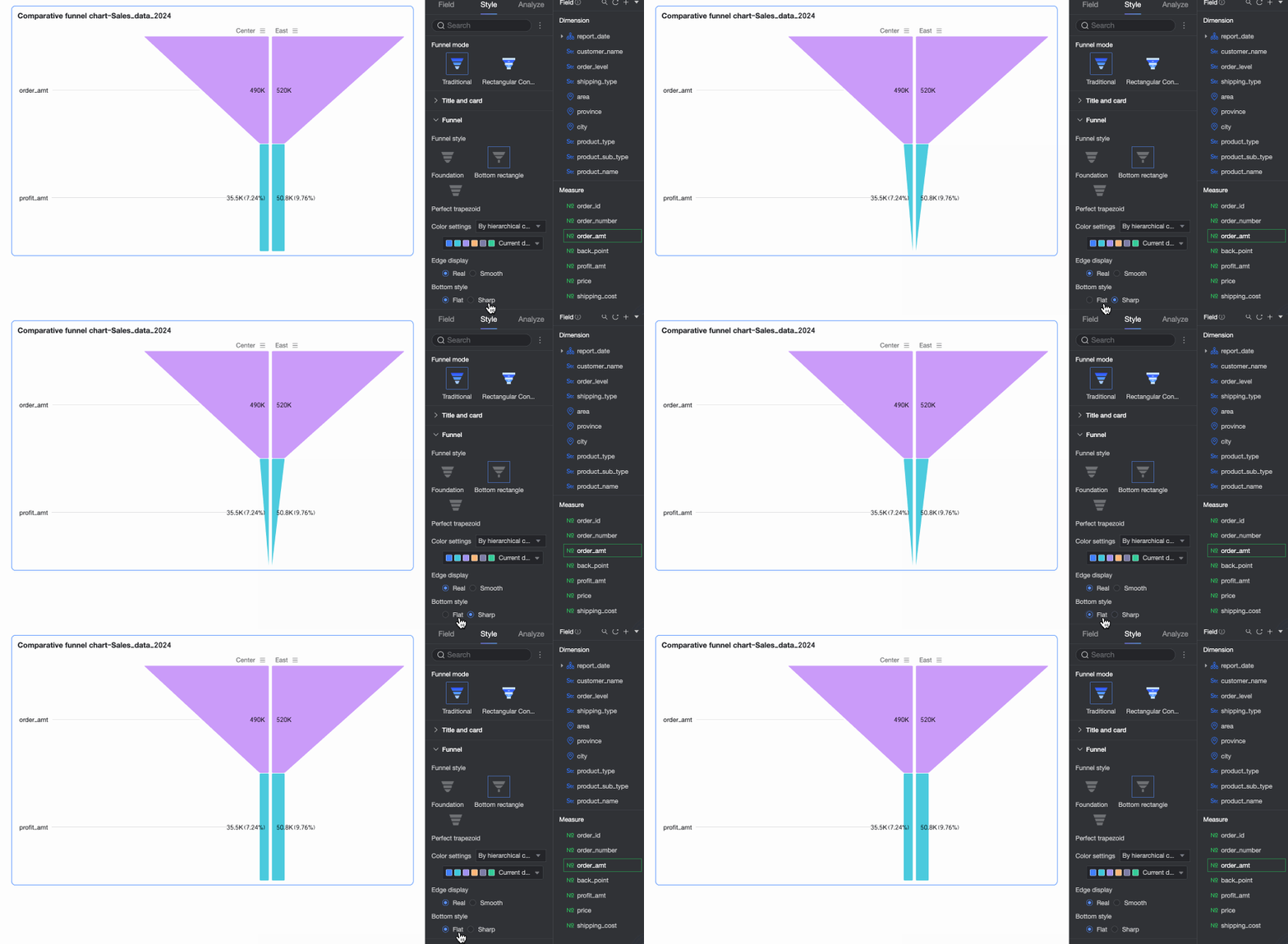
パーフェクト台形
色設定
[じょうごの色] を設定します。カラーモードを [レイヤーカテゴリ別]、[レイヤーグラデーション別]、または [モノクロ] に設定できます。カラーブロックの色をカスタマイズすることもできます。
じょうごモードを 長方形コンバージョン に設定した場合、以下の設定項目が利用可能です。
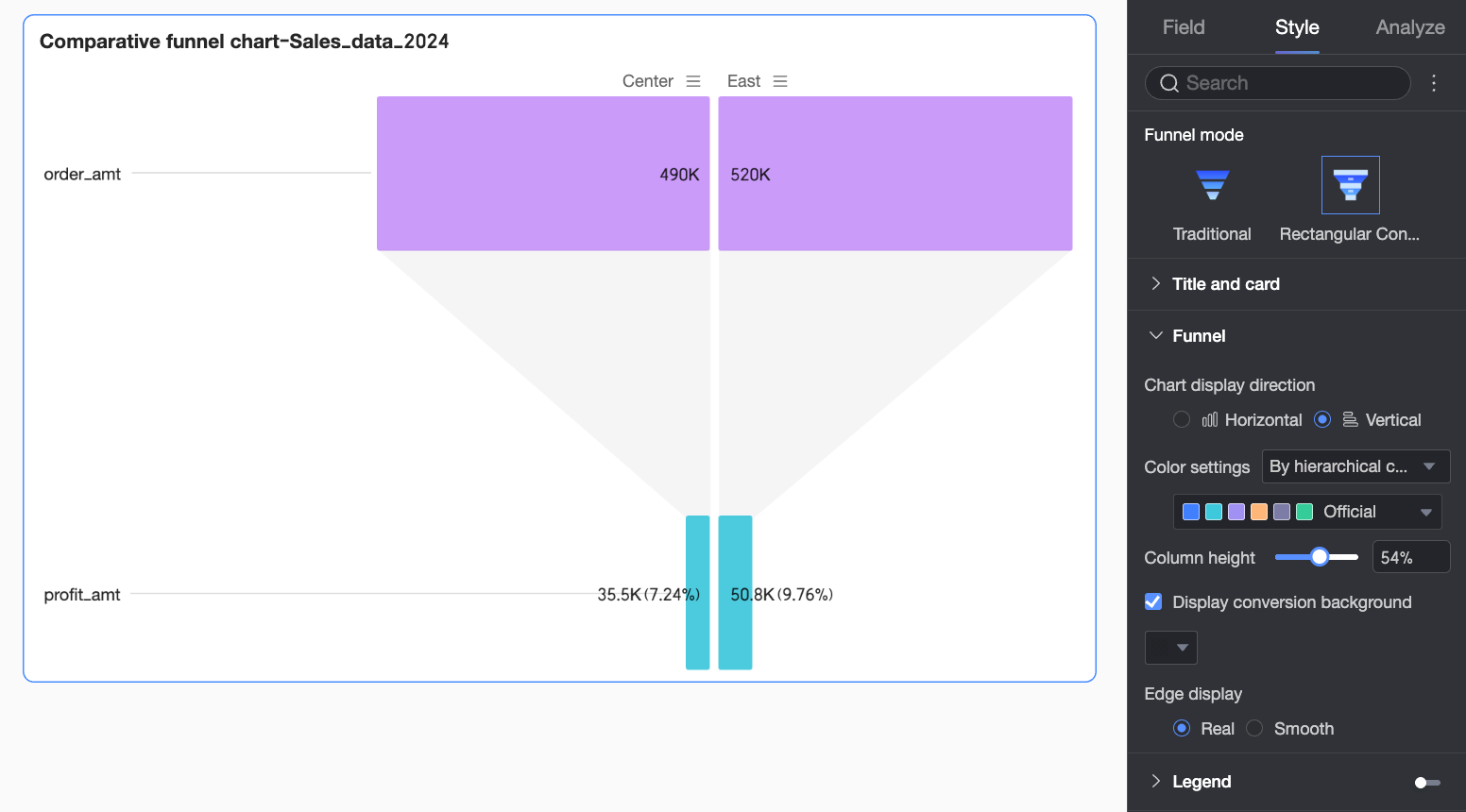
設定項目
説明
チャート表示方向
[じょうごスタイル] が [下揃え] に設定されている場合、チャート表示方向を [水平] または [垂直] に設定できます。
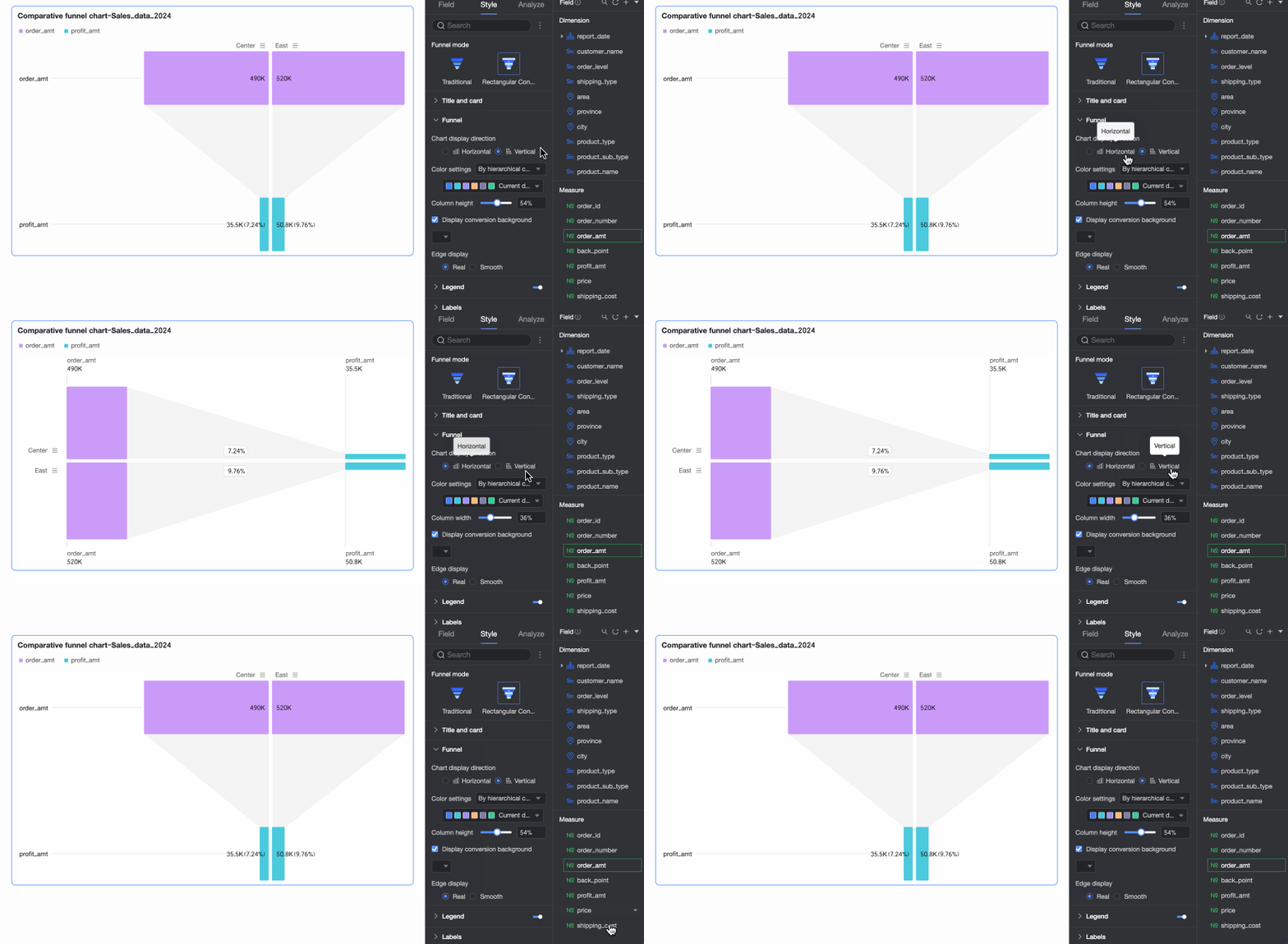
色設定
[じょうごの色] を設定します。カラーモードを [レイヤーカテゴリ別]、[レイヤーグラデーション別]、または [モノクロ] に設定できます。カラーブロックの色をカスタマイズすることもできます。
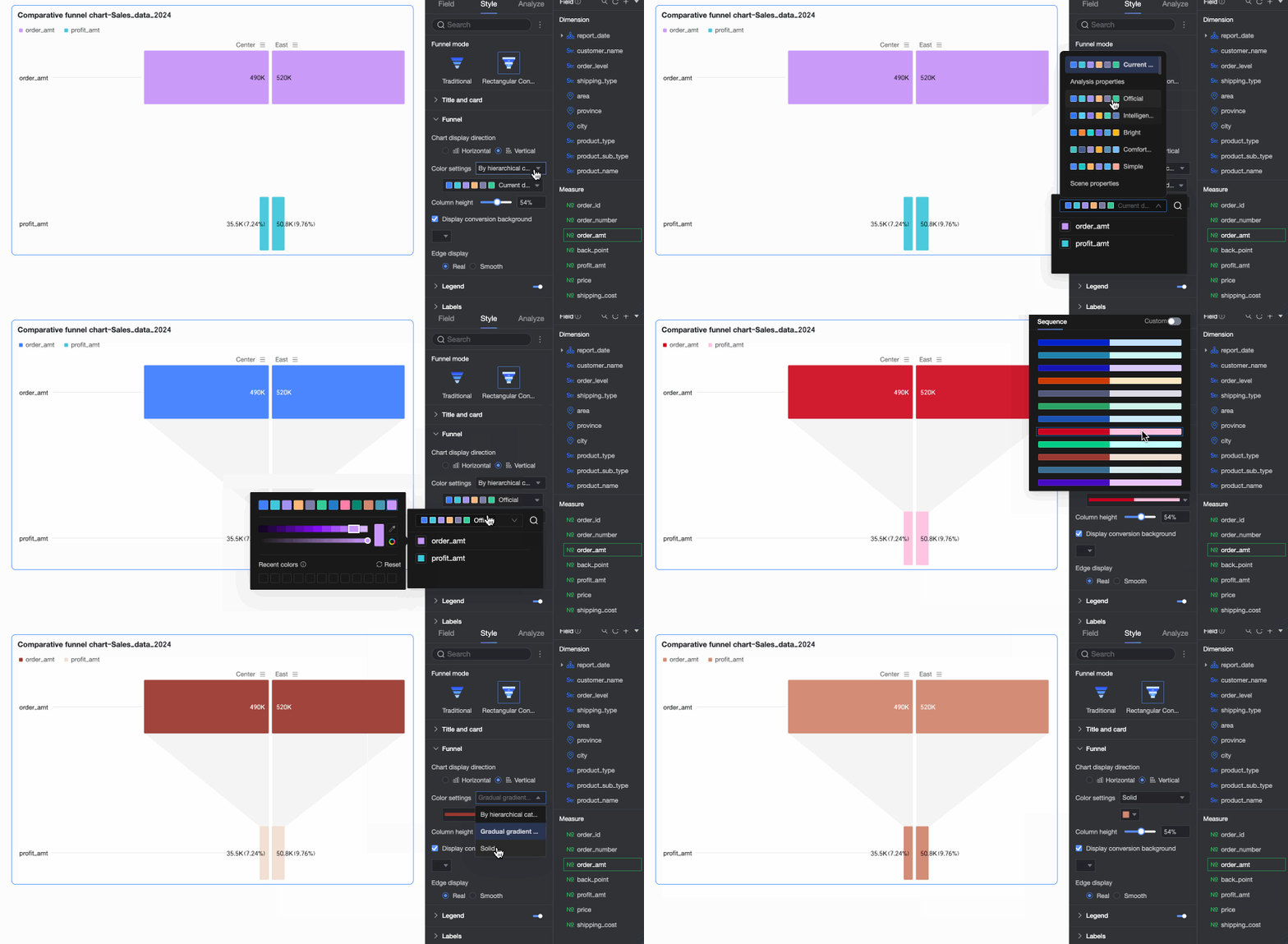
円柱の高さ
チャート内のバーの幅を指定します。
コンバージョン背景の表示
コンバージョン背景を表示するかどうかを指定します。バックグラウンドの色をカスタマイズできます。
エッジ表示
じょうごのエッジを [実際] または [スムーズ] に設定します。
凡例
[凡例] セクションで、スイッチ  をオンにして凡例を表示し、[凡例の位置] と [テキストスタイル] を設定します。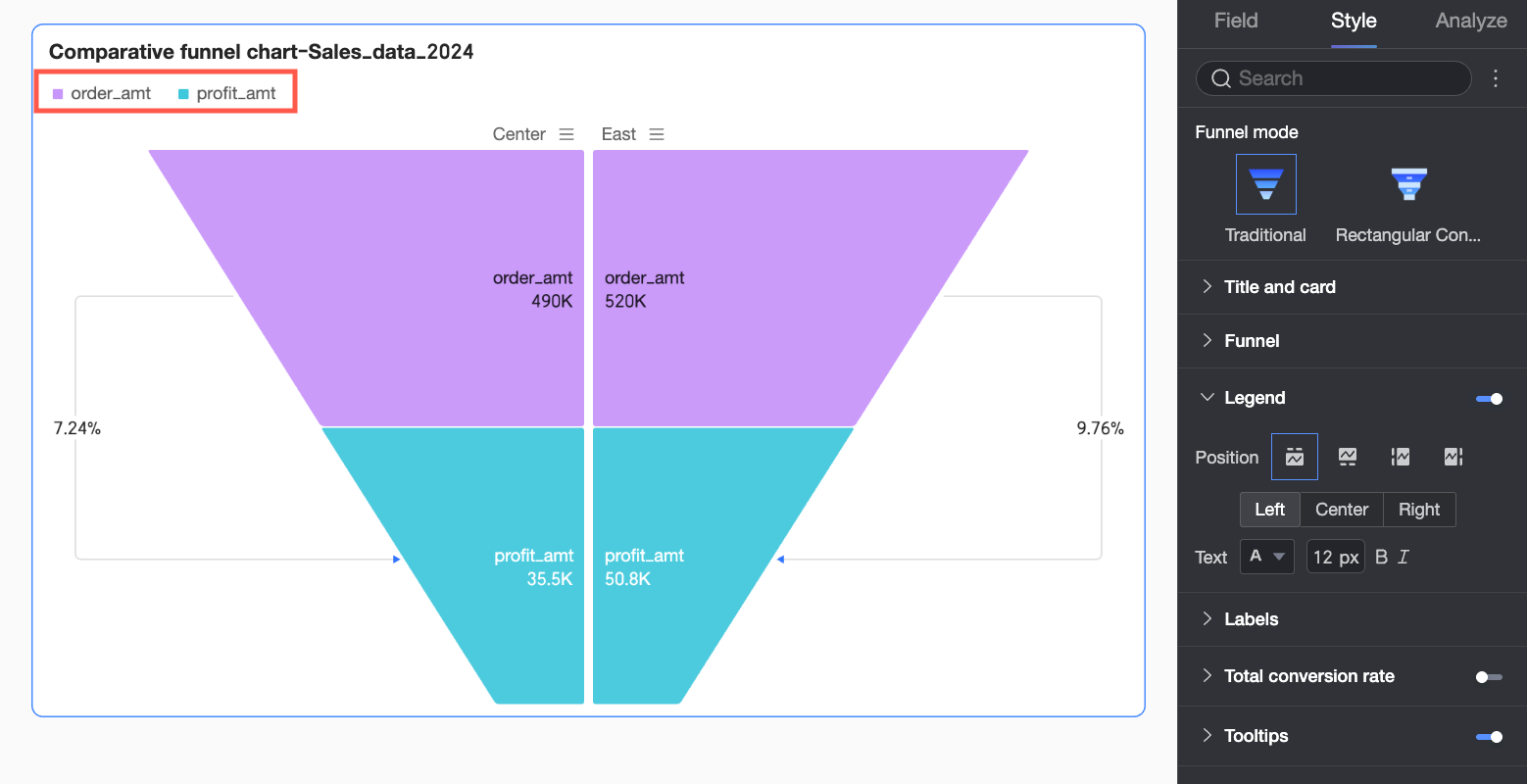
設定項目 | 説明 |
位置 | 凡例の表示位置と配置を設定します。
|
テキスト | 凡例のテキストスタイルを設定します。フォントの色、サイズ、重み、および斜体にするかどうかを設定できます。 |
モバイル·レジェンド | PC とモバイルの凡例設定は独立しています。ダッシュボード編集ページの上部にある PC/モバイル切り替えボタン ( |
 ) をクリックしてモバイル編集ビューに切り替えることで、モバイルデバイスに適した凡例を設定できます。モバイル凡例の位置とテキストスタイルをカスタマイズできます。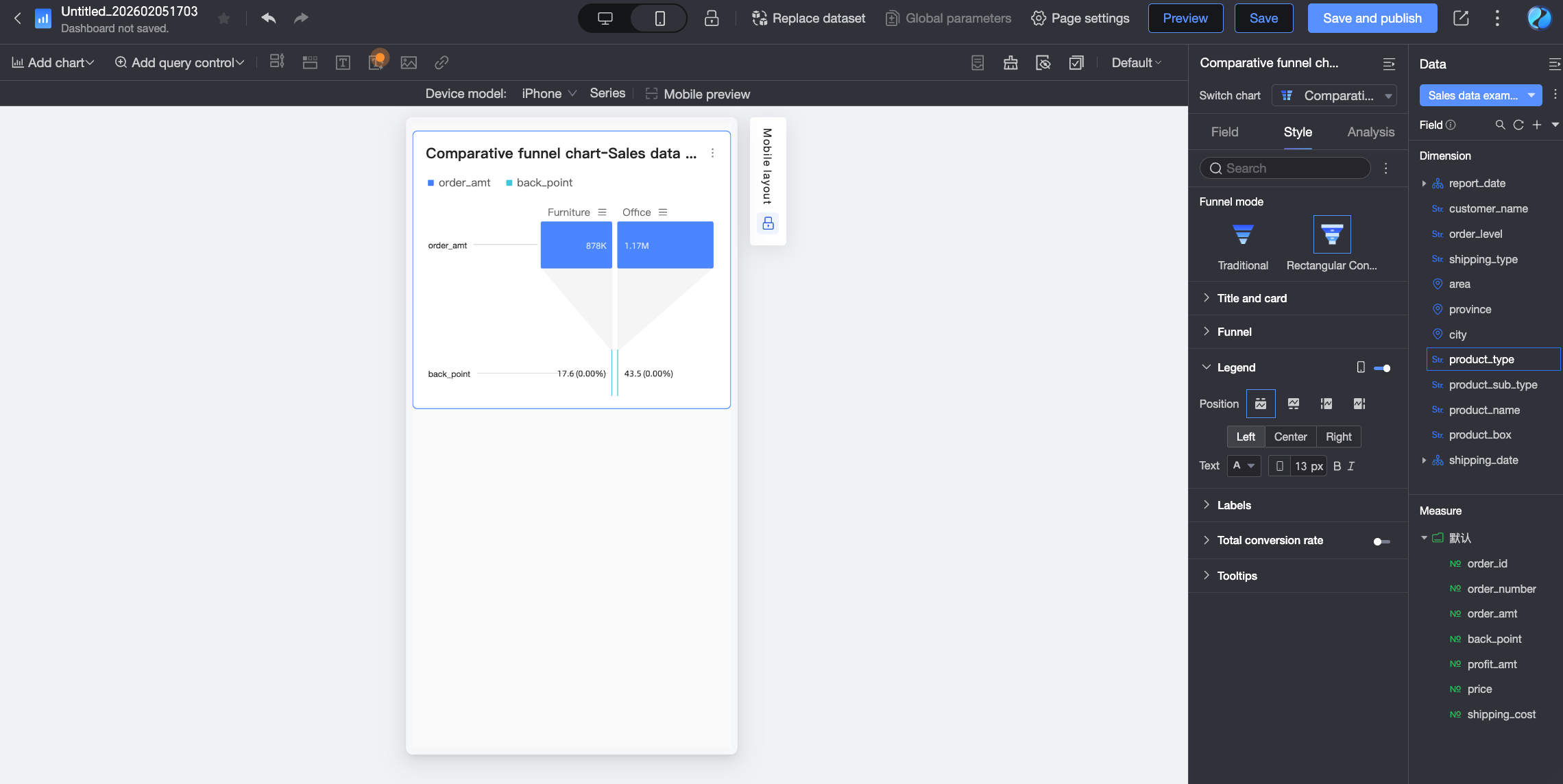
ラベル
[ラベル] セクションで、チャートに表示するラベルカテゴリを設定し、対応するラベルのスタイルを設定します。
設定項目 | 説明 | |
すべて表示 | すべてのラベルを表示するかどうかを指定します。チャートに大量のデータが含まれている場合、このオプションを選択しないでください。システムは、チャートのレイアウトに基づいて一部のデータラベルを表示し、すっきりとした外観を維持します。 | |
カテゴリラベル | 位置 | カテゴリラベルの表示位置を設定します。 |
テキスト | カテゴリラベルのテキストスタイルを設定します。 | |
データラベル | 位置 | データラベルの表示位置を設定します。 |
テキスト | データラベルのテキストスタイルを設定します。 | |
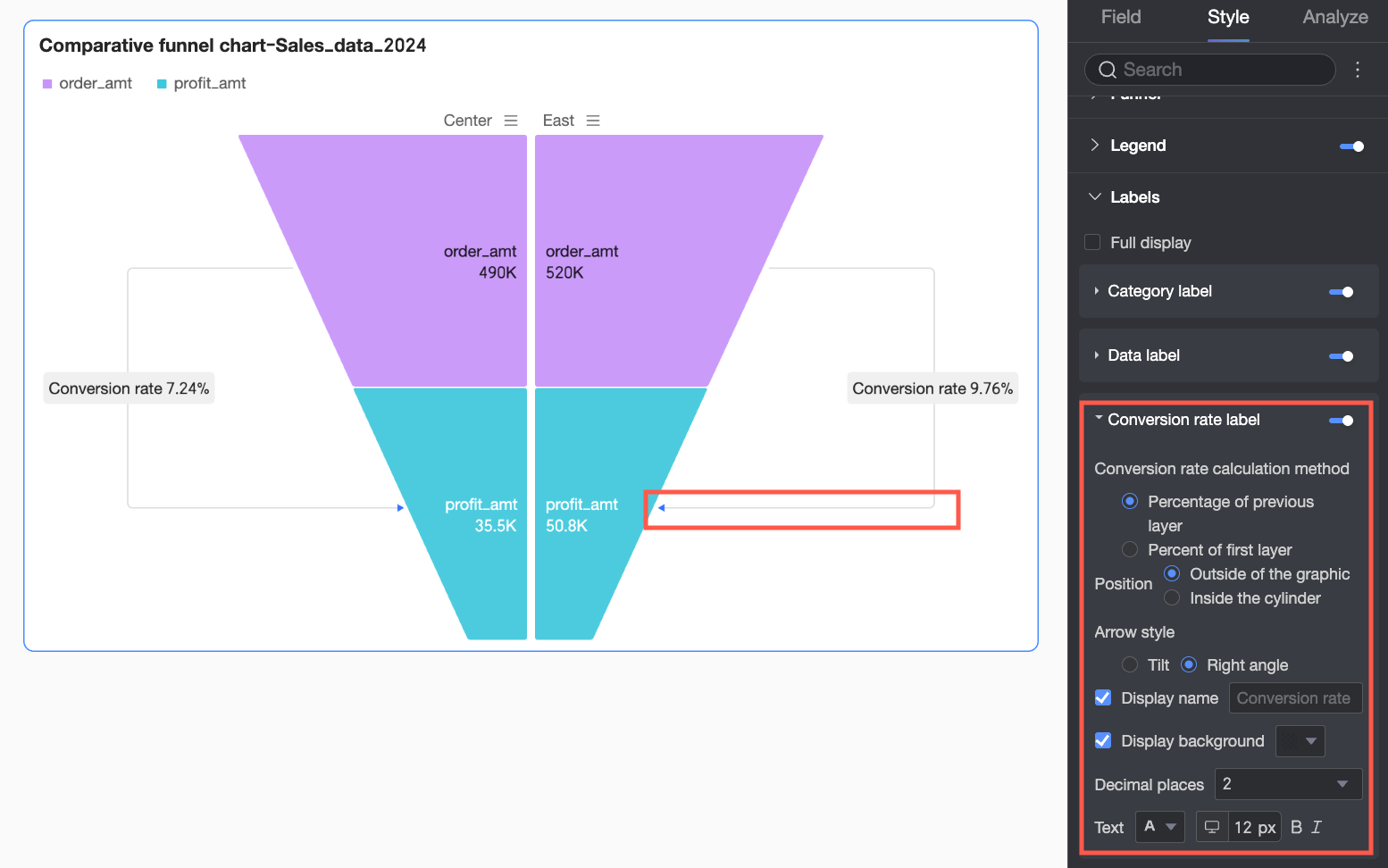
コンバージョン率ラベル | コンバージョン率計算方法 | コンバージョン率の計算方法を設定します。以下の計算方法が利用可能です。
|
矢印スタイル | チャート表示スタイルが [完全な台形] の場合、コンバージョン率の矢印のスタイルを設定できます。 | |
表示名 | チャート表示スタイルが [完全な台形] の場合、ラベルの表示名をカスタマイズできます。 | |
背景の表示 | チャート表示スタイルが [完全な台形] の場合、ラベルのバックグラウンドの色をカスタマイズできます。 | |
小数点以下の桁数 | 小数点以下の桁数を設定します。 | |
テキスト | コンバージョン率ラベルのテキストスタイルを設定します。 | |
合計コンバージョン率
[合計コンバージョン率] セクションで、スイッチ をオンにして合計コンバージョン率を表示し、その [位置]、[名前]、および [テキストスタイル] を設定します。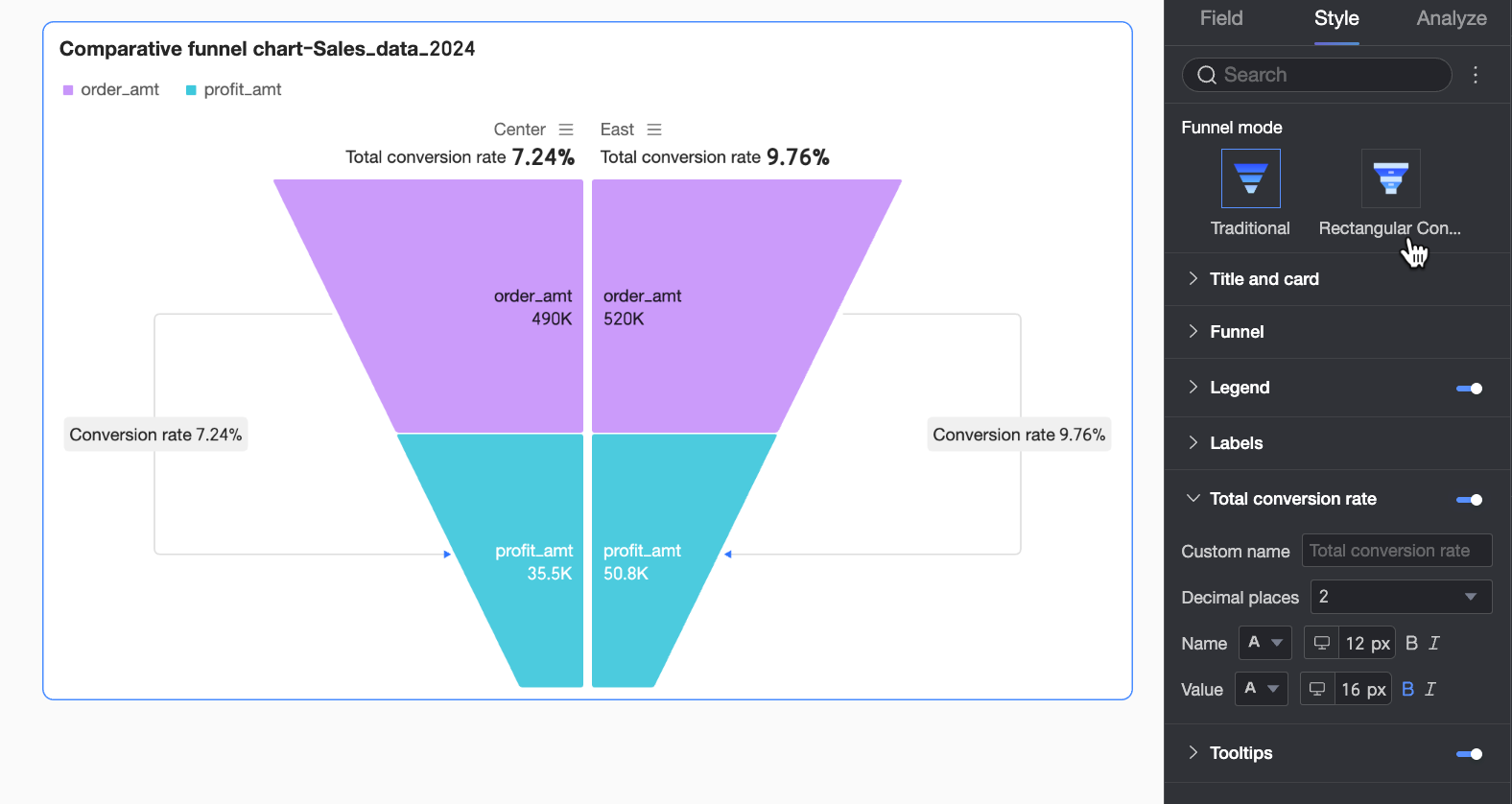
設定項目 | 説明 |
位置 | 合計コンバージョン率の表示位置を設定します。じょうごの [上] または [左上] を選択できます。 |
カスタム名 | 必要に応じて、合計コンバージョン率の表示名をカスタマイズできます。 |
小数点以下の桁数 | コンバージョン率の小数点以下の桁数を設定します。 |
名前 | 名前テキストのスタイルを設定します。 |
値 | 値テキストのスタイルを設定します。 |
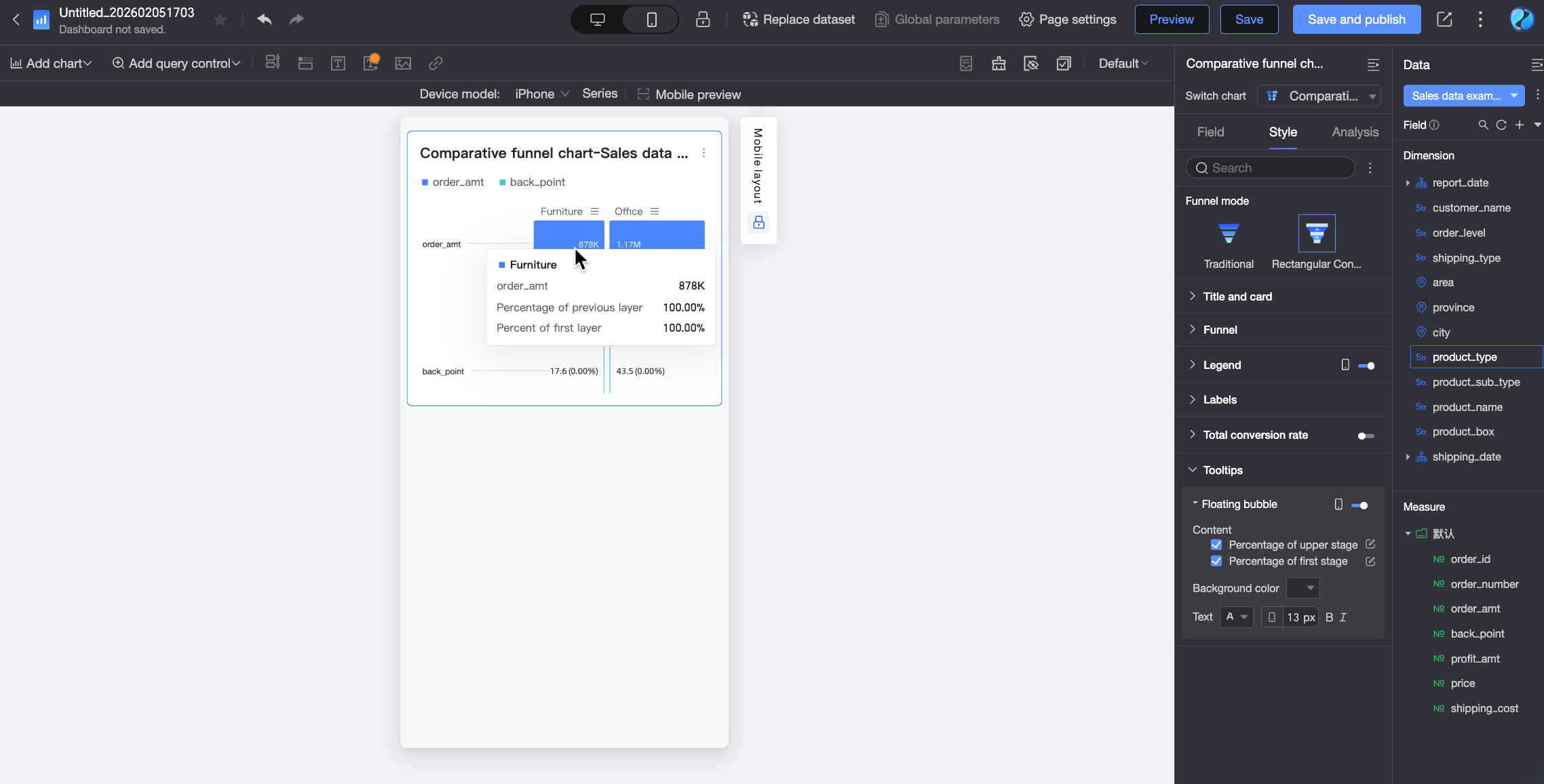
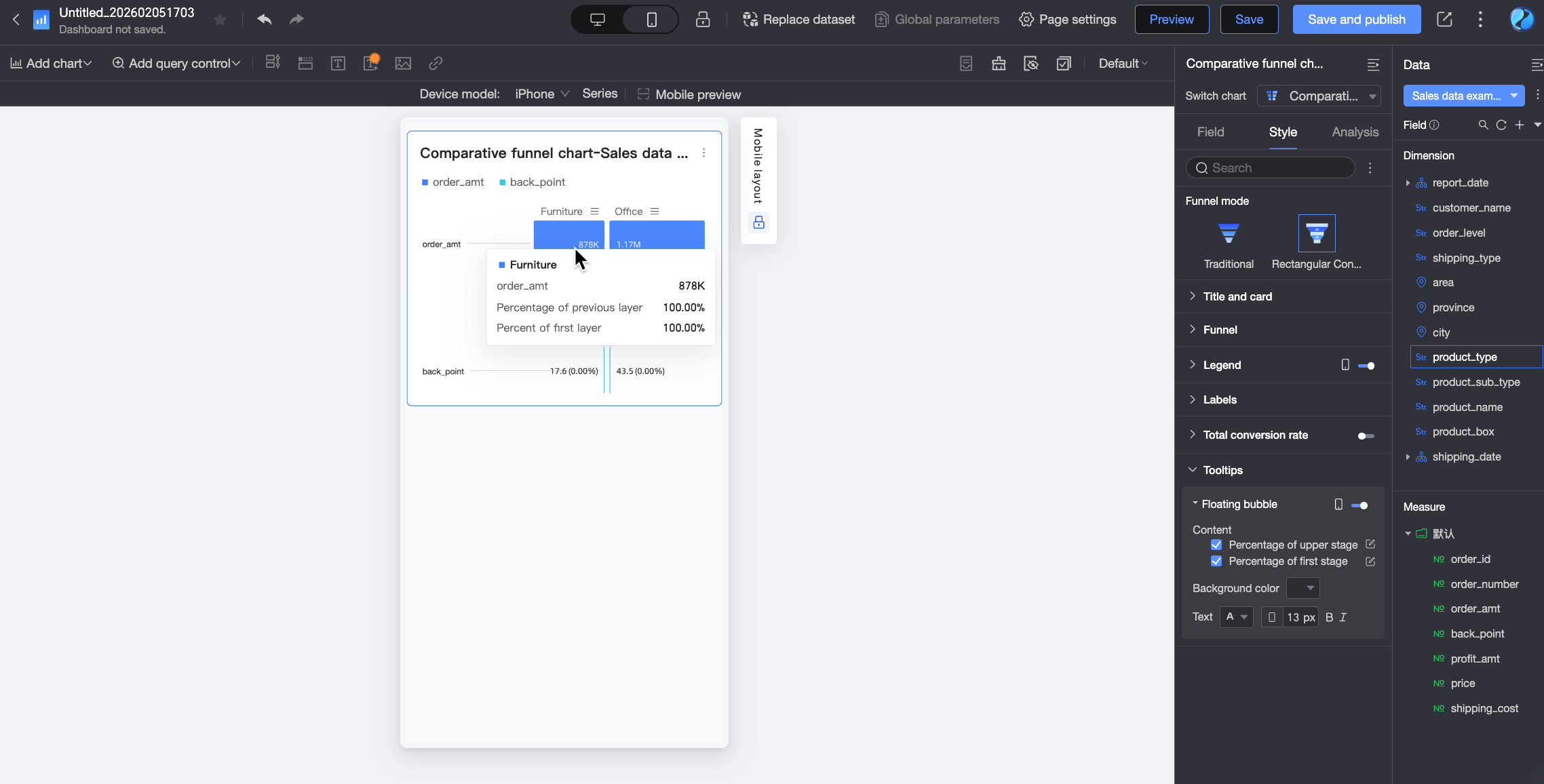
ツールチップ
[ツールチップ] セクションで、 アイコンをクリックしてツールチップを有効にし、ツールチップスタイルを設定します。
設定項目 | 説明 |
コンテンツ | じょうごモードが [長方形コンバージョン] の場合、ツールチップに [前のレイヤーの割合] と [最初のレイヤーの割合] を表示するかどうかを指定できます。 |
バックグラウンドの色 | ツールチップのバックグラウンドの塗りつぶし色を設定します。 |
テキスト | ツールチップ内のテキストのスタイルを設定します。フォントの色、サイズ、重み、および斜体にするかどうかを設定できます。 |
モバイルツールチップ | PC とモバイルのツールチップスイッチは独立しています。ダッシュボード編集ページの上部にある PC/モバイル切り替えボタン ( |
チャート分析の設定
名前 | 説明 |
フィルターの相互作用 | 分析する必要があるデータが異なるチャートに存在する場合、フィルターの相互作用を通じて複数のチャートを関連付けてデータ分析を行うことができます。詳細については、「フィルターの相互作用」をご参照ください。 |
ドリルダウン | 分析する必要があるデータが複数のダッシュボードに存在する場合、ドリルダウンを通じて複数のダッシュボードを関連付けてデータ分析を行うことができます。ドリルダウンには、パラメータードリルダウン と 外部リンク の2つの方法があります。詳細については、「ドリルダウン」をご参照ください。 |
次のステップ
ダッシュボードを他のユーザーと共有するには、特定のユーザーと共有できます。詳細については、「ダッシュボードを共有する」をご参照ください。
テーマ分析用のナビゲーションメニュー付きの複雑なレポートを作成するには、ダッシュボードを BI ポータルに統合できます。詳細については、「PC BI ポータルの作成」をご参照ください。