棒グラフを使用すると、カテゴリ間でデータを比較したり、時系列のトレンドを可視化したりできます。たとえば、棒グラフを使用して、交差点のトラフィックフローの時間的変化を比較できます。このトピックでは、棒グラフへのデータの追加とスタイルの設定方法について説明します。
チャート
ユースケース
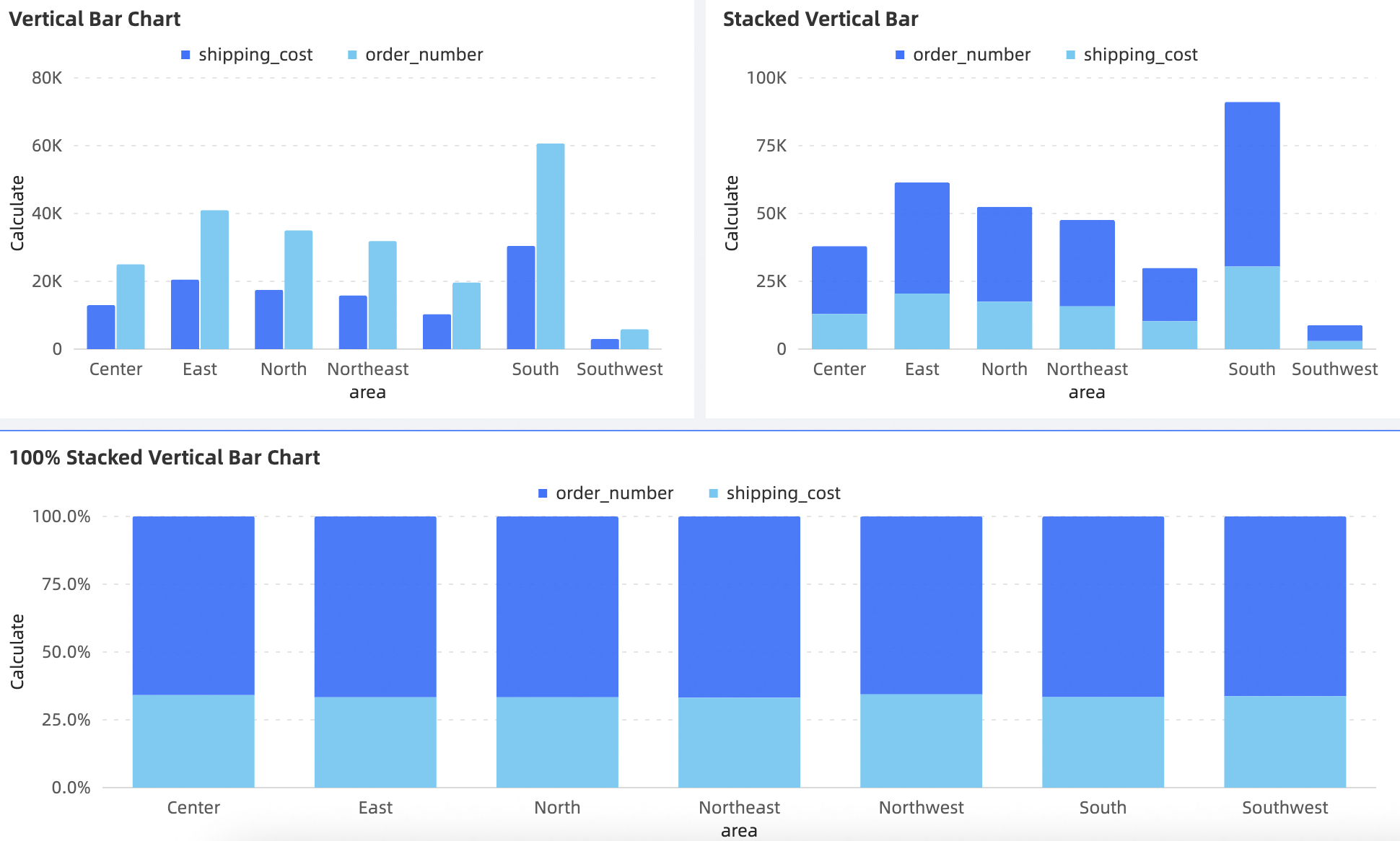
縦棒グラフは、データを直感的に可視化するのに役立ちます。各棒の長さがその値を表すため、データグループ間の差異やトレンドを簡単に比較することができます。
メリット
計算機能:
比較、累計計算、グリッド線、傾向線などの機能を迅速に設定できます。可視化効果:
縦棒グラフ、積み上げ縦棒グラフ、100% 積み上げ縦棒グラフなど、複数の種類のチャートを作成できます。また、ラベル、凡例、スクロールバーなどの表示要素も設定できます。データの比較とラベリング: 同期間のデータを比較し、値に数値ラベルを追加できます。
例
制限事項
縦棒グラフは、[値軸/メジャー]、[項目軸/ディメンション]、[色の凡例/ディメンション]で構成されます:
項目軸には、日付、都道府県、製品タイプなど、少なくとも 1 つのディメンションが必要です。
値軸には、注文数量など、少なくとも 1 つのメジャーが必要です。
色の凡例では、配送方法など、ディメンションは 1 つのみ指定できます。
説明値軸に複数のメジャーフィールドがあり、色の凡例にカスタムディメンションフィールドを追加する場合は、同じチャート内で複数のメトリックを切り替えるために、チャート内メトリックフィルターを有効にする必要があります。
分割オプションでは、製品タイプなど、ディメンションは 1 つのみ指定できます。
フィールド設定
[データ] タブで、必要なディメンションフィールドとメジャーフィールドを選択します:
[ディメンション]リストから、[province]をダブルクリックするか、[カテゴリ軸/ディメンション]エリアにドラッグします。
[ディメンション] リストから、[製品タイプ] をダブルクリックするか、[色の凡例/ディメンション] エリアにドラッグします。
[メジャー] リストから、[送料] をダブルクリックまたはドラッグして [値軸/メジャー] エリアに追加します。
説明カテゴリ軸/ディメンション エリアと 色の凡例/ディメンション エリアの両方に同じフィールドをドラッグすると、各ディメンション値に一意の色を割り当てることができます。シナリオによって結果が異なります:
カテゴリ軸/ディメンション エリアと 値の軸/メジャー エリアにフィールドがそれぞれ 1 つのみ含まれる場合、棒の数は、カテゴリ軸上のディメンションの一意の値の数と一致します。

値の軸/メジャー エリアに複数のメジャーフィールドが含まれている場合、チャートにはデフォルトで最初のメジャーが表示されます。ほかのメジャーに切り替えるには、フィールドフィルターパネルを開きます。

カテゴリ軸/ディメンション エリアに複数のディメンションフィールドが含まれている場合、棒の総数は、各ディメンションの一意の値の数の積になります。たとえば、次の図では、棒の数 = (area の値の数) × (order level の値の数) です。

[更新] をクリックすると、チャートが更新されます。

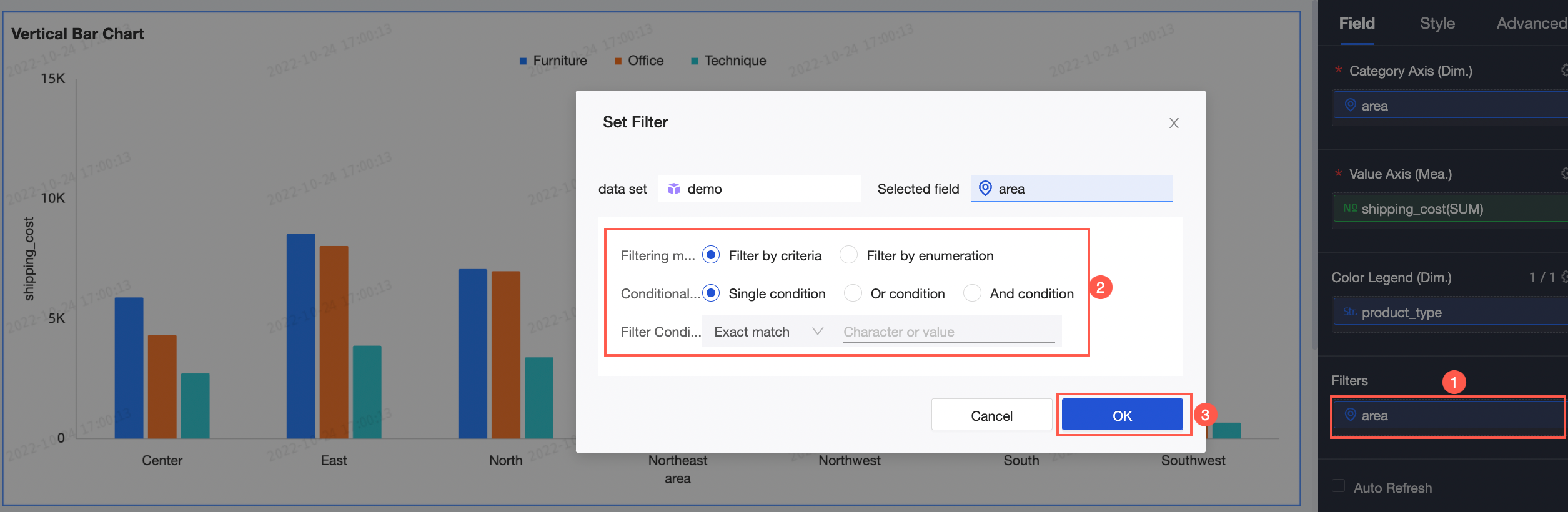
特定の[エリア]のデータを表示するには、フィルターを設定します。
(オプション) 自動更新
このオプションを有効にすると、チャートデータが自動的に更新されます。たとえば、このオプションを選択し、間隔を [5] [分]に設定すると、チャートは 5 分ごとに自動的に更新されます。
(オプション) 分割/ディメンション エリアに別のディメンションフィールドを追加すると、ファセットモードを有効にできます。このモードを使用すると、異なるディメンション値間のデータトレンドをより直感的に可視化できます。
説明追加できる分割ディメンションフィールドは 1 つのみです。また、ファセットモードには次の制限があります:
フィールド: 分割/ディメンション エリアのフィールドでは、高度な計算機能は Top N と None のみをサポートします。
スタイル: 二重Y軸と概要軸 (サムネイル軸) はサポートされていません。
分析: 設定できるのはデータインタラクション設定のみです。高度な設定、分析アラート、アノテーション、スマートインサイトは使用できません。
ファセットが多すぎると、ページの動作が遅くなる場合があります。最適なパフォーマンスを得るために、ファセットは 500 個以下で使用することを推奨します。

チャートスタイル
このトピックでは、チャートのスタイルを設定する方法について説明します。すべてのチャートに適用される一般的なスタイル設定については、「チャートのタイトルエリアの設定」をご参照ください。
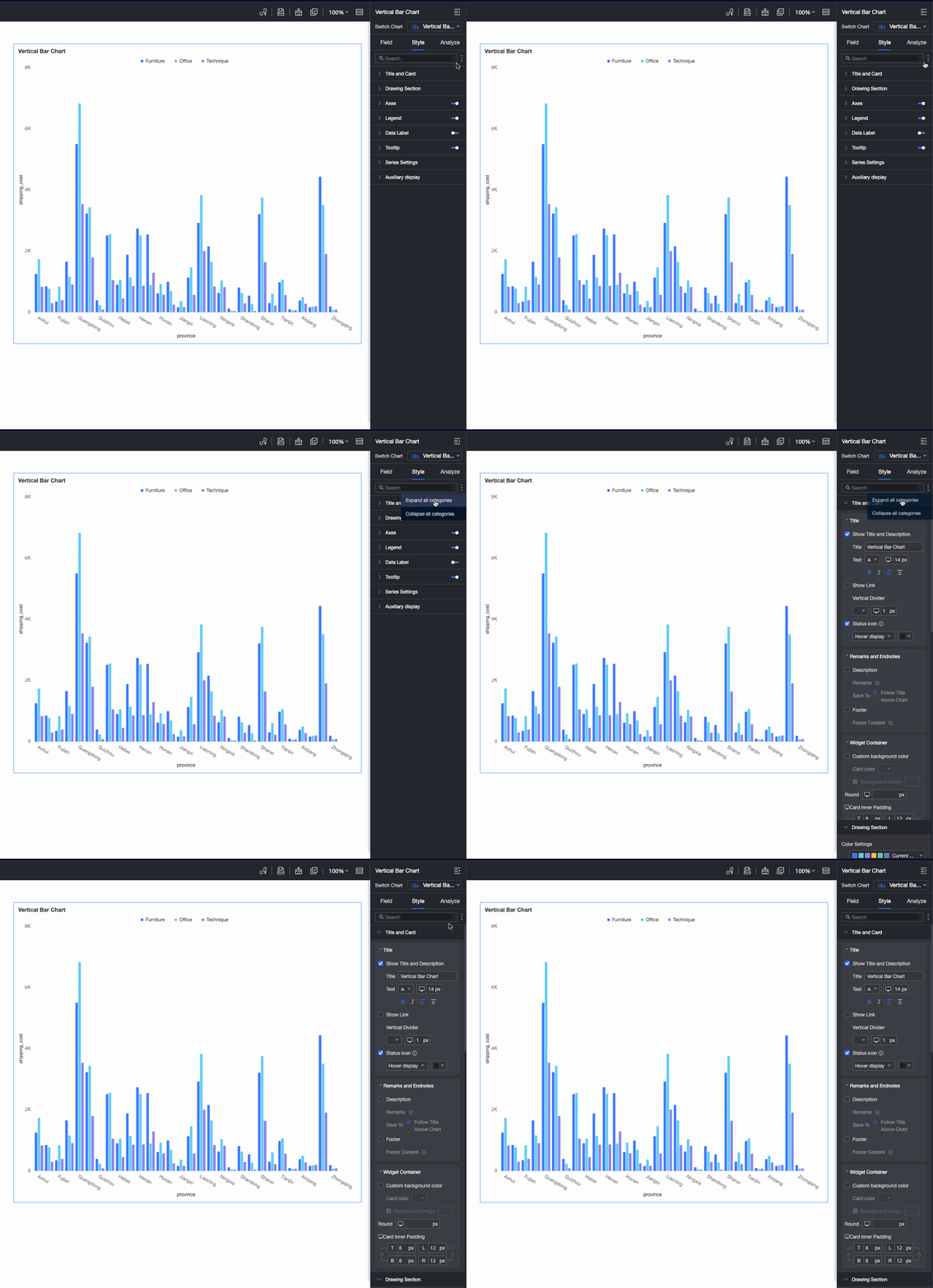
設定ペイン上部の [検索ボックス] にキーワードを入力すると、[設定] をすばやく見つけられます。また、 アイコンをクリックして、[すべてのカテゴリを展開/折りたたみ] することもできます。
プロットエリア
[プロットエリア] セクションで、縦棒グラフのスタイルを設定できます。

パラメーター | 説明 |
配色 | 棒の全体的な配色を設定します。グラデーション効果を有効にしたり、棒の不透明度を設定したりすることもできます。 |
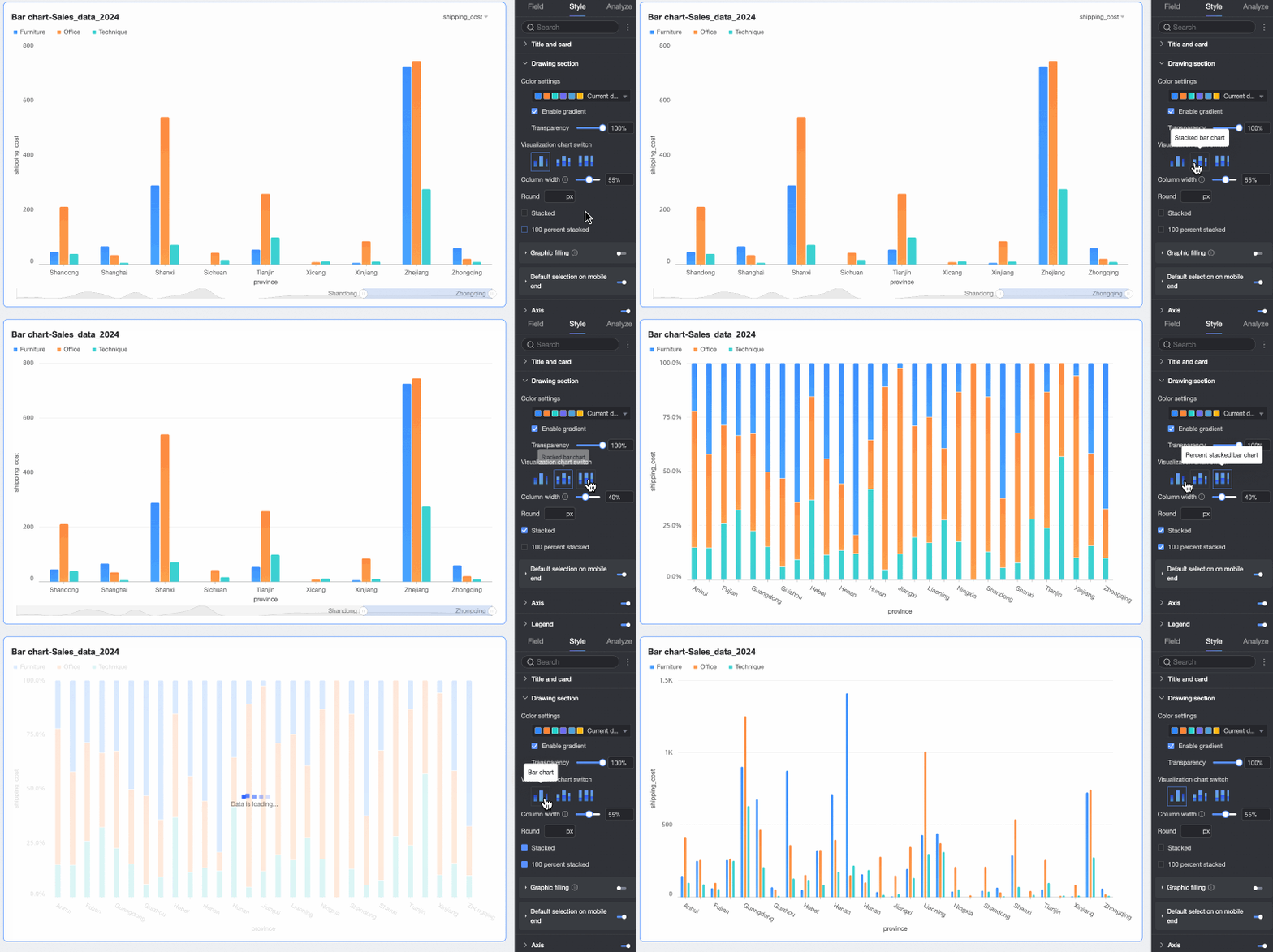
チャートタイプ | チャートタイプを設定します。サポートされているタイプは、縦棒グラフ、積み上げ縦棒グラフ、100% 積み上げ縦棒グラフです。 |
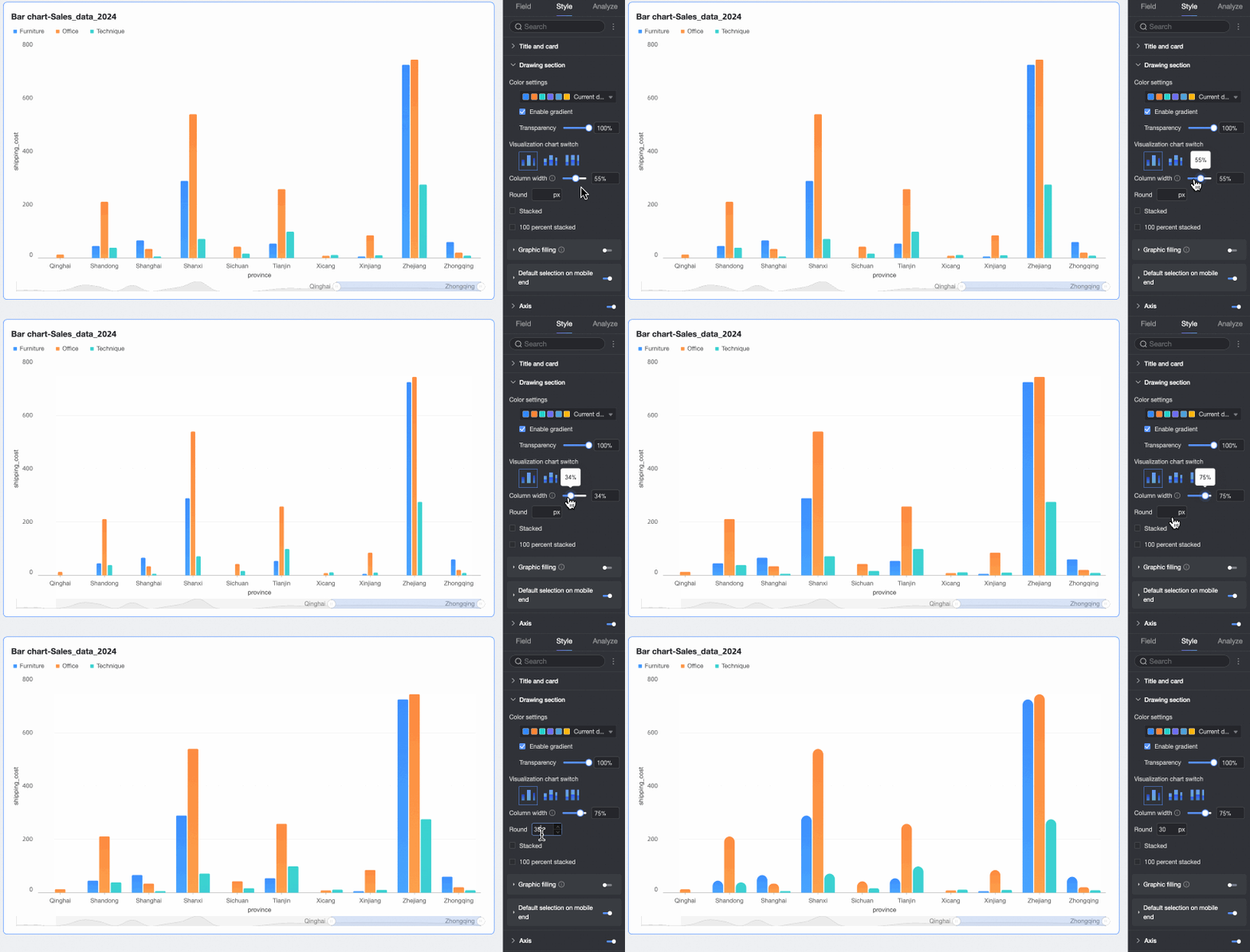
棒の幅と角の半径 | 棒の幅と角の半径を設定します。 |
[積み上げ]、[100% 積み上げ] | 縦棒グラフ、積み上げ縦棒グラフ、100% 積み上げ縦棒グラフを切り替えます。
|
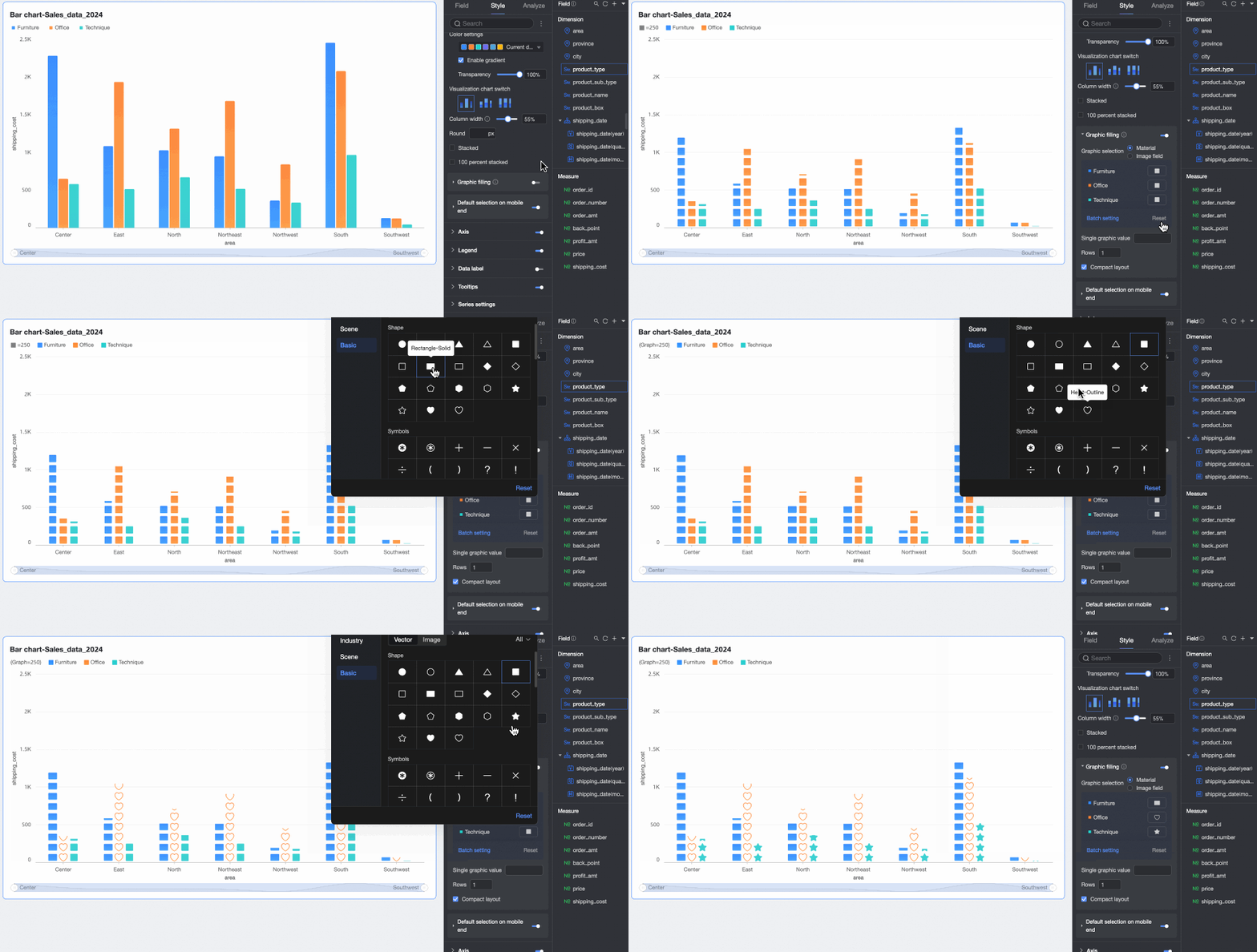
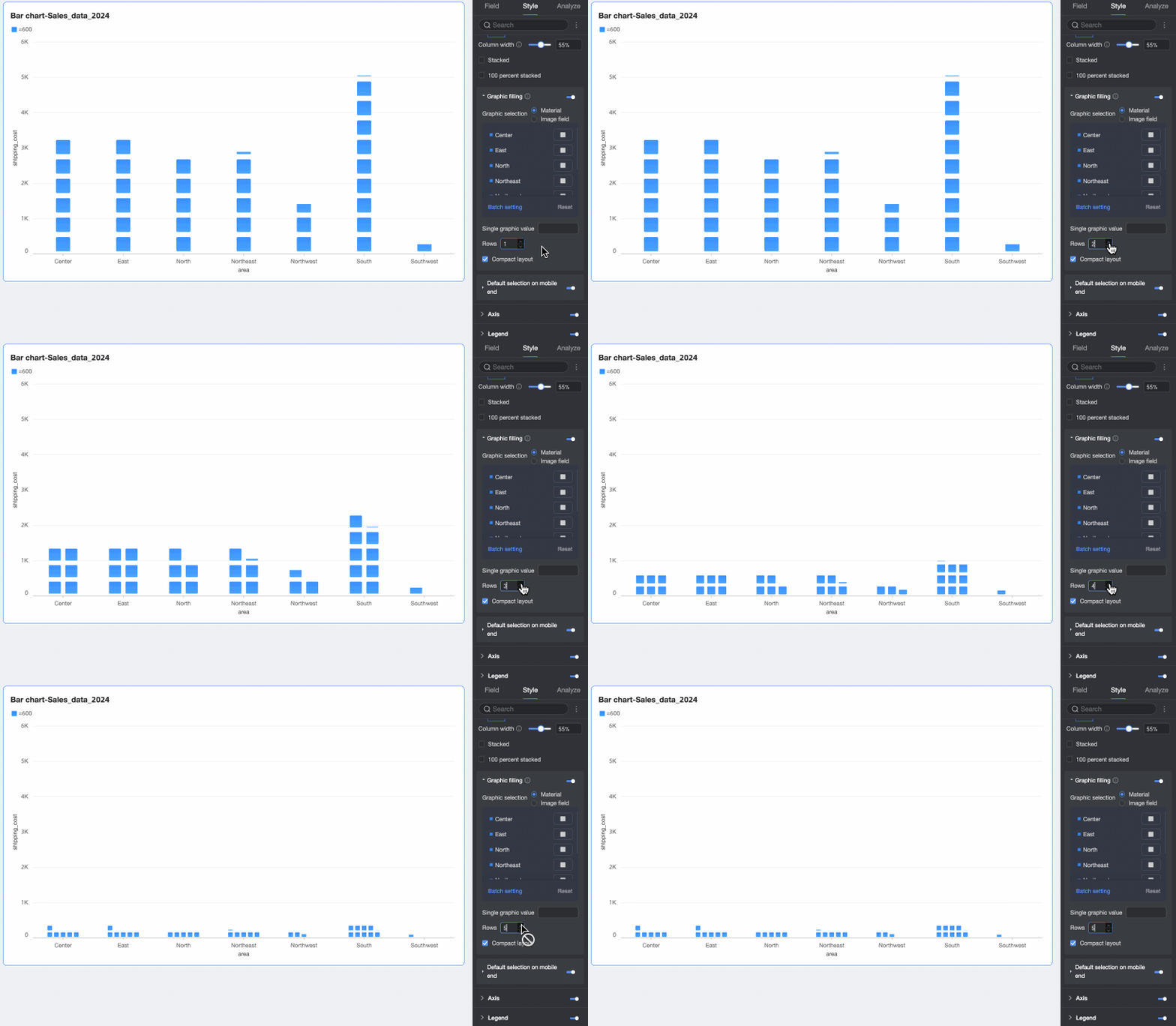
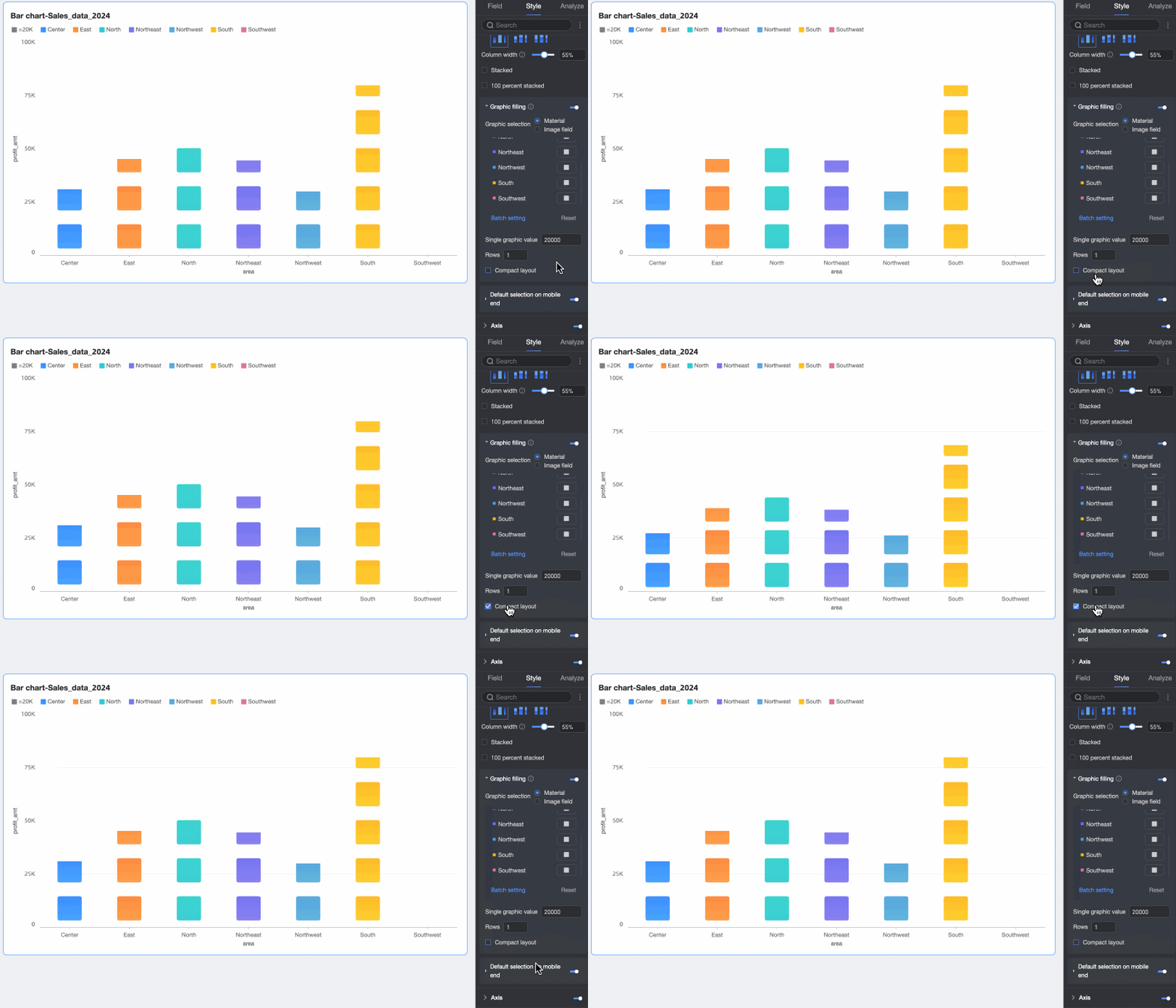
画像の塗りつぶし | 「チャートタイプ」が「縦棒グラフ」に設定されている場合、棒の領域を数値に対応するアイコンで塗りつぶすことができます。この場合、値軸を非表示にすることを推奨します。棒は、アセット または 画像フィールド の画像で塗りつぶすことができます。
アイコンごとの値、行数、コンパクトレイアウトも設定できます。
|
モバイルでのデフォルト選択 | 有効にすると、「デフォルト選択」を「グローバルでの最後のディメンション値」または「指定系列の最後のディメンション値」のいずれかに設定できます。 |

 ) が含まれている場合にのみ使用できます。
ファセット
ファセットモードでは、[ファセット] セクションで、チャートのレイアウトとスタイルを設定します。
ファセット モードは、[分割/ディメンション] に フィールドが設定されている場合にのみ アクティブです。

パラメーター | 説明 | |
レイアウトスタイル | チャートのレイアウトを設定します。オプションは 単一列比較 と グリッド です。 | |
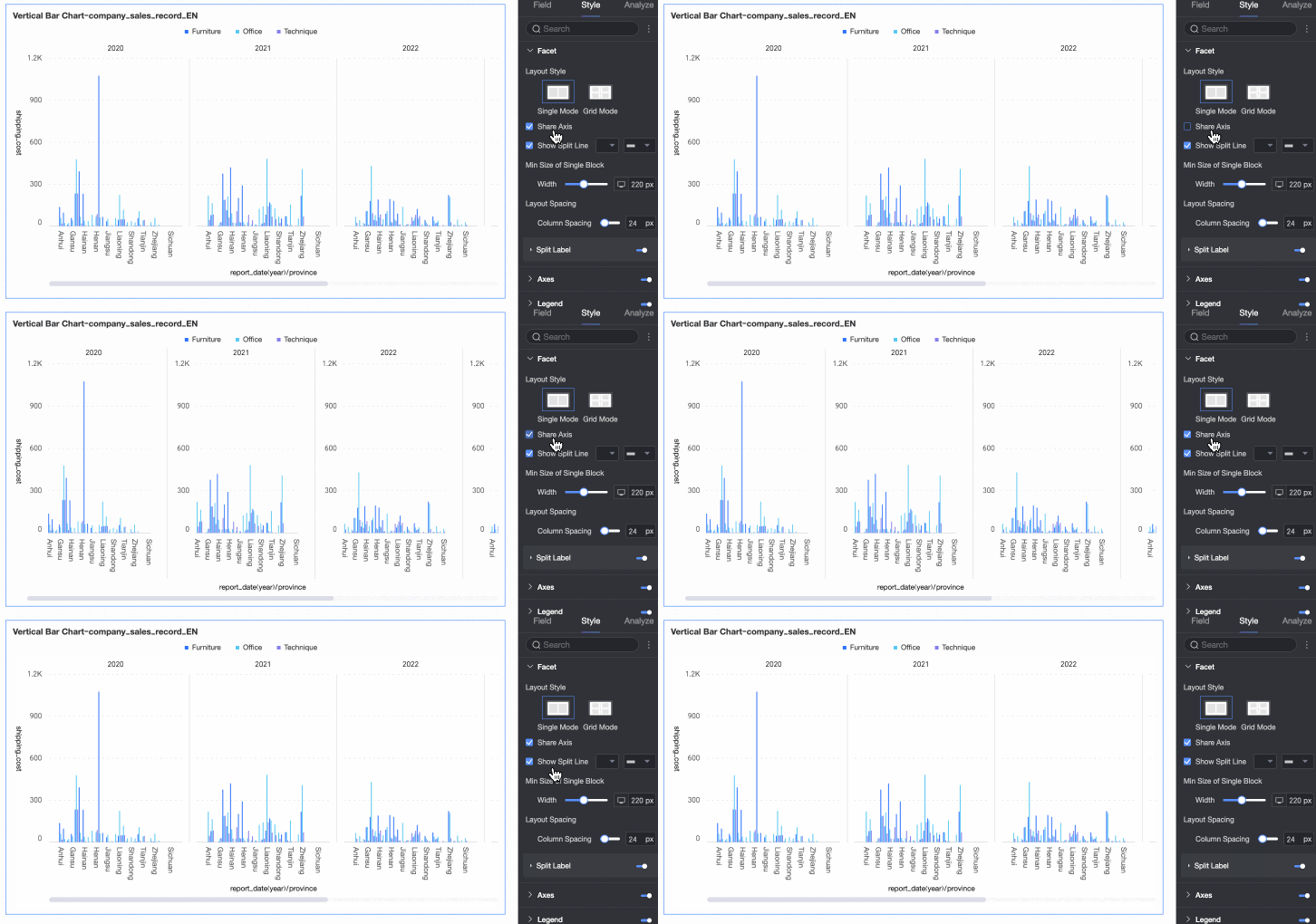
共有軸 | チャート間で軸を共有するかどうかを設定します。
| |
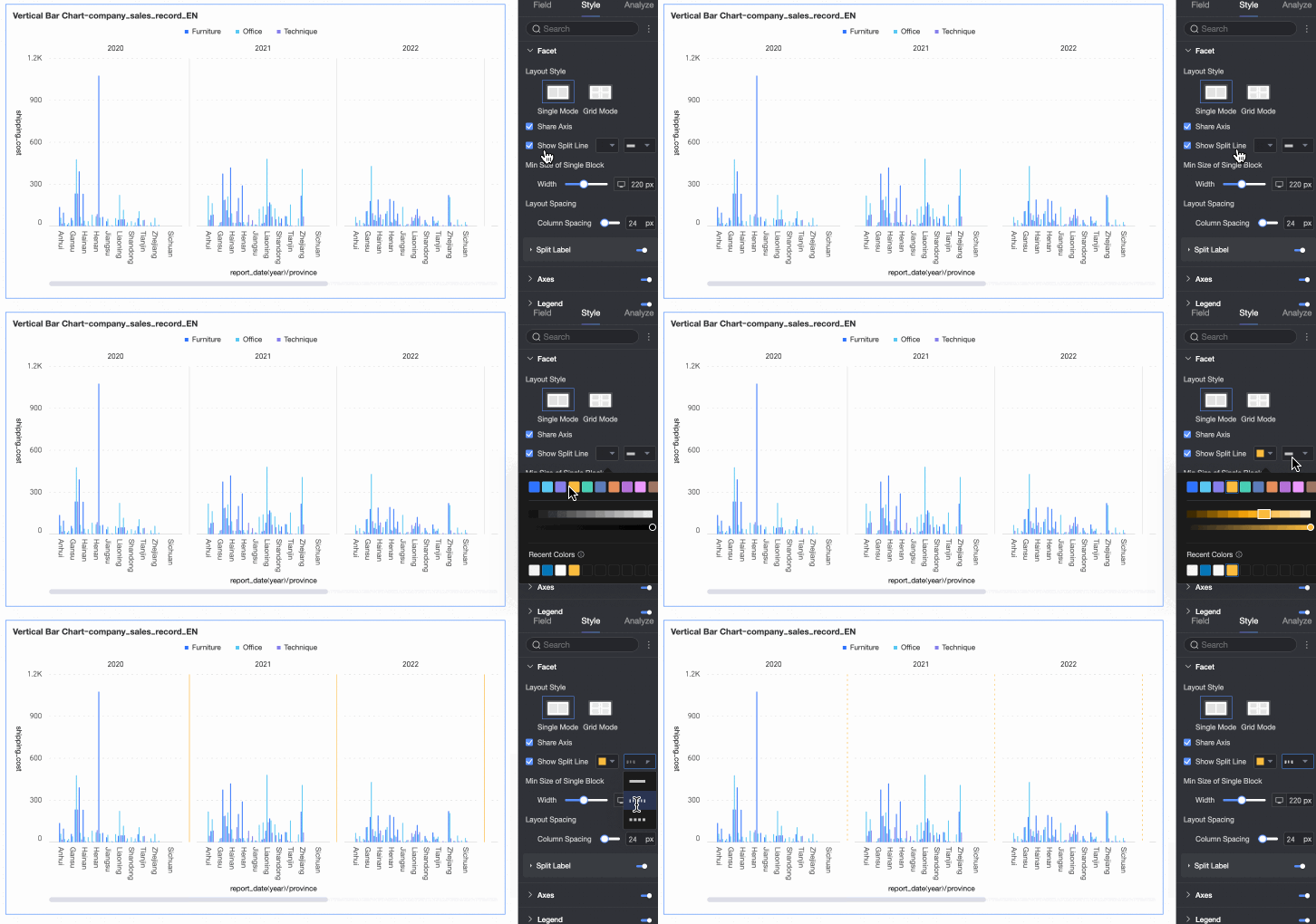
区切り線の表示 | チャート間に区切り線を表示するかどうかを指定します。 表示に設定した場合は、区切り線の色とスタイルをさらに設定できます。 | |
列数 | レイアウトスタイルが グリッド の場合、チャートの列数を設定できます。 デフォルトは自動ですが、必要に応じて列数をカスタマイズすることもできます。 説明
| |
ファセットブロックの最小サイズ | 各チャートの最小幅と最小高さを設定します。使用できる設定は、レイアウトスタイルによって異なります。
| |
行/列の間隔 | チャートの行間隔と列間隔を設定します。使用できる設定は、レイアウトスタイルによって異なります。
| |
分割ラベル | 位置 | ディメンション値のラベルの表示位置を設定します。チャートの上 または チャートの下 に配置できます。 |
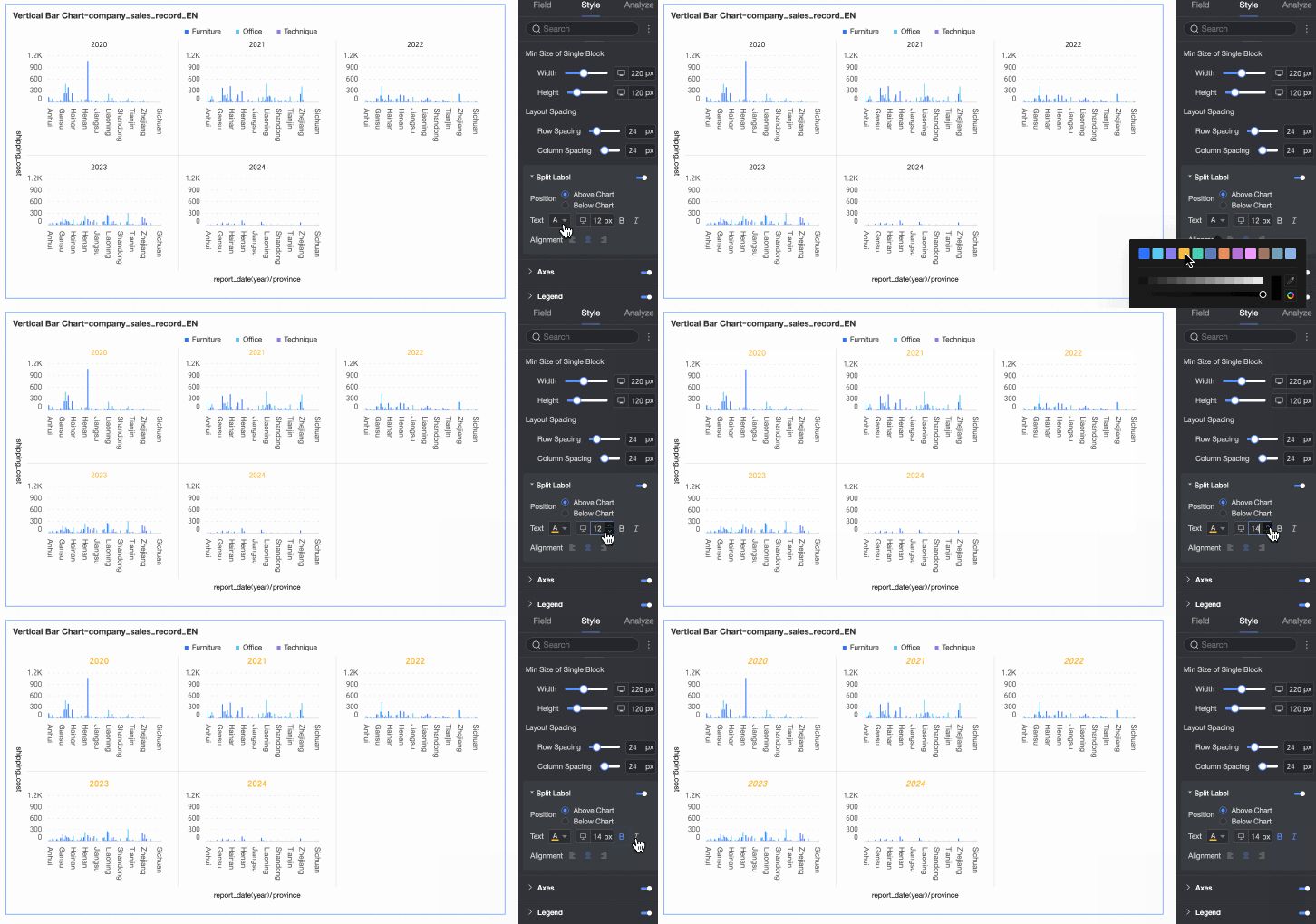
テキスト | ディメンション値のラベルのフォントの色とスタイルを設定します。 | |
配置 | ディメンション値のラベルの配置を設定します。 | |

 アイコンを使用して、デバイスを切り替えることができます。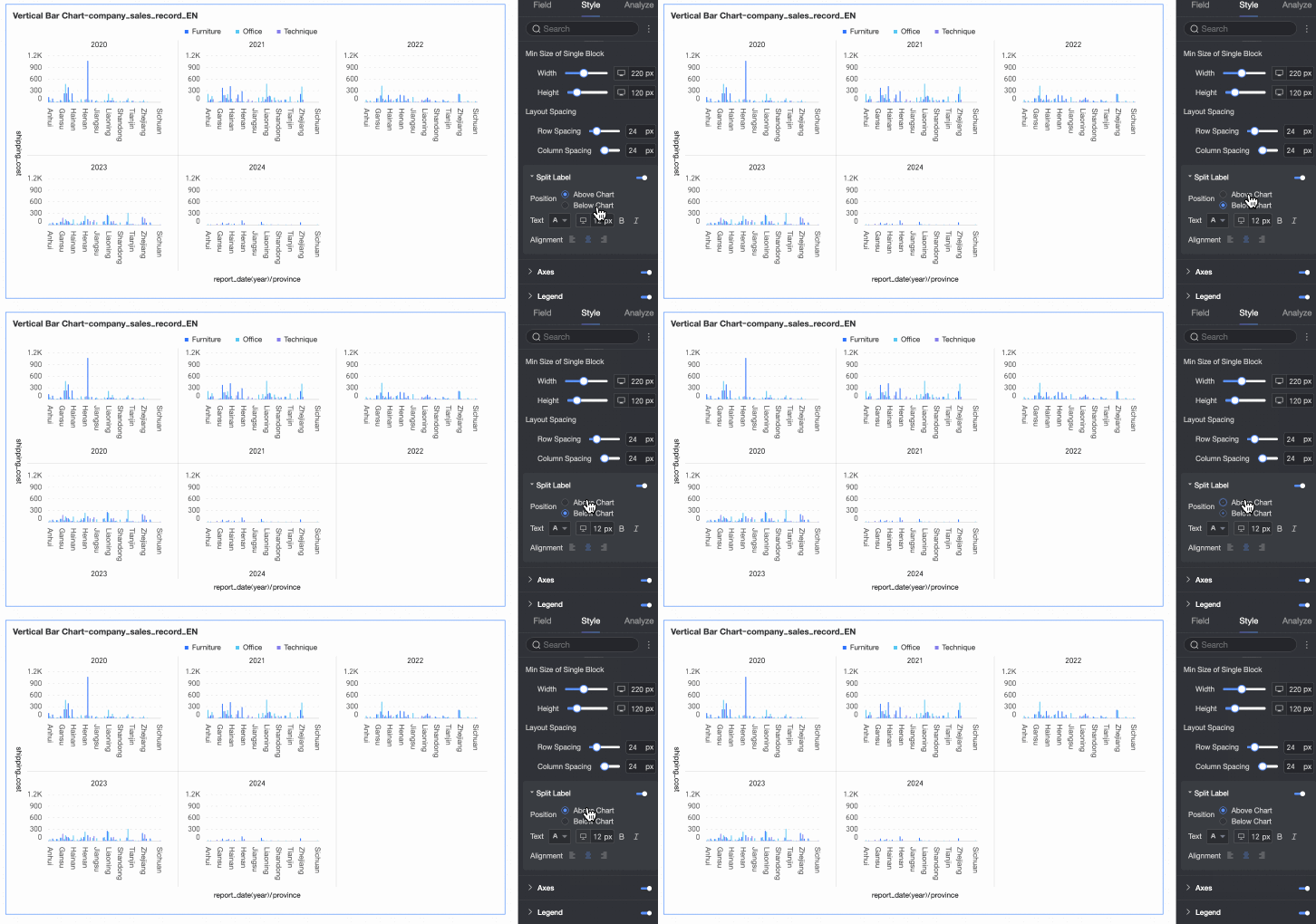
軸
[軸] セクションでは、軸のスタイルを設定できます。デフォルトでは、軸は表示されています。
[デュアル Y 軸の表示] を選択できます。デュアル Y 軸は、2 つ以上のメジャーを追加した場合にのみ有効になります。このオプションを選択すると、[軸] エリアに [右 Y 軸] セクションが表示されます。
[右 Y 軸] セクションは、[デュアル Y 軸の表示] を選択した場合にのみ設定が必要です。設定は [左 Y 軸] と同じです。
デュアル Y 軸 機能は、ファセットモード では使用できません。
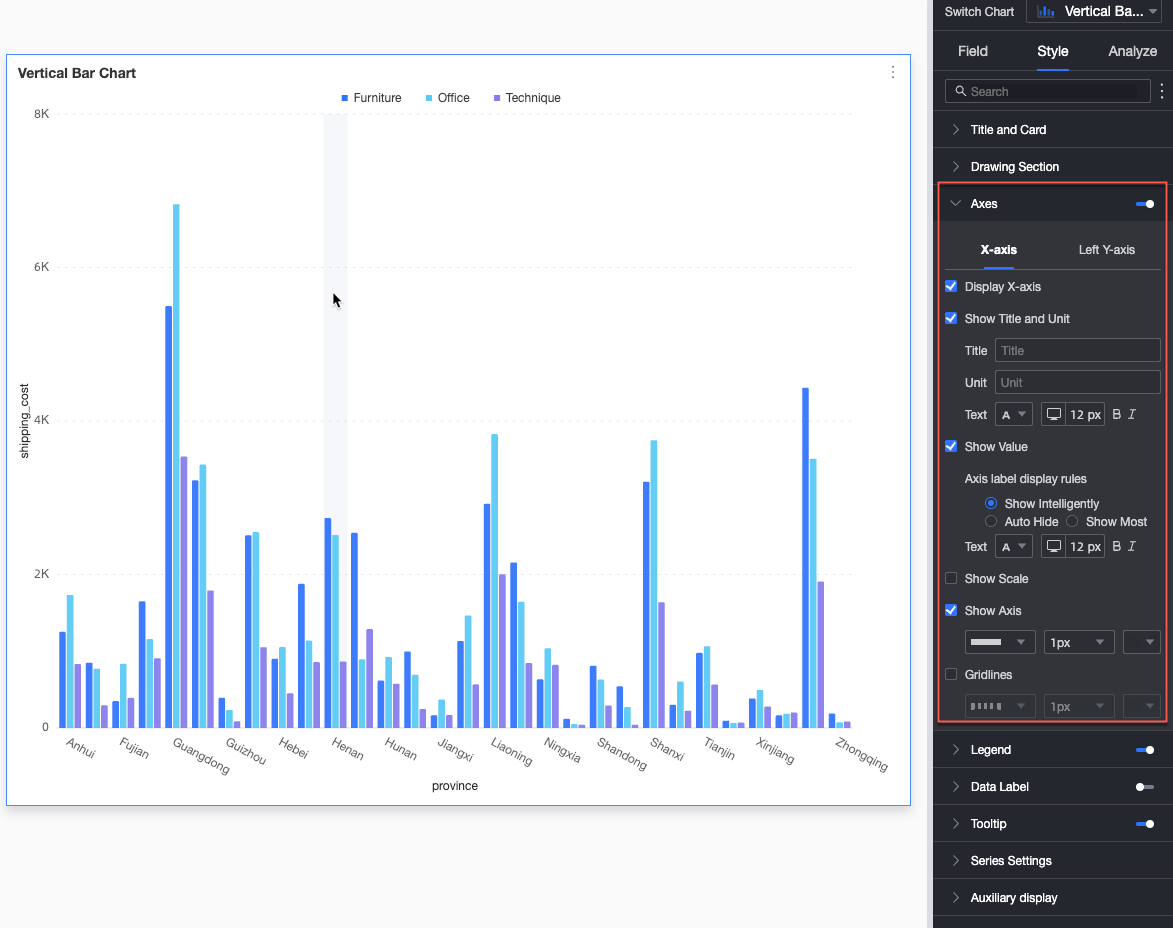
軸 | パラメーター | 説明 |
X 軸 | X 軸の表示 | X 軸を表示または非表示にします。 |
[タイトルと単位の表示] | X 軸の[軸タイトル]と[単位]を表示または非表示にします。 | |
[軸ラベルの表示] | X 軸のラベルを表示または非表示にし、その表示ルールとテキストスタイルを設定します。 | |
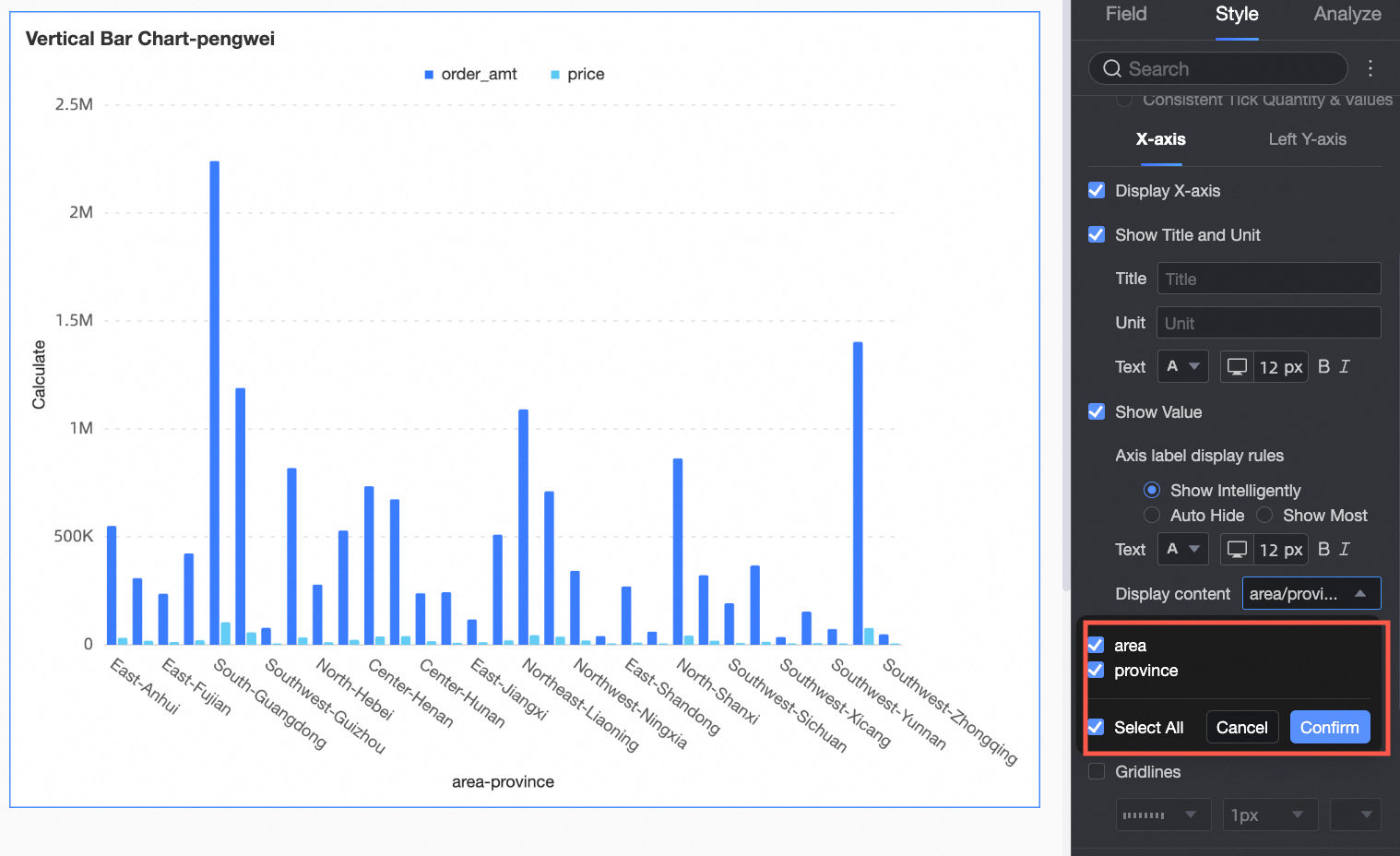
表示内容 | 一部またはすべてのディメンションを表示するよう設定します。
| |
目盛りの表示 | X 軸の目盛りを表示または非表示にします。 | |
[軸線の表示] | X 軸の軸線を表示または非表示にします。表示する場合、線のスタイル、幅、色を設定できます。 | |
[グリッド線の表示] | X 軸のグリッド線を表示または非表示にします。表示する場合、線のスタイル、幅、色を設定できます。 | |
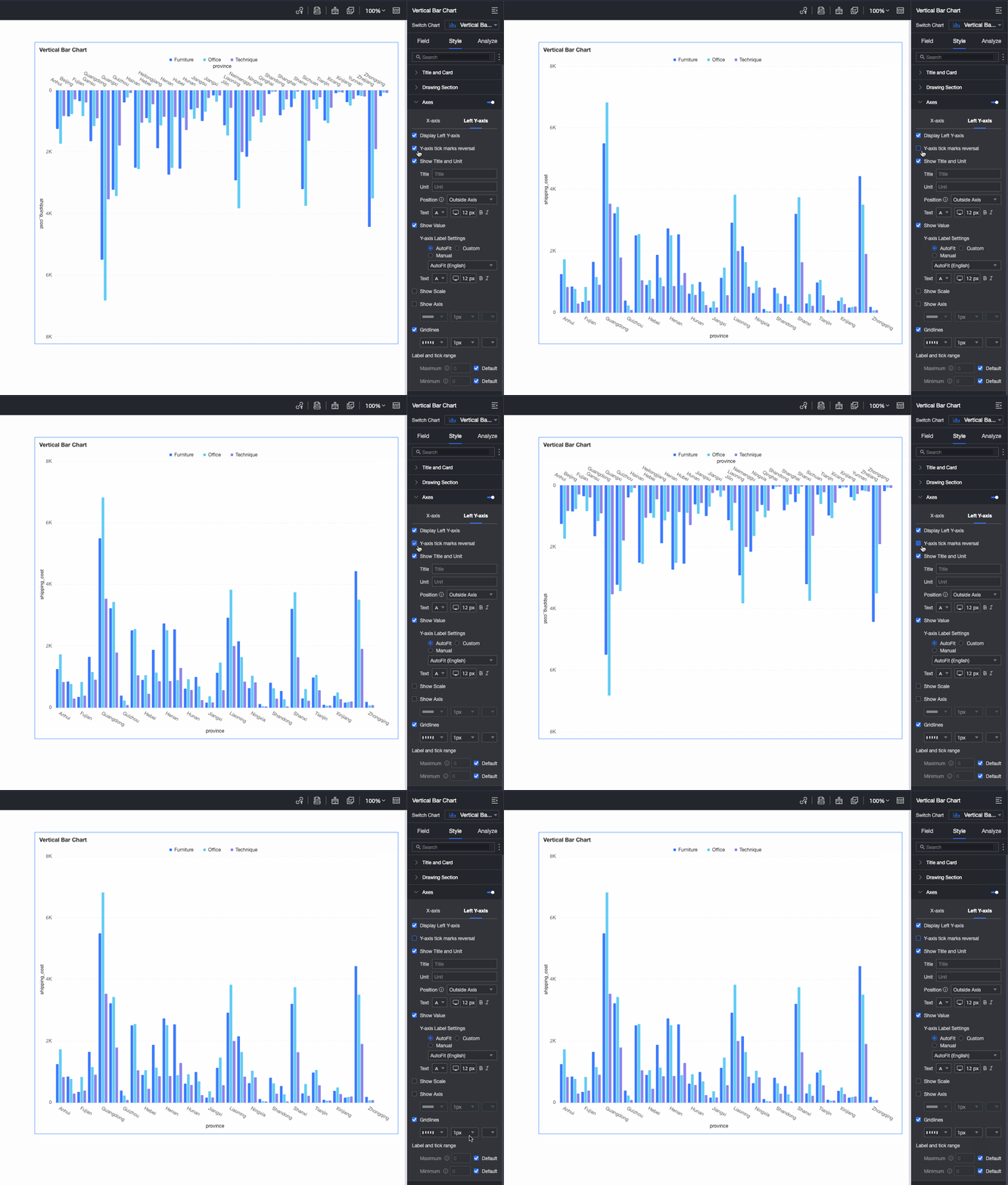
左 Y 軸 | Y 軸の反転 | Y 軸の目盛りの値を反転させます。
|
左 Y 軸の表示 | 左 Y 軸を表示または非表示にします。 | |
[タイトルと単位の表示] | 左 Y 軸の[軸タイトル]と[単位]を表示または非表示にします。 | |
[軸ラベルの表示] | 左 Y 軸のラベルを表示または非表示にします。表示する場合、軸ラベルのフォーマットとテキストスタイルを設定できます。ラベルのフォーマットには、自動とカスタムの2つのモードがあります。
| |
目盛りの表示 | 左 Y 軸の目盛りを表示または非表示にします。 | |
[軸線の表示] | 左 Y 軸の軸線を表示または非表示にします。表示する場合、線のスタイル、幅、色を設定できます。 | |
[グリッド線の表示] | 左 Y 軸のグリッド線を表示または非表示にします。表示する場合、線のスタイル、幅、色を設定できます。 | |
軸の範囲と間隔 |
|
 アイコンをクリックして「データ表示形式の設定」ダイアログボックスを開き、表示要件に基づいてデータ形式を設定します。設定の詳細については、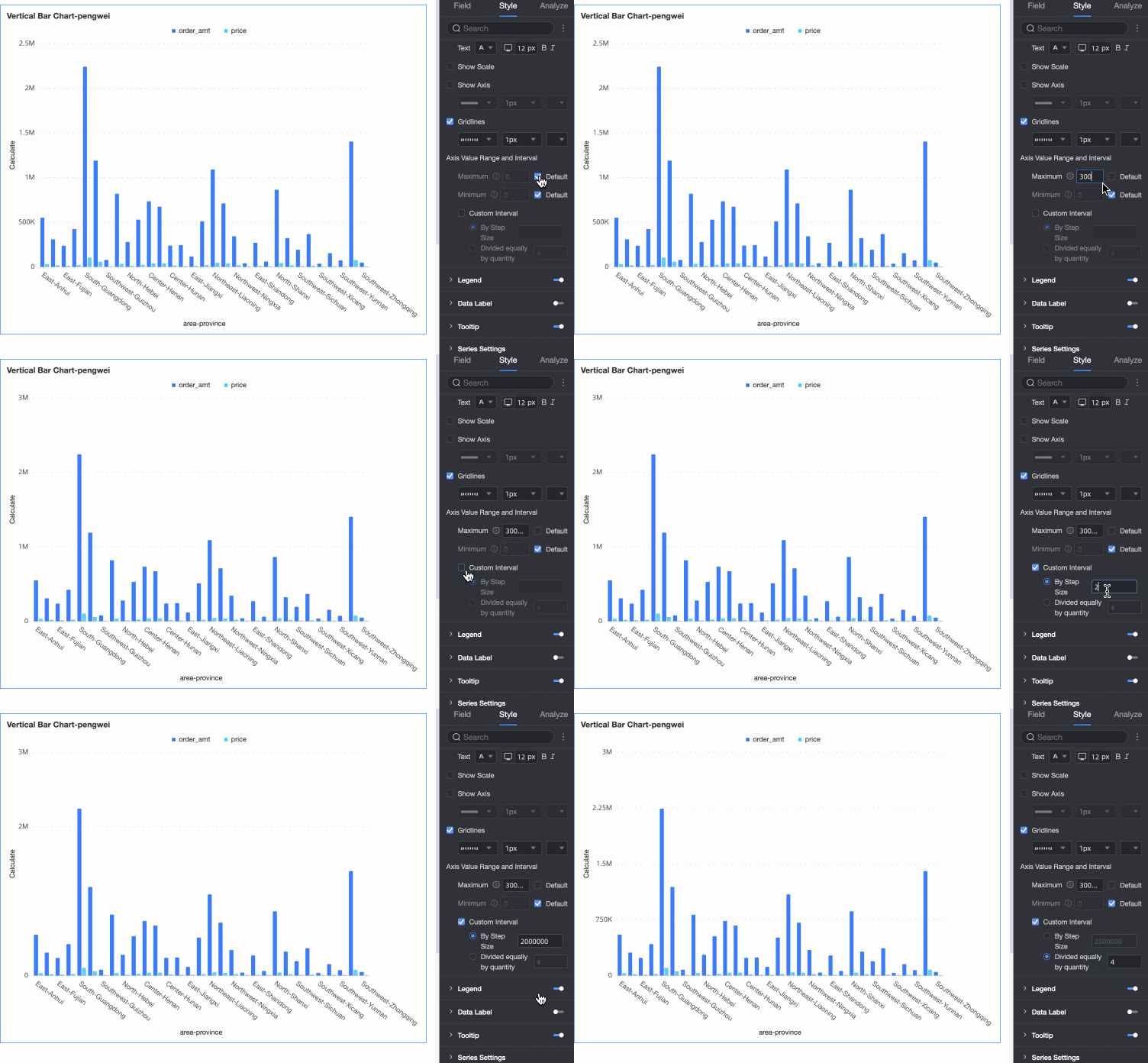
凡例
[凡例] セクションで  アイコンをクリックして凡例を表示し、スタイルを設定します。
PC 設定
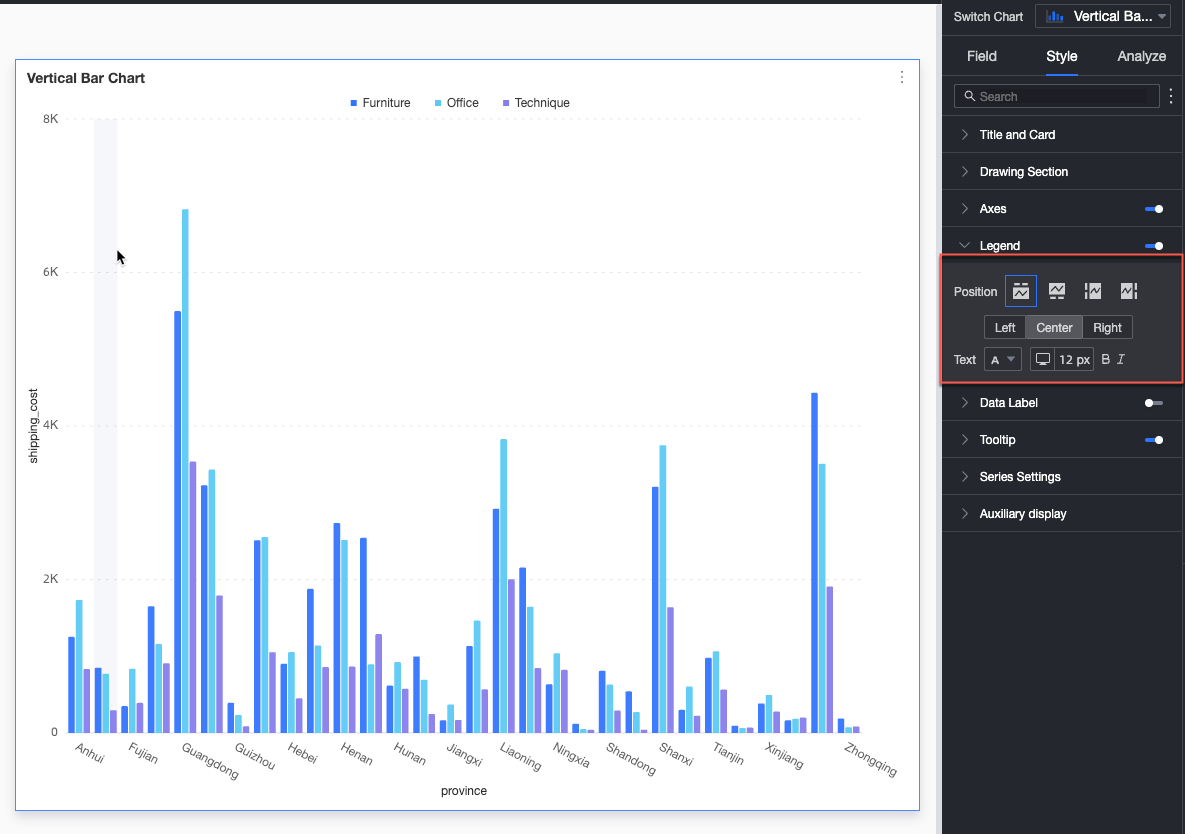
パラメーター
説明
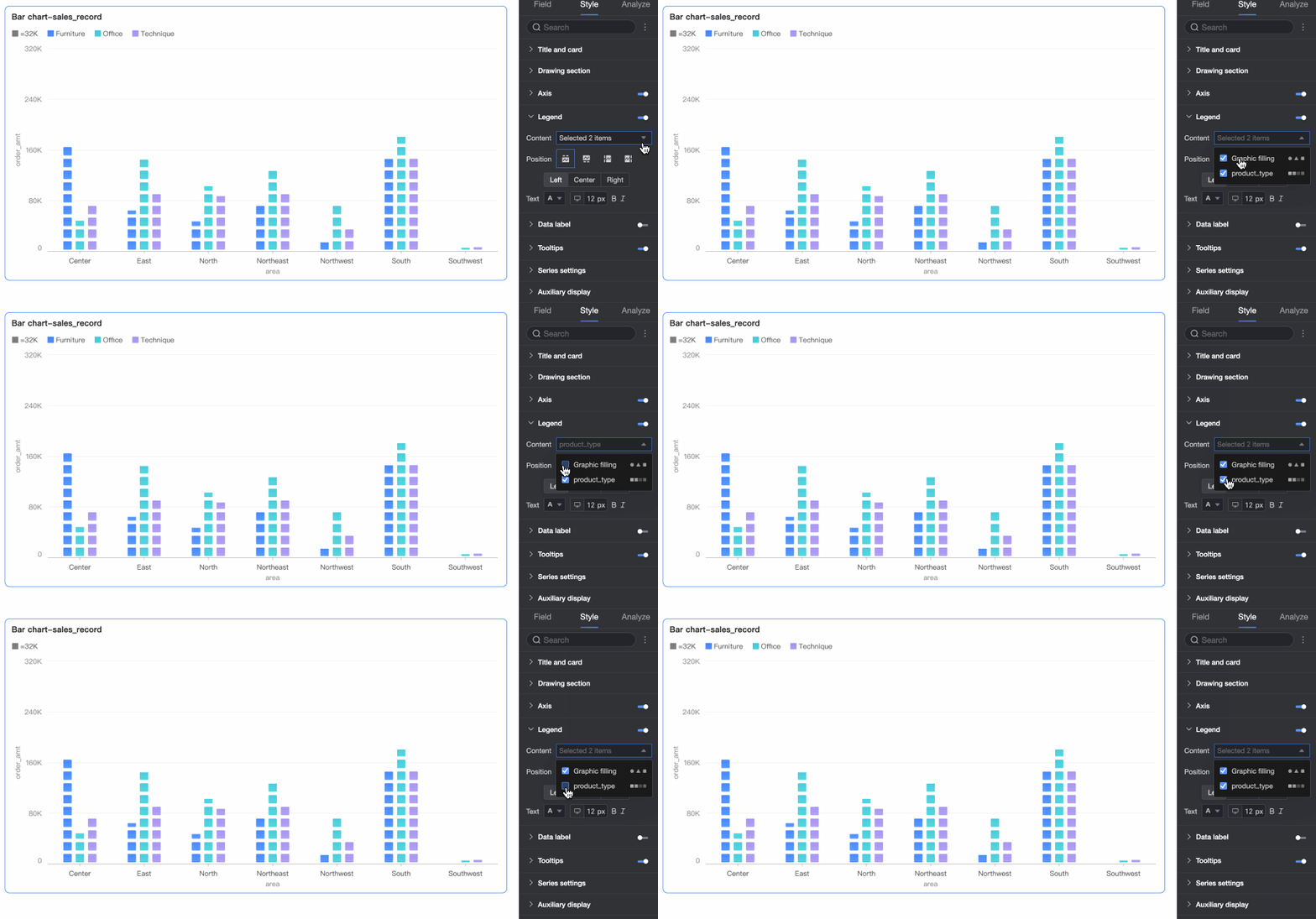
コンテンツ
[カテゴリ軸] エリアのフィールドと [色の凡例] エリアのフィールドが同じで、[プロットエリア] セクションで [画像塗りつぶし] が有効になっている場合、チャートには複数の凡例が含まれます。凡例に表示するコンテンツを選択できます。
位置
凡例の位置と配置を設定します。
位置が [上] または [下] に設定されている場合、左、中央、または右の配置を選択できます。
位置が [左] または [右] に設定されている場合、上、中央、または下の配置を選択できます。また、凡例とチャートコンテンツの間の距離を設定することもできます。
テキスト
凡例のテキストスタイル (フォントの色、サイズ、太さ、フォントスタイル (斜体) など) を設定します。
モバイル設定
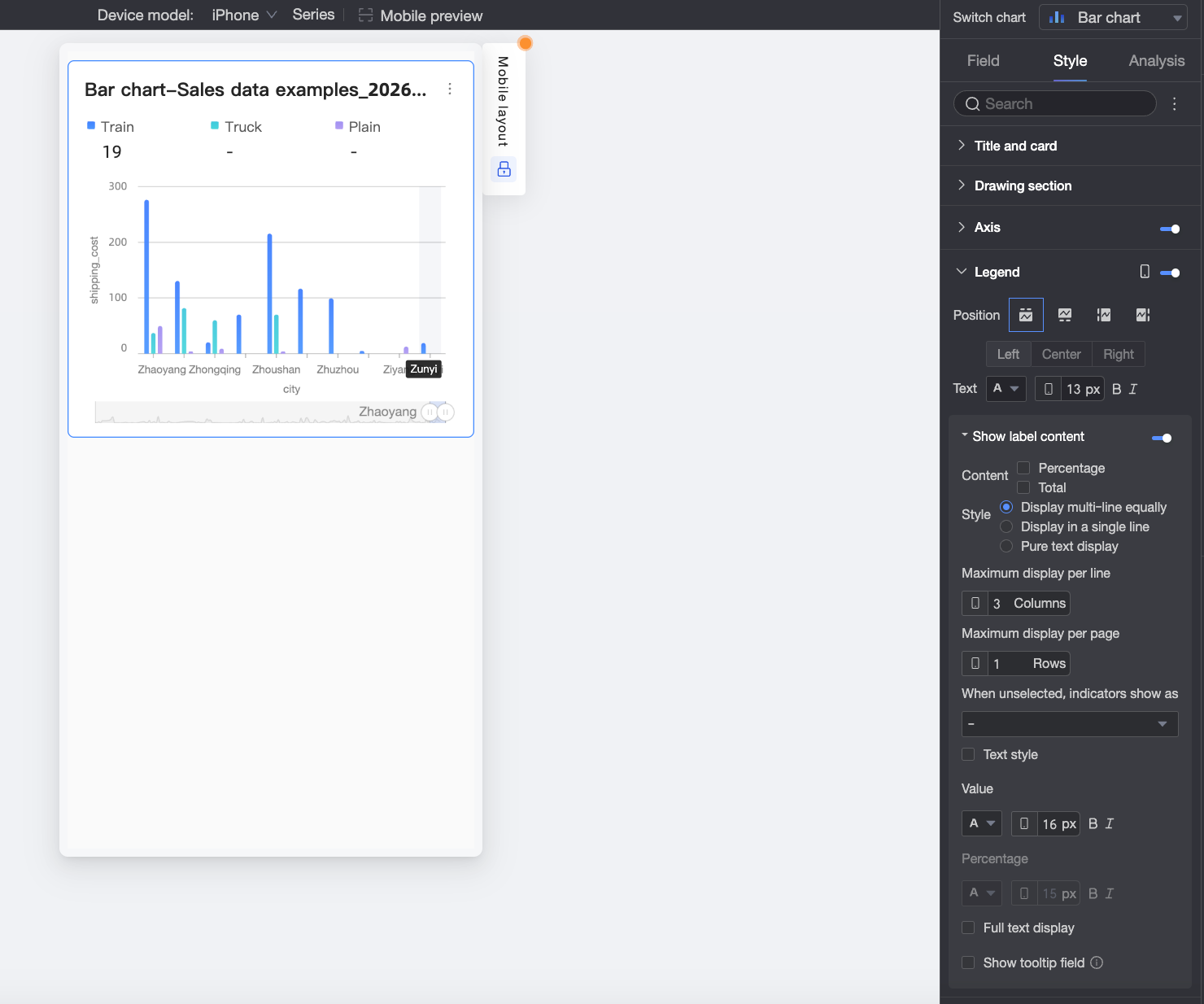
パラメーター
説明
位置
凡例の位置と配置を設定します。
位置が [上] または [下] に設定されている場合、左、中央、または右の配置を選択できます。
位置が [左] または [右] に設定されている場合、上、中央、または下の配置を選択できます。また、凡例とチャートコンテンツの間の距離を設定することもできます。
説明位置が [上] に設定されている場合、凡例の下にラベルを表示できます。有効にすると、カスタム配置はサポートされません。
テキスト
凡例内のメジャー名のテキストスタイル (フォントの色、サイズ、太さ、フォントスタイル (斜体) など) を設定します。
ラベルコンテンツの表示
[位置] が [上] に設定されている場合、
 アイコンをクリックして、凡例の下にラベルを表示します。
コンテンツ
凡例の下のラベルに表示するデータコンテンツを設定します。オプションには、パーセンテージ と 合計 があります。
パーセンテージ: 現在のディメンション内の合計に対するデータポイントのパーセンテージ。たとえば、総収益に対する事務用品からの利益のパーセンテージ。パーセンテージの表示を選択した場合、[パーセンテージの小数点以下の桁数] で小数点以下の桁数を 0、1、または 2 に設定することもできます。
合計: 現在のディメンション内のすべてのメジャーの合計。たとえば、2025 年のすべての地域の総売上高。
スタイル
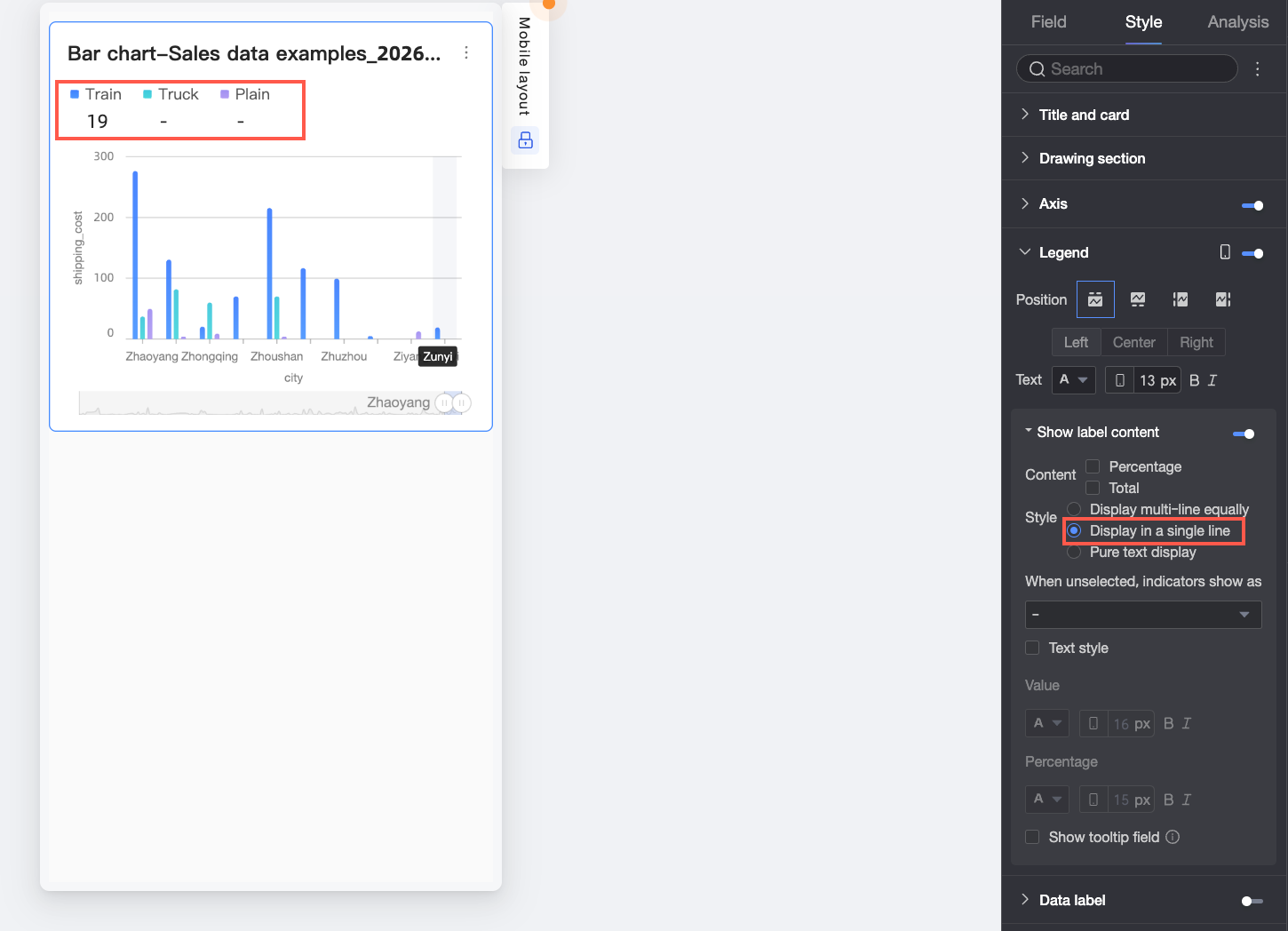
凡例の下のラベルのレイアウトスタイルを設定します。使用可能なオプションは次のとおりです:
均等分散行: [1 行あたりの最大項目数] で設定された列数と [1 ページあたりの最大項目数] で設定された行数に基づいて、ラベルを自動的にグリッドに配置します。
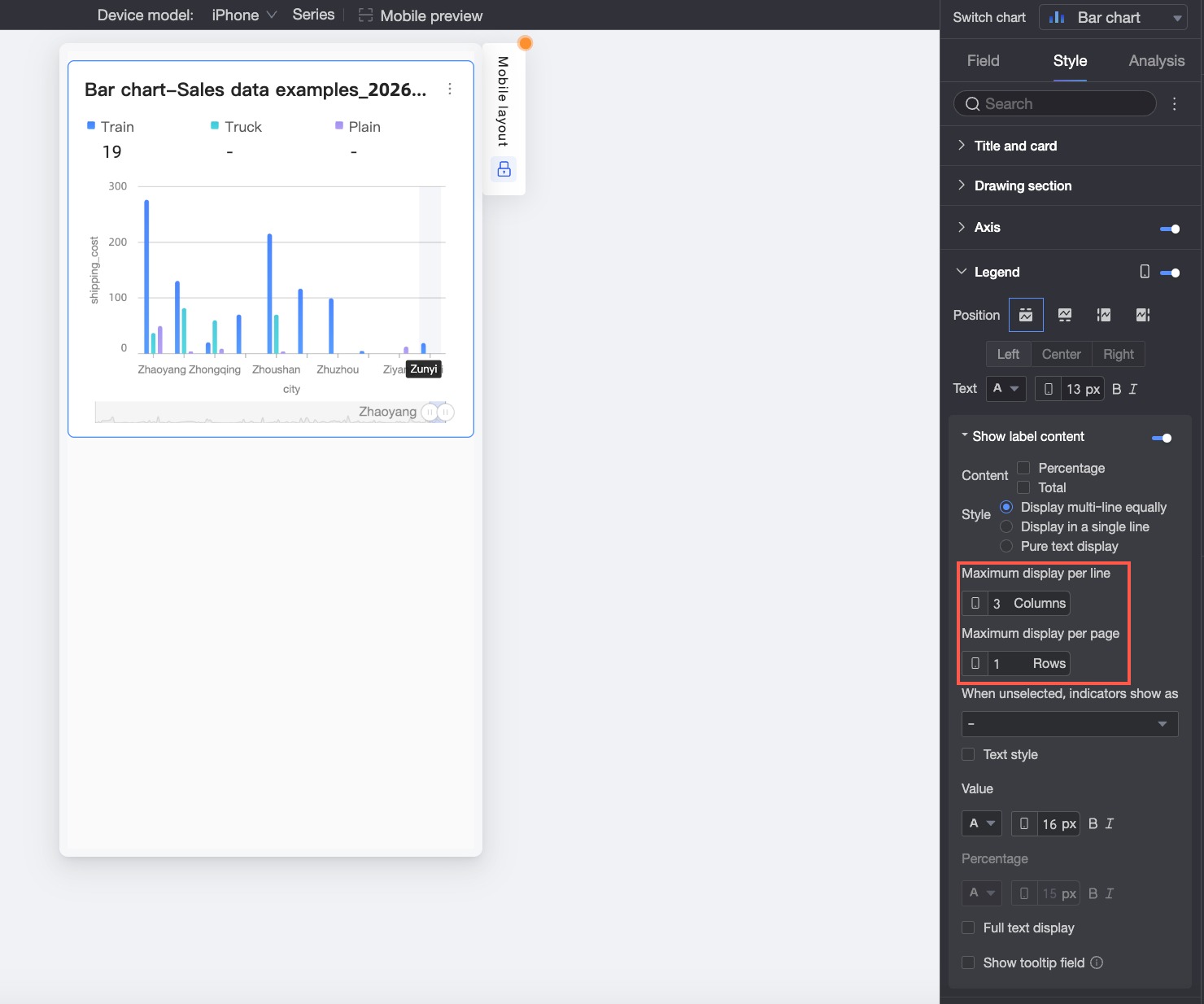
単一行: すべてのラベルコンテンツを 1 行に表示します。
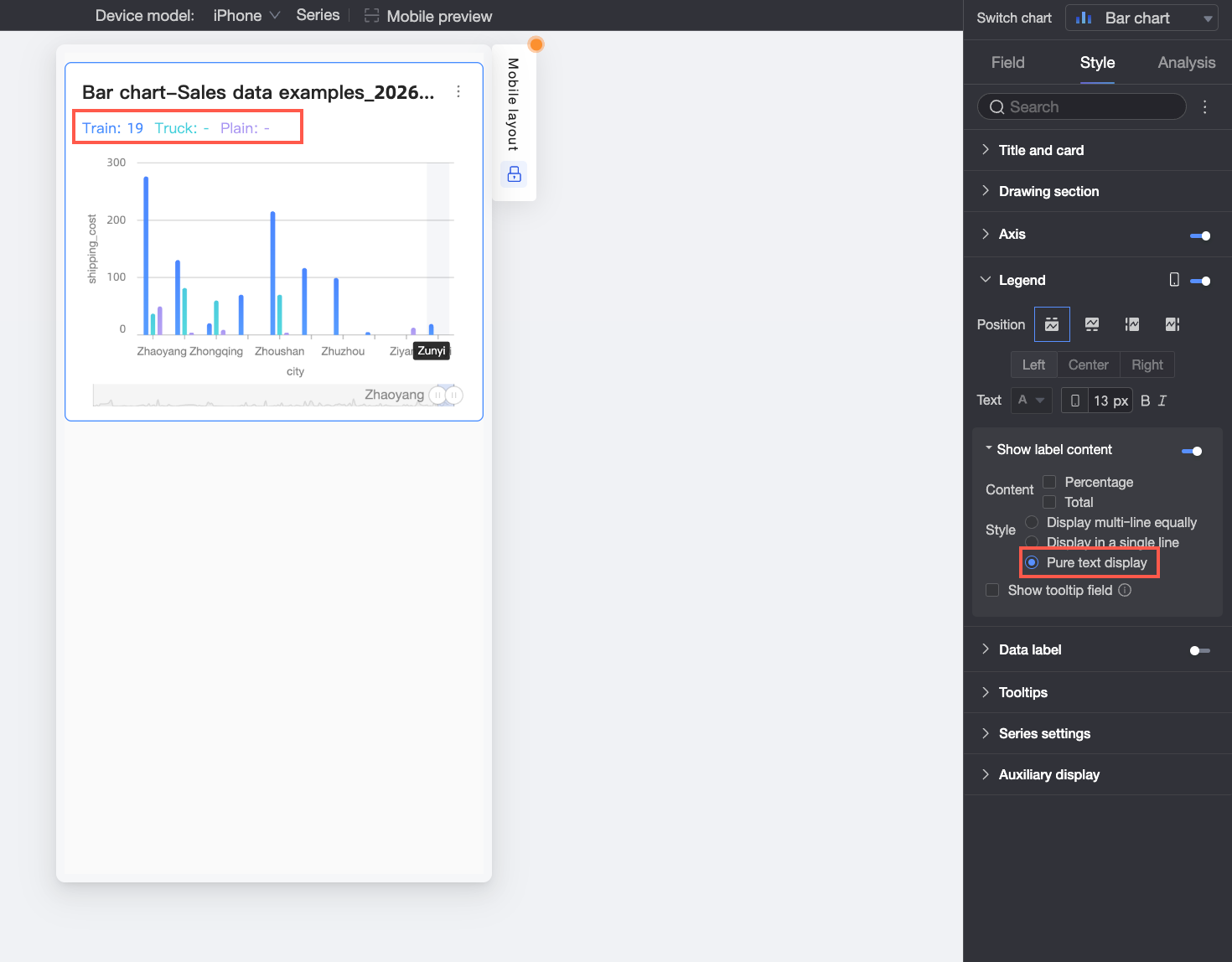
プレーンテキスト: アイコンなしでテキストコンテンツのみを表示します。テキストの色は、チャート内の対応するメジャーの線の色と一致します。
未選択メトリックの表示
[スタイル] が [均等分散行] または [単一行] に設定されている場合、閲覧者が凡例で選択していないメトリックの表示内容を設定できます。「-」 または 空白 のいずれかを表示できます。
パーセンテージの位置
[コンテンツ] セクションで [パーセンテージ] を選択し、[スタイル] を [均等分散行] または [単一行] に設定した場合、パーセンテージデータの表示位置を設定できます。表示位置は、値ラベルの [下] または [右] から選択できます。
テキストスタイル
[スタイル] が [均等分散行] または [単一行] に設定されている場合、[値] のテキストスタイルを設定できます。
[パーセンテージ] データの表示を選択した場合、パーセンテージテキストに特定のフォーマットを設定して、[値] ラベルと視覚的に区別できます。
パーセンテージの小数点以下の桁数
[コンテンツ] が [パーセンテージ] に設定されている場合、パーセンテージ値の小数点以下の桁数を調整できます。
完全なテキストの表示
[スタイル] が [均等分散行] または [単一行] に設定されている場合、長いメジャー名は省略される可能性があります。完全なメジャー名を表示するには、[完全なテキストの表示] を選択します。
ツールチップフィールドの表示
このオプションを選択すると、凡例エリアに、フィールドパネルの [ツールチップ/メジャー] エリアで設定したフィールドが表示されます。
説明このオプションは、チャートがディメンション値で分割されている場合 (つまり、色の凡例にディメンションが使用されている場合) は使用できません。
データラベル
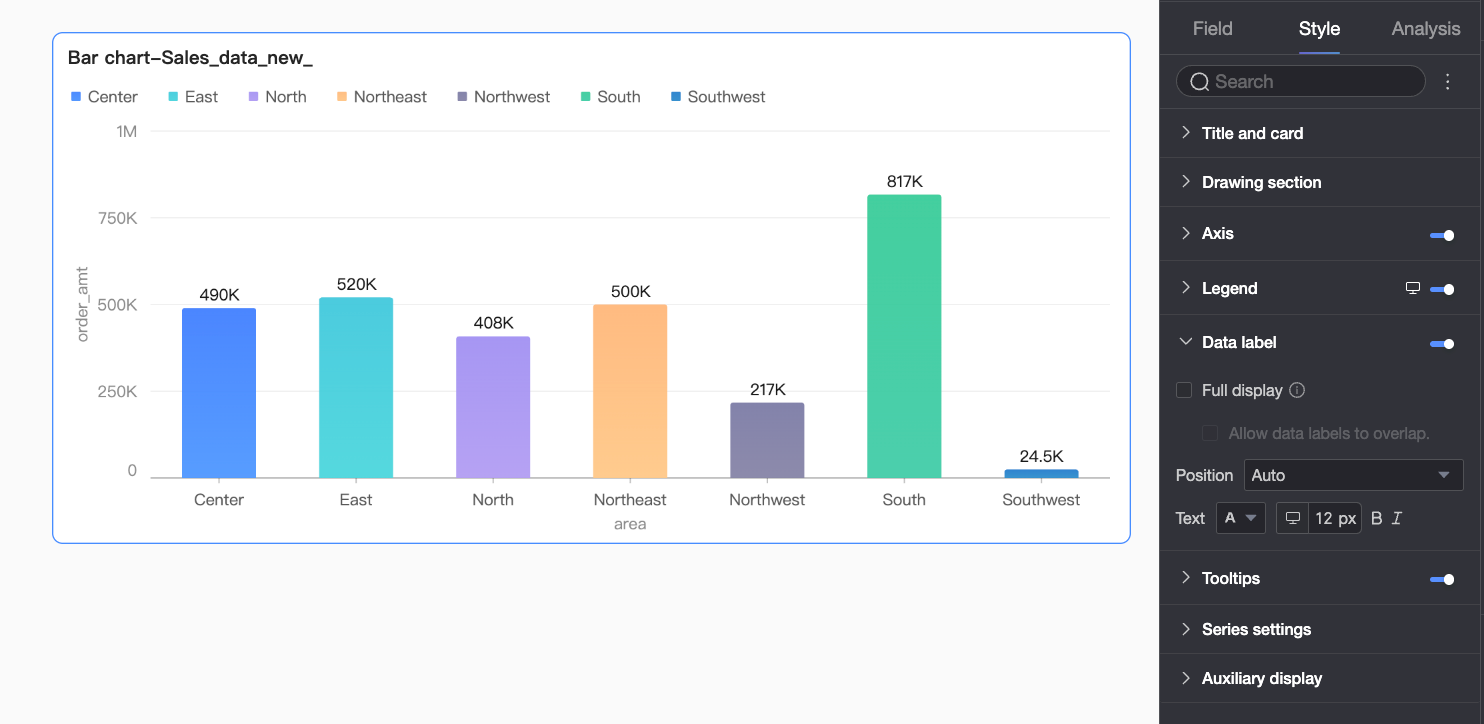
[データラベル] セクションで、データラベルの表示有無とスタイルを設定します。
パラメーター | 説明 |
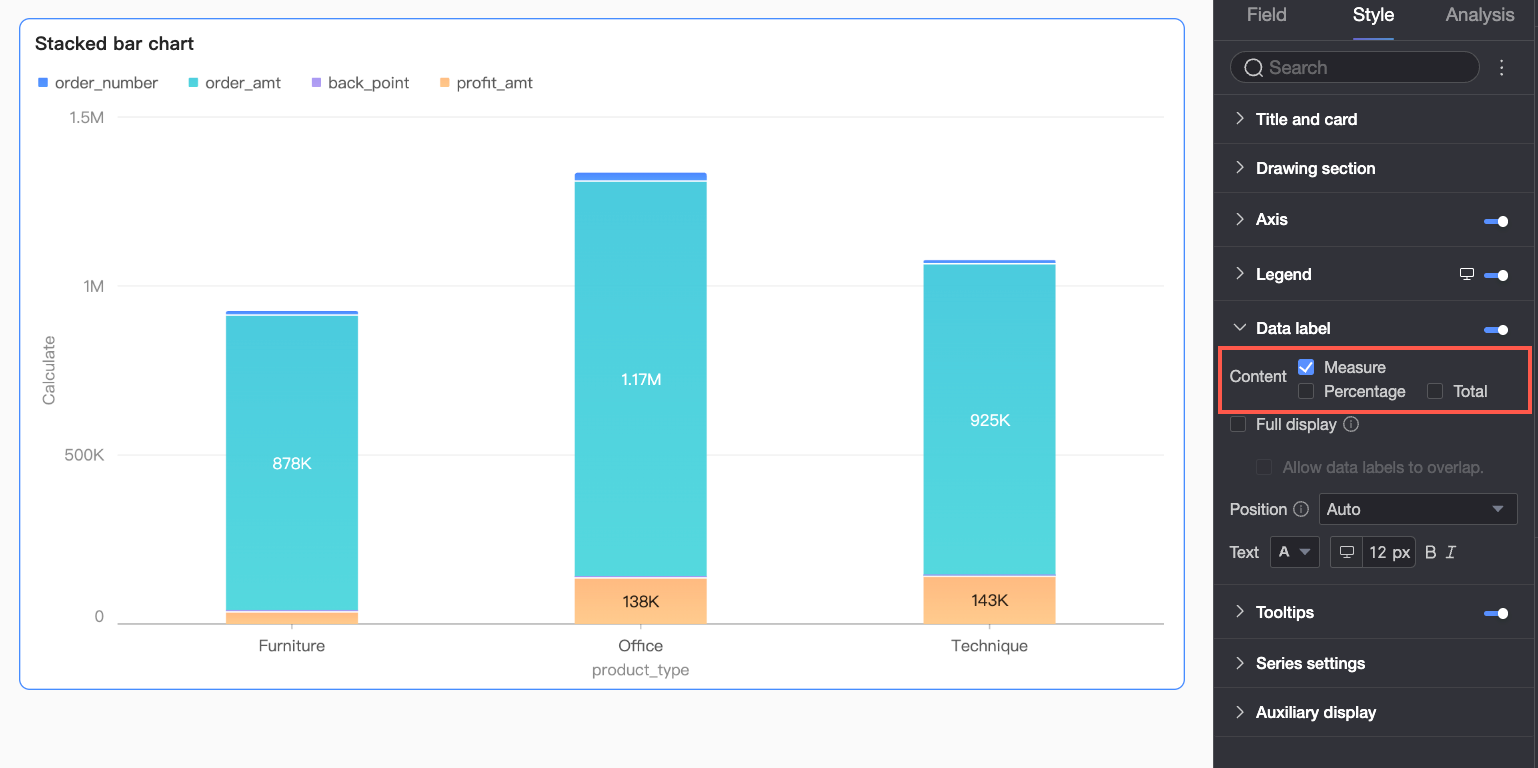
内容 | [プロットエリア] セクションの [チャートの種類] が [積み上げ縦棒チャート] または [100% 積み上げ縦棒チャート] に設定されている場合、データラベルに表示する内容を選択できます。オプションには、[メジャー]、[パーセンテージ]、[合計] があります。 [パーセンテージ] を選択した場合、[パーセンテージの小数点以下の桁数] で小数点以下の桁数を 0、1、または 2 に設定することもできます。 |
全体表示 | [全体表示] を有効にすると、重複を防ぐためにラベルの位置が調整されます。データラベルが多すぎる場合、プロットエリアを超えるため一部が非表示になることがあります。[全体表示] が有効な場合、[データラベルの重複を許可] を選択することもできます。 |
位置 | ラベルの表示位置を設定します。 [プロットエリア] セクションで [画像の塗りつぶし] が有効になっている場合、[画像の外側] のみ利用できます。 |
テキスト | ラベルのテキストスタイルを設定します。 |
ツールヒント
[ツールヒント] セクションで アイコンをクリックし、ツールヒントの表示と設定を行います。
PC 設定
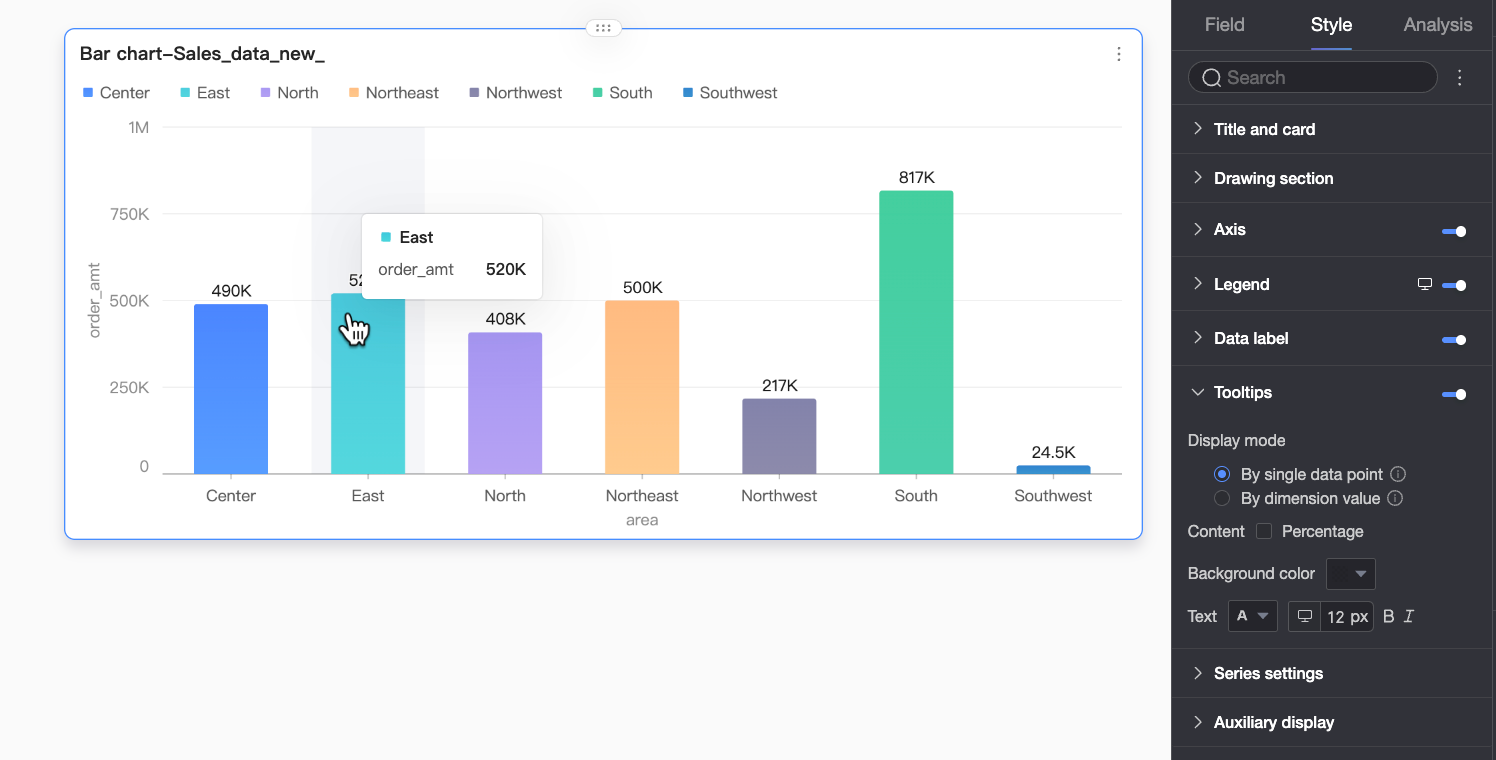
パラメーター
説明
表示モード
ツールチップ情報の表示方法を設定します。オプションは [単一データポイント別] と [ディメンション値別] です。
コンテンツ
ツールチップに表示するデータコンテンツを選択します。使用可能なオプションは、選択した表示モードによって異なります。
[単一データポイント別] の場合、パーセンテージが使用可能です。[ディメンション値別] の場合、合計とパーセンテージが使用可能です。
パーセンテージ:現在のディメンション内の合計に対するデータポイントのパーセンテージ。たとえば、総収益に対する事務用品からの利益のパーセンテージ。パーセンテージの表示を選択した場合、[小数点以下の桁数] で小数点以下の桁数を 0、1、または 2 に設定することもできます。
合計:現在のディメンション内のすべてのメジャーの合計。たとえば、2025 年のすべての地域の総売上高。
背景色
ツールチップの背景色を設定します。
テキスト
ツールチップ内のテキストスタイル (フォントの色、サイズ、太さ、スタイル (斜体) など) を設定します。
モバイル設定
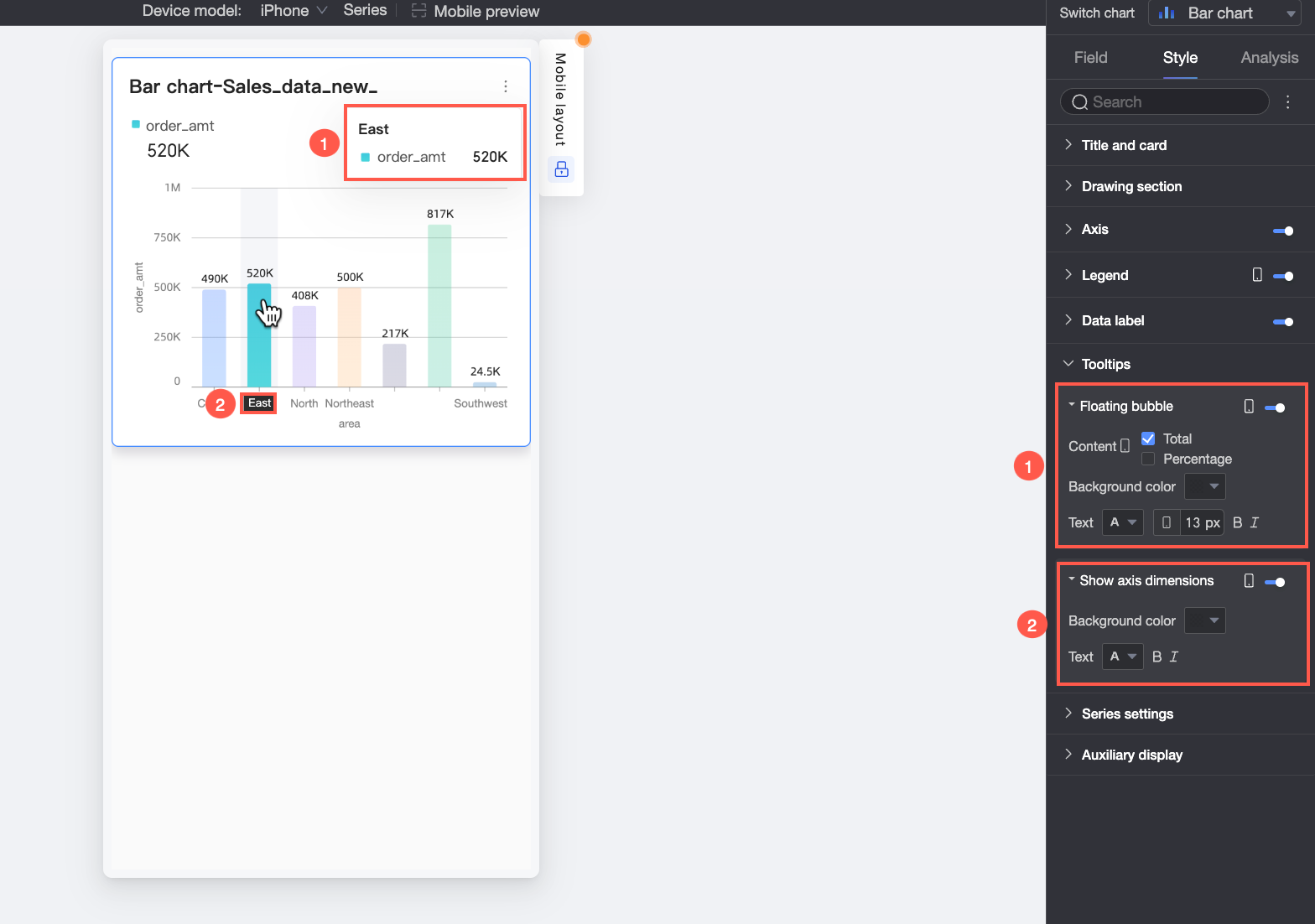
パラメーター
説明
ツールチップ
アイコンをクリックして、ツールチップの表示を有効にします (①)。コンテンツ
ツールチップに表示するデータコンテンツを設定します。オプションには、パーセンテージと合計があります。
パーセンテージ:現在のディメンション内の合計に対するデータポイントのパーセンテージ。たとえば、総収益に対する事務用品からの利益のパーセンテージ。パーセンテージの表示を選択した場合、[小数点以下の桁数] で小数点以下の桁数を 0、1、または 2 に設定することもできます。
合計:現在のディメンション内のすべてのメジャーの合計。たとえば、2025 年のすべての地域の総売上高。
背景色
ツールチップの背景色を設定します。
テキスト
ツールチップ内のテキストスタイル (フォントの色、サイズ、太さ、スタイル (斜体) など) を設定します。
軸ディメンションの表示
アイコンをクリックして、軸ディメンションの表示を有効にします (②)。背景色
軸ディメンションラベルの背景色を設定します。
テキスト
軸ディメンションラベルのテキストスタイル (フォントの色、太さ、スタイル (斜体) など) を設定します。
系列設定
[系列設定] セクションでは、系列スタイルを設定できます。
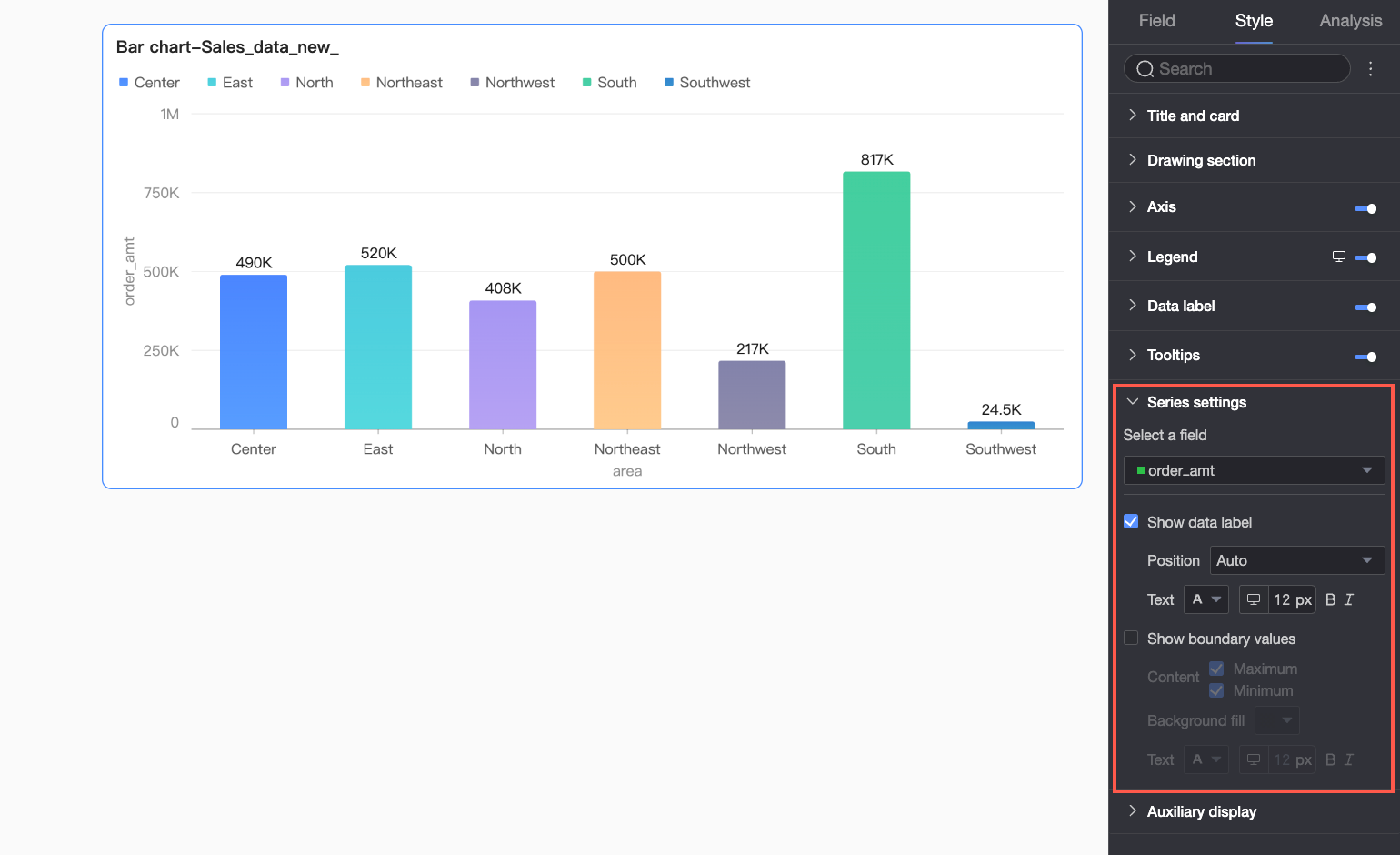
[エイリアス] と [系列の数値書式設定] は、[フィールド] ペインの [色の凡例/ディメンション] フィールドが有効になっている場合にのみ、[系列設定] セクションで設定できます。
パラメーター | 説明 |
[フィールドの選択] | ビジネス要件に基づいて、ディメンションまたはメジャーを選択します。 |
エイリアス | ビジネスシナリオに合ったフィールド名を設定します。 この設定は、[色の凡例/ディメンション] を設定した場合にのみ使用できます。 |
[データラベルの表示] | データラベルを表示または非表示にし、位置やテキスト形式を設定します。 |
系列の数値書式 | 系列の値の表示形式を設定します。オプションは [自動] と [カスタム] です。
この設定は、[色の凡例/ディメンション] を設定した場合にのみ使用できます。 |
[最大値/最小値の表示] | チャート内の最大値と最小値のラベルの表示・非表示を設定します。表示する場合、ラベルの [位置]、[表示するコンテンツ] (最大値/最小値)、[背景色]、[テキストスタイル] を設定できます。 説明 この機能は、積み上げグラフと 100% 積み上げグラフでは使用できません。 |
補助表示
[補助表示] セクションでは、メトリックフィルターとビューコントロールを設定できます。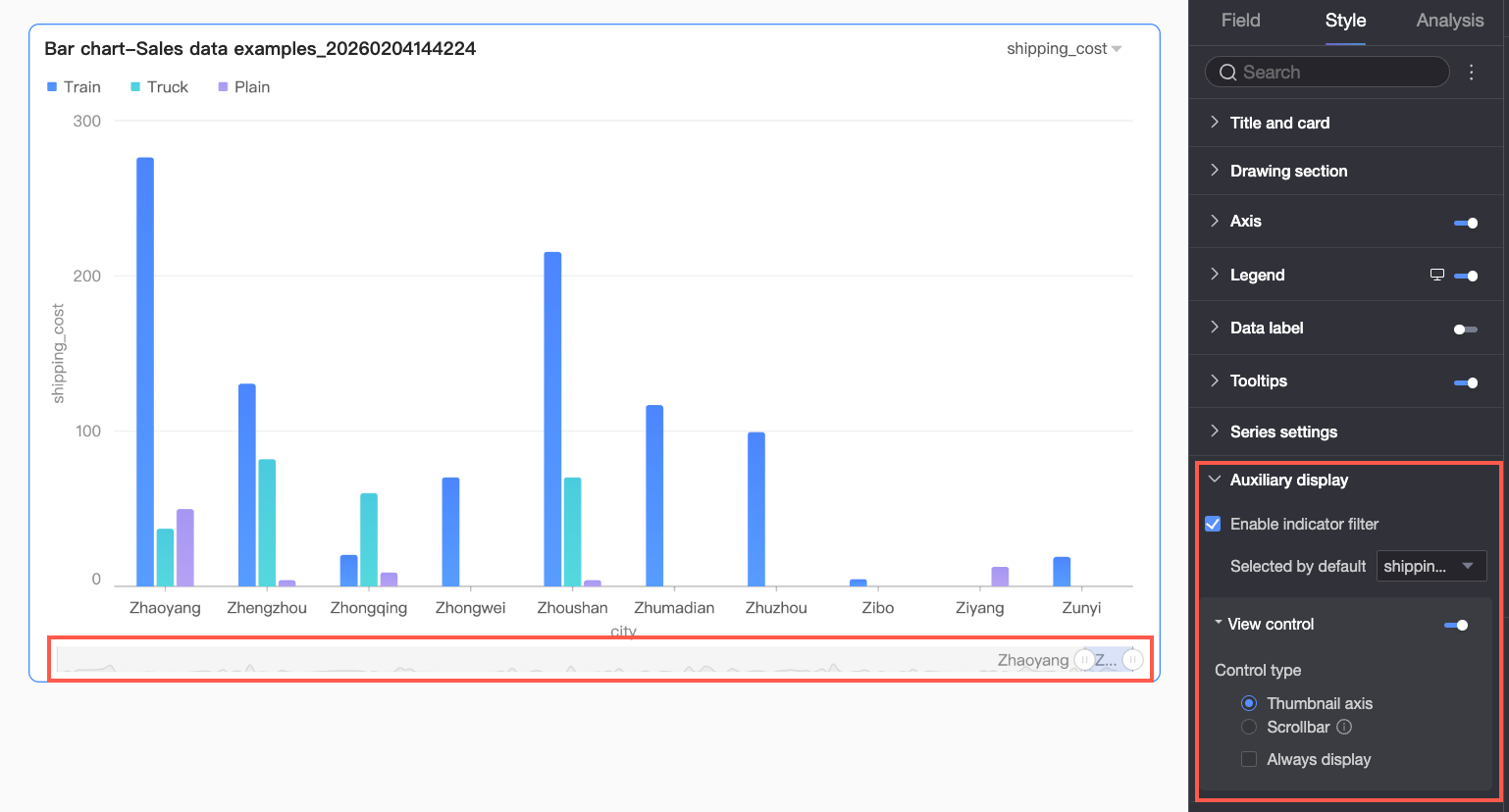
パラメーター | 説明 |
メトリクスフィルターの有効化 | チャート内のメトリクスフィルターを有効または無効にします。有効にした場合、デフォルトで選択されるメトリクスフィールドを設定することもできます。 |
ビューコントロール | チャート軸のデータが密集しすぎてコンテナ に完全に表示できない場合、 チャート軸の表示範囲を管理するために、[ナビゲーター] と [スクロールバー] の 2 つのコントロールタイプ を使用できます。
説明
|
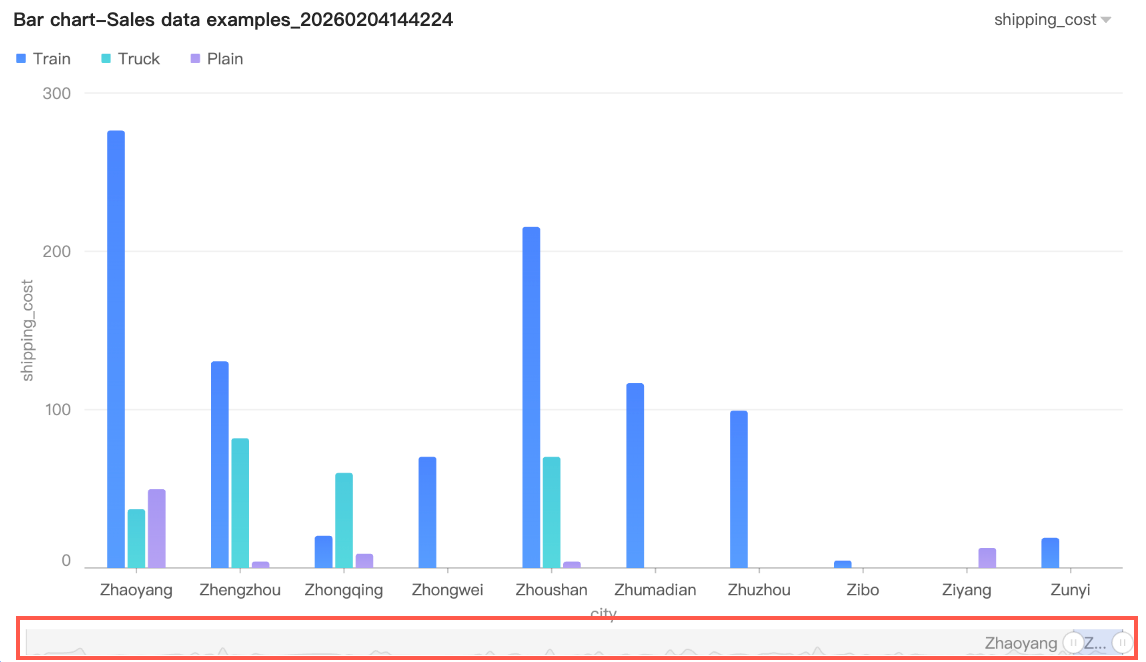 デフォルトでは、ナビゲーター はデータ量がチャートコンテナ の表示幅を超える場合にのみ表示されます。ナビゲーター を常に表示するには、[常に表示] を選択します。これにより、チャートデータ が画面を埋めない場合でもナビゲーター が表示されます。
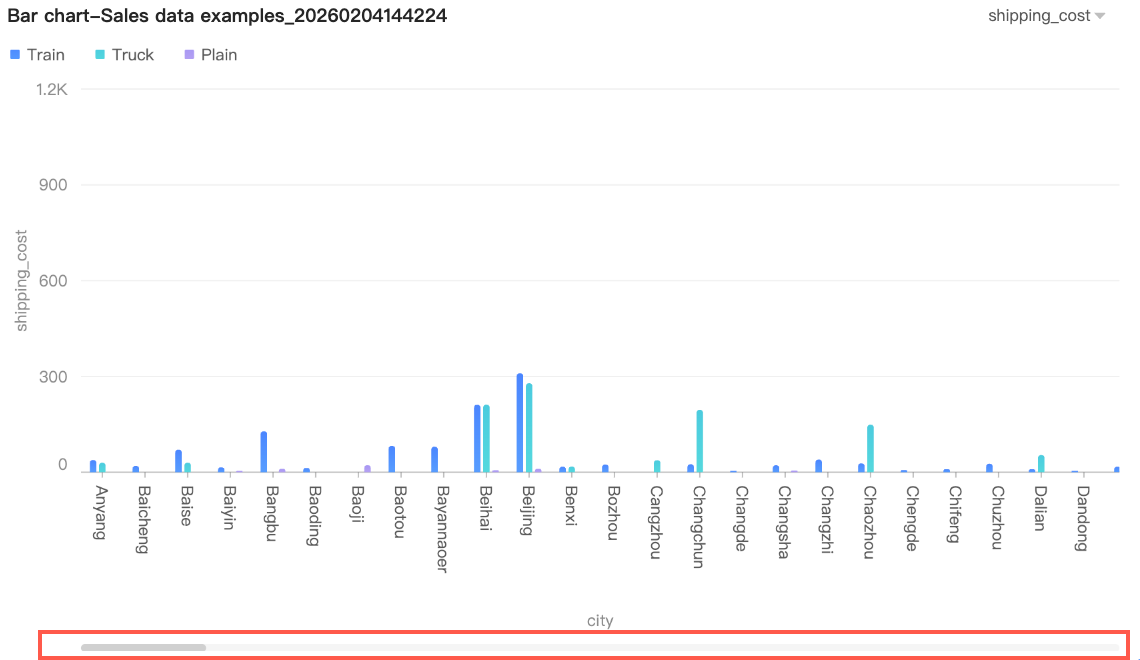 最小カテゴリ幅 を設定して、現在のチャートウィンドウ 内のデータ量 を制限できます。これにより、コンテンツが明確にスケーリングされ、データラベル の重複やデータポイント の過密による視覚的な混乱を回避できます。デフォルトの最小カテゴリ幅は 32 px で、有効範囲は 16 px から 100 px です。
チャート分析設定
パラメーター | パラメーター | 説明 |
データインタラクション | ドリルダウン | フィールドペインでドリルダウンフィールドを設定した後、ドリルダウン階層行の表示スタイルを設定できます。 |
[連携] | データが複数のチャートに分散している場合は、連携を使用してチャートを接続し、インタラクティブな分析を行うことができます。詳細な設定については、「連携の設定と表示」をご参照ください。 | |
[ハイパーリンク] | データが複数のダッシュボードに分散している場合は、ハイパーリンクを使用してダッシュボードを接続し、データ分析を行うことができます。ハイパーリンクは、[パラメータージャンプ] と [外部リンク] の 2 種類をサポートしています。詳細な設定については、「ハイパーリンクの設定と表示」をご参照ください。 | |
[指標分析] | [リファレンスライン] | リファレンスラインを使用すると、メジャーの値を特定のベンチマークと比較できます。ラインの値には、固定値または平均、最大値、最小値、中央値などの計算値を使用できます。詳細な設定については、「リファレンスライン」をご参照ください。 |
[傾向線] | 傾向線は、データの全体的なトレンドを表示します。傾向線には、インテリジェント、線形、対数、指数、多項式、累乗など、複数のタイプがあります。詳細な設定については、「指標分析」をご参照ください。 | |
[ラベル] | - | ラベルを使用して、異常なデータや特別な注意が必要なデータを強調表示します。色による強調表示、アイコン、アノテーション、または特定のデータポイントのマーキングによってラベルを作成できます。これにより、異常を特定し、適切な対応を取ることができます。詳細な設定については、「ラベル」をご参照ください。 |
次のステップ
ダッシュボードは、特定のユーザーと共有できます。詳細は、「ダッシュボードの共有」をご参照ください。
テーマ別分析のために複雑なナビゲーションメニューを構築するには、ダッシュボードを BI ポータルに統合します。詳細は、「BI ポータルの作成」をご参照ください。