Quick BI に ApsaraDB for OceanBase データベースを接続する ApsaraDB for OceanBase データソースを追加すると、Quick BI コンソールでデータベース内のデータを分析および表示できます。 Quick BI では、インターネットまたは VPC (Virtual Private Cloud)を介して ApsaraDB for OceanBase にアクセスできます。 このトピックでは、ApsaraDB for OceanBase データソースを追加する方法について説明します。
前提条件
背景情報
ApsaraDB for OceanBase データベースを使用する場合、データ分析のために OceanBase クラウドデータソースを Quick BI と統合できます。 ApsaraDB for OceanBase の詳細については、「ApsaraDB for OceanBase」をご参照ください。
ホワイトリストの制限によるデータアクセス問題を防ぐために、異なるネットワーク環境の Quick BI の IP アドレスセグメントをデータソースのホワイトリストに追加する必要があります。 構成の詳細については、「ホワイトリストグループ」をご参照ください。
制限事項
スペース管理者と開発者のみがデータソースを追加できます。
このサービスは、Alibaba OceanBase データベースバージョン 4.2.1.3 および 4.3 のみサポートしています。
手順
ホワイトリストを追加します。
インターネット経由で ApsaraDB for OceanBase データベースに接続する前に、Quick BI の IP アドレスを OceanBase のホワイトリストに追加します。 OceanBase ホワイトリストへの追加の詳細については、「ホワイトリストグループ」をご参照ください。
Quick BI コンソール にログインします。
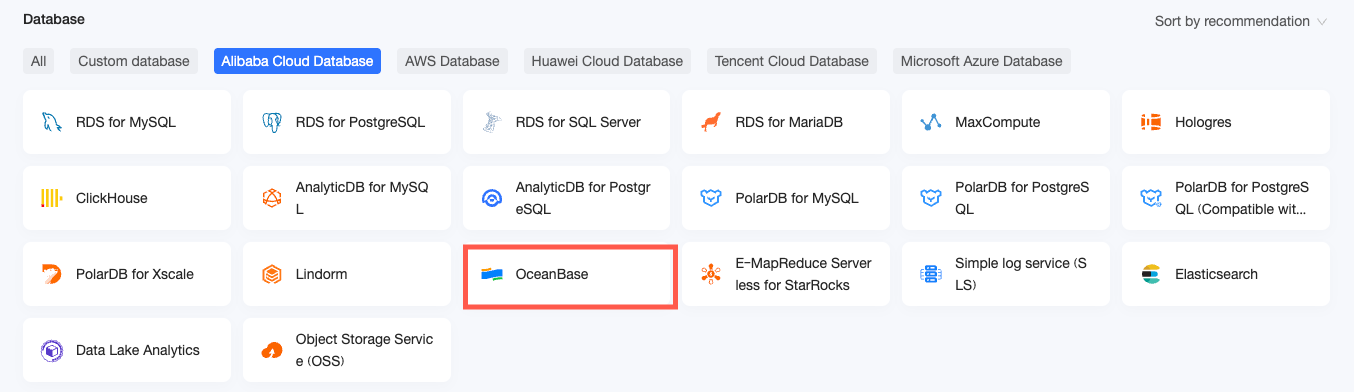
次の図に示す手順を実行して、データソースを追加します。
データソース作成エントリからデータソース作成ページに移動します。
Alibaba Cloud データベース タブで、[OceanBase] データソースを選択します。
新しいデータソース ダイアログボックスで、ビジネスニーズに合わせて設定を構成します。
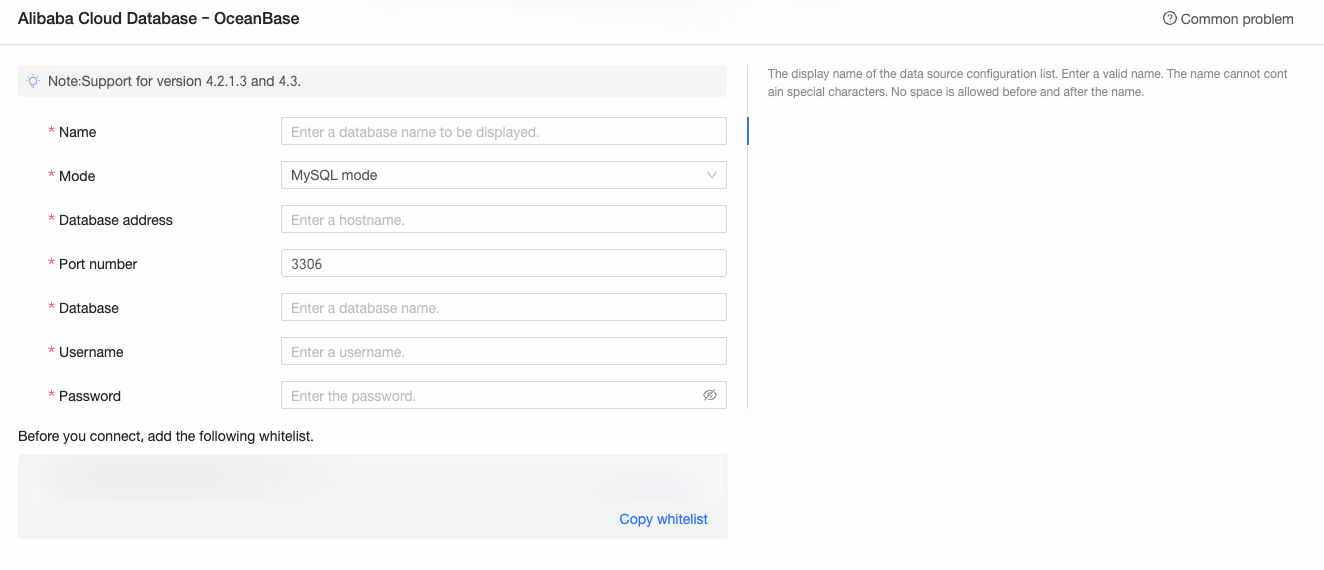
名前
説明
表示名
データソースの名前。 この名前はデータソースリストに表示されます。
名前に特殊文字を含めたり、スペースで開始または終了したりすることはできません。
モード
ApsaraDB for OceanBase データベースをデプロイするときに使用するテナントモードです。有効な値:MySQL モードと Oracle モード。
OceanBase 管理コンソール にログオンし、テナント詳細ページで [テナントモード] を表示します。
データベースの [テナントモード] が [MySQL テナント] の場合は、[MySQL モード] を選択します。
データベースの [テナントモード] が [oracle テナント] の場合は、[oracle モード] を選択します。
データベースアドレス と ポート
デプロイされた ApsaraDB for OceanBase データベースのパブリックアドレスと対応するポート。VPC データソースを使用する場合は、デプロイされたデータベースの内部アドレスと内部ポートを入力する必要があります。
OceanBase 管理コンソール にログオンし、テナント詳細ページの [接続情報] タブで [データベースアドレス] と対応するポート番号を取得します。
データベース
データベースをデプロイするときにカスタマイズされるデータベースの名前。
OceanBase 管理コンソール にログインし、テナント詳細ページの [データベース] タブで [データベース] 名を取得します。
ユーザー名 と パスワード
ApsaraDB for OceanBase データベースにアクセスするために使用されるユーザー名とパスワード。
VPC データソース
Alibaba Cloud VPC ネットワークを使用する場合は、[VPC データソース] を選択し、次のパラメータを構成します。
購入者 AccessId と 購入者 AccessKey:宛先 OceanBase クラスタへのアクセス権限を持つ AccessKey ID と AccessKey Secret。
RAM コンソール にログオンし、AccessKey ID と AccessKey Secret を取得します。
説明選択したモードが MySQL の場合、アカウントに宛先インスタンスに対する読み取り権限があることを確認してください。さらに、アカウントにリスト権限と書き込み権限がある場合、システムは自動的にホワイトリストに追加します。それ以外の場合は、手動で追加する必要があります。
選択したモードが Oracle の場合、アカウントに宛先インスタンスに対する読み取り権限があることを確認してください。さらに、アカウントに書き込み権限がある場合、システムは自動的にホワイトリストに追加します。それ以外の場合は、手動で追加する必要があります。
インスタンス ID と エリア:OceanBase クラスタ ID とそれが配置されているゾーン。
OceanBase 管理コンソール にログオンし、クラスタリストページでクラスタ ID とゾーンを取得します。
説明VPC データソースを選択した場合は、データベースアドレスとポートに内部アドレスと内部ポートを入力する必要があります。
[接続テスト] をクリックして、データソースの接続性を確認します。

テストが成功したら、[OK] をクリックして、データソースの追加を完了します。
次のステップ
データソースを追加した後、データセットを作成してデータを分析できます。
Quick BI で OceanBase データベースからテーブルを追加したり、カスタム SQL 文を使用したりするには、「データセットを作成する」をご参照ください。
可視化チャートとデータ分析を追加するには、「ダッシュボードを作成する」および「可視化チャートの概要」をご参照ください。
ドリルによる詳細なデータ分析については、「ドリル設定と表示」をご参照ください。