Quick BI は統合キャパシティ管理をサポートしています。 キャパシティ管理ページでキャパシティの使用状況を表示し、キャパシティアラートを設定できます。
アクセス方法
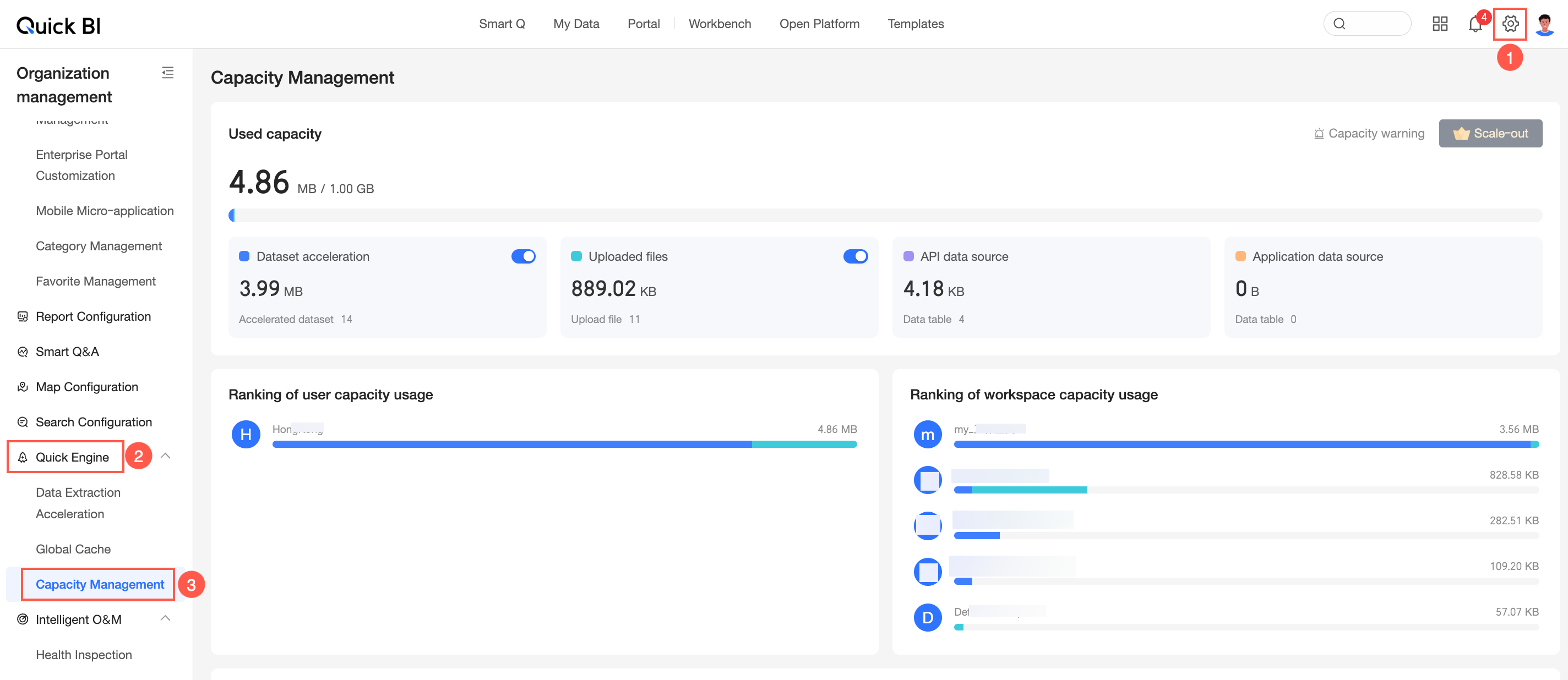
キャパシティ管理図に示されている手順に従って、 ページにアクセスできます。
容量の使用状況
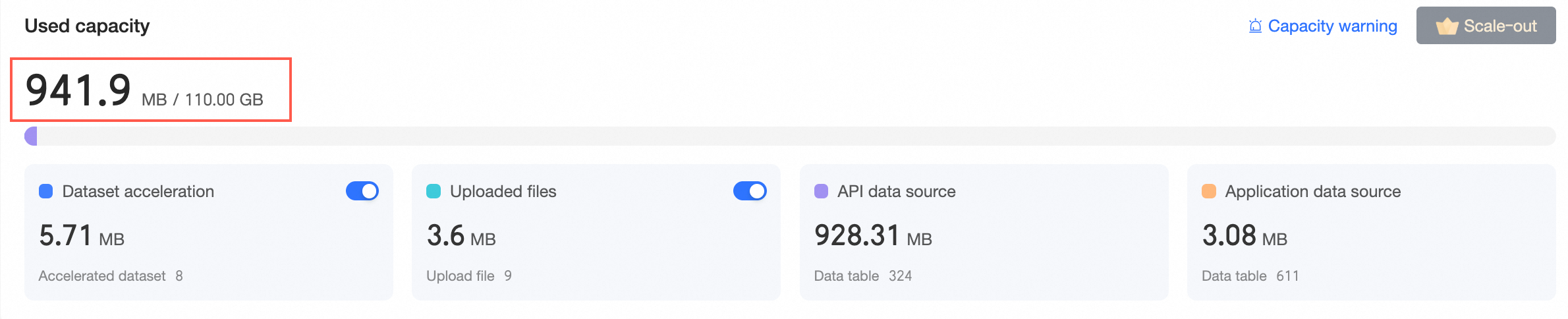
データセットアクセラレーション、探索空間、APIデータソース、アプリケーションデータソースなどの容量の使用状況、および容量アラートの設定を表示できます。
全体的な容量の使用状況
容量アラートの設定
容量アラート右上隅の をクリックして容量アラート設定インターフェイスに入り、以下の設定を行います。
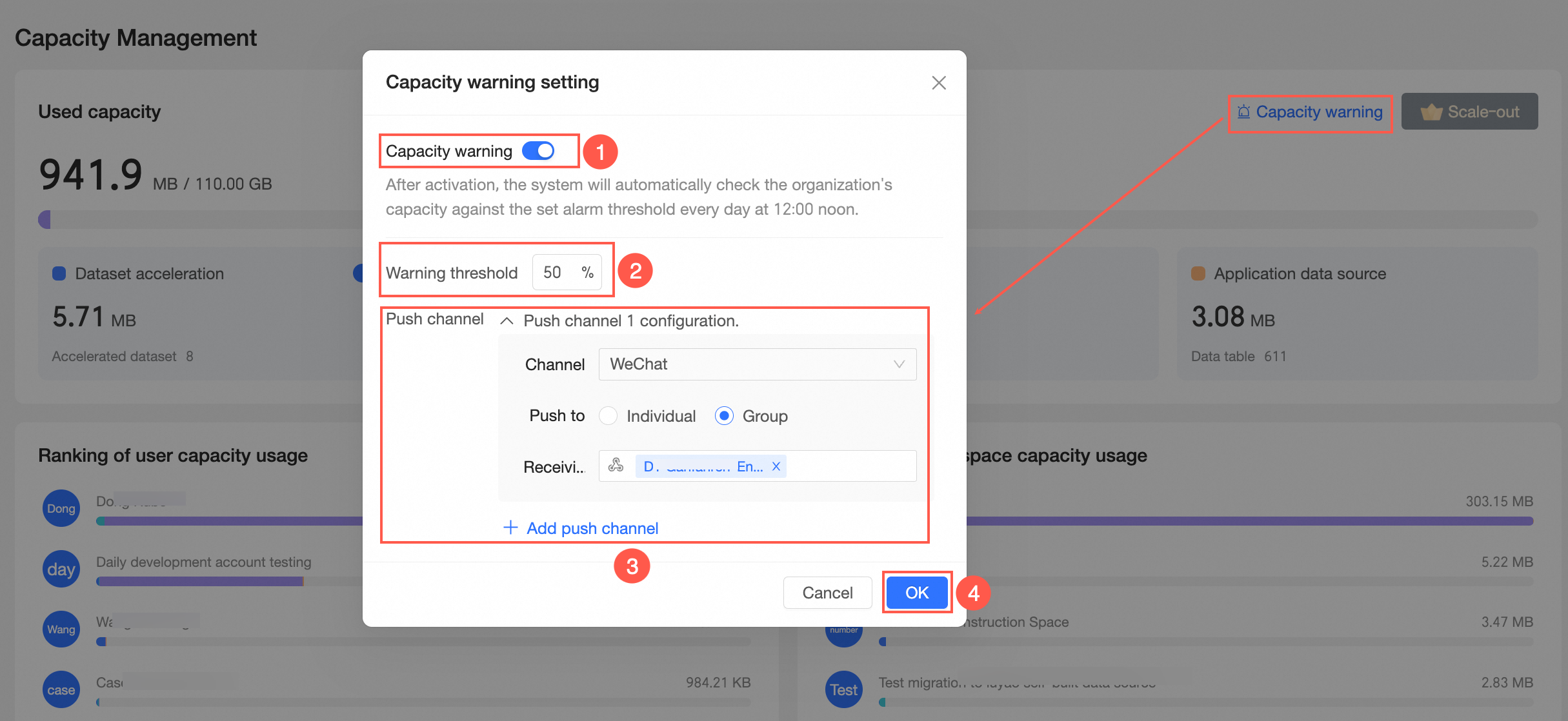
容量アラート① を有効にします。有効にすると、システムは毎日午後 12 時 00 分に組織のキャパシティが設定されたアラートしきい値を超えているかどうかを自動的にチェックします。
アラートしきい値② を設定します。デフォルト値は 80% です。実際のニーズに合わせてしきい値を設定できます。
プッシュチャンネル③ を設定します。DingTalk、WeCom、Lark、メールなどの複数のプッシュチャネルを追加し、個人またはオーディエンスグループにアラートをプッシュできます。
最大 9 つのプッシュチャネルを追加できます。
OK④ をクリックして設定を保存します。
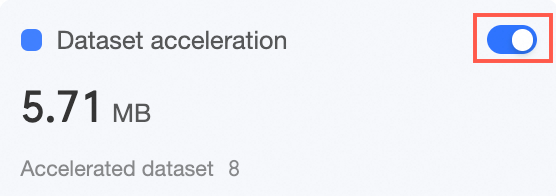
データセットの高速化を有効にする
データセットの高速化機能を有効または無効にすることができます。有効にすると、データセットの高速化を設定できます。 詳細については、「Quick エンジンの設定」をご参照ください。
探索スペース (ファイルのアップロード) を有効にする
探索スペースのファイルアップロード機能を有効または無効にすることができます。有効にすると、探索スペースにファイルをアップロードできます。 詳細については、「データソースへのファイルの追加」をご参照ください。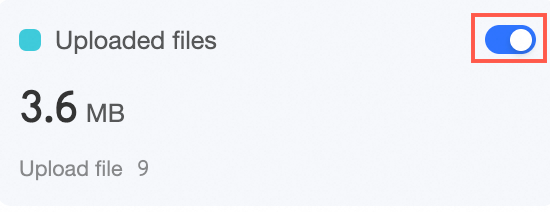
使用ランキング
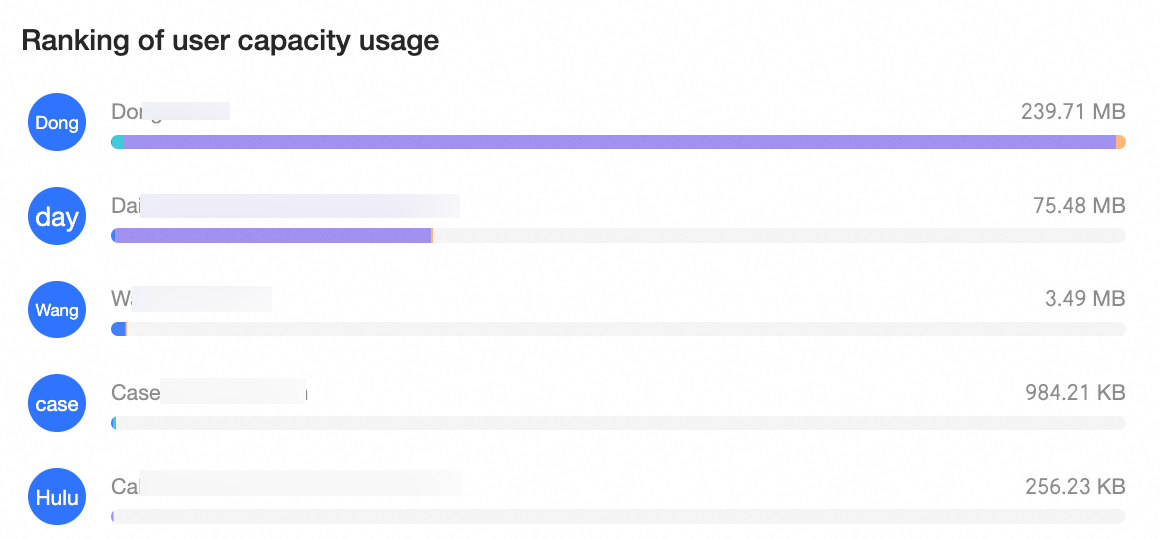
ユーザーストレージ使用ランキング
キャパシティ使用量の上位 10 ユーザーを降順で表示します。
ワークスペースストレージ使用ランキング
キャパシティ使用量の上位 10 ワークスペースを降順で表示します。
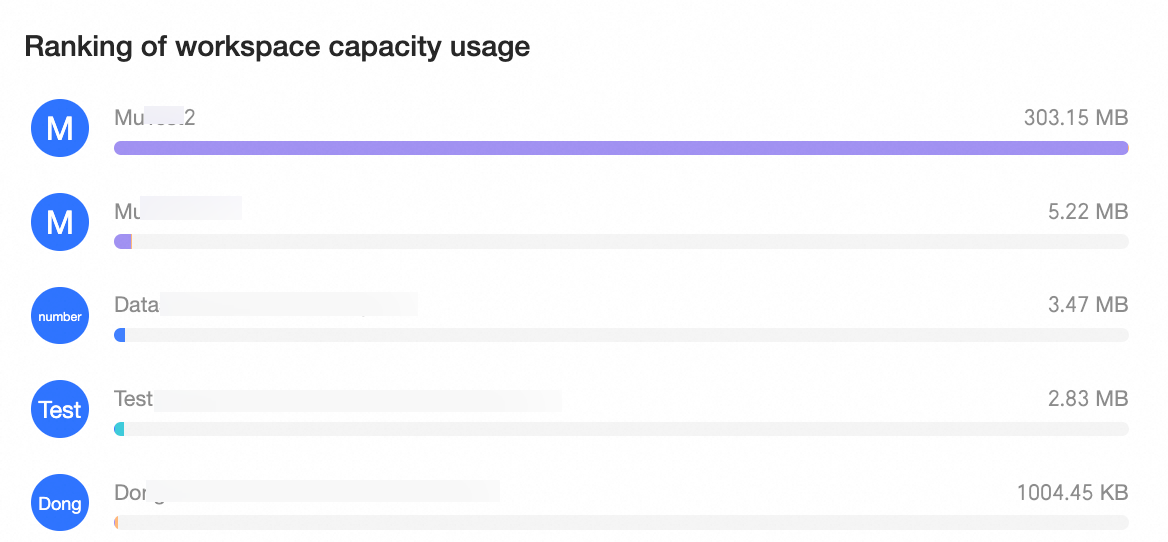
ストレージ使用状況の詳細
ストレージ使用状況の詳細の統計時間は T-1 です。 データはキャパシティの降順でソートされ、最初の 10,000 レコードが返されます。
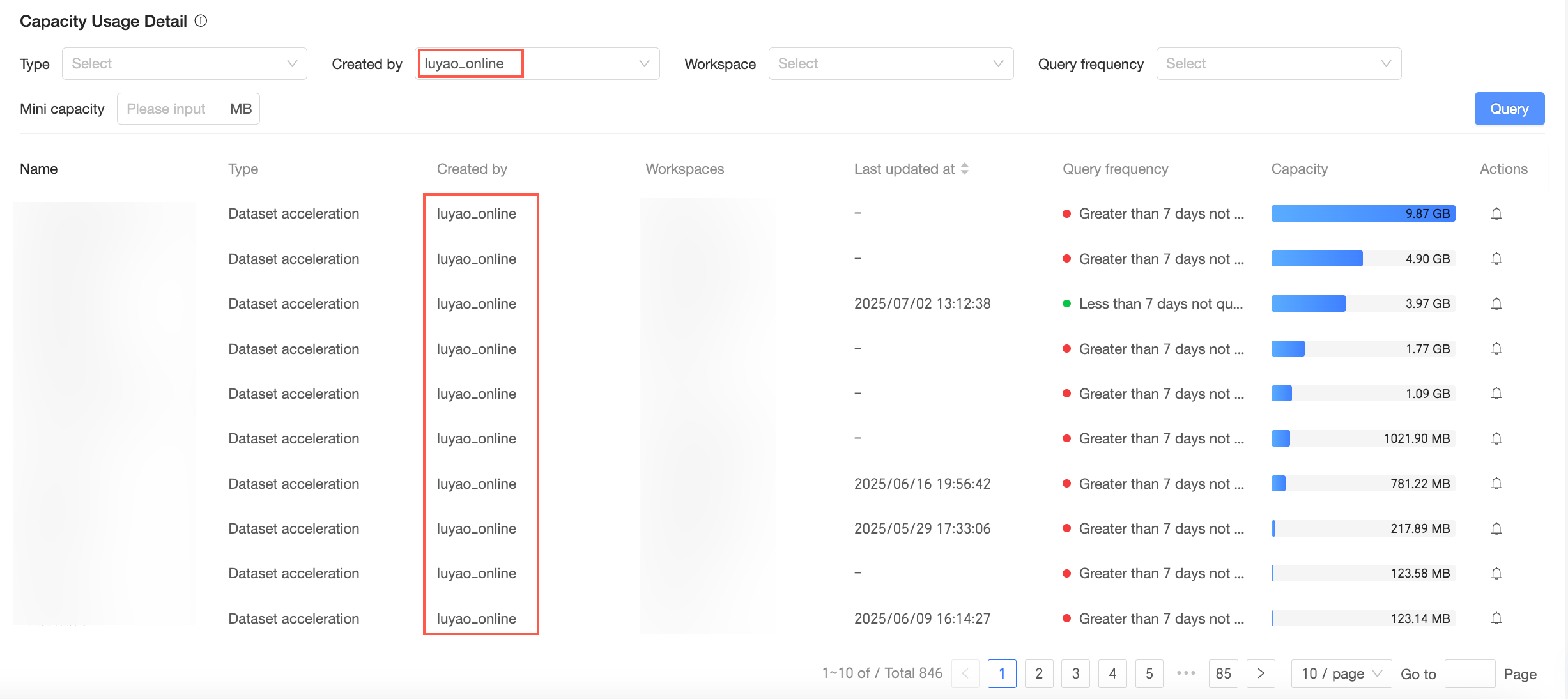
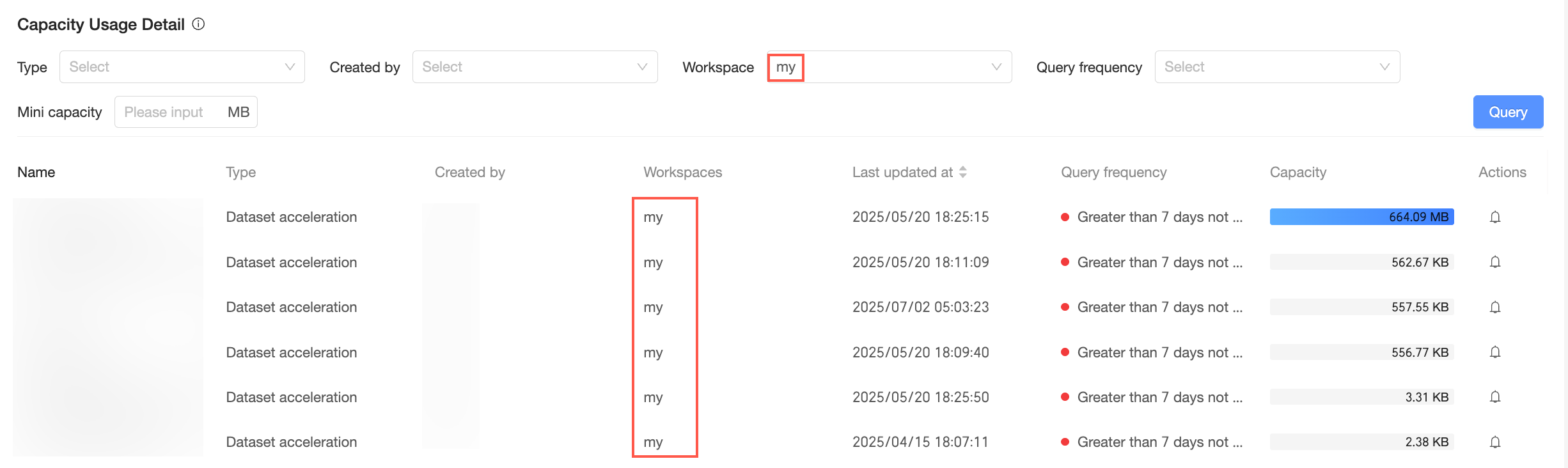
[タイプ]、[作成者]、[ワークスペース]、[クエリ頻度]、[最小容量] でストレージ使用状況の詳細をフィルタリングできます。
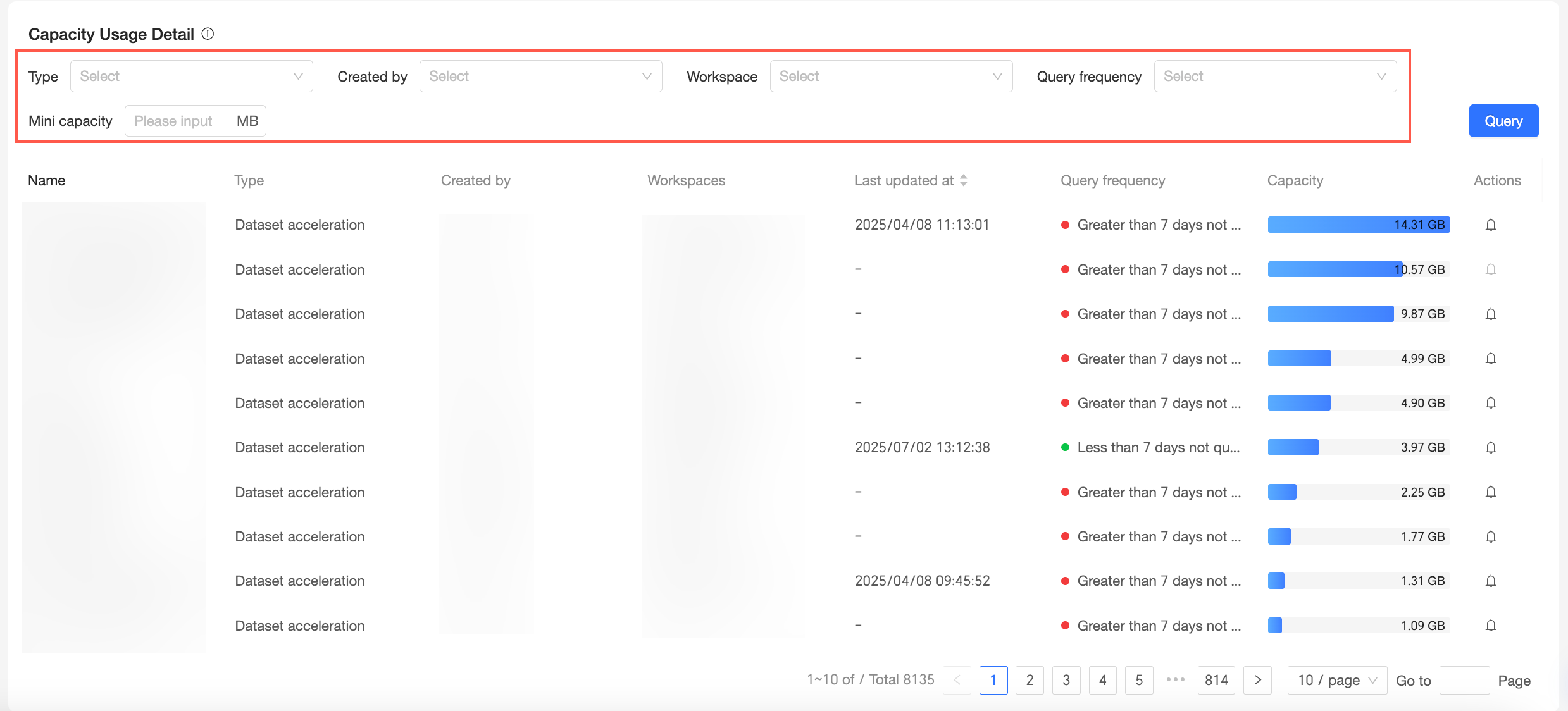
クエリ項目 | 説明 |
タイプ | [データセットの高速化]、[探索スペース]、[API データソース]、[アプリケーションデータソース] が含まれます。
|
作成者 | 特定の作成者のストレージ使用状況の詳細を指定します。
|
ワークスペース | 特定のワークスペースのストレージ使用状況の詳細を指定します。
|
クエリ頻度 | オプションは、[過去 7 日間にクエリなし] と [7 日間以上クエリなし] です。
|
最小容量 | 特定の容量を超えるストレージ使用状況の詳細を指定します。
|