このトピックでは、Databricks データソースを追加して Databricks データベースを Quick BI に接続する方法について説明します。接続が確立されると、Quick BI でデータを分析および可視化できます。
注
Databricks データベースのレガシーアーキテクチャには information_schema が含まれていません。その結果、Quick BI はレガシーアーキテクチャからテーブルのリストを取得できません。データセットはカスタム SQL 文を使用してのみ作成できます。スムーズなエクスペリエンスを確保するために、Quick BI のデータソースとして新しい Databricks アーキテクチャを使用することをお勧めします。
手順
ホワイトリストを追加します。
Databricks に接続する前に、Quick BI の IP アドレスを Databricks ホワイトリストに追加します。
データソースの作成インターフェイスに移動するには、「データソースの作成」をご参照ください。
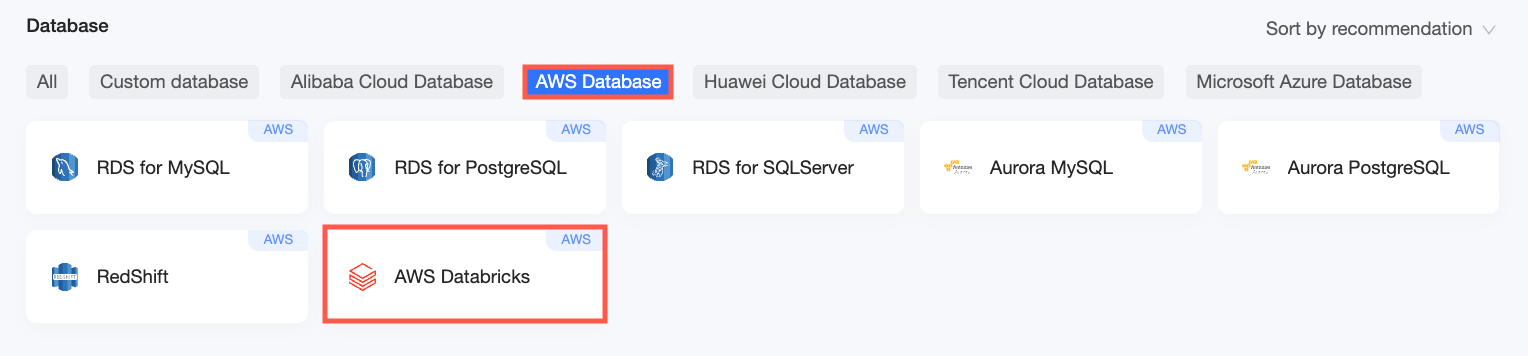
[AWS データベース] タブで、[Databricks] を選択します。
**[接続の設定]** ダイアログボックスで、パラメーターを設定します。
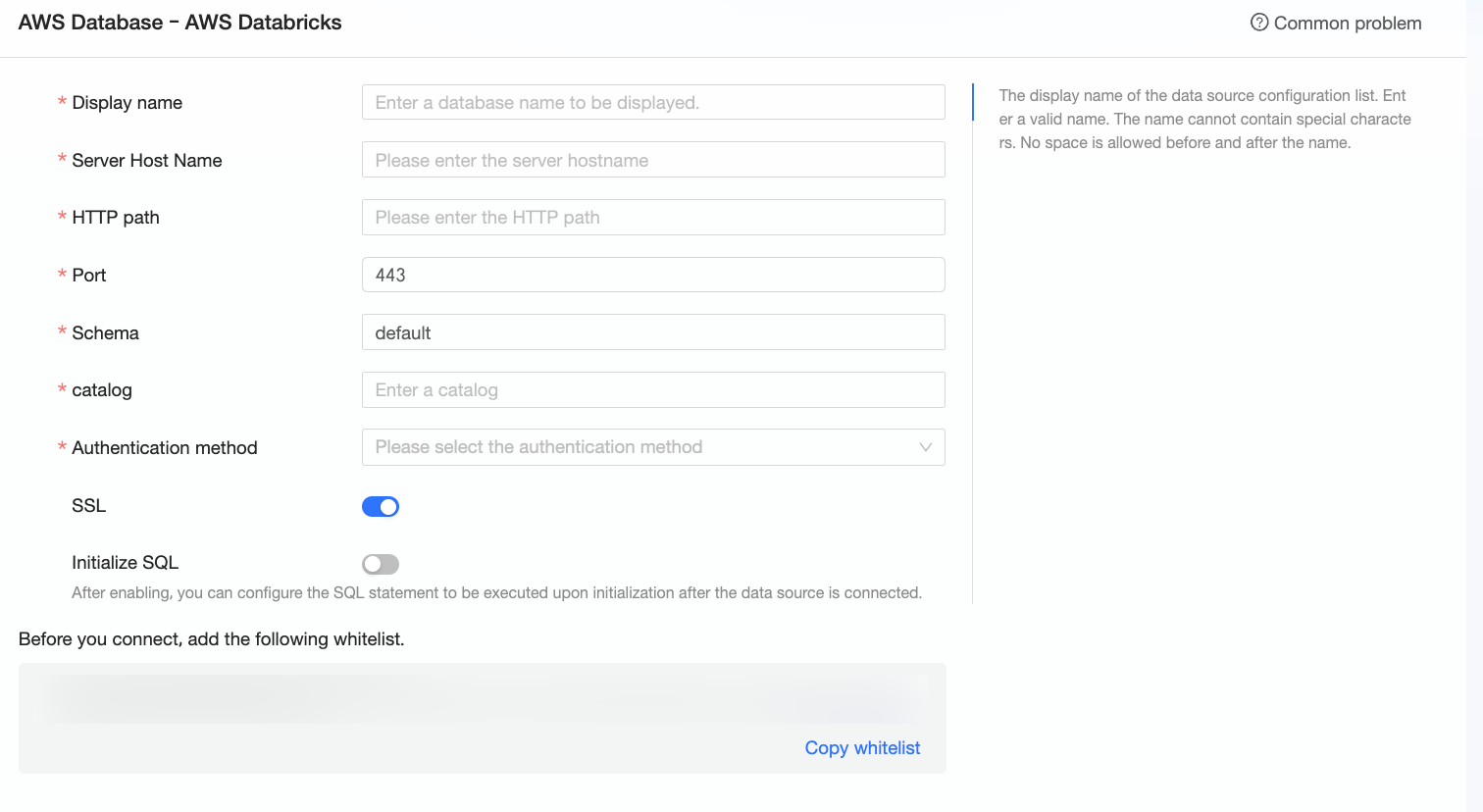
名前
説明
表示名
データソースの表示名です。
特殊文字や先頭または末尾のスペースを含まない名前を入力します。
サーバーホスト名
Databricks 計算資源のサーバーホスト名です。
Databricks 管理コンソールの [SQL warehouse] の [Connection details] からサーバーホスト名を取得します。
HTTP パス
Databricks 計算資源の HTTP パスです。
Databricks 管理コンソールの [SQL warehouse] の [Connection details] から HTTP パスを取得します。
ポート
データベースのポート番号です。デフォルトは 443 です。
スキーマ
接続するスキーマの名前です。
カタログ
データベースに対応するカタログです。
認証メソッド
身分認証メソッドを選択します。サポートされているメソッドは [Personal Access Token] と [OAuth M2M] です。
[Personal Access Token] を選択した場合は、次のパラメーターを設定します。
アクセストークン: アクセストークンを入力します。Databricks 管理コンソールの [Settings] の下にある [Developer] からアクセストークンを取得します。
[OAuth M2M] を選択した場合は、次のパラメーターを設定します。
アプリケーション ID: サービスプリンシパルの UUID またはアプリケーション ID です。
Databricks 管理コンソールの [Settings] > [Identity & Access] の下にある [Service principals] からアプリケーション ID を取得します。
OAuth シークレット: OAuth 2.0 接続のクライアントシークレットです。
Databricks 管理コンソールで、[Settings] > [Identity & Access] > [Service principals] に移動します。[Keys] タブで、[Generate key] をクリックして OAuth シークレットを取得します。
説明データソースがアクティブな状態を維持できるように、有効期間を長く設定してください。キーが有効期限切れになった場合は、新しいキーを生成し、Quick BI インターフェイスで更新します。
SSL
ターゲットデータソースが SSL で設定されている場合は、SSL セキュリティプロトコルを選択してデータを保護します。
初期化 SQL
データソースへの各接続後に初期化のために実行する SQL 文です。`SET` 文のみが許可されます。複数の文を区切るにはセミコロンを使用します。
[接続をテスト] をクリックして、データソースへの接続を確認します。

テストが成功したら、[OK] をクリックしてデータソースを追加します。
次のステップ
データソースを作成した後、データセットを作成してデータを分析できます。
データソースからデータテーブルを追加したり、カスタム SQL 文を Quick BI に追加したりするには、「データセットの作成」をご参照ください。
チャートを追加してデータを分析するには、「ダッシュボードの作成」および「チャートの概要」をご参照ください。
ドリルダウンして詳細な分析を行うには、「ステップ 3: ドリルダウンの設定と表示」をご参照ください。