Amazon Athena データソースとして追加することで、お使いの Amazon Athena データベースを Quick BI に接続できます。接続が確立されると、Quick BI でデータの分析と可視化が可能になります。このトピックでは、Amazon Athena データソースの追加方法について説明します。
操作手順
ホワイトリストを追加します。
Quick BI の IP アドレスを Amazon Athena のホワイトリストに追加します。
エントリポイントから、データソース作成ページに移動します。
[AWS データベース] タブで、[Amazon Athena] データソースを選択します。

[接続の設定] ダイアログボックスで、次のパラメーターを設定します。
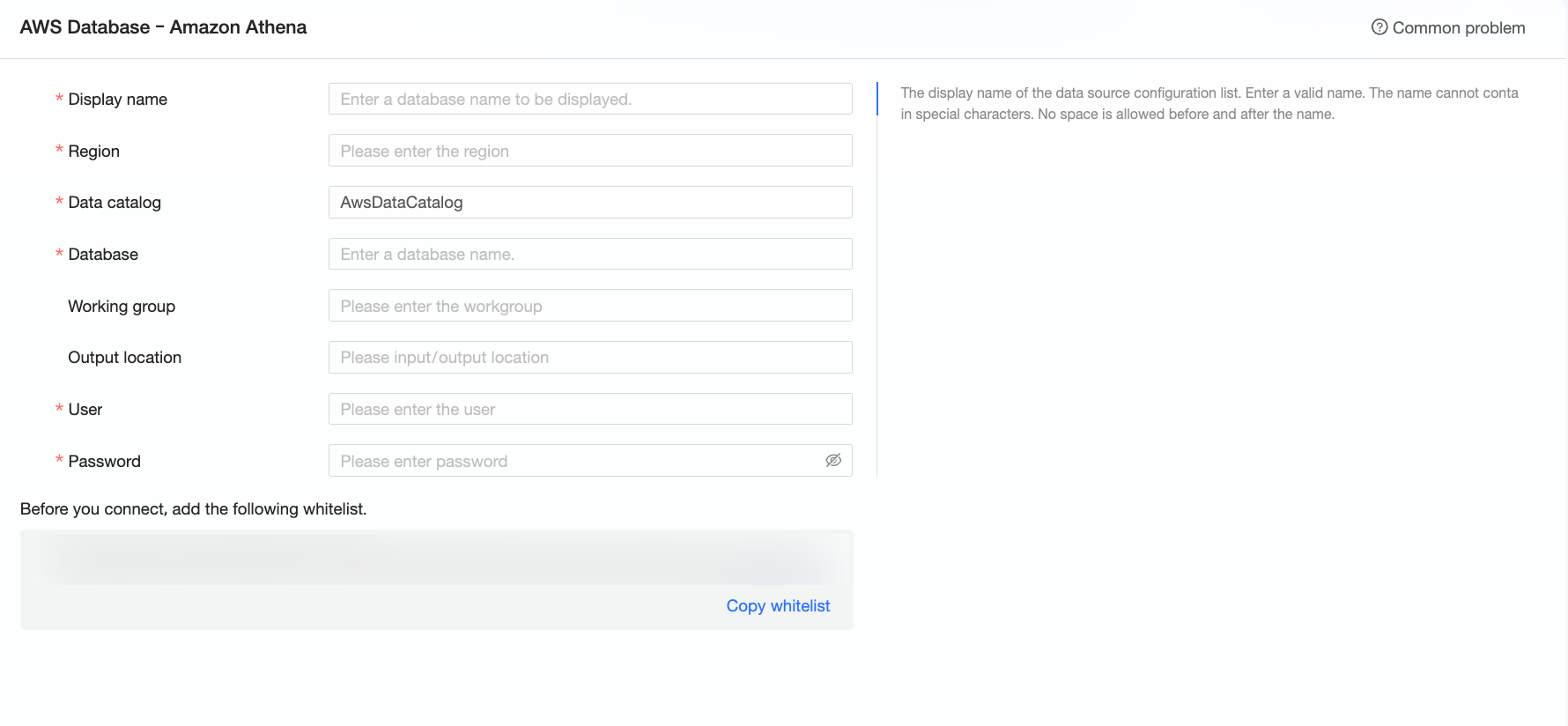
名前
説明
表示名
データソースリストに表示されるデータソースの名前です。
標準的な名前を入力してください。名前に特殊文字や先頭または末尾のスペースを含めることはできません。
リージョン
Athena インスタンスが配置されているリージョンです。
Amazon Athena コンソールにログインし、右上のリージョンコードを確認します。例えば、米国東部 (バージニア北部) の場合は us-east-1 と入力します。
データカタログ
アクセスしたいデータベースとテーブルのカタログです。
Amazon Athena コンソールにログインし、[エディター] ページの [データソース] オプションを確認します。
データベース
接続したいデータベースの名前です。
Amazon Athena コンソールにログインし、[エディター] ページの [データベース] オプションを確認します。
ワークグループ
Athena インスタンスが属するワークグループです。
Amazon Athena コンソールにログインし、右上のワークグループを確認します。
出力先
クエリと計算の結果が保存される Amazon S3 の場所です。
ワークグループにクエリ結果の S3 アクセス権限が設定されている場合、このパラメーターを指定する必要はありません。設定されていない場合は、個々のクエリに対して出力先を指定する必要があります。指定しない場合、クエリは失敗します。
Amazon Athena コンソールにログインし、[設定] ページで「クエリ結果の場所」を取得します。例:s3://path/to/query/bucket/。
ユーザー名とパスワード
Amazon にアクセスするための AccessKey ID と、それに対応する SecretAccessKey です。
AccessKey ペアの詳細については、*IAM ユーザーガイド*の「Amazon のセキュリティ認証情報」をご参照ください。
[接続テスト] をクリックして、データソースの接続を検証します。

接続テストに成功したら、[OK] をクリックしてデータソースを追加します。
次のステップ
データソースを追加した後、データセットを作成してデータを分析できます。
データテーブルまたはカスタム SQL クエリからデータセットを作成するには、「データセットの作成」をご参照ください。
データを可視化・分析するためのチャートを作成するには、「ダッシュボードの作成」および「チャートの概要」をご参照ください。
データをドリルダウンして詳細な分析を行うには、「ステップ 3:詳細表示設定の構成と表示」をご参照ください。