Quick BI を ApsaraDB for SelectDB データベースに接続するには、ApsaraDB for SelectDB データソースを追加します。接続が確立されると、Quick BI でデータを分析および可視化できます。
前提条件
ApsaraDB for SelectDB コンソールでインスタンスが作成されている必要があります。詳細については、「インスタンスの作成」をご参照ください。
操作手順
-
ホワイトリストを設定します。
インターネット経由で ApsaraDB for SelectDB データベースに接続する前に、Quick BI の IP アドレスをインスタンスのホワイトリストに追加します。詳細については、「ホワイトリストの設定」をご参照ください。
-
Quick BI コンソールにログインします。
-
データソース作成ページに移動します。詳細については、「データソースの作成」をご参照ください。
-
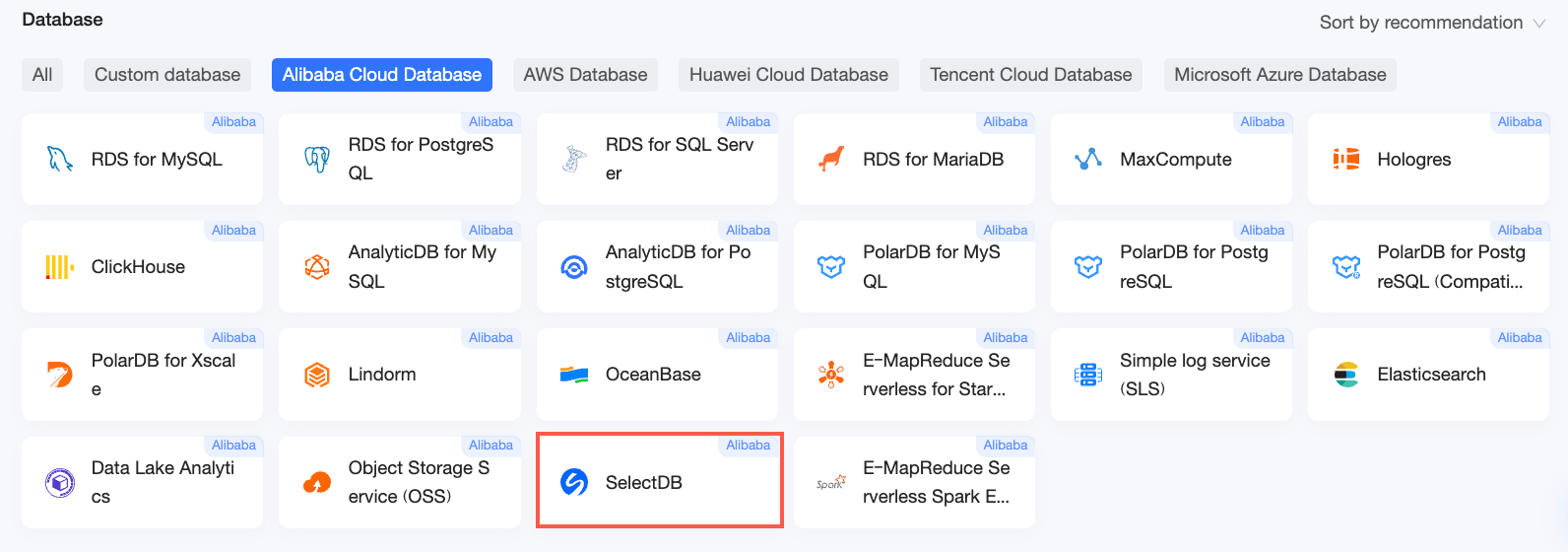
[クラウドデータベース] タブで [SelectDB] をクリックします。
-
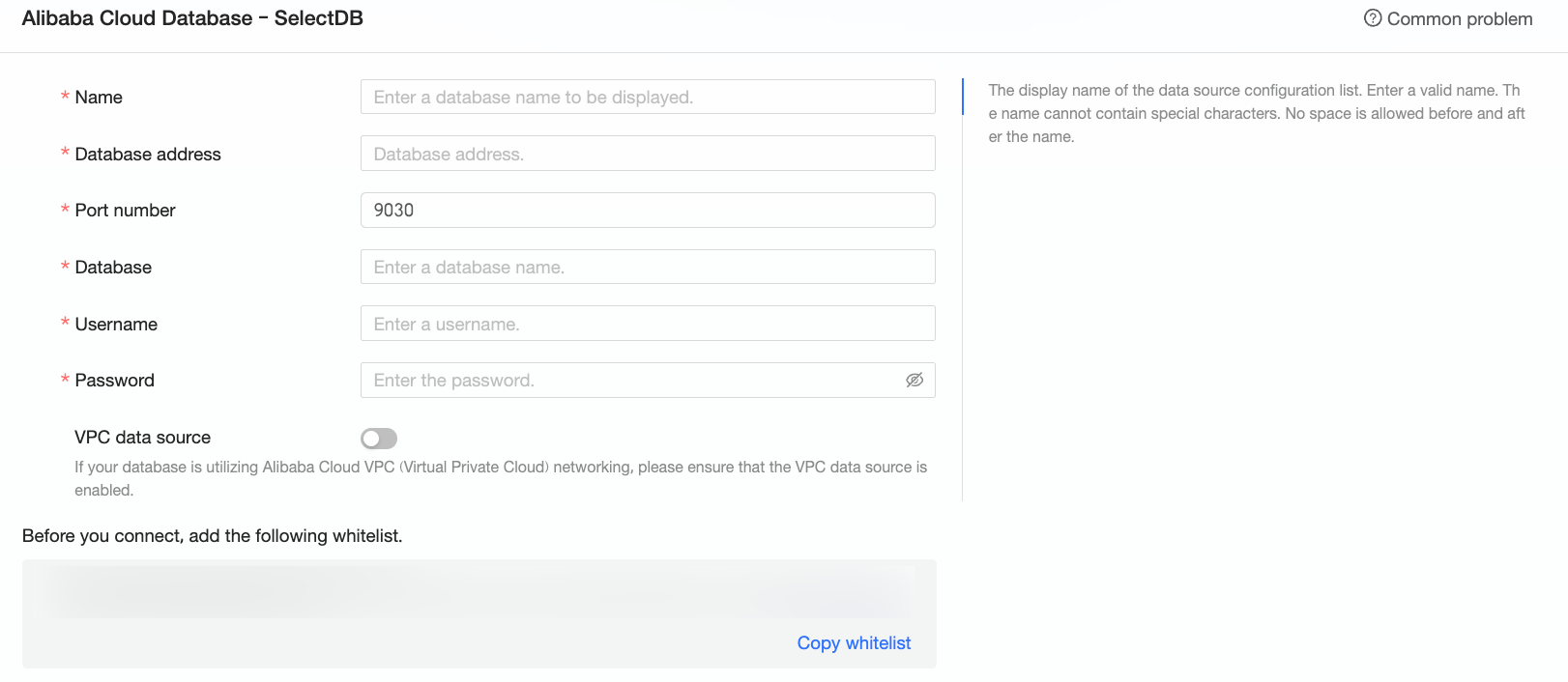
[接続の設定] ダイアログボックスで、次のパラメーターを設定します。
パラメーター
説明
[表示名]
データソースの表示名です。
名前に特殊文字や先頭または末尾のスペースを含めることはできません。
エンドポイント
ApsaraDB for SelectDB インスタンスのパブリックエンドポイントです。VPC データソースを使用する場合は、データベースの内部エンドポイントを入力してください。
エンドポイントを取得するには、ApsaraDB for SelectDB コンソールにログインし、[Network Information] セクションで確認してください。例:
xxxxxxxxxxxxxxxxxx.selectdbfe.rds.aliyuncs.com。ポート
データベースのポート番号です。デフォルトは 9030 です。
[データベース]
接続するデータベースの名前です。
[ユーザー名とパスワード]
データベースアカウントのユーザー名とパスワードです。
アカウントには、データベーステーブルに対する CREATE、INSERT、UPDATE、DELETE 権限が必要です。
VPC データソース
データベースが Alibaba Cloud Virtual Private Cloud (VPC) 内にある場合は、[VPC データソース] を選択し、次のパラメーターを設定してください。
-
AccessKey ID と AccessKey secret は、ApsaraDB for SelectDB インスタンスを管理するアカウントのものである必要があります。このアカウントには、インスタンスに対する読み取り権限が必要です。アカウントに書き込み権限もある場合、システムは必要な IP アドレスを自動的にホワイトリストに追加します。そうでない場合は、手動で追加してください。詳細については、「カスタムポリシーの作成」をご参照ください。
AccessKey ID と AccessKey secret は、[RAM コンソール]から取得できます。
-
インスタンス ID と リージョン:ApsaraDB for SelectDB インスタンスのインスタンス ID とリージョンです。
この情報は [ApsaraDB for SelectDB コンソール] から取得できます。
説明[VPC データソース] を選択した場合、[エンドポイント] フィールドと [ポート] フィールドに、それぞれ内部エンドポイントと内部ポートを入力する必要があります。
-
-
[接続テスト] をクリックして接続を検証します。

-
接続テストが成功したら、[OK] をクリックしてデータソースを追加します。
次のステップ
データソースを作成したら、データセットを作成してデータの分析を開始できます。
-
ApsaraDB for SelectDB データベースから Quick BI にデータテーブルまたはカスタム SQL クエリを追加するには、「データセットの作成」をご参照ください。
-
チャートを作成してデータを分析するには、「ダッシュボードの作成」および「チャートタイプの概要」をご参照ください。
-
データをドリルダウンするには、「ステップ 3: ドリルダウンデータの設定と表示」をご参照ください。