Quick BI は、スプレッドシートで AI 機能を提供します。翻訳、分類、抽出、要約などの機能を直接利用できます。これらの機能により、複雑な数式を使用せずにインテリジェントなテキスト処理を実行でき、データ分析を簡素化して効率を向上させることができます。このトピックでは、スプレッドシートで AI 機能を設定する方法について説明します。
事前準備
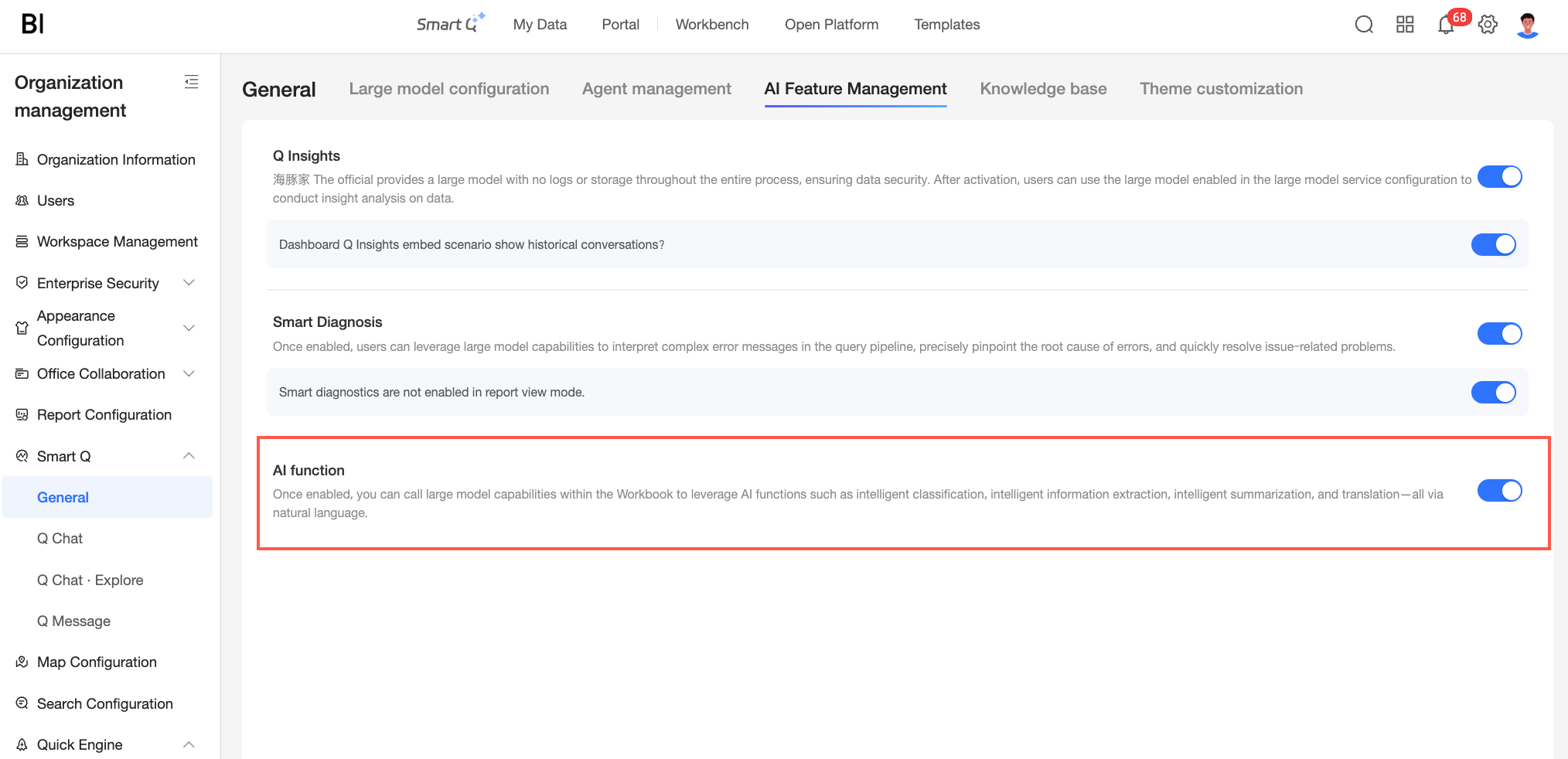
機能へのアクセス
スプレッドシートの編集ページで、次の方法で AI 機能にアクセスできます。
ツールバーから:ツールバーの AI 機能アイコン (
 ) をクリックし、ドロップダウンリストから AI 機能を選択します。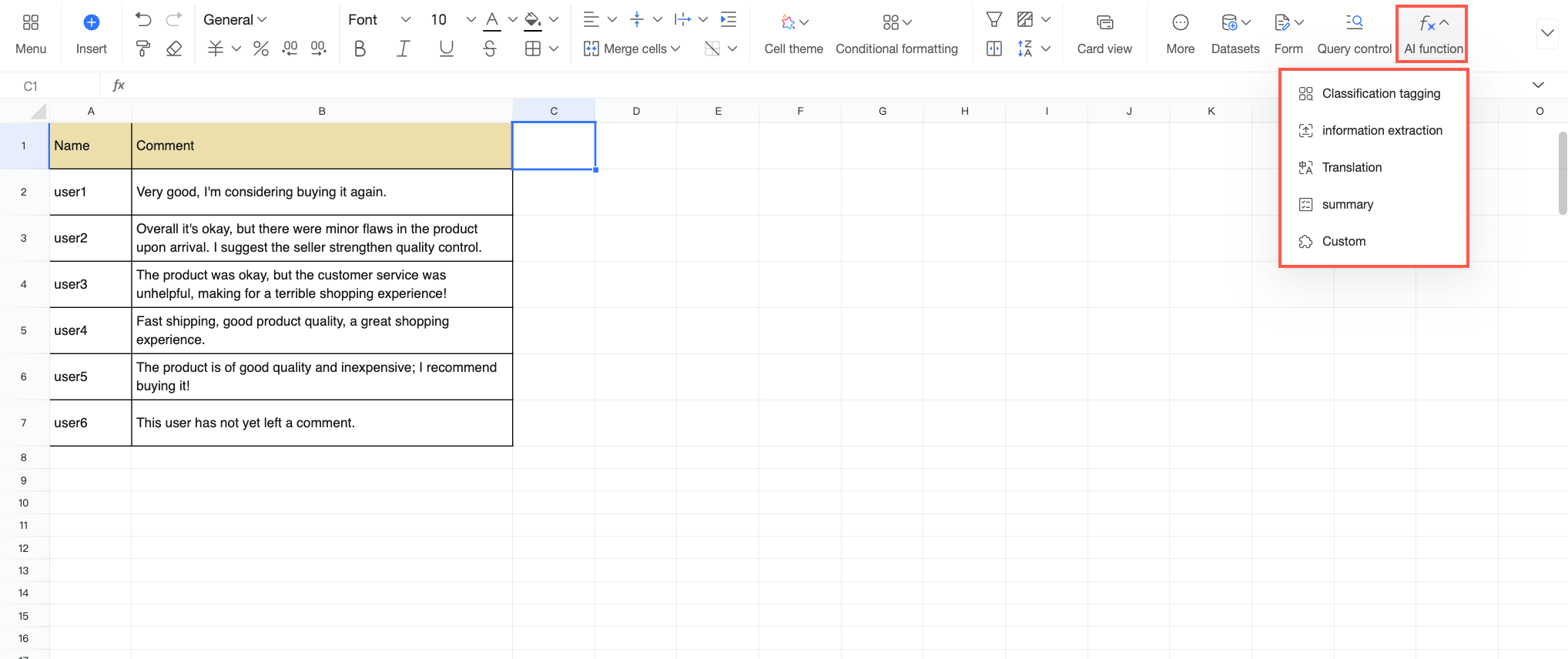
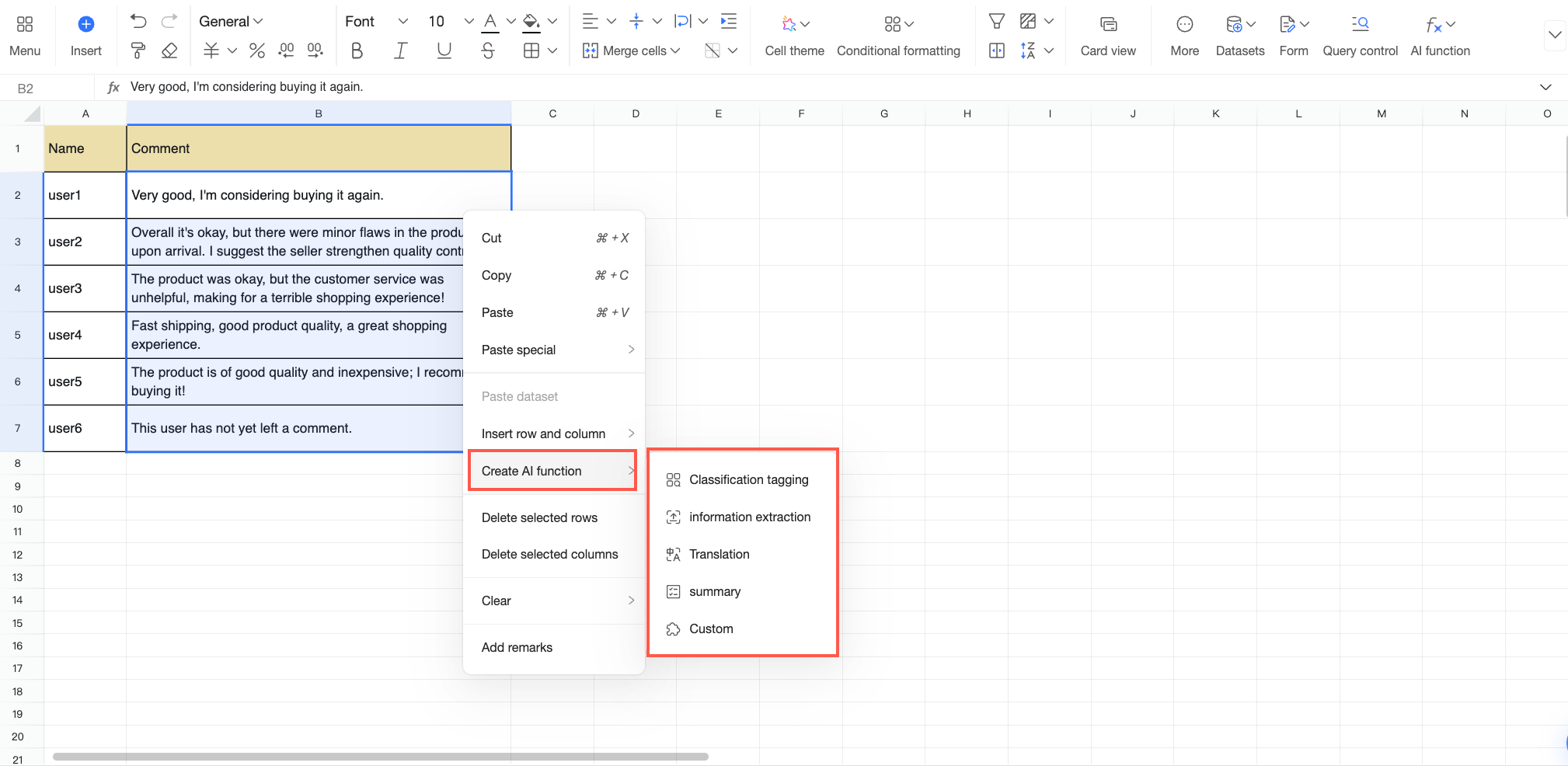
セルから:セルを右クリックし、[Create AI Function] オプションにカーソルを合わせ、右側のリストから AI 機能を選択します。
操作手順
リストから AI 機能を選択し、ルールを設定します。[分類とタグ付け]、[情報抽出]、[翻訳]、[要約] の組み込み機能を使用できます。標準機能が分析要件を満たさない場合は、ビジネス要件に基づいて [カスタム AI 機能] を作成することもできます。以降のセクションでは、各機能とその設定について説明します。
分類とタグ付け
分類とタグ付け機能は、事前定義されたカテゴリに基づいてテキストを自動的に識別し、タグ付けします。テキストデータを迅速かつ標準化された方法で分類する必要があるシナリオに適しています。
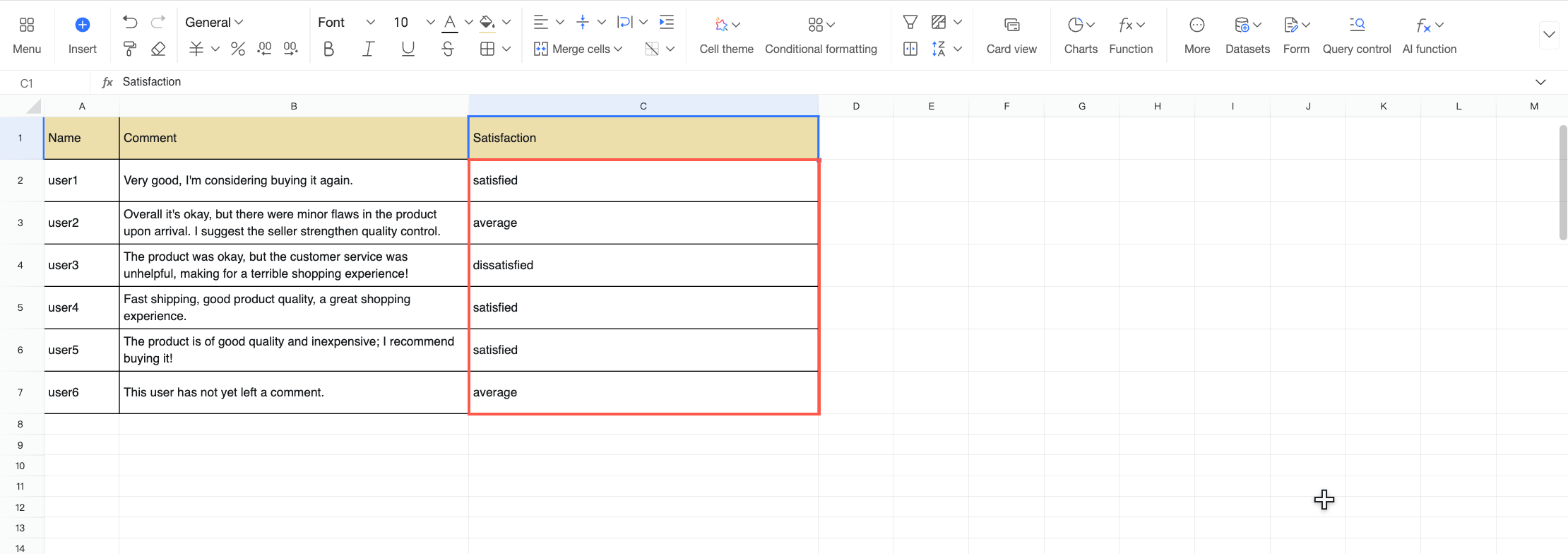
たとえば、顧客満足度を分析する場合、この機能を使用して顧客のフィードバックを自動的に分類できます。これにより、顧客の感情をより効率的かつ直感的に把握できます。このセクションでは、この例を使用して分類とタグ付け機能の設定方法を説明します。
[Customer Feedback Information] テーブルで、分類とタグ付けするテキスト範囲を選択します。ツールバーの
アイコンをクリックし、[分類とタグ付け] を選択します。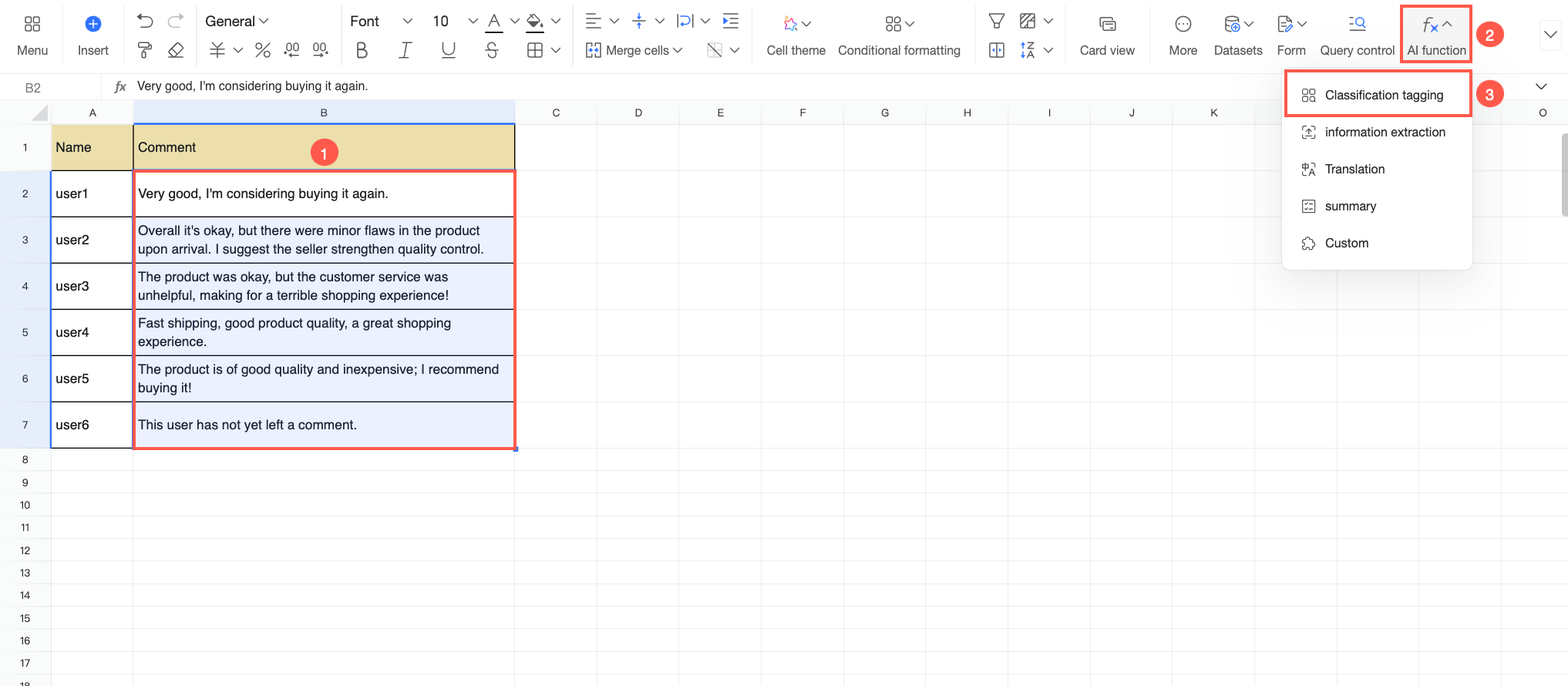
[分類とタグ付け] ダイアログボックスで、次のパラメーターを設定します。
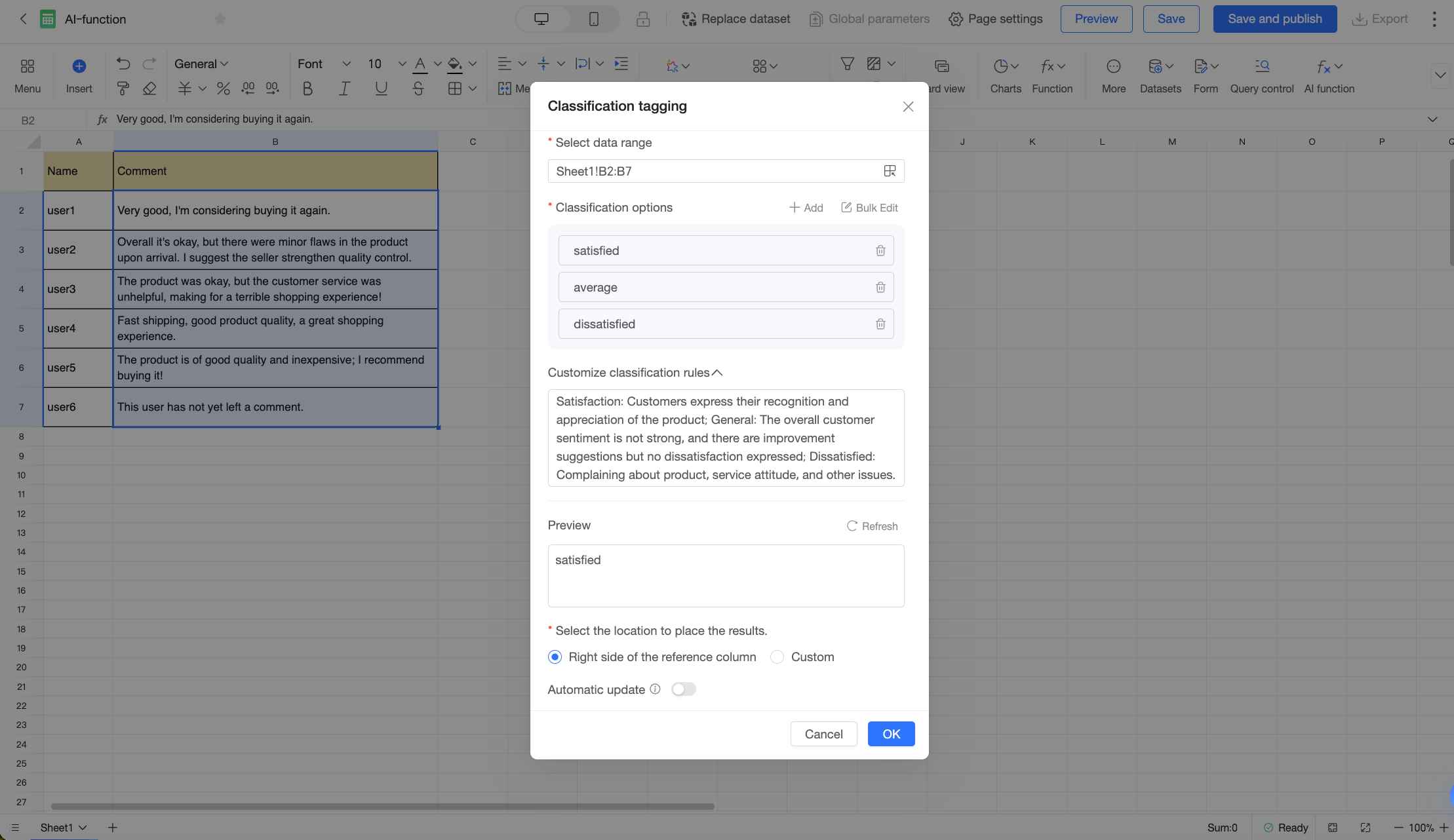
パラメーター
説明
データ範囲の選択
処理するデータ範囲を選択します。
範囲は、デフォルトで現在の選択範囲に設定されます。範囲を変更するには、
 アイコンをクリックしてドラッグし、新しい範囲を選択するか、[セル範囲] 入力ボックスで数式を手動で編集します。
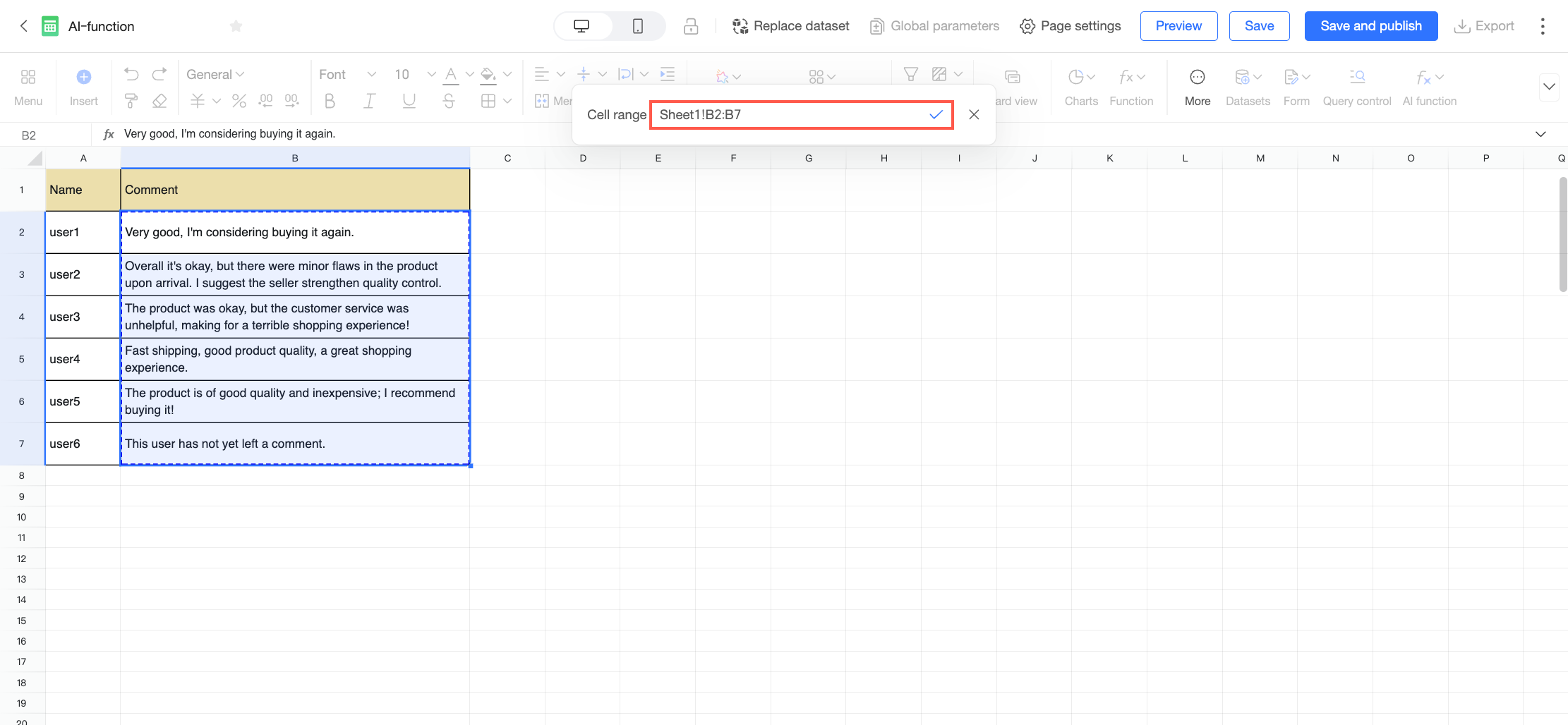 説明
説明選択する範囲は、単一の列内にある必要があります。
分類オプション
分類に使用するカテゴリタグを設定します。デフォルトのタグが用意されており、名前を変更できます。また、次の操作を実行できます:
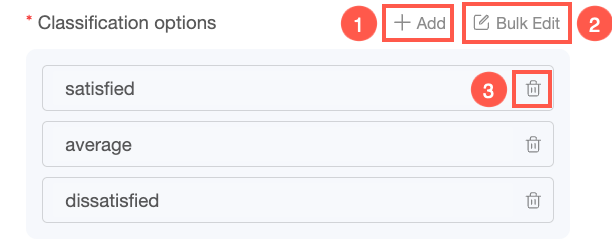
① [Add] をクリックして、新しいタグオプションを作成します。
② [一括編集] をクリックして、複数のタグを一括でインポート、削除、または変更します。
③ [削除] アイコンをクリックして、不要なタグオプションを削除します。
カスタム分類ルール
AI がテキストをより正確に分類できるように、各カテゴリタグのセマンティックルールを入力します。
各カテゴリタグの意味を説明し、AI が学習できる典型的なキーワードや例を提示してください。例:
Satisfied: Customer expresses approval or appreciation for the product; Neutral: Customer sentiment is not strong, suggests improvements but expresses no dissatisfaction; Dissatisfied: Complains about the product, service attitude, etc.プレビュー
最初のデータエントリのタグ付け結果をプレビューし、ルールを素早く検証できます。
[preview] をクリックします。システムは、選択したデータ範囲の 1行目に分類とタグ付け機能を実行し、結果をプレビューボックスに表示します。
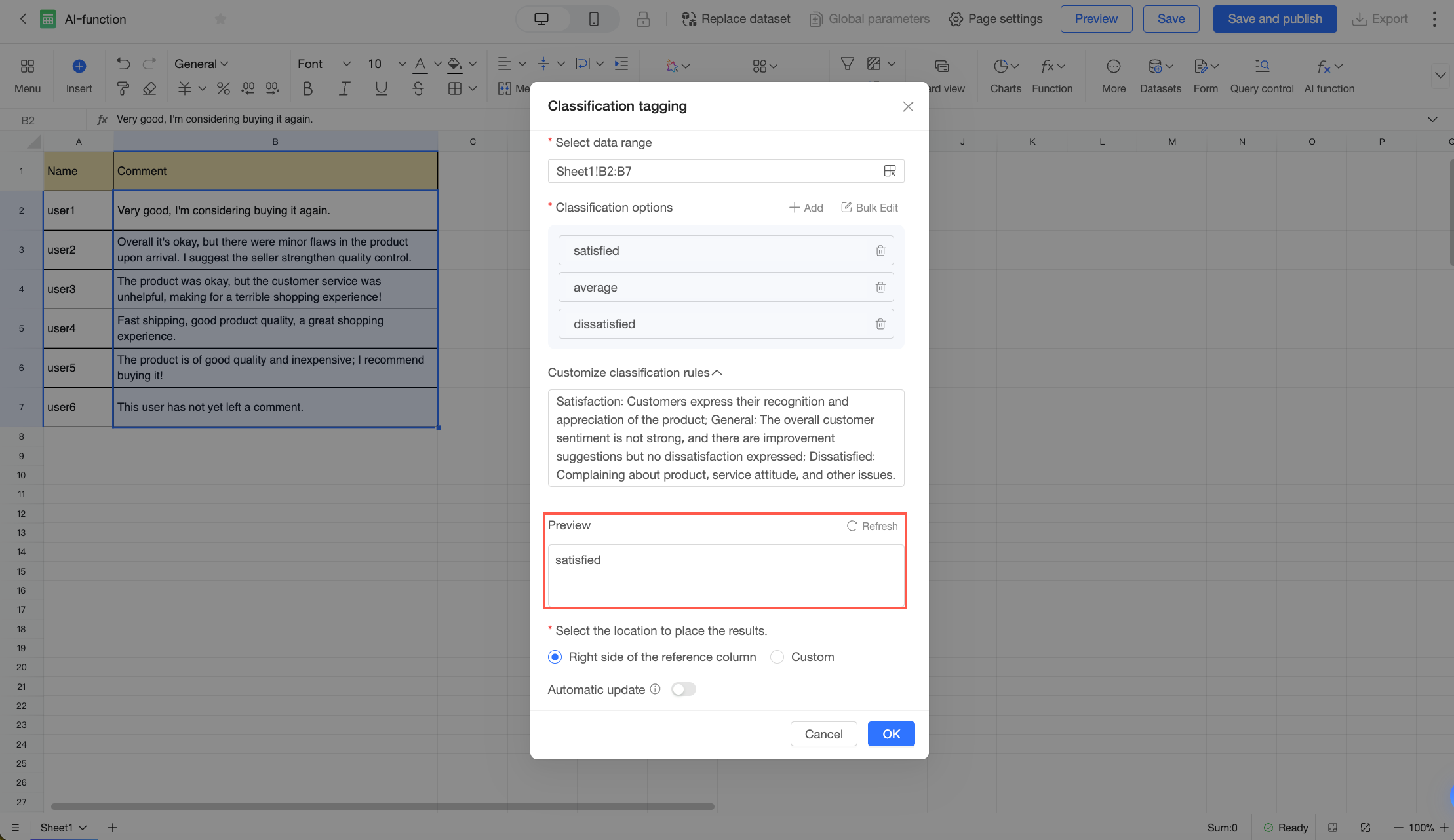
結果の出力先の選択
結果の出力先を指定します。次のオプションのいずれかを選択できます。
参照列の右側:ソースデータ列の右側の列に結果を挿入します。
カスタム:結果の出力先を手動で選択します。
アイコンをクリックしてドラッグし、新しい範囲を選択するか、[セル範囲] 入力ボックスで数式を手動で編集します。説明選択するカスタム領域が空であることを確認してください。
出力範囲は入力範囲と同じサイズにする必要があります。
自動更新
ソースデータが変更されたときに結果を自動的に更新するかどうかを指定します。
このオプションは、デフォルトでは無効になっています。無効の場合、ソースデータが変更されても出力は変わりません。有効にすると、ソースデータが変更されたときにシステムが AI 機能を自動的に再実行し、出力を更新します。
設定が完了したら、[OK] をクリックします。AI の処理が完了すると、結果がスプレッドシートに表示されます。
情報抽出
情報抽出機能は、テキストデータをインテリジェントに読み取り、特定の情報を抽出します。非構造化または半構造化テキストから重要な情報を迅速に抽出する必要があるシナリオに適しています。
たとえば、業務システムから販売データをエクスポートする場合、顧客名や注文番号などの重要情報がテキストブロックの中に混在していることがあります。この機能を使用すると、これらの重要なフィールドをインテリジェントに抽出し、販売データを明確で構造化された形式で表示できます。このセクションでは、この例を使用して情報抽出機能の設定方法を説明します。
[Order Information] テーブルで、抽出元のテキストを選択します。ツールバーの
アイコンをクリックし、[情報抽出] を選択します。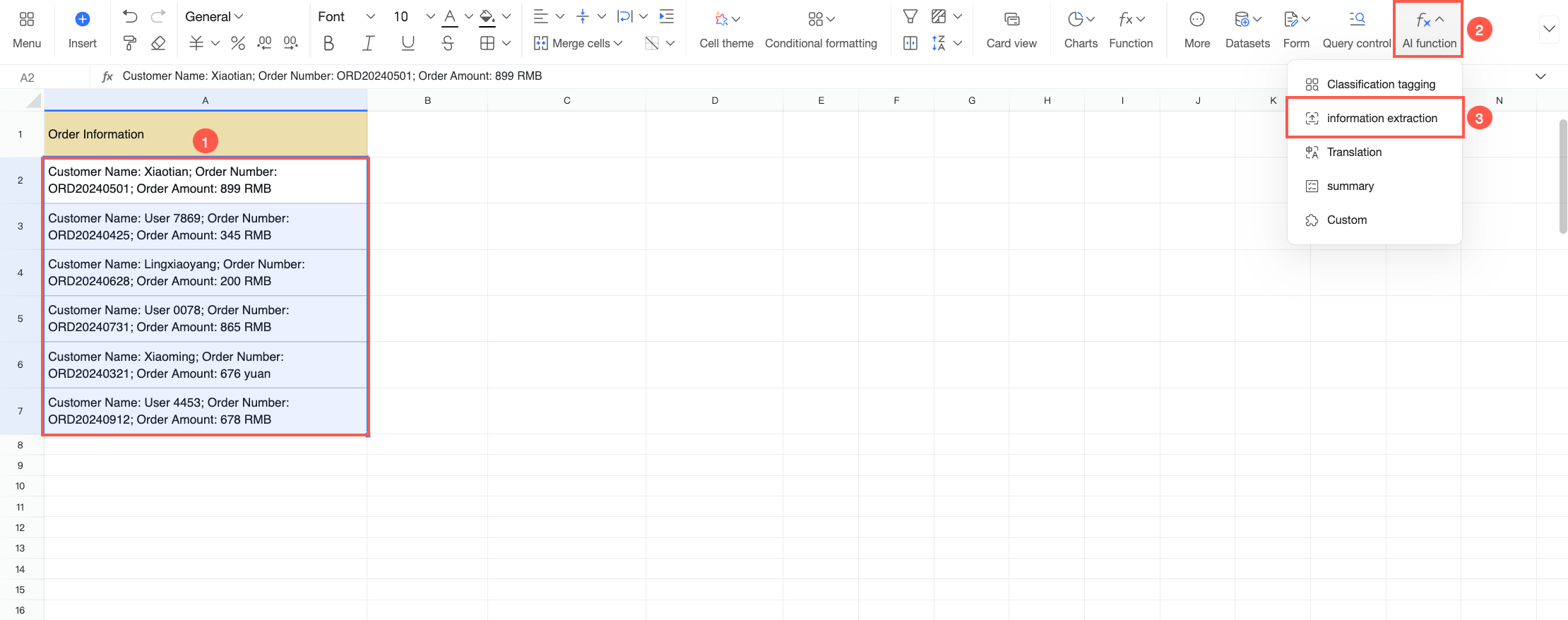
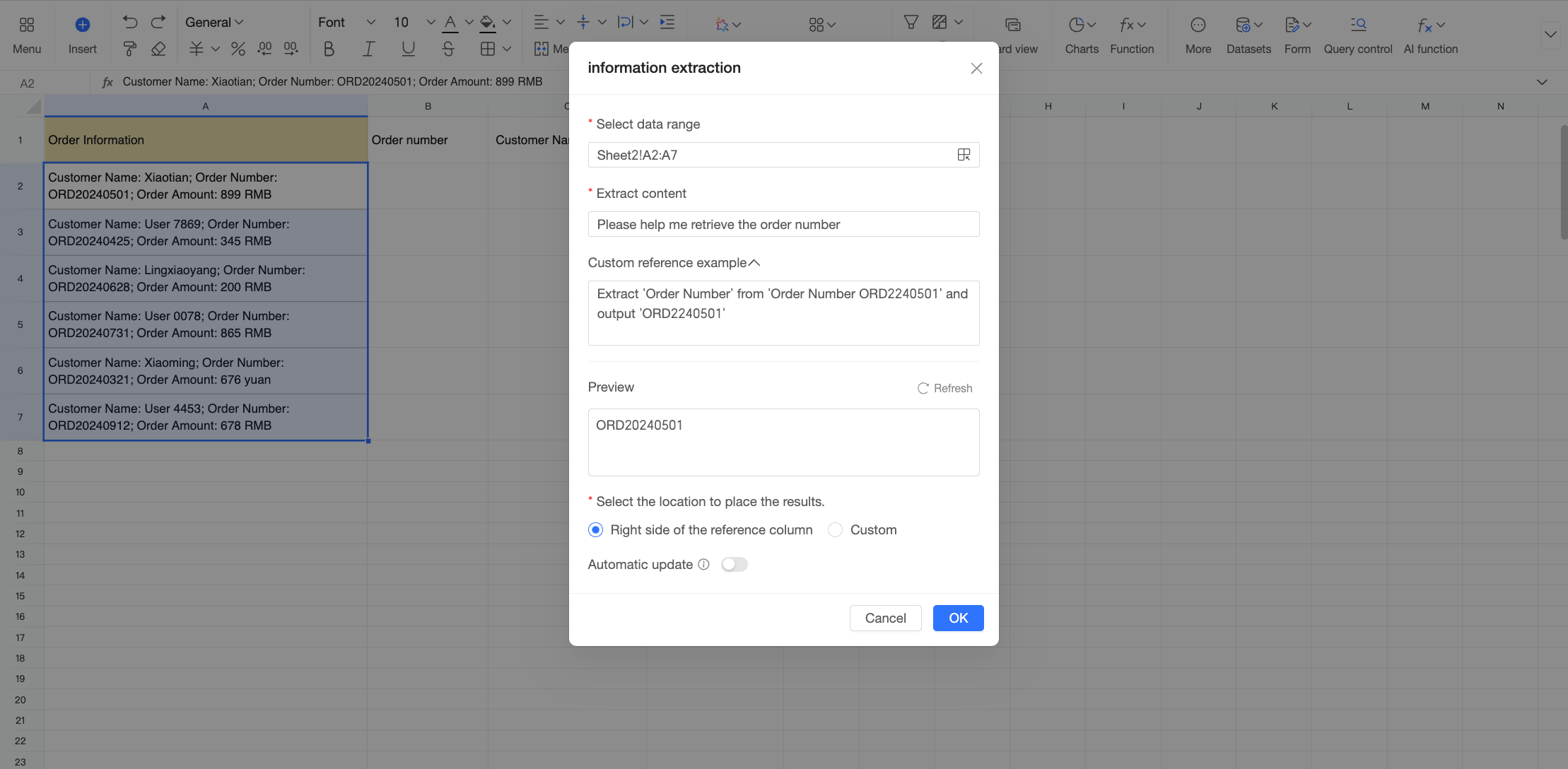
[情報抽出] ダイアログボックスで、次のパラメーターを設定します。
パラメーター
説明
データ範囲の選択
処理するデータ範囲を選択します。
範囲は、デフォルトで現在の選択範囲に設定されます。範囲を変更するには、
アイコンをクリックしてドラッグし、新しい範囲を選択するか、[セル範囲] 入力ボックスで数式を手動で編集します。説明選択する範囲は、単一の列内にある必要があります。
抽出する内容
AI に抽出させたい内容を記述します。例:
Extract the order number。カスタム参照例
AI の抽出精度を高めるために、ソーステキストと期待する出力の例を提示します。
システムで指定されている形式に従うことを推奨します。例:
From "Order Number: ORD20240501", extract "order number" to get "ORD20240501"。プレビュー
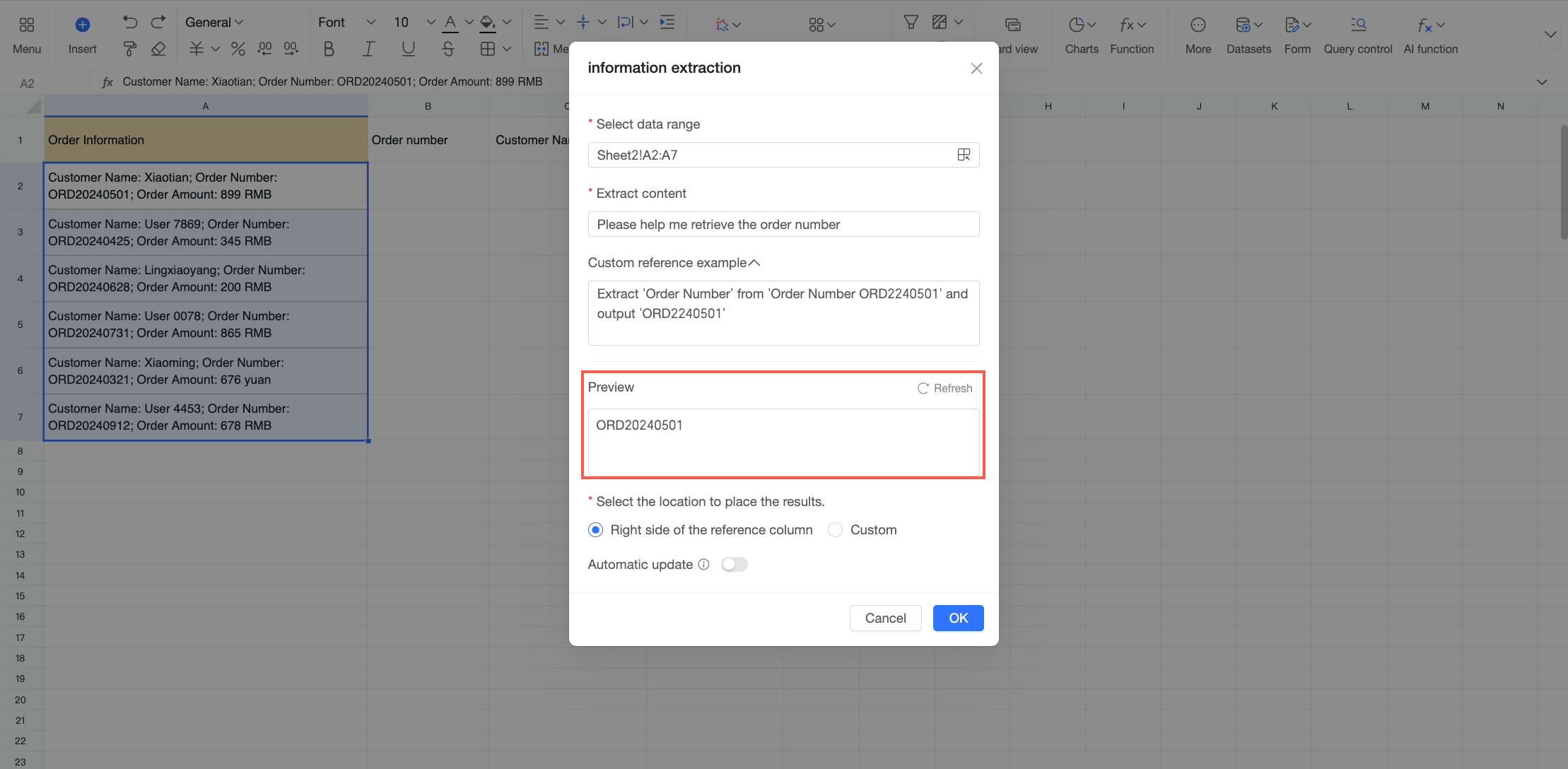
現在の設定に基づいて、最初のデータエントリの抽出結果をプレビューして、素早く検証できます。
[preview] をクリックします。システムは、選択したデータ範囲の 1行目に情報抽出機能を実行し、結果をプレビューボックスに表示します。
結果の出力先の選択
結果の出力先を指定します。次のオプションのいずれかを選択できます。
参照列の右側:ソースデータ列の右側の列に結果を挿入します。
カスタム:結果の出力先を手動で選択します。
アイコンをクリックしてドラッグし、新しい範囲を選択するか、[セル範囲] 入力ボックスで数式を手動で編集します。説明選択するカスタム領域が空であることを確認してください。
出力範囲は入力範囲と同じサイズにする必要があります。
自動更新
ソースデータが変更されたときに結果を自動的に更新するかどうかを指定します。
このオプションは、デフォルトでは無効になっています。無効の場合、ソースデータが変更されても出力は変わりません。有効にすると、ソースデータが変更されたときにシステムが AI 機能を自動的に再実行し、出力を更新します。
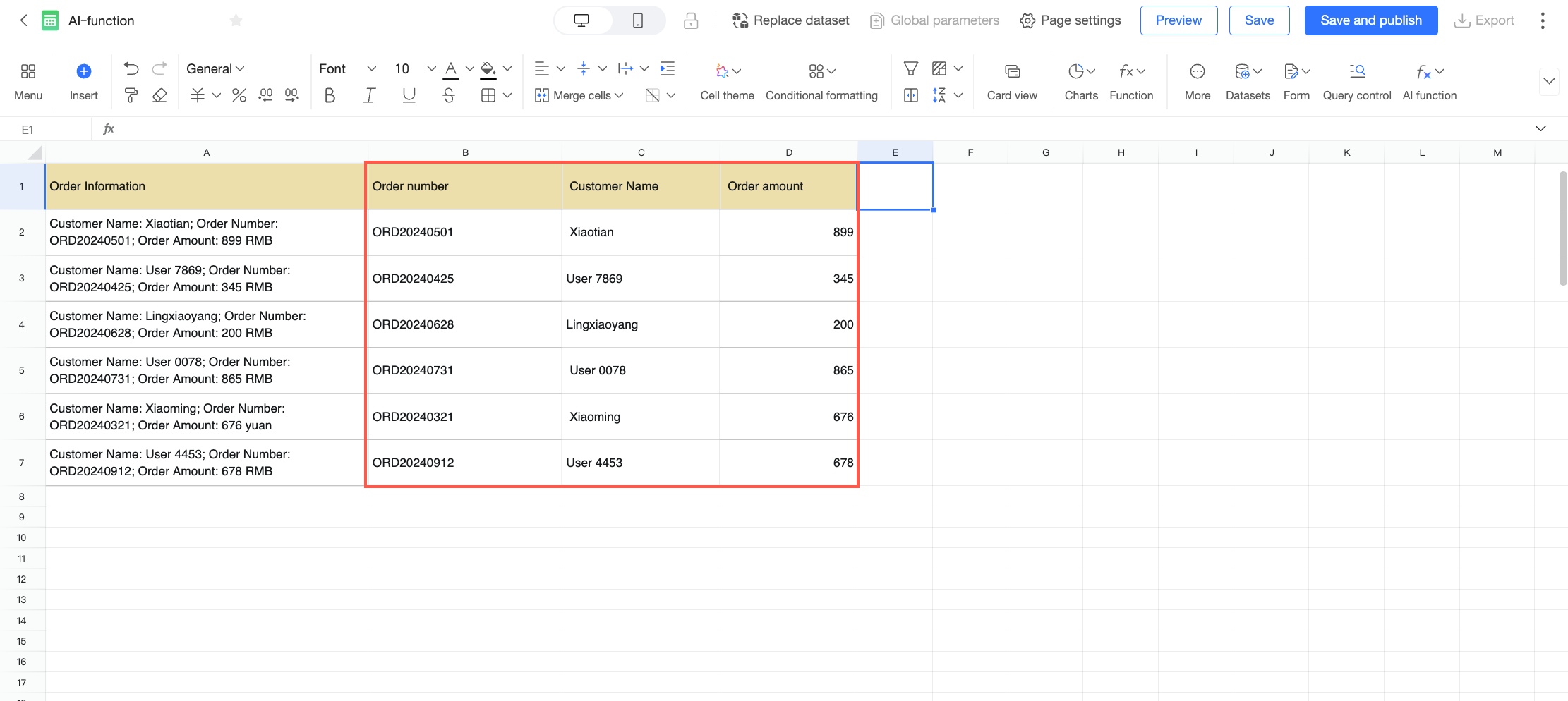
設定が完了したら、[OK] をクリックします。その後、同じ手順を繰り返して、顧客名や注文金額などの他のフィールドを抽出できます。最終結果は次の画像のようになります。
翻訳
翻訳機能は、言語間でテキストを自動的に翻訳します。多言語情報を処理し、言語をまたいだコラボレーションを促進する必要があるシナリオに適しています。
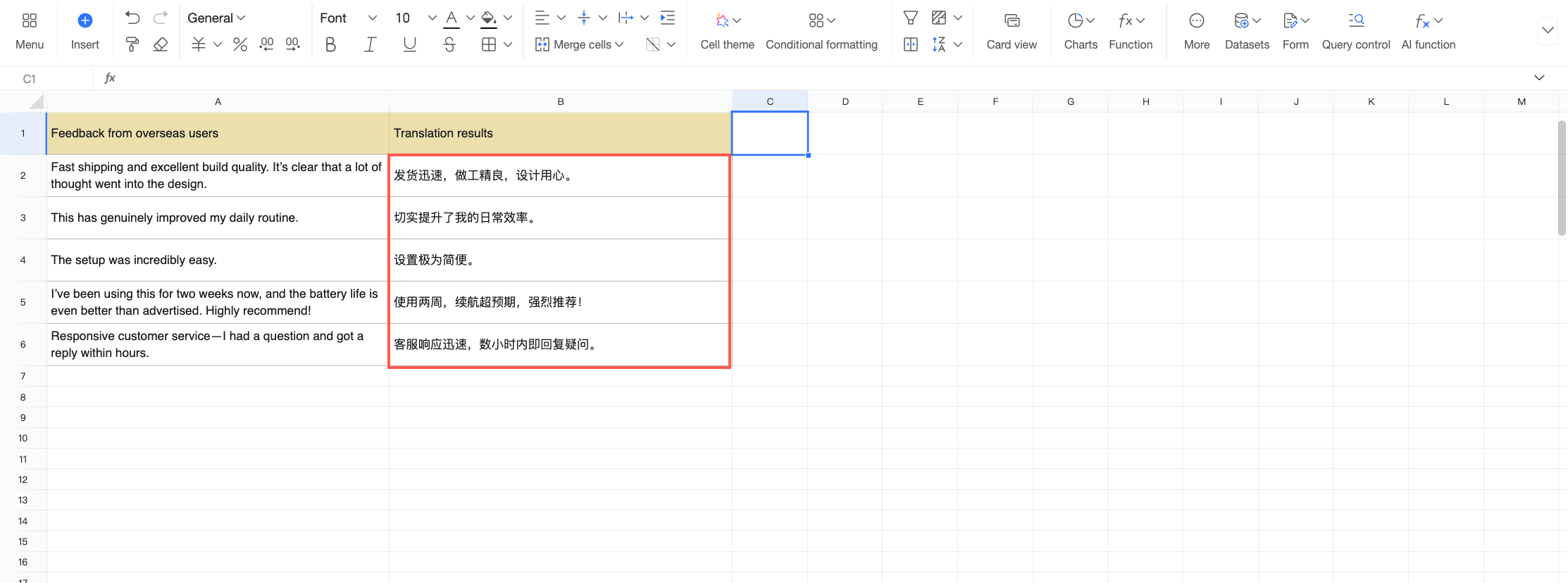
たとえば、海外ユーザーからフィードバックを収集した後、この機能を使用して英語の内容を中国語に自動翻訳できます。これにより、国内のビジネスチームがユーザーの意見を効率的に把握できます。このセクションでは、この例を使用して翻訳機能の設定方法を説明します。
[Overseas User Feedback] テーブルで、翻訳するテキストを選択します。ツールバーの
アイコンをクリックし、[翻訳] を選択します。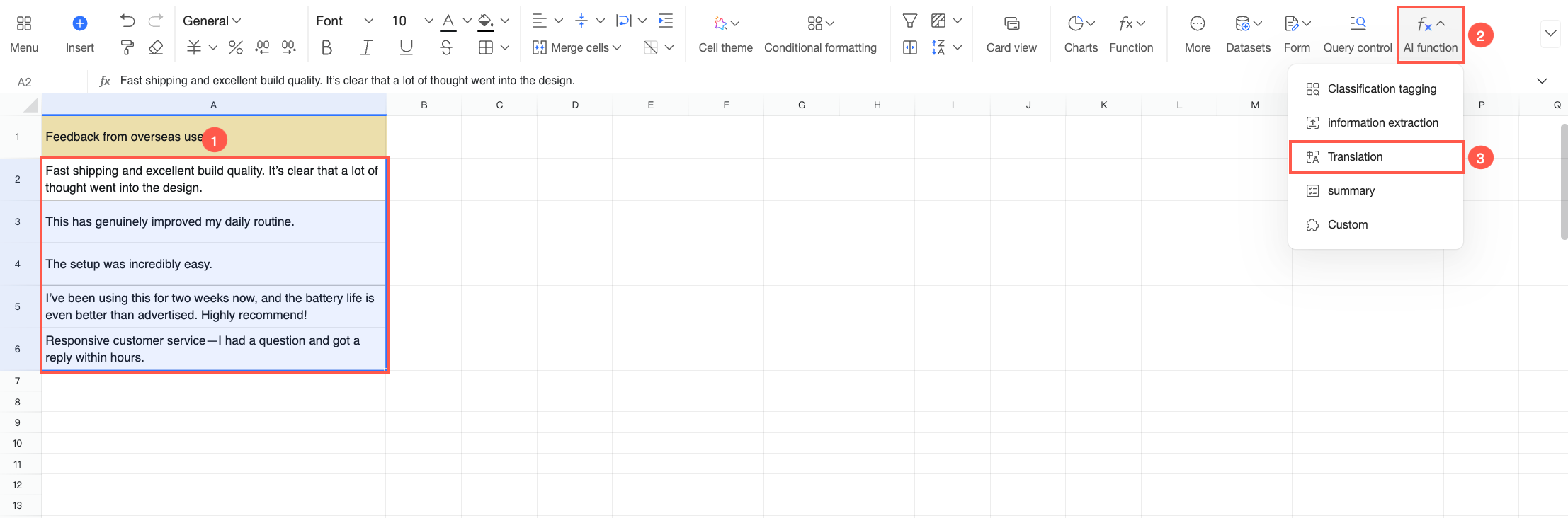
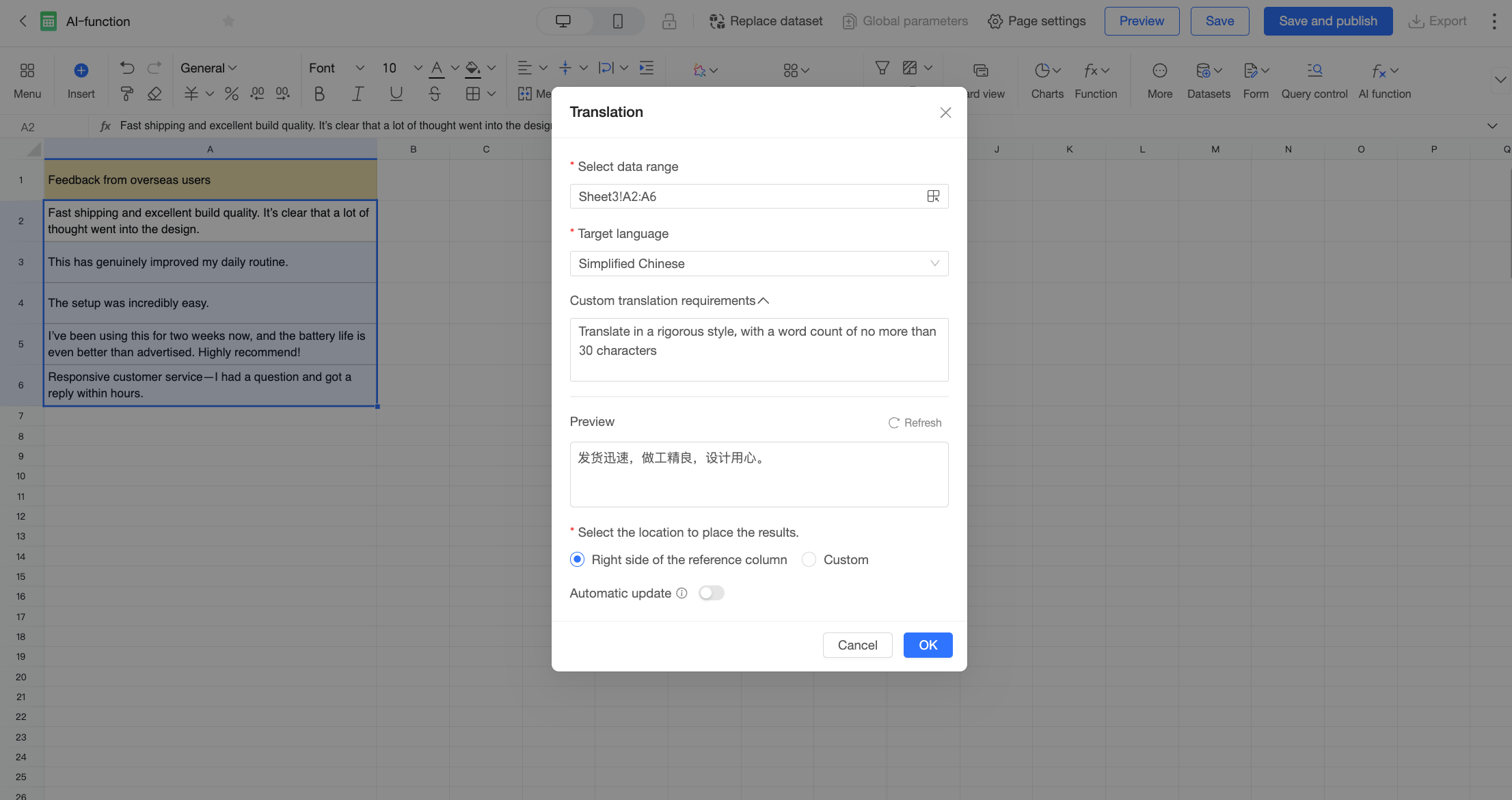
[翻訳] ダイアログボックスで、次のパラメーターを設定します。
パラメーター
説明
データ範囲の選択
処理するデータ範囲を選択します。
範囲は、デフォルトで現在の選択範囲に設定されます。範囲を変更するには、
アイコンをクリックしてドラッグし、新しい範囲を選択するか、[セル範囲] 入力ボックスで数式を手動で編集します。説明選択する範囲は、単一の列内にある必要があります。
ターゲット言語
翻訳のターゲット言語を選択します。サポートされている言語は、[English]、[簡体字中国語]、[繁体字中国語]、[日本語] です。
カスタム翻訳要件
翻訳のスタイル、語彙、テキスト長に関する要件を入力して、翻訳の品質と関連性を向上させることができます。例:
Translate in a formal style, limit to 30 characters.プレビュー
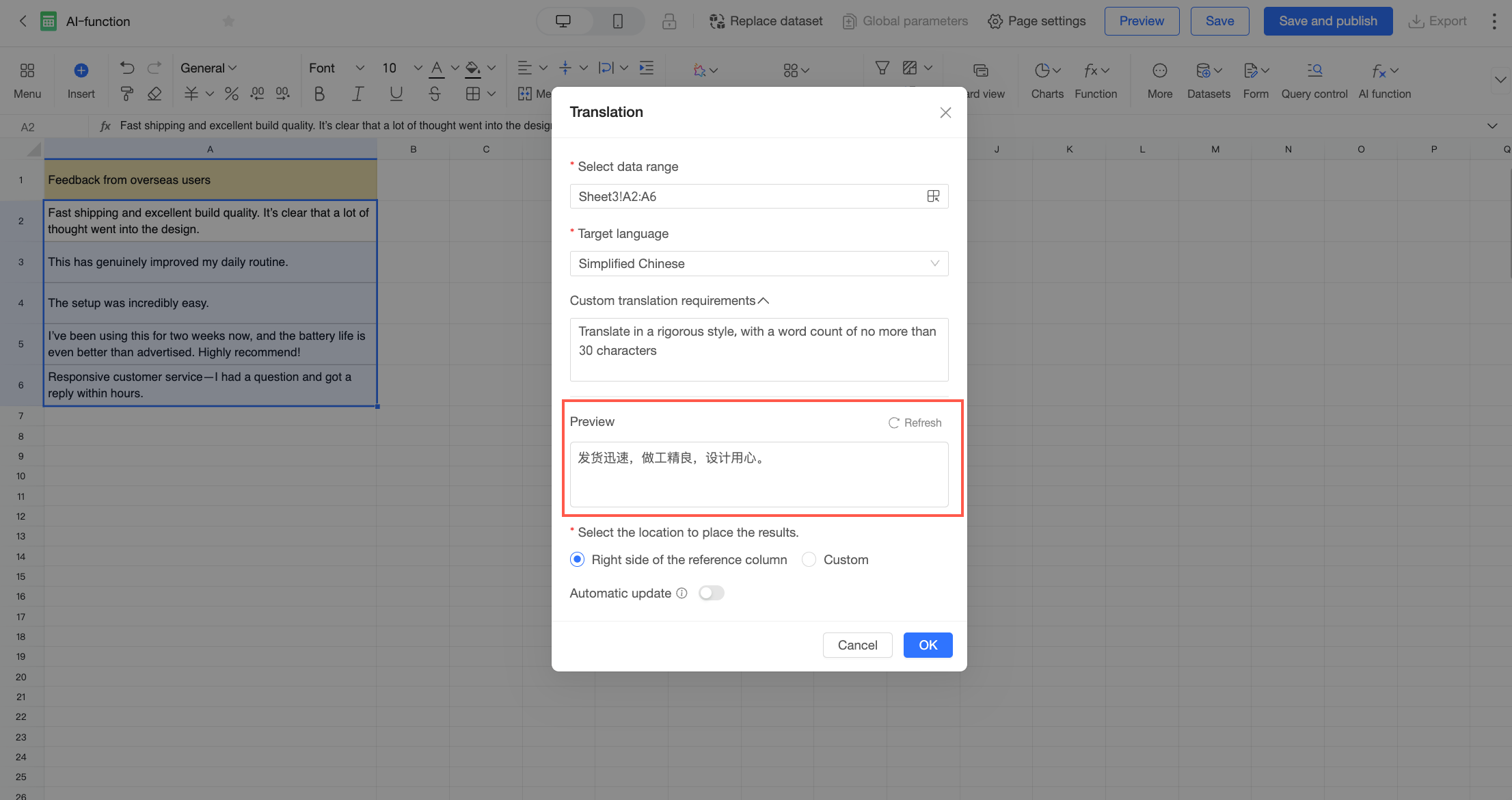
現在の設定に基づいて、最初のデータエントリの翻訳結果をプレビューして、素早く検証できます。
[preview] をクリックします。システムは、選択したデータ範囲の 1行目に翻訳機能を実行し、結果をプレビューボックスに表示します。
結果の出力先の選択
結果の出力先を指定します。次のオプションのいずれかを選択できます。
参照列の右側:ソースデータ列の右側の列に結果を挿入します。
カスタム:結果の出力先を手動で選択します。
アイコンをクリックしてドラッグし、新しい範囲を選択するか、[セル範囲] 入力ボックスで数式を手動で編集します。説明選択するカスタム領域が空であることを確認してください。
出力範囲は入力範囲と同じサイズにする必要があります。
自動更新
ソースデータが変更されたときに結果を自動的に更新するかどうかを指定します。
このオプションは、デフォルトでは無効になっています。無効の場合、ソースデータが変更されても出力は変わりません。有効にすると、ソースデータが変更されたときにシステムが AI 機能を自動的に再実行し、出力を更新します。
設定が完了したら、[OK] をクリックします。AI の処理が完了すると、結果がスプレッドシートに表示されます。
要約
要約機能は、長文テキストをインテリジェントに要点にまとめます。大量のテキストの要旨を迅速に把握し、情報の検索効率を向上させる必要があるシナリオに適しています。
たとえば、注文情報に含まれる顧客からの要望を分析する場合、この機能を使用して長文のフィードバックを要約できます。これにより、ビジネスチームは各注文の重要なポイントや顧客のニーズを素早く把握できます。このセクションでは、この例を使用して要約機能の設定方法を説明します。
[Order Information] テーブルで、要約するテキストを選択します。ツールバーの
アイコンをクリックし、[要約] を選択します。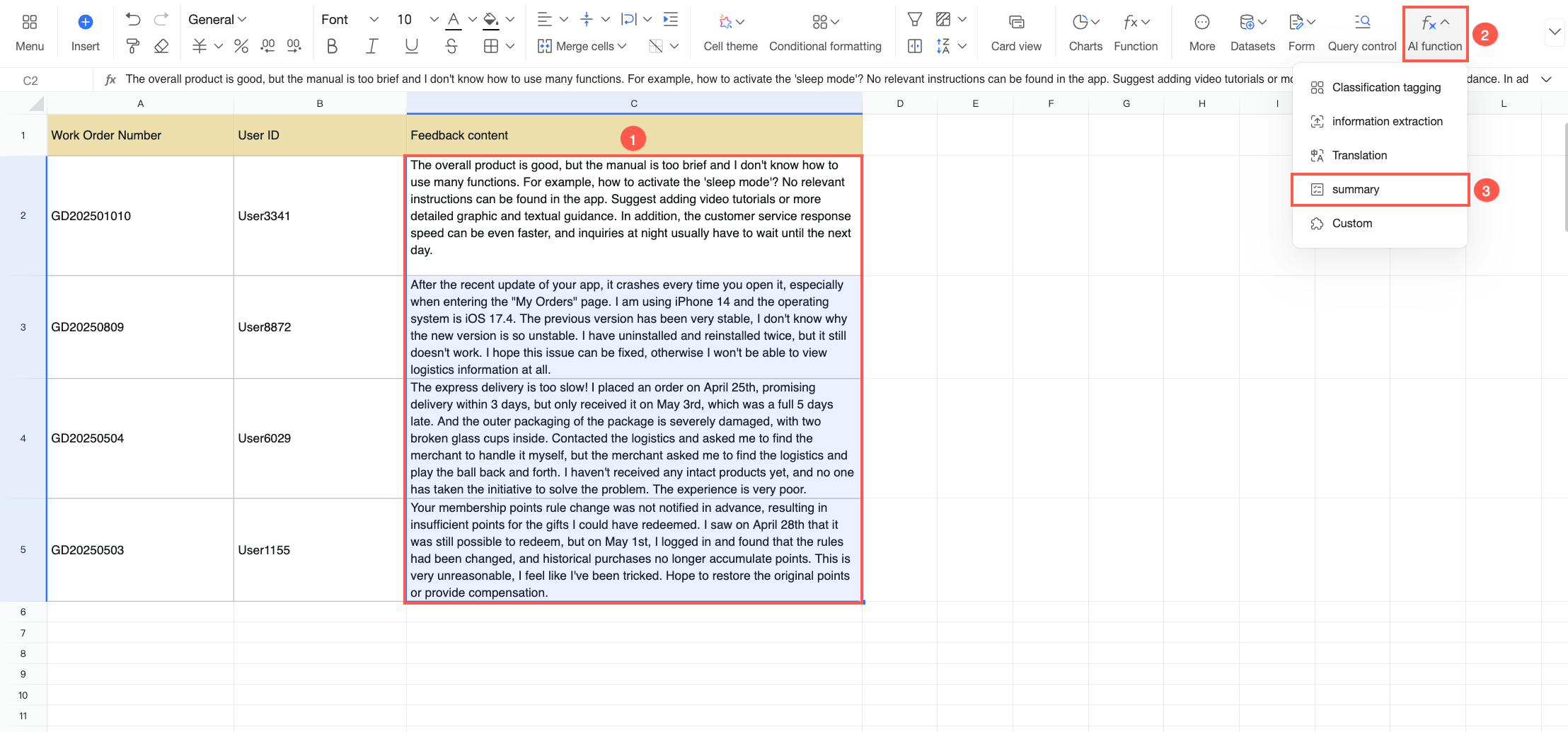
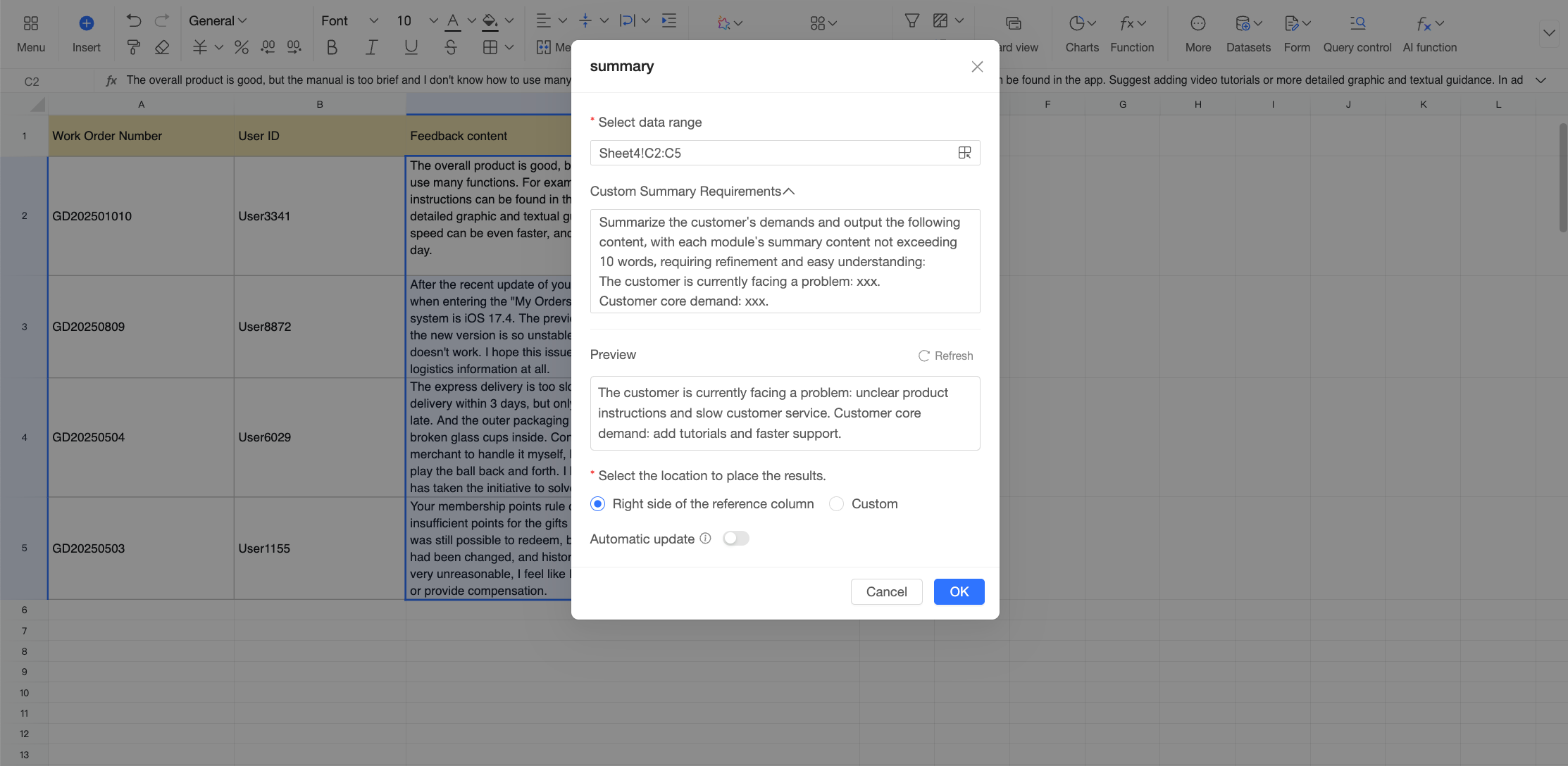
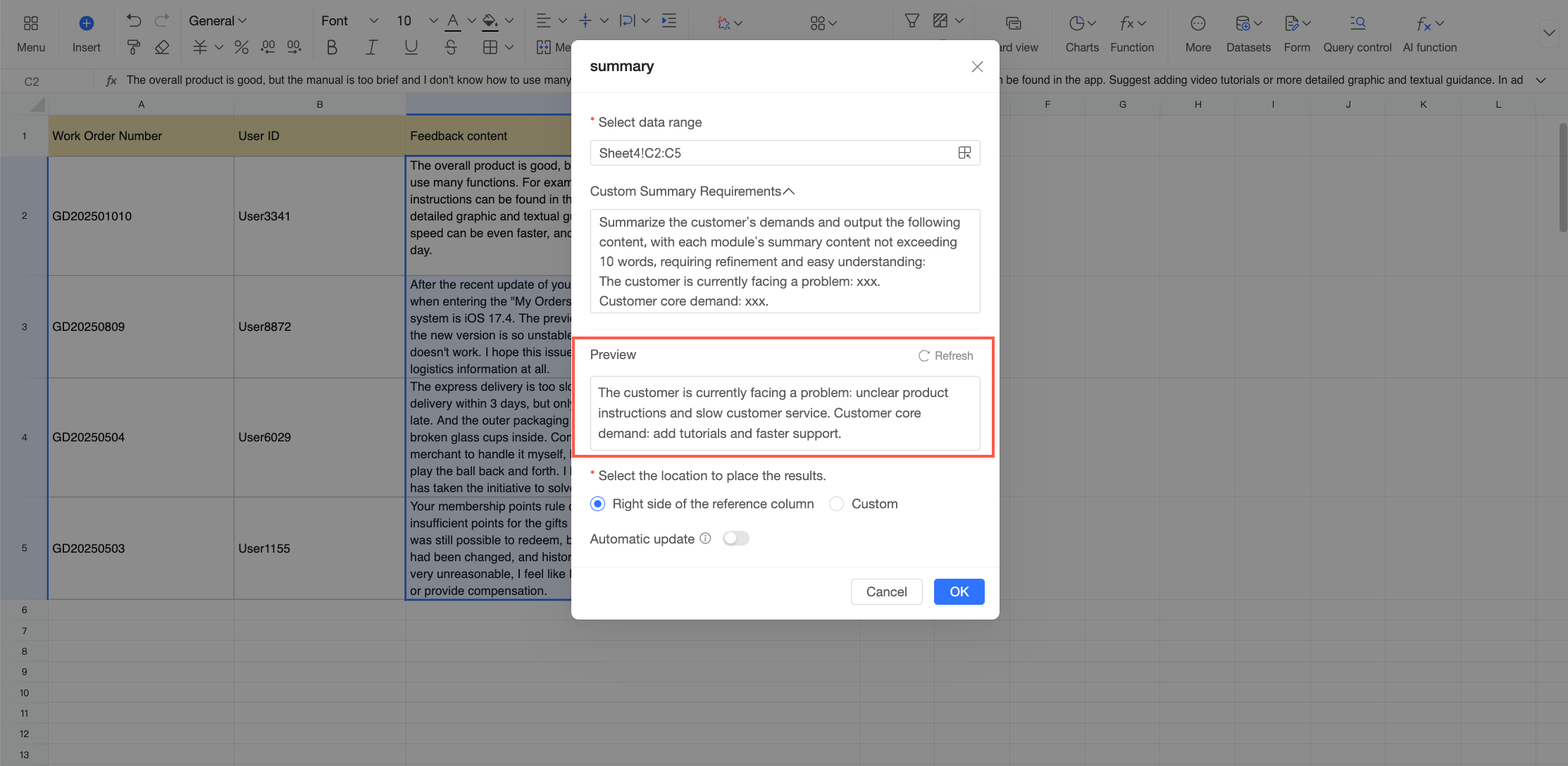
[要約] ダイアログボックスで、次のパラメーターを設定します。
パラメーター
説明
データ範囲の選択
処理するデータ範囲を選択します。
範囲は、デフォルトで現在の選択範囲に設定されます。範囲を変更するには、
アイコンをクリックしてドラッグし、新しい範囲を選択するか、[セル範囲] 入力ボックスで数式を手動で編集します。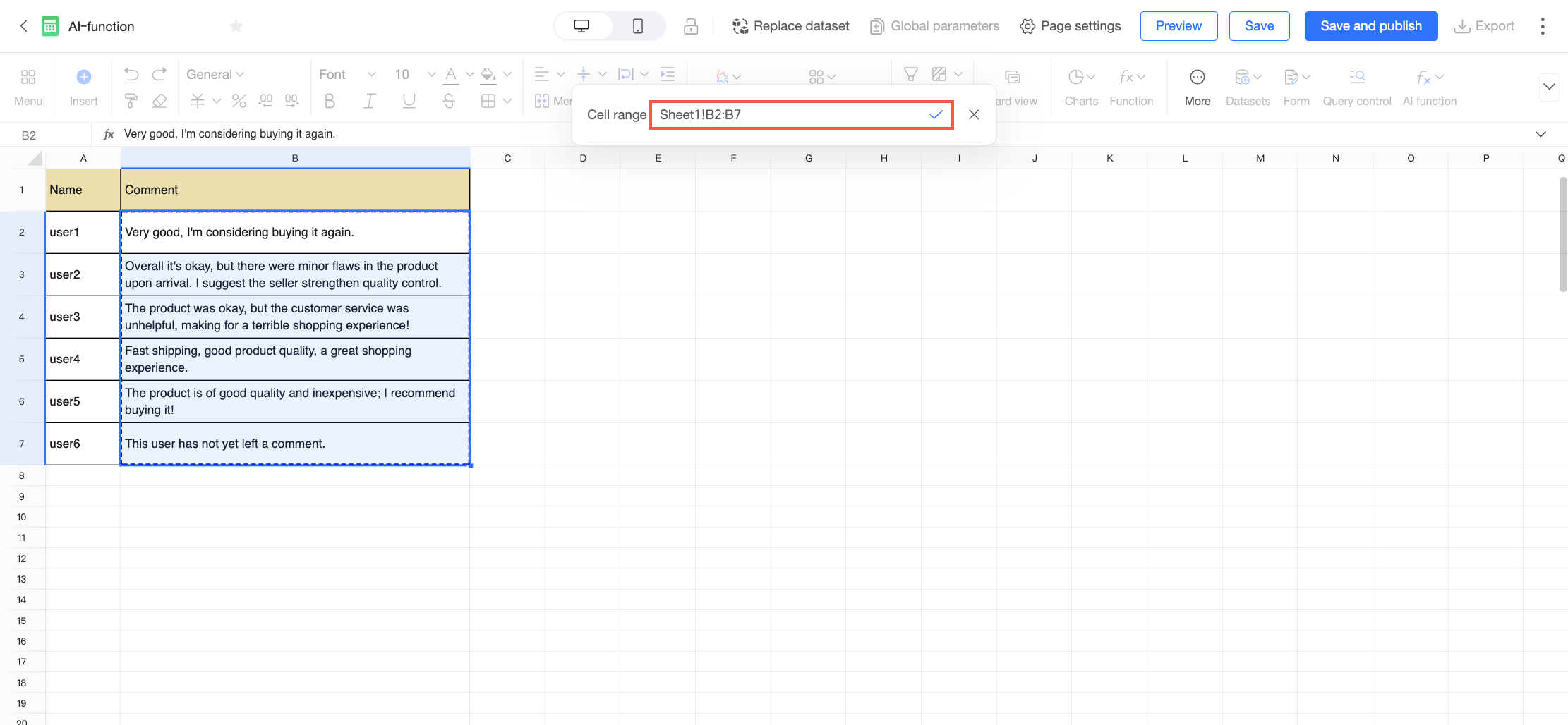 説明
説明選択する範囲は、単一の列内にある必要があります。
カスタム要約要件
要約のスタイル、長さ、焦点に関する要件を入力して、有用性と原文とのセマンティックな一貫性を高めることができます。例:
Summarize in no more than 10 words, keep it concise and easy to understand.プレビュー
現在の設定に基づいて、最初のデータエントリの要約をプレビューして、素早く検証できます。
[preview] をクリックします。システムは、選択したデータ範囲の 1行目に要約機能を実行し、結果をプレビューボックスに表示します。
結果の出力先の選択
結果の出力先を指定します。次のオプションのいずれかを選択できます。
参照列の右側:ソースデータ列の右側の列に結果を挿入します。
カスタム:結果の出力先を手動で選択します。
アイコンをクリックしてドラッグし、新しい範囲を選択するか、[セル範囲] 入力ボックスで数式を手動で編集します。説明選択するカスタム領域が空であることを確認してください。
出力範囲は入力範囲と同じサイズにする必要があります。
自動更新
ソースデータが変更されたときに結果を自動的に更新するかどうかを指定します。
このオプションは、デフォルトでは無効になっています。無効の場合、ソースデータが変更されても出力は変わりません。有効にすると、ソースデータが変更されたときにシステムが AI 機能を自動的に再実行し、出力を更新します。
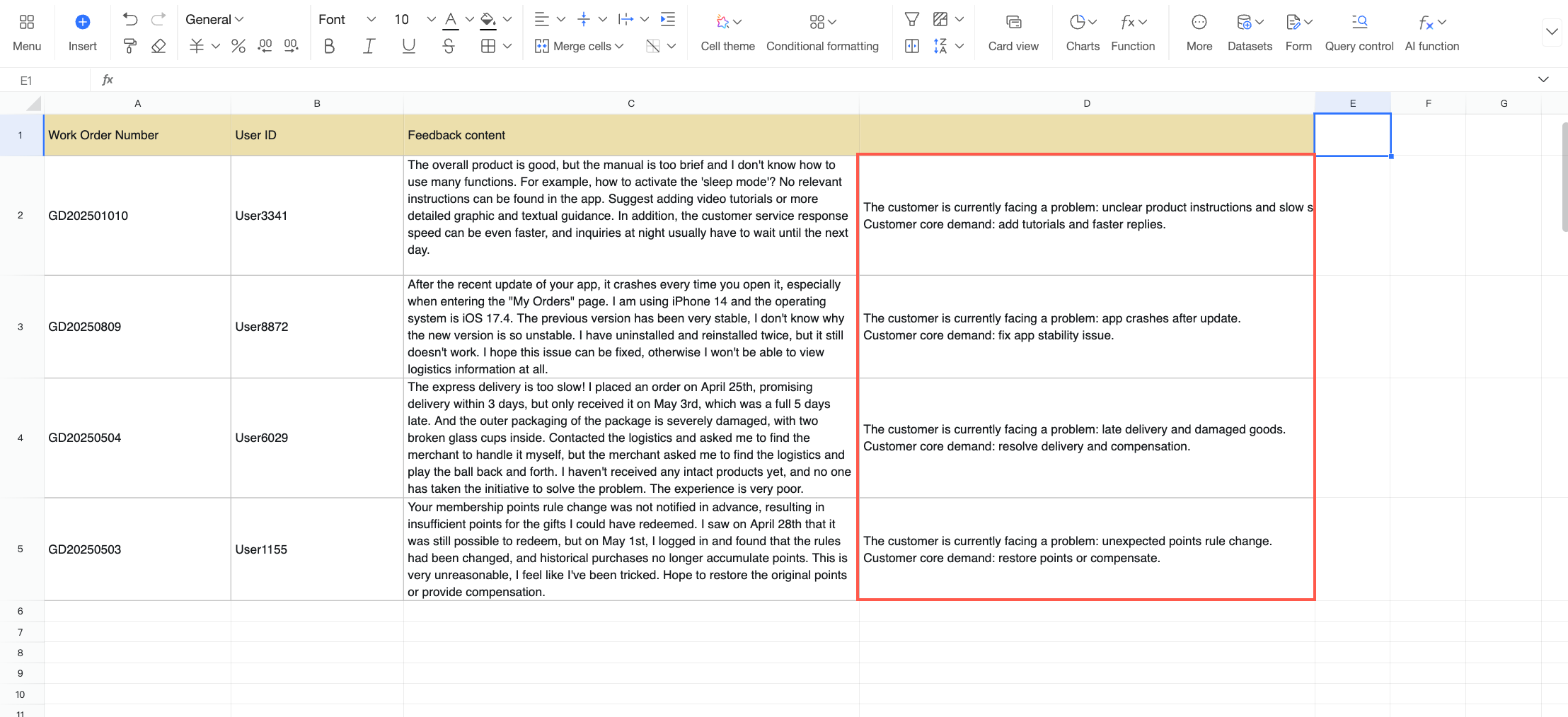
設定が完了したら、[OK] をクリックします。AI の処理が完了すると、要約結果がスプレッドシートに表示されます。
カスタム AI 機能
Quick BI の標準 AI 機能が特定のビジネス要件を満たさない場合は、自然言語の指示を使用して基盤となる大規模モデルを活用し、カスタムの分析タスクを作成できます。
たとえば、アフターサービスのレビューを受け取った後、サポートチームは、内容と評価に基づいてどのフィードバックが高優先度か、どれが配送に関する問題で運送業者に転送できるか、どれが後で対応可能な通常のフィードバックかを迅速に判別する必要があります。この場合、カスタム AI 機能を使用して包括的なルールを設定し、各レビューの優先度を自動的に判定できます。このセクションでは、この例を使用してカスタム AI 機能の設定方法を説明します。
[Customer Information] テーブルで、関数の変数として使用するテキスト範囲を選択します。ツールバーの
アイコンをクリックし、[カスタム] を選択します。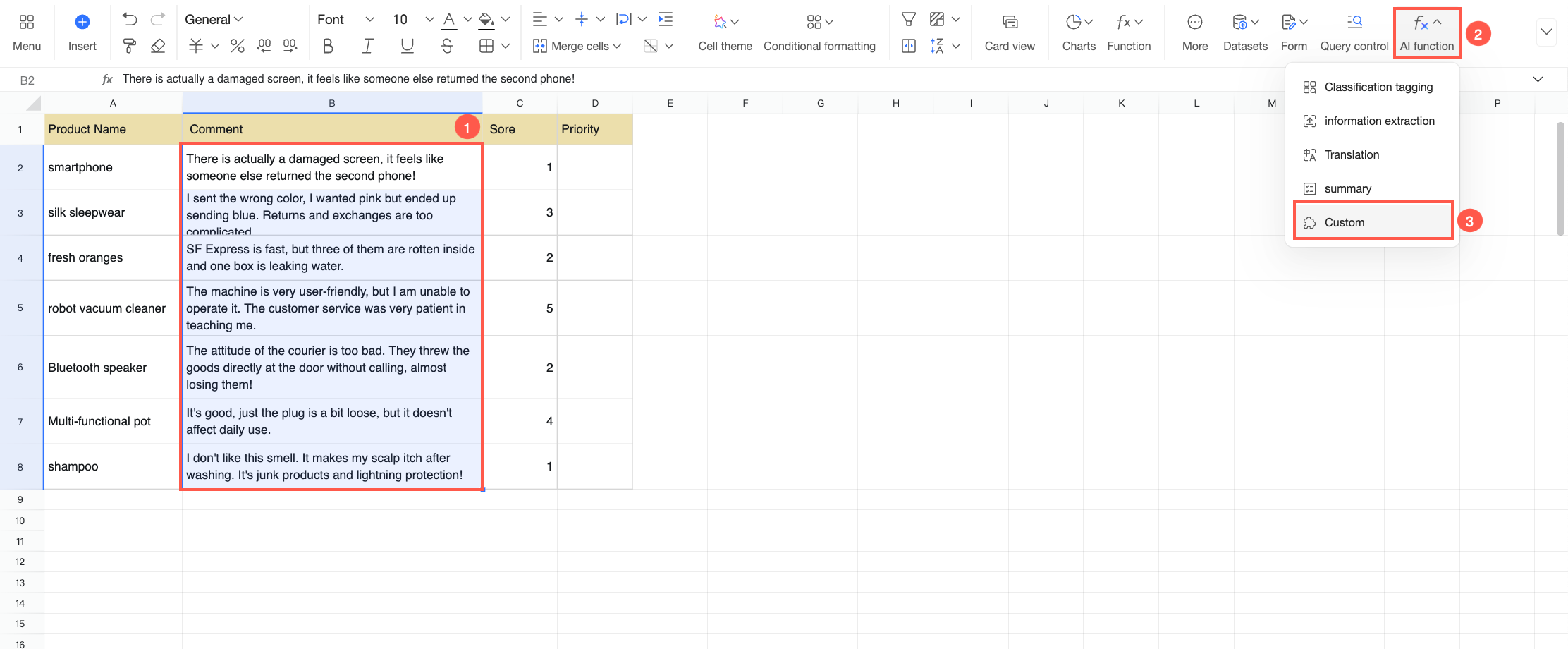
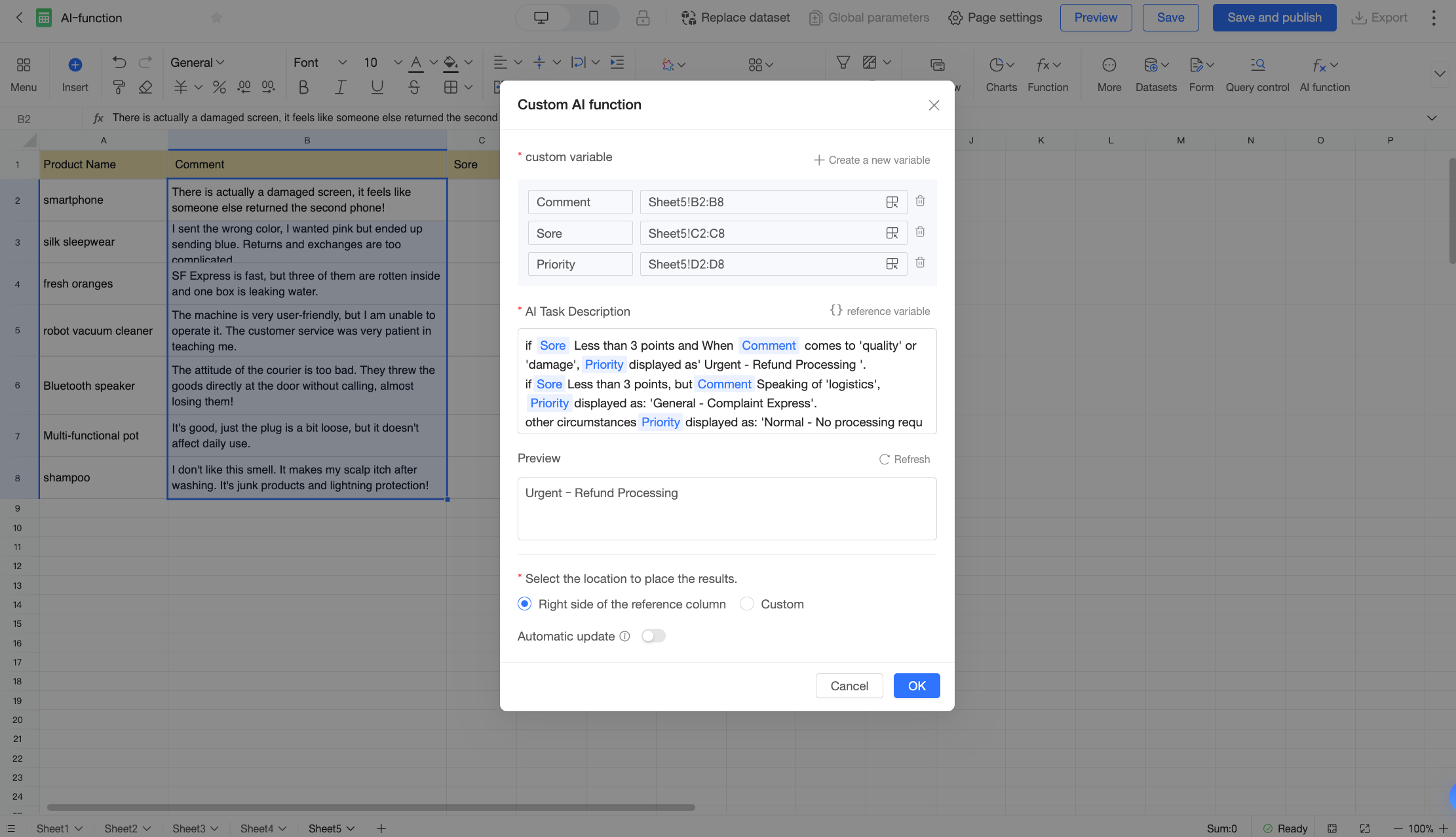
[カスタム AI 機能] ダイアログボックスで、次のパラメーターを設定します。
パラメーター
説明
カスタム変数
AI タスクで参照できるデータ変数を定義します。
選択したデータはデフォルトで Variable 1 として追加されます。必要に応じて名前を変更できます。また、次の操作を実行できます:
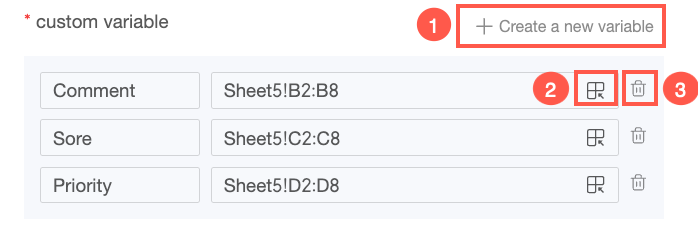
① [New variable] をクリックして、別の変数を追加します。
②
アイコンをクリックしてドラッグし、データ範囲を選択するか、[セル範囲] 入力ボックスで数式を手動で編集します。説明選択する範囲は、単一の列内にある必要があります。
③ [削除] アイコンをクリックして、不要な変数を削除します。AI タスクの説明ですでに参照されている変数を削除すると、その参照は無効になります。
AI タスクの説明
AI に実行させたい具体的なタスクを自然言語で記述します。
記述中に [Reference Variable] をクリックすると、[カスタム変数] で設定した変数を挿入できます。
プレビュー
現在の設定に基づいて、最初のデータエントリの出力をプレビューして、素早く検証できます。
[preview] をクリックします。システムは、選択したデータ範囲の 1行目にカスタム関数を実行し、結果をプレビューボックスに表示します。
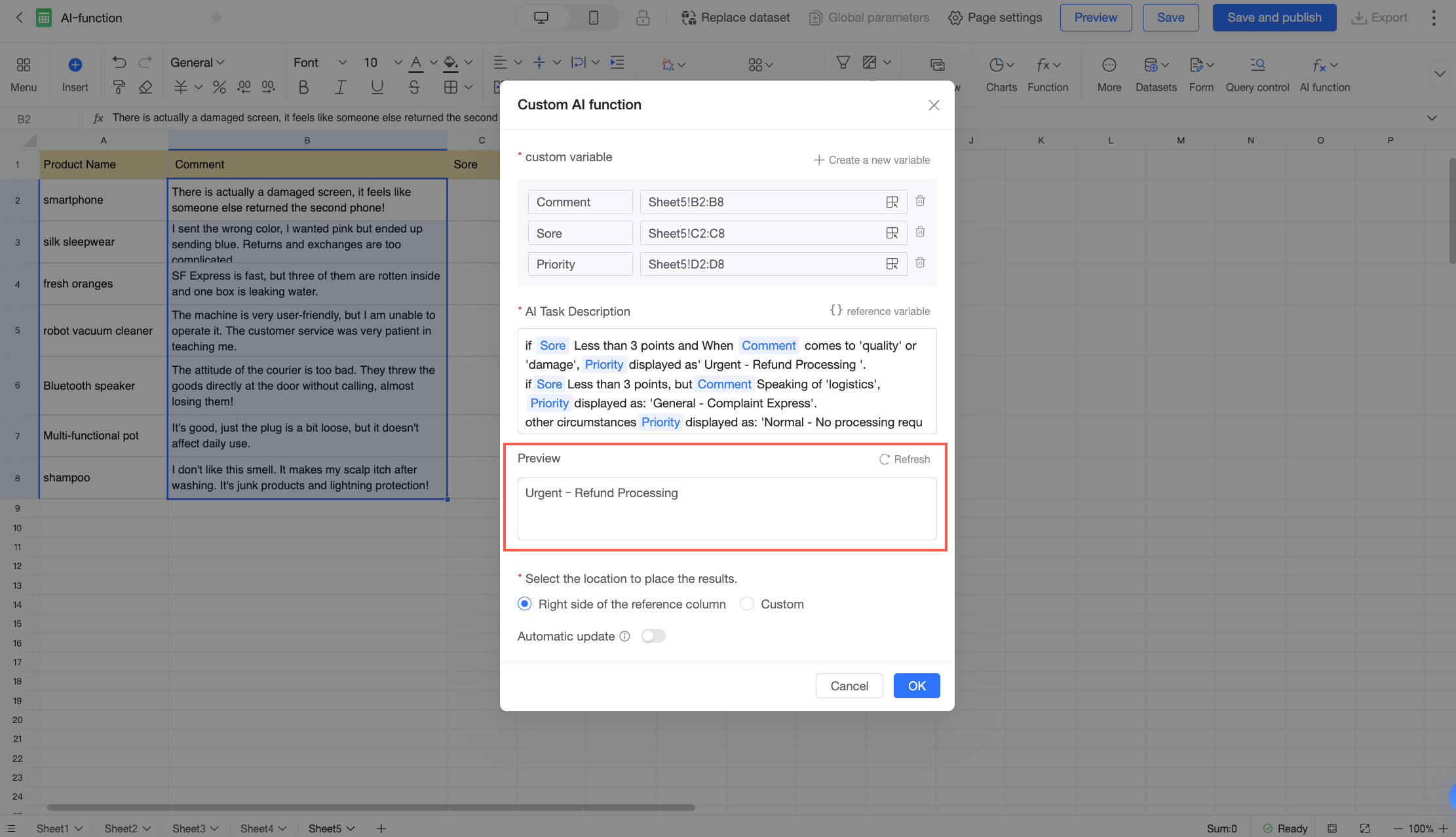
結果の出力先の選択
結果の出力先を指定します。次のオプションのいずれかを選択できます。
参照列の右側:スプレッドシート上で最も右側にある変数列の右隣にタスク結果を挿入します。この例では、結果は [Cooperative Business] 列の隣に挿入されます。
カスタム:結果の出力先を手動で選択します。
アイコンをクリックしてドラッグし、データ範囲を選択するか、[セル範囲] 入力ボックスで数式を手動で編集します。説明選択するカスタム領域が空であることを確認してください。
出力範囲は入力範囲と同じサイズにする必要があります。
自動更新
ソースデータが変更されたときに結果を自動的に更新するかどうかを指定します。
このオプションは、デフォルトでは無効になっています。無効の場合、ソースデータが変更されても出力は変わりません。有効にすると、ソースデータが変更されたときにシステムが AI 機能を自動的に再実行し、出力を更新します。
設定が完了したら、[OK] をクリックします。AI の処理が完了すると、カスタム関数の結果がスプレッドシートに表示されます。
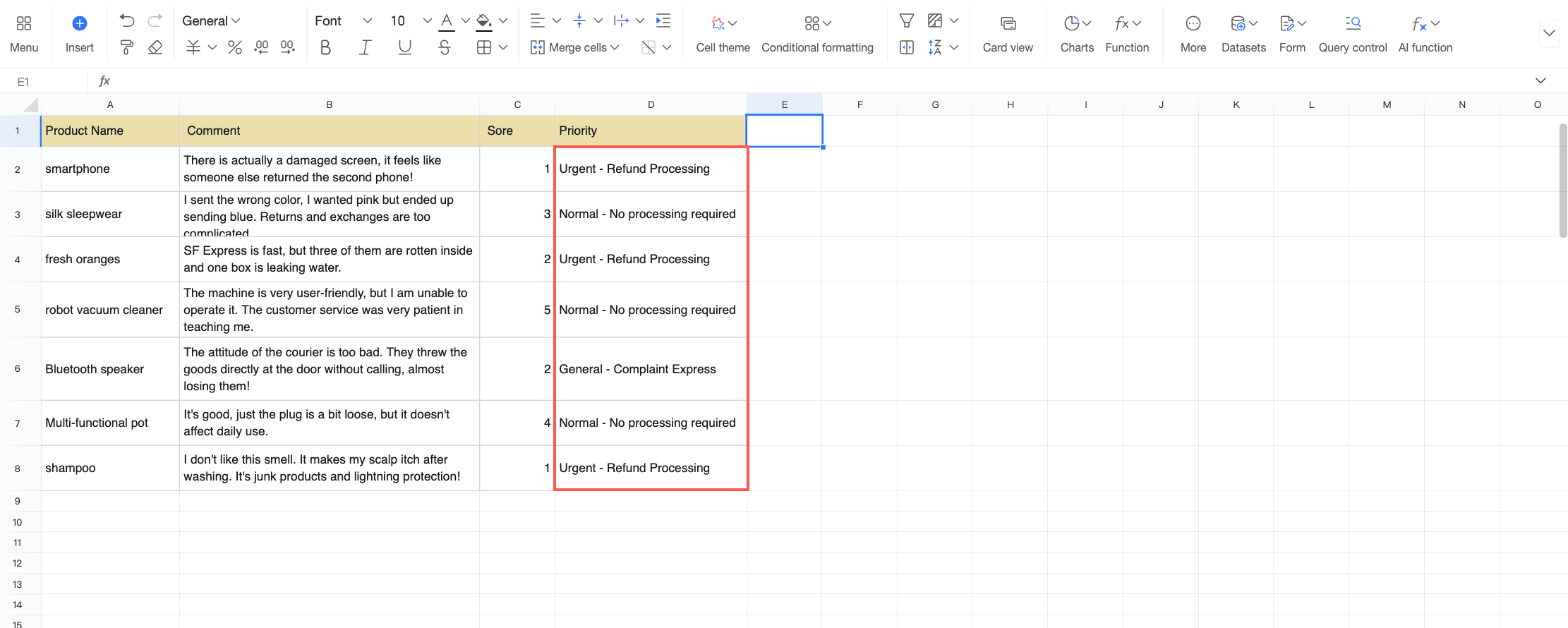
関数の管理
AI 機能を追加した後、スプレッドシートの編集ページで次の操作で管理できます: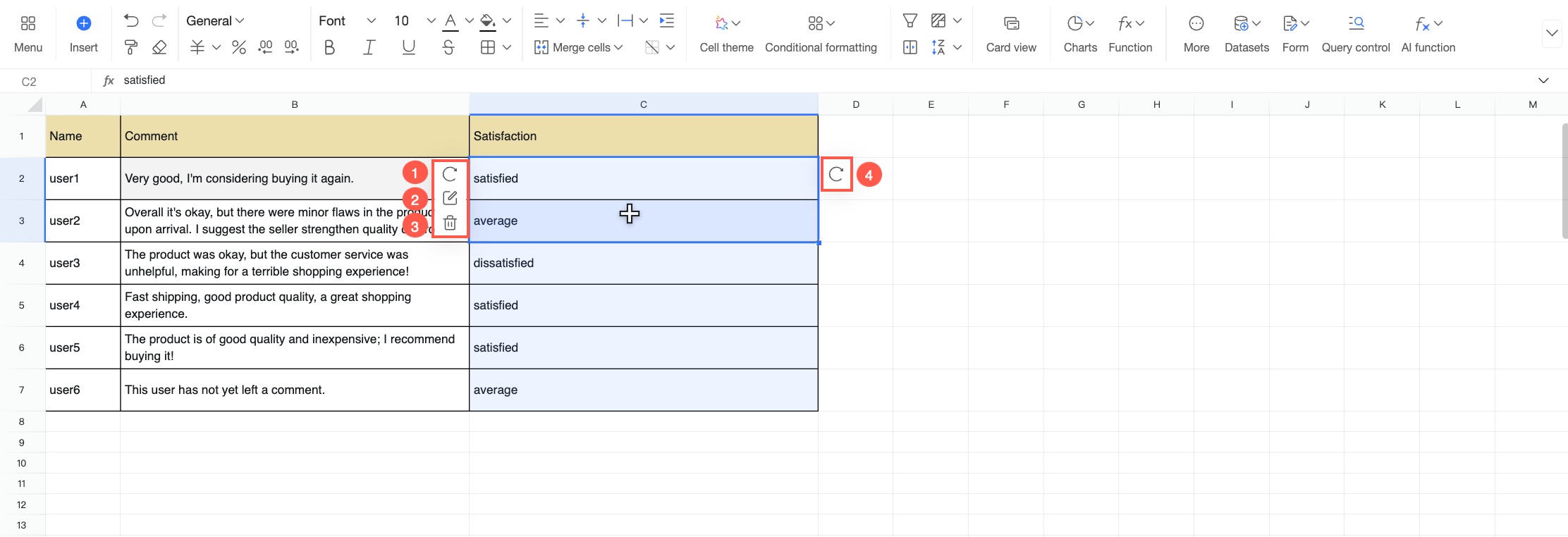
① 再生成:
 アイコンをクリックして、結果領域全体を再生成します。
② 編集:
 アイコンをクリックして編集用ダイアログボックスを開き、現在の関数の設定を調整します。
③ 削除:
 アイコンをクリックし、ダイアログボックスで選択内容を確認して、関数の結果列全体を削除します。
④ 特定のセルの更新:列全体を更新せずに単一のセルの結果のみを再生成するには、セルを選択し、右側に表示される更新アイコン (
) をクリックします。
AI 機能が失敗した場合は、影響を受けた領域の結果を再生成できます。
 アイコンをクリックして、現在の結果領域で失敗したすべてのセルを再生成します。
失敗した単一のセルを再生成するには、そのセルにカーソルを合わせ、ツールチップの [このセルを再試行] をクリックします。また、[失敗した項目を再試行] をクリックして、結果領域内の失敗したすべてのセルを再生成することもできます。