このトピックでは、Quick BI に AnalyticDB for PostgreSQL データソースを追加し、プラットフォーム内でデータ分析と可視化を可能にするプロセスについて説明します。Quick BI は、インターネットまたは Alibaba Cloud VPC を介した Alibaba Cloud AnalyticDB for PostgreSQL への接続をサポートしています。
前提条件
Alibaba Cloud の AnalyticDB for PostgreSQL エンジンデータベースクラスターが作成済みであること。
背景情報
AnalyticDB for PostgreSQL を使用する場合、このクラウドデータソースを Quick BI に接続してデータ分析を行うことができます。
AnalyticDB for PostgreSQL クラウドデータソースは、インターネットまたは Alibaba Cloud VPC のいずれかを介して Quick BI に接続できます。接続タイプによって必要な設定操作が異なります。次の図をご参照ください。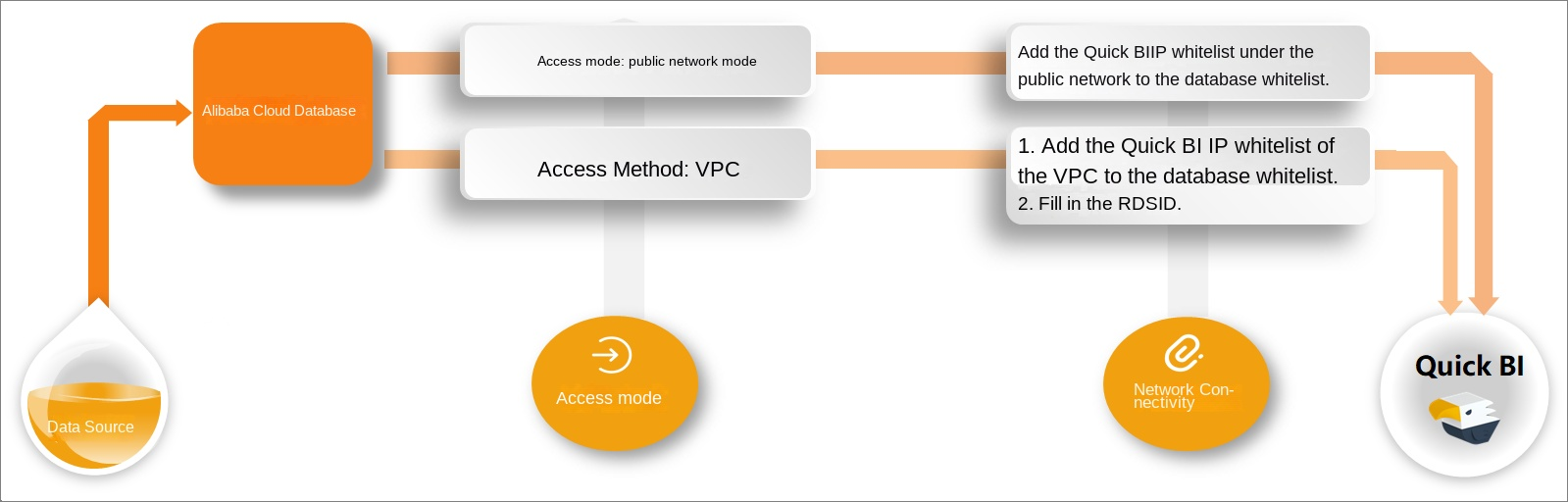
ホワイトリストの制限によるデータアクセス問題を防ぐために、Quick BI の IP アドレスをデータソースのホワイトリストに追加します。詳細については、「ホワイトリストを設定する」をご参照ください。
制限事項
データソースを追加できるのは、スペース管理者と開発者のみです。
AnalyticDB for PostgreSQL データソースを作成するには、グループスペースの Professional Edition と Premium Edition が必要です。
バージョン 6.0 および 4.3 がサポートされています。
手順
Quick BI コンソールにログインします。
次の図に示す手順を実行して、データソースを追加します。
データソース作成エントリからデータソース作成ページに移動します。
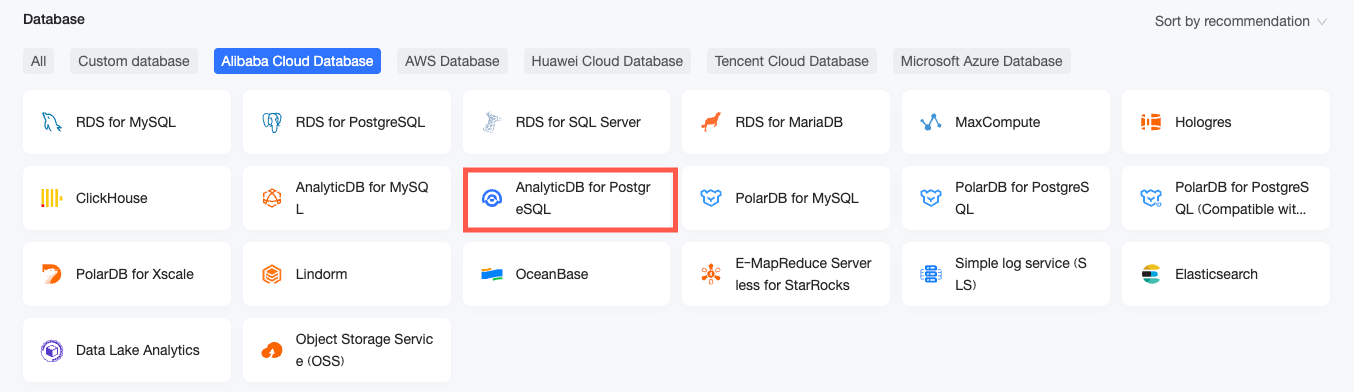
[Alibaba Cloud Database] タブで、[AnalyticDB for PostgreSQL] データソースを選択します。
[接続の設定] ダイアログボックスで、ビジネスニーズに合わせて接続設定を構成します。
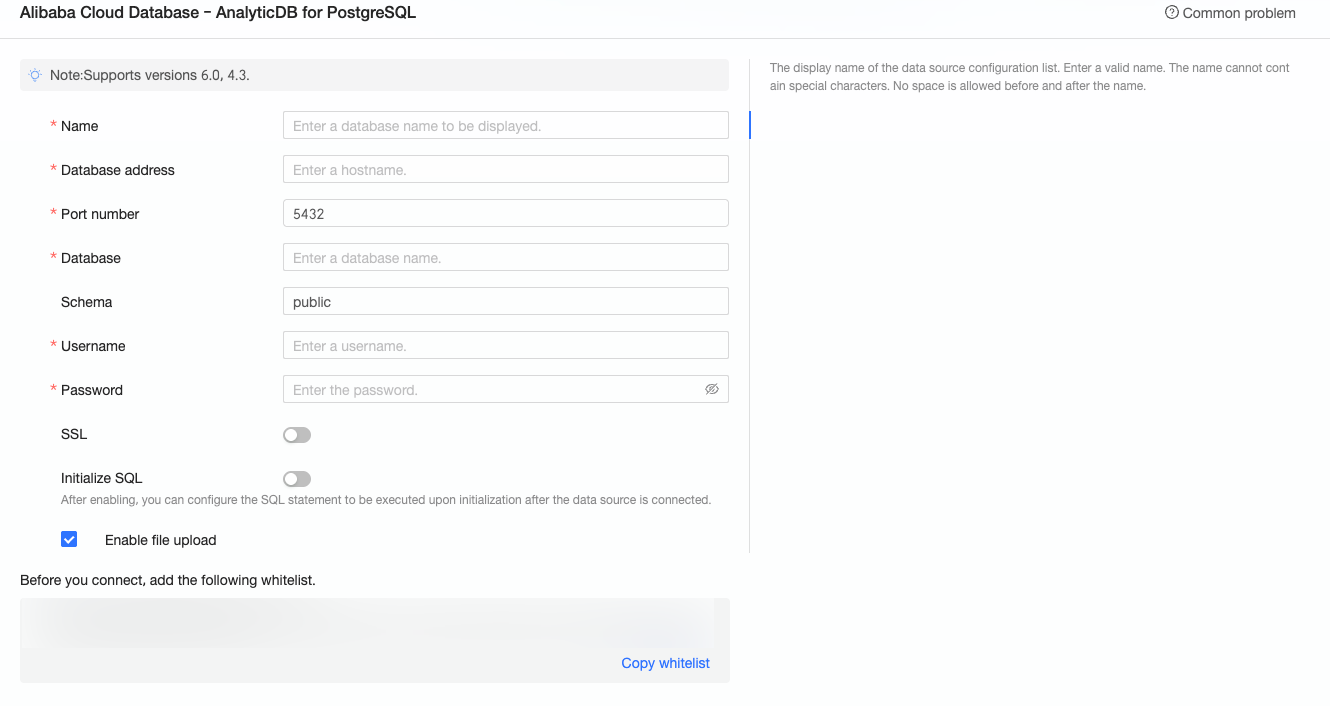
名前
説明
表示名
データソースの名前。名前はデータソースリストに表示されます。
名前に特殊文字を含めたり、スペースで開始または終了したりすることはできません。
データベースアドレスとポート
AnalyticDB for PostgreSQL データベースデプロイメントの外部アドレス (VPC データソースを使用する場合は、データベースデプロイメントの内部アドレスと内部ポートを入力します)。
[クラウドネイティブデータウェアハウス AnalyticDB PostgreSQL 版コンソール] にログインして、データベースアドレスを取得します。例: xxxxxxxxxxxxxxxxxxxxx.gpdb.rds.aliyuncs.com
詳細については、「クライアント接続」をご参照ください。
データベース
AnalyticDB for PostgreSQL データベースクラスタをデプロイするときのカスタムデータベース名です。
PolarDB コンソールにログインし、[データベース管理] で [データベース名] を取得します。
スキーマ
アクセスするデータベースのスキーマ。
ユーザー名とパスワード
AnalyticDB for PostgreSQL データベースクラスタにログインするためのユーザー名とパスワードです。
VPC データソース
Alibaba Cloud VPC ネットワークを使用する場合、[VPC データソース] を選択し、次のパラメーターを設定します。
購入者の AccessId と 購入者の AccessKey:宛先 AnalyticDB for PostgreSQL データベースへのアクセス権限を持つ AccessKey ID と AccessKey Secret。アカウントが宛先インスタンスに対する読み取り権限を持っていることを確認してください。さらに、書き込み権限が付与されている場合、システムは自動的にホワイトリストを追加します。そうでない場合は、手動で追加する必要があります。関連操作については、「カスタムポリシーの作成」をご参照ください。
RAM コンソールにログインして、AccessKey ID と AccessKey Secret を取得します。
インスタンス ID と エリア:AnalyticDB for PostgreSQL データベースクラスターの ID と、それが配置されているエリア。
説明VPC データソースを選択した場合、データベースアドレスとポートには内部アドレスと内部ポートを入力する必要があります。
SSL
宛先データソースが SSL で構成されている場合、セキュアプロトコル SSL を選択してデータセキュリティを保護できます。
初期化 SQL
有効にすると、データソース接続が初期化された後に実行される SQL 文を構成できます。
各データソース接続の初期化後に実行される SQL 文には、SET 文のみが許可されます。文はセミコロンで区切ります。
ファイルアップロードエントリを有効にする
有効にすると、ファイルのアップロードがサポートされます。
[接続テスト] をクリックして、データソースの接続性を確認します。

テストが成功したら、[OK] をクリックします。
次のステップ
データソースを追加した後、データセットを作成してデータを分析できます。
AnalyticDB for PostgreSQL のテーブルまたはカスタム SQL 文を Quick BI に追加する方法については、「データセットの作成」をご参照ください。
可視化チャートの作成とデータ分析については、「ダッシュボードの作成」および「可視化チャートの概要」をご参照ください。
詳細なデータ分析については、「詳細表示の設定と表示」をご参照ください。