このトピックでは、AnalyticDB for MySQL 3.0 データソースを追加する方法について説明します。
前提条件
Alibaba Cloud AnalyticDB for MySQL 3.0 データベースが作成済みであること。
AnalyticDB for MySQL 3.0 データベースのアカウント認証情報 (ユーザー名とパスワード) を取得済みであること。
制限事項
ワークスペース管理者と開発者のみがデータソースを追加できます。
操作手順
IP アドレスをホワイトリストに追加します。
AnalyticDB for MySQL 3.0 データベースに接続するには、まず Quick BI の IP アドレスをそのホワイトリストに追加する必要があります。手順については、「ホワイトリストの設定」をご参照ください。
Quick BI コンソールにログインします。
図の手順に従って、データソースを追加します。
データソース作成ページに移動します。
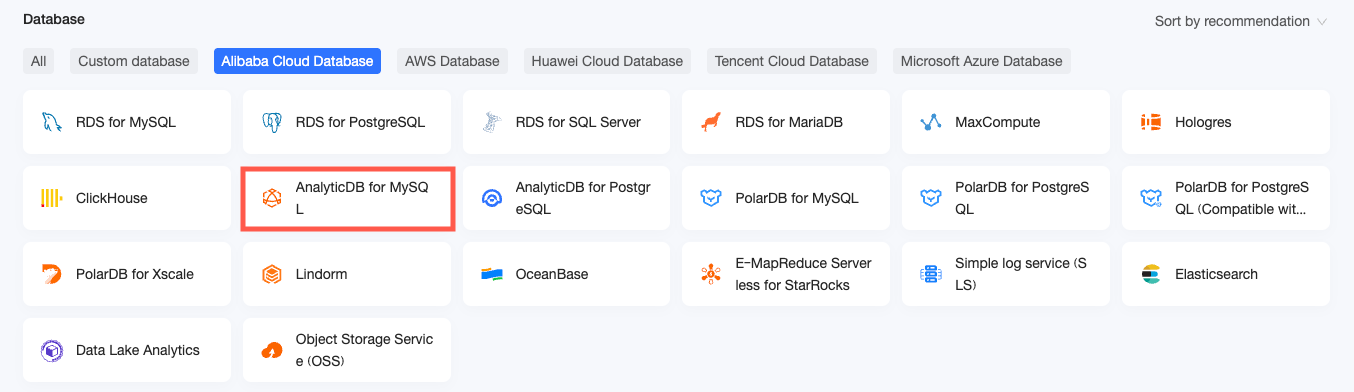
[データベースのバージョン] で、[Alibaba AnalyticDB for MySQL 3.0] を選択します。
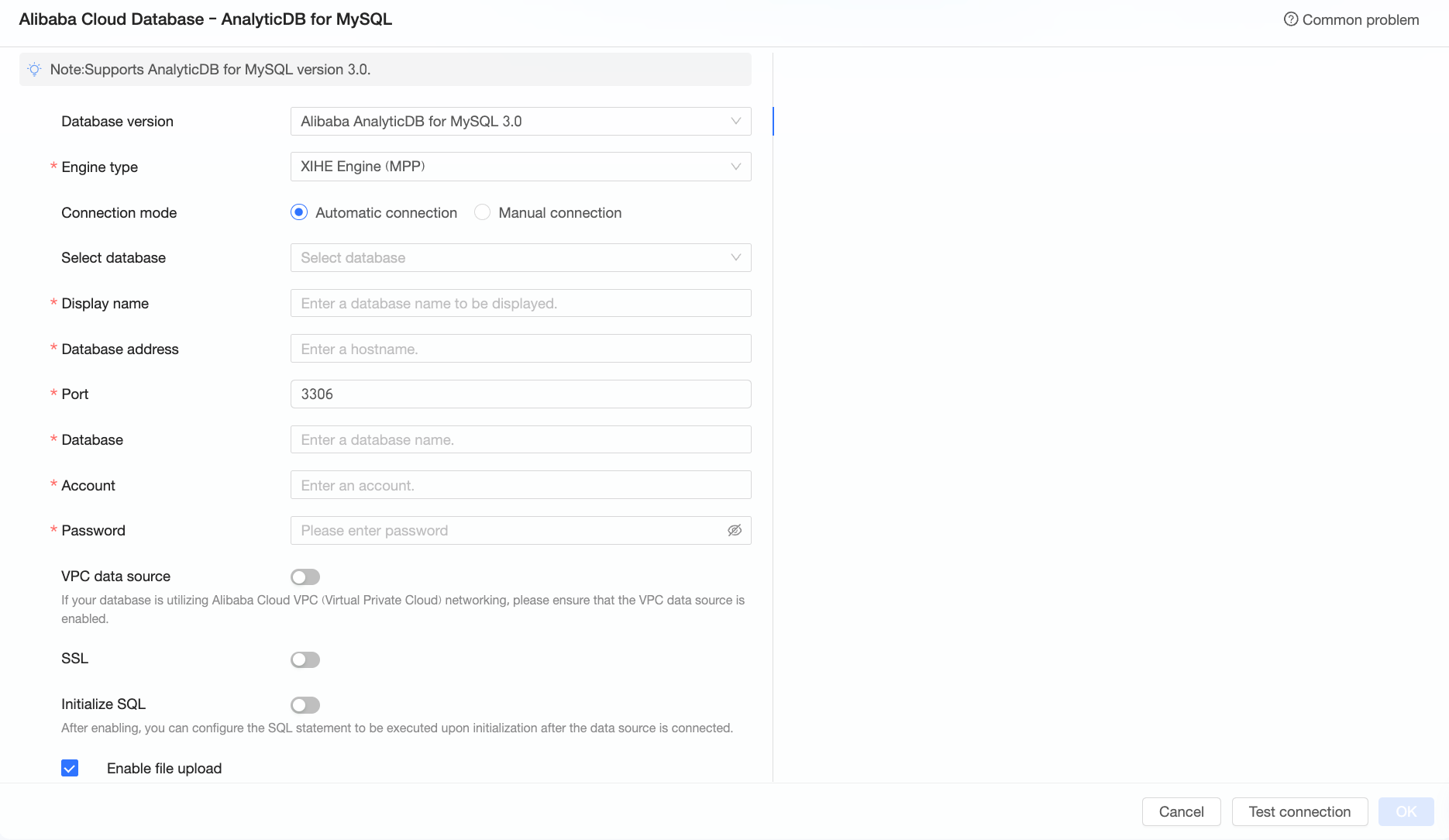
[AnalyticDB for MySQL 3.0 データソースの追加] ダイアログボックスで、エンジンタイプを選択し、パラメーターを設定します。
XIHE エンジン (MPP)
パラメーター
説明
表示名
データソースの一意で分かりやすい名前。
名前に特殊文字や先頭または末尾のスペースを含めることはできません。
データベースアドレス
AnalyticDB for MySQL 3.0 データベースのパブリックエンドポイント。VPC データソースの場合は、代わりに内部エンドポイントを使用します。
AnalyticDB for MySQL コンソールにログインし、[接続情報] セクションからデータベースアドレスを取得します。例: am-xxxxxxxxxxxxxxxxxxxx.ads.aliyuncs.com
ポート
データベースのポート番号。デフォルト値は 3306 です。
データベース
接続するデータベースの名前。
アカウントとパスワード
データベースのアカウントとパスワード。アカウントに、データベース内のテーブルに対する CREATE、INSERT、UPDATE、DELETE 権限があることを確認してください。
VPC データソース
データベースが Alibaba Cloud Virtual Private Cloud (VPC) 内にある場合は、[VPC データソース] を選択し、次のパラメーターを設定します。
購入者の AccessKey ID と購入者の AccessKey Secret:ターゲットデータベースへのアクセス権限を持つアカウントの AccessKey ID と AccessKey Secret。アカウントがターゲットインスタンスに対する読み取り権限を持っていることを確認してください。アカウントに書き込み権限もある場合、システムは自動的に必要な IP アドレスをホワイトリストに追加します。そうでない場合は、手動で追加する必要があります。詳細については、「カスタムポリシーの作成」をご参照ください。
RAM コンソールから AccessKey ID と AccessKey Secret を取得できます。詳細については、「AccessKey の取得」をご参照ください。
インスタンス ID とリージョン:データベースのインスタンス ID とリージョン。
AnalyticDB for MySQL コンソールでインスタンス ID とリージョンを確認します。
説明VPC データソースを選択した場合は、[データベースアドレス] と [ポート] フィールドに内部エンドポイントとポートを入力する必要があります。
初期化 SQL
このオプションを選択して、初期化 SQL ステートメントを設定します。
これらの SQL ステートメントは、接続が確立されるたびに自動的に実行されます。SET 文のみが許可されます。複数のステートメントはセミコロン (;) で区切ります。
Spark エンジン
パラメーター
説明
表示名
データソースリストに表示されるデータソースの名前。
名前に特殊文字や先頭または末尾のスペースを含めることはできません。
データベースアドレス
AnalyticDB for MySQL 3.0 データベース内のリソースグループのエンドポイント。VPC データソースの場合は、リソースグループの VPC エンドポイントを使用します。
リソースグループのエンドポイントを確認するには:
AnalyticDB for MySQL コンソールにログインし、対象クラスターの ID をクリックして詳細ページを開きます。
左側のナビゲーションウィンドウで、クラスター管理 > リソース管理 を選択し、リソースグループ管理 タブをクリックします。
対象のリソースグループの 操作 列で、 を選択します。
ポート
データベースのポート番号。デフォルト値は 3306 です。
データベース
接続するデータベースの名前。
リソースグループ名
データベース内のリソースグループの名前。
リソースグループ名は、AnalyticDB for MySQL コンソールの [クラスター管理] > [リソース管理] > [リソースグループ管理] セクションで確認できます。
アカウントとパスワード
データベースのアカウントとパスワード。アカウントに、データベース内のテーブルに対する CREATE、INSERT、UPDATE、DELETE 権限があることを確認してください。
初期化 SQL
このオプションを選択して、初期化 SQL ステートメントを設定します。
これらの SQL ステートメントは、データソースへの接続が確立されるたびに自動的に実行されます。SET 文のみが許可されます。複数のステートメントはセミコロン (;) で区切ります。
[接続テスト] をクリックしてデータソース接続を検証します。

接続テストが成功した場合、[OK] をクリックしてデータソースを追加します。
次のステップ
データソースを作成した後、データセットを作成してデータを分析することもできます。
AnalyticDB for MySQL 3.0 データソースからテーブルまたはカスタム SQL クエリを Quick BI に追加するには、「データセットの作成」をご参照ください。
データ分析用のチャートを作成するには、「ダッシュボードの作成」および「チャートの概要」をご参照ください。
ドリルダウン機能を使用して詳細なデータ分析を行うには、「ステップ 3:ドリルダウンデータの設定と表示」をご参照ください。