StarRocks データソースを追加して、お使いの StarRocks データベースを Quick BI に接続します。接続が確立されると、Quick BI でデータの分析と可視化が可能になります。StarRocks データベースには、パブリックネットワーク経由または Alibaba Cloud VPC 経由で接続できます。このトピックでは、ユーザー作成の StarRocks データソースを追加する方法について説明します。
前提条件
ネットワーク接続が確保されていることを確認します。
パブリックネットワーク経由で StarRocks データベースに接続する場合は、Quick BI の IP アドレスをデータベースのホワイトリストに追加します。詳細については、「セキュリティグループルールの追加」をご参照ください。
内部ネットワーク経由で StarRocks データベースに接続する場合は、次のいずれかの方法で接続します。
お使いの StarRocks データベースが Alibaba Cloud Elastic Compute Service (ECS) インスタンスにデプロイされている場合は、Alibaba Cloud VPC 経由で接続できます。
または、踏み台サーバーをセットアップし、SSH トンネルを使用してデータベースにアクセスすることもできます。
ユーザーが作成した StarRocks データベース。
お使いの StarRocks データベースのユーザー名とパスワード。
制限事項
サポート対象バージョン:2.5.18、3.1.7、3.1.9、3.2.6。
Hive および Iceberg から、StarRocks の内部テーブルおよび外部テーブルに接続できます。
操作手順
Quick BI コンソールにログインします。
次の手順に従ってデータソースを追加します。
データソースを作成するためのページに移動します。
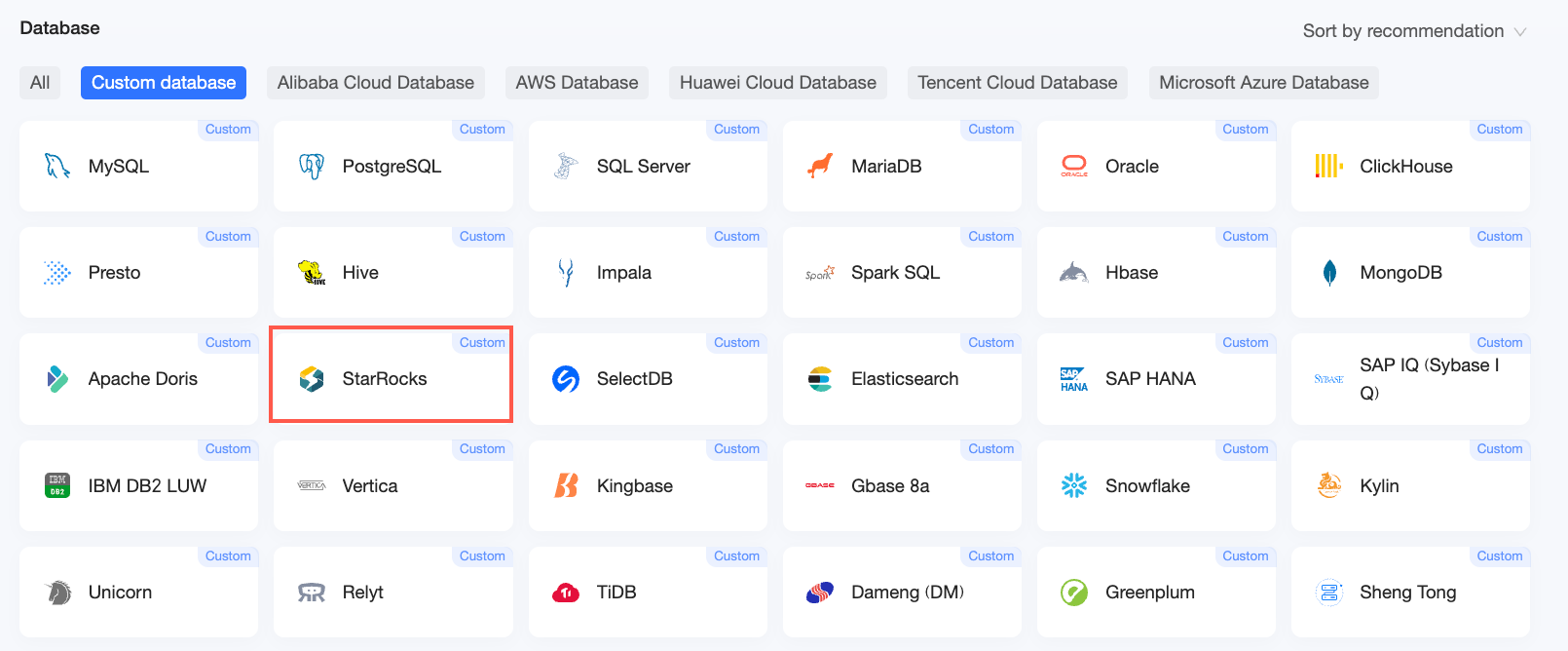
[ユーザー作成データソース] タブで、[StarRocks] をクリックします。
[接続の設定] ダイアログボックスで、次のパラメーターを設定します。

パラメーター
説明
表示名
データソースリストに表示するデータソースの名前です。
有効な名前を入力してください。特殊文字や先頭または末尾のスペースは使用できません。
データベースアドレス
StarRocks データベースがデプロイされている IP アドレスまたはドメイン名です。
ポート
データベースのポート番号です。
データベース
データベースのデプロイ時に指定した StarRocks データベースの名前です。
ユーザー名とパスワード
StarRocks データベースへのログインに使用するユーザー名とパスワードです。このユーザーは、データベース内のテーブルに対する
create、insert、update、delete権限を持っている必要があります。VPC データソース
データベースが Alibaba Cloud VPC を使用している場合は、[VPC データソース] スイッチをオンにします。
データベースが ECS インスタンスにデプロイされている場合は [インスタンス] を選択します。Classic Load Balancer (CLB) 経由でデータベースにアクセスする場合は [CLB] を選択します。
インスタンス
所有者の AccessKey ID:インスタンスを所有するアカウントの AccessKey ID です。
詳細については、「AccessKey の取得」をご参照ください。
説明この AccessKey ID には、ターゲットインスタンスに対する
Read権限が必要です。さらにWrite権限も付与されている場合、システムによって、必要な IP アドレスがホワイトリストに自動的に追加されます。そうでない場合は、手動で追加する必要があります。詳細については、「カスタム RAM ポリシーの作成」をご参照ください。所有者の AccessKey Secret:AccessKey ID に対応する AccessKey Secret です。
詳細については、「AccessKey の取得」をご参照ください。
インスタンス ID:ECS インスタンスの ID です。インスタンス ID は ECS コンソールの [インスタンス] ページから取得できます。
詳細については、「インスタンス情報の表示」をご参照ください。
リージョン:ECS インスタンスが配置されているリージョンです。リージョンは ECS コンソールの左上隅で確認できます。
詳細については、「インスタンス情報の表示」をご参照ください。
CLB
所有者の AccessKey ID:CLB インスタンスを所有するアカウントの AccessKey ID です。このアカウントは、CLB インスタンスに対する
Read権限を持っている必要があります。既存の AccessKey を使用するか、「AccessKey の作成」をご参照ください。
所有者の AccessKey Secret:AccessKey ID に対応する AccessKey Secret です。
説明AccessKey の漏洩リスクを軽減するため、AccessKey Secret は作成時に一度しか表示されません。後で取得することはできません。安全に保管してください。
インスタンス ID:CLB インスタンスの ID です。インスタンス ID は CLB コンソールの [インスタンス管理] リストから取得できます。
リージョン:インスタンスが配置されているリージョンです。リージョンは CLB コンソールの [インスタンス管理] ページの左上隅で確認できます。
SSH
このオプションを選択した場合は、次のパラメーターを設定する必要があります。
踏み台サーバーをセットアップし、SSH トンネルを使用してデータベースにアクセスできます。踏み台サーバーの情報を取得するには、運用保守またはシステム管理者にお問い合わせください。
SSH ホスト:踏み台サーバーの IP アドレスを入力します。
SSH ユーザー名:踏み台サーバーにログインするためのユーザー名です。
SSH パスワード:SSH ユーザー名に対応するパスワードです。
SSH ポート:踏み台サーバーのポートです。デフォルトは 22 です。
詳細については、「パスワードを使用して Linux インスタンスにログイン」をご参照ください。
ファイルアップロードの有効化
ファイルをアップロードするには、このスイッチをオンにします。
[接続テスト] をクリックして接続を検証します。

接続テストが成功したら、[OK] をクリックしてデータソースを追加します。
次のステップ
データソースを作成した後、データセットを作成してデータを分析できます。
StarRocks データベースからテーブルまたはカスタム SQL クエリを Quick BI に追加します。詳細については、「データセットの作成」をご参照ください。
ダッシュボードに可視化を追加してデータを分析します。詳細については、「ダッシュボードの作成」および「可視化の概要」をご参照ください。
データをドリルダウンして詳細な分析を行います。詳細については、「ステップ 3:ドリルダウンの設定と表示」をご参照ください。