Quick BI で MongoDB データソースを追加することにより、MongoDB データベースに接続し、Quick BI コンソール内でデータを分析できます。 Quick BI は、インターネット経由または Virtual Private Cloud (VPC) 経由での MongoDB データベースへの接続をサポートしています。 このトピックでは、ユーザー作成の MongoDB データソースを追加するプロセスについて説明します。
ネットワークが接続されていることを確認します。
インターネット経由で Quick BI を MongoDB データベースに接続するには、データベースのホワイトリストに Quick BI の IP アドレス を追加します。 詳細については、「セキュリティグループルールを追加する」をご参照ください。
VPC 経由で Quick BI を MongoDB データベースに接続するには、次のいずれかの方法を使用して接続性を確保します。
MongoDB データベースが Elastic Compute Service (ECS) インスタンスでホストされている場合、Quick BI は VPC 経由で接続できます。
ジャンプサーバーをデプロイし、SSH トンネルを確立してデータベースにアクセスします。
ユーザー作成の MongoDB データベースのユーザー名とパスワードを取得します。
制限事項
ワークスペースと組織の管理者のみがデータソースを追加できます。
バージョン 5.0 がサポートされています。
ステップ 1: BI 用 MongoDB コネクタをインストールする
このセクションでは、Linux オペレーティングシステムに BI 用 MongoDB コネクタをインストールする方法について説明します。
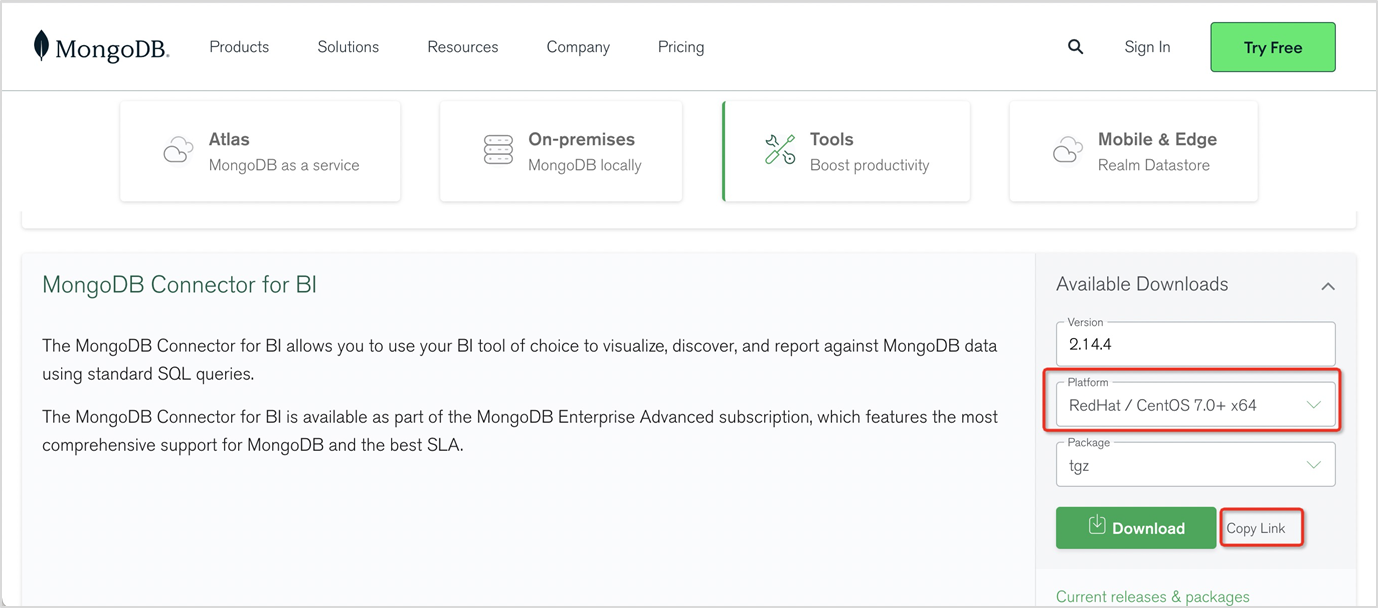
BI 用 MongoDB コネクタ をダウンロードします。
オペレーティングシステムに対応する [プラットフォーム] を選択します。
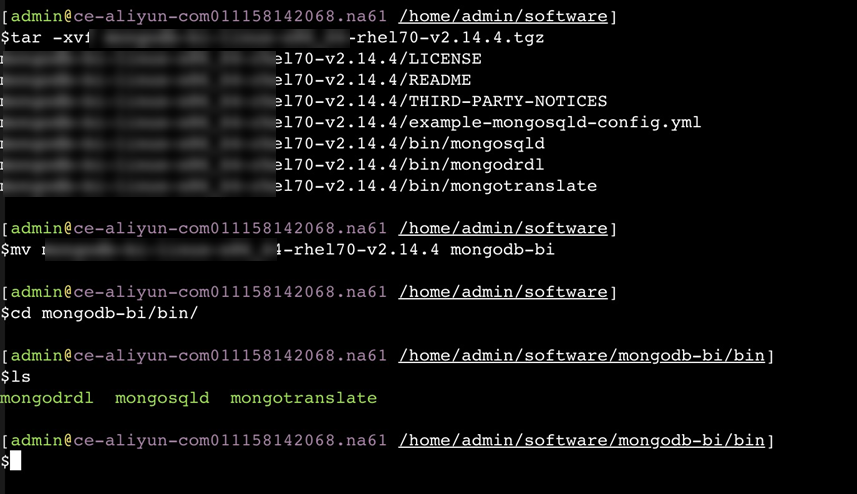
ダウンロードしたパッケージを解凍します。
mongosqld サービスを開始します。
説明mongosqld サービスを実行している ECS インスタンスの IP アドレスを MongoDB データベースのホワイトリストに追加します。
./mongosqld --mongo-uri <Mongo_address> --auth -u <Username> -p <Password> --schemaRefreshIntervalSecs <Schema_refresh> --addr <Binding_address>パラメーター
説明
Mongo_addressMongoDB データベースのエンドポイント。
Usernameルート権限を持つアカウントのユーザー名。
Passwordルート権限を持つアカウントのパスワード。
Schema_refreshMongoDB 内のデータベースとコレクションに関する情報がメモリに同期される間隔。
単位:秒。
推奨値:86400。この値は 1 日に相当します。
Binding_addressポート番号。ほとんどの場合、このパラメーターはマシンの内部またはパブリックエンドポイントに設定されます。
例:
0.0.0.0:3307説明複数のプロセスを開始して異なるポート番号を設定することにより、1 台のマシンで複数のインスタンスに接続できます。
標準インスタンスにアクセスするためのサンプルコード:
./mongosqld --mongo-uri mongodb://xxxx1.mongodb.rds.aliyuncs.com:3717 --addr 0.0.0.0:3307 -u root -p xxxx --auth --schemaRefreshIntervalSecs 86400レプリカセットインスタンスにアクセスするためのサンプルコード:
./mongosqld --mongo-uri mongodb://xxxx1.mongodb.rds.aliyuncs.com:3717,xxxx2.mongodb.rds.aliyuncs.com:3717/?replicaSet=mgset-xxxx --addr 0.0.0.0:3307 -u root -p xxxx --auth --schemaRefreshIntervalSecs 86400
実行後にエラー ./mongodrdl: error while loading shared libraries: libssl.so.1.1: cannot open shared object file: No such file or directory が発生した場合は、libssl がインストールされていないことを示しています。次の操作を実行する必要があります。
# 公式ウェブサイトからダウンロードする
wget https://www.openssl.org/source/openssl-1.1.1e.tar.gz
# コンパイルしてインストールする
tar -xvf openssl-1.1.1e.tar.gz
cd openssl-1.1.1e
./config shared --openssldir=/usr/local/openssl --prefix=/usr/local/openssl
make && make install
# 構成
echo "/usr/local/lib64/" >> /etc/ld.so.conf
ldconfig
# 検証
openssl version
ステップ 2: ユーザー作成のデータソース MongoDB を追加する
Quick BI コンソール にログインします。
以下に示す手順に従って、ユーザー作成のデータソースを追加します。
データソース作成エントリ からデータソース作成ページに移動します。
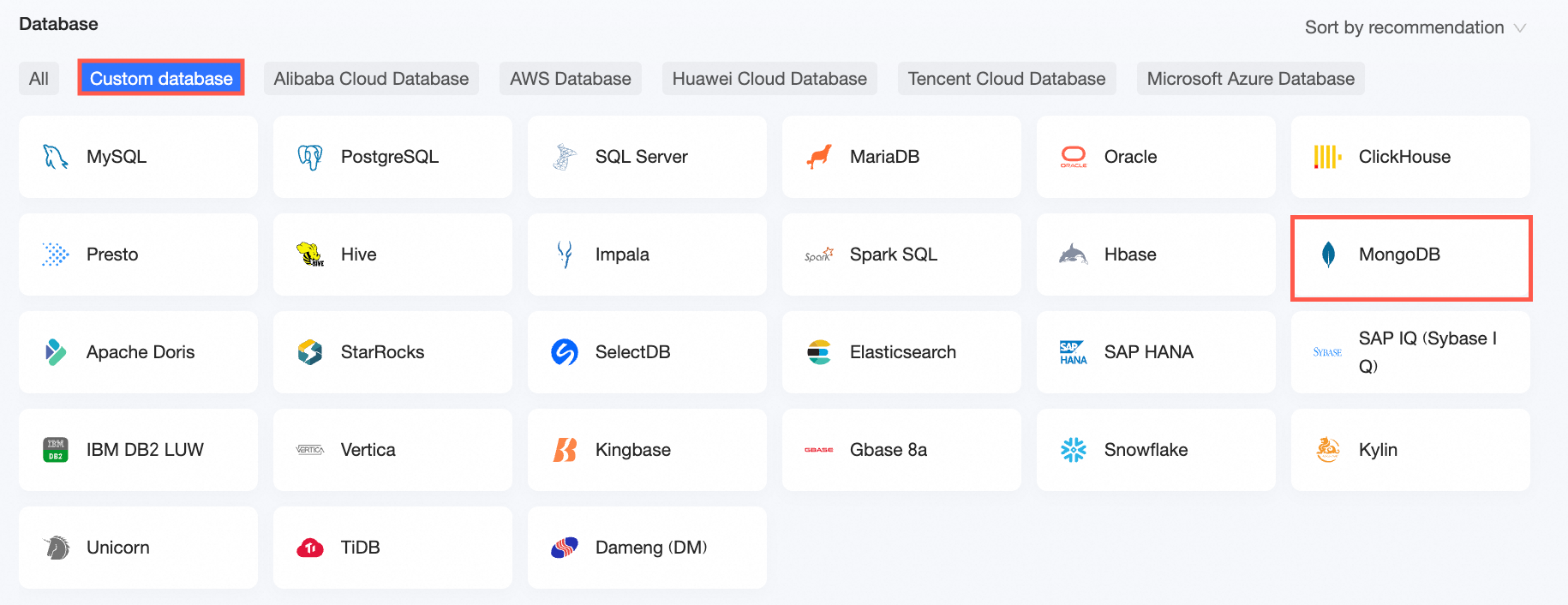
[ユーザー作成データソース] タブで、MongoDB データソースを選択します。
[接続の設定] ダイアログボックスで、ビジネスニーズに応じて接続を設定します。
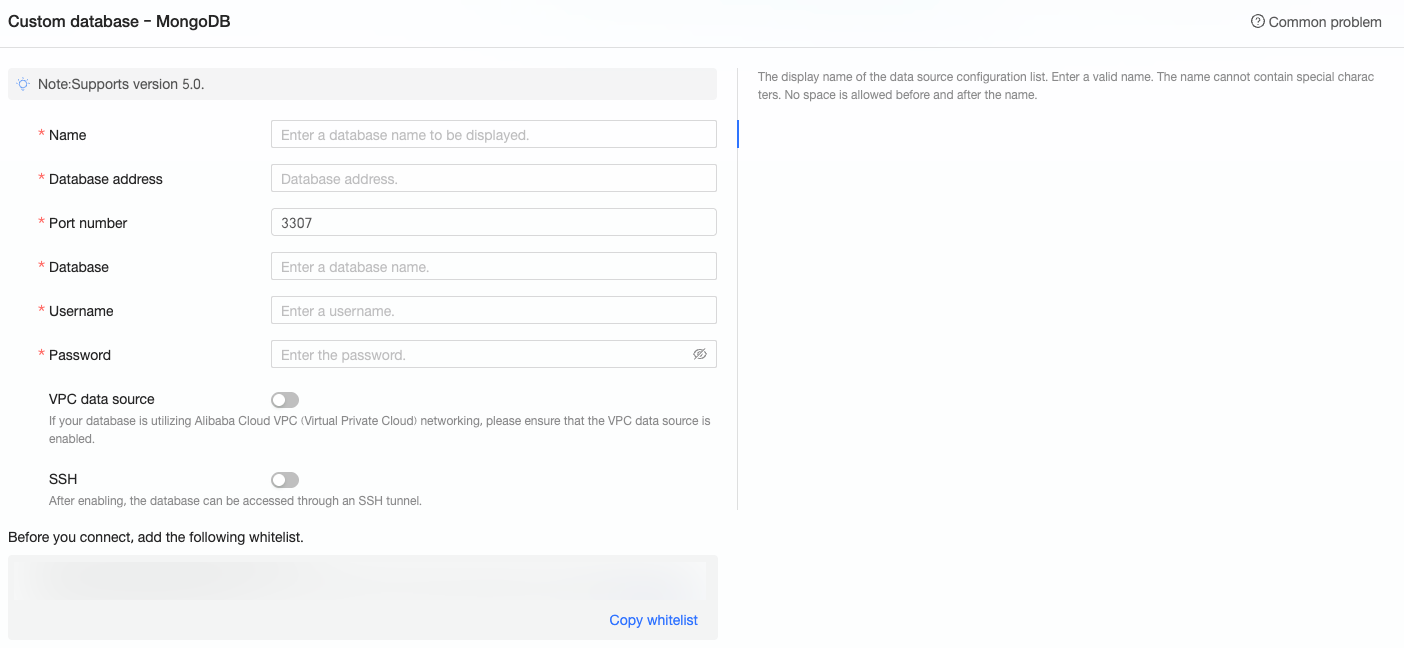
名前
説明
表示名
データソース設定リストに表示される名前。
名前に特殊文字を含めたり、スペースで開始または終了したりすることはできません。
データベースアドレス
BI 用 MongoDB コネクタサービスがデプロイされているデータベースアドレス(IP アドレスまたはドメイン名を含む)。 データベースに接続する前に、BI 用 MongoDB コネクタをインストールする必要があります。
ポート
Mongosqld サービスのポート。
データベース
データベースのデプロイ時にカスタマイズされる MongoDB データベースの名前。
ユーザー名 と パスワード
データベースへのアクセスに使用するユーザー名とパスワード。
ユーザー名に、データベース内のテーブルに対する作成、挿入、更新、および削除の権限があることを確認してください。
VPC データソース
コネクタが Alibaba Cloud ECS インスタンスにデプロイされていて、ネットワークタイプが Alibaba Cloud VPC の場合にのみ、[VPC データソース] を選択し、次のパラメーターを設定します。
購入者の Accessid: インスタンスの購入者の AccessKey ID。
詳細については、「AccessKey を取得する」をご参照ください。
説明AccessKey ID に、宛先インスタンスに対する読み取り権限があることを確認してください。 AccessKey ID に対応するセキュリティグループに対する書き込み権限がある場合、ホワイトリストは自動的に追加されます。そうでない場合は、手動でホワイトリストを追加する必要があります。 詳細については、「カスタムポリシーを作成する」をご参照ください。
購入者の Accesskey: インスタンスの購入者の AccessKey Secret。
詳細については、「AccessKey を取得する」をご参照ください。
インスタンス ID: ECS インスタンスの ID。 ECS コンソールにログインし、[インスタンス] タブでインスタンス ID を取得します。
詳細については、「インスタンス情報を表示する」をご参照ください。
リージョン: ECS インスタンスが配置されているリージョン。
詳細については、「インスタンス情報を表示する」をご参照ください。
SSH
[SSH] を選択した場合は、次のパラメーターを設定する必要があります。
ジャンプサーバーをデプロイし、SSH トンネル経由でデータベースにアクセスできます。 ジャンプサーバー情報を取得するには、O&M 担当者またはシステム管理者に連絡してください。
SSH ホスト: ジャンプサーバーの IP アドレスを入力します。
SSH ユーザー名: ジャンプサーバーへのログインに使用するユーザー名。
SSH パスワード: ジャンプサーバーへのログインに使用するユーザー名に対応するパスワード。
SSH ポート: ジャンプサーバーのポート番号。 デフォルト値:22。
詳細については、「パスワード認証を使用して Linux インスタンスにログインする」をご参照ください。
[接続テスト] をクリックして、データソースの接続性を検証します。

テストが成功したら、[OK] をクリックして、データソースの追加を完了します。
次のステップ
データソースを作成したら、データセットを作成してデータを分析できます。
MongoDB データベースからデータテーブルを追加したり、Quick BI でカスタム SQL を作成したりするには、「データセットを作成および管理する」をご参照ください。
可視化チャートとデータ分析を追加するには、「ダッシュボードを作成する」および「可視化チャートの概要」をご参照ください。
データ分析をさらに深く掘り下げるには、「ドリル設定と表示」をご参照ください。
よくある質問
Quick BI の MongoDB データソースがリアルタイムで同期されないのはなぜですか?
原因
MongoDB データソースには 1 日のデフォルトの遅延があります。
解決策
データは 1 日後に自動的に同期されます。